
MultiPOS x9 (PIPO x9)
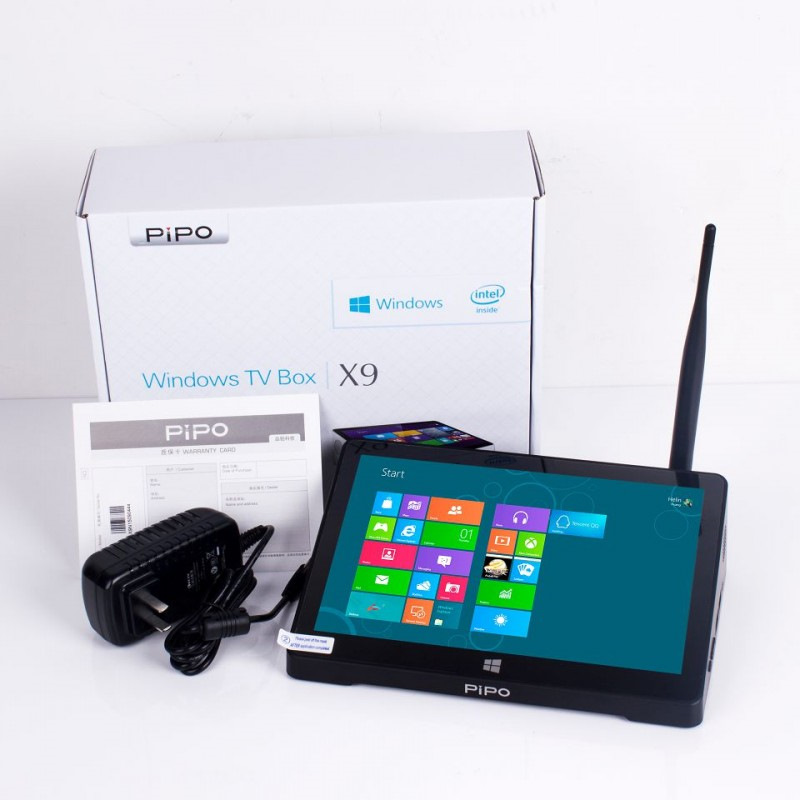
POS-терминал MultiPOS x9 фактически — планшетный компьютер, с двумя предустановленными операционными системами. Для дальнейшей работы с ним потребуется периферия, которая зависит от сферы использования.
Если он используется, как терминал для автоматизации торговой точки, потребуется сканер штрихкода, принтер чеков и кассовое программное обеспечение. Если предполагается работа с весовой продукцией, потребуется «весовая» периферия: электронные весы, соединительный кабель и софт, совместимый с протоколом весов.
Рекомендуемое назначение: автоматизация небольших розничных точек (магазин у дома, бутик, магазин канцтоваров, киоск).
Основные характеристики:
- ОС: лицензионный Windows 10 (32-bit), Android 4.4.
- Портов: 4 USB, TF Card, LAN, HDMI.
- Интернет подключение: Ethernet, Wi-Fi.
- Процессор: Intel® Baytrail T™ Z3736F QuadCore, 2.16GHz
- Жесткий диск: SSD 32 GB
- Разрешение дисплея: 1920*1080px

Бесплатная консультация.
Звоните сейчас!
Объявления:
Госдума в третьем чтении приняла поправки, которые освободят от применения кассовой техники предпринимателей без работников до июля 2021 года. Коснется это ИП на всех системах налогообложения, но сделана привязка к виду деятельности.
▶ Если предприниматель оказывает любые услуги либо продает товары собственного производства, он сможет работать без ККТ еще 2 года.
▶ При найме работника право на отсрочку теряется. Если же ИП занимается торговлей, то применять кассовую технику нужно уже с 1 июля.
▶ Помимо предпринимателей из торговли, не нанимающих сотрудников, к 1 июля нужно поставить кассы всем прочим субъектам, кто не попал под действие отсрочки. Это все ИП с работниками, а также организации, оказывающие услуги населению и выписывающие бланки строгой отчетности.
POS-терминал Multi POS X9 8.9″
Экономичный вариант для розничных магазинов алкогольной продукции, которым с 1 января 2016 года необходимо вести работу с товарно-транспортными накладными в системе ЕГАИС. Особенности Предустановлена операционная система Microsoft Windows 8 Возможность установки универсального транспортного модуля ЕГАИС из личного кабинета Поддержка ключа JaCarta c сертификатом электронной цифровой подписи Ограничения Не позволяет вести учёт продажи алкоголя и формировать журнал учёта объёма продажи алкогольной продукции Перспективы Терминал «ШТРИХ-УТМ» может стать основой для полнофункционального решения после приобретения фискального регистратора, сканера 2D штрих-кода и кассового ПО
Igor «Walker» Shastitko
Блог о мобильных устройствах, технологиях и путешествиях: обзоры, тестирования, тренинги и путевые заметки…
Домівка Как зайти в BIOS и загрузиться с USB на Windows-планшетах (на примере “китайцев” TECLAST X80 и TECLAST X16 ) с Intel Atom X5/X7 и BIOS American Megatrends
Как зайти в BIOS и загрузиться с USB на Windows-планшетах (на примере “китайцев” TECLAST X80 и TECLAST X16 ) с Intel Atom X5/X7 и BIOS American Megatrends
Я так понимаю по комментам к видео и сообщениям мне в соц.сетях , кто-то из посетителей канала (не будем тыкать пальцами) уже успел не только купить себе TECLAST X80 на том же TinyDeal.com , но и «доиграться» полного нерабочего состояния установленной на TECLAST X80 Windows 10.
Поэтому – давайте посмотрим, как попасть в BIOS новых Windows-планшетов и загрузить их с внешнего загрузчика на USB для переустановки Windows. Кстати, эта инструкция в полной мере подходит не только для Windows-планшетов TECLAST, которые вы видите в моих обзорах TECLAST X80/TECLAST X16 , но и всех других Windows-планшетов китайских (и не только) производителей типа CUBE, ONDA, CHUWI, PIPO и прочие с новым BIOS от American Megatrends – все разнообразие китайских планшетов найдете здесь .
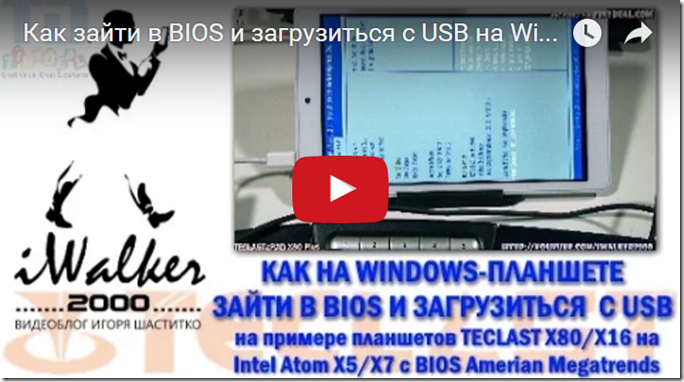
Как зайти в BIOS и загрузиться с USB на Windows-планшетах (на примере планшетов TECLAST X80 Plus и TECLAST X16 Power)
Процесс захода в BIOS на новых Windows-планшетах с новыми Intel Atom Z8300, Z8500 и Z8700 ничем, по большому счету, не отличается от подобного процесса на ПК или ноутбуке. Вам всего лишь необходимо иметь USB-клавиатуру и OTG-кабель, а лучше – USH-хаб для microUSB с дополнительным питанием, как показано в данном видео. Подключаем клавиатуре и, желательно, сразу и загрузочную флешку с Windows 10. Кстати, в загрузчике/BIOS TECLAST X16 для упрощения ваших мучений с клавиатурой есть экранная тач-клавиатура ��
Как правильно и бесплатно сделать загрузочную флешку с установкой официальной Windows 10 – смотрите здесь . Кстати, напоминаю, что ничего “ломать” не надо, даже если у вас нет ключа установки Windows 10 – если Windows 10 уже была установлена и активирована на данном планшете, то вы просто пропускаете шаг ввода ключа при новой установке, а при первом же подключении к Инету Windows 10 сама проверит на сайте Microsoft свою активацию, и если ваше “железо” уже активировалось – ваша Windows 10 сама будет снова активирована. Главная особенность тут – чтобы редакция Windows 10 – Home или Pro – которую вы устанавливаете, совпадала с той редакцией, которая уже была установлена и активирована на планшете.
Далее, включаем планшет как обычно (для TECLAST X80 и TECLAST X16 требуется держать кнопку питания примерно 5сек) и когда появляется заставка TECLAST (или заставка другого производителя планшета, или заставка BIOS – если кто-то отключил «тихую загрузку») – просто нажимаем на клавиатуре клавишу ESC, не дожидаясь «бегающих по кругу точек» загрузчика Windows. Нажимаем «внятно», можно несколько раз.
И, зайдя в BIOS в раздел Boot – видим, что настройки загрузки не имеют опции старта с подключенной USB-флешки. Такая вот специфическая система защиты от несанкционированной загрузки Windows-планшета с незнакомого внешнего источника ��
Не проблема – при подключенной (обязательно!) загрузочной USB-флешке переходим в раздел BIOS, который называется Save & Exit и там в BIOS Windows-планшетов TECLAST есть самая нижняя опция, которая называется Reset System with ME disable. Выбираем ее и ждем перезагрузку планшета.
После появления заставки еще раз заходим в BIOS и идем в тот же раздел Boot, чтобы убедиться, что требуемая флешка увиделась, как загрузочная. Указываем, что грузиться надо с флешки или, как вариант – идем в Save & Exit и выбираем разовую загрузку с нужной флешки там.
Как видите, все очень просто, главное, чтобы на вашей флешке был “правильный” UEFI-загрузчик. Но и это не всегда помогает, как в примере на видео с флешкой Remix OS ( образ Remix OS EFI бесплатно скачан отсюда , кому интересно “погонять” переточенный под ПК Android).
Так что всем, кто уже успел снести Windows со своих новых планшетов – удачной переустановки, а тем, кто еще не купил замечательный и дешевый Windows-планшет на быстрых мобильных Intel Atom X5/X7 Z8300/Z8500/Z8700 – очень рекомендую присмотреться к разным китайским TECLAST, CUBE, ONDA, CHUWI, PIPO здесь .
Другие мои обзоры новых Windows-планшетов на Intel Atom X5/X7 – TECLAST X80 Plus и TECLAST X16 Power – смотрите здесь:
Pipo X9 Реанимация «кирпича» с помощью программатора!
Друзья сегодня я расскажу как поднять TV BOX PIPO X9 из состояния кирпича!)
В процессе обновления Операционной системы часто происходит сбой прошивки Bios. Связано это скорее всего с не совершенной технологией EFI которую последнее время пилят во все возможные устройства!
Итак для начала Пару фото самого устройства!
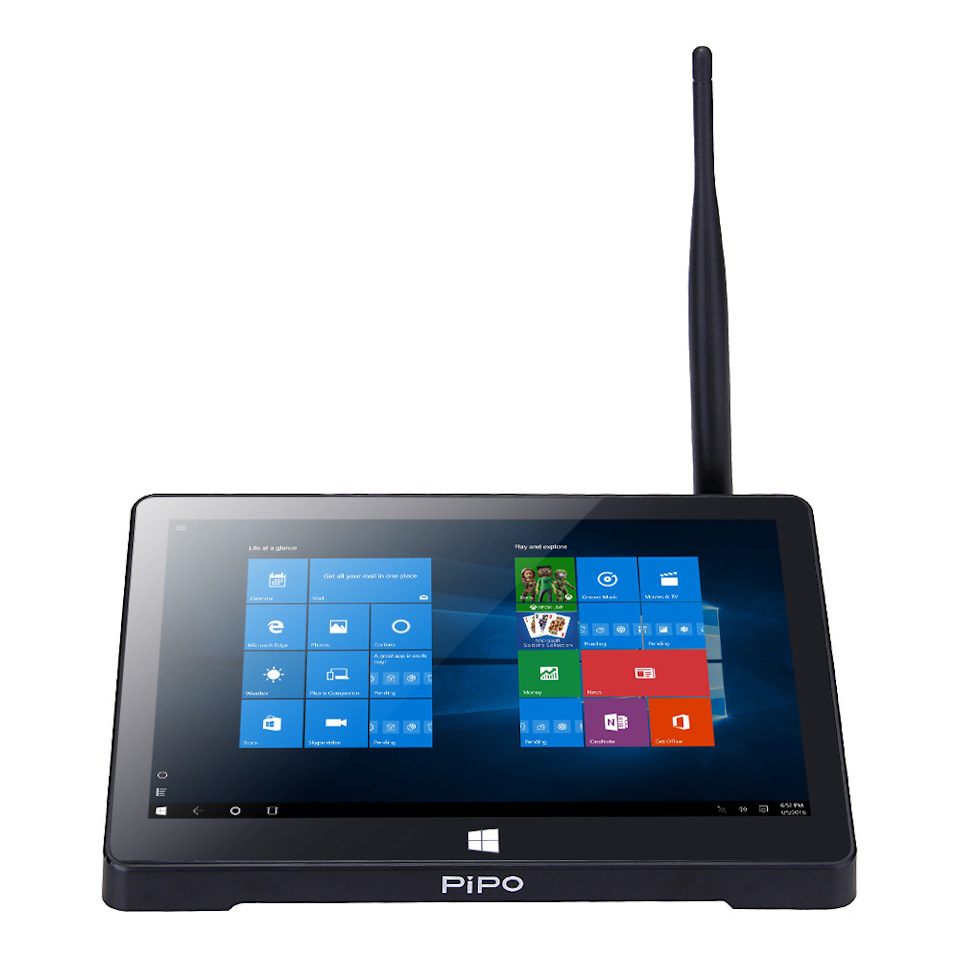
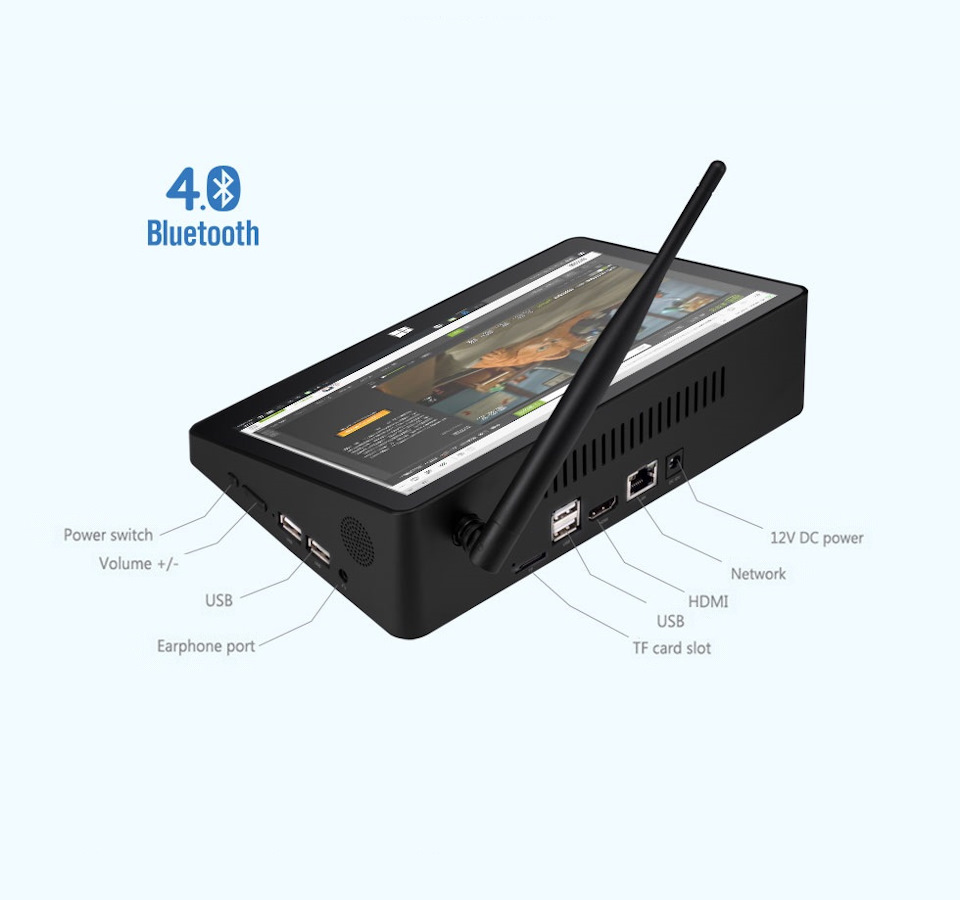
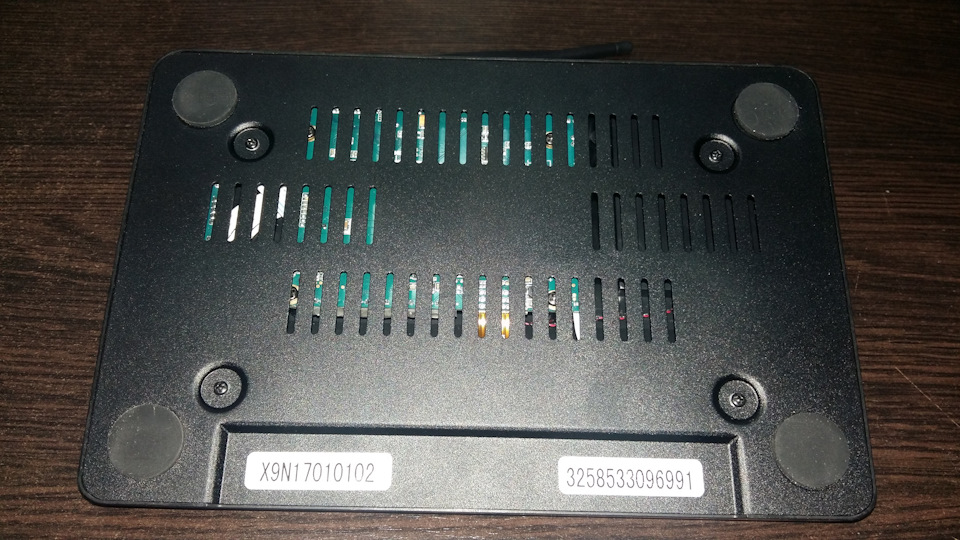
Для начала разберем сей девайс
Далее видим материнскую плату.
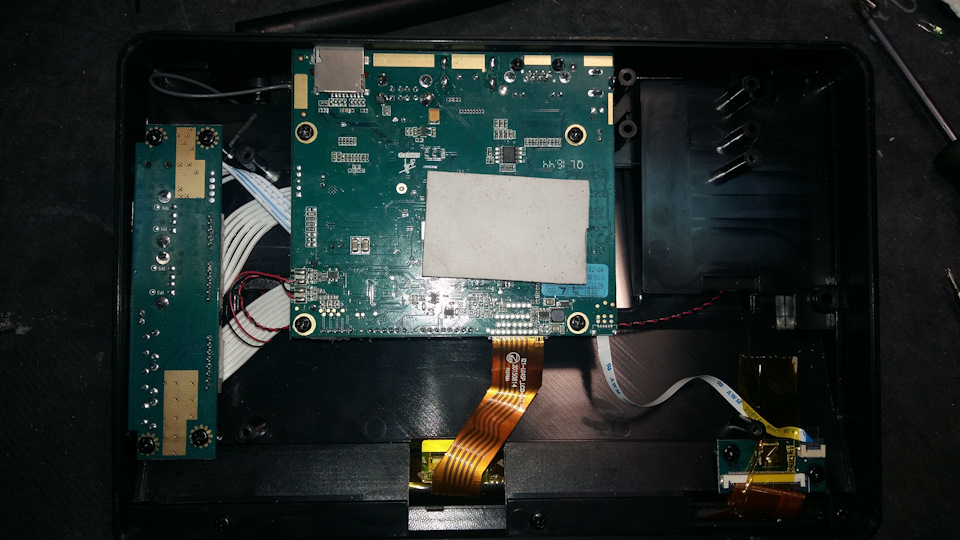
Откручиваем 4 болта. И переворачиваем её.

Дальше снимаем металлическую пластинку ( экран ) он же является охлаждением процессора
Тут внимательно и аккуратно! Не теряем термо прокладки! И при снятии и установке экрана убедитесь что вы попали в зацепки! т.к. есть риск замкнуть и спалить плату!

Осталось выпаять и прошить микросхему памяти!
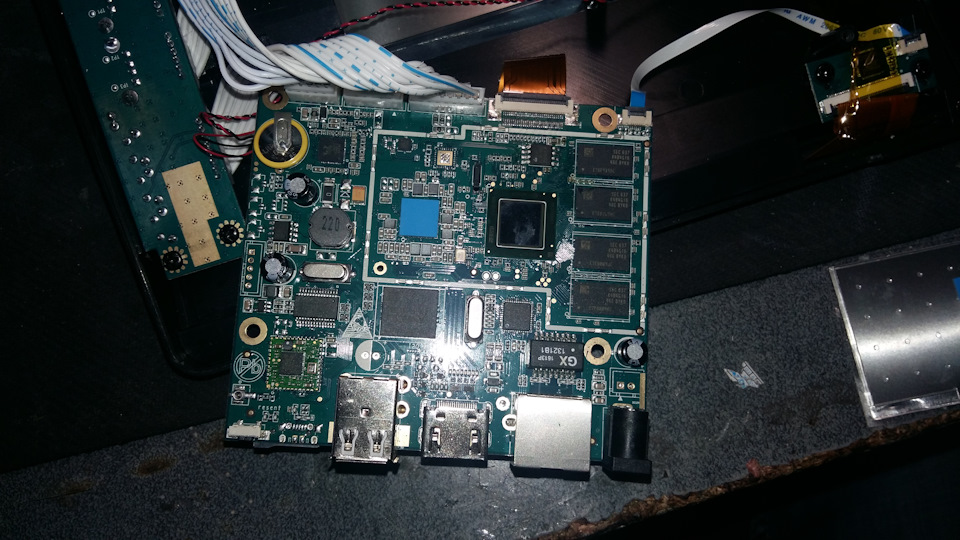
Для прошивки я использовал программатор MiniPro tl866
Процедура не сложная и занимает 10-15 мин.
НО ПРОШУ ОБРАТИТЬ ВНИМАНИЕ
учитывая характеристики флешки памяти биоса Winbond W25Q64DW нашего гаджета, питать ее нужно напряжением +1,8В иначе есть риск ее сжечь! А большинство программаторов поддерживают стандарт +5В и +3,3В. В моем случае программатор автоматически определяет тип памяти и понижает напряжение до +1.8В.
т.к. Для тех у кого нет такого программатора ( нужно в схеме использую несколько диодов, чтобы получить 1,8В из 3,3В. Например 3 диода FR157, но может быть и 1 и 5. Важно «подобрать» количество до подключения к программатору 😉 (собственно резистор 750 ом и есть «холостая нагрузка» для подбора напряжения в районе +1,8В +/- 0,2В).
Далее по Прошивке!
Открываем программу Minipro
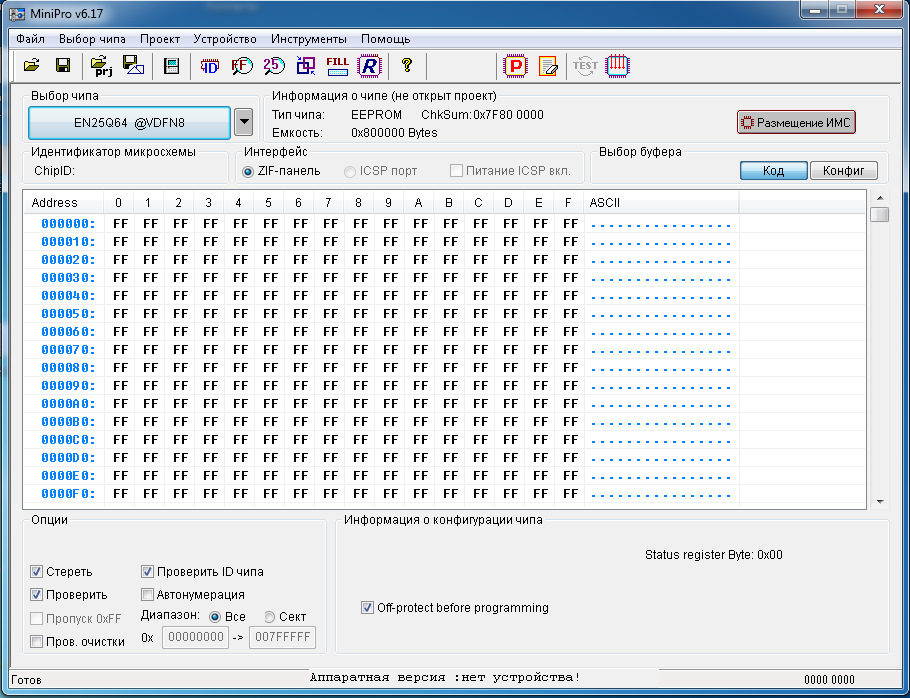
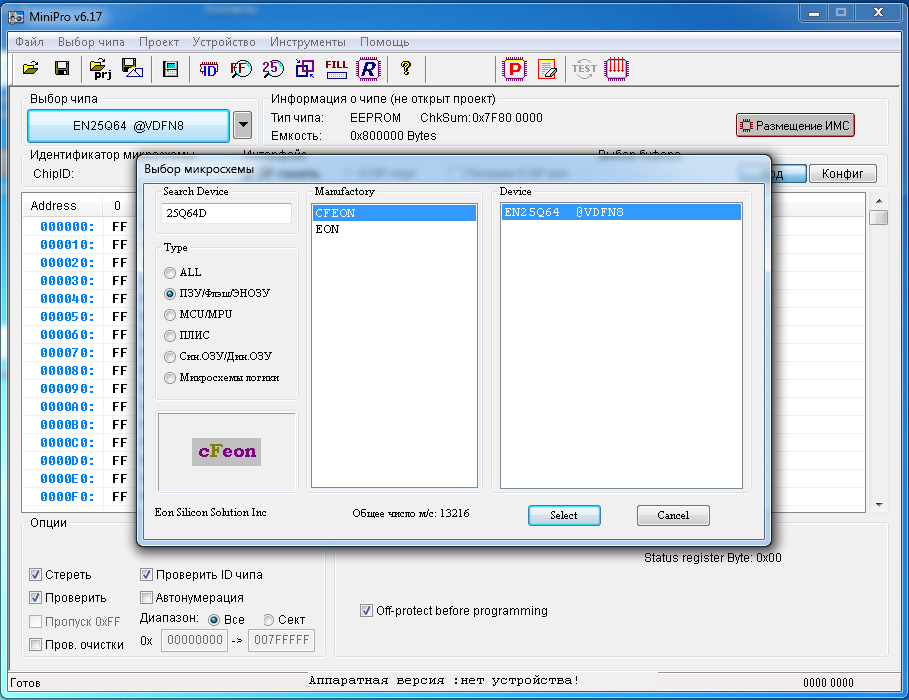
Кликнув по кнопке выбор чипа пишем W25Q64 выбираем как на картинке.
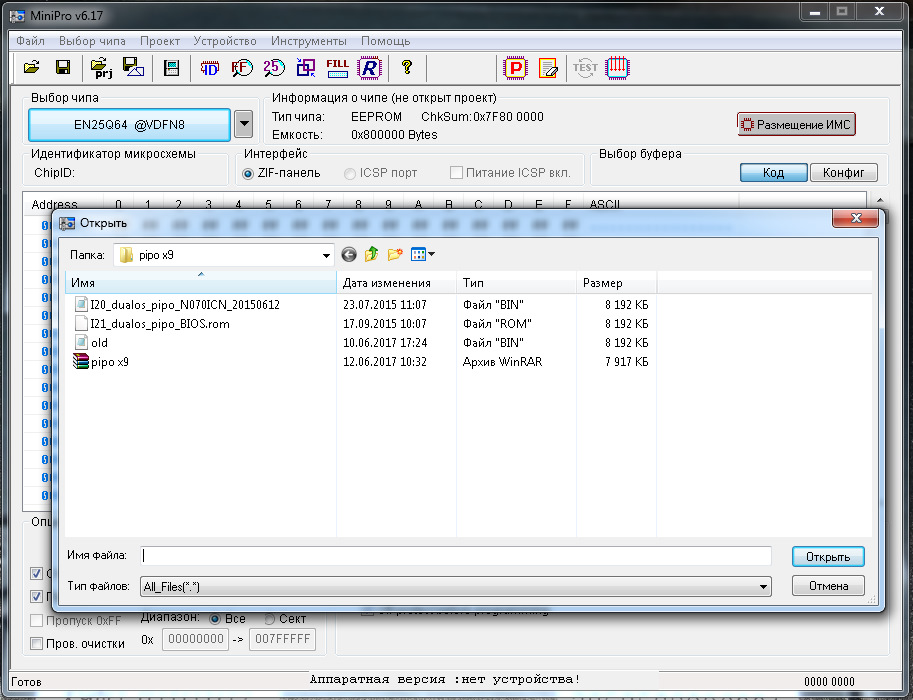
В окошке Файл открыть или кликнув по соответствующей иконке открываем нашу прошивку!
Далее обязательно убираем галочки ( Проверить ID и Проверить ) внизу окошка программы.

Дальше осталось нажать на кнопку P и запись началась!
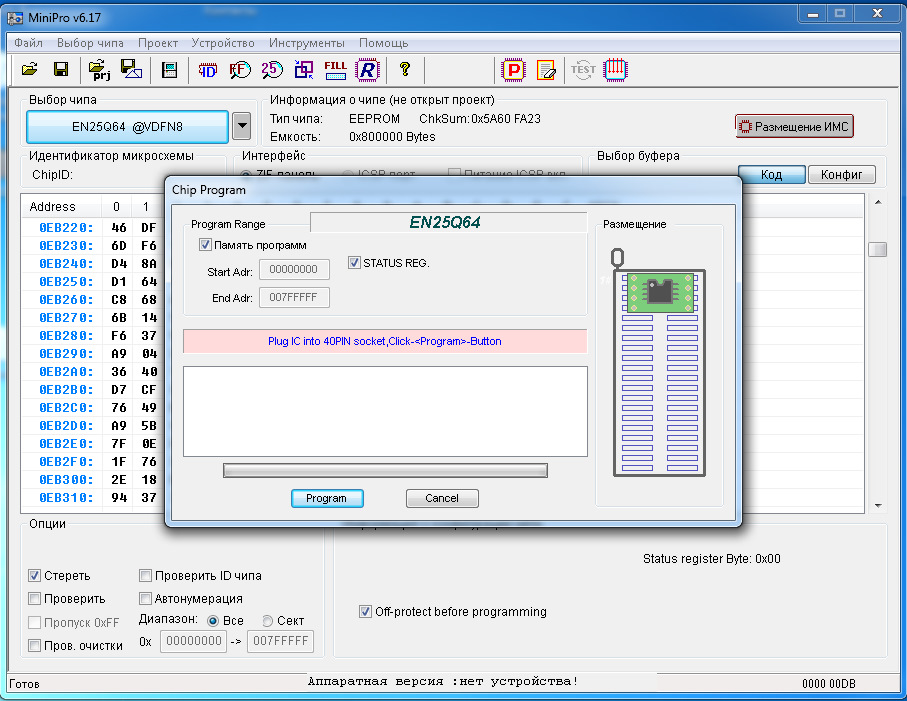
Файл с прошивкой можно найти ТУТ
А для тех кто Решит что все слишком сложно и долго!
Приходите: г. Симферополь ул. Гоголя 68.
☎ Звоните: +7978-88-099-82
�� Заходите на сайт: sc-vector.com
⏰Режим работы:
пн-пт: 9.00 — 18.00
сб: 10.00 — 16.00