
Как подключить CarPlay и Android Auto на авто: беспроводной и проводной способы
Во время езды на автомобиле очень важно оставаться внимательным и сконцентрированным, так как от этого зависит не только ваше здоровье, но и здоровье окружающих. Именно ради повышения уровня безопасности с сохранением уровня комфорта были придуманы технологии Android Auto и Apple CarPlay — они позволяют пользоваться функциями вашего смартфона, будь то карты, звонки, приложения для прослушивания музыки или что-то ещё, без необходимости отвлекаться на небольшой дисплей смартфона. И хотя почти у всех более или менее современных автомобилей эти функции имеются, не все знают, как их запустить. Сегодня быстро и понятно в этом разберёмся.
Telegram-канал создателя Трешбокса про технологии
Подготовительный этап
Перед тем, как заниматься активацией какой-либо функции и тестом возможностей приложений, нужно пройти несколько подготовительных этапов.
- убедитесь, что ваш автомобиль поддерживает Android Auto и/или Apple CarPlay, а смартфон отвечает минимальным системным требованиям:
список автомобилей, поддерживающих Apple CarPlay
список автомобилей, поддерживающих Android Auto - заранее найдите кабель для подключения смартфона к вашей модели автомобиля (у некоторых новинок 2020 года и новее используется выход USB Type-C, другие авто оборудованы стандартным USB Type-A);
- включите мобильный интернет на смартфоне;
- найдите безопасное место (не на проезжей части дорог общего пользования) — парковку возле торгового центра, двор жилого комплекса, личный гараж;
- заведите автомобиль и убедитесь, что КПП установлена на режим паркинга («P»), либо переведите коробку на «нейтралку» и воспользуйтесь ручным тормозом.
⚠️ Важно: данные пункты необходимы для вашей же безопасности — проверять работу того или иного софта на дорогах или трассах категорически не рекомендуется.
Как подключить Apple CarPlay
Перед работой с Apple CarPlay стоит активировать голосовой помощник Siri — он выполняет множество функций за рулём, позволяя, например, сразу набрать нужный номер телефона, отправить SMS или построить маршрут в навигаторе при помощи голосовых команд.
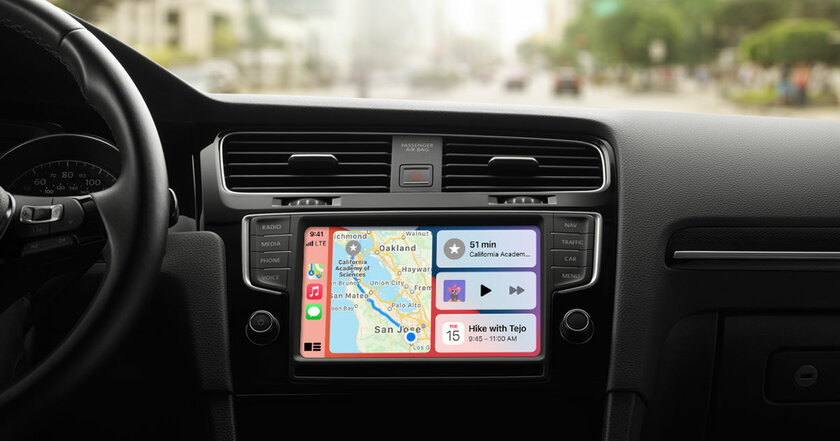
CarPlay по проводу
- подключите USB-кабель в нужный разъём автомобиля (обычно он расположен под дисплеем мультимедийной системы и обозначен соответствующей иконкой смартфона — точное расположение можно узнать из инструкции или документации на сайте производителя);
- подключите кабель в смартфон;
- дождитесь появления интерфейса Apple CarPlay на дисплее мультимедийной системы.
Некоторые современные автомобили поддерживают беспроводное подключение Apple CarPlay — узнать, есть ли данная функция на вашей модели транспортного средства, можно на официальном сайте или в инструкции.
Беспроводной CarPlay
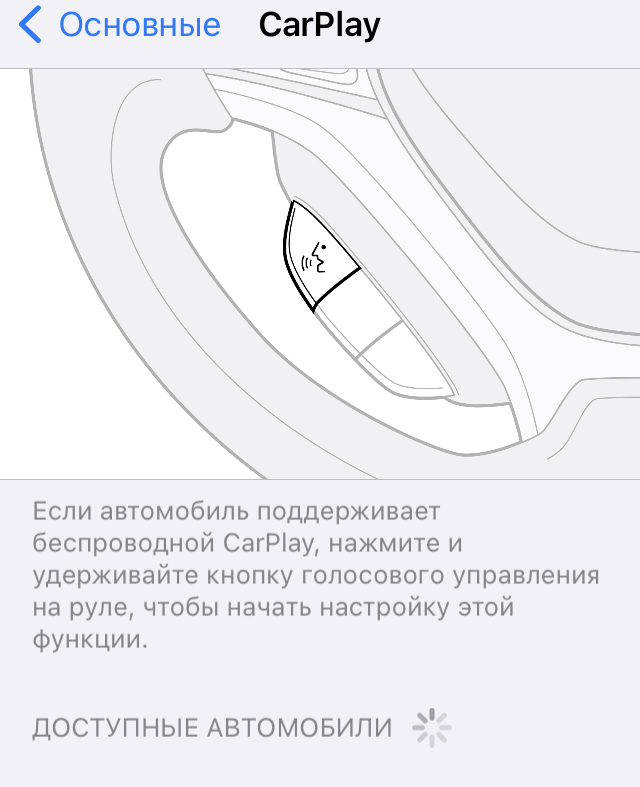
- зажмите клавишу активации голосовых команд на руле (иконка с говорящим человеком);
- переведите стереосистему автомобиля в режим беспроводной связи и/или Bluetooth;
- на смартфоне откройте «Настройки», перейдите в раздел «Общее»;
- перейдите в пункт «CarPlay», откройте меню «Доступные автомобили»;
- выберите своё транспортное средство;
- дождитесь появления интерфейса Apple CarPlay на дисплее мультимедийной системы.
Как подключить Android Auto
Систему Android Auto тоже можно подключить как проводным, так и беспроводным способами (если это поддерживает автомобиль). Правда, стоит учесть, что на операционной системе Android 10 и выше приложение Android Auto вшито в систему и не представлено отдельным приложением, но перед началом работы стоит обновить софт через Google Play до последней версии.
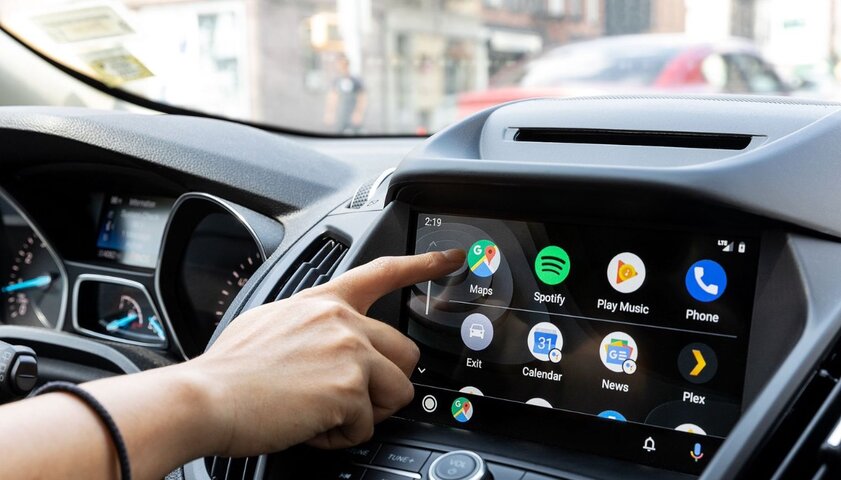
Android Auto по проводу
- подключите USB-кабель в нужный разъём автомобиля (обычно он расположен под дисплеем мультимедийной системы и обозначен соответствующей иконкой смартфона — точное расположение можно узнать из инструкции или документации на сайте производителя);
- подключите кабель в смартфон;
- выполните простые действия инструкции на экране (система спросит, запускать ли Android Auto на данном автомобиле);
- дождитесь появления интерфейса Android Auto на дисплее мультимедийной системы.
Данная система поддерживает и беспроводное подключение, но нужно отметить, что Android Auto по беспроводу работает только на ОС Android 11 и выше. Кроме того, беспроводная работа Android Auto поддерживается бортовыми компьютерами далеко не всех автомобилей.
Беспроводное Android Auto
- подключите USB-кабель в нужный разъём автомобиля (обычно он расположен под дисплеем мультимедийной системы и обозначен соответствующей иконкой смартфона — точное расположение можно узнать из инструкции или документации на сайте производителя);
- подключите кабель в смартфон;
- выполните простые действия инструкции на экране;
- отключите кабель;
- дождитесь появления интерфейса Android Auto на дисплее мультимедийной системы.
В случае, если вы захотите отключить режим беспроводного подключения к Android Auto, нужно открыть меню уведомлений на смартфоне и нажать на кнопку «Выйти из режима «На автомобиле».
Материалы по теме:
- Обзор Evolute i-SKY: за молодёжной внешностью скрывается современный электромобиль
- Гибридная революция? Обзор Skywell HT-I
- Хотели как лучше… и получилось! Обзор Lada Vesta Cross
- Это один из лучших «китайцев», продающихся сейчас в России. Обзор универсального Tank 300
- Мы посетили офис АТОМ, чтобы узнать о российском электрокаре будущего. И вам тоже расскажем
Apple CarPlay Volkswagen Atlas
Спасибо за обращение! Если Вы оформили заявку с 9:00 до 18:00, мы перезвоним Вам в течение 30 минут. Если Вы оформили заявку после 18:00, мы перезвоним на следующий день до 11:00.
Наличие и цену уточняйте у менеджера —>
- Самовывоз:
ул. Михаила Бойчука 43
(бывшая ул. Киквидзе 43)
предварительно сделав заказ - Курьером по адресу
Примечание к покупке: Данное оборудование продается только с установкой, цена указана на сайте без стоимости установки, которая индивидуальна для каждой марки авто. Установить данное оборудование. Установить CarPlay для Вашего автомобиля можно у наших партнеров по Украине.
Беспроводной Apple CarPlay для Volkswagen Atlas
Модуль с функциями беспроводного Apple CarPlay или Android Auto, а так же MirrorLink, которые позволяют подключить iPhone или смартфон на ОС Андроид и пользоваться его функциями на мониторе автомобиля. Работает с беспроводным Apple CarPlay, сопряжение через Bluetooth, передача данных через Wi-Fi
Для чего мне CarPlay или Android Auto?
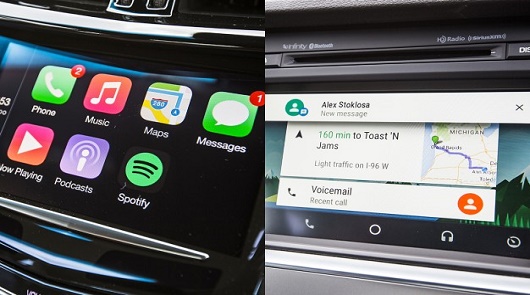
При помощи этих функций Вы сможете подключить Ваш iPhone или Android-смартфон к монитору, и пользоваться навигацией Google Maps, Waze, Apple Maps, сообщениями, приложениями (только теми, которые поддерживаются Apple CarPlay и Android Auto), а также осуществлять и принимать звонки в режиме «свободные руки». Так же возможно подключение задней и передней камеры, кругового обзора, как штатных так и не оригинальных.
Музыка на CarPlay, Android Auto
Вы также сможете слушать музыку с Вашего смартфона или с помощью сервисов Spotify, Apple Music, Amazon, Youtube Music на штатных аудиосистемах автомобиля, в том числе на авто где установлены премиальные усилители звука с завода. При этом, качество передачи и воспроизведения музыки остается неизменным в сравнении со штатной системой, качество звука будет на высоте.
Спецификации
- Медиасистема
- Модели Volkswagen Atlas
- Год
Прежде чем совершить покупку данного оборудования обратитесь к нашим менеджерам по телефонам указанным на сайте, для уточнения данных Вашего автомобиля.
В машине не работает Apple CarPlay — как исправить?
Разбираемся, почему не хочет работать CarPlay и что можно сделать
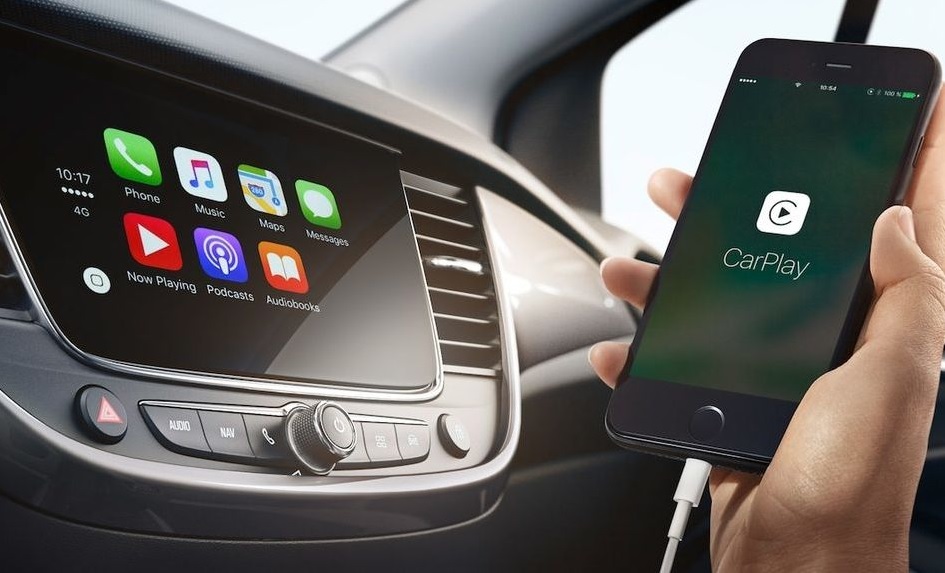
Apple CarPlay позволяет вам получать безопасный доступ к приложениям iOS, пока вы находитесь за рулем, направляя всю информацию через информационно-развлекательную систему вашего автомобиля. И это работает, пока система Apple CarPlay не начнет сбоить. Проблемы могут быть связаны с разными нюансами, например, с тем, что система CarPlay не будет подключаться, а приложения CarPlay не открываться должным образом или при подключении не будет воспроизводиться звук.
Если вы столкнулись с подобными неурядицами, вот как все переподключить, если Apple CarPlay вдруг не работает.
Причины, по которым Apple CarPlay не работает
Существуют различные причины, по которым Apple CarPlay может не работать или может перестать работать, даже если раньше все было корректно. В эти причины входят:
- проблемы с обновлением iOS;
- проблемы интеграции между приложениями;
- проблемы несовместимости;
- айфон не обнаружен.
Смотрите также
Как исправить проблемы с Apple CarPlay
Независимо от рода проблемы — нет подключения, нет звука, не работают приложения — есть ряд шагов, которые вы можете выполнить, чтобы решить ее. Попробуйте выполнить каждый из них, чтобы увидеть, решит ли он вашу проблему и запустит ли снова CarPlay. Если нет — переходите к следующему. Вероятно, прежде чем вы дойдете до конца списка, вы решите любую из возникших проблем, которая у вас может возникнуть.
Прежде чем начать, убедитесь, что CarPlay совместим с вашим автомобилем и вашим регионом/страной проживания. Если CarPlay для вас недоступен, вы не сможете его подключить или получить доступ к каким-либо функциям.
1. Убедитесь, что CarPlay включен на вашем iPhone. Различные настройки могут мешать соединению CarPlay. Например, если вы отключили CarPlay, вам потребуется снова включить его.

Для этого перейдите в «Настройки» > «Основные» > «CarPlay» и повторно подключите автомобиль к приложению. Или, чтобы снова включить, если вы отключили его в Экранном времени, выберите «Настройки» > «Экранное время» > «Контент и конфиденциальность» > «Разрешенные приложения».
Смотрите также

2. Убедитесь, что Siri включена. Для работы CarPlay необходимо включить Siri. Если это не так, перейдите в «Настройки» > «Siri и Поиск» и убедитесь, что включены следующие параметры:
- слушать «Привет, Siri»;
- вызов Siri кнопкой «Домой»;
- Siri с блокировкой экрана.

Параметр «Siri с блокировкой экрана» чаще всего вносит путаницу, потому что он не всегда включен по умолчанию.
3. Убедитесь, что CarPlay включен при блокировке экрана. Если CarPlay не включен при блокировке, он не может быть активирован, если экран телефона выключен. Чтобы исправить эту функцию, перейдите в «Настройки» > «Основные» > «CarPlay» и коснитесь своего автомобиля в списке доступных подключений. Затем включите «Разрешить CarPlay при блокировке».
4. Если нет беспроводного подключения, проверьте USB-кабели. Если вы используете оригинальный USB-кабель iPhone, проверьте его, чтобы убедиться, что ни один из проводов не изношен и не сломан. Если вы используете старый кабель, попробуйте другой. Иногда простое отключение кабеля решит любую проблему, с которой вы можете столкнуться.
Смотрите также
5. Если вы не подключены к беспроводной сети, убедитесь, что подключились к правильному порту. Во многих современных автомобилях есть несколько USB-разъемов, но не обязательно все они будут срабатывать для подключения CarPlay к вашему автомобилю.
Найдите значок CarPlay или iOS. Если вы не видите ни одного из них, попробуйте каждый доступный порт USB в вашей информационно-развлекательной системе, чтобы узнать, не относится ли один из них к вашему соединению CarPlay.
6. Если ваш автомобиль поддерживает беспроводное подключение к CarPlay, убедитесь, что iPhone не находится в «режиме полета». Режим полета не позволяет вашему телефону устанавливать беспроводные соединения, поэтому это может помешать вашему телефону связаться с вашим автомобилем.
7. Если вы используете беспроводное соединение, убедитесь, что Bluetooth включен, а iPhone подключен к автомобилю. Если у вас отключен Bluetooth, вы не сможете подключить устройство.
Пока вы подключаете Bluetooth, самое время удалить все старые подключения Bluetooth, которые вы больше не используете. Маловероятно (но все же возможно), что эти старые соединения будут мешать вашему соединению, и лучше удалить их, на всякий случай.
8. Перезагрузите iPhone, а затем заглушите и вновь запустите мотор автомобиля. Иногда отключение, а затем повторное включение устраняет любую ошибку (сбрасывая показатели), с которой вы столкнулись, и во второй раз все будет нормально подключаться.
9. Убедитесь, что ваш iPhone обновлен до последней версии. Если ваш телефон не обновлен, возможно, у вас нет необходимых драйверов или программного обеспечения для завершения подключения к CarPlay. Обновление может помочь решить любые проблемы, которые могут у вас возникнуть.
Смотрите также

10. Разъедините и повторно восстановите соединение CarPlay. Вам нужно будет зайти в «Настройки» > «Основные» > «CarPlay» и выбрать автомобиль, к которому вы пытаетесь подключиться. Затем нажмите «Забудьте об этой машине». После перезагрузите автомобиль и iPhone и попробуйте восстановить соединение.
- Если ваш автомобиль поддерживает беспроводное соединение, выберите «Настройки» >«Основные» >«CarPlay» и коснитесь «Доступные автомобили». Затем выберите свой автомобиль, чтобы создать соединение.
- Если вы используете проводное соединение, снова подключите USB-кабель и следуйте инструкциям на экране.
11. Если у вас по-прежнему возникают проблемы с подключением или проблемы с работой CarPlay, вам необходимо обратиться в службу поддержки Apple, чтобы узнать, могут ли они помочь вам решить эту проблему.
Беспроводной Apple CarPlay/Android Auto [обновлено]
Всем салют!
Для рынков Беларуси и Казахстана Таос поставляется с функциями Wireless CarPlay и Android Auto, но без встроенного магазина приложений в головном устройстве. В версии Таоса для России VW решили так — вот вам магазин приложений, а для использования CarPlay и AA извольте подключить провод к телефону. Исправил это недоразумение с помощью OBDII адаптера.
И так вводные данные:
– головное устройство 2GM035180E, версия ПО 0562, версия АО H07;
– OBDII адаптер для кодировки OBDeleven NextGen.
Перед кодировкой необходимо разорвать пару между телефоном и магнитолой.
ВНИМАНИЕ! Любые самостоятельные изменения в электронных блоках автомобиля делаются на свой страх и риск. Перед внесением изменений обязательно делать резервную копию данных.
Изменения вносятся в блоке мультимедии 5F ➡️ Adaptation (Адаптация) ➡️ Function Configuration Connectivity.
В таблице выделены пункты, которые надо изменить для активации беспроводных CarPlay/Android Auto.

После кодировки необходимо перезагрузить ГУ и заново создать пару по bluetooth между телефоном и магнитолой. В процессе создания пары соглашаемся на использование CarPlay.
Для того чтобы автоматически не включался CarPlay при включении зажигания можно в настройках bluetooth на телефоне снять галку.

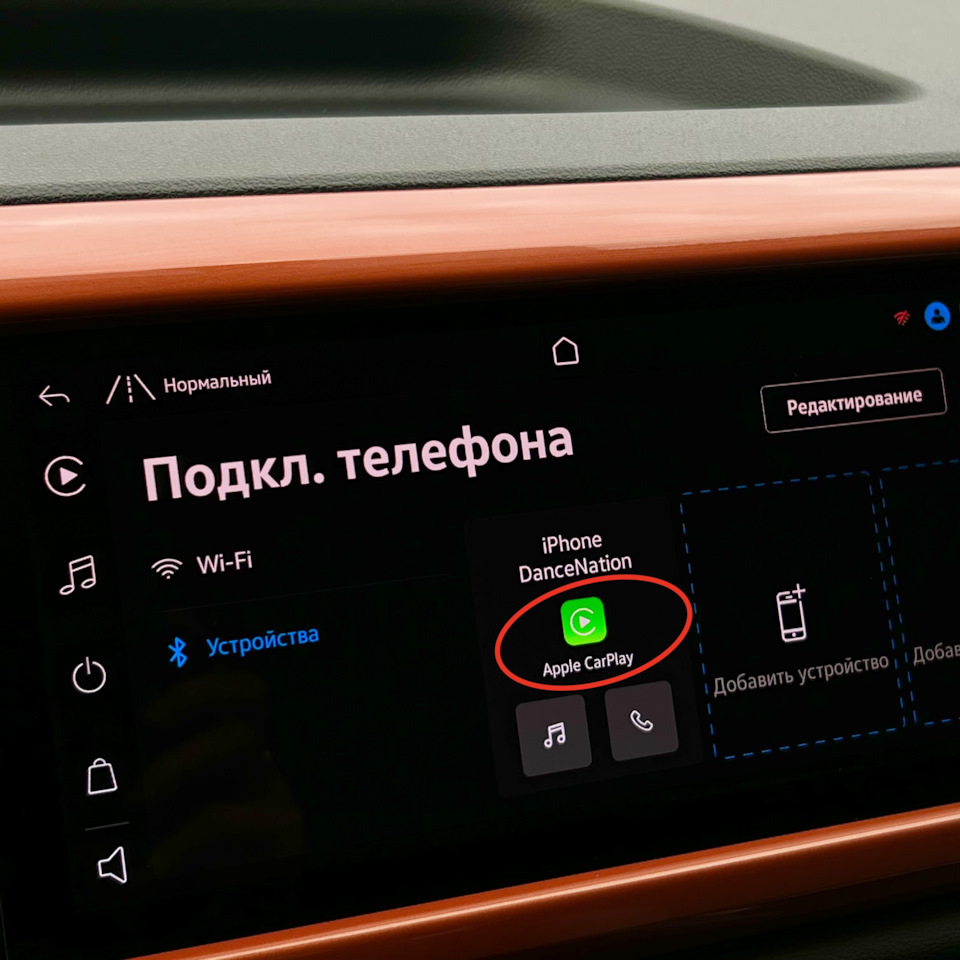
Для включения обычного соединения по bluetooth при активном CarPlay нужно зайти на магнитоле в подключение телефона и нажать на кнопки музыки и телефона.

При желании использовать загруженные из магазина приложения нужно в верхнем правом углу экрана ГУ нажать на значок перечеркнутого WiFi и включить его. При включении обычного bluetooth или использования приложения в ГУ соединение CarPlay прерывается.
Для возврата в режим CarPlay нужно в настройках подключения телефона на магнитоле нажать на логотип CarPlay.
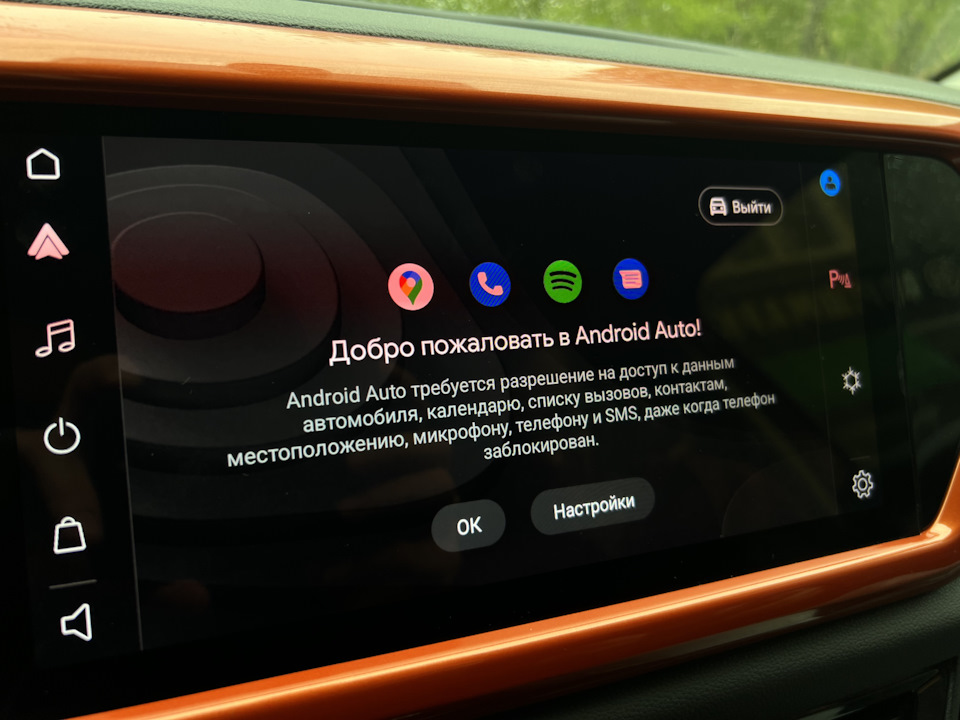
[обновлено] Android Auto тоже работает.
Для подключения беспроводного Android Auto телефон должен соответствовать следующим требованиям ⬇️

Тест работоспособности проводился с телефоном Samsung Galaxy Note 10+ на версии Android 12.

При создании пары по bluetooth появился вопрос об использовании АА, соглашаемся и вуаля. Принцип переключения между соединением Android Auto, bluetooth и приложений в магнитоле по аналогии с CarPlay.


Спасибо за внимание. Всем мир и удачи на дорогах!