
Использование функции CarPlay на iPhone
CarPlay — это система, позволяющая использовать iPhone в автомобиле, не отвлекаясь от дороги. Подключив iPhone к CarPlay, можно пользоваться системой спутниковой навигации, делать звонки, отправлять и получать сообщения, слушать музыку и делать многое другое. Панель инструментов CarPlay Dashboard на базе iOS 13 и более поздних версий обеспечивает удобный контроль над дорогой. На панели инструментов можно просматривать карты, управлять аудиосистемой и получать предложения Siri по запланированным в календаре событиям. Кроме того, с панели можно контролировать аксессуары HomeKit, например устройства открывания гаражных ворот. Убедитесь, что функция CarPlay доступна в вашей стране или регионе и что она поддерживается вашим автомобилем. Узнать, поддерживает ли ваш автомобиль CarPlay, можно у производителя.
Настройка функции CarPlay
- Заведите автомобиль и убедитесь, что голосовой помощник Siri включен.
- Подключите свой iPhone к автомобилю.
- Если ваш автомобиль поддерживает функцию CarPlay с использованием кабеля USB, подключите iPhone к разъему USB автомобиля. Разъем USB может быть отмечен значком CarPlay или изображением смартфона. Обязательно используйте кабель Apple Lightning-USB.
- Если ваш автомобиль поддерживает функцию CarPlay с использованием беспроводной связи и кабеля USB, подключите iPhone к разъему USB автомобиля. На iPhone появится предупреждение с предложением устанавливать беспроводное подключение в следующих поездках.
- Если автомобиль поддерживает только беспроводное подключение к CarPlay, нажмите и удерживайте кнопку голосовых команд на руле, чтобы начать настройку CarPlay. Убедитесь, что стереосистема находится в режиме беспроводной связи или Bluetooth. Затем на iPhone перейдите в раздел «Настройки» > Wi-Fi и убедитесь, что функция Wi-Fi также включена. Нажмите на сеть CarPlay и убедитесь, что для нее включено автоподключение. Затем перейдите в раздел «Настройки» > «Основные» > CarPlay и выберите свой автомобиль. Дополнительные сведения см. в руководстве по эксплуатации автомобиля.

Управление функцией CarPlay с помощью Siri
В зависимости от автомобиля, управлять CarPlay посредством Siri можно тремя способами.
- Нажмите и удерживайте кнопку голосовых команд на руле. Задайте Siri вопрос или попросите выполнить какое-либо действие.
- Нажмите и удерживайте кнопку панели инструментов CarPlay Dashboard или кнопку «Домой» CarPlay на сенсорном экране. Задайте Siri вопрос или попросите выполнить какое-либо действие.
- Если ваш автомобиль поддерживает функцию «Привет, Siri», скажите «Привет, Siri». Задайте Siri вопрос или попросите выполнить какое-либо действие. Перейдите в раздел «Настройки» > «Siri и Поиск» и убедитесь, что функция «Слушать «Привет, Siri»» включена.
На дисплее CarPlay будут появляться предложения Siri о дальнейших действиях, например о поездке на запланированную встречу. Благодаря идеальной интеграции функции «Предложения Siri» и CarPlay ваши любимые приложения всегда будут под рукой.
Система CarPlay позволяет управлять аксессуарами HomeKit, например устройством открывания гаражных ворот, с помощью Siri. Воспользуйтесь предложением, появившимся на панели инструментов CarPlay Dashboard, или просто отдайте голосовую команду, например скажите «Открой ворота гаража», приближаясь к дому.
Разрешение Siri озвучивать сообщения
В iOS 15 и более поздних версий Siri может озвучивать входящие сообщения в автомобиле. Когда эта функция включена, Siri воспроизводит звуковой сигнал, называет имя отправителя и читает сообщение. Если сообщение длинное, Siri уведомит о входящем сообщении и назовет имя отправителя. Вы можете попросить Siri прочитать сообщение полностью.
Чтобы включить объявление уведомлений на iPhone, выполните следующие действия.
- Откройте приложение «Настройки» и нажмите «Уведомления».
- Нажмите «Объявлять уведомления».
- Нажмите CarPlay, затем включите функцию «Объявлять сообщения». Здесь также можно изменить время начала объявлений.
- Нажмите «Назад», чтобы указать, какие сообщения должны зачитываться Siri. Нажмите «Сообщения» и выберите «Неотложные и личные сообщения» или «Все уведомления».
Чтобы включить функцию «Объявлять сообщения» на дисплее автомобиля, выполните следующие действия.
- Откройте приложение «Настройки» в CarPlay, затем выберите «Объявлять сообщения».
- Включите функцию «Объявлять сообщения».
- Выберите «Параметры объявлений», чтобы указать, следует ли озвучивать сообщения после начала поездки.
Управление функцией CarPlay посредством встроенных систем автомобиля
В автомобилях с поддержкой CarPlay должны быть встроенные элементы управления: сенсорный экран, поворотная кнопка или сенсорная панель. Подробнее об управлении дисплеем CarPlay см. в руководстве по эксплуатации автомобиля. Даже при наличии встроенных элементов вы все равно можете управлять функцией CarPlay с помощью Siri.
Упорядочивание приложений CarPlay
При использовании функции CarPlay на дисплее вашего автомобиля будут отображаться доступные приложения. Для добавления, удаления или упорядочивания приложений на iPhone выполните следующие действия.
- Перейдите в раздел «Настройки» > «Основные» и нажмите CarPlay.
- Выберите свой автомобиль. Нажмите «Настройка».
- Нажмите кнопку «Добавить»
 или кнопку «Удалить»
  для добавления или удаления приложений. Чтобы изменить порядок отображения приложений, перетаскивайте их, не отрывая палец от экрана.
При следующем подключении iPhone к CarPlay порядок приложений на дисплее обновится. Будут отображаться только приложения с поддержкой функции CarPlay.
Смена обоев в CarPlay
- На дисплее автомобиля откройте приложение «Настройки» в CarPlay.
- Выберите «Обои».
- Выберите обои, которые хотите использовать, затем нажмите «Установить».
Как установить Apple CarPlay в старые автомобили
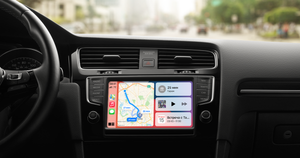
У вас нет в машине системы аудиосистемы от Apple? Cуществует обходной путь, позволяющий запустить CarPlay в старых автомобилях, которые не продавались с возможностью зеркального отображения дисплея телефона на приборном экране автомобиля (если он вообще есть). Наконец-то вы сможете разместить все приложения для прослушивания музыки, подкастов, навигации и обмена сообщениями на одном удобном экране. И вы даже сможете использовать Siri для голосового управления.
Поиск подходящего дисплея
Сторонние поставщики, такие как Pioneer, Alpine, Kenwood и Sony, выпускают сенсорные экраны для приборной панели, совместимые с CarPlay.
Самое сложно, конечно, это достать необходимые дисплеи в России. Далеко не все продукты представлены на нашем рынке, поэтому придётся делать заказ из США, если подходящего дисплея не нашлось где поближе.
Чтобы узнать, может ли ваш автомобиль быть подключен и работать с экранами сторонних производителей, которые обычно имеют диагональ от 6 до 9 дюймов, проверьте сайт, например, Crutchfield (доступен через VPN). Вы можете ввести конкретную марку, модель и год выпуска вашего авто.
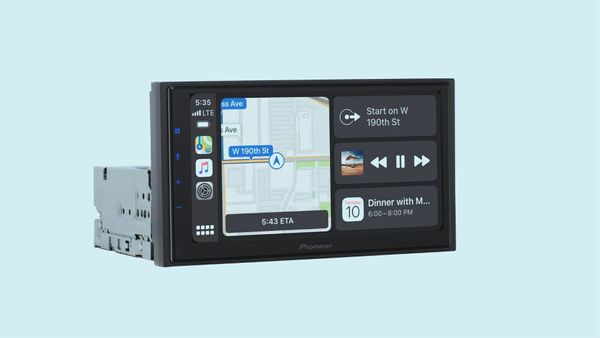
Большинство автомобильных компаний не предлагают обновления дисплеев для старых автомобилей, но, напрмер, Porsche является исключением. Этот производитель спортивных автомобилей предлагает собственное обновление CarPlay в своих «системах Porsche Classic Communication Management». Так что теперь вы можете добавить 3,5-дюймовый экран, как показано выше, (или 7-дюймовый дисплей для более новых моделей девяностых годов) к своему немецкому спортивному автомобилю, выпущенному еще в 1960-х годах.
Для остальных, кто ездит на менее причудливых машинах, нужно найти экран, который подходит к большинству марок автомобилей. Большинство сенсорных приборных панелей с поддержкой CarPlay начинаются от 250 долларов, но могут достигать 900 долларов, как, например, 11-дюймовый экран Alpine. В любом случае, это только единоразовые траты.
Дисплеи с CarPlay, скорее всего, будут поставляться с другими функциями, которые могут потребовать дополнительных затрат. К ним относятся HD-радио, возможность подключения стриминг-сервисов, камера заднего вида или HDMI-разъем.
Установка дисплея
Получив устройство, необходимо установить его в автомобиль и подключить к источнику питания. Для типичного приборной панели вы подключаете его к тому месту, куда вставляется стереосистема. Этот отсек измеряется по стандарту DIN – это размер сменного аудиоустройства для автомобилей.
Вы можете установить его самостоятельно, следуя инструкциям из руководства по эксплуатации устройства. Но вам придется провести большую подготовительную работу (например, отсоединить аккумулятор автомобиля) и взять с собой инструменты для подключения проводов и кабелей. Очень важно иметь опыт работы с автомобильной электроникой. Опять же, если вы решите сделать это самостоятельно, такой сайт, как Crutchfield, может помочь со списком оборудования и инструкциями по установке для конкретного автомобиля.
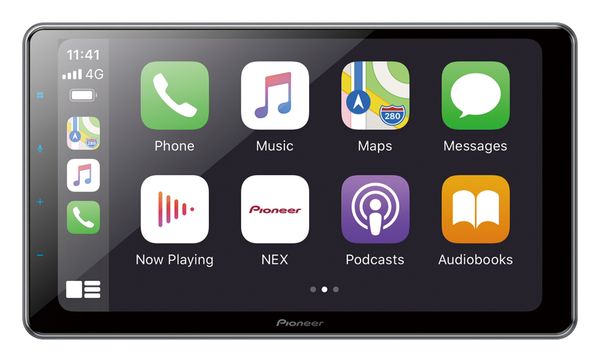
Есть более простой, но более дорогой вариант: Нанять специалиста по установке, который сделает это за вас, например, местного автомеханика или обратиться в автосервис.
Подключение дисплея к iPhone
Итак, как только дисплей окажется в автомобиле, вы захотите, чтобы он показывал маршруты, воспроизводил музыку и аудиокниги. Но, для начала, его необходимо подключить.
Как и CarPlay, встроенный в автомобили, различные дисплеи подключаются к iPhone по-разному. Для некоторых устройств потребуется кабель с разъемом USB, в то время как другие могут подключаться без проводов через Bluetooth.
Разобравшись с ситуацией и кабелем, вы можете подключить iPhone, так же, как это делается в автомобиле со встроенным CarPlay. С этого момента, когда автомобиль будет заведён, вы сможете вывести Google Maps или Waze (или даже Apple Maps) на большой экран. Вы почувствуете себя почти как в Toyota Camry 2021 года.
- Вредоносное ПО для компьютеров Mac становится всё опаснее и дешевле
- Apple собирается удалить популярный эмулятор DOS для iOS из App Store
- Объявлены победители 14-й ежегодной премии iPhone Photography Awards
ТОП-10 советов по настройке Apple CarPlay

Apple CarPlay был анонсирован в 2014 году. Система серьёзно преобразилась за эти годы и стала для многих незаменимой. Настолько, что владельцы самого технологичного электрокара Tesla ищут обходные пути, чтобы запустить CarPlay на своих авто. А теперь к фишкам!
1. Режим «Не беспокоить»
Если вы отвлекаетесь за рулём на входящие сообщения или звонки, пора настроить режим «Не беспокоить».
Как активировать режим «Не беспокоить» в авто
- Откройте «Настройки» на iPhone;
- Перейдите в меню «Фокусирование»;
- Нажмите плюс и выберите «За рулём»;
- Выберите, кто из ваших контактов сможет присылать вам сообщения.
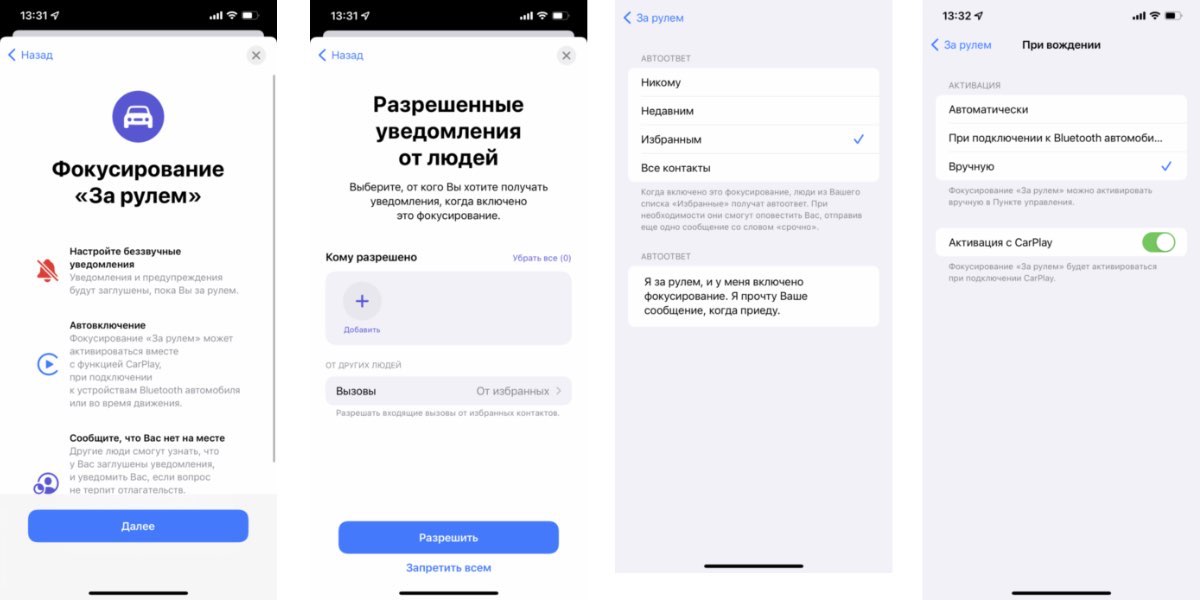
В этом же меню вы можете настроить автоответ, который будут получать избранные или все контакты, а также автоматическую активацию режима при использовании CarPlay или подключении к Bluetooth автомобиля.
2. Найдите новые приложения
На официальной странице Apple, которая посвящена CarPlay, упоминается довольно много поддерживаемых приложений. Практически все стримминговые сервисы поддерживают CarPlay. Это особенно актуально, если у вас нет подписки Apple Music, а слушать радио в машине или искать треки на iPhone неудобно.
3. Скриншот экрана CarPlay
Не самая необходимая функция, а скорее нишевый вариант для опытных пользователей.
Как сделать скриншот экрана CarPlay
- Подключите iPhone к автомобилю;
- Сделайте снимок экрана на iPhone зажав кнопку питания и кнопку уменьшения громкости.
На смартфон отобразится два скриншота.
4. Настройте отображение приложений на авто
Делается это на iPhone, а многие об этом и не знают.
Как настроить отображение приложений на CarPlay
- Откройте «Настройки» на iPhone;
- Перейдите в пункт «Основные» — «CarPlay»;
- Подключите iPhone к автомобилю;
- Выберите приложения, которые будут отображаться на экране автомобиля.

В этом списке показаны только те программы, которые совместимы с CarPlay.
5. Отдайте iPhone пассажиру
CarPlay позволяет параллельно пользоваться смартфоном в обычном режиме. Если вам отвлекаться нельзя, а что-то на смартфоне нужно проверить или ответить на сообщение, iPhone можно передать пассажиру и попросить сделать что-то за вас.
6. Используйте Siri
Для многих Siri — глупый ассистент, который лучше не запускать, чтобы не разочаровываться. Однако с каждым годом система всё умнее и распознаёт команды лучше. Стоит просто приучить себя обращаться к Siri для отправки сообщений, переключении треков или поиска маршрута.
7. Изучите, что умеет ваш автомобиль
Часть функций для управления CarPlay может быть реализована через кнопки на руле. Например, управление громкостью или воспроизведением. Google в помощь, как говорится! Управлять CarPlay через кнопки на руле гораздо безопаснее, чем отвлекаться на дисплей, так что игнорировать такую возможность нельзя.
8. Проверьте, где вы припарковались
Это, скорее, функция стандартных «Карт», но и к CarPlay она имеет прямое отношение.
Как проверить на iPhone, где вы припарковались
- Откройте «Настройки» — «Карты» и активируйте «Показ места парковки».
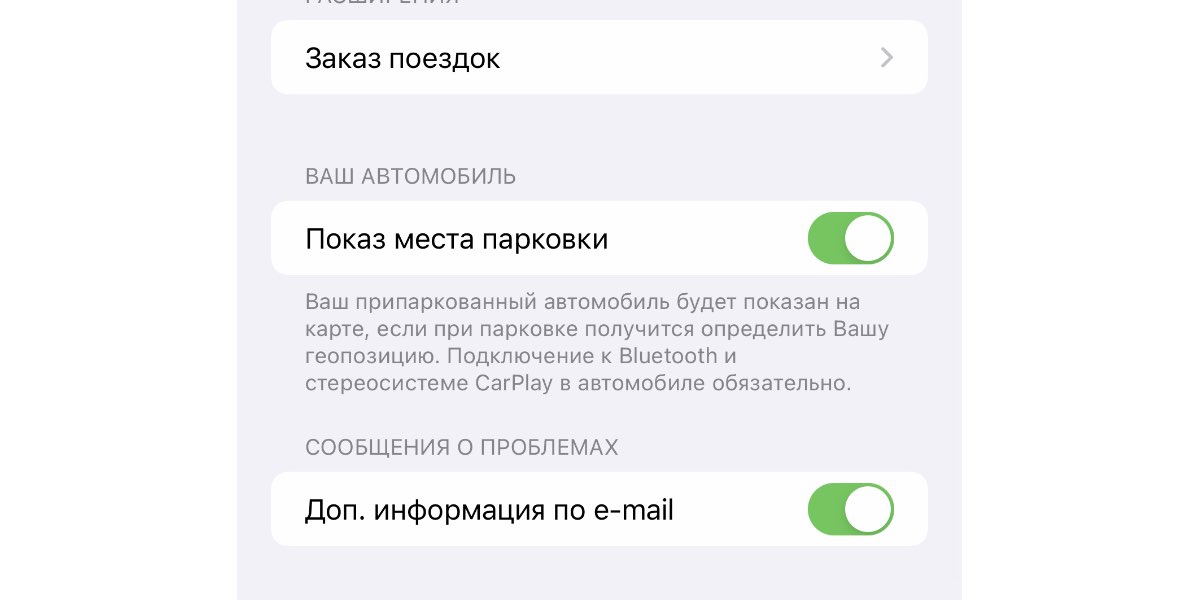
Если ваш смартфон был подключен к авто, то перед тем как выйти из него, iPhone отметит на картах место парковки. И если это не актуально для маленького двора или частного дома, то отыскать автомобиль на парковке торгового центра будет гораздо проще.
9. Измените обои CarPlay
Вы также можете изменить тёмный режим, если светлая тема раздражает.
Как изменить обои на CarPlay
- Откройте «Настройки» на приборной панели автомобиля;
- Выберите пункт «Внешний вид».
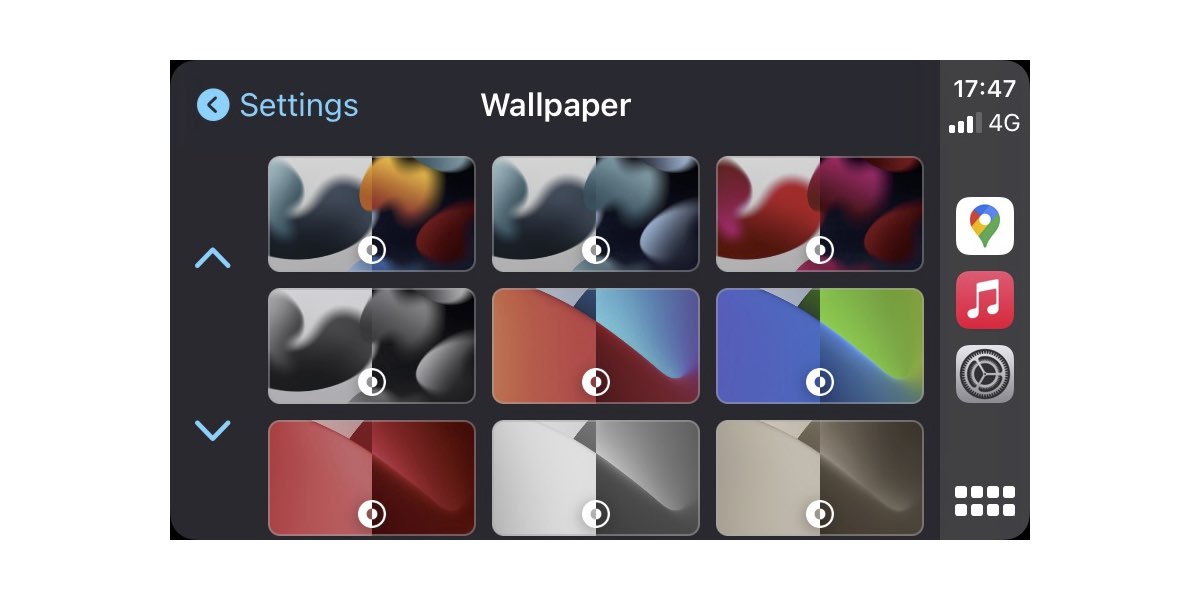
Помимо темы оформления можно выбрать фон для оформления. Выбор скудный, но хоть немного изменить под свой вкус получится.
10. Настройте быстрые команды Siri
Приложение «Команды» на вашем iPhone работает и с CarPlay. Можно, например, задать определённый маршрут в картах Google, а не стандартных, или автоматически отправлять сообщение своей второй половинке, что вы уже в пути. Всё ограничивается вашей фантазией.
Как пользоваться CarPlay в машине и какие устройства Apple ее поддерживают
Телефоны навсегда заменили GPS-навигаторы, музыкальные плееры и много чего еще. Естественно, если вы идете в ногу со временем, сегодня было бы стыдно не использовать смартфон в машине. Все знают о том, что телефоны, работающие на Android, можно подключить к современной машине через систему Android Auto, которая зазеркаливает функции телефона на совместимую автомобильную информационно-развлекательную систему. Но что предлагает компания Apple для владельцев современных смартфонов iPhone и автовладельцев современных автомобилей? Как мы уже не раз писали, для обладателей iPhone есть система CarPlay, которая поможет вам сделать экран в машине зеркалом смартфона. Итак, что же может система CarPlay и что она позволяет сделать?
Смотрите также: iPhone 7: Плюсы для автолюбителей
Впервые компания Apple объявила о своей идее использования телефона в автомобиле во время конференции WWDC в 2013 году. Тогда концепция получила название «iOS in the Car» – система предполагала, что некоторые элементы операционки iPhone — iOS могут отображаться и управляться с экрана автомобиля. Премьера же интерфейса состоялась на автосалоне в Женеве в 2014 году. Правда, к тому времени система получила новое название – CarPlay, но функциональность осталась прежней.
Что такое CarPlay?

Чаще всего это называется интерфейсом, который может зазеркалить экран вашего iPhobne, выведя изображение приложений на экран автомобильной информационно-развлекательной системы. В результате этого вы можете пользоваться вашим телефоном, нажимая на сенсорный экран вашего автомобиля. То есть вы взаимодействуете с экраном информационно-развлекательной системы, а команды выполняются на вашем iPHone. Благодаря этому, садясь в машину, вам не нужно иметь с собой флешку со сборником вашей любимой музыки. Вся ваша музыкальная коллекция в iPhone будет доступна вам в любом автомобиле, в котором есть система Apple CarPlay. Также эта система позволяет вам пользоваться навигацией в тех машинах, где на борту нет GPS/Глонасс системы. То есть вы включаете стандартное приложение навигатора и пользуетесь спутниковой системой на экране автомобиля.
При использовании CarPlay мультимедийное аудио с iPhone воспроизводится через автомобильные динамики. Как и в стандартных решениях, музыкальные и навигационные команды имеют независимые настраиваемые уровни громкости.
Для телефонных разговоров, диктовки текста или для использования Siri в автомобиле используется микрофон громкой связи. Благодаря этому система CarPlay создает впечатление неотъемлемого элемента автомобиля.
Как пользоваться CarPlay в машине?

Apple подготовила автомобильный интерфейс iOS, чтобы им можно было управлять тремя способами: касанием, нажатием и кнопками, в том числе на руле. Кроме того, водитель может использовать электронную помощницу Siri. Как правило, голосовую помощницу можно вызвать, нажав на руле соответствующую кнопку. Это очень интересная функция, особенно учитывая, что теперь Siri без проблем работает на русском языке.
Напомним, Siri поддерживает следующие языки: английский, арабский, китайский, датский, финский, французский, иврит, испанский, голландский, японский, корейский, немецкий, норвежский, португальский, русский, шведский, тайский, турецкий и итальянский.
Кроме того, водитель может пользоваться телефоном в обычном режиме. Единственное, что нужно помнить – что на экране автомобиля отображается интерфейс приложения, открытого на смартфоне. К сожалению, вы не можете использовать на телефоне одно приложение, а на экране автомобиля пользоваться другим.
Что вы можете сделать с CarPlay?

Функциональность CarPlay довольно скромная. По умолчанию на экране автомобиля при подключении смартфона отображаются значки приложений Музыка, Сообщения, Карты (от Apple), Телефон, Подкасты и Аудиокниги (из iBooks). Кроме того, Apple подготовила специальный виджет Now Playing, который служит универсальным контроллером для воспроизведения мультимедиа. Кстати, система CarPlay позволяет использовать на экране автомобиля выбранные вами приложения из AppStore.
Например, к ним относятся такие приложения, как Spotify, Overcast, Whatsapp, Audible, Google Play Music, Tidal и другие, которые позволяют воспроизводить музыку или слушать аудиокниги. Начиная с операционной системы iPhone iOS 12, Apple разрешила использовать на экране автомобиля внешние навигационные приложения, такие как Google Maps и Waze. Напомним, что до iOS 12 в качестве навигатора в машине можно было использовать только карты Apple Maps.

Так что большинство доступных сегодня приложений для CarPlay представляют собой программы для воспроизведения в машине мультимедиа с iPhone. Исключением являются стандартные функции телефона. Например, водитель, находясь за рулем, может прослушать поступившие сообщения SMS или iMessage и продиктовать свой ответ. Ну и, конечно, стандартное приложение «Телефон» позволяет совершать звонки, выбирая звонящего по голосу или с экрана.
В каких автомобилях доступна система CarPlay?

Apple может похвастаться тем, что работает с большинством крупных производителей автомобилей. Поэтому CarPlay доступен в следующих брендах:
Некоторые производители на российском рынке не предлагают эту функцию в своих автомобилях. Причем несмотря на то, что она доступна в их машинах на других рынках.
Кстати, владельцы автомобилей, в которых нет встроенной системы Apple CarPlay, могут использовать стороннее оборудование, поддерживающее этот стандарт. Так, например, многие нештатные автомобильные мультимедийные музыкальные системы совместимы с CarPlay. Например, такие автомагнитолы и мультимедийные системы, как Alpine, Clarion, JVC, Kenwood, Pioneer и Sony, понимают протокол Apple CarPlay.
Какие телефоны поддерживают систему Apple CarPlay?

CarPlay работает только с iPhone, оснащенными разъемом Lightning. Вот список поддерживаемых смартфонов:
Можно ли к системе CarPlay подключить iPad?

Хотя другие устройства Apple, такие как iPad или iPod Touch, работают на базе iOS, они несовместимы с CarPlay. Кроме того, для подключения смартфона к машине необходимо использовать соответствующую версию программного обеспечения. Так, CarPlay не будет работать с iPhone на базе iOS в версии ниже 7.1. Однако большинство совместимых моделей телефонов уже продавались с подходящей системой, так что с подключением даже iPhone 5 не должно быть проблем.
Как подключиться?
Apple позволяет использовать CarPlay двумя способами. Наиболее популярным является подключение телефона с помощью кабеля. Это делается просто. Разблокируйте iPhone, а затем подключите кабель к USB-порту автомобиля и устройства. Иногда это будет разъем с обозначением телефона.
Интерфейс CarPlay должен появиться на экране автомобиля немедленно. В свою очередь телефон запросит у вас разрешение на его использование, когда устройство заблокировано. Это согласие может быть дано или отменено позже в настройках.
Некоторые автомобили предлагают возможность беспроводного использования CarPlay. В таких моделях необходимо удерживать нажатой кнопку голосового набора на руле или перейти в режим подключения нового устройства Bluetooth. Затем на iPhone перейдите в «Настройки», далее в «Основные», «CarPlay» и в раздел «Доступные автомобили». Там выберите автомобиль.