
Эффект печатающегося текста на чистом CSS
Вероятно вы уже встречались с такими эффектами, как просматривали, так и материал, но в большинстве случаев он идет с javascript. Но в нашем материале как видим все 2 варианта идут на чистом стиле CSS. Просто еще одна реализация стилистики для анимации ввода текста с использованием псевдоэлементов и анимации CSS3.
Где изначально задаем знаки в HTML, но в самих стилях идет дизайн, также можно выставить скорость, это с каким промежутком станет появляться знак. Эффект впечатляющий, который не сложно реализовать, где можно посмотреть на demo странице, как изначально выглядит, хотя как поняли из описания, что все отлично редактируется под каждый стиль.
Есть много вариантов для анимированного набор печати, где текст прописывают в CSS, и совершенно другая анимация, так что можете посмотреть и выбрать тот метод, который больше подходит.
Приступаем к установке:

Создание анимации для печатающегося текст:
Эффект печатающегося текста
.satodsan-uvemopag h1 <
color: #eaeaf9;
font-family: monospace;
overflow: hidden;
border-right: .17em solid #e29508;
white-space: nowrap;
margin: 0 auto;
letter-spacing: .17em;
animation:
typing 3.5s steps(30, end),
blink-caret .7s step-end infinite;
>
На этом все, здесь как видим на чистом стиле выводит знаки.
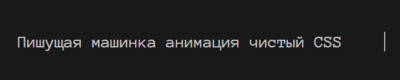
Способ создания эффекта печатающегося текста:
Пишущая машинка анимация чистый CSS
.dsongentom <
position: relative;
top: 50%;
width: 30em;
margin: 0 auto;
border-right: 2px solid rgba(255,255,255,.75);
font-size: 180%;
text-align: center;
white-space: nowrap;
overflow: hidden;
transform: translateY(-50%);
>
.desetungavon <
animation: typewriter 4s steps(44) 1s 1 normal both,
blinkTextCursor 500ms steps(44) infinite normal;
>
@keyframes typewriter <
from
to
>
@keyframes blinkTextCursor <
from
to
>
Немного похожий на первый вариант, но с небольшими изменениями. Вообще при правильном использовании CSS-анимация у вас появляется возможность как можно больше добавить интереса и индивидуальность интернет ресурсу.
Как сделать эффект печатающегося текста на python?
Я хочу сделать python программу, которая будет запускать концовку игры portal (https://www.youtube.com/watch?v=Y6ljFaKRTrI&t=54s) в консоли, но для этого мне нужен эффект печатающегося текста, я новичок и не знаю, как его сделать. я попытался использовать такой код:
import time text = "h" print(text, end='', flush=True) time.sleep(0.1) print('\b' * len(text) + 'h') time.sleep(0.1) print('\b' * len(text) + 'he') time.sleep(0.1) print('\b' * len(text) + 'hel') print(text, end='', flush=True) time.sleep(0.1) print('\b' * len(text) + 'hell') print(text, end='', flush=True) time.sleep(0.1) print('\b' * len(text) + 'hello') time.sleep(0.1) print('\b' * len(text) + 'hello!') Отслеживать
задан 29 авг 2020 в 9:28
99 1 1 серебряный знак 3 3 бронзовых знака
я попытался использовать такой код — и? что не так?
29 авг 2020 в 9:32
2 ответа 2
Сортировка: Сброс на вариант по умолчанию
import time txt = 'текст который нужен' for i in txt: # этот цикл будет брать по 1 буковке из тхт time.sleep(0.3) print(i, end='', flush=True) чтобы вывод в строку сработал как задумано, а не сразу написал всё сообщение нужно добавить flush=True (надеюсь у вас последняя версия питона, на старых иначе делается)
Отслеживать
68.2k 5 5 золотых знаков 20 20 серебряных знаков 51 51 бронзовый знак
ответ дан 29 авг 2020 в 9:54
975 1 1 золотой знак 8 8 серебряных знаков 15 15 бронзовых знаков
text = "Hello!" text = list(text) out_text = "" for i in text: out_text += i os.system("cls") print(out_text)Это если через консоль будешь выводить, ну если ты красиво делаешь со сменой так сказать локаций
ЭФФЕКТ ПЕЧАТНОЙ машинки в PowerPoint | как сделать анимацию печатающегося текста в PowerPoint
Мой онлайн-курс по PowerPoint: https://clck.ru/359Lpj Шаблоны PowerPoint: https://shoppt.ru Как анимировать текст и сделать эффект печатного текста в PowerPoint. Анимация набора букв слов с курсором. Повторяем эффект печатной машинки. Простой эффект набора текста в презентации. Креативные слайды в презентации PowerPoint c анимацией. ____ Меня зовут Михаил Кузнецов. Я тренер по красивым и эффективным презентациям, автор обучающего онлайн курса по PowerPoint. На этот канал я записываю видео уроки по программе PowerPoint. Делюсь интересными фишками для продвинутых пользователей и для новичков. Трюки, лайфхаки, секреты, возможности Power Point. На канале много бесплатного обучающего материала по презентациям. Например: как создать презентацию, как сделать красивую стильную презентацию, как сделать инфографику, иллюстрации, как сделать анимацию в powerpoint, как разнообразить презентацию, да и просто нарисовать красивые слайды. #презентации #PowerPoint
Показать больше
Войдите , чтобы оставлять комментарии.
Как сделать эффект печатающегося текста на видео?


Как сделать эффект печатающегося текста на видео? Давайте посмотрим, как это можно воплотить в реальность.
Примечание
Такой эффект можно сделать в любом приложении для видеомонтажа. В этом примере выбрана программа Videoleap. Скачать из AppStore или Google Play.
Инструкция
Допустим, у вас идет какой-то видеоряд, и вы хотите поверх картинки сделать эффект текста, который пишется сам. Как сделать подобное? Все довольно просто.
1 этап:
- Включить запись экрана на смартфоне.
- Создать историю.
- При создании сторис на черном фоне напечатать нужный текст.
- Выключить запись экрана.
2 этап:

- Открыть любое приложение для видеомонтажа. Например, Videoleap.
- Нажать на белый плюсик в красном квадрате и загрузить любое видео в качестве бэкграунда.
- Еще раз нажать на плюсик и загрузить запись экрана с набранным текстом, которая только что была сделана. В итоге будет 2 видеозаписи, которые расположены на одной дорожке.
- В видео, где печатается текст, обрезать все лишнее, чтобы осталась только анимация текста.
- Пальцем зажать дорожку с этим видео и поместить ее над первым видео с бэкграундом. Они должны быть друг над другом.
- По желанию размер записи экрана с текстом можно увеличить/уменьшить/перенести и тд.
Этап 3:
- Затем в нижнем меню нажать на вкладку Смешение.
- Выбрать функцию Осветление. Фон верхнего видео станет прозрачным.
- Если нужно убрать лишние элементы на видео, то надо выбрать пункт Маска в нижнем меню.
- А затем выбрать пункт Зеркальная. Выбрать ту область с текстом, которая должна присутствовать на видео.
- Готово! Сохранить видео.