
В iMessage неправильная хронология сообщений
Некоторые пользователи при отправке сообщений с помощью сервиса iMessage с удивлением замечают, что время в приложение не совпадает с системным. В результате нарушается хронология переписки. Ситуация весьма неприятная и непонятно, как в ней поступить. Давайте поговорим о том, почему сообщения в iMessage не по порядку и что делать дли устранения проблемы.
Руководство
Как правило, корень проблемы заключается в некорректно выставленном времени на устройстве, это же касается и часового пояса. Так что логичным решением будет в настройках мобильного устройства включить автоопределение по интернету. Еще один действенный вариант – выключение и повторное включение сервиса iMessage на устройстве. Разберем каждый из них по очереди.
Первый вариант
Для начала вам следует в системных параметрах включить автоопределение даты и времени по данным из интернета. Для этого:
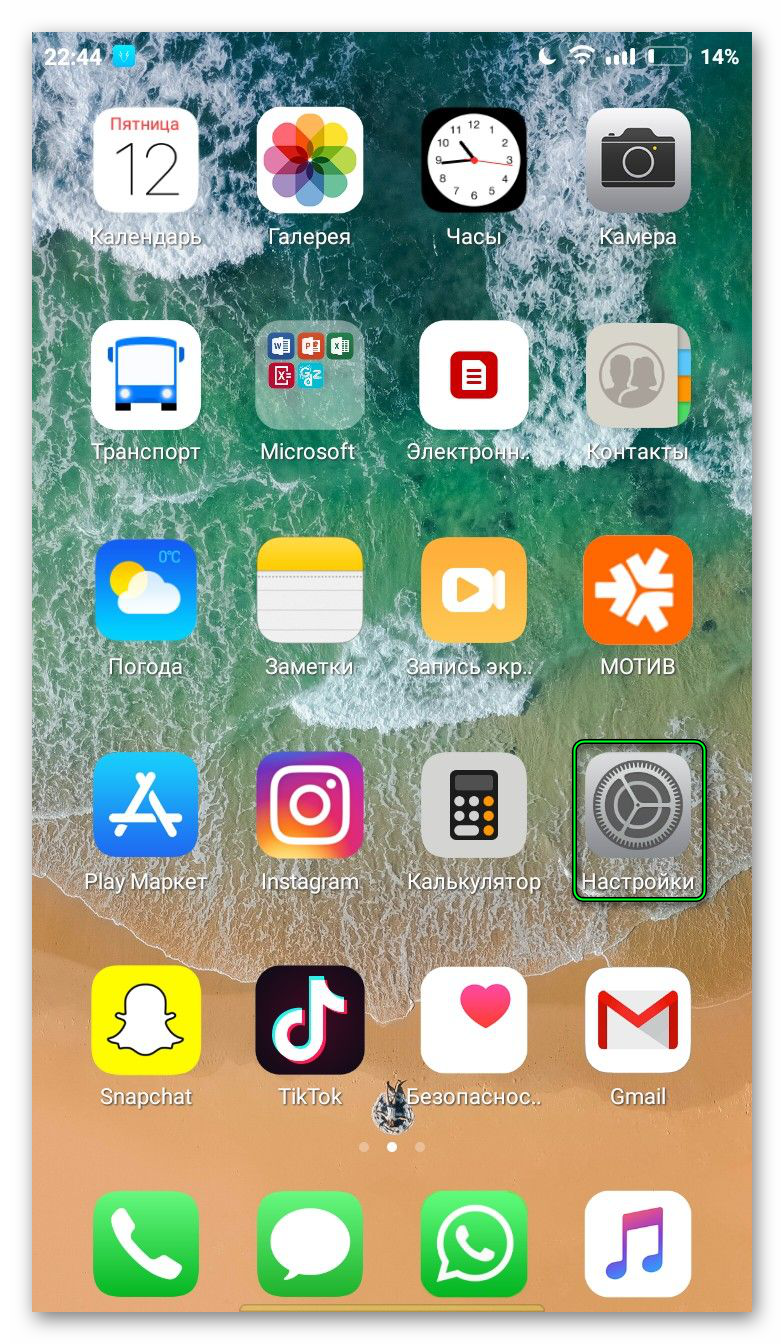
-
Откройте меню «Настройки» на вашем Айфоне или Айпаде.
Теперь закройте страничку настроек и перейдите к приложению iMessage. Попробуйте открыть любую переписку, чтобы проверить, восстановилась ли хронология или нет. Если описанная инструкция не помогла, то переходите к следующему разделу статьи.
Второй вариант
Не исключена вероятность того, что временная «несостыковка» вызвана сбоем в работе сервиса. Чтобы это исправить:
- Также откройте «Настройки».
- Отыщите в параметрах раздел «Сообщения».
- Деактивируйте характерный ползунок iMessage.
- Повторно его включите.
- Перезагрузите мобильный девайс.
В ряде случаев вам потребуется еще отвязать Apple ID, а потом заново его привязать. Делается это для полного сброса функции АйМессадж. В результате будет решена проблема с неправильным временем отправки и приема сообщений, с которой время от времени сталкиваются владельцы техники Эпл.
Окончательные решения для iMessages / текстовых сообщений из строя на iPhone

Размещено от Лиза Оу / 16 марта 2021 г. 09:00
Мои сообщения на iPhone вышли из строя, есть ли проблемы? Почему мои текстовые сообщения вышли из строя? Пожалуйста, помогите, спасибо.
В последнее время многие пользователи сообщают, что полученные SMS или iMessage отображаются в неправильном порядке. Большинство из них пробовали несколько распространенных методов решения этой проблемы, но они могут не подходить для каждого пользователя.
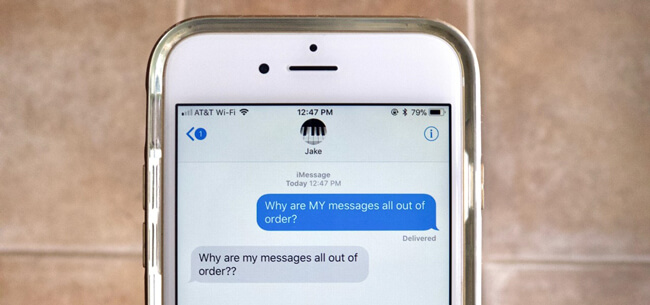
Здесь мы представим различные решения для сортировки сообщений, которые больше не сортируются по последним элементам, для вас лучше попробовать их терпеливо, чтобы вы могли получить лучшее в соответствии с вашими потребностями.
Прежде чем мы углубимся в то, как это сделать, вы должны обратить внимание, что есть две части. Один предназначен только для iMessage, другой — для SMS и iMessage.
Давайте рассмотрим, как исправить неисправность iMessage на iPhone.
1. Отключите iMessage и снова включите его
Вам нужно включить и активировать эту функцию, чтобы приложение «Сообщения» могло отправлять iMessage на iPhone, а затем отправлять его, когда ваше устройство подключено к стабильному интернет-соединению.
И вы также можете узнать, как исправить Ошибка активации iMessage.
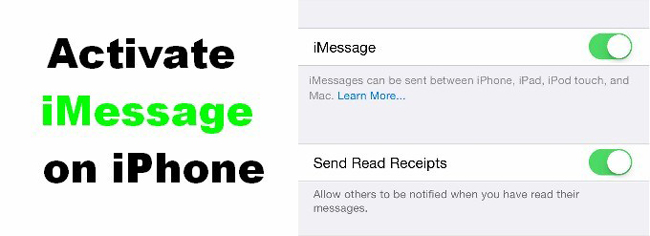
Это должен быть первый способ, который приходит вам на ум, чтобы решить эту проблему заказа iMessage, как показано ниже.
Шаг 1 Идти к Настройки приложение на домашнем экране iPhone.
Шаг 2 Прокрутите вниз, чтобы найти Сообщения .
Шаг 3 Переключать Шеззаде и подождите несколько минут.
Шаг 4 Включите, если снова.
2. Проверьте сетевое соединение на iPhone
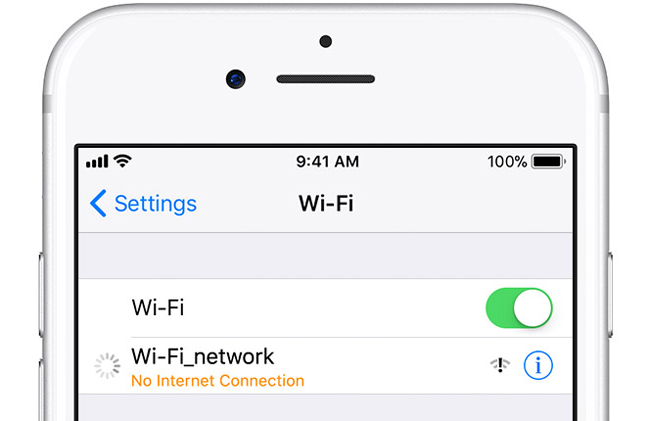
Мы упоминали ранее, что iMessage требует стабильного подключения к Интернету для отправки iMessages. Вы должны проверить, правильно ли вы подключили Wi-Fi или активировали сотовые данные на iPhone.
Шаг 1 Откройте Настройки.
Шаг 2 Нажмите на Wi-Fi or Сотовый.
Шаг 3 Проверьте, подключено ли сетевое соединение.
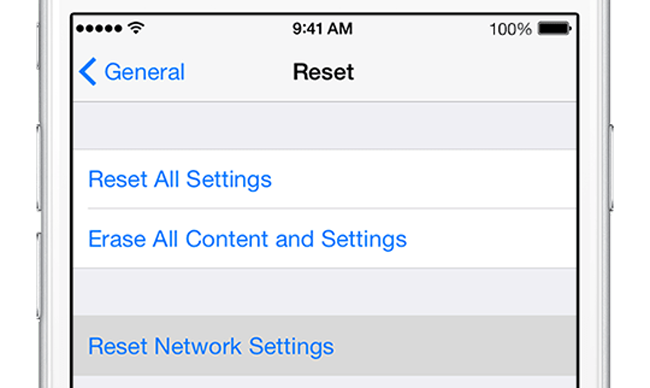
3. Сброс настроек сети iPhone
Если нет проблем с сетевым подключением iPhone, другой проблемой для сети являются ее настройки. Вы можете попытаться сбросить настройки сети iPhone, чтобы увидеть, будет ли эта проблема исправлена.
Шаг 1 Доступ Сброс через Настройки > Общие > Сброс.
Шаг 2 Есть шесть вариантов, вам нужно выбрать Сброс настройки сети.
Шаг 3 Введите пароль для подтверждения.
Вышеупомянутые способы 2 специализируются на решении проблем для iMessages, также есть другие решения для SMS и iMessage на iPhone.
4. Перезагрузите iPhone
iPhone продолжает работать все время, возможно, что некоторые текстовые сообщения iPhone ошибки происходят с устройством. Soft-reset iPhone — это идеальное решение для большинства распространенных проблем на iPhone, как это.
Ниже приведена четкая инструкция.
Шаг 1 Нажмите и удерживайте кнопку питания, пока не появится слайдер.
Шаг 2 Переместите ползунок вправо, чтобы выключить его.
Шаг 3 Подождите несколько минут, а затем выполните те же действия, чтобы включить его при перезагрузке.
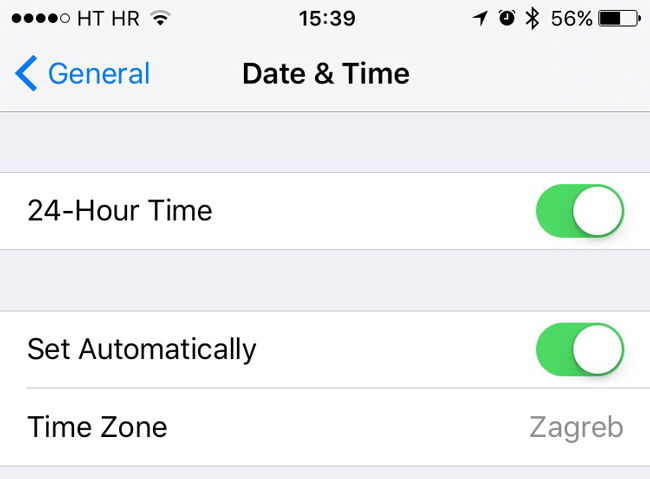
5. Установите правильную дату и время
Дата и время на iPhone влияет на некоторые настройки, и некоторые ошибки могут возникать при использовании приложений или других функций на iPhone.
Если вы хотите избавиться от этого, вы можете попробовать установить правильную дату и время, как показано ниже.
Шаг 1 On Настройки раздел, нажмите Общие.
Шаг 2 Выберите Дата и время.
Шаг 3 Нажмите кнопку рядом с Устанавливать автоматически, Если вы уже включили его, выключите, а затем включите снова через несколько минут.
6. Сброс настроек iPhone
Иногда вы, возможно, испробовали много разных методов, чтобы понять это, но ничего не получили. Вы не должны унывать, поскольку все еще можете жесткий сброс iPhone сделать ваше устройство новым устройством.
Это способ исправить ошибки, возникающие на вашем устройстве, а также стереть все существующие данные.
Вам нужно сделать резервную копию iPhone для данных сначала, а затем начните сброс позже.
Вариант 1. Сброс iPhone на устройстве является наиболее распространенным и удобным вариантом.
Шаг 1 Нажмите Настройки > Общие > Сброс.
Шаг 2 Если вы пытались Сбросить сеть iPhone прежде, вы должны знать, что есть варианты 6, и, пожалуйста, нажмите Сбросить все настройки .
Шаг 3 Введите свой пароль, чтобы подтвердить, что вы хотите сбросить свой iPhone.
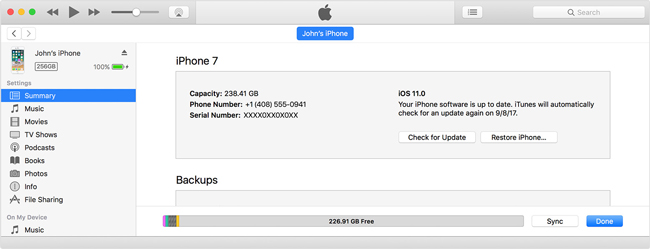
Вариант 2. Если вы привыкли использовать iTunes для управления данными iPhone, ниже описано, как использовать iTunes для восстановления заводских настроек iPhone.
Шаг 1 Убедитесь, что у вас установлена последняя версия iTunes, и подключите iPhone к этому компьютеру, на котором работает iTunes.
Шаг 2 Нажмите значок устройства, когда программное обеспечение обнаружит ваше устройство, выберите Итоги на левой панели.
Шаг 3 Нажмите Восстановление iPhone на правой стороне, которая находится под iPhone .
7. Используйте FoneLab iOS System Recovery
Если, к сожалению, ничего из того, что вы пробовали, не сработало, вам понадобится сторонний инструмент для восстановления системы iPhone, который называется FoneLab iPhone Восстановление системы помогать.
Вы можете использовать его для решения не только этой проблемы, но и других ситуаций. Такие как iPhone продолжает перезагружатьсяiPhone завис в режиме DFU, iPad не может скользить, чтобы разблокировать.
Он прост в использовании, вы можете скачать и установить его на свой компьютер, а затем проверить его, как показано ниже.

FoneLab позволяет переводить iPhone / iPad / iPod из режима DFU, режима восстановления, логотипа Apple, режима наушников и т. Д. В нормальное состояние без потери данных.
- Исправить отключенные проблемы системы iOS.
- Извлечение данных с отключенных устройств iOS без потери данных.
- Это безопасно и просто в использовании.
Шаг 1 Выберите Восстановление системы iOS в интерфейсе, а затем подключите устройство к компьютеру.
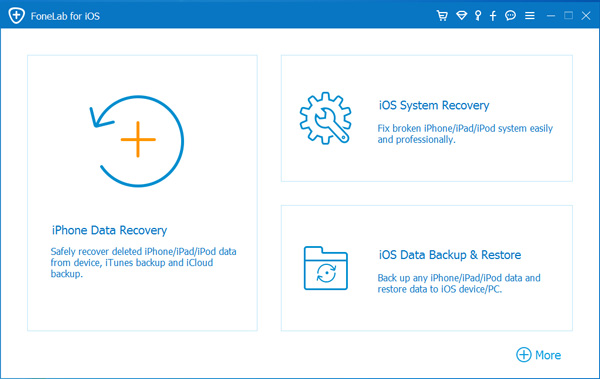
Шаг 2 Вы должны нажать Начать когда он обнаружит устройство.

Шаг 3 Для этого необходимо загрузить правильную прошивку для вашего устройства. Пожалуйста, выберите информацию из выпадающего списка в соответствии с вашим устройством.
Шаг 4 Нажмите Ремонт.
Вы должны найти конкретный способ решения проблем, так как вам может потребоваться другой выбор, чтобы решить одну и ту же проблему на разных устройствах. Выберите подходящее решение и попробуйте сейчас!
FoneLab позволяет переводить iPhone / iPad / iPod из режима DFU, режима восстановления, логотипа Apple, режима наушников и т. Д. В нормальное состояние без потери данных.
- Исправить отключенные проблемы системы iOS.
- Извлечение данных с отключенных устройств iOS без потери данных.
- Это безопасно и просто в использовании.
Статьи по теме
- Как разблокировать отключенный iPhone
- Как исправить застревание iPad на логотипе Apple
- Как вывести iPhone из режима восстановления
Сообщения в iMessage отображаются в неправильном порядке? Что делать?

iMessage – это название технологии и службы обмена мгновенными сообщениями, разработанной Apple и используемой в IOS. К сожалению, пользователи iMessage нередко сталкиваются с тем, что сообщения в мессенджере перемешиваются и показываются вразнобой. Многие пользователи жалуются на данную проблему и не знают как её решить. В данной статье описываются способы решения данной проблемы.
Настройка даты и времени
Порядок сообщений в iMessage может измениться из-за неправильных настроек даты и времени.
Чтобы исправить данную проблему необходимо:

- Открыть настройки на вашем iPhone.
- Открыть вкладку «Основные».
- Открыть подпункт «Дата и время».
- Включить переключатели «Автоматически».
Повторная активация iMessage
Чтобы сообщения на вашем iPhone отправлялись в правильном порядке стоит попробовать отключить мессенджер и включить его заново. Этот способ является самым действенным.
Для этого необходимо:
- Открыть настройки вашего iPhone.
- Перейти в подменю «Сообщения».
- Выключить и снова включить переключатель iMassage.
интересное
После проведения данных манипуляций сообщения должны отображаться в правильном порядке и больше не должны путаться.

Перезагрузка, установка обновлений, сброс до заводских настроек
Также стоит перезагрузить iPhone, установить новое обновление или сбросить заводские настройки. Этот способ тоже может помочь решить данную проблему.
Чтобы перезагрузить iPhone вам необходимо:
- Зажать кнопку включения iPhone.
- Дождаться появления слайдера для отключения iPhone.
- Отключить iPhone.
Чтобы установить новую версию iOS, нужно:
- Открыть настройки iPhone.
- Перейти в подменю «Основные».
- Выбрать подпункт «Обновление ПО».
- Обновить ваш iPhone.
Чтобы сбросить настройки и данные устройства, нужно:
- Идем в стандартное приложение настройки на вашем iPhone.
- Переходим в раздел «Основные».
- Проматываем в самый низ, там и находится раздел «Сброс».
Один из данных способов точно поможет вам наладить отправку сообщений в iMassage на вашем iPhone.
Группировка и отмена группировки сообщений в папке «Входящие»
Microsoft Outlook автоматически группируют элементы по дате. Однако вы также можете группировать элементы вручную, используя стандартные механизмы или создав собственную настраиваемую группирование. Хотя вы, возможно, больше всего знакомы с группами по умолчанию в папке «Входящие», эти группы также применяются к другим почтовым папкам.
Группы по умолчанию, отображаемые в папке «Входящие», включают «Сегодня«, «Вчера«, «На прошлой неделе», «Последний месяц» и «Старше«. Некоторые стандартные механизмы, которые доступны, включают группирование по категориям, размеру, теме и важности.
Если вы хотите группировать элементы по беседе, выберите меню Вид , а затем установите флажок Показать как беседы. Дополнительные сведения о беседах см. в разделе Просмотр сообщений электронной почты по беседам.
Автоматически группировать или разгруппировать элементы

- Чтобы добавить или удалить группирование в договоренности, в меню Вид в разделе Расположение выберите Пункт Дополнительно.

В коллекции аранжировок нажмите кнопку Показать в группах.
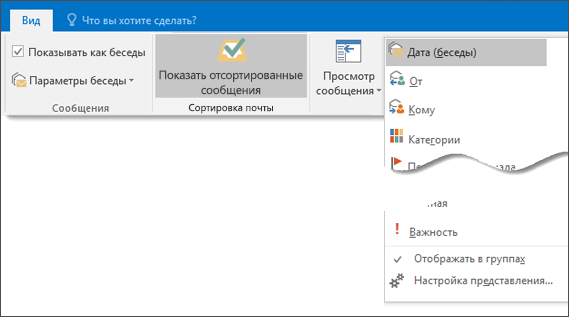
Группирование элементов вручную или создание настраиваемой группы
- В меню Вид в группе Текущее представление выберите команду Изменить представление, а затем — Сохранить текущее представление как новое представление.
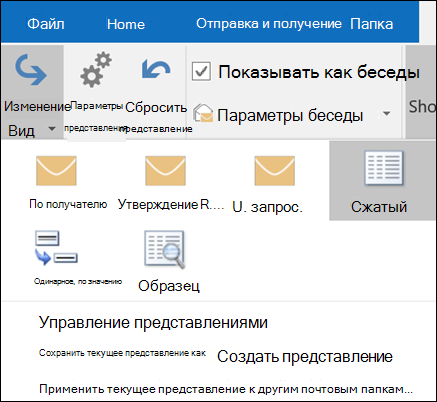
После закрытия диалогового окна отобразите или скройте элементы в группе, нажав кнопку Развернуть или Свернуть .
Разгруппировать элементы вручную
- В меню Вид в группе Текущее представление выберите Пункт Параметры представления.
- Нажмите кнопку Группировка.
- В поле Группировать по снимите флажок Автоматически группировать по расположению .
Важно: Office 2007 больше не поддерживается. Перейдите на Microsoft 365, чтобы работать удаленно с любого устройства и продолжать получать поддержку.
Автоматически группировать или разгруппировать элементы
- Чтобы быстро добавить или удалить группирование в договоренности, в меню Вид наведите указатель мыши на пункт Упорядочить по, а затем выберите пункт Показать в группах.
Группирование элементов вручную или создание настраиваемой группы
- В меню Вид наведите указатель на элемент Упорядочить по и выберите Настраиваемое.
- Нажмите кнопку Группировка.
- Снимите флажок Автоматически группировать по схеме упорядочения.
- В поле Группировать элементы по щелкните поле для группировки. Если нужное поле не находится в поле Группировать элементы по , щелкните другой набор полей в поле Выбор доступных полей из .
- Выберите по возрастанию или по убыванию для порядка сортировки заголовков групп.
- Чтобы отобразить поле, по которому группируются элементы, установите флажок Показать поле в представлении .
- Чтобы сгруппировать по подгруппам, щелкните поле в поле Затем по .
- В списке Развернуть и свернуть значения по умолчанию щелкните значение по умолчанию, чтобы группы отображались в представлении.
После закрытия диалогового окна отобразите или скройте элементы в группе, нажав кнопку Развернуть или Свернуть .
Разгруппировать элементы вручную
- В меню Вид наведите указатель на элемент Упорядочить по и выберите Настраиваемое.
- Нажмите кнопку Группировка.
- В поле Группировать элементы по щелкните Нет.
Отключение функции группирования
- В меню Вид наведите указатель мыши на пункт Упорядочить по, а затем выберите пункт Показать в группах. Если установлен флажок Показать в группах , функция включена. Если флажок Показывать в группах не установлен, функция отключена.