
Как сделать список по алфавиту в Ворде?
Этот вопрос можно отнести к разряду популярных. Размещение информации по алфавиту может потребоваться как при составлении научных работ, так и при составлении официальных документов. Именно поэтому в нашей статье мы разберем вопрос, как сделать список по алфавиту в Ворде.
Для чего нужно создавать список по алфавиту?
Данная функция может применяться во многих сферах. Например, при написании курсовых работ, дипломов или создании документов, касающихся бухгалтерской отчетности. Упорядочность списков помогает пользователю найти необходимую информацию максимально быстро. Особенно это удобно, если список очень объемный. Если пользователь предпочитает использовать обычную текстовую программу, то упорядочить список в данном случае можно только вручную. А вот с использованием программы Ворд с данной задачей можно справиться существенно быстрее.
Как сделать список по алфавиту в Ворде: способ № 1
Итак, чтобы выполнить данную задачу пользователю требуется выполнить следующий алгоритм действий:
- Первым шагом пользователь должен открыть программу Ворд. Если список требуется разместить в напечатанном вордовском документе, то требуется открыть его и установить курсор там, где требуется разместить список. Учитывайте и то, что список должен отделяться от текста и быть размещен в отдельном абзаце.
- Далее необходимо указать все строчки для будущего списка. Особенно стоит обратить внимание – на нажатие «Enter» в конце каждой строчки;
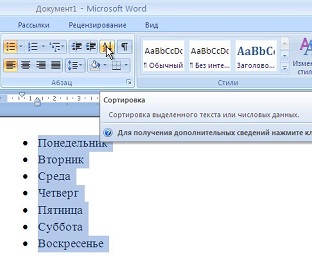
- После этого выделяем все строчки нашего будущего списка. После этого переходим к диалоговому окну, чтобы настроить сортировку. Для этого необходимо нажать на кнопку на панели инструментов, в разделе «Главная». Как она выглядит – показано на рисунке:
Как сделать список по алфавиту в Word 2007, 2010 и 2013 года версии?
Для начала требуется открыть документ, где требуется размещение списка по алфавиту. Далее требуется выбрать текст, который необходимо разместить по порядку. Если это необходимо сделать во всем документе то, тогда ничего выделять не нужно. Если требуется расположить по алфавиту часть текста в документе, то ее необходимо выделить при помощи мышки.
Далее переходим во вкладку «Главная», она расположена на панели инструментов. После чего в пункте «Абзац» нажимаем на кнопку под названием «Сортировка». После этого на экране отобразиться окно. Здесь пользователю необходимо выбрать пункт «Сначала по». Пользователю, для установки алфавитного порядка, необходимо выбрать параметр «По возрастанию» или «По убыванию».
Вариант для Word 2003 и более ранних версиях
На самом деле, в этом случае тоже нет ничего сложного. Для начала пользователь должен открыть файл, где расположен текст, который требуется упорядочить. Либо просто копируем и вставляем в документ необходимый текст. Важно помнить, что каждый пункт списка должен располагаться с новой строчки. Далее выделяем текст, который нужно разместить в виде списка. Если нужно упорядочить весь текст в документе, то никакого выделения текста не требуется.
Далее переходим во вкладку под названием «Таблица», после выбираем параметр «Сортировка». После этого на экране должно открыть дополнительное окно, здесь также требуется указать нужные параметры. Выберите нужный для вас тип сортировки текста. Работа завершится, после нажатия кнопки ОК.
Мы надеемся, что наша статья о том, как сделать список по алфавиту в Ворде, была для вас полезной. Как вы уже поняли, в этом нет ничего сложного, главное — это четко следовать алгоритму действий, только в этом случае у вас все обязательно получится.
Вам понравилась статья?
Наши авторы уже более 10 лет пишут для студентов курсовые, дипломы, контрольные и другие виды учебных работ и они отлично в них разбираются. Если Вам тоже надо выполнить курсовую работу, то оформляйте заказ и мы оценим его в течение 10 минут!
Читайте другие статьи:
- Как сделать переносы в Ворде
- Как ПДФ перевести в Ворд для редактирования
- Как нарисовать таблицу в Ворде
- Как написать формулу в Ворде
Помощь в учебе info@ru.solverbook.com Копирование материал с сайта возможно только с разрешения
администрации портала и при наличие активной ссылки на источник.
- Контрольные работы на заказ
- Курсовые на заказ
- Дипломы на заказ
- Рефераты на заказ
- Решение задач на заказ
- Отчеты по практике на заказ
- Наши услуги
- Цены и сроки
- Способы оплаты
- Отзывы
- Список заказов
- Учебные статьи
покупка
Как отсортировать полные имена по фамилии в документе Word?
В документе Word мы можем быстро отсортировать список имен в алфавитном порядке с помощью функции сортировки, и все имена будут отсортированы по имени. Но пробовали ли вы когда-нибудь отсортировать полные имена по фамилии в Word?
Сортировка полных имен по фамилии с помощью функции сортировки в документе Word
В документе Word, чтобы отсортировать список имен по фамилии, выполните следующие действия:
1. Выберите список имен и нажмите Главная > Сортировать, см. снимок экрана:

2. В Сортировать текст диалоговое окно, нажмите Опции кнопку, см. снимок экрана:

3. В Параметры сортировки диалоговое окно в Отдельные поля в раздел, выберите разделитель, который между именами, в этом случае я выберу Другое вариант, а затем введите пробел в поле, см. снимок экрана:

4. Затем нажмите OK вернуть Сортировать текст диалог, здесь вы должны выбрать Слово 2 из Сортировать по: раскрывающийся список, а затем укажите нужный порядок сортировки, см. снимок экрана:

5, Затем нажмите OK чтобы закрыть диалоговое окно, и теперь вы можете видеть, что полные имена были отсортированы по фамилии, как показано на следующем снимке экрана:
Как сделать список по алфавиту в ворде?
Мне нужно сделать список литературы по алфавиту в программе microsoft word 2007, не подскажите, как?
комментировать
в избранное
11 ответов:
Zmite r [76.5K]
11 лет назад
Чтобы в ворде отсортировать список по алфавиту, его (список) сначала нужно выделить, а потом на верхней панели во вкладке «Главная» в разделе «Абзац» нажать кнопку «Сортировка» (на картинке).

Появится окошко «Сортировка текста» (на картинке). Там нужно выставить требуемые параметры сортировки (по возрастанию или по убыванию) и нажать «ОК».

Всё.
автор вопроса выбрал этот ответ лучшим
комментировать
в избранное ссылка отблагодарить
Nadia s [23.5K]
9 лет назад
Ну с этой функцией должны быть знакомы, наверное, многие, кто хорошо и довольно часто пользуется текстовым процессором «Microsoft Office Word» (вордом). Хотя и для новичков не должны возникнуть трудности.
Ну а для начала открываем вордовский документ Word с текстом. Далее выделяем тот текст, который хотим упорядочить по алфавиту. Word сортирует абзацами. А далее на вкладке «Главная» находим команду «Абзац», и уже там ищем кнопку «Сортировка». Подсказка названия каждой кнопки появляется как только навести мышь на любую кнопку. Ну и нажав на «сортировку» в появившемся окне выбираем «по возрастанию» или «по убыванию». А в чем между ними разница — поймете, если опробуете каждую последовательно. Так что ничего сложного. Подробнее здесь.
Сортировка блоков текста по алфавиту.
Нужно отсортировать блоки текста в алфавитном порядке по заголовками, чтобы текст соответствовал заголовку. Как это сделать? Помогите, пожалуйста, с вордом раньше дела практически не имел. Мог-бы сделать на php или asp, но нужен именно word.
94731 / 64177 / 26122
Регистрация: 12.04.2006
Сообщений: 116,782
Ответы с готовыми решениями:
Сортировка блоков по алфавиту
Здравствуйте. Приложил файл. Требуется отсортировать по алфавиту слева направо и сверху вниз. Т.е.
Сортировка оглавления по алфавиту
Здравствуйте! Есть ли в Word 2010 возможность отсортировать строки оглавления по алфавиту, с.
Сортировка Абзацев по алфавиту
Доброго времени, Уважаемые! подскажите, пожалуйста, можно ли сделать так, чтобы сортировка.
Сортировка текста по алфавиту
Нужна помощь. нужно написать консольную программу, которая бы сортировала текст из заданного ей.
Заблокирован
maxys146,
не понимаю, что нужно сделать.
Регистрация: 25.07.2009
Сообщений: 7
То есть сортировать не по абзацам.
Например заголовок1 и текст1 это один блок, заголовок2 и текст2 это второй блок и так далее. Нужно сортировать эти блоки по заголовкам в алфавитном порядке. Текст может состоять из нескольких абзацев разными шрифтами, но не такими как заголовок.
290 / 175 / 3
Регистрация: 01.11.2009
Сообщений: 550
есть один способ. но он немного геморный. для этого в блоках нужно заменить все окончания абзацев (нажатие enter) на разрыв строки (shift+enter). это можно сделать (для 2007) на главной ленте — редактирование — заменить. в окне найти ввести «^p» в окне заменить «^l» и выбрать заменить все. да забыл сказать включи режим отображения не печатаемых символов. главная лента — абзац — верхний правый значок. потом разделить блоки enter-ом и произвести сортировку (рядом со значком непечатных символов). при этом способе придется делать форматирование заголовков заново.
Заблокирован
maxys146,
не понимаю, что за блоки.
290 / 175 / 3
Регистрация: 01.11.2009
Сообщений: 550
«блоки» — это текст состоящий из заголовка и нескольких абзацев. также их можно назвать «главами», что будет правильней. просто автор назвал их так. вот и стоит задача отсортировать главы по алфавитному порядку. в предложенном мною способе блок или глава (как нравится) представлены в виде одного абзаца. а штатная сортировка сортирует по абзацам.
Заблокирован
maxys146,
т.е. сортировка должна идти по названиям заголовков? А заодно и текст, относящийся к Заголовкам должен перемещаться?
А с чего ты взял, что такое вообще возможно? Я первый раз о таком слышу.