
Использование Boost.Test для C++ в Visual Studio
Область применения:Visual Studio Visual Studio для Mac  Visual Studio Code
В Visual Studio 2017 и более поздних версиях адаптер теста Boost.Test интегрирован в среду IDE Visual Studio. Это компонент рабочей нагрузки Разработка классических приложений на C++.
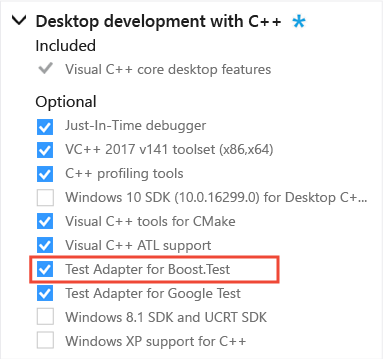
Если у вас не установлена рабочая нагрузка Разработка классических приложений на C++, откройте Установщик Visual Studio. Выберите рабочую нагрузку Разработка классических приложений на C++, а затем нажмите кнопку Изменить.
Установка Boost
Для Boost.Test требуется Boost. Если у вас не установлен Boost, рекомендуем воспользоваться диспетчером пакетов Vcpkg.
- Следуйте инструкциям в статье vcpkg: диспетчер пакетов C++ для Windows, чтобы установить диспетчер vcpkg (если у вас его еще нет).
- Установка динамической или статической библиотеки Boost.Test:
- Запустите vcpkg install boost-test , чтобы установить динамическую библиотеку Boost.Test. -ИЛИ-
- Запустите vcpkg install boost-test:x86-windows-static , чтобы установить статическую библиотеку Boost.Test.
- Выполните vcpkg integrate install , чтобы настроить в Visual Studio библиотеку и пути включения для заголовков и двоичных файлов Boost.
Вы можете выбрать способ настройки тестов в своем решении в Visual Studio: вы можете включить тестовый код в тестируемый проект или создать отдельный тестовый проект для проведения тестов. Оба варианта имеют свои преимущества и недостатки.
Добавление тестов в проект
В Visual Studio 2017 версии 15.6 и более поздних можно добавить шаблон элемента для тестов в проект. Тесты и код находятся в одном проекте. Для создания тестовой сборки потребуется создать отдельную конфигурацию сборки. И вам нужно будет следить за тем, чтобы в сборках отладки и выпуска тестов не было.
В Visual Studio 2017 версии 15.5 для Boost.Test нет предварительно настроенного тестового проекта или шаблонов элементов. Используйте инструкции для создания и настройки отдельного тестового проекта.
Создание элемента Boost.Test
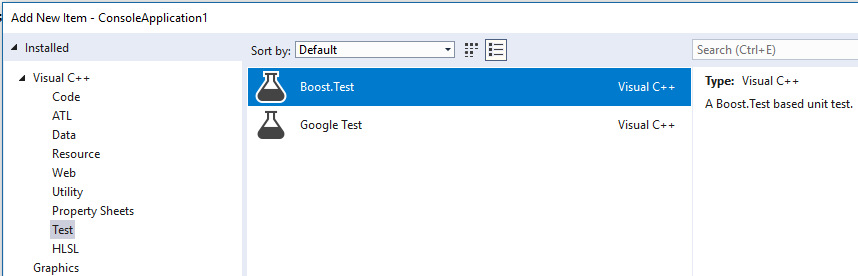
- Чтобы создать CPP-файл для тестов, щелкните правой кнопкой мыши узел проекта в обозревателе решений и выберите пункт Добавить>Новый элемент.
- В диалоговом окне Добавление нового элемента последовательно разверните узлы Установлено>Visual C++>Тест. Выберите Boost.Test и затем Добавить, чтобы добавить Test.cpp в проект.
Новый файл Test.cpp содержит пример метода теста. В этот файл можно включить собственные файлы заголовков и записать тесты для приложения.
Этот тестовый файл также использует макросы для определения новой подпрограммы main для конфигураций тестов. Если выполнить сборку проекта сейчас, выводится ошибка LNK2005, например «_main уже определен в main.obj».
Создание и изменение конфигураций сборки
- Чтобы создать конфигурацию теста, в строке меню выберите Сборка>Диспетчер конфигураций. В диалоговом окне Диспетчер конфигураций выберите в раскрывающемся списке Активная конфигурация решения пункт Создать. В диалоговом окне Создание конфигурации решения введите имя, например «Debug UnitTests». В поле Копировать параметры из выберите Отладка, а затем нажмите кнопку ОК.
- Исключите тестовый код из конфигураций отладки и выпуска: в обозревателе решений щелкните правой кнопкой мыши файл Test.cpp и выберите пункт Свойства. В диалоговом окне Страницы свойств откройте раскрывающийся список Конфигурация и выберите Все конфигурации. Выберите Свойства конфигурации>Общие и откройте раскрывающийся список для свойства Исключено из сборки. Выберите Да, а затем нажмите кнопку Применить, чтобы сохранить изменения.
- Чтобы включить код теста в конфигурацию «Debug UnitTests», в диалоговом окне Страницы свойств выберите Debug UnitTests в раскрывающемся списке Конфигурация. Выберите Нет в свойстве Исключено из сборки и нажмите кнопку ОК для сохранения изменений.
- Исключите основной код из конфигурации «Debug UnitTests». В обозревателе решений щелкните правой кнопкой мыши файл, содержащий функцию main , и выберите пункт Свойства. В диалоговом окне Страницы свойств откройте раскрывающийся список Конфигурация и выберите Debug UnitTests. Выберите Свойства конфигурации>Общие и откройте раскрывающийся список для свойства Исключено из сборки. Выберите Да, а затем нажмите кнопку ОК, чтобы сохранить изменения.
- Выберите конфигурацию решения Debug UnitTests, а затем создайте проект, чтобы обозреватель тестов смог обнаружить этот метод.
При условии, что создаваемое имя конфигурации начинается со слова «Debug» или «Release», соответствующие библиотеки Boost.Test подбираются автоматически.
Шаблон элемента использует вариант Boost.Test с одним заголовком, но вы можете изменить путь в #include, чтобы указать автономный вариант библиотеки. Дополнительные сведения см. в разделе Добавление директив include.
Создание отдельного тестового проекта
Во многих случаях для тестов проще использовать отдельный проект. Вам не нужно будет создавать специальную конфигурацию теста для своего проекта. Или исключите тестовые файлы из сборок отладки и выпуска.
Создание отдельного тестового проекта
- В обозревателе решений щелкните узел решения правой кнопкой мыши и выберите пункты Добавить>Новый проект.
- В диалоговом окне Добавить новый проект выберите C++, Windows и Консоль в раскрывающихся списках фильтров. Выберите шаблон Консольное приложение и нажмите кнопку Далее.
- Присвойте проекту имя и нажмите кнопку Создать.
- Удалите функцию main из CPP-файла.
- Если вы используете версию Boost.Test с одним заголовком или динамическую версию библиотеки, перейдите к разделу Добавление директив #include. Если вы используете статическую версию библиотеки, вам нужно выполнить некоторые дополнительные настройки: a. Чтобы изменить файл проекта, сначала выгрузите его. В обозревателе решений щелкните узел проекта правой кнопкой мыши и выберите пункт Выгрузить проект. Затем щелкните правой кнопкой мыши узел проекта и выберите Изменить .vcxproj. b. Добавьте две строки в группу свойств Глобальные, как показано ниже:
. x86-windows-static true Добавление директив include
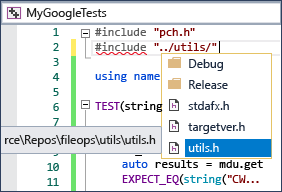
- В CPP-файле теста добавьте необходимые директивы #include , чтобы типы и функции программы были доступны коду теста. Если вы используете отдельный тестовый проект, как правило, программа находится в иерархии папок на том же уровне. При вводе #include «../» открывается окно IntelliSense, в котором можно выбрать полный путь к файлу заголовка. Можно использовать автономную библиотеку с:
#include Или использовать версию с одним заголовком с:
#include Приведенного ниже примера достаточно для обнаружения теста в обозревателе тестов.
#define BOOST_TEST_MODULE MyTest #include //single-header #include "../MyProgram/MyClass.h" // project being tested #include BOOST_AUTO_TEST_CASE(my_boost_test) < std::string expected_value = "Bill"; // assume MyClass is defined in MyClass.h // and get_value() has public accessibility MyClass mc; BOOST_CHECK(expected_value == mc.get_value()); >Написание и запуск тестов
Все готово к написанию и выполнению тестов Boost. Сведения о макросах тестов см. в документации по библиотеке Boost Test. Сведения об обнаружении, выполнении и группировании тестов с помощью обозревателя тестов см. в статье Выполнение модульных тестов с помощью обозревателя тестов.
См. также
Use Boost.Test for C++ in Visual Studio
Applies to:  Visual Studio
  Visual Studio for Mac Visual Studio Code
In Visual Studio 2017 and later, the Boost.Test test adapter is integrated into the Visual Studio IDE. It’s a component of the Desktop development with C++ workload.
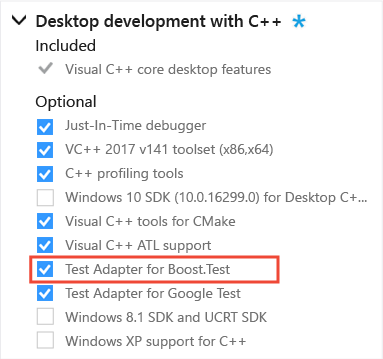
If you don’t have the Desktop development with C++ workload installed, open Visual Studio Installer. Select the Desktop development with C++ workload, then choose the Modify button.
Install Boost
Boost.Test requires Boost! If you don’t have Boost installed, we recommend that you use the Vcpkg package manager.
- Follow the instructions at Vcpkg: a C++ package manager for Windows to install vcpkg (if you don’t already have it).
- Install the Boost.Test dynamic or static library:
- Run vcpkg install boost-test to install the Boost.Test dynamic library. -OR-
- Run vcpkg install boost-test:x86-windows-static to install the Boost.Test static library.
- Run vcpkg integrate install to configure Visual Studio with the library and include paths to the Boost headers and binaries.
You have a choice in how to configure your tests within your solution in Visual Studio: You can include your test code in the project under test, or you can create a separate test project for your tests. Both choices have advantages and disadvantages.
Add tests inside your project
In Visual Studio 2017 version 15.6 and later, you can add an item template for tests into your project. Both the tests and your code live in the same project. You’ll have to create a separate build configuration to generate a test build. And, you’ll need to keep the tests out of your debug and release builds.
In Visual Studio 2017 version 15.5, no pre-configured test project or item templates are available for Boost.Test. Use the instructions to create and configure a separate test project.
Create a Boost.Test item
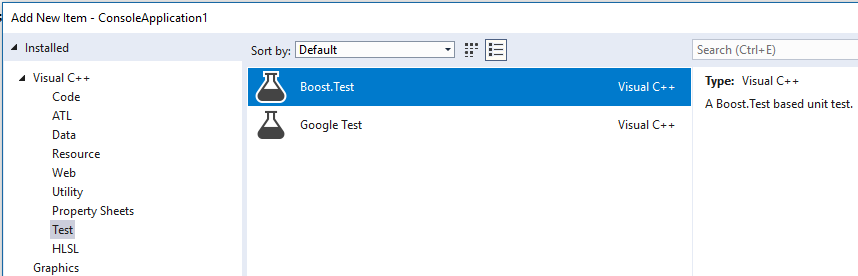
- To create a .cpp file for your tests, right-click on the project node in Solution Explorer and choose Add >New Item.
- In the Add New Item dialog, expand Installed >Visual C++ >Test. Select Boost.Test, then choose Add to add Test.cpp to your project.
The new Test.cpp file contains a sample test method. This file is where you can include your own header files and write tests for your app.
The test file also uses macros to define a new main routine for test configurations. If you build your project now, you’ll see a LNK2005 error, such as «_main already defined in main.obj.»
Create and update build configurations
- To create a test configuration, on the menu bar, select Build >Configuration Manager. In the Configuration Manager dialog, open the dropdown under Active solution configuration and choose New. In the New Solution Configuration dialog, enter a name such as «Debug UnitTests». Under Copy settings from select Debug, and then choose OK.
- Exclude the test code from your Debug and Release configurations: In Solution Explorer, right-click on Test.cpp and select Properties. In the Property Pages dialog, select All Configurations in the Configuration dropdown. Select Configuration Properties >General and open the dropdown for the Excluded From Build property. Select Yes, then choose Apply to save your changes.
- To include the test code in your Debug UnitTests configuration, in the Property Pages dialog, select Debug UnitTests in the Configuration dropdown. Select No in the Excluded From Build property, then choose OK to save your changes.
- Exclude the main code from your Debug UnitTests configuration. In Solution Explorer, right-click on the file that contains your main function and select Properties. In the Property Pages dialog, select Debug UnitTests in the Configuration dropdown. Select Configuration Properties >General and open the dropdown for the Excluded From Build property. Select Yes, then choose OK to save your changes.
- Set the Solution Configuration to Debug UnitTests, then build your project to enable Test Explorer to discover the method.
As long as the configuration name you create starts with the words «Debug» or «Release», the corresponding Boost.Test libraries get picked up automatically.
The item template uses the single-header variant of Boost.Test, but you can modify the #include path to use the standalone library variant. For more information, see Add include directives.
Create a separate test project
In many cases, it’s easier to use a separate project for your tests. You won’t have to create a special test configuration for your project. Or, exclude test files from Debug and Release builds.
To create a separate test project
- In Solution Explorer, right click on the solution node and choose Add >New Project.
- In the Add a new project dialog, choose C++, Windows, and Console in the filter dropdowns. Select the Console App template, then choose Next.
- Give the project a name and choose Create.
- Delete the main function in the .cpp file.
- If you’re using the single-header or dynamic library version of Boost.Test, go to Add include directives. If you’re using the static library version, then you have to do some additional configuration: a. To edit the project file, first unload it. In Solution Explorer, right-click the project node and choose Unload Project. Then, right-click the project node and choose Edit .vcxproj. b. Add two lines to the Globals property group as shown here:
. x86-windows-static true Add include directives
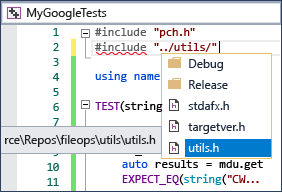
- In your test .cpp file, add any needed #include directives to make your program’s types and functions visible to the test code. If you’re using a separate test project, typically, the program is on a sibling level in the folder hierarchy. If you type #include «../» , an IntelliSense window appears and enables you to select the full path to the header file. You can use the standalone library with:
#include Or, use the single-header version with:
#include The following example is sufficient for the test to be discoverable in Test Explorer:
#define BOOST_TEST_MODULE MyTest #include //single-header #include "../MyProgram/MyClass.h" // project being tested #include BOOST_AUTO_TEST_CASE(my_boost_test) < std::string expected_value = "Bill"; // assume MyClass is defined in MyClass.h // and get_value() has public accessibility MyClass mc; BOOST_CHECK(expected_value == mc.get_value()); >Write and run tests
You’re now ready to write and run Boost tests. See the Boost test library documentation for information about the test macros. See Run unit tests with Test Explorer for information about discovering, running, and grouping your tests by using Test Explorer.
See also
How can I Install boost in Windows 10 with VS 2019 Preview
I search a lot, but I didn’t find any useful step by step guide to install and configure and build boost in Windows 10 with VS 2019 Preview. Can anyone of you guide me through this task? I have download boost 1.70 but when I execute bootstrap.bat it gives the following message:
C:\libraries\boost\boost_1_70_0>bootstrap.bat Building Boost.Build engine Failed to build Boost.Build engine. Please consult bootstrap.log for further diagnostics. C:\libraries\boost\boost_1_70_0> this file have the following text in itself:
c:\libraries\boost\boost_1_70_0\tools\build\src\engine>if exist bootstrap rd /S /Q bootstrap c:\libraries\boost\boost_1_70_0\tools\build\src\engine>md bootstrap c:\libraries\boost\boost_1_70_0\tools\build\src\engine>cl /nologo /RTC1 /Zi /MTd /Fobootstrap/ /Fdbootstrap/ -DNT -DYYDEBUG -wd4996 kernel32.lib advapi32.lib user32.lib /Febootstrap\jam0 command.c compile.c constants.c debug.c execcmd.c execnt.c filent.c frames.c function.c glob.c hash.c hdrmacro.c headers.c jam.c jambase.c jamgram.c lists.c make.c make1.c object.c option.c output.c parse.c pathnt.c pathsys.c regexp.c rules.c scan.c search.c subst.c timestamp.c variable.c modules.c strings.c filesys.c builtins.c md5.c class.c cwd.c w32_getreg.c native.c modules/set.c modules/path.c modules/regex.c modules/property-set.c modules/sequence.c modules/order.c command.c compile.c constants.c debug.c execcmd.c execnt.c filent.c frames.c function.c glob.c hash.c hdrmacro.c headers.c jam.c jambase.c jamgram.c lists.c make.c make1.c object.c Generating Code. Compiling. option.c output.c parse.c pathnt.c pathsys.c regexp.c rules.c scan.c search.c subst.c timestamp.c variable.c modules.c strings.c filesys.c builtins.c md5.c class.c cwd.c w32_getreg.c Generating Code. Compiling. native.c set.c path.c regex.c property-set.c sequence.c order.c Generating Code. When I try the boost 1.68, I could run bootstrap.bat successfully, but when I execute b2.exe it gives me the following message:
warning: Did not find command for MSVC toolset. If you have Visual Studio 2017 installed you will need to specify the full path to the command, set VS150COMNTOOLS for your installation, or build from the 'Visual Studio Command Prompt for VS 2017'. kaktusenok
Опишем, как установить библиотеку Boost для среды Visual Studio.
Шаг 1. Скачиваем исходные коды
Как правило, используется последняя версия библиотеки Boost. Если вам нужна более ранняя версия, то следует учитывать, что компилятор VS 2012 поддерживается с версии 1.52. Другими словами, вы не сможете использовать версию более раннюю чем 1.52 на VS 2012. Придётся установить более раннюю версию VS.
Ссылку на последнюю версию можно найти на странице http://www.boost.org/users/download. Обычно это ссылка ведёт на репозиторий вида http://sourceforge.net/projects/boost/files/boost/1.54.0/, откуда скачивается файл с именем boost_1_54_0.zip или другим в зависимости от версии.
Шаг 2. Компиляция
Я буду выполнять установку библиотеки в папку d:\Projects\Libs\boost_1_54_0\. Если у вас другая папка, то все команды изменяются соответствующим образом.
Распаковываем архив boost_1_54_0.zip в папку d:\Projects\Libs\boost_1_54_0\. Из командного интерпретатора выполним следующие команды:
cd /d d:\Projects\Libs\boost_1_54_0\ bootstrap.bat
Если требуется изменить конфигурацию библиотеки, то именно сейчас нужно изменить файл ‘project-config.jam’. Если вы не знаете об этом, то оставляйте файл конфигурации как есть.
Далее запускаем процесс компиляции, введя команду b2.
Процесс компиляции длится около 20 минут. В конце отобразится информации о путях подключения библиотеки:
The Boost C++ Libraries were successfully built! The following directory should be added to compiler include paths: D:/Projects/Libs/boost_1_54_0 The following directory should be added to linker library paths: D:\Projects\Libs\boost_1_54_0\stage\lib
Можно использовать утилиту BlueGo, которая позволяет упростить процесс компиляции.
Шаг 3. Создание символьной ссылки
Поскольку будут выходить новые версии библиотеки, то каждый раз изменять пути с D:\Projects\Libs\boost_1_54_0\stage\lib на D:\Projects\Libs\boost_1_55_0\stage\lib и т.д. будет несколько утомительно.
Я предлагаю использовать символьные ссылки, а точнее точки соединения для папок:
cd /d d:\Projects\Libs\ mklink /j boost boost_1_54_0
Далее я буду использовать D:\Projects\Libs\boost вместо D:\Projects\Libs\boost_1_54_0.
Шаг 4. Создание проекта в Visual Studio
Заходим в свойства проекта и изменяем:
- в элемент «Каталоги включения» добавляем «d:\Projects\Libs\boost»;
- в элемент «Каталоги библиотек» добавляем «d:\Projects\Libs\boost\libs»;

- в элемент «Дополнительные каталоги библиотек» добавляем «d:\Projects\Libs\boost_1_54_0\stage\lib»;
- в элемент «Дополнительные зависимости» добавляем
libboost_atomic-vc110-mt-gd-1_54.lib
libboost_chrono-vc110-mt-gd-1_54.lib
libboost_context-vc110-mt-gd-1_54.lib
libboost_coroutine-vc110-mt-gd-1_54.lib
libboost_date_time-vc110-mt-gd-1_54.lib
libboost_exception-vc110-mt-gd-1_54.lib
libboost_filesystem-vc110-mt-gd-1_54.lib
libboost_graph-vc110-mt-gd-1_54.lib
libboost_iostreams-vc110-mt-gd-1_54.lib
libboost_locale-vc110-mt-gd-1_54.lib
libboost_log-vc110-mt-gd-1_54.lib
libboost_log_setup-vc110-mt-gd-1_54.lib
libboost_math_c99-vc110-mt-gd-1_54.lib
libboost_math_c99f-vc110-mt-gd-1_54.lib
libboost_math_c99l-vc110-mt-gd-1_54.lib
libboost_math_tr1-vc110-mt-gd-1_54.lib
libboost_math_tr1f-vc110-mt-gd-1_54.lib
libboost_math_tr1l-vc110-mt-gd-1_54.lib
libboost_prg_exec_monitor-vc110-mt-gd-1_54.lib
libboost_program_options-vc110-mt-gd-1_54.lib
libboost_random-vc110-mt-gd-1_54.lib
libboost_regex-vc110-mt-gd-1_54.lib
libboost_serialization-vc110-mt-gd-1_54.lib
libboost_signals-vc110-mt-gd-1_54.lib
libboost_system-vc110-mt-gd-1_54.lib
libboost_test_exec_monitor-vc110-mt-gd-1_54.lib
libboost_thread-vc110-mt-gd-1_54.lib
libboost_timer-vc110-mt-gd-1_54.lib
libboost_unit_test_framework-vc110-mt-gd-1_54.lib
libboost_wave-vc110-mt-gd-1_54.lib
libboost_wserialization-vc110-mt-gd-1_54.lib
- в элемент «Дополнительные зависимости» добавляем
libboost_atomic-vc110-mt-1_54.lib
libboost_chrono-vc110-mt-1_54.lib
libboost_context-vc110-mt-1_54.lib
libboost_coroutine-vc110-mt-1_54.lib
libboost_date_time-vc110-mt-1_54.lib
libboost_exception-vc110-mt-1_54.lib
libboost_filesystem-vc110-mt-1_54.lib
libboost_graph-vc110-mt-1_54.lib
libboost_iostreams-vc110-mt-1_54.lib
libboost_locale-vc110-mt-1_54.lib
libboost_log_setup-vc110-mt-1_54.lib
libboost_log-vc110-mt-1_54.lib
libboost_math_c99f-vc110-mt-1_54.lib
libboost_math_c99l-vc110-mt-1_54.lib
libboost_math_c99-vc110-mt-1_54.lib
libboost_math_tr1f-vc110-mt-1_54.lib
libboost_math_tr1l-vc110-mt-1_54.lib
libboost_math_tr1-vc110-mt-1_54.lib
libboost_prg_exec_monitor-vc110-mt-1_54.lib
libboost_program_options-vc110-mt-1_54.lib
libboost_random-vc110-mt-1_54.lib
libboost_regex-vc110-mt-1_54.lib
libboost_serialization-vc110-mt-1_54.lib
libboost_signals-vc110-mt-1_54.lib
libboost_system-vc110-mt-1_54.lib
libboost_test_exec_monitor-vc110-mt-1_54.lib
libboost_thread-vc110-mt-1_54.lib
libboost_timer-vc110-mt-1_54.lib
libboost_unit_test_framework-vc110-mt-1_54.lib
libboost_wave-vc110-mt-1_54.lib
libboost_wserialization-vc110-mt-1_54.lib
Теперь проект успешно компилируется:

7 комментариев:
Серьезность Код Описание Проект Файл Строка
Ошибка LNK1181 не удается открыть входной файл «libboost_atomic-vc110-mt-1_54.lib» VStilsofteServer E:\Progect VisualStudio 2015\VStilsofteServer\VStilsofteServer\LINK
Почему у меня выдает такую ошибку Ответить Удалить
Необходимо добавить в Linker->Additional library directories
путь к boost_x_xx\stage\lib, где x — версия буста Удалить
Чтобы не набирать библиотеки из папки вручную или через cmd, кому нужен список библиотек версии 1_68 для вставки во вкладку «Дополнительные библиотеки» новой версии — вот он:
Debug (Активный):
libboost_atomic-vc140-mt-gd-x32-1_68.lib
libboost_atomic-vc140-mt-gd-x64-1_68.lib
libboost_chrono-vc140-mt-gd-x32-1_68.lib
libboost_chrono-vc140-mt-gd-x64-1_68.lib
libboost_container-vc140-mt-gd-x32-1_68.lib
libboost_container-vc140-mt-gd-x64-1_68.lib
libboost_context-vc140-mt-gd-x32-1_68.lib
libboost_context-vc140-mt-gd-x64-1_68.lib
libboost_contract-vc140-mt-gd-x32-1_68.lib
libboost_contract-vc140-mt-gd-x64-1_68.lib
libboost_coroutine-vc140-mt-gd-x32-1_68.lib
libboost_coroutine-vc140-mt-gd-x64-1_68.lib
libboost_date_time-vc140-mt-gd-x32-1_68.lib
libboost_date_time-vc140-mt-gd-x64-1_68.lib
libboost_exception-vc140-mt-gd-x32-1_68.lib
libboost_exception-vc140-mt-gd-x64-1_68.lib
libboost_fiber-vc140-mt-gd-x32-1_68.lib
libboost_fiber-vc140-mt-gd-x64-1_68.lib
libboost_filesystem-vc140-mt-gd-x32-1_68.lib
libboost_filesystem-vc140-mt-gd-x64-1_68.lib
libboost_graph-vc140-mt-gd-x32-1_68.lib
libboost_graph-vc140-mt-gd-x64-1_68.lib
libboost_iostreams-vc140-mt-gd-x32-1_68.lib
libboost_iostreams-vc140-mt-gd-x64-1_68.lib
libboost_locale-vc140-mt-gd-x32-1_68.lib
libboost_locale-vc140-mt-gd-x64-1_68.lib
libboost_log_setup-vc140-mt-gd-x32-1_68.lib
libboost_log_setup-vc140-mt-gd-x64-1_68.lib
libboost_log-vc140-mt-gd-x32-1_68.lib
libboost_log-vc140-mt-gd-x64-1_68.lib
libboost_math_c99f-vc140-mt-gd-x32-1_68.lib
libboost_math_c99f-vc140-mt-gd-x64-1_68.lib
libboost_math_c99l-vc140-mt-gd-x32-1_68.lib
libboost_math_c99l-vc140-mt-gd-x64-1_68.lib
libboost_math_c99-vc140-mt-gd-x32-1_68.lib
libboost_math_c99-vc140-mt-gd-x64-1_68.lib
libboost_math_tr1f-vc140-mt-gd-x32-1_68.lib
libboost_math_tr1f-vc140-mt-gd-x64-1_68.lib
libboost_math_tr1l-vc140-mt-gd-x32-1_68.lib
libboost_math_tr1l-vc140-mt-gd-x64-1_68.lib
libboost_math_tr1-vc140-mt-gd-x32-1_68.lib
libboost_math_tr1-vc140-mt-gd-x64-1_68.lib
libboost_prg_exec_monitor-vc140-mt-gd-x32-1_68.lib
libboost_prg_exec_monitor-vc140-mt-gd-x64-1_68.lib
libboost_program_options-vc140-mt-gd-x32-1_68.lib
libboost_program_options-vc140-mt-gd-x64-1_68.lib
libboost_random-vc140-mt-gd-x32-1_68.lib
libboost_random-vc140-mt-gd-x64-1_68.lib
libboost_regex-vc140-mt-gd-x32-1_68.lib
libboost_regex-vc140-mt-gd-x64-1_68.lib
libboost_serialization-vc140-mt-gd-x32-1_68.lib
libboost_serialization-vc140-mt-gd-x64-1_68.lib
libboost_signals-vc140-mt-gd-x32-1_68.lib
libboost_signals-vc140-mt-gd-x64-1_68.lib
libboost_stacktrace_noop-vc140-mt-gd-x32-1_68.lib
libboost_stacktrace_noop-vc140-mt-gd-x64-1_68.lib
libboost_stacktrace_windbg_cached-vc140-mt-gd-x32-1_68.lib
libboost_stacktrace_windbg_cached-vc140-mt-gd-x64-1_68.lib
libboost_stacktrace_windbg-vc140-mt-gd-x32-1_68.lib
libboost_stacktrace_windbg-vc140-mt-gd-x64-1_68.lib
libboost_system-vc140-mt-gd-x32-1_68.lib
libboost_system-vc140-mt-gd-x64-1_68.lib
libboost_test_exec_monitor-vc140-mt-gd-x32-1_68.lib
libboost_test_exec_monitor-vc140-mt-gd-x64-1_68.lib
libboost_thread-vc140-mt-gd-x32-1_68.lib
libboost_thread-vc140-mt-gd-x64-1_68.lib
libboost_timer-vc140-mt-gd-x32-1_68.lib
libboost_timer-vc140-mt-gd-x64-1_68.lib
libboost_type_erasure-vc140-mt-gd-x32-1_68.lib
libboost_type_erasure-vc140-mt-gd-x64-1_68.lib
libboost_unit_test_framework-vc140-mt-gd-x32-1_68.lib
libboost_unit_test_framework-vc140-mt-gd-x64-1_68.lib
libboost_wave-vc140-mt-gd-x32-1_68.lib
libboost_wave-vc140-mt-gd-x64-1_68.lib
libboost_wserialization-vc140-mt-gd-x32-1_68.lib
libboost_wserialization-vc140-mt-gd-x64-1_68.lib
Это для версии 1_68. Список, как видите очень расширился! Ответить Удалить
Этот комментарий был удален автором. Ответить Удалить
Так как предоставленные автором имена библиотек тяжело модифицировать под имена библиотек новых версий libboost (так как в имена добавлена приставка x32 или x64, в именах библиотек автора их нет, следовательно в блокноте уже тяжело как-то изменять. ), я выложил список новых библиотек. Я не хочу тут спамить, чтобы получить список для Release, зайдите в блокнот, скопируйте все библиотеки для Debug (Активный), я выкладывал в предыдущем комментарии ,перейдите в меню -> «Правка» -> «Заменить». В поле «Что» пишите «-gd» (без кавычек), поле «Чем» оставьте пустым. Потом нажимаете «Заменить всё». Получившийся список имён библиотек копируете в «Дополнительные библиотеки» в режиме Release. Ответить Удалить
Kaktusenok: Установка Boost Для Visual Studio >>>>> Download Now
Kaktusenok: Установка Boost Для Visual Studio >>>>> Download LINK
Kaktusenok: Установка Boost Для Visual Studio >>>>> Download Full