
ДИСКОРД В ОБС
Собираюсь начать стримить на твиче, используя ОБС. Все настроил, только мучает вопрос и нигде не могу найти информацию по поводу захвата аудиопотока дискорда. Играю с другом, будет ли слышно его просто если я запущу дискорд или надо каким-то определенным образом захватывать дискорд?
Лучший ответ
Ты можешь захватывать микрофон и звук с колонок, либо ты можешь открыть дискорд в браузере и захватить звук с браузера.
Остальные ответы
Всё будет слышно. в OBS нету штуки, видео записывать, а звук нет. Или наоборот. Разве что отдельно дорожки (видео, звук)
Так что всё ok 🙂
Упоротый котяраМастер (1275) 1 год назад
неа, как раз таки он не захватывает звук других приложений, можешь хоть музыку в браузере на всю врубить, на записи будет только игра слышна, а если снимать весь экран то бывают глюки на записи
MutiniМастер (1129) 4 года назад
RemekeOFF VESoffЗнаток (486) 3 года назад
можешь через виртуальный микшер попробовать звук сделать ) , можешь ставить оверлея OBS Streamkit в Discord, в общем много способов выводить звук с дискорда
смог исправить у себя эту проблему дело в том что у меня есть внешняя от DEXP и к ней было очень много проводов и видимо из-за этого и была проблема как только подключил наушники к материнке всё заработало
Your Stream, Simplified
Nightbot is a chat bot for Twitch, YouTube, and Trovo that allows you to automate your live stream’s chat with moderation and new features, allowing you to spend more time entertaining your viewers.

What’s Included
Dashboard
We give you a dashboard allowing insight into your chat. Find out the top chatters, top commands, and more at a glance.
Cloud Hosted
There’s no downloads, no servers, and no worries. We host Nightbot for you, so it’s always online and ready to go.
Customizability
While we think our default settings are great, you may not. We allow you to fine tune each feature to behave exactly how you want it to.
Spam Filters
We can remove many kinds of spam automatically. We’re always improving our spam detection to keep ahead of spammers.
Commands
Give your viewers dynamic responses to recurrent questions or share your promotional links without having to repeat yourself often.
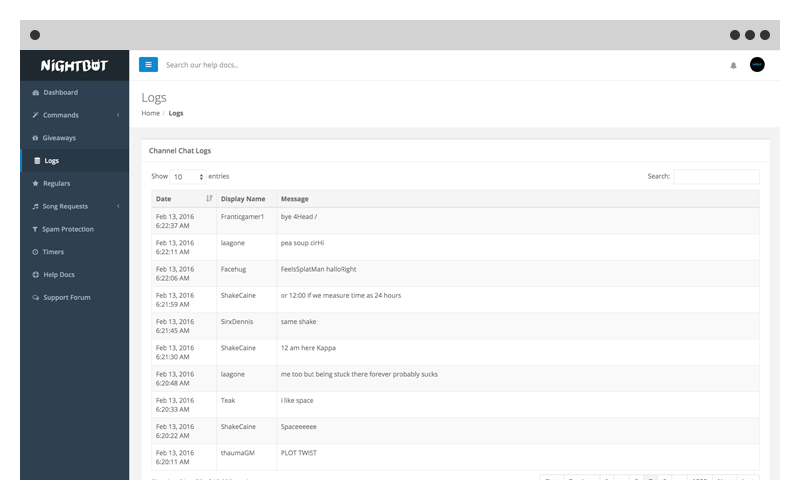
Chat Logs
Fully searchable chat logs are available, allowing you to find out why a message was deleted or a user was banned.
Additional Features

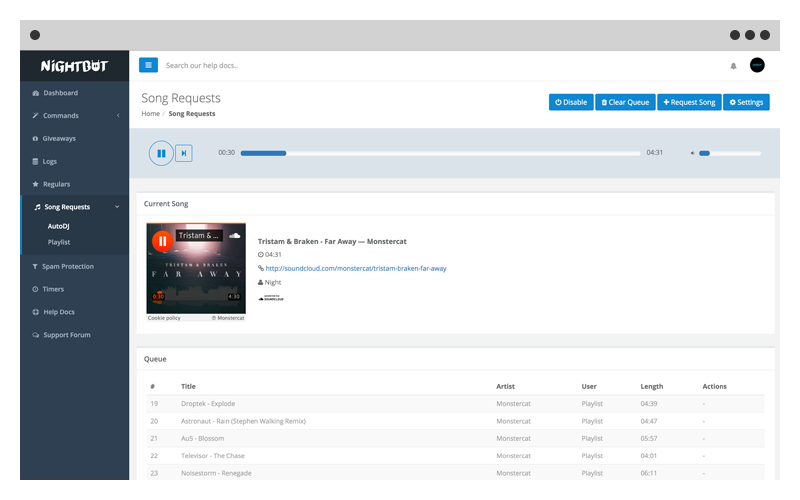
Song Requests
Let your viewers choose the tunes that play on your stream. Viewers can choose songs from YouTube or SoundCloud, and there are also playlists available to play when there are no more requested songs.
Giveaways
Wanted to give away a gift to one of your lucky viewers? You can use the Giveaways system in Nightbot to choose a winner.
Timers
Automatically post messages to chat on an interval. People commonly do this to promote their social media. You can also schedule automatic commercials and other commands to run on timers.
Advanced Features
Regulars
Give your loyal viewers more permission in chat by exempting them from spam filters and giving them access to more commands.
Command/Timer Variables
Look up League of Legends ranks, the now playing song on Spotify/Last.fm, the weather, and a lot more using variables. Variables allow you to create dynamic responses to commands and timers by accepting user input and querying remote APIs. Check out variables on our Docs.
Extensive API
Run your own website and want to integrate it with Nightbot? You can! Check out our API documentation!
Как в Discord проводить стримы со звуком экрана
Режим трансляции происходящего на мониторе достаточно часто в Discord используют геймеры. Это позволяет в реальном времени вести обучение, или совместно проходить уровни игры. Данная опция пользуется большой популярностью, поэтому расскажем, как стримить в Дискорде со звуком экрана, и какие особенности функции существуют. Если будут выполнены все требования, вам удастся избежать неисправностей, которые могут случаться при некорректном запуске.

Как стримить в Discord, чтобы был звук с вашего монитора
Для демонстрации экрана в приложении, потребуется выяснить, как подключить эту опцию, чтобы было звуковое сопровождение. Среди стримеров это приложение считается наиболее привлекательным. К трансляции могут подключаться любые пользователи, и основная их задача – обучение.

Для запуска прямой трансляции с вашего экрана просто нажать одну кнопку не получится. Сначала потребуется подключиться к дополнительной платформе, которая называется «Go Live». Для этого воспользуйтесь готовой инструкцией:
- Нажмите на шестеренку, чтобы вызвать меню.
- Откройте раздел слева в меню «Игровая активность».
- Выберите название той игры, которую будете запускать в стрим.
- Нажмите кнопку «Добавить».
- Через кнопку плюса на панели приложения настройте новый канал или выберите сервер.
- В нижней части чата появится кнопка «Go Live», нажмите на нее, чтобы начался стрим.
- Далее программа предложит выбрать источники голоса и звука.
Обратите внимание! Запуск стрима со звуком осуществляется не сразу, а после подключения к игровой платформе.

Какие настройки нужны в Дискорде, чтобы стримить со звуком экрана
Если вы впервые выходите в эфир, вам следует настроить характеристики трансляции. В этот перечень входят частота передачи кадров, звук и видеокамера. Теперь следует перейти к выполнению подготовки перед эфиром. Для этого есть определенный алгоритм:
- Запустите программу на компьютере.
- В нижней части экрана нажмите на раздел «Настройки», чтобы открыть дополнительное основное меню.
- Выберите пункт «Режим стримера».
- В блоке, который откроется, рядом со строкой «Включить режим» переведите ползунок в активное положение.
Иногда можно столкнуться с ошибками при запуске стрима, когда вместо трансляции обнаруживается черный экран. Это может быть вызвано некорректным запуском или неверными настройками. Неправильное использование этой опции может связано с тем, что вами выбран оконный режим, но вы забыли активировать область экрана для показа.

Во время стрима может обнаружиться, что другие пользователи не слышат звук. Здесь придется проверить сразу несколько параметров. Для устранения неполадки с микрофоном придерживайтесь следующего алгоритма:
- Откройте раздел с настройками.
- Пока идет трансляция, нажмите на элемент динамика.
- Откроется окно с настройками, где следует установить те же, что применяются в стриме.
- Начните запись и прослушайте, что у вас вышло.
Такой вариант поможет проверить работоспособность вашего микрофона. Если запись отсутствует, или имеются дефекты, проверьте целостность оборудования. Но первое, что стоит сделать перед этим – посмотрите – включен ли звуковой сигнал. Кнопка «Звук» находится в окне приложений справа вверху. Справа от нее бегунок, который должен быть окрашен в синий цвет.
Частые вопросы:
- Как в Discord включить звук на демке
- Как демонстрировать экран со звуком в Discord
- Как включить звук при демонстрации экрана в Дискорд Онлайн
- Как включить звук в стриме в Дискорд Онлайн
Welcome, streamers
Unlock the Ultimate Dota 2 Streaming Experience with Dotabod! Boost your stream’s engagement, showcase real-time stats, and delight your audience with our all-in-one streaming toolkit. Elevate your game and become the streamer you were meant to be!
Join Discord
Featured in over 10,000 Twitch streamers
Best features you need to stream. Try it for yourself.
Dotabod was built for streamers like you who play by their own rules and aren’t going to let anything get in the way of their dreams. If other streaming tools are afraid to build it, Dotabod has it.
Give gamba
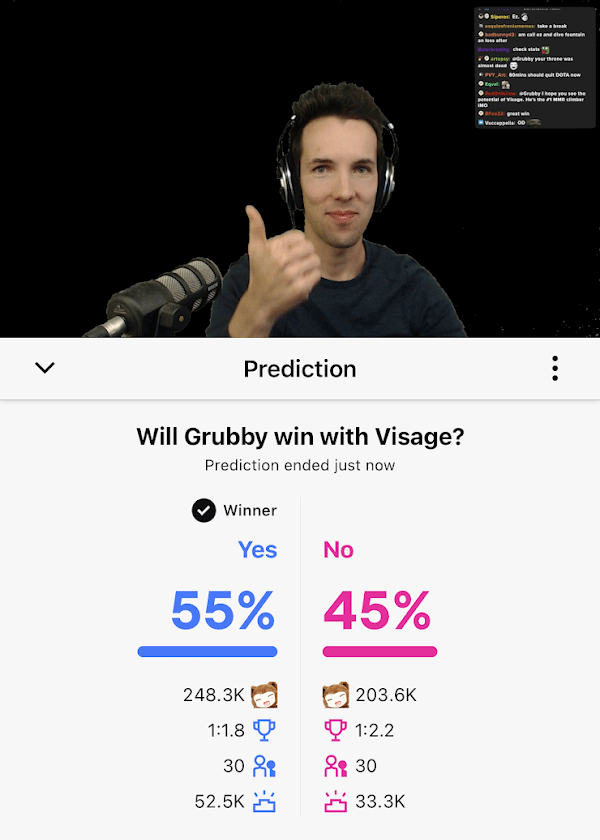
Create and close bets automatically for every match.
Twitch predictions creator
Let your chatters bet with their native Twitch channel points whether you win or lose the game. After the match ends, the bets will close and points go to the winners!
Dotabod has things to say
So many chatter options to choose from, why not just enable them all ?

Active chatting
Help keep your stream lively and engaging for your viewers, while also providing useful information about the current game. Dotabod can see your current game conditions so the messages will always be relevant, not random!
Custom covers
Semi-transparent blocker that auto places itself over your minimap. Works with extra large minimaps, and also simple minimaps backgrounds.

Minimap blocker
Minimap and hero picks blocker
Stream snipers ruining your games? Tired of getting your picks banned? Your wards will be protected by our minimap blocker, and our picks blocker will make it impossible to see what hero you picked. Hides and shows when it needs to, automatically!
Twitch predictions creator
Let your chatters bet with their native Twitch channel points whether you win or lose the game. After the match ends, the bets will close and points go to the winners!
Active chatting
Help keep your stream lively and engaging for your viewers, while also providing useful information about the current game. Dotabod can see your current game conditions so the messages will always be relevant, not random!
Minimap and hero picks blocker
Stream snipers ruining your games? Tired of getting your picks banned? Your wards will be protected by our minimap blocker, and our picks blocker will make it impossible to see what hero you picked. Hides and shows when it needs to, automatically!