
Не удается синхронизировать календарь и контакты с телефоном или планшетом
Действия зависят от того, какое устройство и какую операционную систему вы используете. Если у вас не устройство с iOS или Samsung Android, воспользуйтесь этими общими инструкциями:
- Для iOS: Откройте Настройки, прокрутите страницу вниз, нажмите Outlook >Контакты и включите фоновое обновление приложения.
- Для Android: Откройте Параметры >Приложения >Outlook и убедитесь, что пункт Контакты выбран. Затем откройте приложение Outlook, выберите Параметры, коснитесь своей учетной записи и нажмите Синхронизировать контакты.
Устранение неполадок с календарем и контактами в мобильном приложении Outlook
- В приложении Outlook в выберите Настройки , коснитесь учетной записи, которую не удается синхронизировать, а затем нажмите ссылку Сброс учетной записи. Проверьте, синхронизируется ли учетная запись.
- Если это не сработает, удалите и повторно добавьте учетную запись электронной почты: Выберите Настройки и коснитесь учетной записи, которую не удается синхронизировать, а затем нажмите Удалить учетную запись >Удалить с этого устройства. После этого снова добавьте учетную запись в Outlook для Android или Outlook для iOS.
Примечание: Если вам предлагается настроить почту с использованием протокола IMAP, возможно, ваша служба электронной почты не сможет синхронизировать календарь и контакты. Обратитесь к ее поставщику или своему администратору. Если вам предлагается ввести параметры сервера, узнайте их у поставщика услуг электронной почты.
- Настройте электронную почту в клиенте Outlook на компьютере с помощью протокола Exchange.
- Проверьте подключение, проверьте сообщения электронной почты и создайте события. Теперь закройте Outlook.
- Перезагрузите компьютер.
- Откройте Outlook на компьютере, убедитесь, что тестовое событие заполнено в календаре, а затем проверка мобильное устройство. Теперь они синхронизируются.
- Если событие по-прежнему не отображается на мобильном устройстве, в приложении Outlook перейдите в раздел Параметры и перезапустите приложение.
Проверка параметров приложения
Выберите Настройки > Аккаунты > Exchange и коснитесь электронного адреса, который не синхронизируется.
Примечание: На разных устройствах с Android меню настроек может отличаться от показанного на снимках экрана в этой статье. Используйте описанные действия в качестве общих указаний.
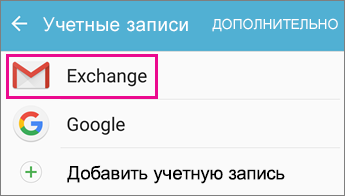
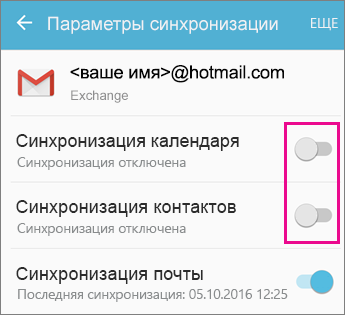
Убедитесь, что синхронизация календаря включена. Немного подождите, а затем проверьте приложение календаря на устройстве.
Примечание: Если вместо пункта «Exchange» отображается пункт «IMAP» или при синхронизации возникает ошибка, возможно, вы неправильно добавили учетную запись электронной почты. Удалите свою учетную запись (выберите Еще > Удалить аккаунт).
Несколько минут подождите, а затем проверьте календарь на устройстве.
Примечание: Рекомендуем также убедиться, что ваша учетная запись была добавлена как учетная запись Exchange (выберите Настройки > Учетные записи).
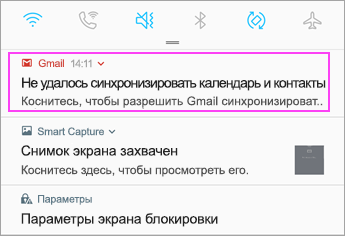
Проверка разрешений приложения Gmail
Проверьте, есть ли у приложения Gmail доступ к календарю и контактам.
- Разверните панель уведомлений Android, проведя пальцем сверху вниз по экрану устройства.
- Выберите Не удалось синхронизировать календарь и контакты.
Примечание: Если уведомление об ошибке синхронизации не отображается, значит все в порядке!
Важно: Компания Apple устранила проблему в iOS 11.0, которая вызывала ошибку «Сбой отправки сообщения» при работе с учетными записями Outlook.com и Exchange. Если вы используете iOS 11.0, обновите свое устройство до iOS 11.0.1 или более поздней версии, чтобы устранить эту проблему.
Проверка параметров приложения
На iPhone или iPad нажмите Настройки > Учетные записи и пароли и выберите учетную запись, которую вы пытаетесь синхронизировать.
Примечание: В iOS 10 выберите Настройки > Почта > Учетные записи.
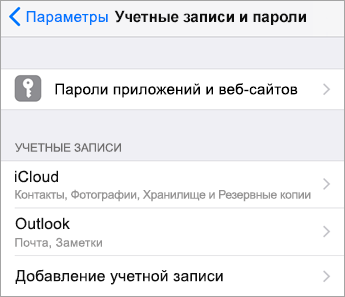
Убедитесь, что параметры «Календари» и «Контакты» включены, а затем попробуйте еще раз синхронизировать учетную запись. Если синхронизация удалась, то все готово!
Если вы не видите календарь, возможно, адрес электронной почты был добавлен в качестве учетной записи IMAP. Перейдите к следующему шагу.
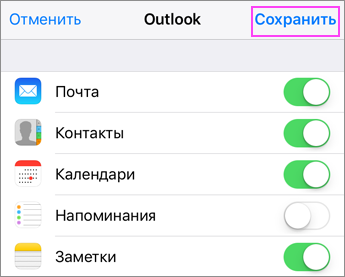
Удаление и повторное добавление учетной записи
Выберите команду Удалить учетную запись. При повторном добавлении электронного адреса выберите Exchange.
Примечание: Если вы не пользуетесь популярной службой (например, службой, предоставленной Майкрософт, Google или Yahoo), свяжитесь со своим поставщиком услуг электронной почты, чтобы выяснить, можно ли добавить электронную почту без применения протоколов IMAP и POP.
Проверка параметров приложения
Выберите Настройки > Учетные записи > Exchange > ваш адрес электронной почты.
Примечание: Если для вашей учетной записи используется протокол IMAP, вам потребуется удалить ее и снова добавить как учетную запись Exchange.
Убедитесь, что синхронизация календаря включена. Немного подождите, а затем проверьте приложение календаря.
Если вы не видите календарь или для вашей учетной записи используется протокол IMAP, нажмите Еще и выберите команду Удалить учетную запись. В этом случае перейдите к следующему шагу.
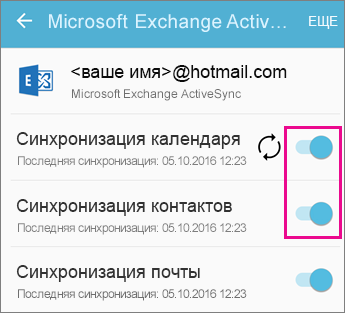
Повторное добавление учетной записи
Снова добавьте учетную запись электронной почты, выбрав Exchange ActiveSync или Exchange.
Подробные инструкции см. на вкладке для Samsung в статье Настройка электронной почты в почтовом приложении Android.
Примечание: Если вы не пользуетесь популярной службой (например, службой, предоставленной Майкрософт, Google или Yahoo), свяжитесь со своим поставщиком услуг электронной почты, чтобы выяснить, можно ли добавить электронную почту без применения протоколов IMAP и POP.
Если у вас планшет, размер экрана которого больше 10,1 дюйма (например, Surface Pro), скорее всего, у вас классическая версия Outlook. См. статьи Устранение ошибок синхронизации Почты и Календаря в Windows 10 и Почта и Календарь для Windows 10: вопросы и ответы.
Проверка параметров приложения
- Откройте приложение «Почта Outlook». Внизу нажмите многоточие, чтобы открыть меню. Нажмите Параметры.
- Нажмите Учетные записи и выберите учетную запись, которую нужно синхронизировать.
- Нажмите Изменить параметры синхронизации почтового ящика. Проверьте, правильно ли настроены параметры.
- Укажите в качестве сервера eas.outlook.com, если у вас учетная запись Outlook.com (например, hotmail.com), или outlook.office365.com, если у вас учетная запись Microsoft 365 для бизнеса. Инструкции для всех остальных учетных записей см. в статье Параметры сервера, которые нужно узнать у поставщика услуг электронной почты.
Удаление и повторное добавление учетной записи
- В Почте Outlook откройте меню и выберите Параметры >Учетные записи > вашу почтовую учетную запись >Удалить.
- Вернитесь на страницу учетных записей и нажмите Добавить учетную запись.
- Выберите тип учетной записи, которую нужно добавить.
- Outlook.com — если ваш электронный адрес заканчивается на @outlook.com, @hotmail.com, @live.com или @msn.com.
- Exchange — Для учетной записи или учетных записей Microsoft 365 для бизнеса, использующих Exchange ActiveSync.
- Другая учетная запись — ни одно из вышеперечисленных. Учетную запись электронной почты можно настроить как IMAP или POP без синхронизации календаря и контактов.
Возникают проблемы? Это поправимо.
- Если у вас есть рабочая или учебная учетная запись на основе учетной записи Microsoft 365 для бизнеса или Exchange, обратитесь в службу технической поддержки или к своему администратору Microsoft 365.
- С вопросами, касающимися приложения Outlook и учетных записей Outlook.com, обращайтесь в службу поддержки Microsoft.
Если вам нужна дополнительная помощь по синхронизации календаря или контактов на мобильном устройстве, подробно изложите свой вопрос в поле комментария ниже, чтобы мы могли решить проблему в будущем. Для управления электронной почтой, календарем и контактами рекомендуем использовать мобильное приложение Outlook для Android или Outlook для iOS.
Как перенести заметки, закладки и календарь из старого айфона на новый айфон?
Вам нужно срочно перенести заметки, закладки и календарь со старого айфона на новый X/8, и вы не знаете, как это сделать. Есть, как минимум, три способа, которые вы можете использовать – черeз iTunes, через iCloud и с помощью программы Tenorshare iCareFone. У каждого из них есть свои преимущества.
Как перенести заметки с iPhone на iPhone через iTunes
У этого способа есть несколько недостатков. Во-первых, вам придется обязательно подключать ваш старый и новый айфон к компьютеру с помощью кабеля USB, а это не всегда может быть удобно. Во-вторых, вам нужно будет создавать резервную копию всех данных в iTunes на старом устройстве и потом восстанавливать все данные уже на новом айфоне X/8/8 Plus – отдельно работать с заметками, закладками или календарем вы не сможете. То есть вы будете осуществлять перенос всех данных сразу. К тому же iTunes всегда работает очень медленно и может заглючить.
Как перенести календарь и закладки через iCloud
Этот способ требует обязательного подключения ваших смартфонов к Интернету, иначе вы не сможете перенести заметки, закладки, календарь со старого айфона на новый 8. А работает метод следующим образом.
1. На старом айфоне откройте приложение Настройки – iCloud (на iOS 11 необходимо открыть Настройки – Учетные записи и пароли – iCloud).
2. Проверьте, чтобы напротив пунктов Заметки, Safari и Календари были активированы ползунки. Это означает, что все эти данные будут автоматически отправляться в облако.
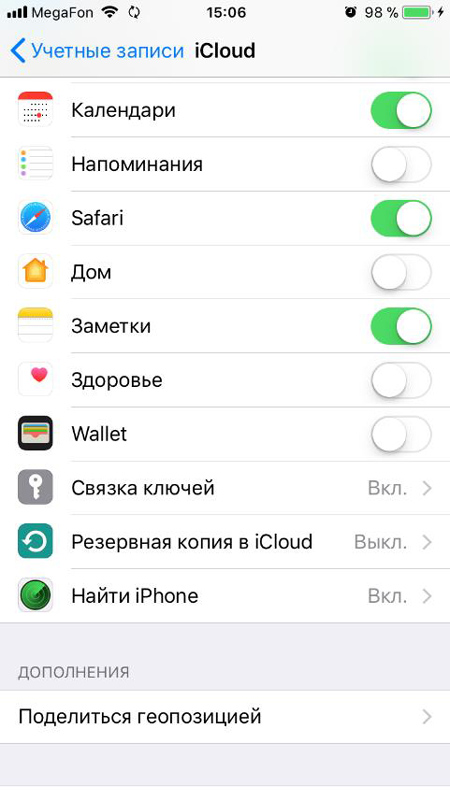
3. Теперь возьмите новый айфон. Зайдите также в приложение Настройки –iCloud (на iOS 11 необходимо открыть Настройки – Учетные записи и пароли – iCloud). Выполните вход в iCloud под тем же логином и паролем, что и на старом айфоне. Немного подождите – все заметки, закладки и календари появятся на новом айфоне.
Как перенести заметки, закладки и календарь на новый iPhone 8 без iTunes/iCloud
Третий способ – это программа Tenorshare iCareFone, которая имеет пробную бесплатную версию и платную. Её преимущество в том, что она позволяет работать сразу с несколькими типами данных вместе или отдельно. Это инструмент для создания резервных копий с возможностью восстановления, а также файловый менеджер. Чтобы перенести заметки, закладки и календари со старого айфона на новый айфон, выполните следующие действия.
1. Скачайте с официального сайта программу Tenorshare iCareFone и установите ее на компьютер. Запустите ее и выполните подключение вашего старого айфона к ПК с помощью кабеля USB.
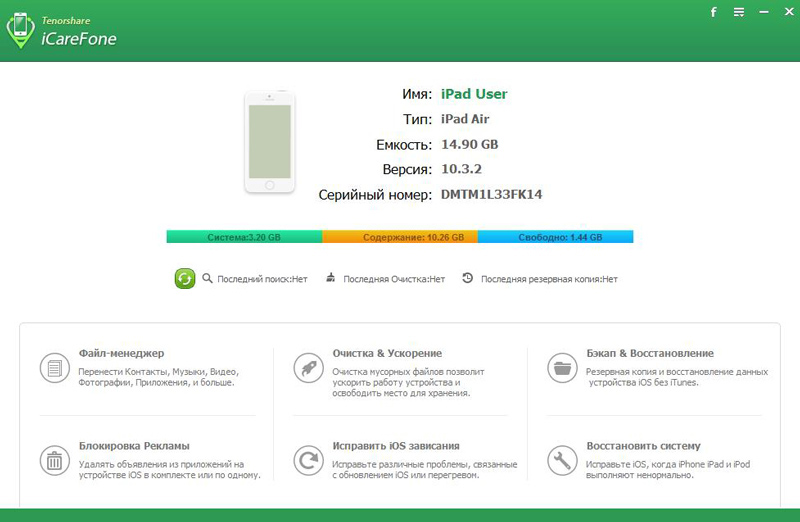
2. Выберите пункт Backup&Restore. Здесь поставьте галочки напротив пункта Заметки, Календари и Safari. Затем нажмите кнопку Backup. Программа создаст резервную копию именно этих данных. Дождитесь завершения.
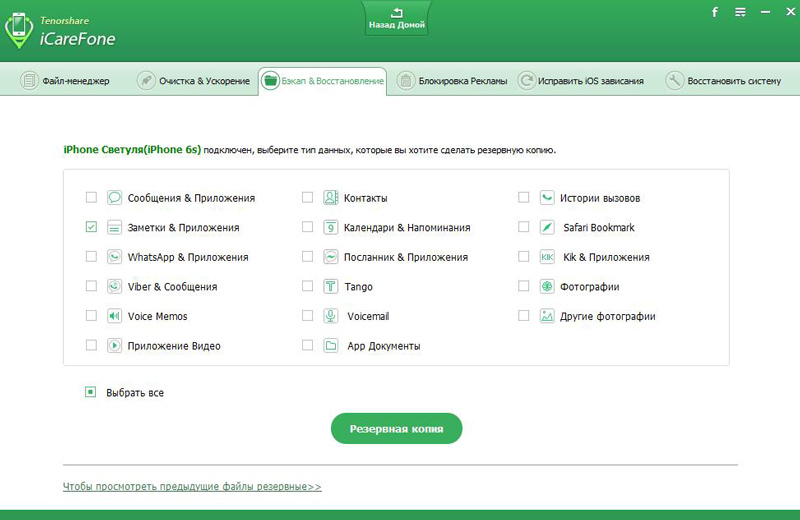
3. Теперь подключите ваш новый iPhone X, зайдите в этот же раздел Backup&Restore и выполните восстановление данных, указав нужный файл резервной копии. Все заметки, закладки и календари автоматически появятся на новом айфоне. Обратите внимание, что вы также можете управлять заметками, календарями и закладками в разделе File Manager.
Белее того, Tenorshare iCareFone позволяет передать другие данные, например, контакты, сообщения, музыки, фотографии, видео и т.д. К тому же, Tenorshare iCareFone — инструмент все-в-одном для оптимизации ваших iOS устройств. С его помощью, вы можете использовать быстрый или глубокий поиск, чтобы удалить все ненужные файлы на iPhone/iPad/iPod, заблокировать рекламы/ баннеры в приложениях и починить неполадки системы iOS после обновления ОС, перегрузки и пр. Кроме того, программа даже позволяет выполнять резервное копирование, восстановление и управление данными iOS без доступа к iTunes.
Обновление 2019-07-25 / Обновление для Перенести iPhone данные
Как перенести данные с Android на Айфон?

Вы много лет пользовались смартфоном на Android, но купили Айфон. На старом телефоне остались контакты, приложения и файлы. Айфон пуст.
При желании практически все данные можно перенести вручную, но это займет слишком много времени.
Современные технологии позволяют переносить информацию с одного смартфона на другой за несколько минут. Нет единой инструкции, как это сделать. Все зависит от операционных систем: гораздо проще переезжать внутри одной экосистемы. Но и в случае перехода с Android-смартфона на Айфон есть свои методы.
О них я расскажу в этой статье, а в других вы узнаете:
Способы переноса данных с Android на Айфон
При помощи приложения «Перенос на iOS»
При помощи приложения «Перенос на iOS». Это разработка Apple, поэтому можно считать программу самым надежным способом перенести данные. Приложение можно скачать в Google Play.
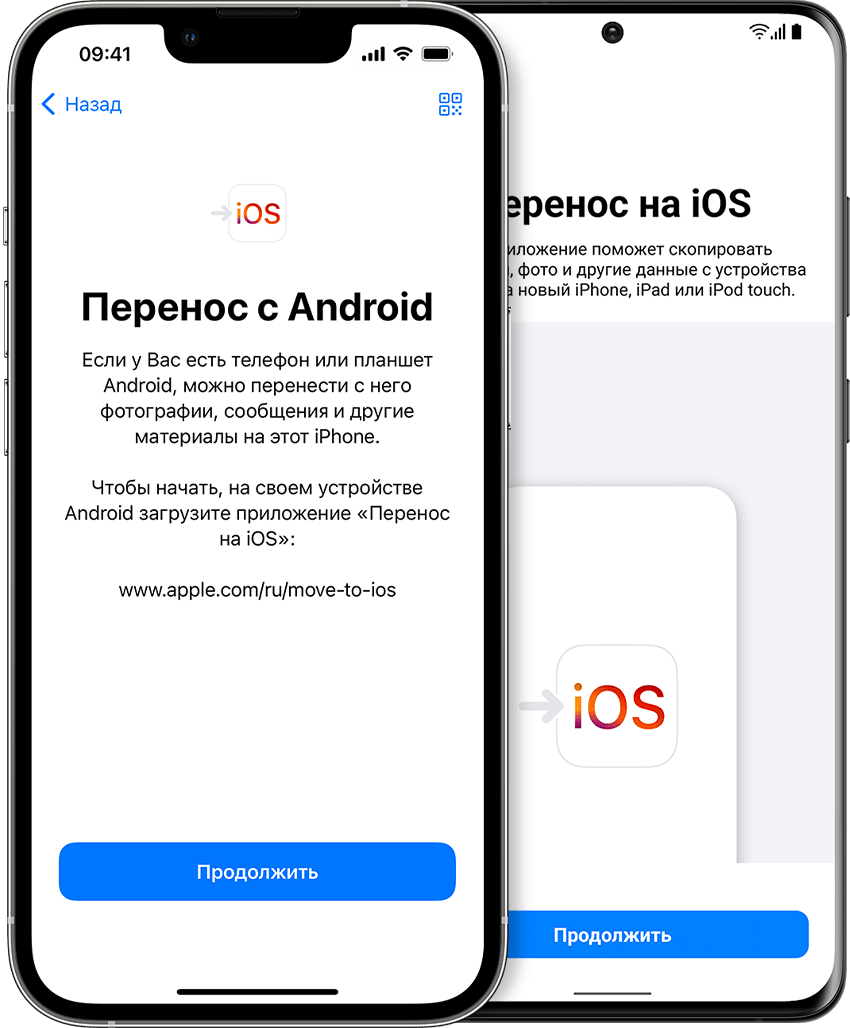
Если по каким-то причинам доступа к магазину нет, загрузочный файл можно скачать напрямую
Во время переноса данных через это устройство нельзя принимать вызовы и переключаться на другие приложения.
Порядок действий такой:
- Включите новый Айфон. Если устройство уже было настроено, сотрите все данные: «Настройки» → «Основные» — «Перенос или сброс iPhone» → «Стереть контент и настройки».
- Во время настройки выберите на экране восстановления данных пункт «Перенести данные с Android».
- Откройте приложение «Перенос на iOS» на старом устройстве и введите код, который высветился на экране Айфона.
- Айфон создаст временную вайфай-сеть . Подключите к ней прошлый смартфон — оповещение придет автоматически.
- Выберите данные, которые хотите перенести: контакты, историю сообщений, фото, видео, фотоальбомы, файлы и папки, настройки универсального доступа, настройки дисплея, веб-закладки , учетные записи электронной почты, сообщения и медиа из «Вотсапа», календарь.
- На Айфон переедут приложения, которые доступны и в Google Play, и в App Store. Остальные придется загрузить самостоятельно.
- Дождитесь, пока на обоих устройствах появится сообщение о том, что данные успешно перенесены. Даже если приложение «Перенос на iOS» сообщило об окончании процесса, не закрывайте его, пока не завершите настройку.
Как перенести данные с Android на iOS вручную
Если какие-то данные не получилось перенести через приложение «Перенос на iOS», то некоторые файлы можно добавить вручную. Например, фото, видео, документы и книги. Для этого нужно подключить смартфон на Android к компьютеру и переместить туда нужные файлы. После этого нужно подключить к компьютеру Айфон и синхронизировать данные с ним.

Сторонние приложения
Они переносят фото, видео, контакты, заметки и записи календаря. Это, например:

Что делать? Читатели спрашивают — эксперты отвечают
Задать свой вопрос
Вопрос был задан 22.08.2022 и дополнен ответом эксперта 01.09.2022

Меняю телефон не чаще чем раз лет в пять примерно, потому что нет необходимости, с устройствами обращаюсь бережно.
А если что-то переношу с устройства на устройство, то это по большей части контакты и фотографии из галереи. Все остальное — приложения и атворизация — геморно конечно заново везде входить, но по сути не так много времени занимает.
Но не знаю как это с одной платформы на другую происходит, с айфона на айфон по-моему вообще все моментально переносится вместе с аккаунтами)
Juliya, такая же ерунда и с самсунгами, просто заходишь на свой аккаунт в новом телефоне и все переносится, сейчас все очень удобно сделано
«Перенос на iOS» огромнейший кусок г. Пробовал переехать примерно два дня подряд. после каждого завершения с ошибкой естественно надо сбрасывать обратно к заводским настройкам, т.е. если что-то не перенеслось — второй попытки перенести не всё, а только то что надо нет. Всё данные перенести так и не удалось, прошлось пожертвовать фото, благо доступ через Гугл.фото есть всегда, да и они скопированы на комп и ещё что-то не перенеслось
Большую часть переношу и синхронизирую ручками в свободный вечерок.
Да, занимает уйму времени, но для меня это ревизия и релаксация в одном флаконе
Отредактировано
самый треш — это перенос данных вотсапа с айфона на андроид) что-то на грани невозможного