
Как сделать таблицу в файлах Word с использованием fileformat.words
fileformat.words-это библиотека с открытым исходным кодом, которая предлагает бесплатный модуль текстового процессора, который программно позволяет добавлять/изменять таблицы в документы Word.
Обзор #
Таблица в документе 2 считается неотъемлемой частью, когда дело доходит до представления данных. Это самый распространенный элемент документа и предлагает отличное удобство с точки зрения создания бизнес -документов. Удивительно, но вы можете создать таблицу в документе Word без использования или установки MS Word на вашей локальной машине. Да, позвольте мне представить свободный текстовый процессор , который позволяет программно создавать и манипулировать документами Word. Fileformat.words для .net — это полный пакет обработки документов Word. Поэтому в этом сообщении мы узнаем как сделать таблицу в Word документы с использованием этой библиотеки .net fileformat.words. В этом блоге охватывают следующие разделы:
- Генератор таблиц для слова — установка API
- Как создать таблицу в документе Word программно
Генератор таблиц для слова — установка API#
Fileformat.words для .net предоставляет широкий спектр функций для обработки текстов MS. Этот API с открытым исходным кодом очень прост в установке. Тем не менее, вы можете загрузить его Nuget Package установить его, запустив следующую команду в диспетчер пакетов Nuget.
Install-Package FileFormat.Words Как создать таблицу в документе слова программно#
Давайте напишем какой-нибудь код, чтобы увидеть этот открытый источник бесплатное текстовое процесс r в действии. На самом деле, мы увидим, как сделать таблицу в документе Word, используя библиотеку FileFormat.Words. Пожалуйста, выполните следующие шаги и фрагмент кода:
- Инициализируйте экземпляр класса документ.
- Создать создание конструктора класса Body с объектом класса документов.
- Создать объект класса Таблица.
- Инициализируйте конструкторы Topborder, Bottombord, rightborder, LeftBorder, Insideverticalborder и InsideHorizontalborder Установите границу всех сторон стола.
- Вызвать метод basicblacksquares_border для установки стиля границы и пограничной ширины.
- Создайте экземпляр Tailborders класса.
- Приложение Объекты Topborder, Bottomborder, Rightborder, LeftBorder, InsidePorticalborder и InsideHorizontalBorder для объекта класса TableBorders.
- Инициализируйте экземпляр класса TableProperties.
- Вызвать метод Append класса TableProperties, чтобы подключить объект класса TableBorders.
- Создайте экземпляр TableJustification класса и вызовите метод alignleft, чтобы расположить таблицу в левой стороне документа.
- Вызвать метод Append для подключения объекта Table Justiation к объекту TBLPROP.
- Метод AppendChild класса таблицы прикрепит свойства таблицы к таблице.
- Создайте объект класса TableSerow для создания строки таблицы.
- Инициализируйте экземпляр класса Tablecell.
- Установите заголовок первого столбца, вызывая метод TableHeaders.
- Вызовите метод Append класса Tablecell, чтобы добавить текст в ячейку таблицы.
- Создание объекта TablecellProperties Свойства таблицы
- Установите ширину ячейки таблицы, инициализация объекта класса TablecellWidth и добавить в объект TBLCellProps.
- Метод Append будет прикреплять объект TBLCellProps с объектом класса Tablecell.
- Позвоните в метод Append, чтобы добавить строки в таблицу.
- Метод AppendChild добавит таблицу в тело документа.
- Метод Сохранить сохранит документ Word на диск.
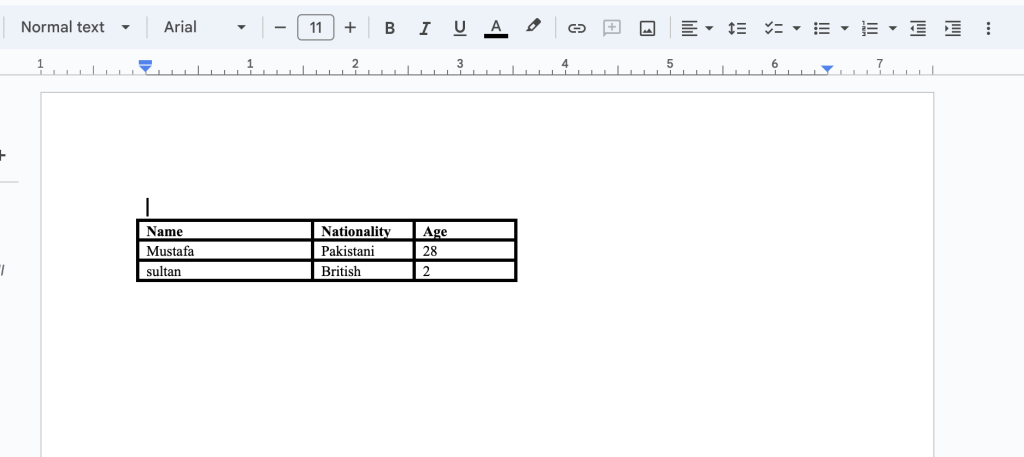
using FileFormat.Words; using FileFormat.Words.Table; namespace Example < class Program < static void Main(string[] args) < // Initialize an instance of the Document class. using (Document doc = new Document()) < // Instantiate the constructor of the Body class with the Document class object. Body body = new Body(doc); // Create an object of the Table class. Table table = new Table(); // Initialize the constructor of the TopBorder class to set the border of the top side of the table. TopBorder topBorder = new TopBorder(); // Invoke the basicBlackSquares_border method to set the border style and border line width. topBorder.basicBlackSquares_border(20); // To set the border of the bottom side of the table. BottomBorder bottomBorder = new BottomBorder(); bottomBorder.basicBlackSquares_border(20); // To set the border of the right side of the table. RightBorder rightBorder = new RightBorder(); rightBorder.basicBlackSquares_border(20); // To set the border of the left side of the table. LeftBorder leftBorder = new LeftBorder(); leftBorder.basicBlackSquares_border(20); // To set the inside vertical border of the table. InsideVerticalBorder insideVerticalBorder = new InsideVerticalBorder(); insideVerticalBorder.basicBlackSquares_border(20); // To set the inside vehorizontalrtical border of the table. InsideHorizontalBorder insideHorizontalBorder = new InsideHorizontalBorder(); insideHorizontalBorder.basicBlackSquares_border(20); // Create an instance of the TableBorders class. TableBorders tableBorders = new TableBorders(); // Append the object of the TopBorder class to the object of the TableBorders class. tableBorders.AppendTopBorder(topBorder); // Append the object of the BottomBorder class. tableBorders.AppendBottomBorder(bottomBorder); // Append the object of the RightBorder class. tableBorders.AppendRightBorder(rightBorder); // Append the object of the LeftBorder class. tableBorders.AppendLeftBorder(leftBorder); // Append the object of the InsideVerticalBorder class. tableBorders.AppendInsideVerticalBorder(insideVerticalBorder); // Append the object of the InsideHorizontalBorder class. tableBorders.AppendInsideHorizontalBorder(insideHorizontalBorder); // Initialize an instance of the TableProperties class. TableProperties tblProp = new TableProperties(); // Invoke the Append method to attach the object of the TableBorders class. tblProp.Append(tableBorders); // Create an instance of the TableJustification class TableJustification tableJustification = new TableJustification(); // Call the AlignLeft method to position the table on left side of the document. tableJustification.AlignLeft(); // Invoke the Append method to attach the tableJustification object to the tblProp object. tblProp.Append(tableJustification); // The AppendChild method will attach the table propertiese to the table. table.AppendChild(tblProp); // Create an object of the TableRow class to create a table row. TableRow tableRow = new TableRow(); TableRow tableRow2 = new TableRow(); // Initialize an istance of the TableCell class. TableCell tableCell = new TableCell(); Paragraph para = new Paragraph(); Run run = new Run(); // Set the header of the first column by invoking the TableHeaders method. table.TableHeaders("Name"); run.Text = "Mustafa"; para.AppendChild(run); // Call the Append method to add text inside the table cell. tableCell.Append(para); // Create an object of the TableCellProperties table properties TableCellProperties tblCellProps = new TableCellProperties(); // Set the width of table cell by initializing the object of the TableCellWidth class and append to tblCellProps object. tblCellProps.Append(new TableCellWidth("2400")); // Append method will attach the tblCellProps object with the object of the TableCell class. tableCell.Append(tblCellProps); TableCell tableCell2 = new TableCell(); Paragraph para2 = new Paragraph(); Run run2 = new Run(); // set the header of the second column table.TableHeaders("Nationality"); run2.Text = "Pakistani"; para2.AppendChild(run2); tableCell2.Append(para2); TableCellProperties tblCellProps2 = new TableCellProperties(); tblCellProps2.Append(new TableCellWidth("1400")); tableCell2.Append(tblCellProps2); TableCell tableCell3 = new TableCell(); Paragraph para3 = new Paragraph(); Run run3 = new Run(); table.TableHeaders("Age"); run3.Text = "30"; para3.AppendChild(run3); tableCell3.Append(para3); TableCellProperties tblCellProps3 = new TableCellProperties(); tblCellProps3.Append(new TableCellWidth("1400")); tableCell3.Append(tblCellProps3); // Call the Append method to add cells into table row. tableRow.Append(tableCell); tableRow.Append(tableCell2); tableRow.Append(tableCell3); // create table cell TableCell _tableCell = new TableCell(); Paragraph _para = new Paragraph(); Run _run = new Run(); _run.Text = "sultan"; _para.AppendChild(_run); _tableCell.Append(_para); TableCellProperties tblCellProps1_ = new TableCellProperties(); tblCellProps1_.Append(new TableCellWidth("2400")); _tableCell.Append(tblCellProps1_); TableCell _tableCell2 = new TableCell(); Paragraph _para2 = new Paragraph(); Run _run2 = new Run(); _run2.Text = "British"; _para2.AppendChild(_run2); _tableCell2.Append(_para2); TableCellProperties tblCellProps2_ = new TableCellProperties(); tblCellProps2_.Append(new TableCellWidth("1400")); _tableCell2.Append(tblCellProps2_); TableCell _tableCell3 = new TableCell(); Paragraph _para3 = new Paragraph(); Run _run3 = new Run(); _run3.Text = "2"; _para3.AppendChild(_run3); _tableCell3.Append(_para3); TableCellProperties tblCellProps3_ = new TableCellProperties(); tblCellProps3_.Append(new TableCellWidth("1400")); _tableCell3.Append(tblCellProps3_); tableRow2.Append(_tableCell); tableRow2.Append(_tableCell2); tableRow2.Append(_tableCell3); // Call the Append method to add the rows into table. table.Append(tableRow); table.Append(tableRow2); // The AppendChild method will add the table to the body of the document. body.AppendChild(table); // The Save method will save the Word document onto the disk. doc.Save("/Docs.docx"); >> > > Вывод приведенного выше фрагмента кода показан на изображении ниже:
Заключение #
Это подводит нас к концу этой статьи, и мы надеемся, что вы узнали Как сделать таблицу в документе Word с использованием библиотеки fileformat.words. Кроме того, это руководство поможет вам, если вы хотите создать генератор таблиц для документов Word в C#. Кроме того, этот свободный текстовый процессор API является открытым исходным кодом, и вы можете найти его документацию здесь. Наконец, fileformat.com продолжает писать сообщения в блоге по другим темам. Более того, вы можете подписаться на нас на наших социальных сетях, включая Facebook, LinkedIn и Twitter.
внести свой вклад
Поскольку fileformat.words для .net является проектом с открытым исходным кодом и доступен на Github. Таким образом, вклад сообщества очень ценится.
Задать вопрос
Вы можете сообщить нам о ваших вопросах или вопросах на нашем форуме.
Часто задаваемые вопросы-FAQS #
** Как мне создать таблицу в документе слова?** Очень легко создать таблицу в документе Word с использованием этой открытой исходной кости .NET Library. Более того, вы можете исследовать этот API дальше. ** Как создать файл docx в C#?** Пожалуйста, перейдите по этому ссылке, чтобы пройти подробный фрагмент кода и шаги, чтобы создать файл docx в C#. ** Как создать пользовательский формат таблицы в Word?** Fileformat.words для .net — это бесплатная библиотека, которая предлагает функции для манипулирования и создания программно MS Word. Фактически, вы можете изучить это пространство имен fileformat.words.table, чтобы увидеть методы и свойства.
см. Также
- Как создать документ Word в C# с использованием fileformat.words
- Как редактировать документ Word в C# с использованием fileformat.words
- File Formats
- Word Processing
Создание, форматирование и редактирование таблицы в Word
Принято считать, что Word предназначен для работы с текстом, а Excel ориентирован на создание таблиц. Но это не совсем справедливое утверждение.
Функционал Word достаточно обширен. Это позволяет работать через него и с таблицами. Пользователь может создать таблицу, отредактировать её и оформить на своё усмотрение.
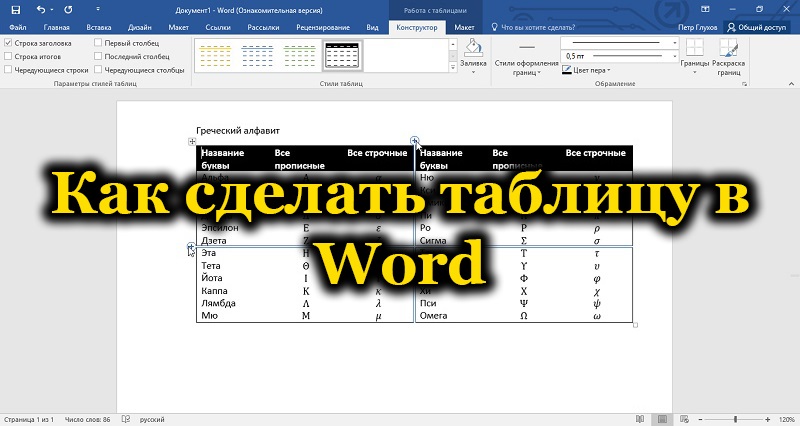
Всего существует несколько способов создания таблиц, которые доступны в программе Word.
Способы создания таблиц
Создавая тот или иной контент в виде текста, часто его необходимо дополнить наглядными таблицами. Их содержание сейчас не имеет значения. Пока главное разобраться в том, как сделать таблицы в программе Word и что для этого потребуется.
Как уже говорилось ранее, Word достаточно функциональный инструмент. Потому тут предусмотрено сразу 6 вариантов того, как можно создавать таблицы в Word. Их нужно рассмотреть отдельно.
Стандартный метод
Это наиболее простой и классический способ, как вставить таблицу и отобразить её в Word. Нюанс в том, что размеры ограничены. Это может быть от 1 на 1 до 10 на 8 столбцов и строк.
Если же нужно добавить больше тех или иных компонентов, тогда придётся воспользоваться представленными далее методами.
В случае с классическим методом, чтобы создать таблицу в текстовом редакторе Word, потребуется следующая пошаговая инструкция:
- откройте вкладку «Вставка»;

- нажмите на кнопку «Таблица»;

- выберите необходимое число строк и столбцов в специальном конструкторе;
- кликните по нужной конструкции левой кнопкой.
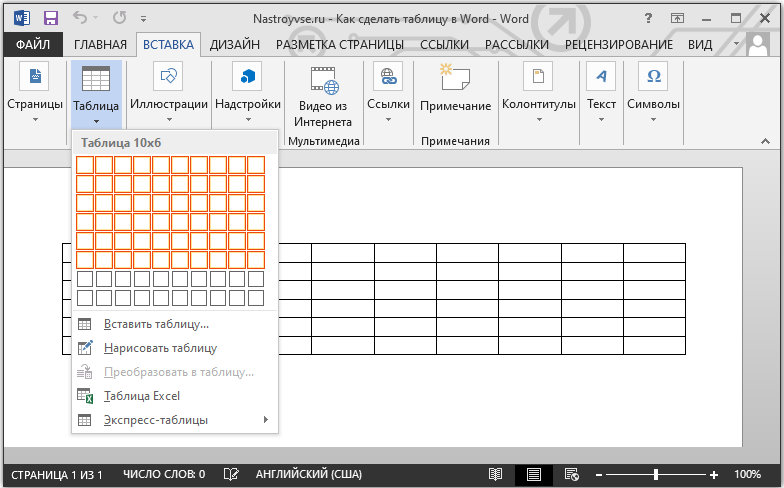
Всё, теперь вы знаете, как добавить необходимую таблицу, доступную в Word. Но поскольку она ограничена в количестве столбцов и строк, этот вариант подходит не всегда.
Таблица с заданной шириной
Отличительной особенностью этого способа является то, что здесь можно начертить таблицу в редакторе Word, используя любое число столбцов и строк.
Если вы не знаете, как нарисовать нужную таблицу в Word этим методом, тогда взгляните на инструкцию:
- откройте меню «Вставка»;
- нажмите на пункт «Таблица»;
- кликните по строке «Вставить таблицу»;

- когда откроется новое окно, пропишите там нужные параметры;
- пропишите, сколько нужно строк и столбцов;
- задайте их ширину, если нужно;
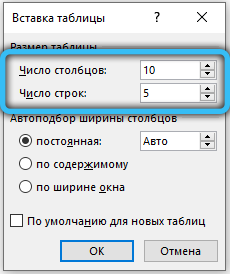
- подтвердите внесённые данные кнопкой «ОК».
Вот и всё. Работа сделана. Но это далеко не последний способ добавления. Стоит рассмотреть альтернативные варианты.
Рисование
Ещё Word позволяет вставить необходимую пользователю таблицу в документ путём её рисования.
В этом случае на помощь приходит специальный встроенный инструмент. Ничего сложного. Многие юзеры используют этот метод, когда требуется создать таблицу определённой конфигурации. Смысл заключается в том, чтобы:
- зайти на вкладку «Вставка»;
- перейти в раздел «Таблица»;
- нажать на кнопку «Нарисовать таблицу»;
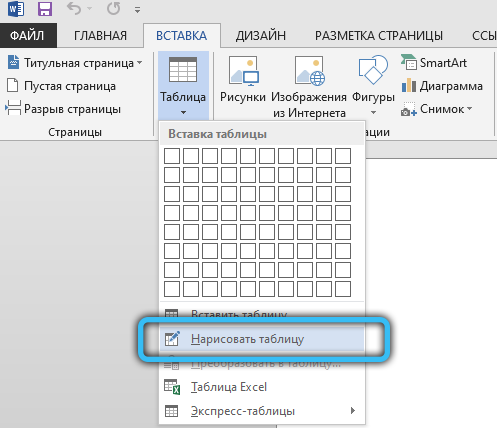
- дождаться появления инструмента-карандаша на листе текстового редактора;
- выделить прямоугольную или квадратную область, которая будет выступать как граница для создаваемой таблицы;
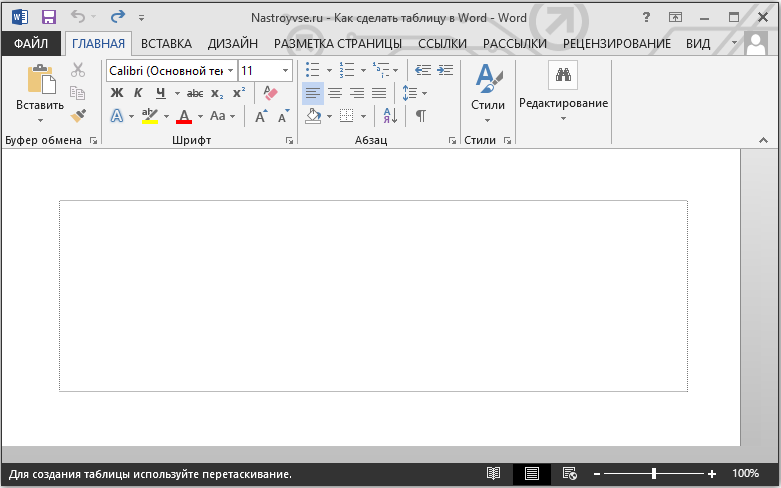
- с помощью карандаша, зажимая левую кнопку мыши, тянуть линии от одной границы к другой;
- нарисовать то количество столбцов и строк, которые нужны;
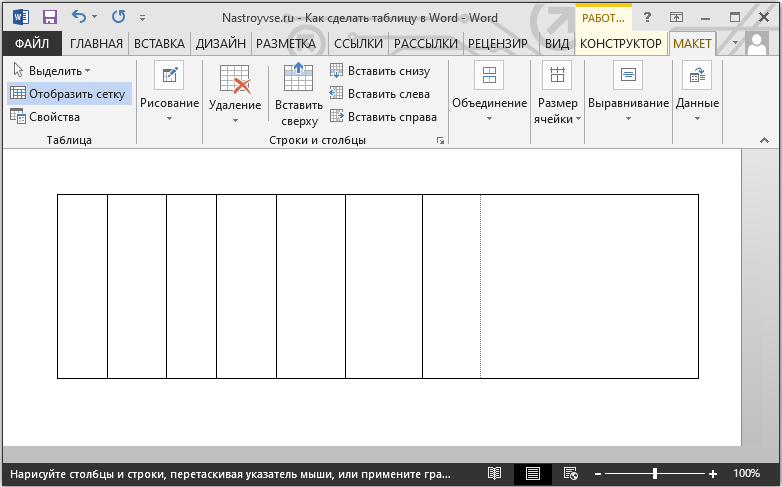
- по завершению рисования дважды кликнуть левой кнопкой внутри создаваемой таблицы.
Так карандаш деактивируется, и можно будет продолжить обычное редактирование.
Если какие-то линии окажутся лишними, для их удаления простой воспользуйтесь ластиком.
Вставка из Excel
Пакет Microsoft Office не просто универсальный, но ещё и тесно взаимосвязан друг с другом. Это позволяет использовать возможности одного инструмента в рамках другого приложения.
Наглядным примером выступает возможность вставлять таблицы Excel непосредственно в текстовый редактор Word. Причём будут предоставлены все его базовые возможности в виде добавления функций, листов, форматирование и многое другое.
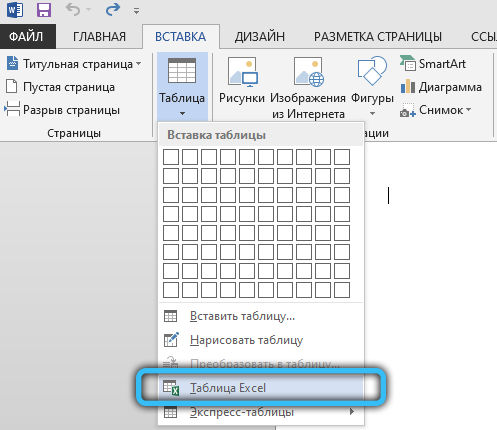
Причём сделать это предельно просто. Нужно открыть вкладку «Вставка», и кликнуть по кнопке «Таблица». Далее выбрать пункт «Таблица Excel».
Преобразование текста
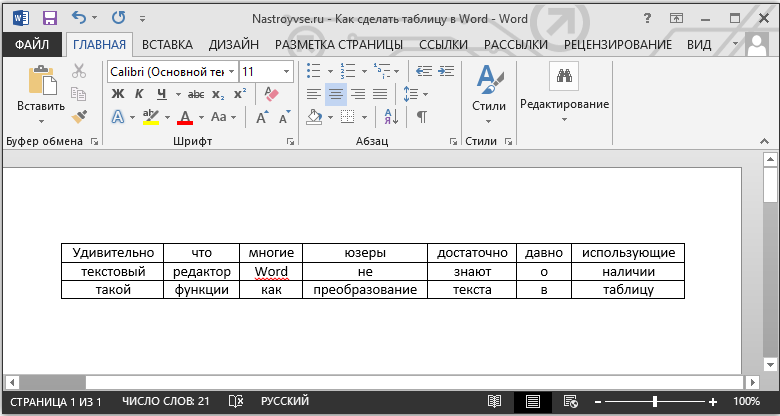
Удивительно то, что многие юзеры, достаточно давно использующие текстовый редактор Word, не знают о наличии такой функции как преобразование текста в таблицу.
А ведь это достаточно простой в использовании инструмент. Чтобы им воспользоваться, нужно сделать следующее:
- выделить весь текст или его часть, из которого нужно построить таблицу, зажав при этом левую кнопку мышки;
- перейти в меню «Вставка»;
- нажать на пункт «Таблица»;
- в открывшемся списке предлагаемых вариантов кликнуть на «Преобразовать в таблицу»;

- когда появится новое окно, задать нужные параметры для таблицы;
- указать нужное число столбцов и строк;
- выбрать подходящую ширину и вариант разделителя;
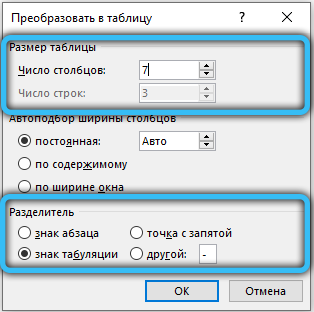
- подтвердить все изменения кнопкой «ОК».
СОВЕТ. Перед преобразованием в таблицу напечатанного текста рекомендуется воспользоваться табуляцией (кнопка Tab), чтобы разбить текст.
Предварительная разбивка позволяет программе правильно определить нужное число компонентов таблицы. То есть строк и столбцов. Строками будут выделенные абзацы, а в раздел со столбцами попадёт текст, который пользователь разделил с помощью табуляции.
Экспресс-таблица
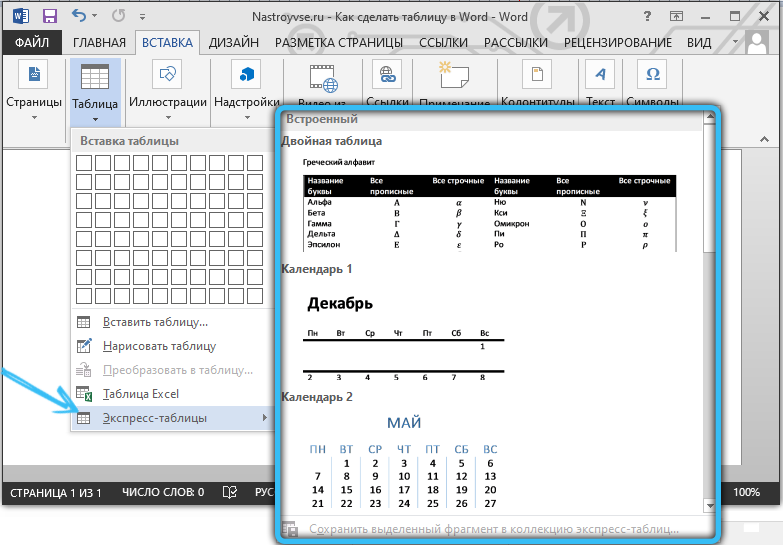
Последним, но не менее часто используемым вариантом, является применение инструмента в виде экспресс-таблицы. Это коллекция готовых шаблонов, которая позволяет буквально в несколько кликов добавить нужную и подходящую по своим параметрам таблицу.
Чтобы сделать это, нужно открыть вкладку «Вставка», оттуда перейти в раздел «Таблица», и кликнуть по пункту «Экспресс-таблицы». Откроется соответствующий список шаблонов, из которого пользователь уже сможет выбрать наиболее подходящий вариант.
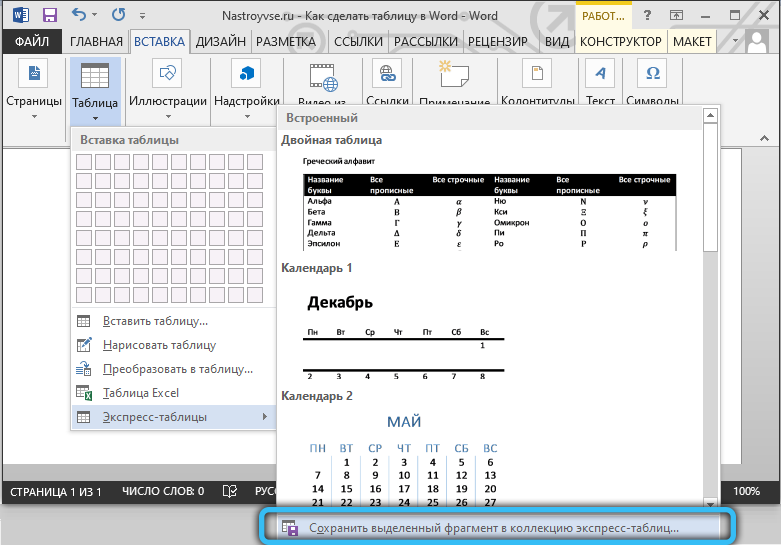
Очень актуальный инструмент для тех, кто часто работает с таблицами в текстовом редакторе, и использует при этом определённые конфигурации. Можно сохранить копию такой таблицы, и в последующем использовать её для работы с другим текстом. Каждый раз заново создавать конструкцию не придётся.
Чтобы добавить свой вариант в число шаблонов, нужно левой кнопкой выделить таблицу, после чего нажать на кнопку сохранения выделенного фрагмента в коллекцию. Эта команда располагается как раз под списком базовых шаблонов.
Редактирование
Важно понимать, что после добавления таблица вряд ли будет иметь тот вид, который в итоге потребуется пользователю. Часто приходится что-то добавлять, удалять, объединять и разбивать на отдельные ячейки.
Для всего этого нужны навыки редактирования таблиц. Освоить их не сложно. К тому же, функционал приложения Word достаточно обширный, но одновременно с этим понятный.
Как добавить столбцы и строки
Если при заполнении конструкции оказалось, что количества созданных столбцов или строк не хватает, не обязательно всё удалять, и создавать таблицу заново.
Можно просто добавить недостающие фрагменты. Причём способов доступно сразу несколько:
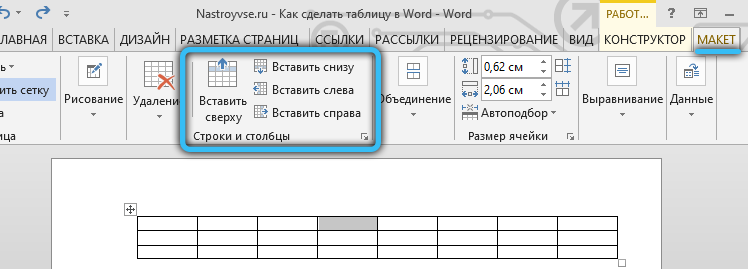
- Кликните на ячейку таблицы, рядом с которой требуется добавить фрагмент. Далее во вкладке «Макет» перейти в категорию «Строки и столбцы», после чего нажать на клавишу «Вставить…». Вставлять можно слева, справа, снизу и сверху. Тут уже нужно ориентироваться на конкретную таблицу.
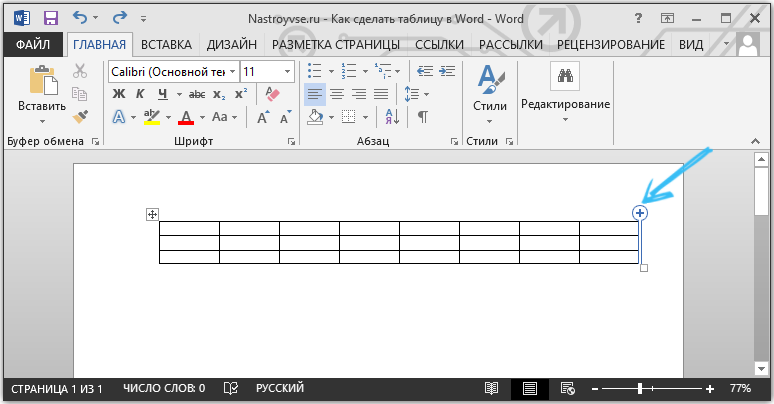
- Для другого способа подведите курсор к левой или верхней границе созданной конструкции, чтобы он оказался между строками или столбцами. Появится значок плюсика, на который следует кликнуть. Таким образом будет добавлен нужный элемент.
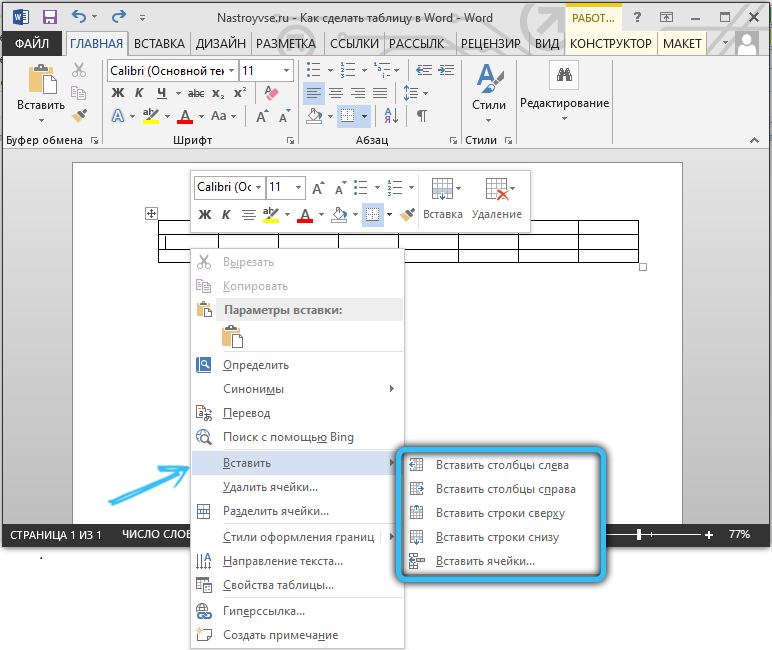
- Нажать правую кнопку на одну из ячеек, после чего кликнуть на «Вставить». Из появившегося списка остаётся лишь выбрать, что именно нужно вставить.
- С помощью инструмента карандаша дорисовать недостающие компоненты. Не самый удобный вариант, но некоторым он подходит.
Если нужно добавить сразу несколько компонентов к таблице, тогда перед применением одного из представленных методов выделите требуемое число строк или столбцов, используя для этого левую кнопку мышки.
Как удалить столбцы или строки
Бывает и так, что нужно избавиться от лишних фрагментов ранее уже созданной таблицы. Это также не сложная для выполнения задача.
Чтобы сделать это, необходимо:
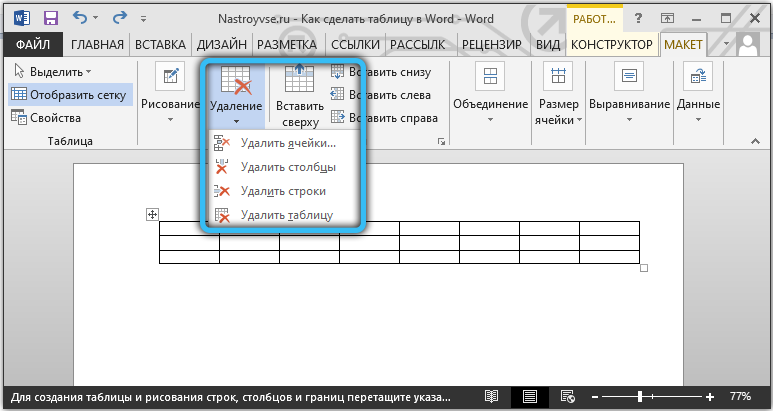
- нажать по ячейке столбца или строки, от которых требуется избавиться;
- перейти во вкладку «Макет»;
- нажать на кнопку «Удаление»;
- выбрать один из вариантов, которые предложит программа.
Либо воспользуйтесь тем же ластиком. Но его лучше применять тогда, когда таблицу ещё не начали заполнять текстом.
Как объединить ячейки
Имея в распоряжении несколько ячеек, порой из них нужно сделать один сплошной блок таблицы. Для объединения требуется сделать следующее:
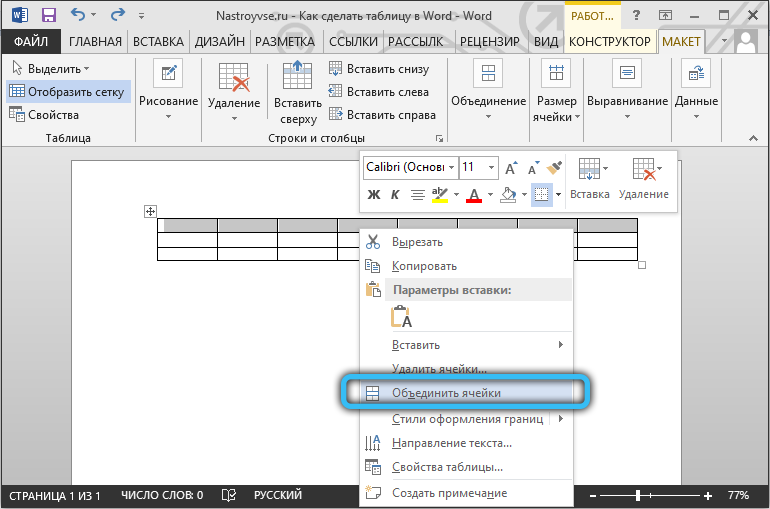
- выделить нужное число ячеек путём зажатия левой кнопки мышки;
- нажать по выделенной области правой кнопкой;
- выбрать пункт «Объединить ячейки»;
- либо воспользоваться той же функцией через вкладку «Макет».
Ластик тоже стирает границы между ячейками, и тем самым объединяет их содержимое. Но с ластиком стоит работать аккуратнее, чтобы не нарушить структуру таблицы, сохранить её аккуратный внешний вид.
Как сделать разбивку ячеек
Такая процедура проводится в тех случаях, когда нужно создать дополнительные столбцы или строки на основе уже ранее созданных ячеек.
Сделать это не сложно. Инструкция имеет следующий вид:
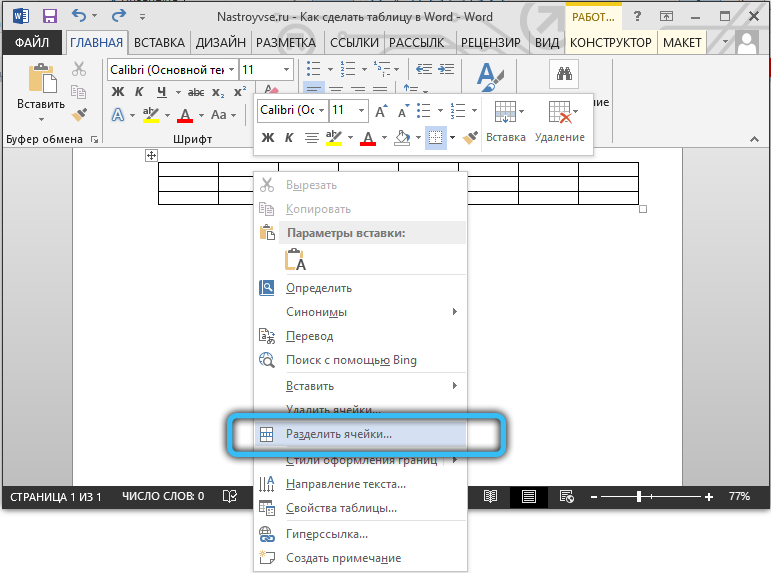
- нажмите по редактируемой ячейке правой кнопкой мышки;
- выберите пункт «Разделить ячейки» из открывшегося контекстного меню;
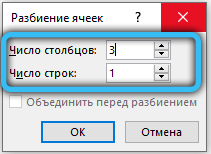
- установите требуемое число строк и столбцов в окне настройки параметров;
- подтвердите изменения кнопкой «ОК».
Как вариант, можно воспользоваться карандашом. Но тогда придётся дополнительно оформлять таблицу, чтобы придать ей нужный внешний вид. Потому представленный выше метод обычно работает лучше.
Оформление таблиц
Таблица создана и отредактирована. Но её внешний вид может не соответствовать ожиданиям и требованиям пользователя. Требуется добавить какие-то элементы оформления.
В этом помогут инструменты, доступные во вкладке под названием «Конструктор». Тут есть сразу несколько полезных функций, направленных на улучшение внешнего вида таблиц и их персонализацию.
Функция заливки
Такой инструмент как «Заливка» нужен для того, чтобы поменять цвет в разных ячейках. За счёт этого визуально группируется информация в таблице, данные становятся наглядными, можно расставить акценты.
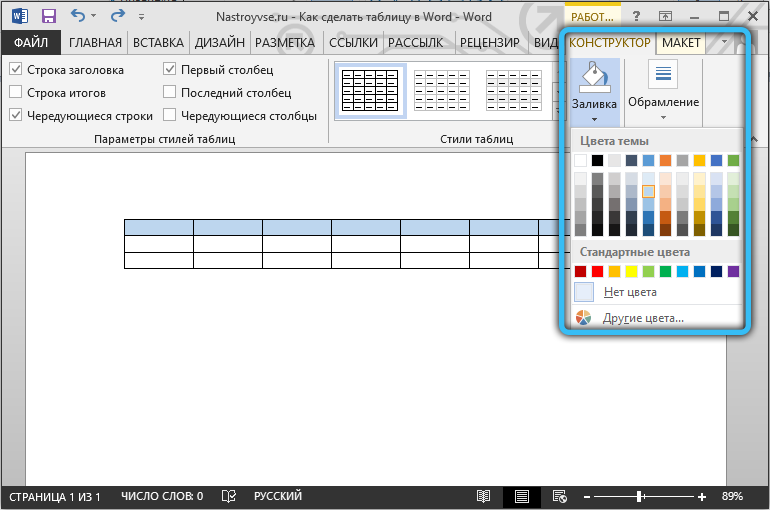
Для добавления или изменения цвета следует выделить нужные ячейки с помощью левой кнопки мышки, после чего нажать на «Заливка». Этот инструмент находится в категории «Конструктор» на панели инструментов.
Далее уже пользователь выбирает нужный цвет. По такому принципу залить можно все компоненты таблицы, либо выделить только самые основные.
Стиль
С помощью стилей можно поменять оформление таблицы. Для этого в программе Word предусмотрены предустановленные шаблоны.
Пользователю открывается возможность подобрать подходящий вариант, доступный в коллекции текстового редактора, после чего внести в него соответствующие необходимые изменения.
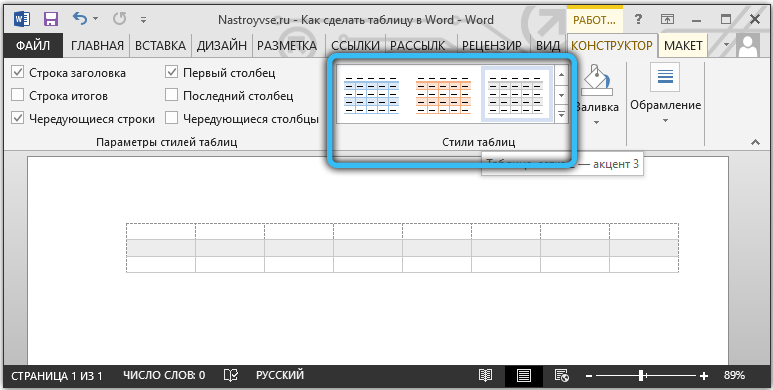
Чтобы найти эти шаблоны, достаточно перейти во вкладку «Конструктор», а затем выбрать группу «Стили таблиц».
Изменение ширины и высоты ячеек
В ячейках таблиц далеко не всегда содержится одинаковый объём информации. Потому их нужно отредактировать и оформить так, чтобы они смотрелись максимально органично и красиво. При этом выполняли свои прямые функции.
Чтобы поменять ширину или высоту для ячеек, можно воспользоваться вкладкой «Макет».
Тут инструкция будет иметь следующий вид:
- выделите необходимые ячейки левой кнопкой мышки;
- откройте вкладку «Макет»;
- задайте новые значения в соответствующих полях (Ширина и Высота).
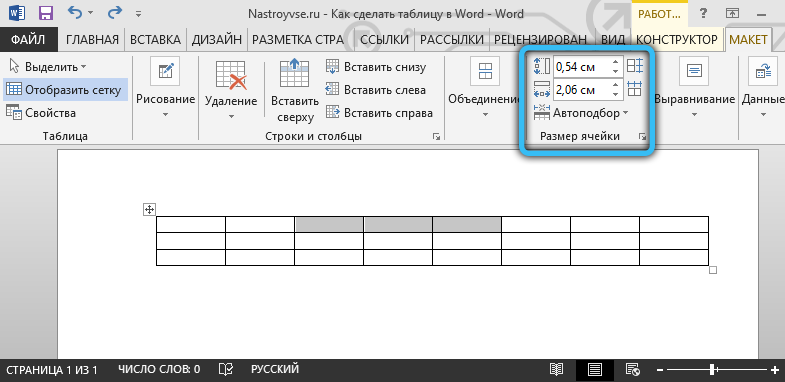
Ещё менять размеры ячеек можно вручную. Для этого следует подвести курсор к краю ячейки, и потянуть её в необходимую сторону.
Но при ручном редактировании может нарушиться структура всей таблицы. Потому слишком увлекаться этим методом не рекомендуется.
Границы
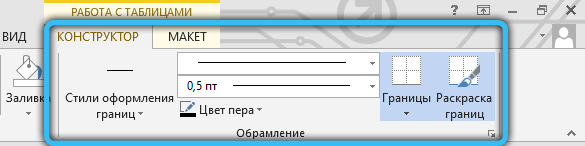
Ещё пользователь программы Word при работе с таблицами может откорректировать оформление их границ.
Для этого выбирается соответствующий стиль для границ. Находится он во вкладке «Конструктор» в группе инструментов под названием «Обрамление». Затем с помощью инструмента «Перо» прочерчиваются требуемые линии.
Чтобы отменить действие, если что-то не понравилось, нажмите на комбинацию кнопок Ctrl и Z. Когда будет закончено рисование, следует нажать на Esc.
Используя встроенные возможности текстового редактора Microsoft Word, можно создавать таблицы, редактировать их, оформлять на своё усмотрение.
Весь функционал хорошо продуман. У каждого инструмента есть своё чёткое и понятное место в соответствующих группах и разделах. Потому нужно совсем немного времени, чтобы освоиться и научиться полноценно работать с таблицами.
Будет справедливо сказать, что не всем и не всегда удобно работать с табличным редактором в лице Excel. Да, в плане таблиц он ещё более функциональный, и открывает перед пользователями дополнительные возможности. Но если основной упор делается на текст, и его часть нужно вставить в таблицу, здесь функций и опций Word будет более чем достаточно.
Основными рабочими инструментами при редактировании, создании и оформлении таблиц являются вкладки «Макет» и «Конструктор». Если их внимательно изучить и разобраться в функциях каждого элемента, можно будет быстро создавать самые сложные конструкции таблиц.
Не зря программа Word считается лучшим текстовым редактором. Причём не только для компьютеров и ноутбуков, работающих на базе операционных систем Windows. У конкурирующих ОС есть свои аналоги для Word. Но почему-то многие юзеры, работая даже с другими операционками, всё равно стремятся установить себе пакет Microsoft Office.
Часто ли вы работаете с таблицами в программе Word? Насколько функциональным и удобным считаете это приложение? Какие недостатки вы видите в Word и где им следует доработать свои инструменты?
Делитесь своим мнением, давайте советы новичкам. Расскажите о каких-то лайфхаках, связанных с таблицами и программой Word.
Подписывайтесь, комментируйте, задавайте вопросы и рассказывайте своим друзьям о нашем проекте!
Как сделать таблицу в Word

Таблицы в современном текстовом процессоре являются мощным и универсальным средством, позволяющим не только наглядно и компактно разместить информацию, но и придать странице любую структуру.
Здесь изложены ключевые моменты использования таблиц в текстовом редакторе Microsoft Word.
Таблица в Ворде. Основные моменты
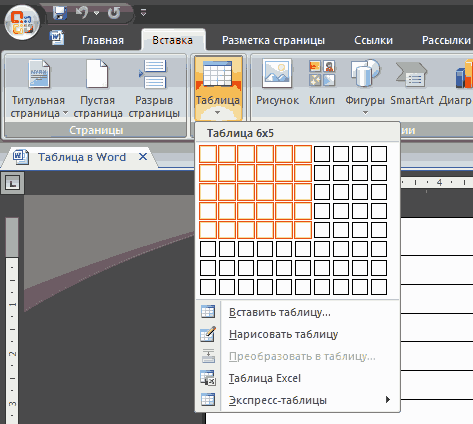
1. Таблица – это структура, состоящая из горизонтальных строк и вертикальных столбцов, пересечением которых образуются ячейки.
2. Для вставки таблицы в документ необходимо поставить курсор в место, где должна быть таблица, в меню Word на вкладке «Вставка» нажать кнопку «Таблица». Дальше действовать можно 3 способами (см. рисунок справа, щелкните по нему мышкой для увеличения):
• в открывшемся подменю мышкой указать структуру будущей таблицы, выделив необходимое количество ячеек на макете;
• в открывшемся меню выбрать пункт «Вставить таблицу», указать необходимое число строк и столбцов, затем нажать ОК;
• в открывшемся меню выбрать пункт «Нарисовать таблицу». Указатель мышки превратится в своеобразный карандаш, которым таблицу в документе можно начертить. Чтобы выйти из режима рисования, нужно опять нажать кнопку «Нарисовать таблицу»;

3. Текст в каждой ячейке таблицы в Ворде форматируется как обычный текст на странице. Можно задавать тип и размер шрифта, отступы от края и др. Одновременно можно форматировать содержимое нескольких ячеек. Для этого нужно выделить ячейки (см. рисунок):
• для выделения всех ячеек вертикального столбца – подвести указатель мышки в верхнюю часть верхней ячейки столбца. Когда указатель превратится в черную стрелку, повернутую в низ — щелкнуть левой кнопкой мышки;
• для выделения всех ячеек горизонтальной строки – поставить указатель мышки левее крайней левой ячейки строки. Когда указатель развернется вправо – щелкнуть левой кнопкой мышки;

• мышкой одновременно можно выделять ячейки из разных строк и столбцов, если удерживать нажатым левый Ctrl.
4. Существующую таблицу в Ворде очень удобно форматировать при помощи конструктора. Чтобы его открыть, необходимо установить курсор в одну из ячеек таблицы и перейти на вкладку «Конструктор», появившуюся в меню Word. Здесь собраны все необходимые инструменты для работы с таблицами, а также готовые шаблоны таблиц (см. рисунок).

5. Соседние ячейки (две или больше) можно объединить в одну, меняя таким образом структуру таблицы. Для этого нужно выделить эти ячейки, щелкнуть по ним правой кнопкой мышки и в открывшемся контекстном меню выбрать пункт «Объединить ячейки» (см. рисунок).
Многие параметры таблицы можно изменять в ее свойствах – щелкнуть правой кнопкой по таблице и в открывшемся контекстном меню выбрать пункт «Свойства таблицы».
ПОДЕЛИТЬСЯ:

НАПИСАТЬ АВТОРУ
Таблицы в Word
В программе Ворд можно не только напечатать текст, но и сделать таблицу. Вы можете выбрать для нее нужное количество строк и столбцов, редактировать как-угодно: расширять, сужать, объединять ячейки, удалять, печатать внутри текст и многое другое.
Как сделать таблицу
Способ 1: вставка
Сначала необходимо поставить мигающий курсор (мигающую палочку) в нужное место. Для его смещения вниз нажмите кнопку Enter на клавиатуре. А чтобы поднять мигающий курсор выше — Backspace.
Или можно просто щелкнуть в нужном месте два раза левой кнопкой мыши.
В программе Word 2007-2021 для создания таблицы нажмите на надпись «Вставка» в левом верхнем углу программы. Появятся новые пункты редактирования, среди которых будет «Таблица».

Кликнув по ней, откроется список, в котором Ворд предложит несколько вариантов добавления. Нажмите на пункт «Вставить» в нижнем меню.
Откроется небольшое окошко. В верхней части напечатайте необходимое количество столбцов и строк. Также обратите внимание на нижнюю часть окошка. Точка должна стоять на пункте «Постоянная», и в соседнем белом поле должно быть указано значение «Авто».
Другие настройки ширины столбцов применяются крайне редко, в исключительных случаях, и рассматривать их в рамках данного урока мы не будем.
После нажатия на ОК таблица с указанным количеством столбцов и строк вставится в документ (на страницу).
Способ 2: быстрое создание
Быстрое добавление ничем не отличается от обычного. Но этот способ ограничен в возможностях: максимальное количество строк — 8, а столбцов — 10.
Переходим во вкладку «Вставка» в верхнем меню программы.
Нажимаем на надпись «Таблица» и добавляем нужное количество столбцов и строк через верхнюю часть окошка.
Принцип работы прост — Вы проводите курсором (стрелкой) по квадратикам, а программа Word формирует объект исходя из выбранного количества строк и столбцов.
Способ 3: рисование
Этот способ хорош в том случае, если нужно составить сложную таблицу. Например, такую:
Переходим во вкладку «Вставка».
Нажимаем на кнопку «Таблица» и выбираем «Нарисовать».
Курсор (стрелка мышки) примет вид небольшого карандаша. Вот им мы и будем рисовать.
Для начала сделаем основу. Для этого наведите курсор (в нашем случае — карандаш) в нужное место на странице. Затем нажмите левую кнопку мышки и, не отпуская ее, «рисуйте» прямоугольник подходящего размера.
Отпустите кнопку мышки — основа добавится.
Теперь осталось нарисовать детали — строки и столбцы. Это как раз тот редкий случай, когда объяснить данный процесс на словах крайне трудно. Принцип следующий: нажимаем левую кнопку мышки внутри прямоугольника и протягиваем линию. Программа в этом поможет — линия «дорисуется» самостоятельно. Главное, показать Ворду направление.
Если Вы вдруг что-то сделаете неправильно, всегда можно вернуться на шаг или несколько шагов назад. Для этого нажмите на значок «Отменить» вверху программы.
Когда всё будет готово, нажмите два раза левой кнопкой мышки по пустому месту. Курсор снова станет палочкой, а не карандашом.
Способ 4: шаблоны
В программе Word есть готовые шаблоны — заготовки, которые можно добавить на страницу и отредактировать. Поменять цифры и значения, вставить или удалить строки и столбцы.
Делаются они так же, как и обычные — через вкладку «Вставка». Наводим курсор на пункт «Экспресс-таблицы» и выбираем подходящий шаблон.
Способ 5: Excel
Если в ячейки нужно не только ввести значения, но еще и «посчитать» (сложить, умножить, вычислить процент и т.д), то следует вставить лист Excel.
Для этого опять же перейти в закладку «Вставка», нажать на надпись «Таблица». Из списка выбрать пункт «Excel».
Как удалить
Удалить таблицу, созданную в программе Word, можно разными способами. Сейчас мы научимся это делать самым, на мой взгляд, простым.
Сначала нужно ее выделить. Для этого наведите курсор на первую ячейку первой строки (только не внутрь ячейки, а чуть левее, за границу).
Нажмите левую кнопку мышки и, не отпуская ее, тяните в самый конец. Вот тут важный момент — тянуть нужно до последней строки и чуть ниже. Выделиться объект должен особым образом, с маленьким «хвостиком» в конце.
А теперь нажмите Delete (Del) на клавиатуре.
Совет . Если у Вас все-таки не получится ее удалить, выделите снова, затем нажмите правой кнопкой мышки по выделенному (закрашенному). Откроется список, нажмите на пункт «Вырезать».