
Как отменить условное форматирование в excel
Спасите, братцы! Попался файл, в котором на одном листе ну оооооочень много правил в условном форматировании. При удалении через УСЛОВНОЕ ФОРМАТИРОВАНИЕ -> УДАЛИТЬ ПРАВИЛА -> УДАЛИТЬ ПРАВИЛА СО ВСЕГО ЛИСТА файл подвисает и всё — только перезапускать. Есть какой-нибудь способ удалить этот триппер (прошу прощения за слово «триппер») с моего файла? Как-то распароливал раньше файл, открывая его в блокноте, может есть аналогичный способ убрать все правила разом?
Спасите, братцы! Попался файл, в котором на одном листе ну оооооочень много правил в условном форматировании. При удалении через УСЛОВНОЕ ФОРМАТИРОВАНИЕ -> УДАЛИТЬ ПРАВИЛА -> УДАЛИТЬ ПРАВИЛА СО ВСЕГО ЛИСТА файл подвисает и всё — только перезапускать. Есть какой-нибудь способ удалить этот триппер (прошу прощения за слово «триппер») с моего файла? Как-то распароливал раньше файл, открывая его в блокноте, может есть аналогичный способ убрать все правила разом? ЩтуКув
Сообщение Спасите, братцы! Попался файл, в котором на одном листе ну оооооочень много правил в условном форматировании. При удалении через УСЛОВНОЕ ФОРМАТИРОВАНИЕ -> УДАЛИТЬ ПРАВИЛА -> УДАЛИТЬ ПРАВИЛА СО ВСЕГО ЛИСТА файл подвисает и всё — только перезапускать. Есть какой-нибудь способ удалить этот триппер (прошу прощения за слово «триппер») с моего файла? Как-то распароливал раньше файл, открывая его в блокноте, может есть аналогичный способ убрать все правила разом? Автор — ЩтуКув
Дата добавления — 07.05.2015 в 12:32
Как отменить условное форматирование в excel
Доброго времени суток!
Есть файл, в котором порядка 40 листов + 1 сводный. На каждом есть условное форматирование, порядка 18 правил на каждом. Из-за этого файл сильно тормозит. Элементарный ввод значений в ячейку довольно сильно затруднён. Если удалить УФ — всё нормально.
Вопрос в общем звучит так: как ускорить файл, не удаляя УФ (оно необходимо на все 100% на каждом листе)?
А если конкретнее — как отключить обновление и пересчет правил УФ на время правки, т.к. удалять УФ нельзя?
Может есть способы, как отключить на время правки файла обновление УФ? Отключать макросами обновление экрана и пересчет значений ячеек я пробовал — не помогает, к сожалению. Поиск по сайту ничего не дал подходящего.
Пользователь
Сообщений: 6111 Регистрация: 21.12.2012
Win 10, MSO 2013 SP1
30.11.2016 11:49:30
| Цитата |
|---|
| andrejsheve написал: Может есть способы |
Море! Устроят ли вот только — вопрос. Не ворочать весь файл, а делать выборку из него, например, 2 листов — одного из 40 и сводный.
«Ctrl+S» — достойное завершение ваших гениальных мыслей. 😉
Пользователь
Сообщений: 47199 Регистрация: 15.09.2012
30.11.2016 11:53:41
| Цитата |
|---|
| andrejsheve написал: как отключить обновление и пересчет правил УФ на время правки? |
Никак. Можно только упростить вычисления в формулах форматирования. Назначаете любую ячейку «ключом» — там будет 1 или 0. В формулах УФ:
=ЕСЛИ(ключ=1;формула;)
Т.е. если ключ=0, то вычисления по формуле отключены. Естественно, если формулы в УФ простейшие или форматировние задается другими правилами (не формулами), то этот способ бесполезен
Пользователь
Сообщений: 8 Регистрация: 30.11.2016
30.11.2016 12:03:11
Собственно смысл файла — автоматизация изготовления (распечатывания) таблиц на рабочие места. Там есть баллы на определенные показатели, которым присваивается цвет по «принципу сфетофора».
В сводном листе собрана вся информация (преимущественно ВПР с других файлов) в виде таблицы по всем местам (уникальных мест порядка 40), потом макросом создаются листы на каждое место по определенному шаблону. На каждом листе есть ячейка с именем листа, по которой берутся соответствующие этому месту значения из сводной таблицы (банально через ВПР). Работают с этим файлом несколько человек. Каждый из них вносит свои данные. «Управляющий» этим файлом раз в год распечатывает все листы, а также по мере обновления информации.
Соответственно, «ворочать» файл или делать выборку в другой нельзя — это просто нецелесообразно. Я этот файл создал на замену целой кучи файлов PowerPoint, чтобы человек ответственный за все листы «в сборе» не мучался каждый раз, перебирая каждую «презенташку» и внося значения и цвета (!) вручную из кучи других файлов.
К сожалению не могу выложить данный файл согласно корпоративным правилам. Но честное слово, проблема только в УФ, которого много, но удалять его нельзя.
покупка
Условное форматирование — очень полезный инструмент в Excel, он может легко помочь вам отформатировать и закрасить ячейки в соответствии с определенными условными критериями, но иногда вам может потребоваться удалить или очистить условное форматирование в Excel. Как удалить условное форматирование в Excel?
Easily remove all conditional formatting and background shading in selected range
Kutools for Excel‘s Alternate Row / Column Shading utility helps you easily remove all conditional formatting and background shading at the same time in selected range in Excel.
Kutools for Excel includes more than 300 handy Excel tools. Free to try with no limitation in 60 days. Read More Download the free trial now
Удалите условное форматирование с помощью функции очистки правил
Функция «Очистить правила» может помочь вам быстро и легко удалить условное форматирование в выбранном диапазоне и на всех листах.
Чтобы удалить условное форматирование выбранного диапазона, сделайте следующее:
1. Выберите диапазон, в котором вы хотите удалить условное форматирование.
2. Нажмите Главная > Условное форматирование > Очистить правила > Очистить правила из выбранных ячеек. Смотрите скриншот:

3. И выбранное условное форматирование было удалено. Смотрите скриншоты:
 |
 |
Чтобы удалить условное форматирование всего рабочего листа, сделайте следующее:
Нажмите Главная > Условное форматирование > Очистить правила > Очистить правила со всего листа, и все условное форматирование рабочего листа будет удалено.
Удалить условное форматирование с помощью кода VBA
Следующий код VBA также может помочь вам удалить условное форматирование.
1. Нажмите Застройщик >Визуальный Бейсик, Новый Microsoft Visual Basic для приложений появится окно, щелкните Вставить > Модули, и введите в модуль следующий код:
VBA: удалить условное форматирование
Sub DeleteConditionalFormats() 'Update 20130912 Dim WorkRng As Range On Error Resume Next xTitleId = "KutoolsforExcel" Set WorkRng = Application.Selection Set WorkRng = Application.InputBox("Range", xTitleId, WorkRng.Address, Type:=8) WorkRng.FormatConditions.Delete End Sub2. Затем нажмите или нажмите F5 нажмите клавишу, чтобы запустить код, и появится окно с напоминанием о выборе диапазона, который вы хотите использовать. Смотрите скриншот:

3. Затем нажмите OK кнопку, и все условное форматирование в выбранном диапазоне было удалено.
Легко удаляйте условное форматирование и затенение фона с помощью Kutools for Excel
Так, Kutools for ExcelАвтора Альтернативное затенение строки / столбца Утилита может помочь вам одновременно удалить как условное форматирование, так и затенение фона.
Перед применением Kutools for Excel, Пожалуйста, сначала скачайте и установите.
1. Выберите диапазон с условным форматированием или затенением фона, который вы хотите удалить, затем нажмите Кутулс > Формат > Альтернативное затенение строки / столбца. Смотрите скриншот:

2. В Альтернативное затенение строки / столбца диалоговое окно, просто выберите Удалить существующее затенение альтернативной строки вариант в Метод затенения раздел, а затем щелкните OK кнопка. Смотрите скриншоты:
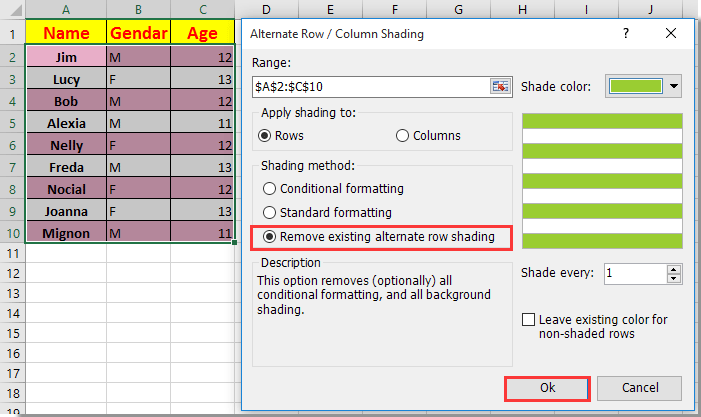
Затем сразу же удаляется все форматирование условий и цвета ручной заливки.

Если вы хотите получить бесплатную пробную версию ( 30 -день) этой утилиты, пожалуйста, нажмите, чтобы загрузить это, а затем перейдите к применению операции в соответствии с указанными выше шагами.
Легко удаляйте условное форматирование и затенение фона с помощью Kutools for Excel
Связанная статья:
Excel: Условное форматирование (часть 1)
В Excel имеется функция « Условное форматирование », которая позволяет устанавливать формат ячейки, в зависимости от выполнения заданного условия.
Опция Условное форматирование находится на вкладке Главная

Условное форматирование имеет широкий функционал.

Во-первых, можно установить Правила выделения ячеек.
Для начала нужно выделить ячейку, или диапазон, в котором будет задано Условное форматирование .
Вы можете выделить диапазон с уже указанными значениями, или тот, в который вы будете вводить значения позже.
К примеру, вы хотите выделить в диапазоне повторяющиеся значения.
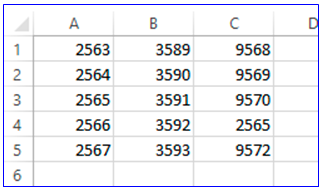
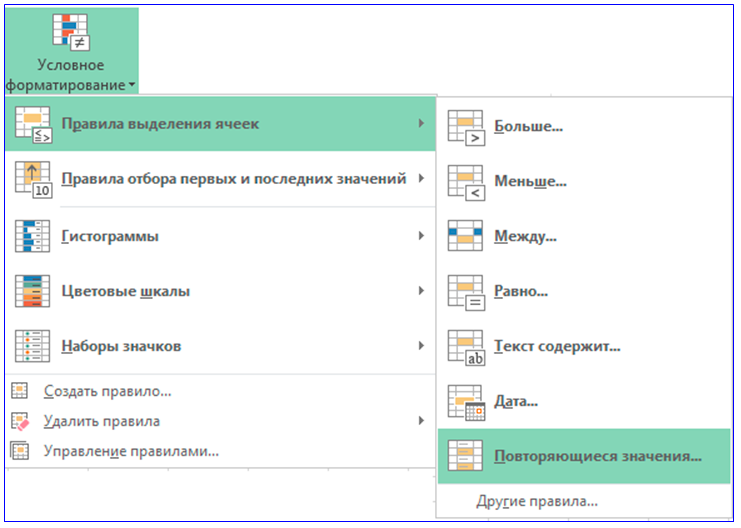
Выделите диапазон. Выберите на вкладке Главная > Условное форматирование > Правила выделения ячеек > Повторяющиеся значения
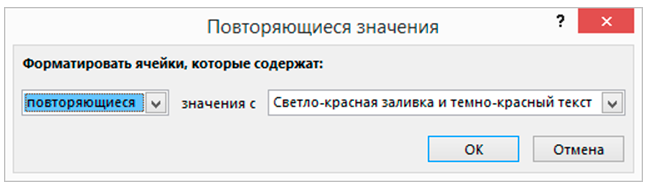
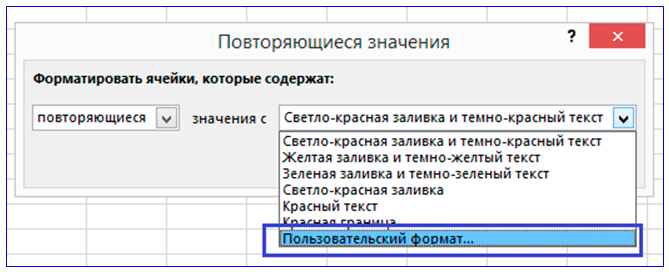
В левом поле оставьте значение «повторяющиеся», а в правом поле выберите нужный формат. Есть несколько вариантов. Если вы хотите подобрать свой формат, выберите опцию «Пользовательский формат».
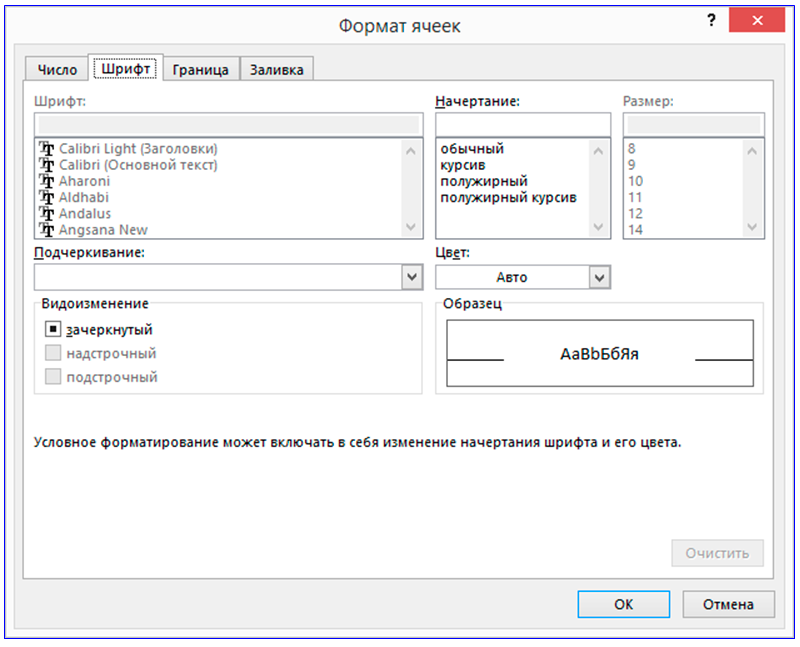
В открывшемся окне Формат ячеек вы сможете выбрать шрифт, вид границ, цвет заливки.
Выбрав формат нажмите ОК
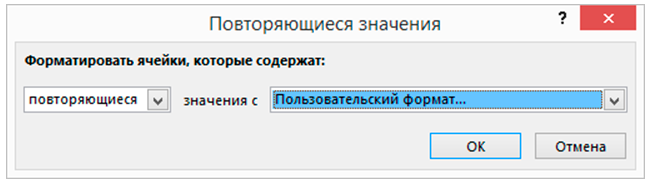
Сохраните правило Условного форматирования снова нажав ОК. Таким образом, ячейки с повторяющимися данными будут иметь выбранный вами формат.
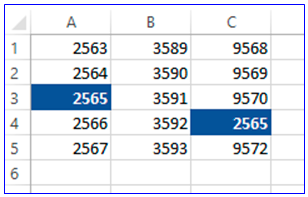
Если вы задали для диапазона ячеек критерии Условного форматирования, то больше не сможете отформатировать эти ячейки вручную. Вернуть себе эту возможность можно при помощи опции «Удалить правила».