
Как отменить форматирование таблицы в excel
Argument ‘Topic id’ is null or empty
Сейчас на форуме
© Николай Павлов, Planetaexcel, 2006-2023
info@planetaexcel.ru
Использование любых материалов сайта допускается строго с указанием прямой ссылки на источник, упоминанием названия сайта, имени автора и неизменности исходного текста и иллюстраций.
| ООО «Планета Эксел» ИНН 7735603520 ОГРН 1147746834949 |
ИП Павлов Николай Владимирович ИНН 633015842586 ОГРНИП 310633031600071 |
Отмена автоматического форматирования в Excel
Иногда при вводе данных на Excel форматирование происходит автоматически. Например, если ввести веб-адрес, Excel превратит его в гиперссылки. Это может быть очень полезным, но иногда это совсем не нужно. В этом случае можно отключить автоматическое форматирование для одной ячейки или для всей книги.
- Наводите указатель мыши на текст, который был отформатирован автоматически, и нажмите кнопку Параметры автоcorrect. Эта кнопка очень маленькая, поэтому внимательно посмотрите на нее при нажатии указателя мыши.
- Чтобы удалить форматирование только для выбранного текста, нажмите кнопку Отменить. Например, если Excel гиперссылка создана автоматически и вы хотите ее удалить, нажмите кнопку Отменить гиперссылки.
- Чтобы Excel прекратить применение форматирования этого типа к книге, нажмите кнопку Остановить. Например, если Excel создать гиперссылки автоматически и вы хотите запретить Excel делать это для остальной части таблицы, нажмите кнопку Прекратить автоматическое создание гиперссылки.
Одновременное настройка всех параметров автоматического форматирования
Если вы хотите одновременно просмотреть и изменить параметры автоматического форматирования, это можно сделать в диалоговом окне Автоcorrect.
- Выберите Файл >Параметры.
- В окне Excel параметры выберите параметры > проверки >проверки.
- На вкладке Автоформат при типе заведите флажки для автоматического форматирования, которые вы хотите использовать.
- Интернет и сетевые пути гиперссылкой. Заменяет введите URL-адреса, сетевые пути и адреса электронной почты гиперссылкой.
- Включать в таблицу новые строки и столбцы. При вводе данных под или рядом с Excel таблица расширяется, включая в нее новые данные. Например, если таблица в столбцах A и B ввести данные в столбец C, Excel автоматически отформатируется как часть таблицы.
- Заполнение таблиц формул для создания вычисляемых столбцов. Применяет одну формулу ко всем ячейкам в Excel таблицы.
Примечание: Если вы хотите настроить датыи числа, это можно сделать на вкладке Главнаяв группе Число. Оно не является частью автоматического форматирования.
Эта функция недоступна в Excel в Интернете.
Если у вас есть Excel, вы можете нажать кнопку Открыть в Excel, чтобы открыть книгу и отменить автоматическое форматирование.
Дополнительные сведения
Вы всегда можете задать вопрос эксперту в Excel Tech Community или получить поддержку в сообществах.
Удаление таблицы
Если на Excel есть данные в формате таблицы и вам больше не нужны данные и их форматирование, вот как можно удалить всю таблицу. Выделите все ячейки в таблице, нажмите кнопку Очистить и выберите вариант Очистить все.
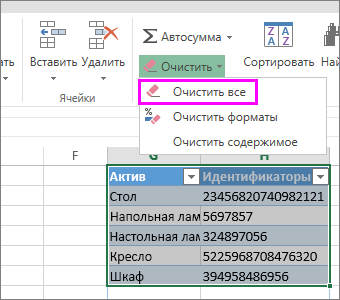
Совет: Можно также выделить таблицу и нажать клавишу DELETE.
Если вы хотите сохранить данные без формата таблицы, это невозможно сделать в Excel в Интернете. Узнайте больше об использовании Excel для преобразования таблицы в диапазон данных.
покупка
Как очистить стиль форматирования таблицы без потери данных таблицы в Excel?
Иногда вам может потребоваться удалить стиль форматирования таблицы из таблицы, но зарезервировать данные таблицы в Excel. Помимо копирования таблицы и вставки как значений, в этой статье будут представлены несколько способов очистки / удаления стиля форматирования таблицы без потери данных таблицы в Excel.
- Очистить стиль форматирования таблицы без потери данных таблицы с помощью функции преобразования в диапазон
- Очистить стиль форматирования таблицы без потери данных таблицы с помощью замечательного инструмента

Очистить стиль форматирования таблицы без потери данных таблицы с помощью функции преобразования в диапазон
На самом деле мы можем применить функцию «Преобразовать в диапазон», чтобы легко удалить стиль форматирования таблицы из таблицы. Пожалуйста, сделайте следующее:

1. Выберите любую ячейку в таблице, из которой нужно очистить форматирование таблицы, чтобы активировать Работа с таблицами, А затем нажмите Дизайн > Преобразовать в диапазон. Смотрите скриншот:
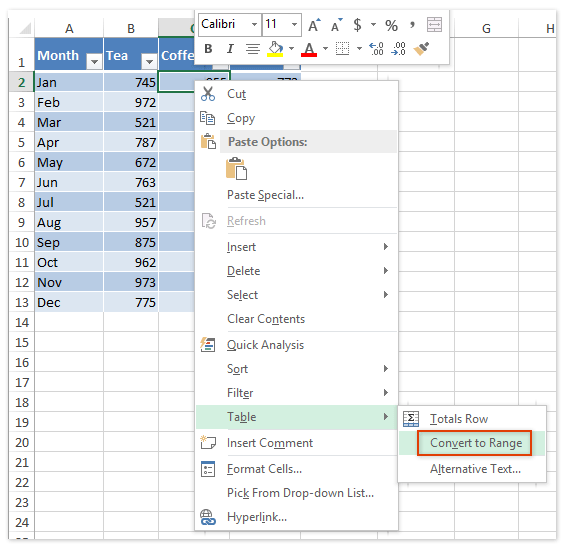
Внимание: Вы также можете щелкнуть правой кнопкой мыши любую ячейку в таблице, а затем щелкнуть Настольные > Преобразовать в диапазон из контекстного меню. Смотрите скриншот:

2. Во всплывающем диалоговом окне Microsoft Excel щелкните значок Да кнопку.

И теперь вы увидите, что стиль форматирования таблицы был удален / очищен из исходной таблицы. Однако исходный цвет заливки таблицы, цвет шрифта и другие стили форматирования зарезервированы. Смотрите скриншот:
Очистите стиль форматирования таблицы без потери данных таблицы, Kutools for Excel
Если вам нужно удалить все стили форматирования таблицы, включая цвет заливки, цвет шрифта и т. д. из таблицы, вы можете попробовать Kutools for ExcelАвтора Очистить форматирование всех ячеек утилита.
Kutools for Excel — Дополните Excel более чем 300 основными инструментами. Наслаждайтесь полнофункциональным 30 -дневная БЕСПЛАТНАЯ пробная версия без необходимости использования кредитной карты! Get It Now
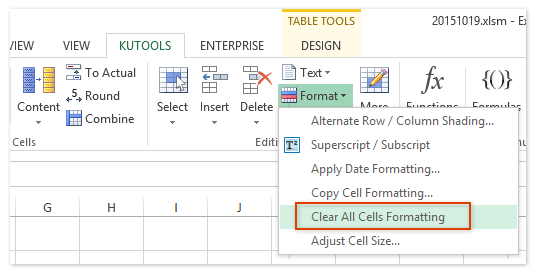
1. Выделите всю таблицу, из которой вы удалите стиль форматирования таблицы, и нажмите Кутулс > Формат > Очистить форматирование всех ячеек.

Теперь вы увидите, что все стили форматирования таблицы, включая цвет заливки и цвет шрифта, удалены из исходной таблицы, как показано ниже:
Kutools for Excel — Дополните Excel более чем 300 основными инструментами. Наслаждайтесь полнофункциональным 30 -дневная БЕСПЛАТНАЯ пробная версия без необходимости использования кредитной карты! Get It Now
Демонстрация: очистить стиль форматирования таблицы без потери данных таблицы
Kutools for Excel: Более 300 удобных инструментов у вас под рукой! Начните свой 30 Бесплатная пробная версия на день без каких-либо ограничений сегодня. Скачать
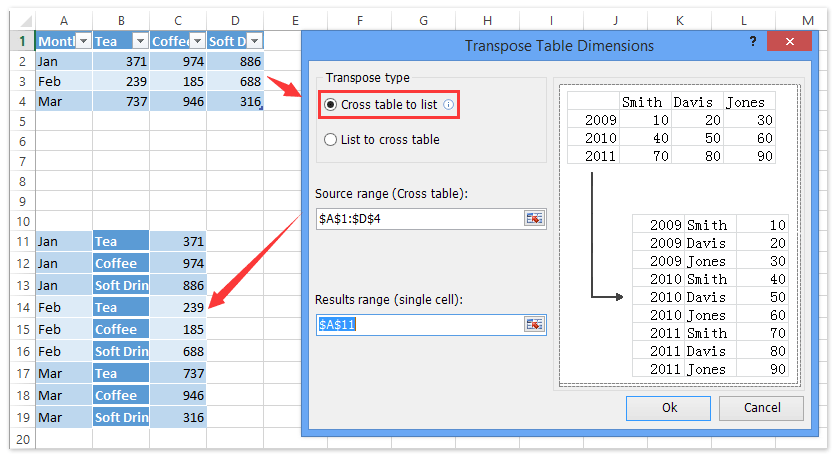
Простое удаление форматирования таблицы и преобразование таблицы в список из трех столбцов в Excel
Kutools for ExcelАвтора Перенести размеры таблицы Утилита предназначена для преобразования двухмерной таблицы в одномерный список в Excel. Для таблицы эта утилита преобразует ее в список из трех столбцов без сохранения форматирования сказки.
Получить 30 -дневная полнофункциональная бесплатная пробная версия прямо сейчас!
Статьи по теме:
Лучшие инструменты для офисной работы
Усовершенствуйте свои навыки работы с Excel с помощью Kutools for Excelи испытайте эффективность, как никогда раньше. Kutools for Excel Предлагает более 300 расширенных функций для повышения производительности и экономии времени. Нажмите здесь, чтобы получить функцию, которая вам нужна больше всего.
Office Tab Добавляет в Office интерфейс с вкладками и значительно упрощает вашу работу
- Включение редактирования и чтения с вкладками в Word, Excel, PowerPoint , Издатель, доступ, Visio и проект.
- Открывайте и создавайте несколько документов на новых вкладках одного окна, а не в новых окнах.
- Повышает вашу продуктивность на 50% и сокращает количество щелчков мышью на сотни каждый день!