
Открытие и импорт файлов DWG AutoCAD в качестве ссылочной модели AnyCAD
Прим.: Сведения об импорте файлов Mechanical Desktop 2009 в Inventor см. в разделе Импорт файлов Mechanical Desktop 2009.
Открытие файла AutoCAD как ассоциативного файла DWG и создание 3D-моделей Inventor из 2D-компоновок.
Доступны следующие рабочие процессы.
- Открытие файла AutoCAD DWG для просмотра, печати и измерения его содержимого. Объекты будут отображаться так же, как в программе AutoCAD.
- Импорт файлов AutoCAD DWG с помощью мастера файлов DWG/DXF.
- Импорт или размещение файла AutoCAD DWG в файле детали или сборки для создания ассоциативной подложки.
- С помощью команды «Спроецировать геометрию DWG» можно спроецировать геометрию подложки DWG, а затем выдавить спроецированный эскиз.
- В Inventor можно создавать 3D-модели, используя геометрию DWG, созданную в AutoCAD.
- 3D-модель, созданная в Inventor, будет автоматически обновляться одновременно с изменением 2D-геометрии в AutoCAD.
- В файле сборки воспользуйтесь командой «Соединение» и «Зависимость», чтобы создать взаимосвязи между геометрией подложки DWG и деталью (сборкой).
Открытие файлов DWG
Открытие файла AutoCAD DWG непосредственно в Inventor
- «Файл» «Открыть»«Импорт из форматов САПР».
- Вкладка «Начало работы» панель «Запуск» «Импорт из форматов САПР»
- Вкладка «Начало работы» панель «Запуск» «Открыть» .
Импорт или размещение ассоциативных файлов подложки DWG в детали или сборке
Импорт чертежа DWG в деталь:
- вкладку «Управление» панель «Вставить» «Импорт» (Необязательно) вкладка «3D-модель» панель «Создать» «Импорт»
- В соответствующем диалоговом окне выберите тип файла для просмотра доступных файлов.
- Выберите файл, который вы хотите импортировать, и нажмите «Открыть».
Размещение чертежа DWG в сборке:
- вкладку «Сборка» панель «Компонент» «Разместить»
- В диалоговом окне «Вставить компонент» выберите файл и нажмите кнопку «Открыть».
- Разместите чертеж DWG в графическом окне своего проекта.
С помощью команды Спроецировать геометрию DWG можно спроецировать геометрию подложки DWG, а затем выдавить спроецированный эскиз.
После проецирования геометрии блока DWG можно выдавить геометрию DWG и создать желаемые 3D-элементы.
Совет: Чтобы быстро открыть файл AutoCAD DWG в программе AutoCAD, щелкните правой кнопкой мыши узел DWG в обозревателе модели и выберите в контекстном меню «Открыть в AutoCAD».
Импорт или размещение неассоциативных файлов DWG в детали или сборке
- В среде эскиза выберите вкладку «Эскиз» панель «Вставка» «Вставить» .
Демонстрационный ролик о задании параметров сохранения при импорте
 Демонстрационный ролик о задании параметров отчета при импортеДемонстрационный ролик о задании единиц измерения по умолчанию при импортеДемонстрационный ролик о задании типов объектов для импортаДемонстрационный ролик об импорте сборки как единого файла деталиДемонстрационный ролик о параметрах при отключенном импорте в среду исправленияДемонстрационный ролик о параметрах при включенном импорте в среду исправления
- Использование мастера файлов DWG/DXF для импорта данных AutoCAD
Импорт файлов AutoCAD с помощью мастера файлов DWG/DXF.
Файл с расширением .dwg

Файл DWG содержит цифровой чертеж, созданный в системе автоматизированного проектирования Autodesk AutoCAD или другой совместимой программе. В файле хранятся проектные данные векторного 2D или 3D-чертежа, а также метаданные.
DWG является бинарным форматом и поддерживается многими САПР-системами, как и его ASCII-версия, представленная форматом DXF. Для просмотра файлов DWG можно воспользоваться бесплатными приложениями, например, Autodesk DWG TrueView или nanoCAD.
Как открыть файл autocad
- Главная
- Вопросы и ответы по САПР
- Как открыть файл AutoCAD
САПР
- Что такое САПР?
- Статьи САПР
- Описание САПР
- Тяжелые САПР
- Средние САПР
- Легкие САПР
- Бесплатные САПР
- Приложения и утилиты
Графика и дизайн
- Описание программ
- Графические редакторы
- Анимация
- Просмотрщики
- Графические утилиты
Строительство
- Статьи по строительству
- Автоматизация
- Промышленное оборудование
- Советы
- Строительные материалы
- Проектирование
- Дизайн
- Технологии строительства
- Ремонт
- Интересное
Разное
- Справочник
- Единицы измерения СИ
- Международные форматы бумаги
- Форматы файлов
Как открыть файл AutoCAD
Для открытия файла в AutoCAD следуйте этим простым шагам:
- Запустите AutoCAD.
- Нажмите на кнопку «Открыть» на панели инструментов «Начать» (или выберите команду «Открыть» из меню «Файл»).
- В появившемся диалоговом окне «Открыть» выберите нужный файл, который вы хотите открыть.
- Нажмите на кнопку «Открыть» внизу диалогового окна.
- Если файл был сохранен в более ранней версии AutoCAD, возможно, вам придется выбрать соответствующую версию из выпадающего списка «Файлы типа».
- Если файл защищен паролем, вам придется ввести пароль, чтобы открыть его.
После этого файл должен открыться в AutoCAD. Вы можете начать редактирование файла, если это необходимо. Если у вас возникнут проблемы с открытием файла, обратитесь к документации или к технической поддержке AutoCAD.
Открыть файл в формате STL в AutoCAD
Чтобы открыть файл в формате STL в AutoCAD, нужно выполнить следующие шаги:
- Запустите AutoCAD.
- Нажмите на кнопку «Открыть» на панели инструментов «Начать» (или выберите команду «Открыть» из меню «Файл»).
- В появившемся диалоговом окне «Открыть» выберите тип файла «STL».
- Найдите и выберите нужный файл STL.
- Нажмите кнопку «Открыть» внизу диалогового окна.
- В появившемся окне «Импорт STL» настройте параметры импорта по своему усмотрению и нажмите кнопку «ОК».
- Файл STL будет импортирован в AutoCAD и открыт для просмотра и редактирования.
Обратите внимание, что для открытия файлов STL в AutoCAD может потребоваться использовать дополнительные расширения или плагины. Если вы столкнулись с проблемами при открытии файлов STL в AutoCAD, обратитесь к документации или к технической поддержке AutoCAD.
Открыть файл в формате STP (или STEP) в AutoCAD
Чтобы открыть файл формата STP (или STEP) в AutoCAD, нужно выполнить следующие шаги:
- Запустите AutoCAD.
- Нажмите на кнопку «Открыть» на панели инструментов «Начать» (или выберите команду «Открыть» из меню «Файл»).
- В появившемся диалоговом окне «Открыть» выберите тип файла «STP» или «STEP» из списка доступных типов файлов.
- Найдите и выберите нужный файл STP или STEP.
- Нажмите кнопку «Открыть» внизу диалогового окна.
- AutoCAD откроет файл STP или STEP, используя импортную функцию.
- Если импорт был успешным, вы увидите 3D-модель файла, которую можно просматривать и редактировать.
Обратите внимание, что в некоторых случаях для открытия файлов STP или STEP в AutoCAD могут потребоваться дополнительные расширения или плагины. Если вы столкнулись с проблемами при открытии файлов STP или STEP в AutoCAD, обратитесь к документации или к технической поддержке AutoCAD.
Как открыть битый чертеж AutoCAD (файлы DWG)
Доброго времени суток!
Как и любой другой пользователь, инженер-конструктор с AutoCAD, обычно, работает с операционной системой Windows, поэтому сталкивается с теми же угрозами, что и остальные.
И на целостность файлов чертежей могут повлиять и вирусы (большинство из которых написано именно под Windows), и ошибки файловой системы, и проблемы с диском — да всё, что угодно.
Кстати, формат чертежей *.DWG используется не только в AutoCAD, но и в более простых и узкоспециализированных программах (например, его можно встретить даже у менеджеров в строительных магазинах).
Собственно, сегодняшняя заметка будет как раз о том случае, когда при попытке открыть файл чертежа в *.DWG формате вы столкнетесь с ошибками (например, программа может сообщить, что это сделать невозможно, т.к. нарушена целостность файла, отсутствует метаданные и т.д. и т.п.).
Исходя из опыта, могу сказать, что далеко не всегда стоит ставить крест на файле, если он не открывается. В ряде случаев удается за 10-15 мин. вернуть его к «жизни» (ну или вытащить из него хотя бы часть информации) .
Что делать, если чертеж не открывается
�� ШАГ 1: проверка поврежденных файлов
Наверное, все слышали о бэкапах (резервных копиях)? Однако, по статистике даже самые осторожные пользователи делают резервную копию не чаще, чем раз в день (неделю), а это значит, что все изменения за день могут пропасть.
Если мы говорим про AutoCAD ( прим. : самая популярная программа для работы с чертежами) — то разработчики, конечно, подумали о том, что случаи бывают разные.
И если AutoCAD запускается после какого-то сбоя, то он автоматически начинает проверку файла на наличие ошибок и пытается их исправить.
�� Кстати!
У аналогов AutoCAD чаще всего нет таких мощных инструментов для восстановления!
Основной плюс функции восстановления из резервной копии – собственно, то, что она встроенная , бесплатная , и вполне эффективна!
Если автоматическая проверка не запускается, но с файлом явные проблемы (например, часть объектов отсутствует), то процесс можно запустить вручную через меню: «Файл / Утилиты» , где нужно выбрать команду «Проверить» .
Ответьте «Да» на запрос системы «Исправить все обнаруженные ошибки?» . Далее, проверка выполняется в автоматическом режиме, нужно просто дождаться ее окончания (��).
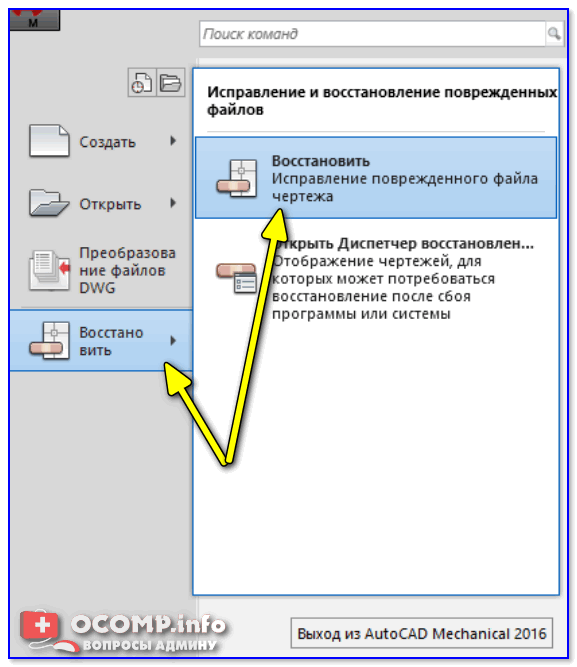
Исправление поврежденного файла чертежа
�� ШАГ 2: диспетчер восстановления файлов и поиск папки авто-сохранения
Помимо автоматических проверок AutoCAD имеет другое мощное встроенное средство восстановления, которое называется «Диспетчер восстановления чертежей» (находится он во вкладке: «Файл / Утилиты/» ).
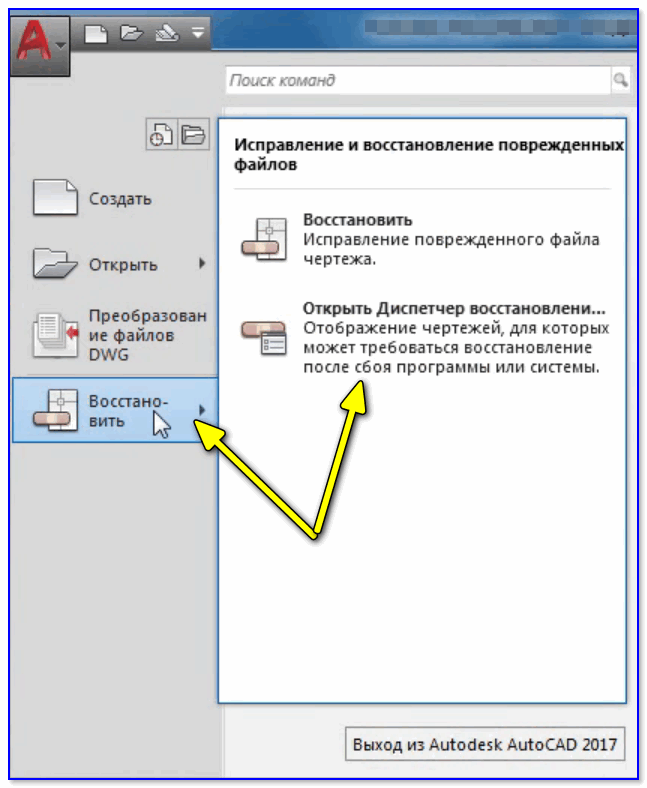
Открыть диспетчер восстановления файлов
При запуске сервиса пользователь видит список служебных файлов, которые могут использоваться для восстановления. Самые последние изменения документа находятся в файле авто-сохранения.
Если требуется откатить последние изменения в документе, которые, возможно, вызвали проблемы, используйте файл с расширением *.bak (.sv$). Это просто авто-сохранение, которое не включает самые последние изменения.
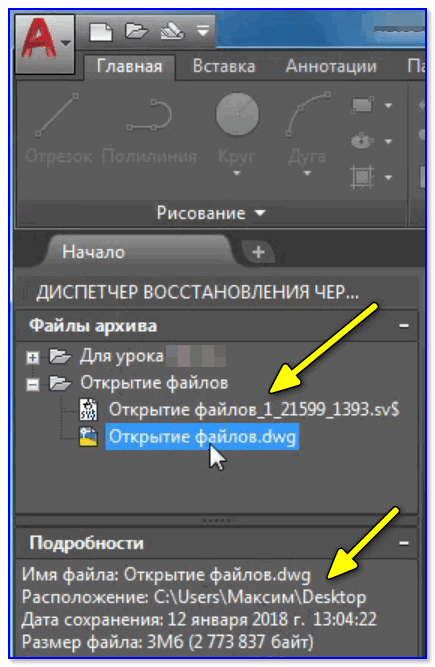
Если через диспетчера ничего найти не удается, либо AutoCAD аварийно закрывается (при попытке открыть файл), то вы можете пойти другим путем:
- в параметрах программы откройте меню «Файлы» ;
- узнайте папку для авто-сохранения (��);
- найдите в ней файлы с расширением .sv$;
- скопируйте их в другую папку и поменяйте расширение на *.DWG;
- попробуйте после поочередно открыть эти файлы в AutoCAD (или его аналогах);
- восстановленные таким образом файлы будут содержать данные на момент авто-сохранения.
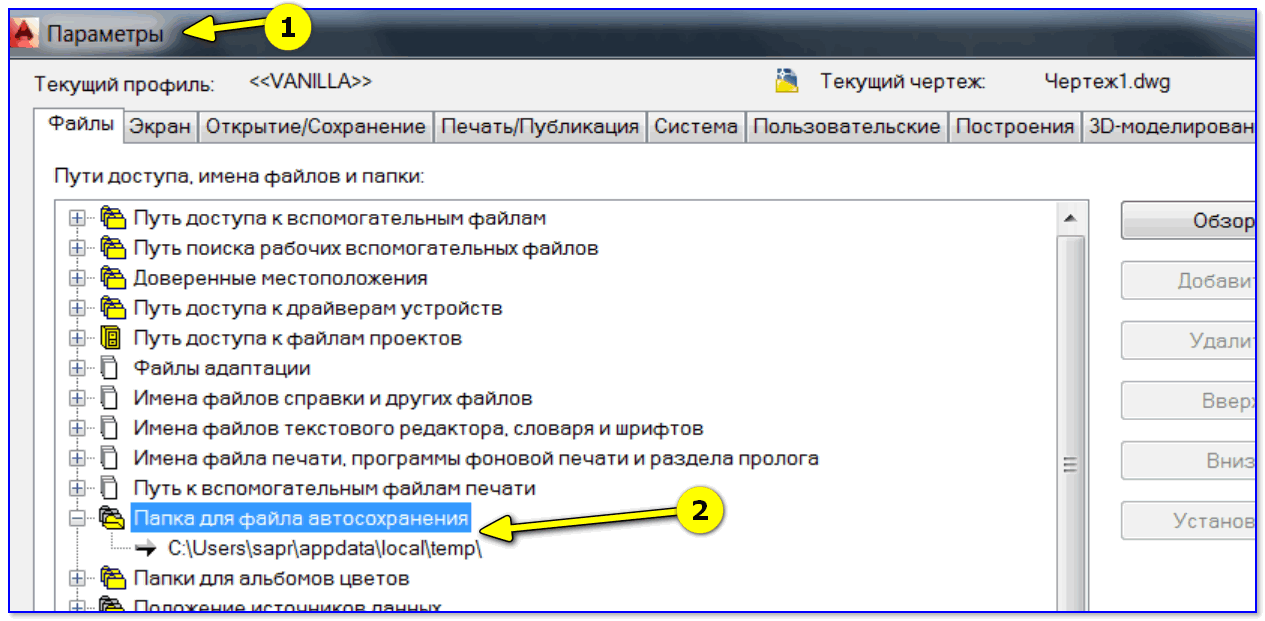
Папка для авто-сохранения
Если у вас что-то не получается/не восстанавливается, или вы работаете не с AutoCAD, то придется прибегнуть к другим способам восстановления. О них пару слов ниже. ��
�� ШАГ 3: восстановление файлов с помощью сторонних продуктов
В первую очередь рекомендую воспользоваться программой Recovery Toolbox for DWG (��).
Она специально была разработана для восстановления поврежденных *.DWG файлов, которые по какой-то причине не восстанавливаются штатными средствами.
И так, по шагам как с ней работать:
- сначала необходимо загрузить Recovery Toolbox for DWG со страницы офиц. сайта: https://dwg.recoverytoolbox.com/ru/;
- установить и запустить программу;
- выбрать проблемный файл .DWG, и начать его анализ (кнопка Analyze/Анализировать) ;
- осмотреть качество восстановленного файла: можно приблизить, удалить, повернуть чертеж;
- если программа зарегистрирована, экспортировать результаты в новый файл (если нет — можно приобрести, либо просто пользоваться демо-версией для просмотра проблемных .DWG чертежей) .
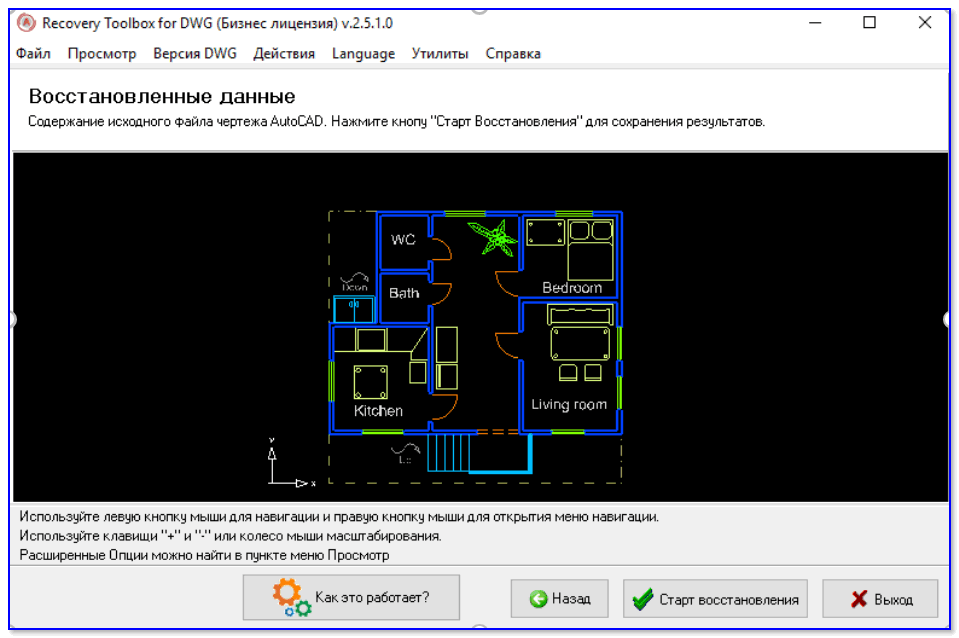
Recovery Toolbox for DWG — скриншот главного окна программы
Онлайн-версия Recovery Toolbox for DWG
В отличие от программы, работающей в автономном режиме, онлайн-сервис не предполагает установки на компьютер. Это позволяет закачивать файлы с любого устройства, из-под любой операционной системы. При этом требуется только наличие хорошего Интернет-соединения.
Процедура восстановления выглядит следующим образом (��):
- Откройте сервис онлайн-восстановления: https://dwg.recoverytoolbox.com/online/ru/;
- Выберите файл *.DWG формата для загрузки;
- Укажите адрес электронной почты и проверочный код CAPTCHA;
- Перейдите к следующему этапу;
- Оплатите услугу восстановления документа (если чертеж прочитался и был восстановлен) ;
- Скачайте восстановленный файл ( Примечание : скачанный файл должен открываться в программе AutoCAD. Если восстановление не было выполнено, оплата не взимается). Онлайн сервис выгоднее, чем установка программы на локальный компьютер.
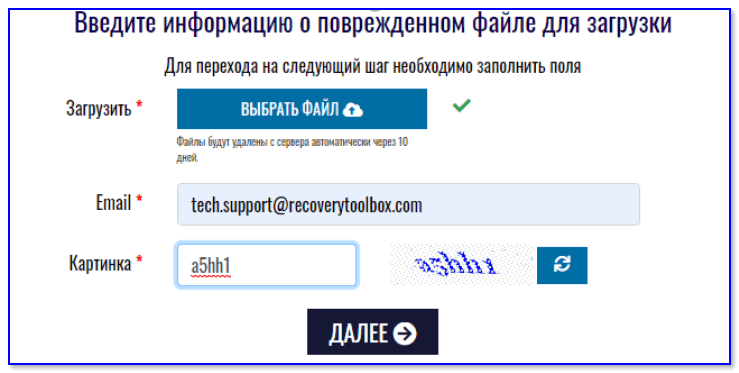
Онлайн-форма для восстановления DWG
PS
Разумеется, что самый лучший вариант — вообще не допускать таких ситуаций, когда вам может потребоваться восстановление поврежденных чертежей. Для этого надо делать бэкап самых важных файлов, потеря которых для вас критична.
Если не хотите использовать для этого облачный диск, то хотя бы просто скидывайте файл на любой внешний носитель: CD-диск, USB-флешку и т.д. ��
Если вы решили вопрос как-то иначе — дайте знать в комментариях (заранее мерси!)!
Ну а у меня на этом пока всё, удачи!
Пост по заметкам