
Как фотографировать на Айфон ночью
Каждый год Apple рапортует о том, что смартфон стал еще лучше: процессор стал на -дцать процентов быстрее, корпус стал еще тоньше, чем был годом ранее, а камера стала еще лучше, чем когда-либо. С последним глупо спорить: во-первых, модулей камер стало воистину много. Такое ощущение, что скоро вся задняя панель будет в камерах. Во-вторых, iPhone действительно снимает хорошо: я не большой фанат фотографий, но снимки действительно радуют своим качеством даже при просмотре с компьютера. Они настолько добротные, что их не грех распечатать и поставить в рамку. Это здорово, но как фотографировать на iPhone ночью, чтобы получалось действительно что-то нормальное?
Рассказываем, как сделать ночные фото на iPhone чуточку лучше
Ночной режим на iPhone
Начнем с самых продвинутых моделей: все iPhone 11 и iPhone 12 поддерживают ночной режим. Он включается автоматически, когда камера обнаруживает низкую освещенность. Вы можете понять, что эта функция активна по значку в верхней части экрана. В зависимости от уровня темноты вокруг смартфон сделает быстрый снимок в ночном режиме или будет снимать несколько секунд подряд.
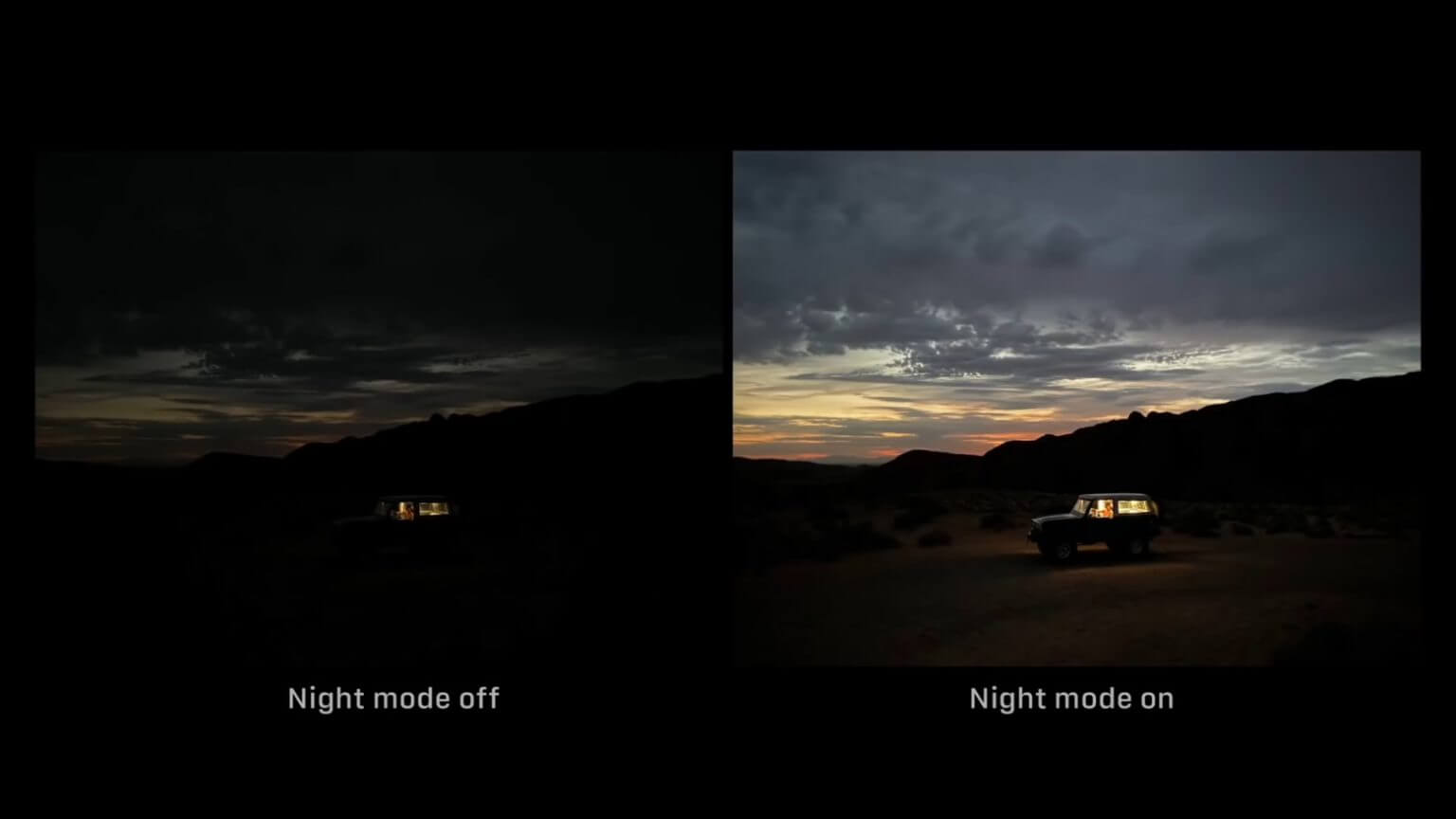
Ночной режим буквально осветляет снимок
Время экспозиции можно настроить:
- Нажмите на значок ночного режима
- С помощью ползунка над кнопкой затвора выберите «Макс.», чтобы увеличить время съёмки
- Во время фотографии ползунок превратится в таймер, который будет считать время до конца съёмки
Зачем нужен HDR
High Dynamic Range (широкий динамический диапазон) формат видеосигнала, позволяющий добиться широкого диапазона яркости по сравнению с обычным динамическим диапазоном. HDR позволяет получать более насыщенные по цвету яркие снимки с высоким уровнем контрастности. Это происходит за счет того, что функция соединяет несколько сделанных изображений в одно — это дает более широкий динамический диапазон, при однократном фотографировании. Кстати, в нашем Яндекс.Дзен есть множество статей про эту функцию! Не забудьте заглянуть к нам на огонёк!
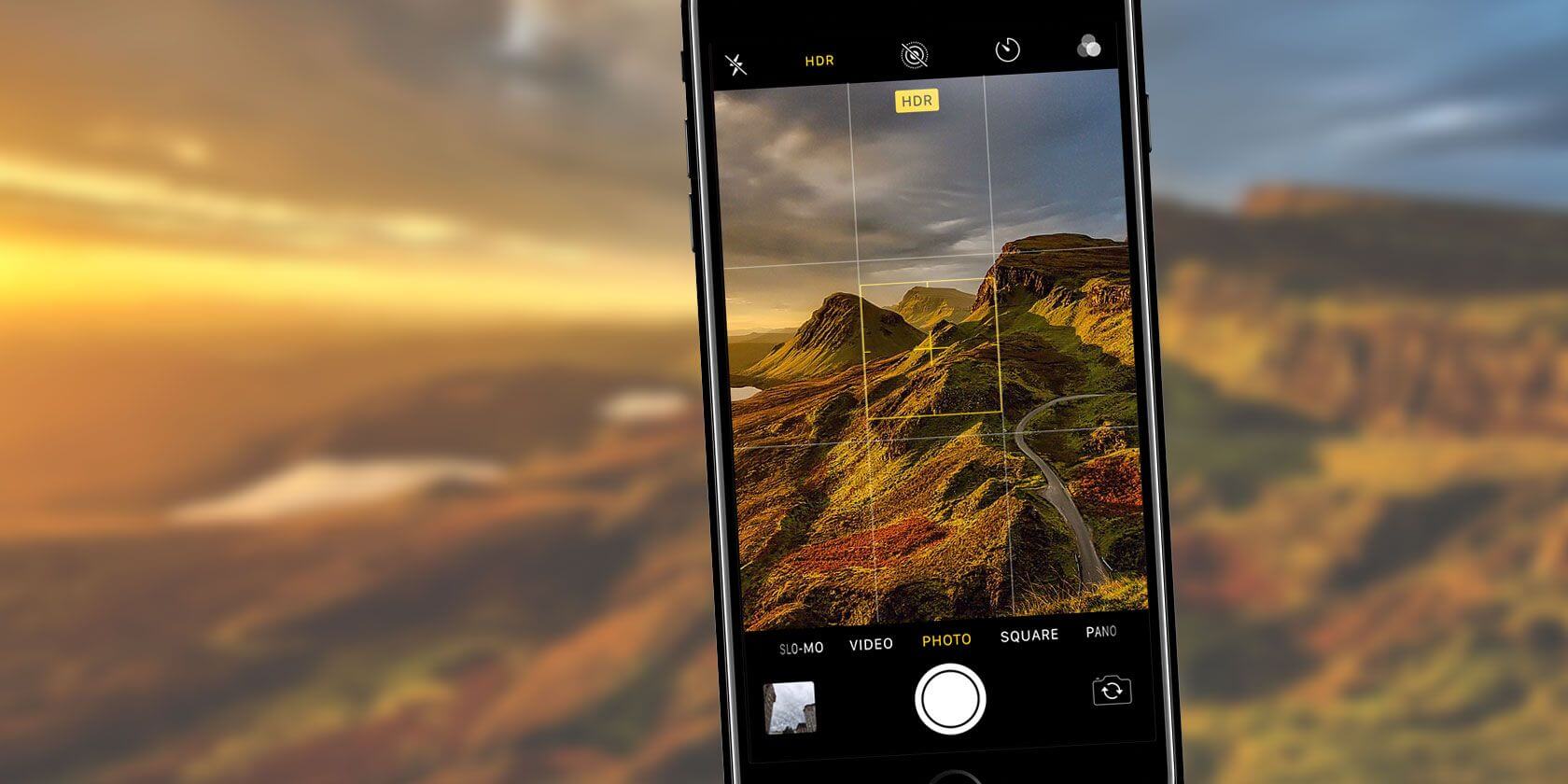
Включите HDR, если еще не пробовали — снимки в темноте станут заметно лучше
Со включенным HDR в iPhone фотография при съёмке в темноте получится качественной даже без штатива: камера фотографирует серией, поэтому снимать можно даже держа смартфон в руках. Если на камере смартфона совсем ничего не видно, то зайдите в настройки, прокрутите до пункта «Камера» и включите ползунок «Смарт-HDR» внизу.
Как пользоваться вспышкой
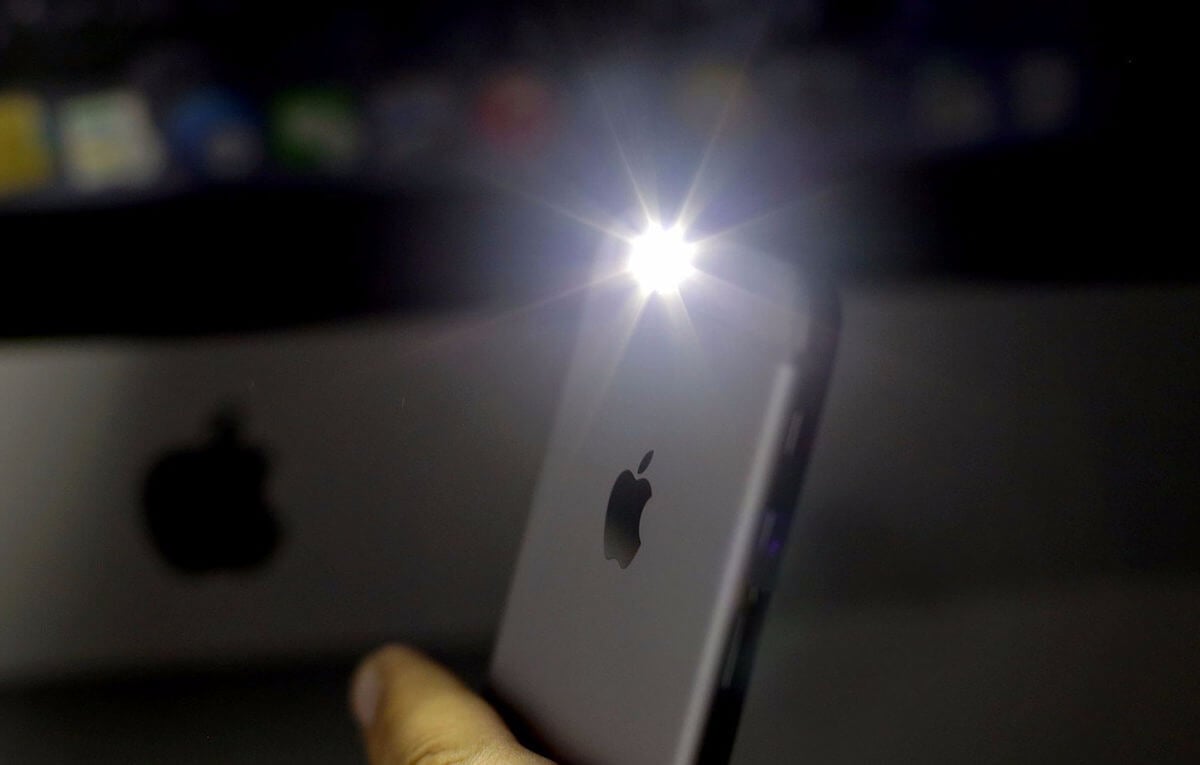
Вспышка при фотографировании портит снимок. Вряд ли она вам поможет, когда захотите сделать красивое фото
Вспышка при фотографировании полезна, когда совсем нет времени что-либо объяснять. Она засвечивает объекты в радиусе нескольких метров, а остальное остается в темноте. Красивой такую фотографию не назовешь. Если и использовать вспышку, то с другого телефона. Кстати, лучше в режиме фонарика в качестве удобной подсветки. В общем, с такой функцией можно экспериментировать, чтобы получить необычные красивые фотографии.
Что такое экспозиция на iPhone
Экспозиция неплохо работает и в стандартном приложении «Камера». Достаточно лишь коснуться экрана, чтобы появился желтый квадрат с ползунком справа. Перемещайте ползунок вверх и вниз, чтобы поиграть с яркостью изображения. Чтобы зафиксировать уровень экспозиции, нажмите и удерживайте палец до появления вверху надписи «Фиксация экспозиции/фокуса». После этого можете настроить ее уровень даже при перемещении камеры.
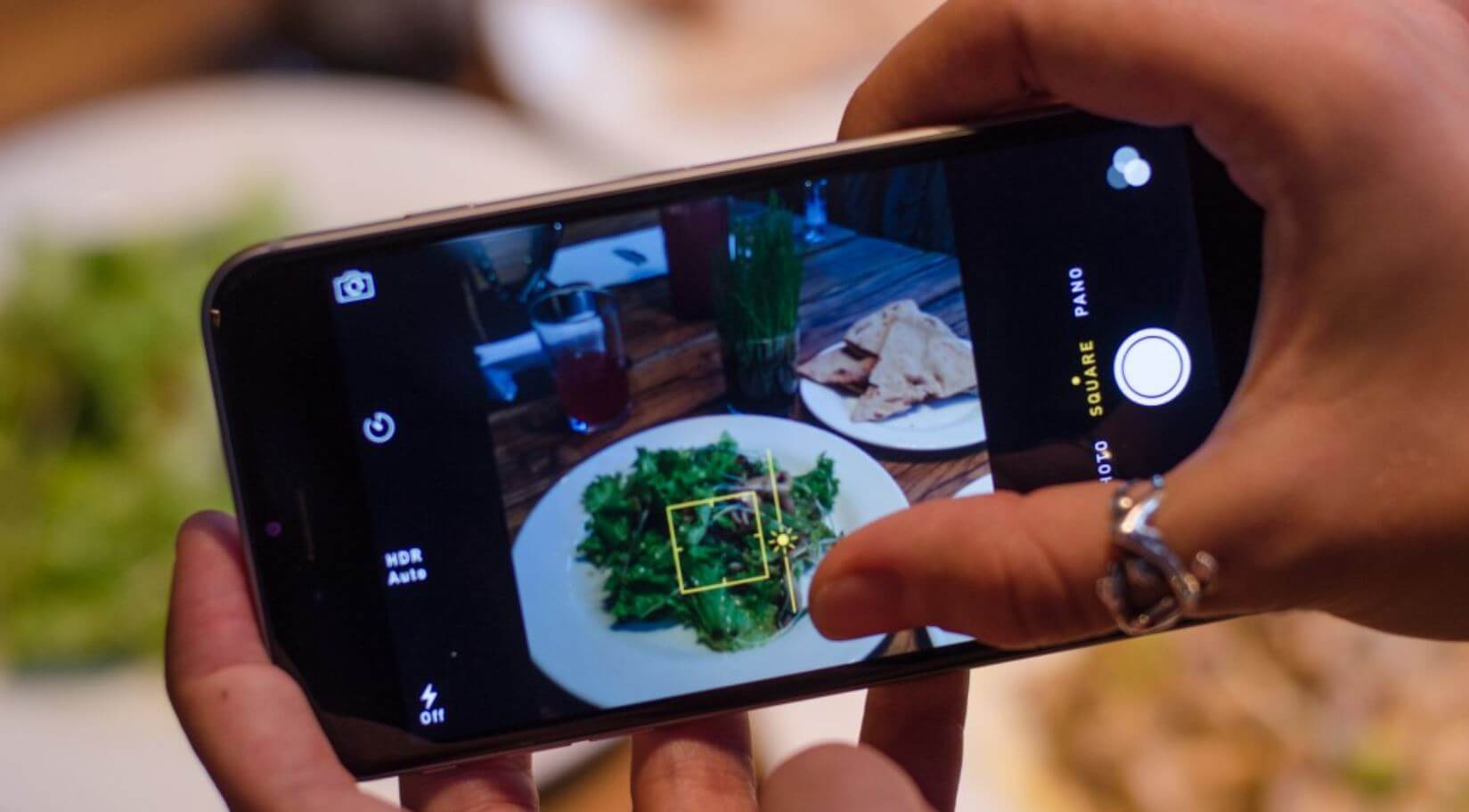
Важно пользоваться экспозицией при съёмке, чтобы менять яркость снимка
В режиме «Фото» можно также использовать и управление экспокоррекцией. Откройте панель инструментов и нажмите на значок «плюс/минус» — увидите ползунок, который позволяет управлять диафрагмой камеры от -2 до +2. Это позволяет отрегулировать яркость при фотографировании, что выручает даже в условиях низкого освещения.
Как сделать красивые фотографии ночью на iPhone
Казалось, что для красивых снимков нужны дополнительные примочки, приложения, но нет. Все гораздо проще: кажется, мы стали забывать про фильтры. Раньше выкладывать фотографии без фильтров в Instagram считалось моветоном, сейчас — наоборот. Попробуйте поэкспериментировать со встроенными фильтрами в приложении «Камера» — черно-белые фотографии при низкой освещенности получаются очень крутыми, будто и не на смартфон делали. Черно-белый фильтр делает снимки более атмосферными, сглаживает шумы и другие искажения.
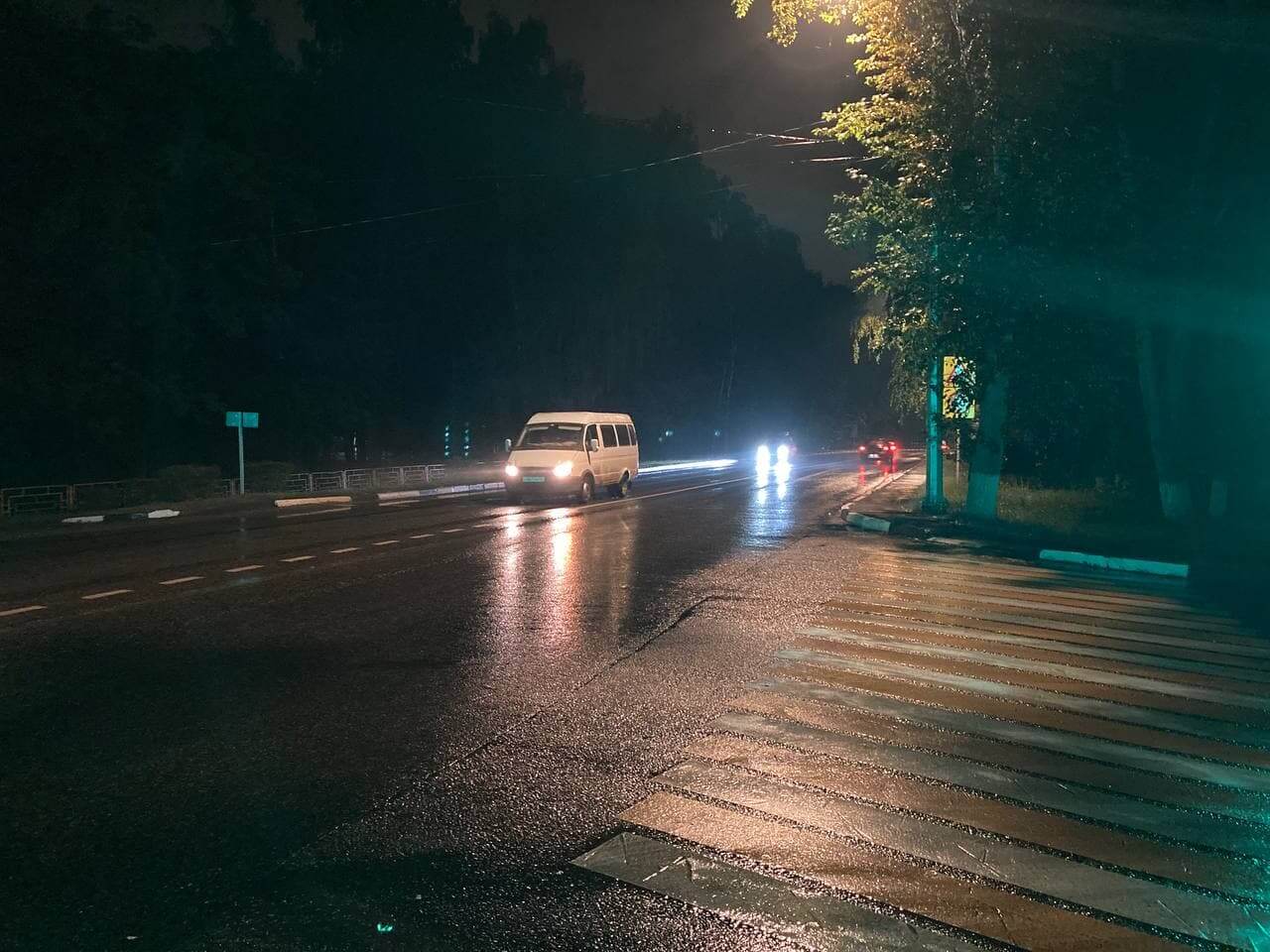
Когда есть даже небольшой источник света, фотографии становятся живыми
Даже самые простые инструменты редактирования фотографий в iOS позволяют подправить и улучшить снимки. Достаточно подкрутить контрастность, яркость, и вот вы отчетливо увидите на темном снимке, как ваша кошка пытается за что-нибудь зацепиться, чтобы не упасть со шкафа. Если хотите большего, то используйте сторонние приложения. Например, тот же редактор в Instagram позволяет неплохо отредактировать фотографии. Не забудьте перевести iPhone в авиарежим, чтобы случайно не выложить фотографию!
К сожалению, смартфоны не идеальны. Банально датчики камеры малы и не получают достаточного количества света ночью, из-за этого снимки получаются, мягко говоря, не очень. Требуется освещение или незамысловатые стандартные примочки, которых, по идее, должно быть достаточно, чтобы сделать неплохой снимок в темноте даже не на самом топовом iPhone. А какие вы знаете способы создания фотографий ночью? Давайте обсудим в нашем Telegram-чате!
Как снимать потрясающие фото на длинной выдержке с помощью iPhone


Размытые ночные огни, падающие звезды или красивые снимки быстрых рек и водопадов — все это заслуга длинной выдержки, на которой ты фотографируешь объекты. Сегодня мы расскажем и покажем, как сделать потрясные фотографии с размытием на iPhone.
Мы уже рассказывали о базовых понятиях фотографии, среди которых особое внимание нужно уделить выдержке. Именно время срабатывания затвора фотоаппарата способствует получению размытых снимков.
Время спуска, как и положено, измеряется в секундах. Поэтому стандартные значения срабатывания лежат в пределах от 1/50 до 1/500 секунды. Соответственно, чем больше число, на которое делится единица, тем быстрее будет срабатывать затвор. Но сегодня мы не будем останавливаться на маленьких числах — для съемки с правильным размытием подходят значения больше 1/10. А еще Slowshutter Cam, которая с легкостью справляется с такой задачей.


Главным правилом при съемке на длинных выдержках является обязательное наличие штатива. Ведь даже малейшие смещения от начальной точки съемки непременно испортят кадр. Поэтому рекомендуем обзавестись хорошим штативом для получения максимально «четких» размытых кадров.
Первым делом нужно разобраться с приложением, которое помогает настроить выдержку для наших задач — Slowshutter. Главный экран программы содержит не так много иконок, поэтому изучить каждый не составит большого труда.

iPhone + iPad | 6.2 МБ | $0.99 | СКАЧАТЬ в App Store
Основное меню здесь прячется в иконке, похожей на лепестки диафрагмы фотоаппарата. Нажав на нее, ты увидишь настройки размытия, светового шлейфа и съемки при плохом освещении. Два последних пункта больше подходят для ночной съемки, а пока нам потребуется только первый — размытие движения. Здесь ты найдешь только два ползунка — уровень размытия и скорость срабатывания затвора. Первый я обычно меняю только в случае фотографирования людей — в этом случае лучше выставить Low. В остальном же просто оставляю Medium или даже High. А вот выдержку меняю в зависимости от того, есть у меня штатив или нет — чем лучше закреплен iPhone, тем больше значение выдержки. В настройках есть даже режим ручной съемки, в котором затвор закроется только тогда, когда ты нажмешь на кнопку спуска второй раз — больше подойдет любителям ночных фотографий, ведь выдержку можно выставить на пару десятков минут и получить просто великолепный результат. Главное iPhone не задеть.

Экспериментируй со значениями, потрать больше времени и сделай больше снимков — каждый из них может оказаться по-своему красивым. Даже, казалось бы, обычное фото подземки становится интереснее, если снять его с помощью Slowshutter.
Как фотографировать звёзды
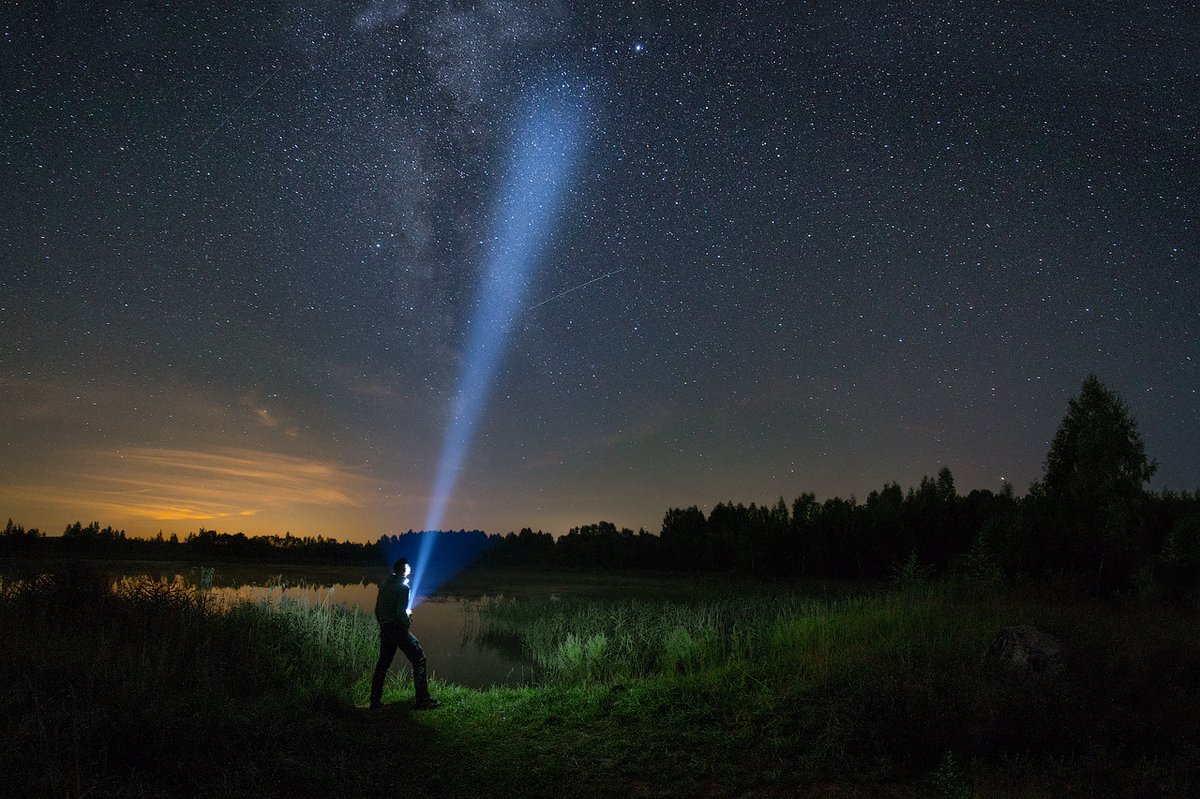
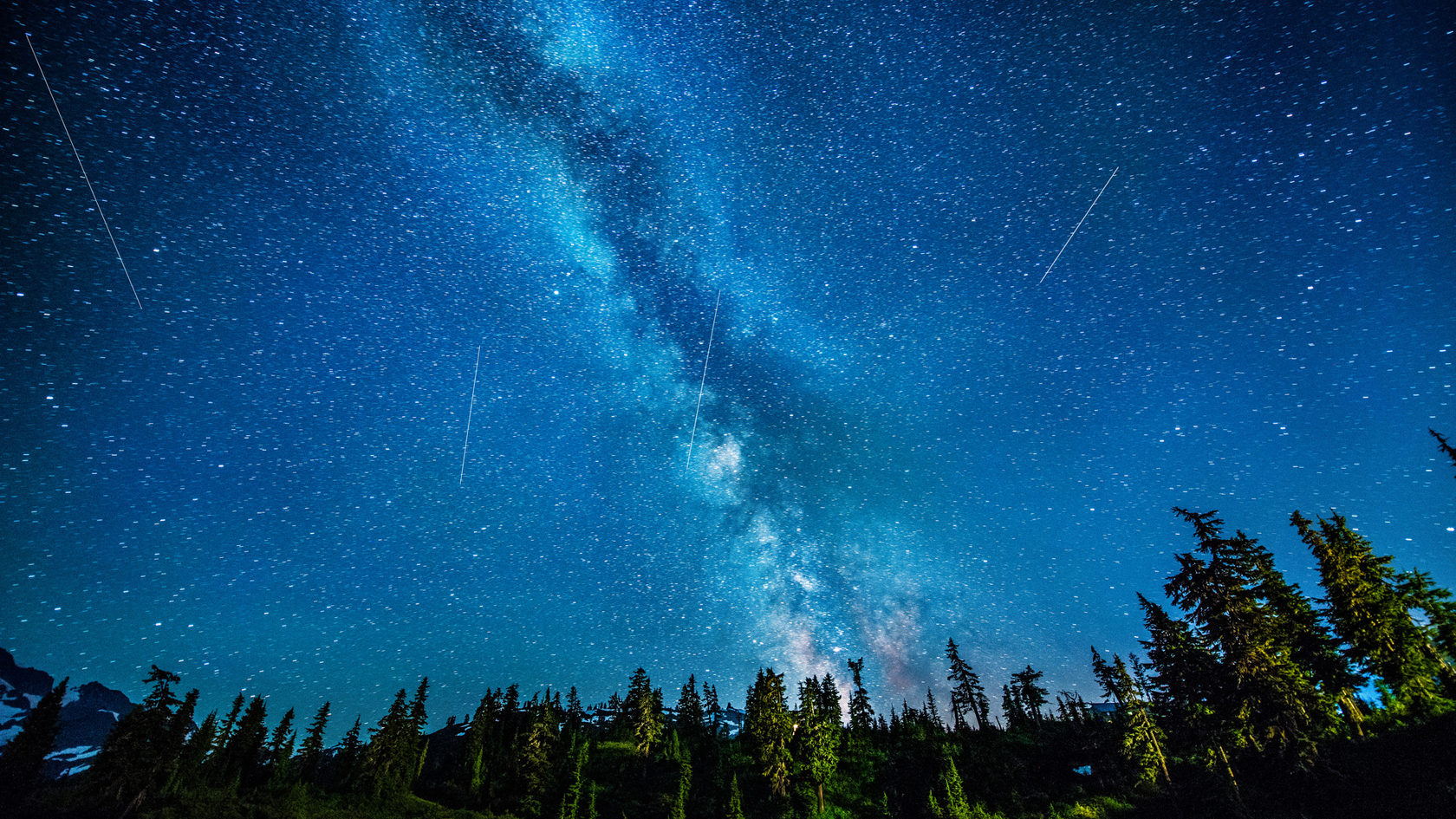
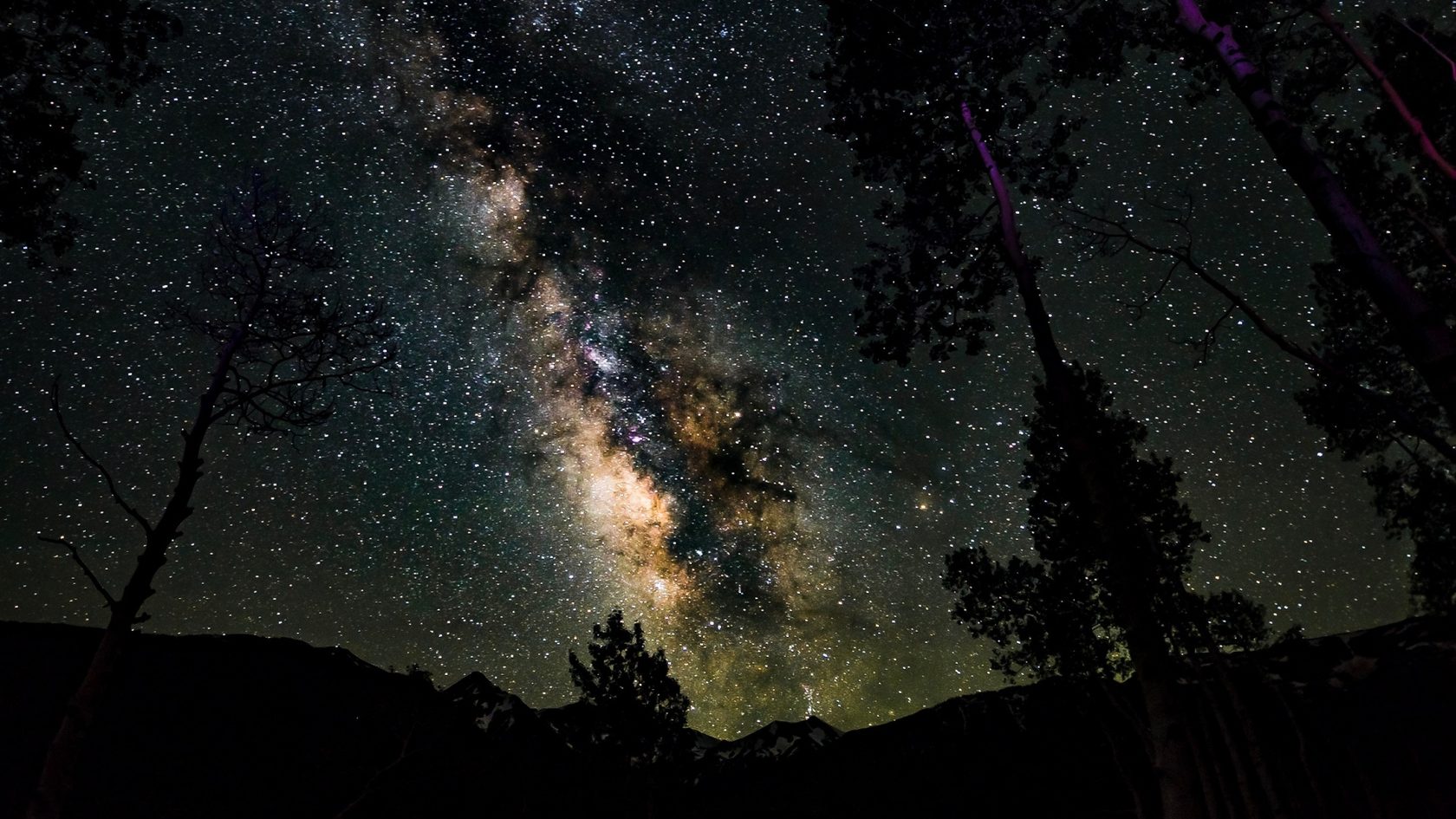
Звёздное небо завораживает своей красотой. Но не всегда получается корректно передать камерой фотоаппарата то, что видят наши глаза. Чтобы узнать, как правильно фотографировать звёзды, необходимо ознакомиться с секретами такой съёмки.
Техника для фотосъёмки звёздного неба
Без технического оборудования будет достаточно сложно создать настоящие шедевры фотоискусства. Съёмочный процесс звёздного неба предполагает работу фотографа в «неудобных» условиях. Сюда можно отнести темное время суток, возможную низкую температуру воздуха, нахождение за чертой города, возвышенную местность и т. д. Для комфортной работы фотографу необходимо следующее оборудование:
· фотоаппарат. Лучше всего использовать профессиональную камеру с выставлением ручных настроек. Зеркальные фотоаппараты в отличие от недорогих беззеркалок позволяют фотографу сделать качественный снимок ночного пейзажа;
· штатив. Съёмка в ночное время обязывает фотографировать на длительной выдержке. Без использования штатива все кадры будут размыты;
· широкоугольный объектив. Профессионалы рекомендуют брать на съёмку светосильный объектив с широким углом. Так вы захватите в кадр наибольшую территорию, а светосила компенсирует недостаточную освещённость;
· пульт дистанционного управления. Пульт ДУ позволяет избежать даже минимальных вибраций при спуске затвора фотоаппарата;
· фонарик. Мощный фонарик сможет не только освещать дорогу фотографу, но и подсвечивать какие-либо элементы композиции кадра.
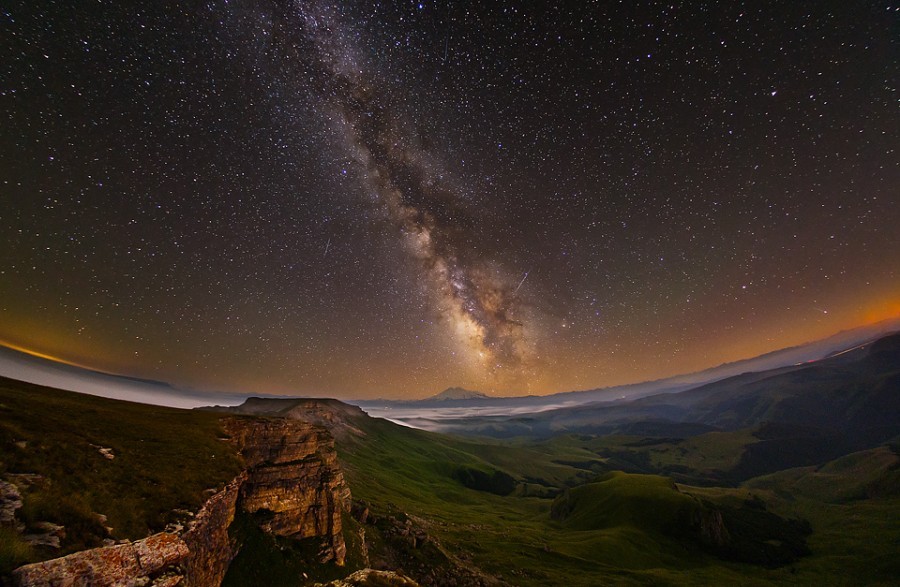
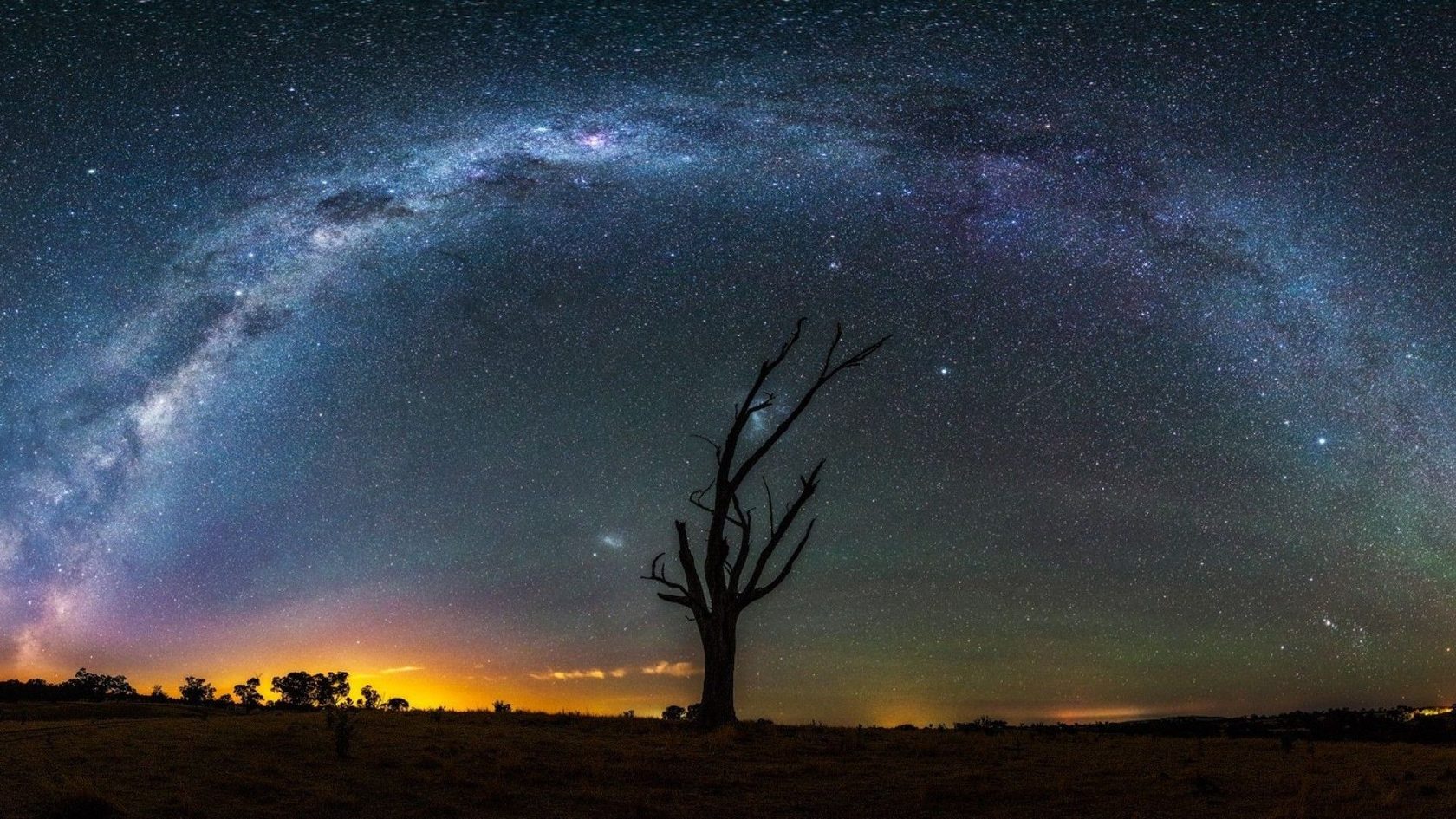
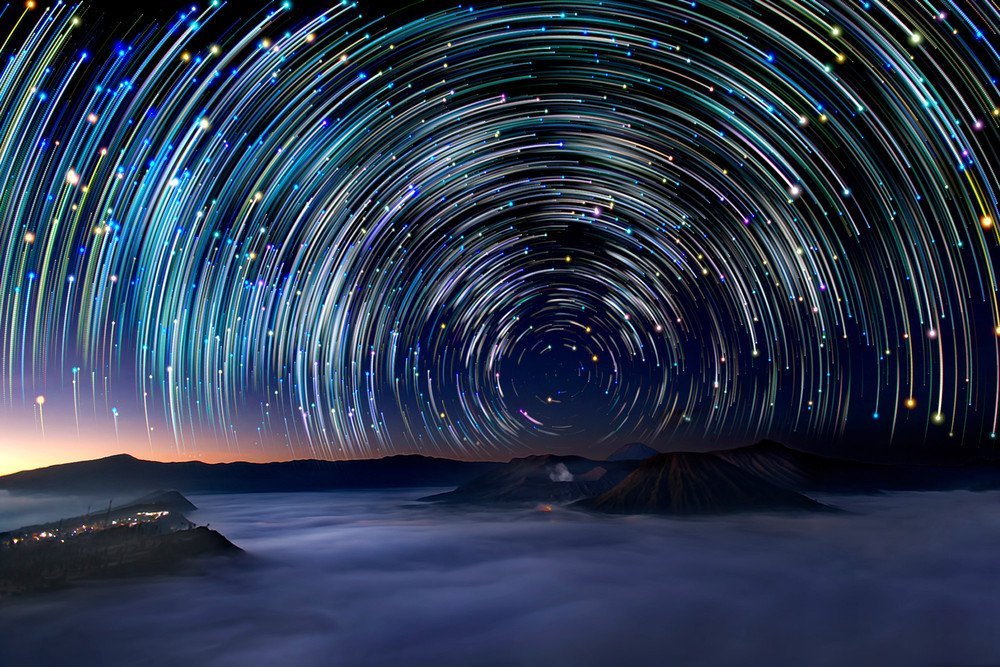
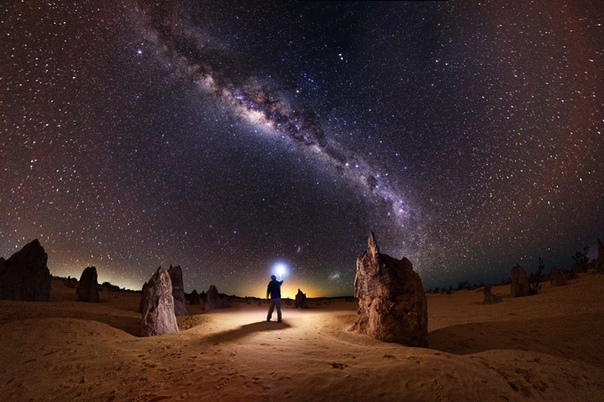
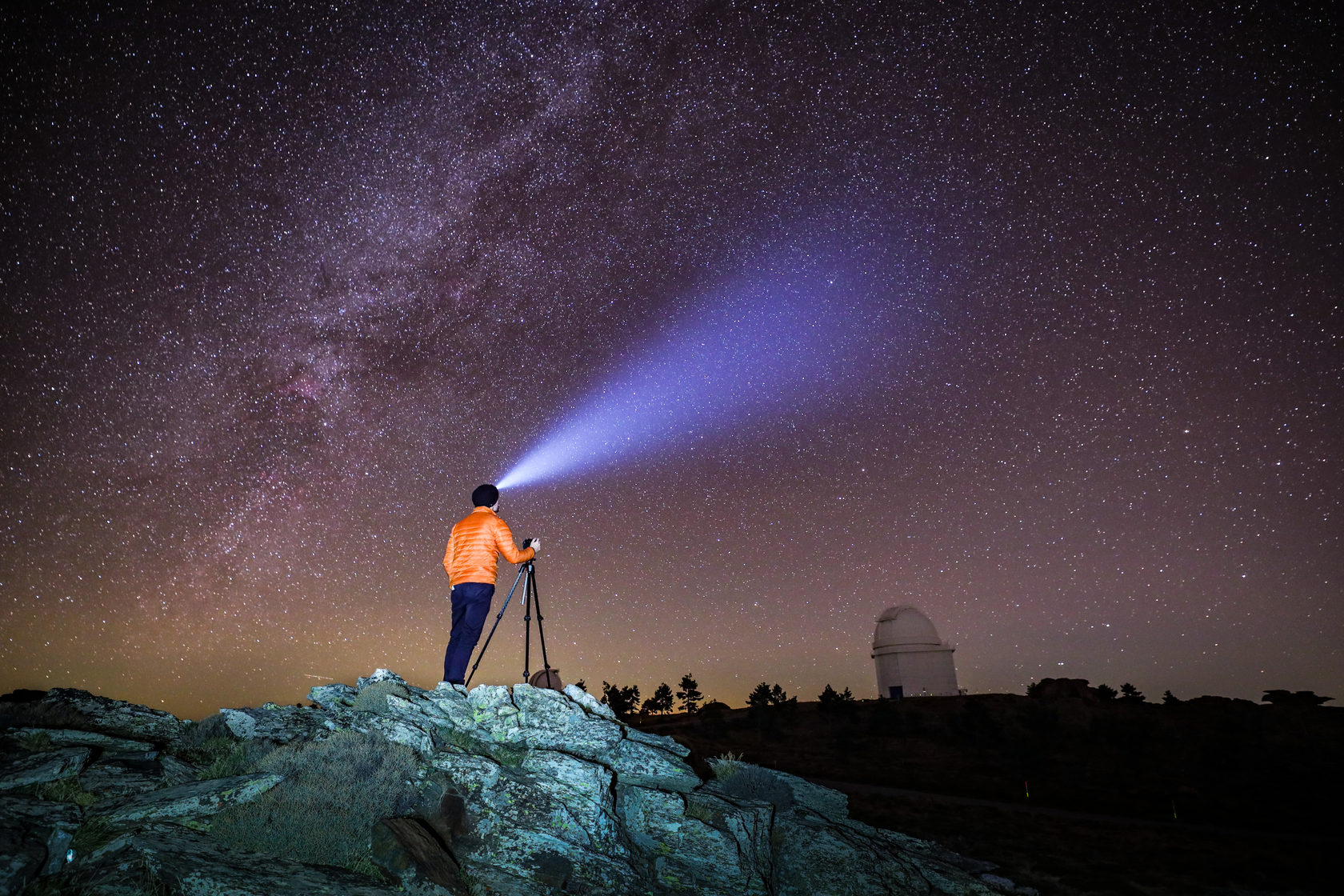
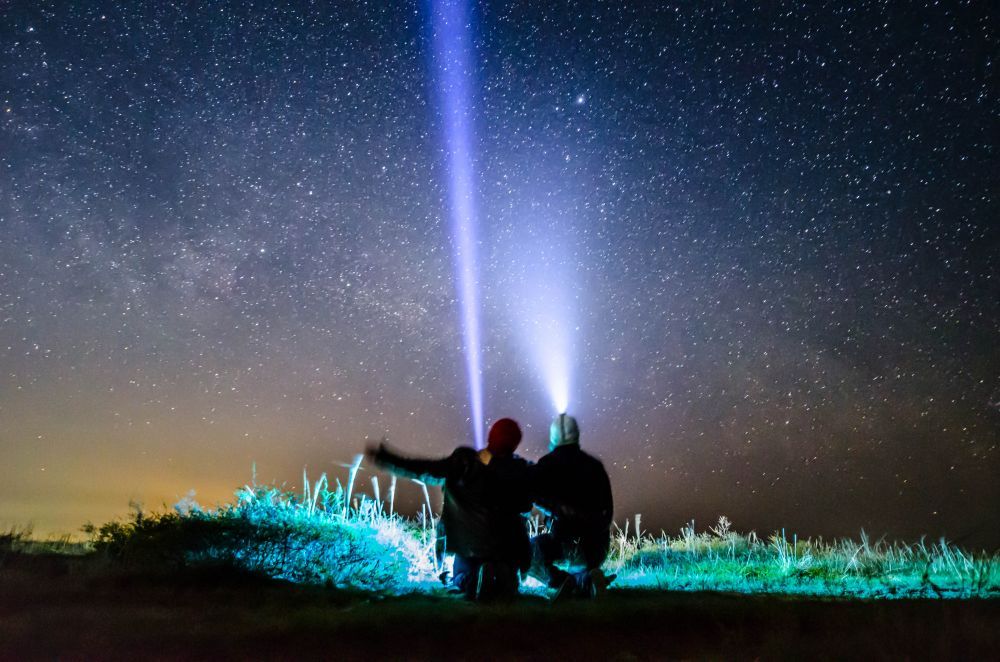
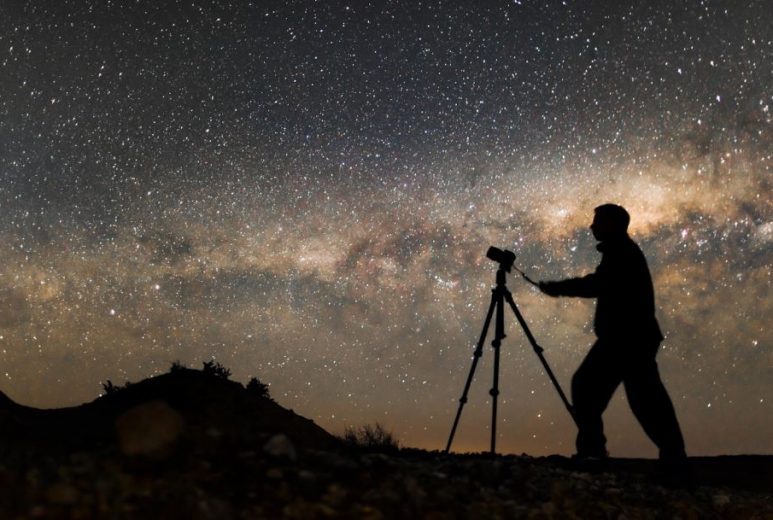
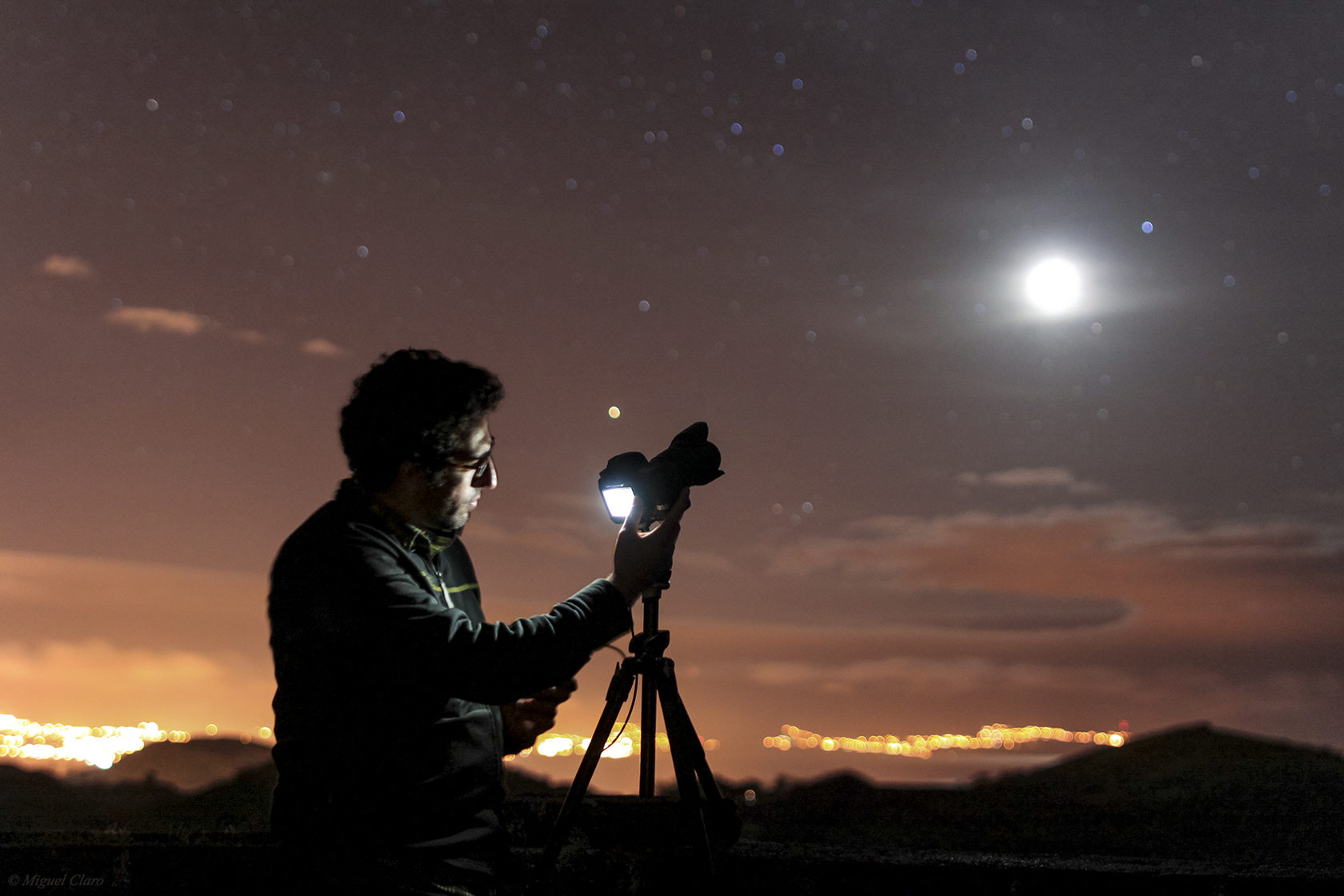
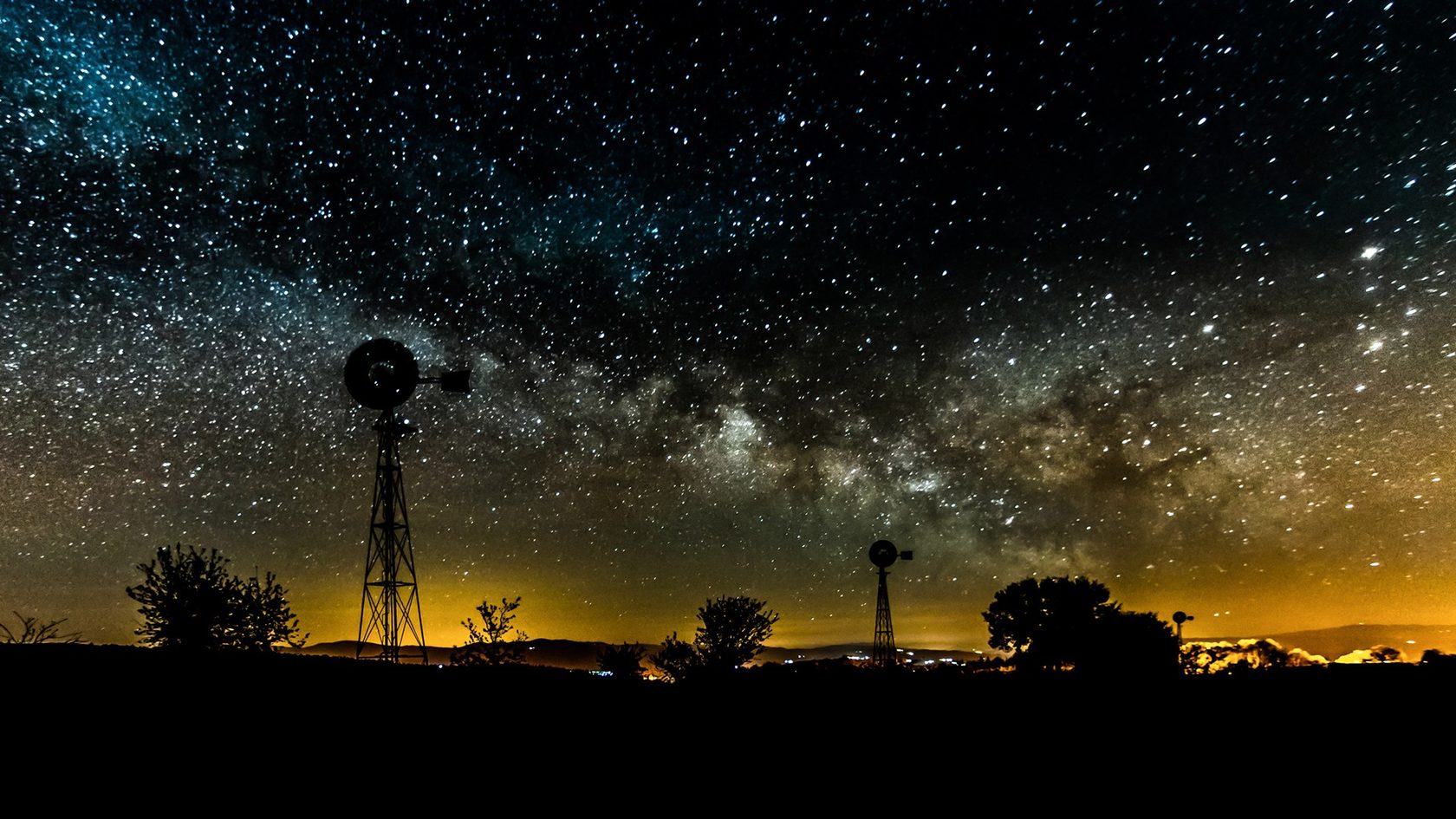
Настройки фотоаппарата
Автоматически настройки категорически не подходят для такой съёмки. Без умения настраивать фотоаппарат вручную, вы вряд ли сможете добиться хорошего результата. Автоматический режим не может адаптироваться под нестандартные условия.
Выдержка
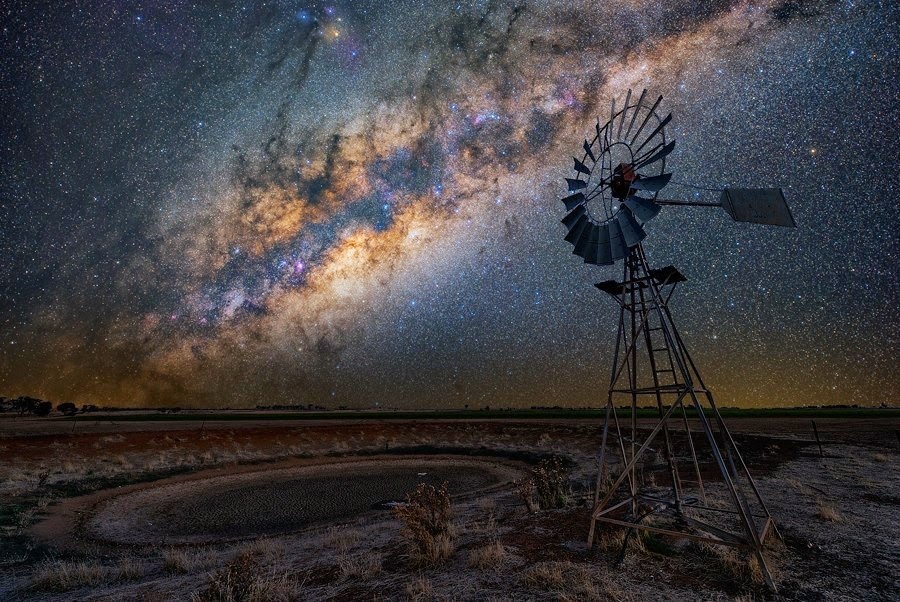
Даже большая россыпь звёзд на небе не создаёт достаточное количество света в кадре. Поэтому фотографировать обязательно нужно на длительной выдержке. Для того, чтобы узнать необходимое значение выдержки, фотографы рекомендуют воспользоваться правилом «600» или «500». Вам нужно 600 или 500 разделить на фокусное расстояние вашего объектива. Методом проб вы сможете подобрать подходящее для себя правило.
Диафрагма
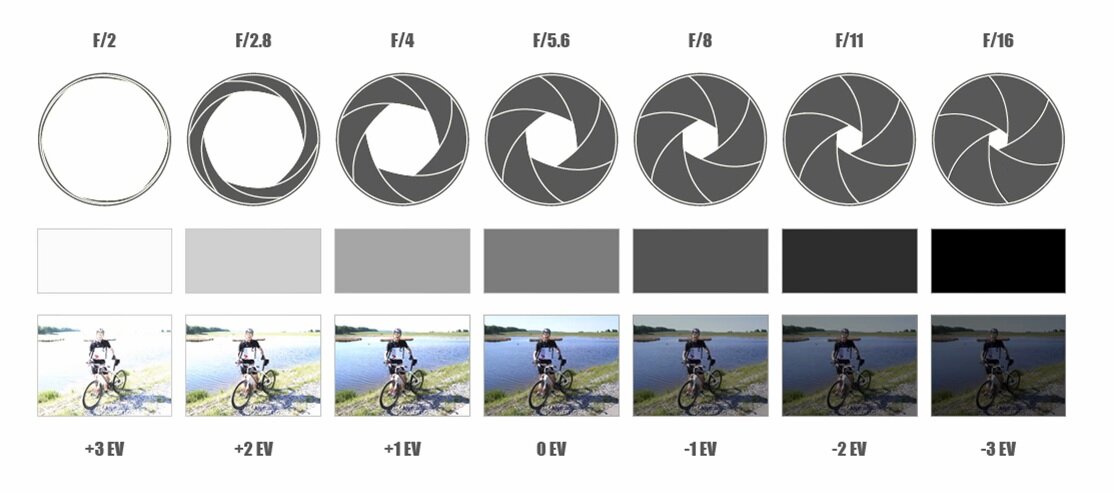
При съёмке ночного неба желательно открывать диафрагму максимально. Для этого установите минимальное значение диафрагмы. Это позволит пропустить в кадр как можно больше света.
Фокусировка
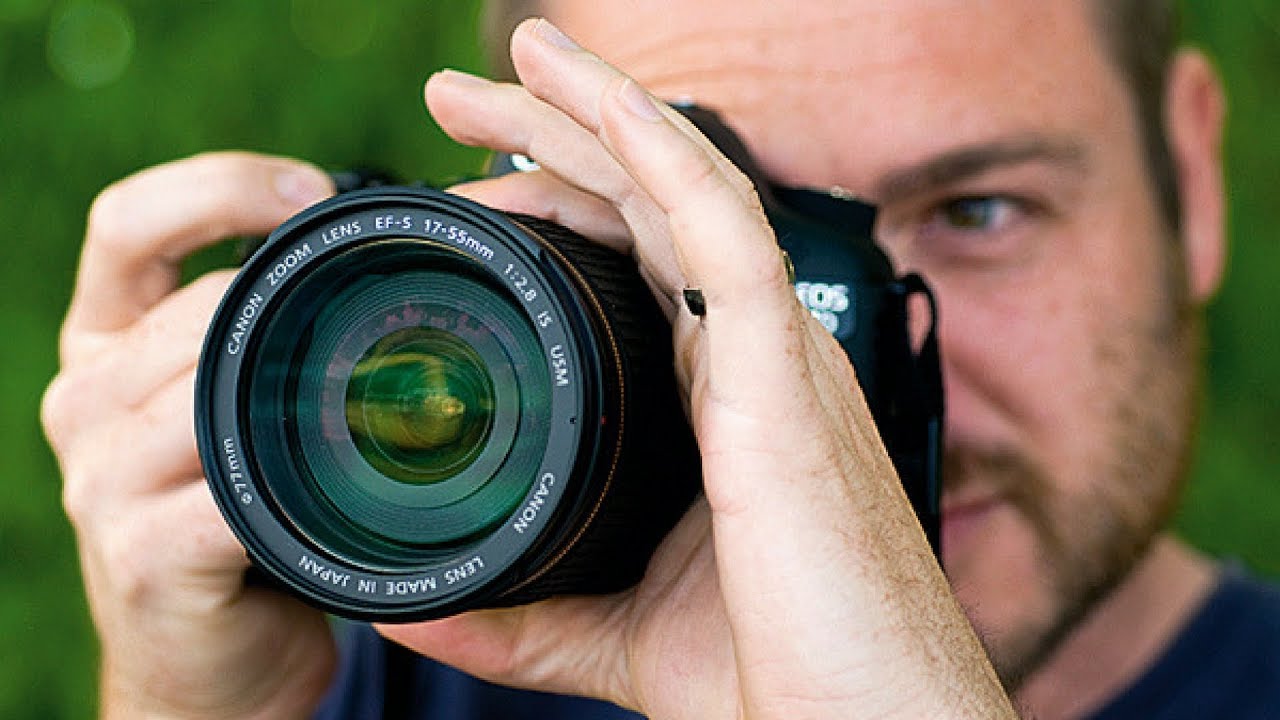
Ночное небо – объект фотосъёмки, где автофокус бесполезен, так как он не сможет сконцентрироваться в нужном месте. Здесь придётся повозиться с ручным фокусом. В данном случае эта задача не из лёгких, но некоторые фотографы рекомендуют наводить фокусировку на бесконечность.
Формат
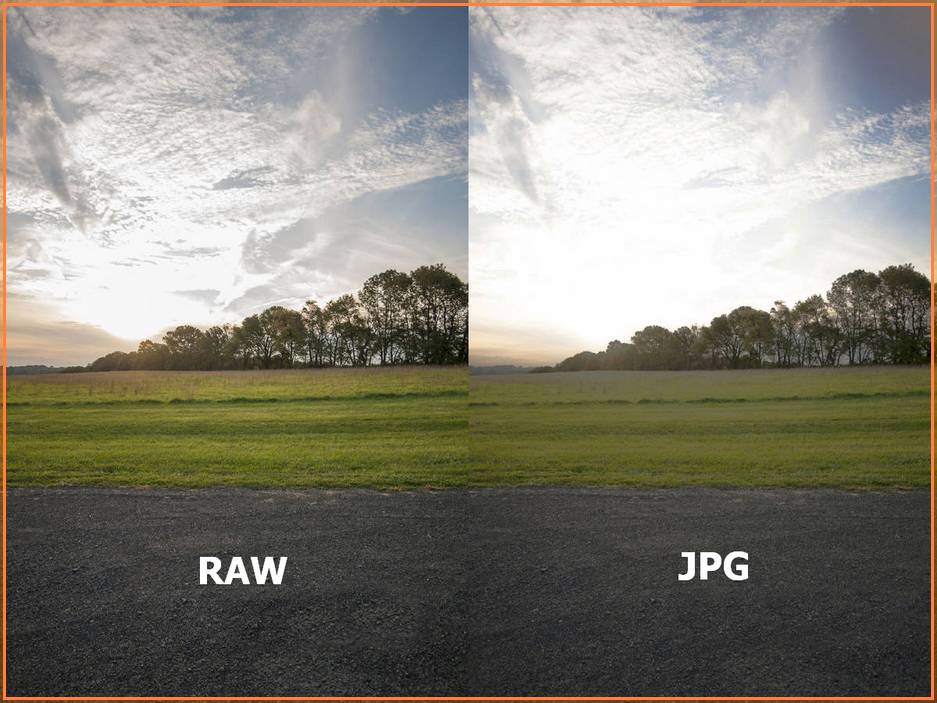
Выбирая между RAW и JPEG, несомненно выбирайте RAW. Данный формат позволит сделать расширенную обработку в графическом редакторе. А ночные пейзажи и, в частности, фотографии звёздного неба всегда требуют доработки.
Баланс белого
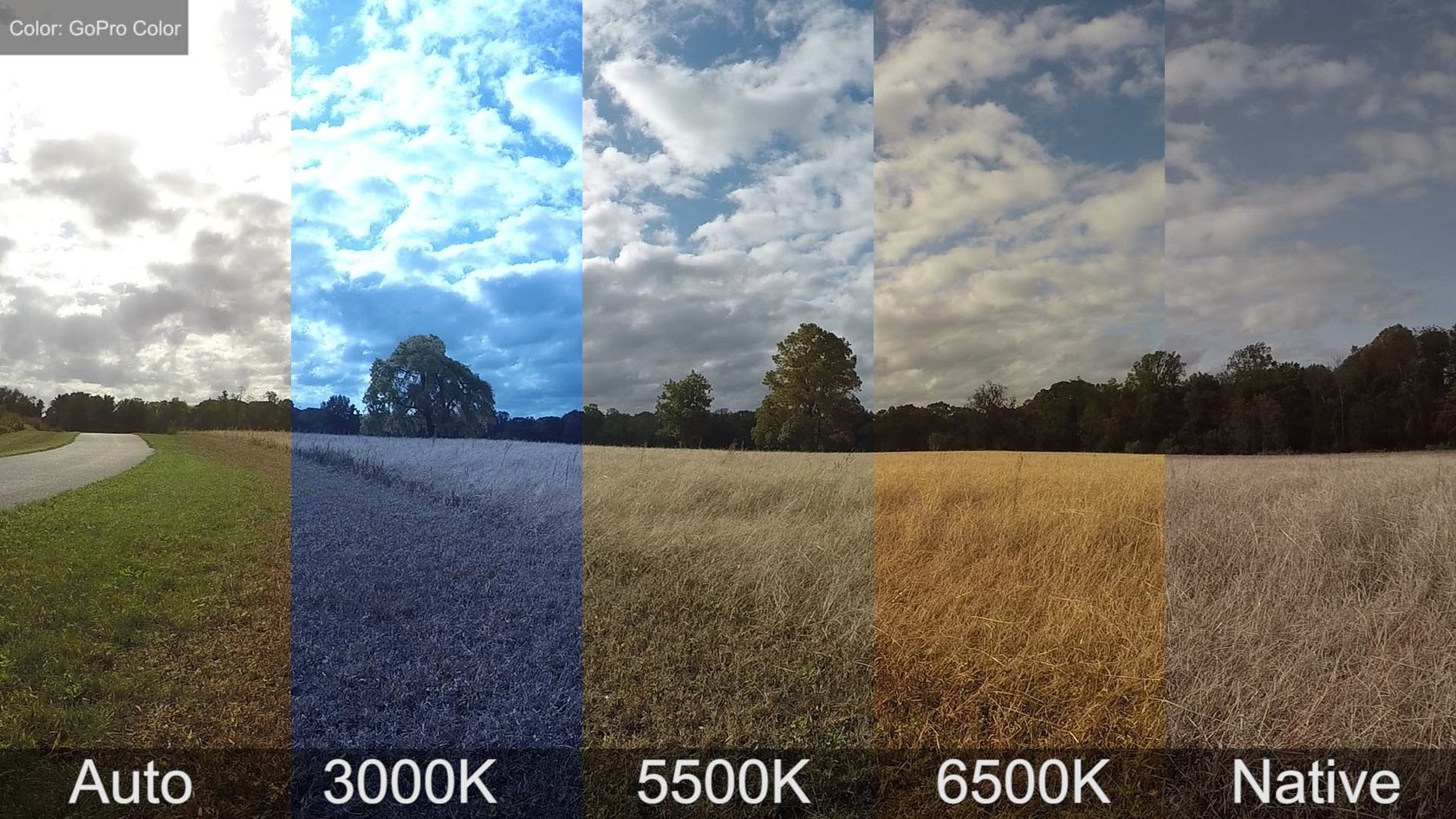
Автоматический баланс белого может придать небу неестественный грязный оттенок. Поэтому методом проб и ошибок вы сможете установить необходимое значение.
Где и когда снимать
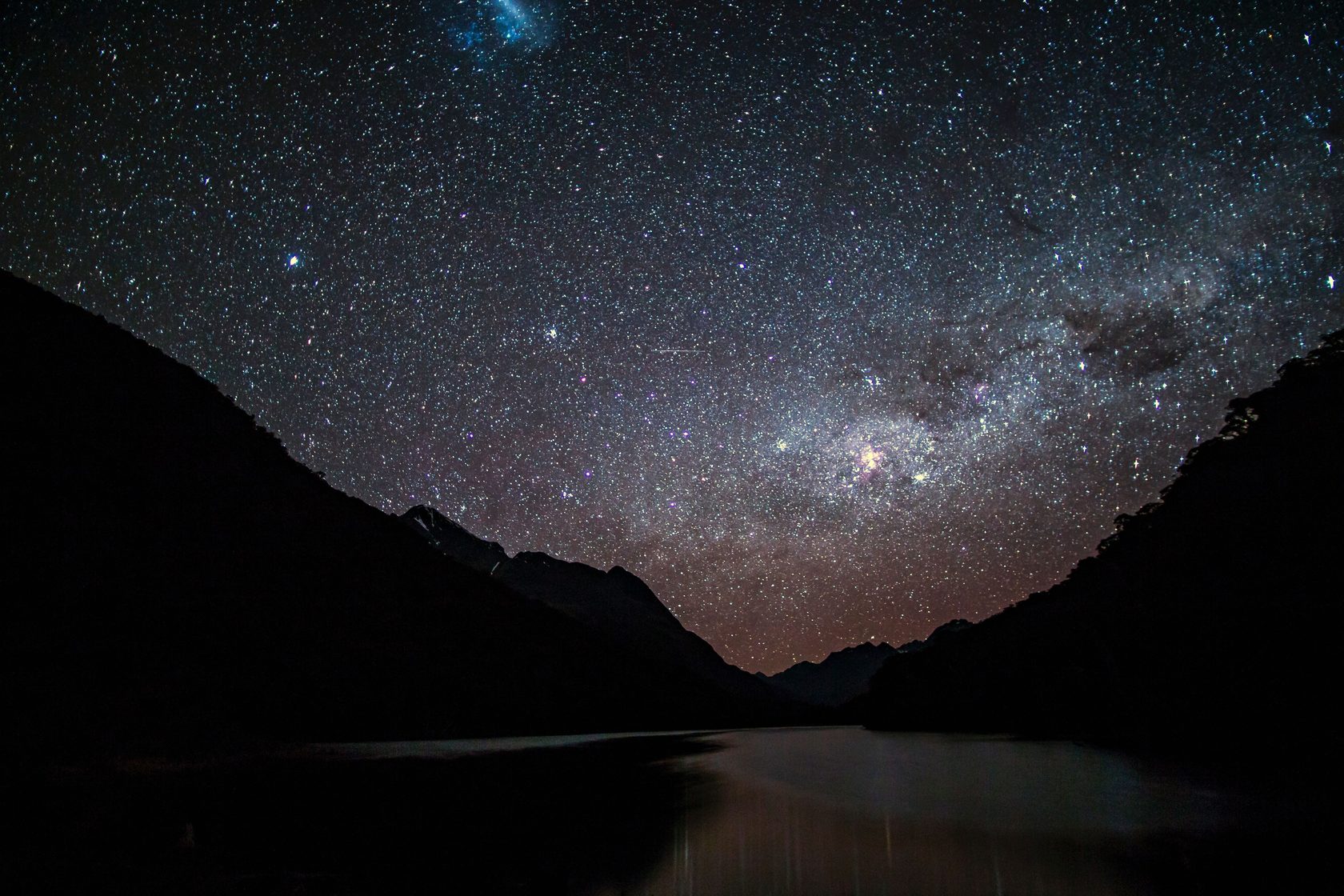
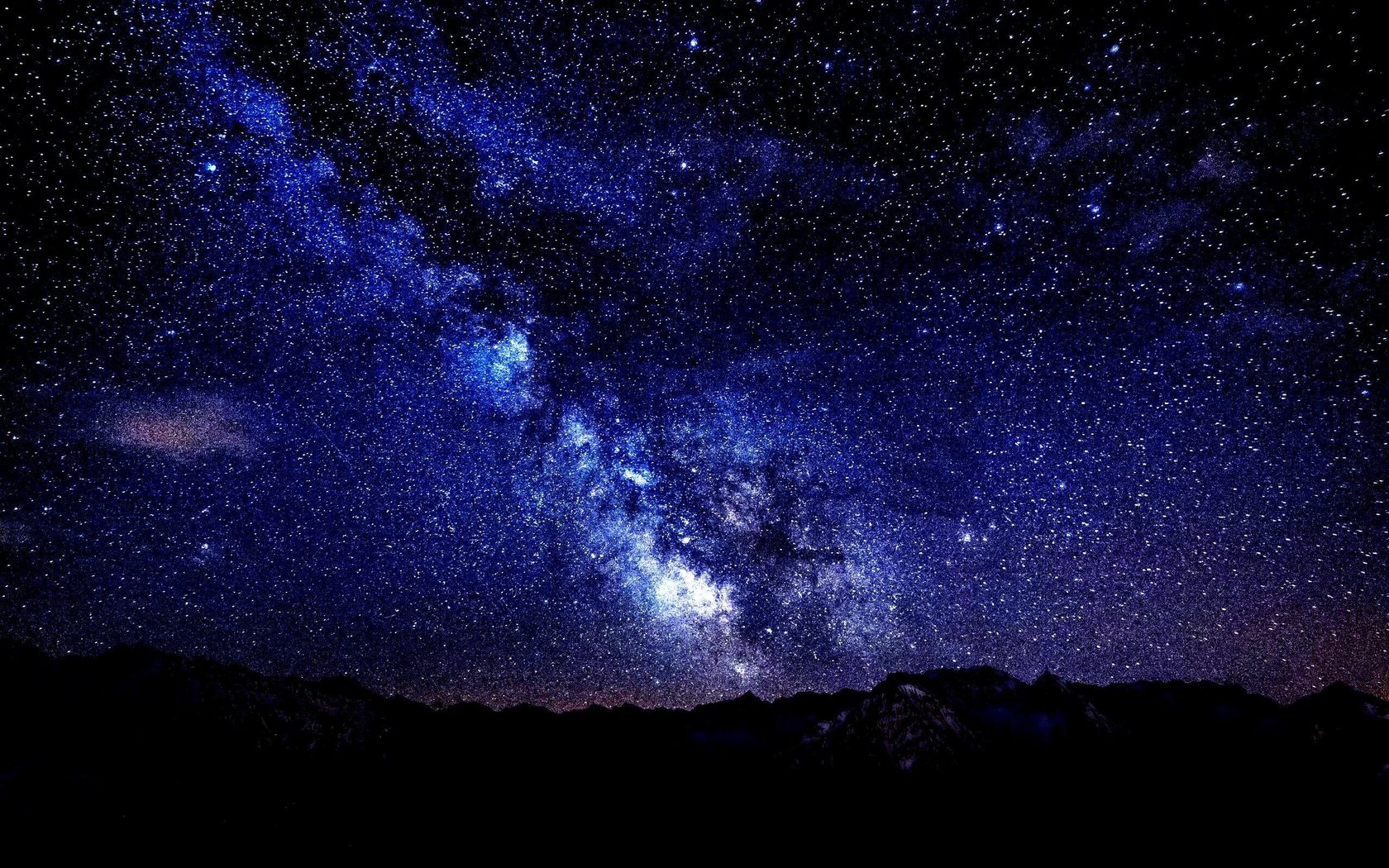
Фотографии звёздного неба, сделанные в городских условиях глубокой ночью, вас не впечатлят. Всё дело в количестве света вокруг. Лучше всего выбирать загородные участки вдали от цивилизации. Полная луна также может засвечивать звёзды.
Поэтому если вашей целью является именно звёздное небо, то в полнолуние съёмку лучше не организовывать. Идеальным местом для съёмки звёзд будет возвышенная местность вдали от города и деревень в безоблачную ночь.
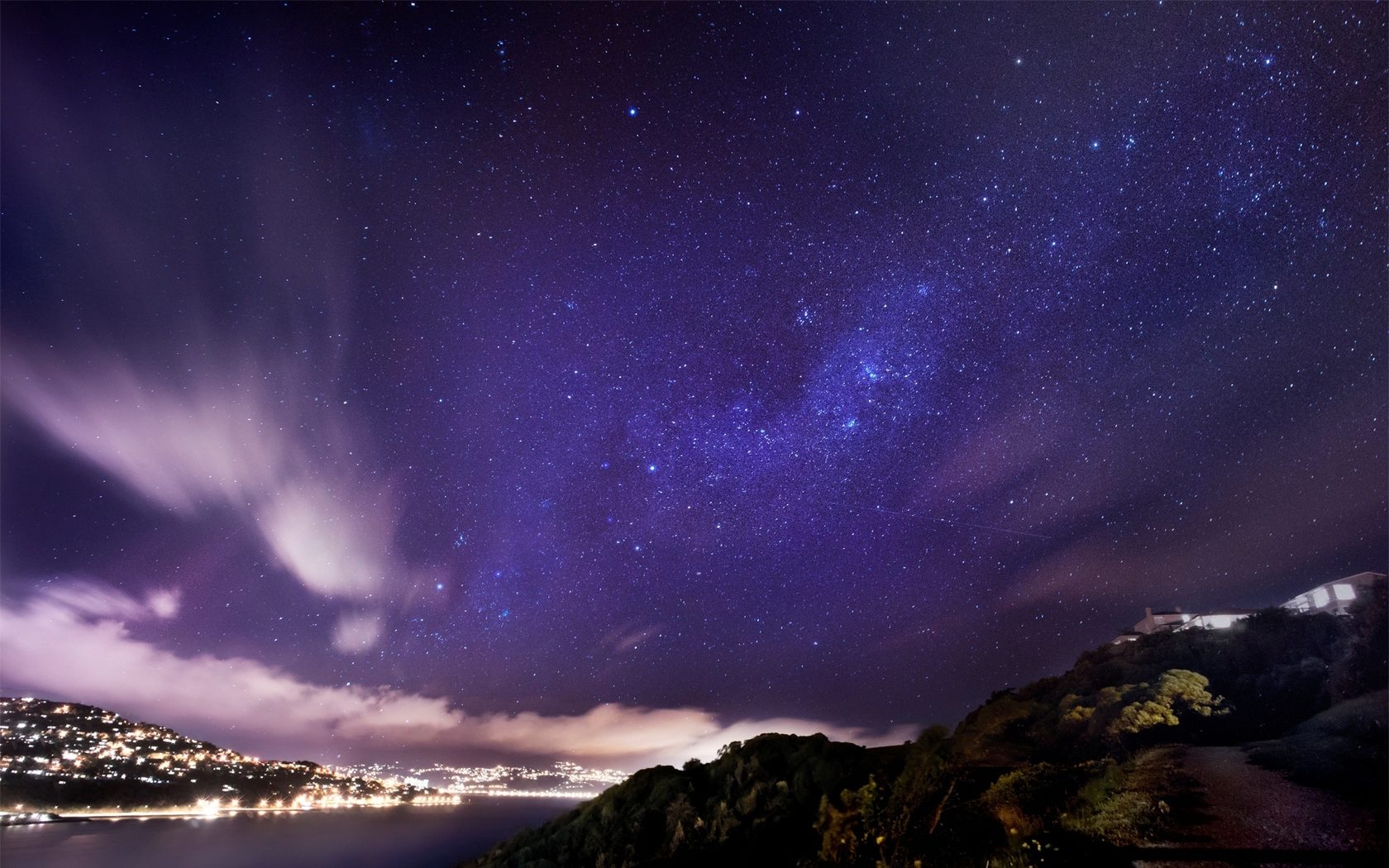
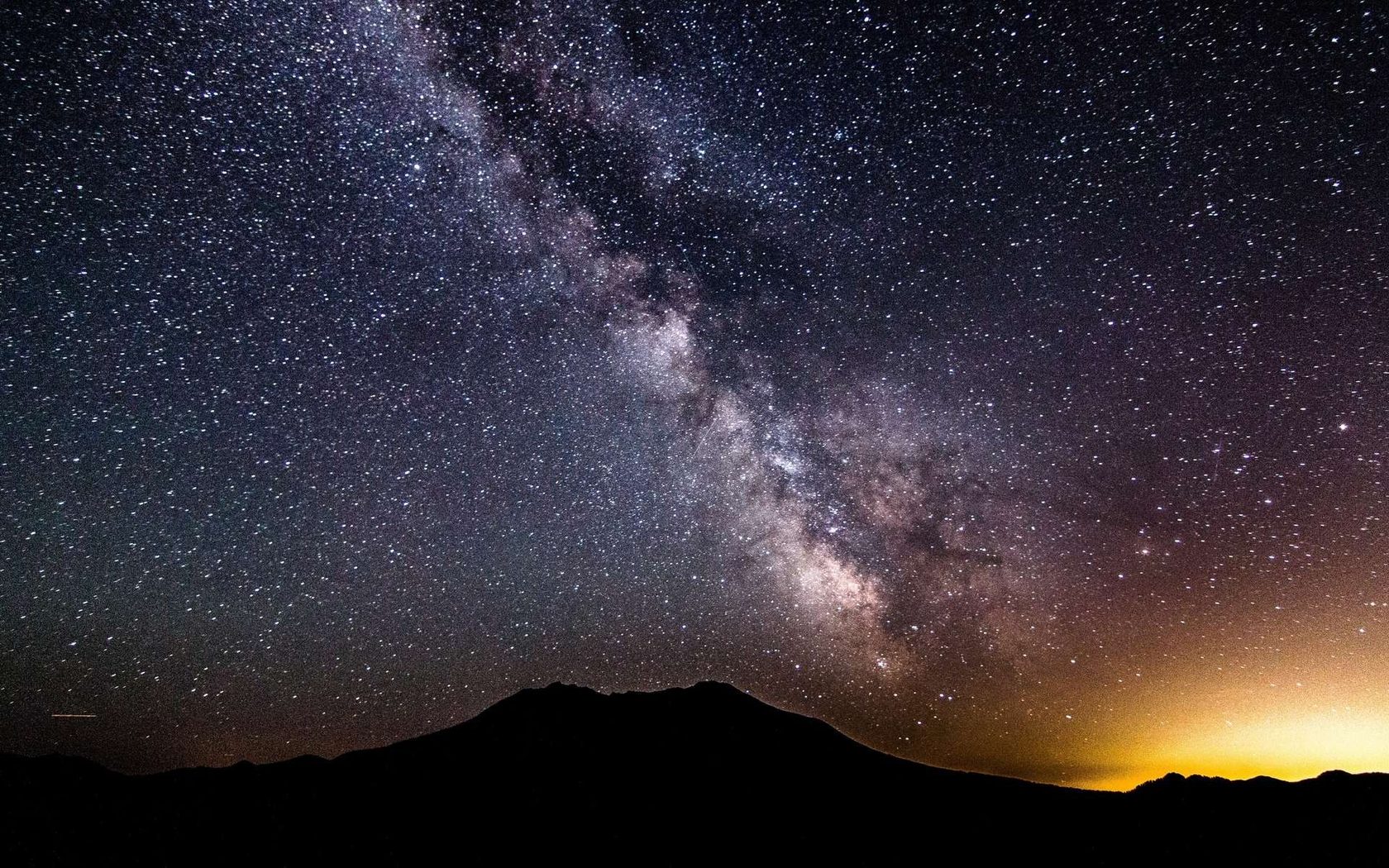
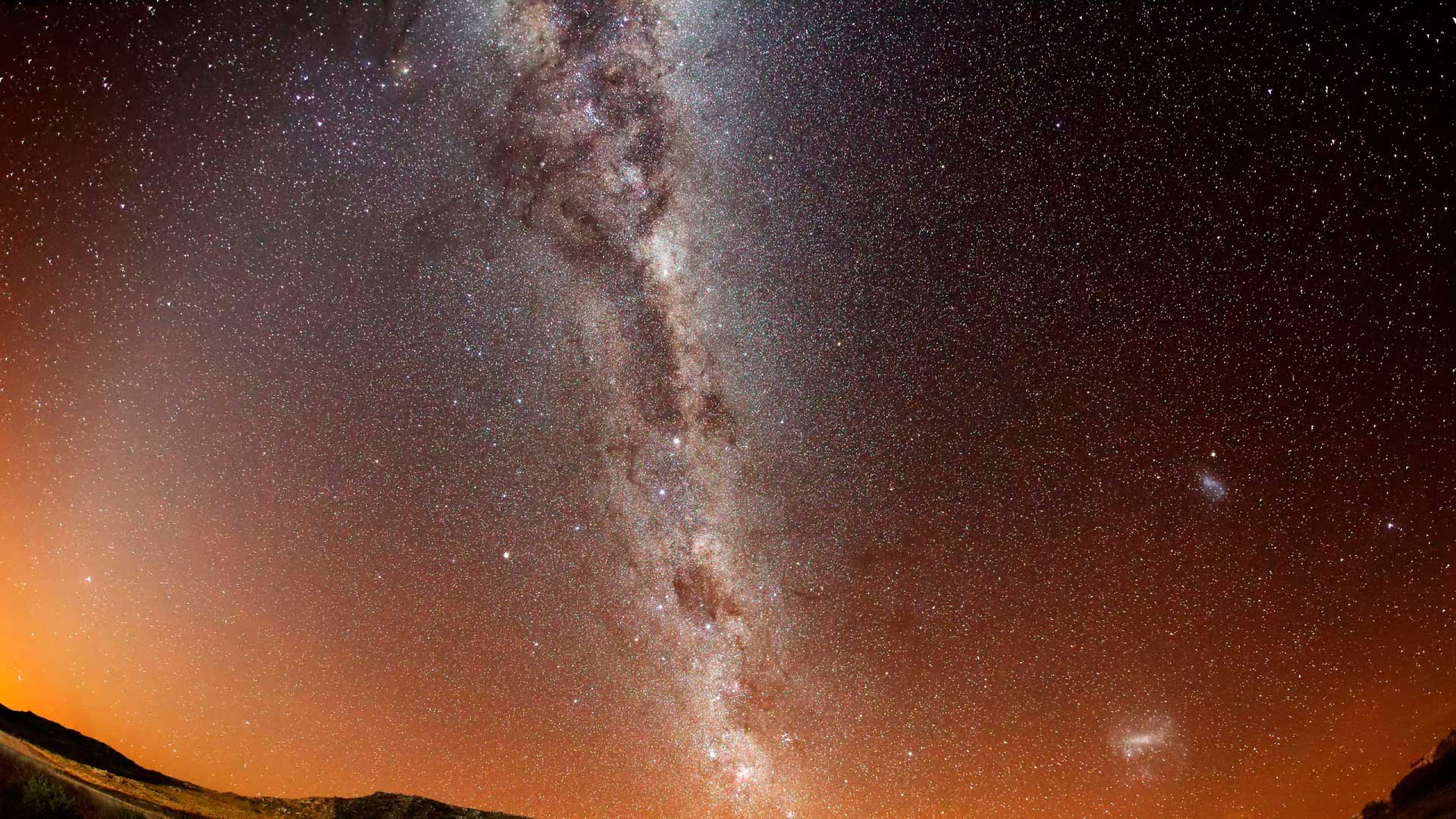
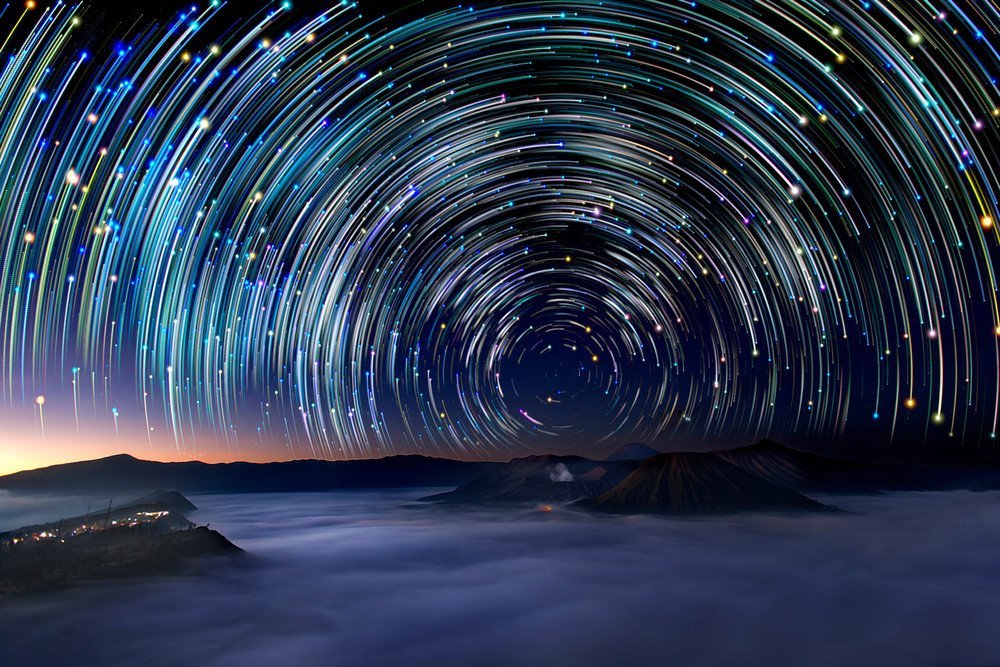
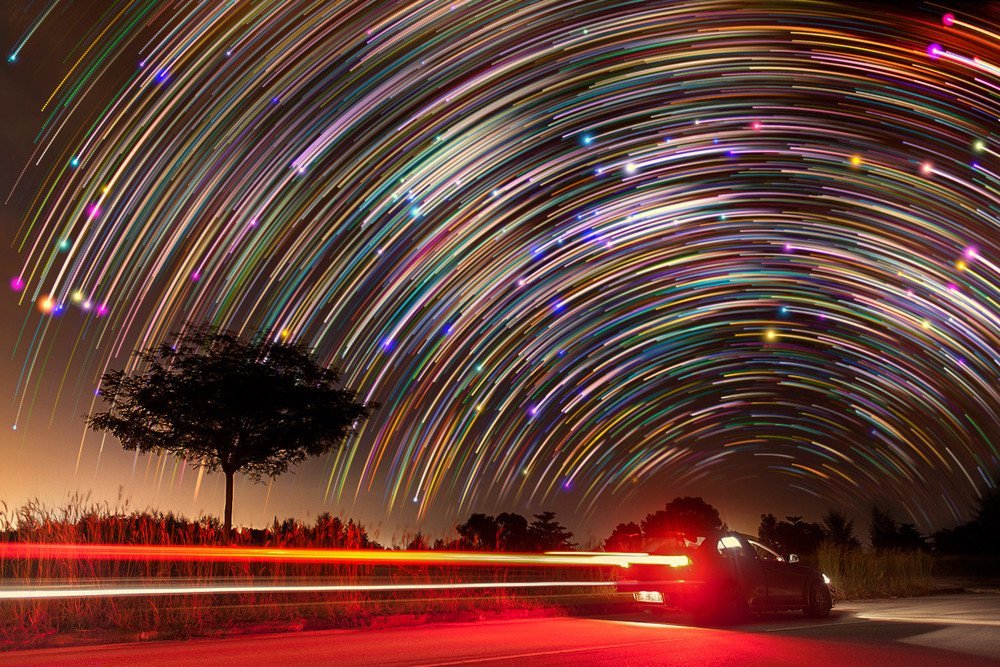
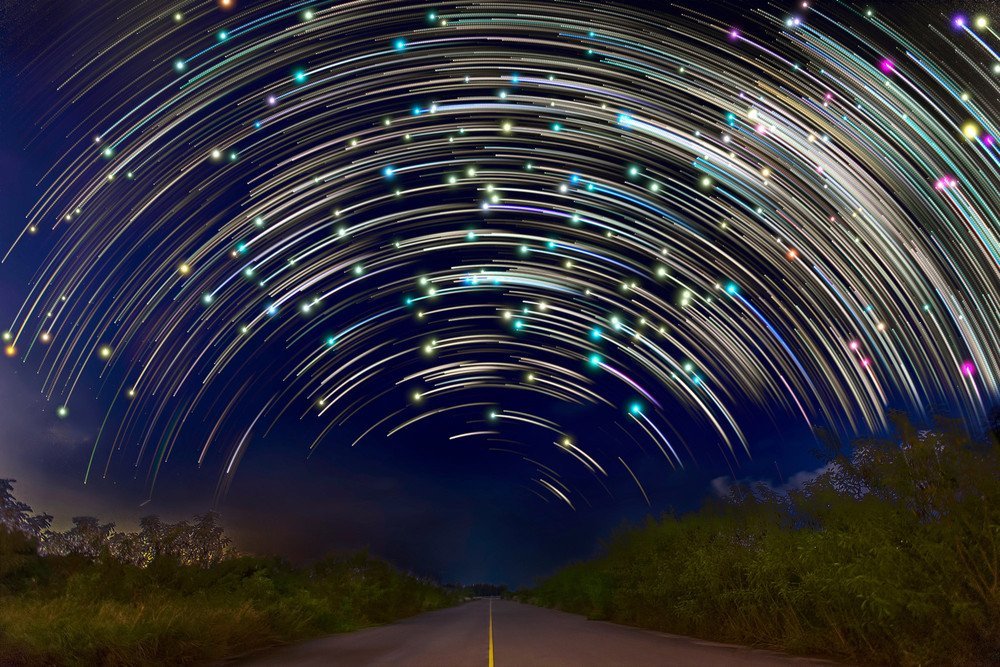
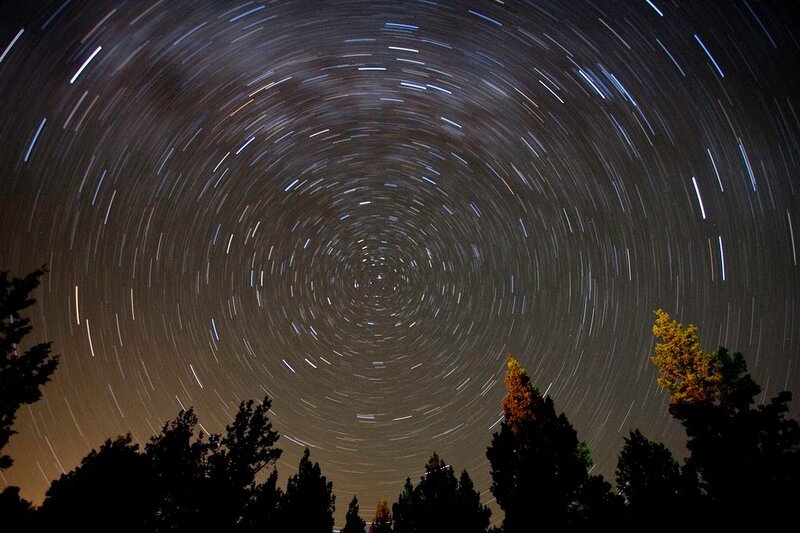
Съёмка звёздного неба «в движении»
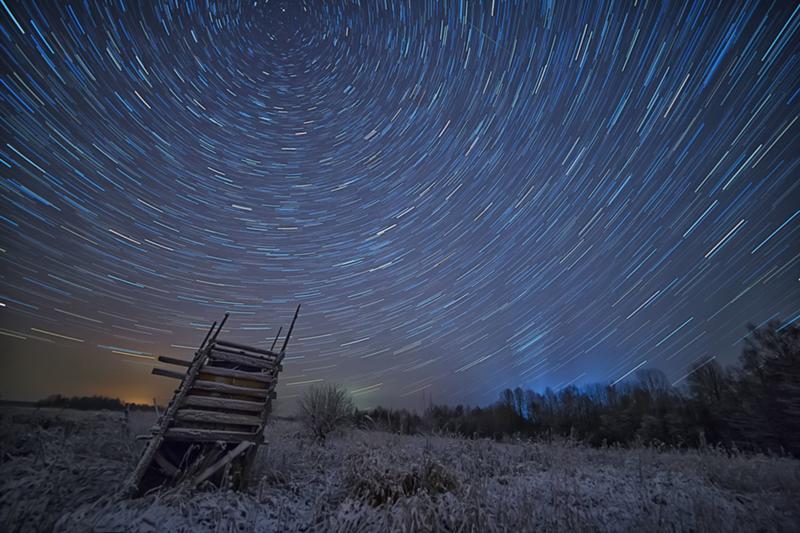
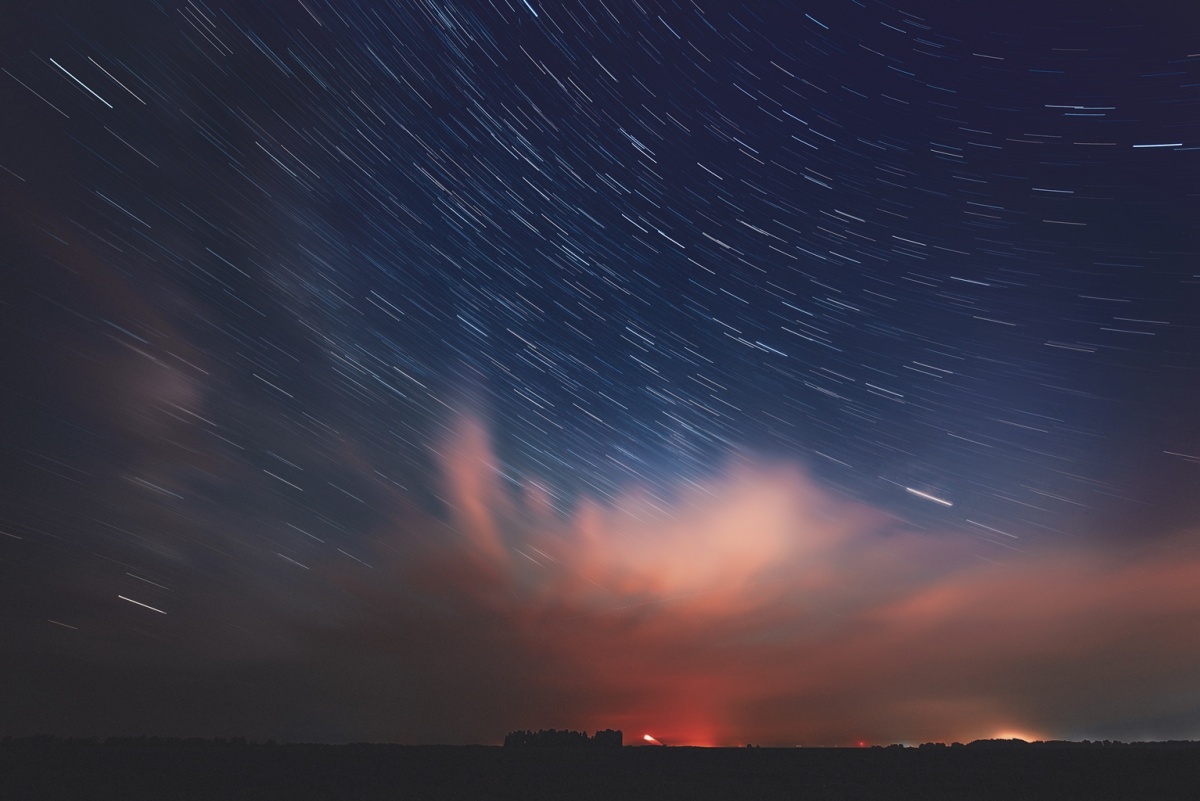
Для съёмки звёздных треков необходимо:
· устанавливать долгую выдержку. Интервал от 25 секунд до нескольких часов. Обязательно использование штатива и пульта дистанционного управления;
· определить центр вращения звёзд. Здесь вам могут пригодиться знания в астрономии. В семерном полушарии камера должна быть направлена на Полярную звезду, а в южном – на Сигму Октанту. Эти звёзды являются практически неподвижными, а остальные звёзды вращаются вокруг. Таким образом вы правильно сделаете кадрирование и вращение звёзд будет хорошо заметно. Для их поиска можно использовать специальные приложения с такой функцией;
· выстраивать композицию с объектами на переднем плане. Это может быть дерево, колодец, заброшенная изба или что-то другое. Так фотография будет выглядеть интереснее;
· выполнять последующую обработку в графическом редакторе.
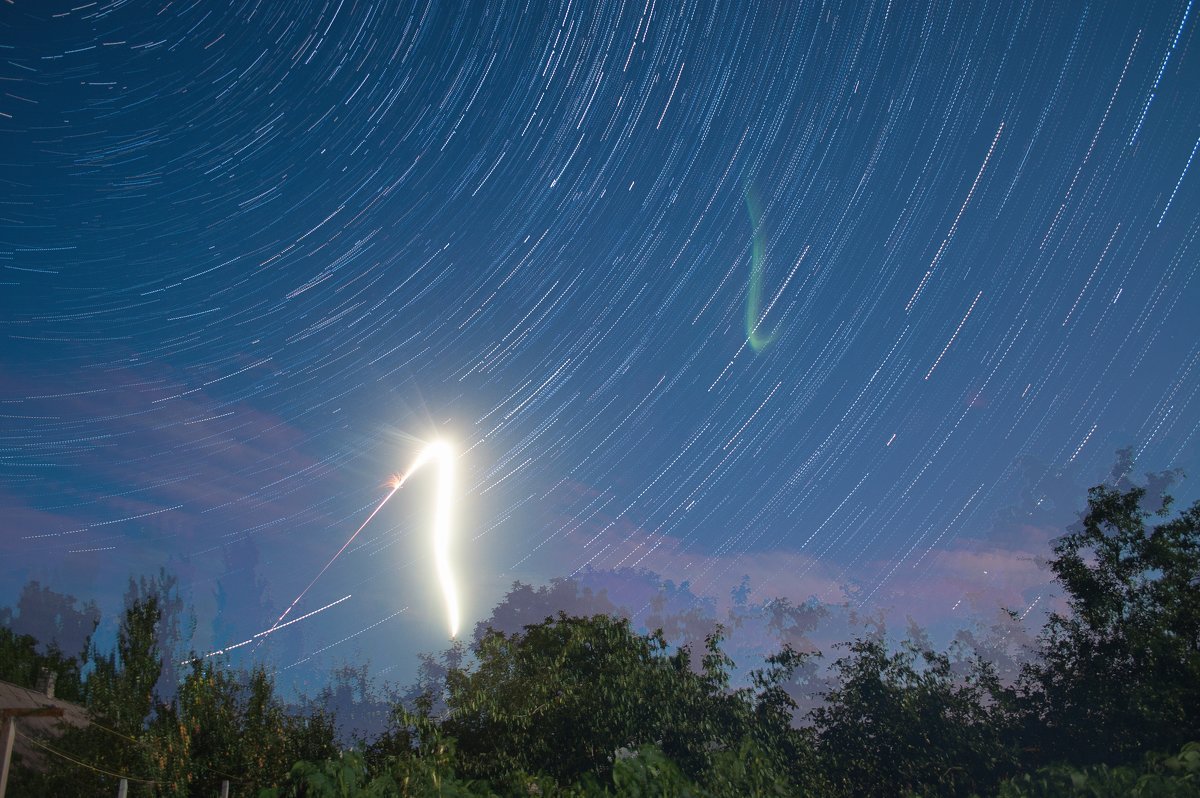
Можно ли фотографировать звёзды на телефон?
Камеры смартфонов способны на многое. Но в данном случае они не так сильны. На телефон можно сделать неплохую фотографию ночного неба. Для этого вам понадобится штатив и умение настраивать камеру телефона вручную. Скорее всего дело не обойдётся без сторонних приложений, улучшающих функционал камеры. Даже в таком случае отдельных звёзд видно не будет, но в целом ночное небо в кадре окажется красивым.
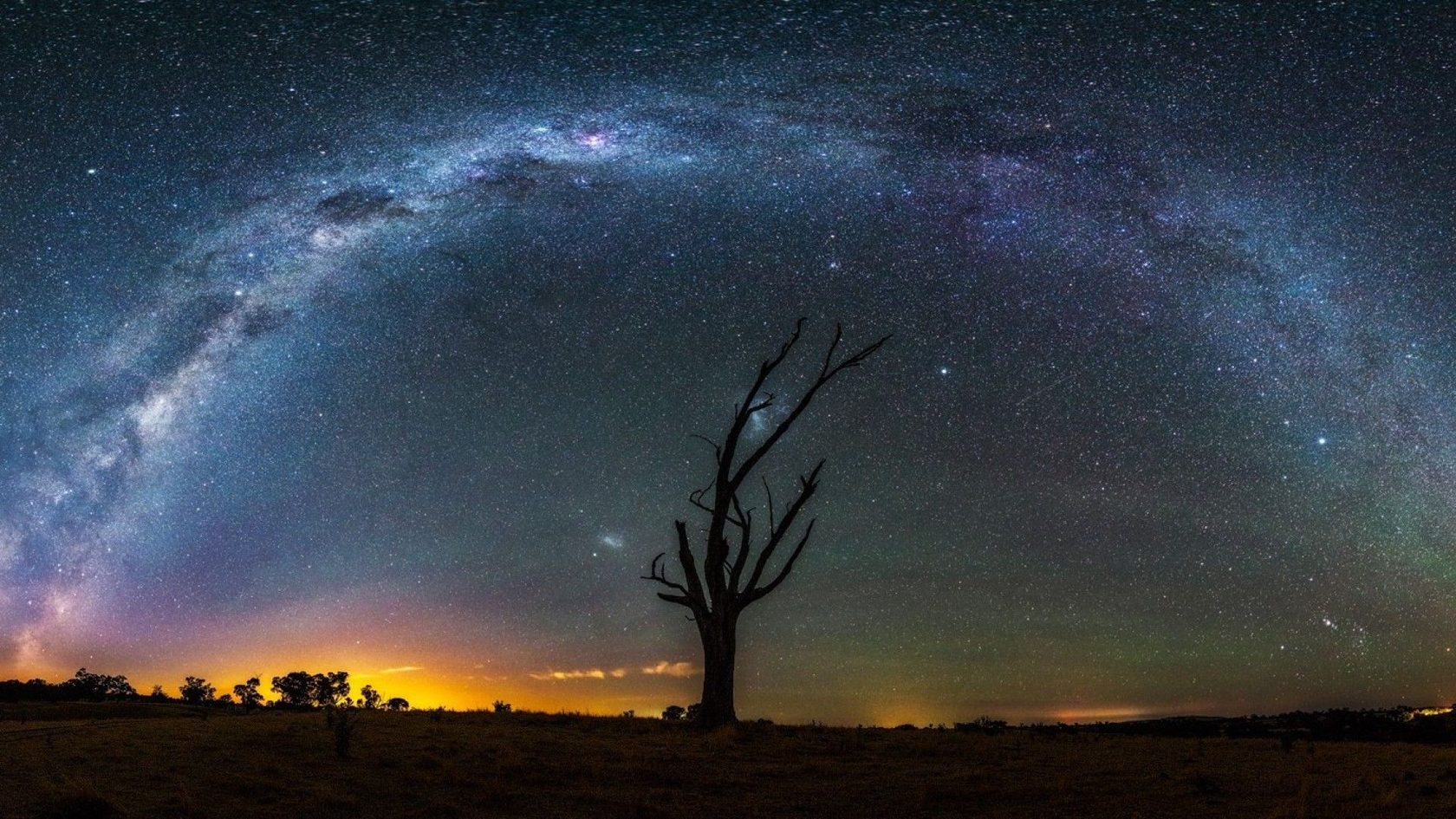
Подобные фотографии несмотря на узкую направленность могут быть разнообразны. С объектами на переднем плане, с эффектом вращения, млечный путь или же звёздная россыпь. Все эти варианты требуют наличия качественного оборудования и навыков фотосъёмки. Фотографии получатся эффектными и украсят портфолио любого фотографа!
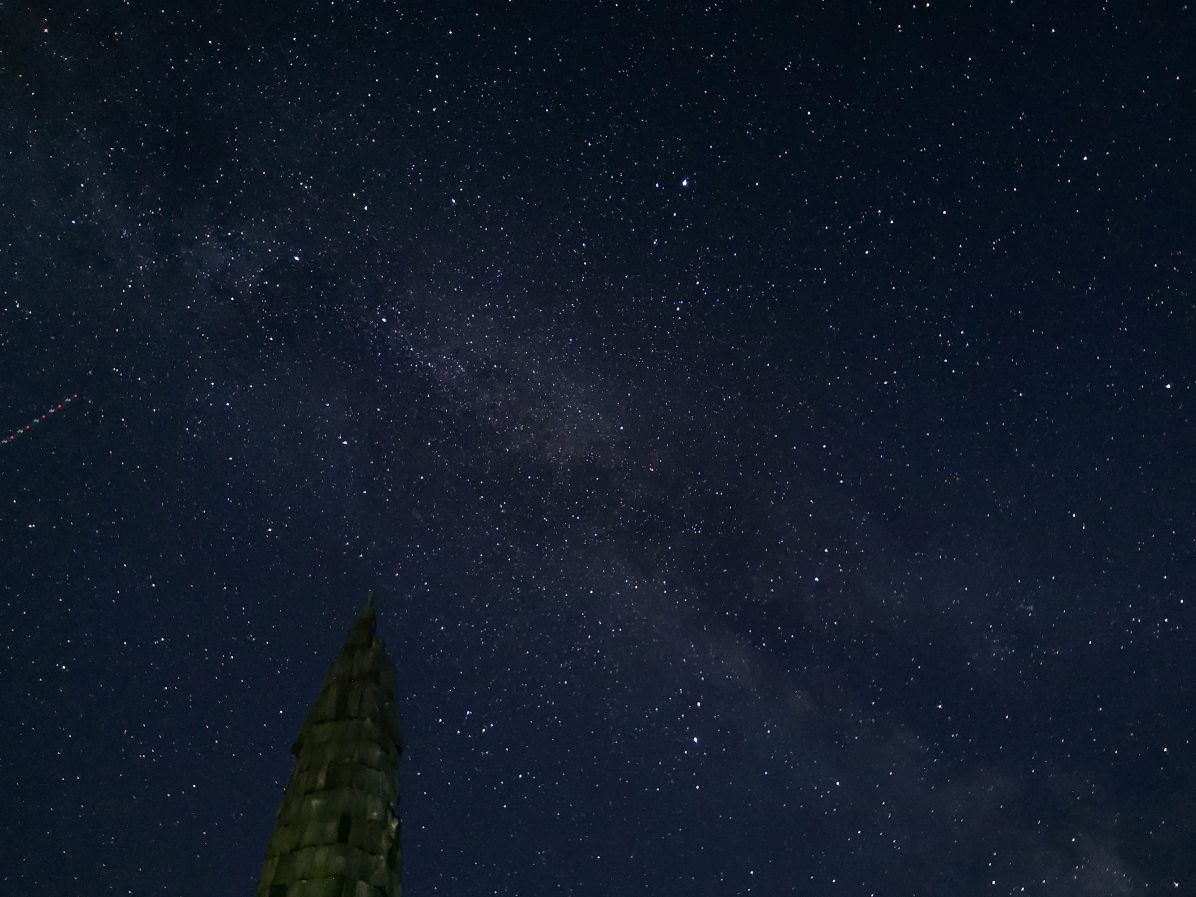
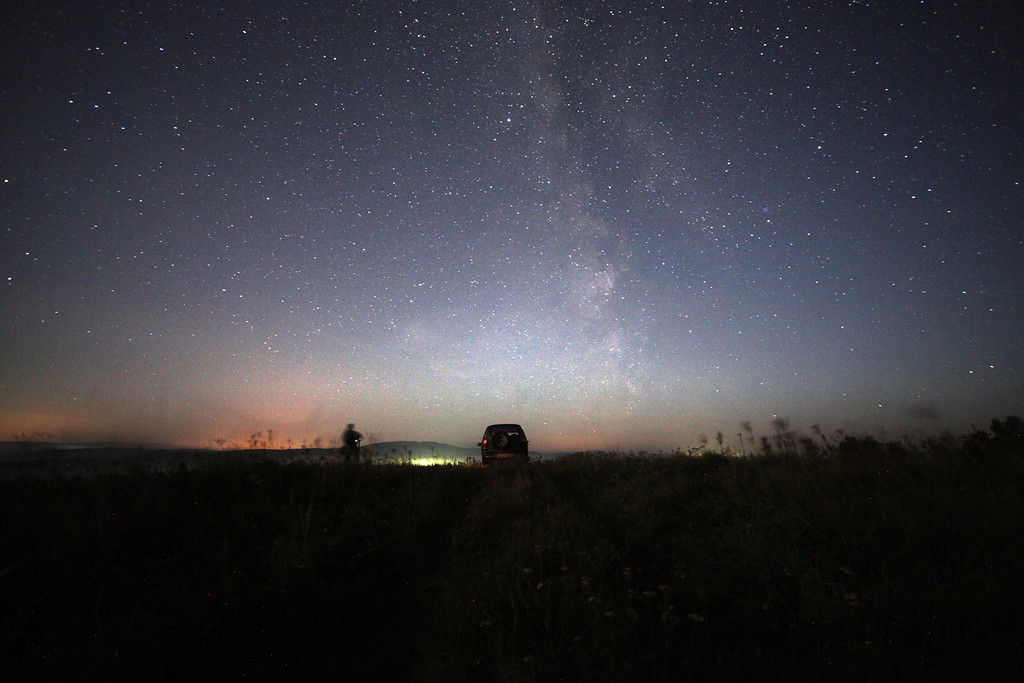
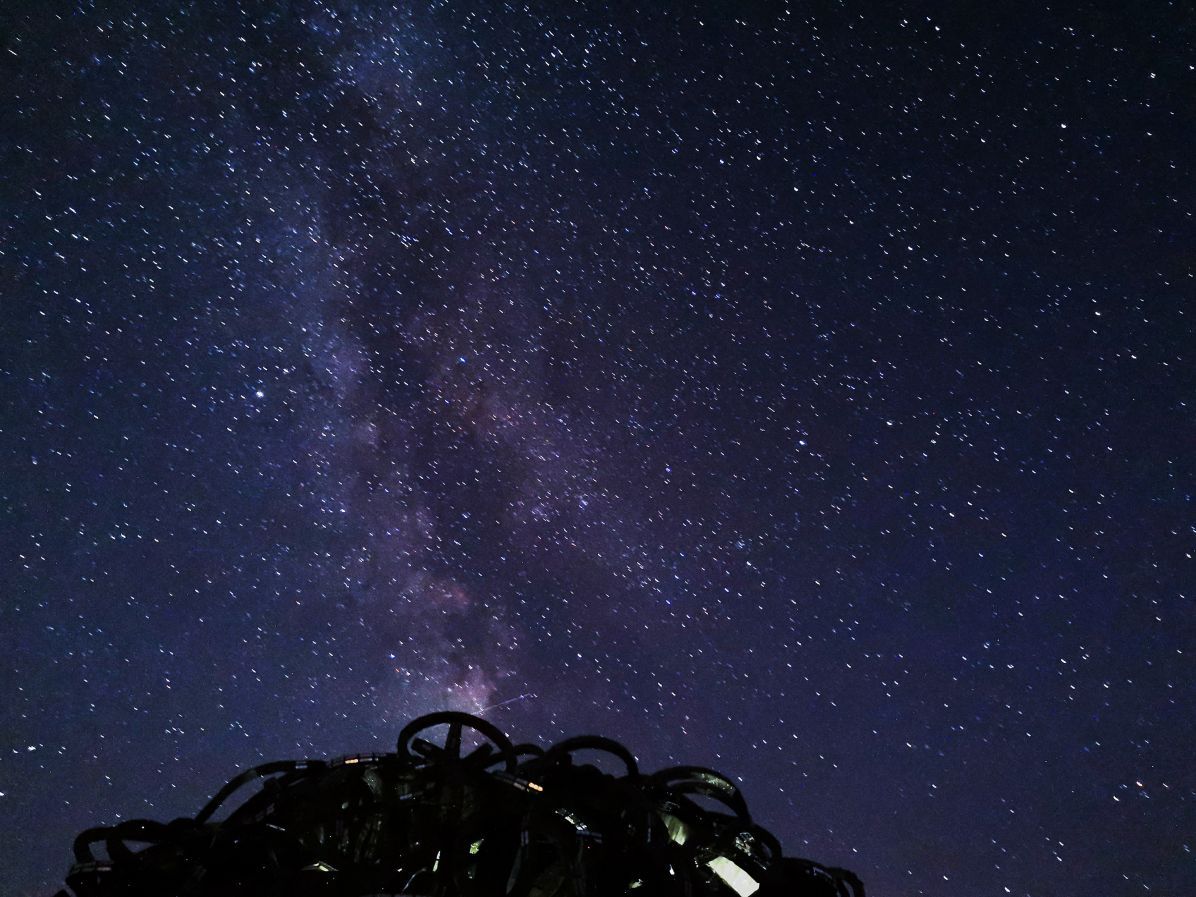
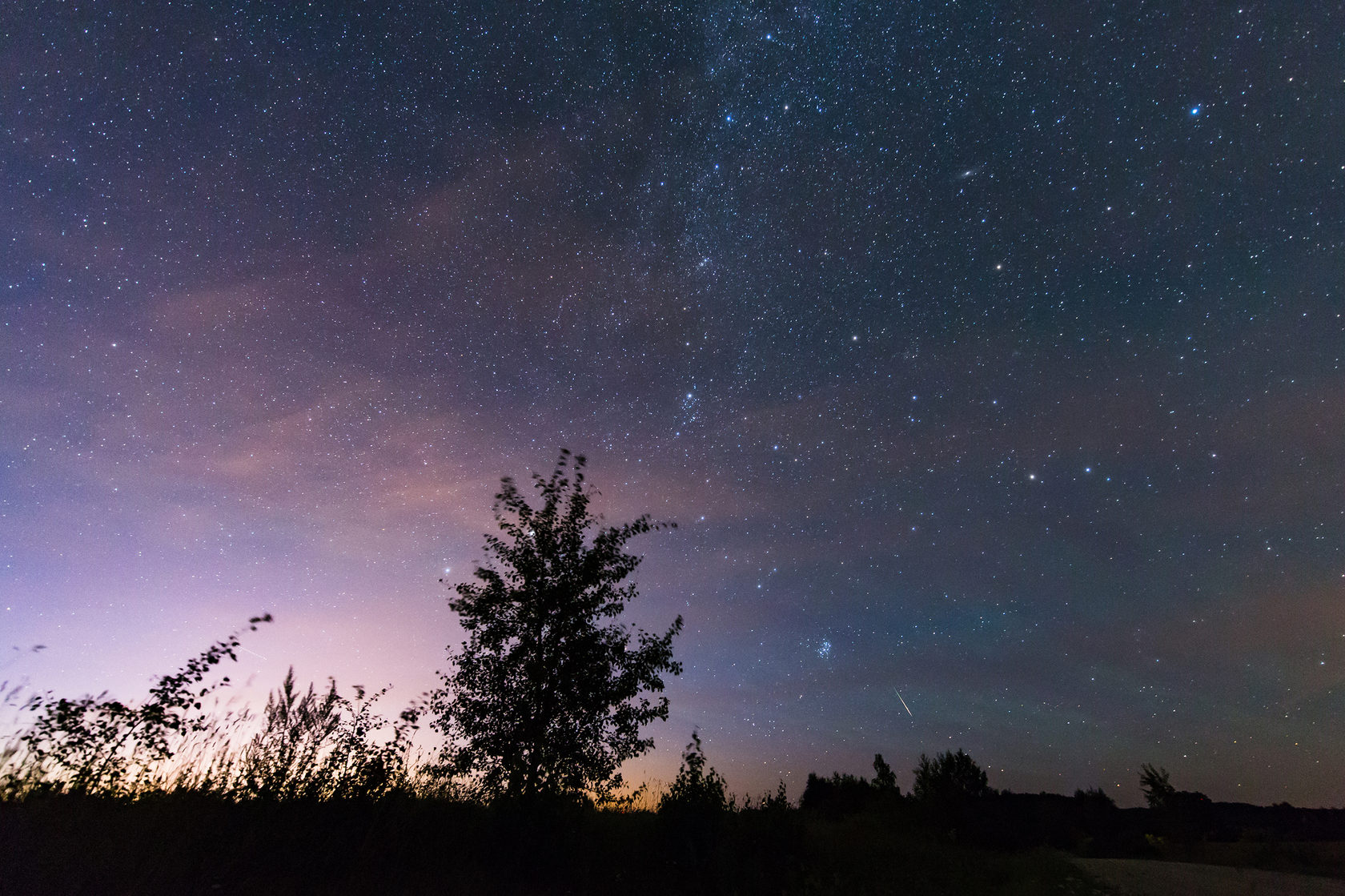
В завершение предлагаем вам посмотреть фотогалерею впечатляющих и качественных снимков звездного неба по мнению наставников одной из лучших фотошкол Беларуси Diva Photoschool .
Использование ночного режима на iPhone
На поддерживаемых моделях iPhone можно использовать ночной режим для съемки фотографий, когда камера обнаруживает низкую освещенность. Ночной режим доступен на iPhone 11 и более поздних моделях.
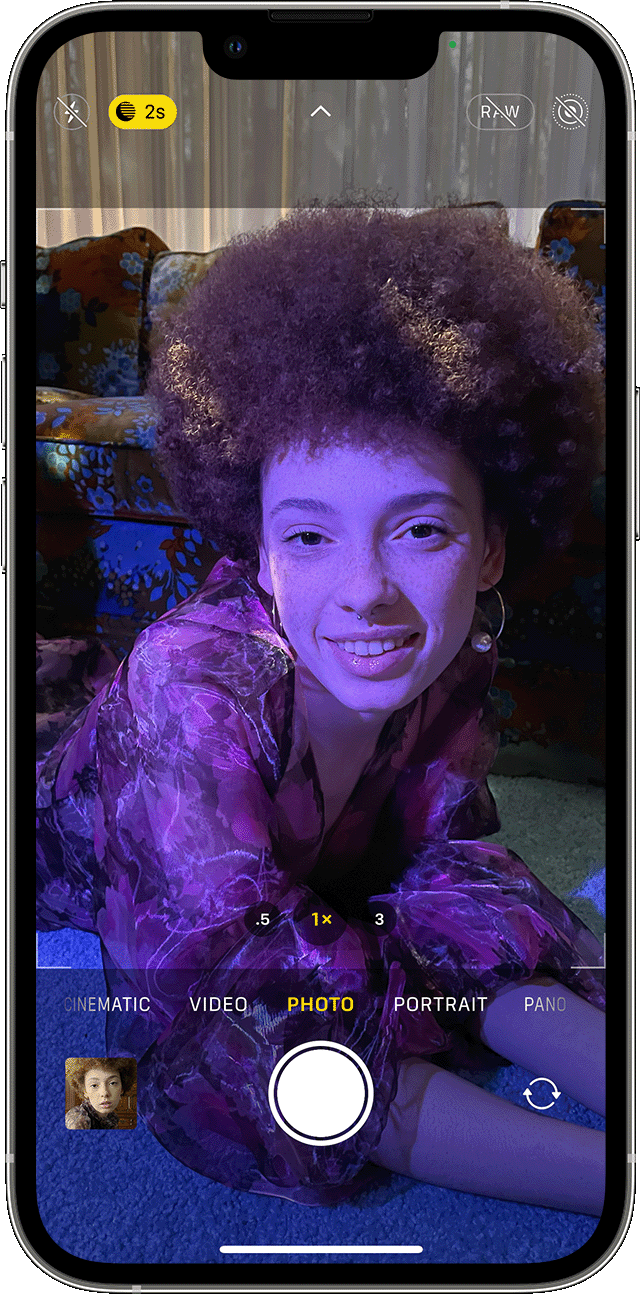
Съемка фотографий в условиях низкой освещенности в ночном режиме
Ночной режим автоматически включается, когда камера обнаруживает низкую освещенность. Иконка ночного режима в верхней части экрана становится желтой при включении этой функции. В зависимости от того, насколько сцена темная, устройство iPhone может сделать быстрый снимок в ночном режиме или увеличить время съемки до нескольких секунд. Вы также можете отрегулировать настройки экспозиции. Для получения оптимальных результатов держите устройство iPhone неподвижно до завершения съемки. Попробуйте поставить iPhone на твердую устойчивую поверхность или используйте штатив, чтобы улучшить устойчивость и контроль экспозиции. В iOS 14 и более поздних версий, если iPhone обнаруживает движение при попытке сделать снимок, можно выровнять перекрестие в кадре, чтобы сохранить устойчивость и улучшить снимок. Чтобы прервать фотосъемку в ночном режиме, а не ждать ее завершения, просто нажмите кнопку остановки под ползунком.
Регулировка времени съемки
При съемке в ночном режиме рядом со значком ночного режима появляется число, указывающее, сколько времени займет съемка. Чтобы поэкспериментировать с более длительной съемкой фотографий в ночном режиме, нажмите стрелку над видоискателем. Нажмите кнопку «Ночной режим» под видоискателем, затем с помощью ползунка над кнопкой спуска затвора выберите «Макс.», чтобы увеличить время съемки. Во время съемки фотографии ползунок превращается в таймер, отсчитывающим время до конца съемки.
Съемка селфи в ночном режиме
- Откройте приложение «Камера».
- Нажмите кнопку фронтальной камеры .
- Держите iPhone перед собой.
- Сделайте селфи.
Съемка селфи в ночном режиме поддерживается на iPhone 14, iPhone 14 Plus, iPhone 14 Pro, iPhone 14 Pro Max, iPhone 13, iPhone 13 mini, iPhone 13 Pro, iPhone 13 Pro Max, iPhone 12, iPhone 12 mini, iPhone 12 Pro и iPhone 12 Pro Max.
Замедленная видеосъемка в ночном режиме
В условиях низкой освещенности для съемки видео с увеличенными интервалами кадров можно использовать функцию «Таймлапс» в ночном режиме со штативом. Откройте приложение «Камера» и проведите пальцем влево, пока не увидите «Таймлапс». Нажмите кнопку затвора для начала съемки видео.
Замедленная видеосъемка в ночном режиме доступна на iPhone 14, iPhone 14 Plus, iPhone 14 Pro, iPhone 14 Pro Max, iPhone 13, iPhone 13 mini, iPhone 13 Pro, iPhone 13 Pro Max, iPhone 12, iPhone 12 mini, iPhone 12 Pro и iPhone 12 Pro Max.
Использование режима «Портрет» в ночном режиме
- Откройте приложение «Камера» и выберите режим «Портрет».
- Следуйте подсказкам на экране.
- Нажмите кнопку затвора .
Режим «Портрет» в ночном режиме доступен на iPhone 14 Pro, iPhone 14 Pro Max, iPhone 13 Pro, iPhone 13 Pro Max, iPhone 12 Pro и iPhone 12 Pro Max.
Включение функции Live Photos и вспышки
Когда iPhone работает в ночном режиме, функция Live Photos и вспышка не активированы. Но их можно включить вручную. Обратите внимание, что при включении функции Live Photos и вспышки ночной режим отключается.
Если активирован автоматический режим вспышки, она автоматически включается при плохом освещении. Чтобы включить вспышку вручную, нажмите на стрелку над видоискателем. Нажмите кнопку вспышки которая отображается под видоискателем, и выберите «Включить».