
Подключение устройства к Mac для синхронизации приложения «Музыка»
Подключив iPhone, iPad или iPod к Mac, можно переносить и обновлять контент между Mac и устройством.
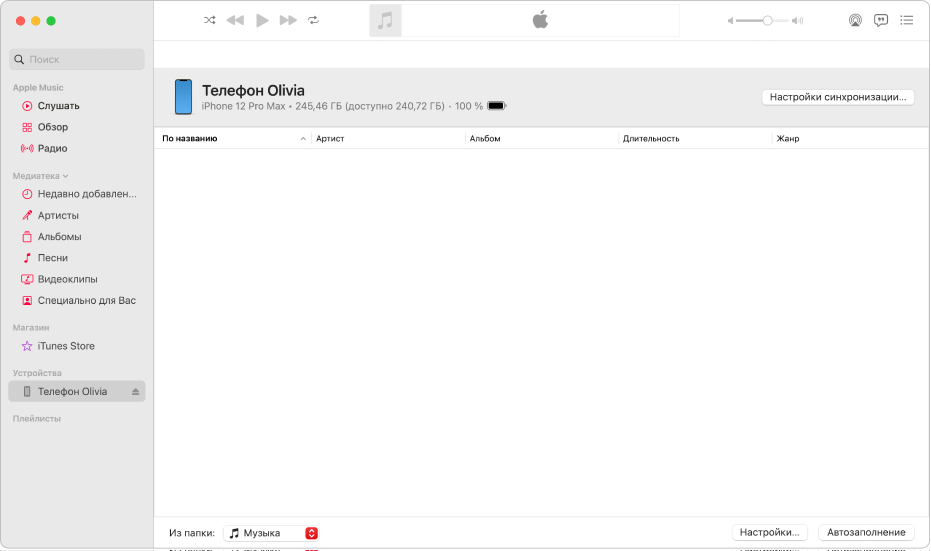
Подключение устройства
- Подключите устройство Mac через кабель USB или USB-C.
- Выполните одно из указанных действий.
- Если Вы впервые подключаете это устройство к своему Mac. Откройте Finder
 на Mac, нажмите устройство в боковом меню Finder, затем нажмите «Доверять». Возможно, на устройстве также понадобится коснуться кнопки «Доверять».
 - Если Вы не впервые подключаете это устройство к своему Mac. В приложении «Музыка»
 на Mac нажмите на устройство в боковом меню, затем нажмите кнопку синхронизации настроек в правом верхнем углу. Устройство откроется в Finder на Mac.
- Если Вы впервые подключаете это устройство к своему Mac. Откройте Finder
Выбор объектов для автоматической синхронизации
- Подключите устройство.
- Нажмите «Настройки синхронизации» в правом верхнем углу, затем выберите один из перечисленных ниже вариантов.
- Синхронизация контента с Mac на iPhone, iPad или iPod touch.
- Синхронизация контента с Mac на iPhone, iPad или iPod touch по сети Wi‑Fi.
Заполнение устройства случайной подборкой песен с помощью функции «Автозаполнение»
Если Вам надоело слушать на устройстве одну и ту же музыку, воспользуйтесь функцией «Автозаполнение», и приложение «Музыка» заполнит свободное пространство случайной подборкой песен.
- Подключите устройство.
- В Finder на Mac выберите устройство в боковом меню Finder.
- В панели кнопок нажмите «Основные», затем выполните одно из указанных действий.
- Выключение автоматической синхронизации. Снимите флажок «Синхронизировать автоматически, если [устройство] подключен».
- Включение автозаполнения. Установите флажок «Управлять музыкой, фильмами и телешоу вручную».
- В приложении «Музыка» на Mac нажмите всплывающее меню «Из папки:» в нижней части панели «Музыка», затем выберите песни для синхронизации.
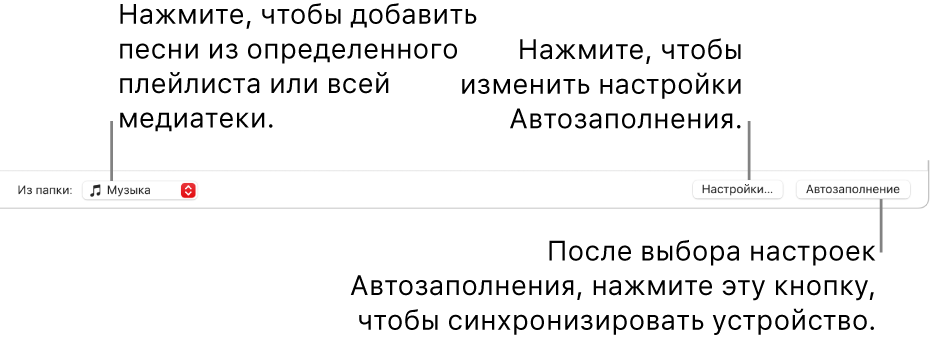
- Нажмите «Настройки», затем выполните одно из перечисленных ниже действий для настройки параметров автозаполнения.
- Замена всей музыки на устройстве. Выберите «Заменять все объекты при автозаполнении». Если снять этот флажок, Ваша нынешняя музыка останется на устройстве, а функция «Автозаполнение» заполнит свободное пространство новыми песнями.
- Случайный выбор песен для добавления. Выберите «Выбирать объекты случайно». Если Вы хотите, чтобы объекты с более высоким рейтингом добавлялись чаще, чем объекты, рейтинг которых ниже, выберите также «Выбирать чаще объекты с высоким рейтингом». При каждом использовании автозаполнения приложение «Музыка» добавляет на Ваше устройство разные песни. Если снять флажок «Выбирать объекты случайно», песни будут добавлены в том порядке, в котором они расположены в Вашей медиатеке или в выбранном плейлисте.
- Выбор количества места на диске, которое следует оставить свободным. Перетяните бегунок для настройки.
Подробные сведения приведены в разделе Настройки автозаполнения.
Чтобы удалить песню, которая была добавлена с помощью автозаполнения, выберите ее, нажмите клавишу Delete, затем нажмите «Удалить песню». См. раздел Удаление песен и других объектов.

Важно! Прежде чем отсоединять устройство от компьютера, нажмите кнопку извлечения в Apple Music или в Finder.
Синхронизация контента с Mac на iPhone, iPad или iPod touch по сети Wi‑Fi

Можно синхронизировать Mac и устройство, когда они подключены к одной и той же сети Wi-Fi. Чтобы настроить синхронизацию по Wi-Fi, сначала подключите устройство к Mac через кабель USB или USB-C. Затем включите синхронизацию по Wi-Fi и выберите ее настройки. Когда устройство подключено к Mac по сети Wi-Fi, можно выбрать его в боковом меню и синхронизировать его. (При желании можно включить автоматическую синхронизацию.) Устройство должно работать под управлением iOS 5 или новее либо iPadOS 13 или новее.
- Подключите устройство Mac через кабель USB или USB-C.
- В Finder на Mac выберите устройство в боковом меню Finder.
 Если устройство подключено к Mac посредством USB‑кабеля, но оно не отображается в боковом меню Finder, см. раздел Если устройство не отображается в боковом меню.
 - В панели кнопок нажмите «Основные».

- Установите флажок «Показывать этот [iPhone, iPad или iPod], если он подключен к Wi‑Fi».
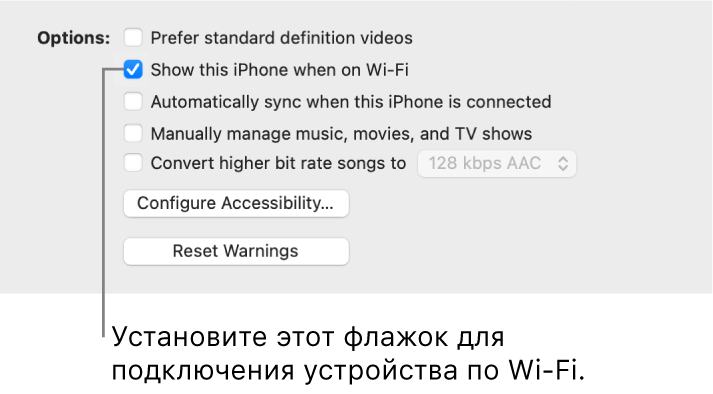
- Используя панель кнопок, включите и выберите настройки синхронизации.
- Нажмите кнопку «Применить».
Когда устройство подключено к Mac, в боковом меню отображается значок этого устройства. Выберите устройство в боковом меню Finder, чтобы просмотреть или изменить параметры синхронизации.
Важно! Если устройство не отображается в боковом меню, выберите меню «Finder» > «Настройки», затем установите флажок «Диски CD, DVD и устройства iOS».
Можно настроить автоматическую синхронизацию Mac и устройства при каждом их подключении друг к другу. Включение и выключение автоматической синхронизации на Mac.

Прежде чем отсоединять устройство от Mac, нажмите кнопку извлечения в боковом меню Finder. Значок устройства исчезнет, но синхронизация по Wi-Fi останется включенной. Значок снова появится в следующий раз автоматически, когда Mac и устройство будут подключены к одной сети Wi-Fi.
Примечание. Чтобы восстановить iPhone, iPad или iPod touch и вернуть их заводские настройки, необходимо подключить устройство к Mac через кабель USB или USB-C.
Синхронизация по сети Wi-Fi происходит медленнее, чем по кабелю. Если во время синхронизации по Wi-Fi Вы подключите устройство к Mac с помощью кабеля, то синхронизация продолжится через кабель. Если во время синхронизации Вы отключите устройство от Mac, то синхронизация прекратится, даже если включена синхронизация по Wi-Fi. Синхронизация возобновится при следующем подключении устройств через кабель или по Wi-Fi.
Синхронизация контента с Mac на iPhone, iPad или iPod touch
Вы можете выбрать информацию, которая будет синхронизироваться между Mac и другим устройством. Можно синхронизировать все объекты определенного типа (например, все фильмы или фото). Либо можно синхронизировать конкретные объекты (например, определенные фильмы и определенные книги)
Контент, который Вы выбрали для синхронизации, будет обновляться при каждой синхронизации устройства с Mac.
Чтобы впервые настроить синхронизацию, нужно подключить устройство к Mac через кабель USB или USB-C. Когда устройство подключено, его значок появляется в боковом меню Finder, а при выборе значка отображаются варианты синхронизации. Вы можете выбрать объекты для синхронизации.
На iPhone (c iOS 5 или новее) или iPad также можно настроить беспроводную синхронизацию с Mac, когда устройство и Mac подключены к одной сети Wi-Fi. Синхронизация контента с Mac на iPhone, iPad или iPod touch по сети Wi‑Fi.
Синхронизация всего контента определенного типа
- Подключите устройство к компьютеру Mac. Устройство можно подключить через кабель USB или USB-C либо через Wi-Fi. Синхронизация контента с Mac на iPhone, iPad или iPod touch по сети Wi‑Fi.
- В Finder на Mac выберите устройство в боковом меню Finder. Если устройство подключено к Mac посредством USB‑кабеля, но оно не отображается в боковом меню Finder, см. раздел Если устройство не отображается в боковом меню.
- В панели кнопок выберите тип контента, который хотите синхронизировать.

Примечание. Если Вы пользуетесь Фото iCloud и Apple Music, Ваши фото и музыка автоматически синхронизируются через iCloud. При нажатии варианта «Музыка» или «Фото» не отображаются варианты синхронизации.
![Установлен флажок «Синхронизировать фильмы на [устройство]». Под ним установлен флажок «Автоматически включать», и во всплывающем меню выбран вариант «все».](https://help.apple.com/assets/64F91D61AC87FA574D0CA3D9/64F91D67D27971307E05DE3C/ru_RU/aaf743c49a46b4892602a6ec9019e9cf.png)
Можно настроить автоматическую синхронизацию Mac и устройства при каждом их подключении друг к другу. См. раздел Включение и выключение автоматической синхронизации.
ПРЕДУПРЕЖДЕНИЕ. При удалении автоматически синхронизированного объекта с Mac он будет удален и с устройства при следующей синхронизации.
О синхронизации отдельных объектов, а не всех объектов определенного типа см. в следующих разделах:
- Синхронизация музыки на устройство
- Синхронизация фильмов на устройство
- Синхронизация телешоу на устройство
- Синхронизация подкастов на устройство
- Синхронизация аудиокниг на устройство
- Синхронизация книг на устройство
- Синхронизация фотографий на устройство
- Синхронизация файлов на устройство
- Синхронизация контактов и календарей на устройство
Прежде чем отсоединять устройство от Mac, нажмите кнопку извлечения в боковом меню Finder.
Если устройство, подключенное к Mac, не отображается в боковом меню
Если iPhone, iPad или iPod touch подключен к Mac посредством USB‑кабеля, но не отображается в боковом меню Finder, проверьте следующее.
- Убедитесь, что кабель подключен надлежащим образом. Когда устройство правильно подключено к Mac, Вы увидите, что оно заряжается.
- Убедитесь, что устройство разблокировано и на нем отображается экран «Домой».
- Проверьте, что в настройках Finder выбрано отображение устройства в боковом меню. Инструкции приведены далее.
Настройка отображения устройства в боковом меню Finder
- Подключите устройство к компьютеру Mac. Устройство можно подключить через кабель USB или USB-C либо через Wi-Fi. Синхронизация контента с Mac на iPhone, iPad или iPod touch по сети Wi‑Fi.
- В Finder на Mac выберите «Finder» > «Настройки».
- Нажмите «Боковое меню».
- В разделе «Места» установите флажок «Диски CD, DVD и устройства iOS». Снова проверьте, отображается ли устройство в разделе «Места» в боковом меню.
- Нажмите устройство, чтобы просмотреть параметры синхронизации.
Если устройство по‑прежнему не отображается в боковом меню, см. статью службы поддержки Apple Если компьютер не распознает iPhone или iPad.