
Mi Box часто задаваемые вопросы по базовым знаниям
* Эта страница была автоматически переведена с английского языка.
Обзор:
1. Вопрос : Что такое Xiaomi Box? Какая функция есть у Xiaomi Box?
О : Xiaomi Box — это интернет-телевизор высокой четкости производства Xiaomi.
1. Смотрите онлайн-видео, фильмы, сериалы, варьете, анимацию, документальные фильмы и т. Д.
2. Слушайте музыку и играйте в игры по телевизору.
3.To демонстрировать документы PPT на телевидении с помощью функции Miracast,
4. Он может транслировать изображения и видео с телефонов Xiaomi, айпадов, айфонов и компьютеров на телевизор, а также управлять телефонами Android, айпадами, айфонами и другими устройствами в качестве пультов дистанционного управления;
5. Коробка может напрямую воспроизводить видео на мобильном жестком диске, USB-накопителе и компьютере, который необходимо совместно использовать в сети SMB или с помощью кабеля OTG, вставить USB-накопитель или внешний мобильный жесткий диск, поддерживать файловую систему FAT и NTFS, поддерживать декодирование звука 1080P HD и DTS, Dolby Digital Plus.
2. Вопрос: Все ли телевизоры могут использовать коробку Xiaomi ?
A : Mi box можно использовать на телевизоре с входом HDMI или композитным AV-входом. Рекомендуется использовать Mi box на телевизоре с HDMI, который может полностью гарантировать эффект просмотра.
3. Вопрос : Какова минимальная пропускная способность, необходимая для использования коробки Xiaomi?
A : При условии исключительной пропускной способности более 2 Мбит/с, xiaomi box может гарантированно беспрепятственно смотреть онлайн-видео. Если вам нужно смотреть HD-видео, рекомендуется использовать сеть с пропускной способностью не менее 4 Мбит/с и рекомендуется 8 Мбит/с или выше.
4. Вопрос : Может ли коробка Xiaomi использовать внешний жесткий диск или U-диск?
О : Да, вы можете напрямую подключить большую часть мобильного жесткого диска и U-диска через кабель OTG и воспроизводить фильмы на мобильном жестком диске и U-диске.
5. Вопрос : Все ли мобильные телефоны могут подключаться к коробке Xiaomi?
О : Устройства MIUI (включая телефоны Mi), устройства AirPlay (iPhone, iPad и т. Д.) И устройства, поддерживающие DLNA, могут быть подключены к приставку Xiaomi через MiLink.
6. Вопрос : Что такое MiLink?
О : Это решение, которое по беспроводной сети доставляет цифровой мультимедийный контент с мобильного телефона на телевизор. Компания стремится подключать видео, изображения и музыкальный контент с телефонов Android (с помощью системы MIUI), айфонов и айпадов, а также персональных компьютеров по беспроводной сети к телевизору. Убедитесь, что Mi box находится в той же локальной среде, что и ваше оконечное устройство. С помощью MiLink локальные изображения, видео, музыка и видео, просмотренные онлайн с вашего конечного устройства, могут быть доставлены на экран телевизора. (Изображения и видео транслируются в коробку, а не отображаются на экране телефона в первый раз.)
7. В : Что такое AirPlay ?
О : AirPlay — это беспроводная технология, разработанная Apple. Он может передавать изображения, аудио и видео с iPhone, iPad и других устройств iOS на устройства, поддерживающие AirPlay по беспроводной сети, через WiFi.To используйте эту функцию, вам необходимо обновить iPhone, iPad и другие устройства до iOS4.2 или более поздней версии.
8.В: Что такое DLNA?
О : DLNA — это технология подключения, инициированная и принятая SONY, Intel и Microsoft. Многие устройства Android сегодня поддерживают DLNA, и многие устройства могут использовать DLNA с поддержкой программного обеспечения.
9. В: Если у вас нет вышеуказанных устройств (устройства MIUI / Xiaomi, AirPlay, DLNA), можете ли вы использовать коробку Xiaomi?
О: Да, Mi Box можете быть подключены к Интернету, чтобы смотреть интернет-видео по телевизору, слушать интернет-радио, играть в игры по телевизору и воспроизводить локальные видео через OTG.
10. Вопрос : Как подключиться к Mi box и телефону ?
О : Телефоны Xiaomi, iphone и ipad должны подключаться к приставкам Xiaomi в той же среде LAN WiFi через MiLink и Airplay.
11. Вопрос : Как Mi box соединяет сеть ?
A: Через беспроводной и проводной режимы: проводной режим может быть напрямую подключен к сетевому кабелю (кабель должен быть напрямую подключен к маршрутизатору), в беспроводном режиме нужно только войти в интерфейс настройки системы mi Box, найти беспроводные сигналы, выбрать точки доступа Wi-Fi и установить в соответствии с подсказками.
12.Q : В чем разница между приставкой Xiaomi и телевизионной приставкой?
A : Xiaomi box можно использовать для просмотра онлайн-видео, игр и так далее. У него много источников онлайн-видео. Приставка больше зависит от сигнала телевизора, что удовлетворяет спрос пользователей на просмотр телепередач.
13.В : В чем разница между xiaomi Box и Apple TV?
О : Коробка Xiaomi имеет более обильные источники видео. Помимо прямого подключения к iPhone, iPad и другим устройствам Apple через AirPlay, он также может подключаться к различным терминалам телефонов и компьютеров Xiaomi через такие соглашения, как MiLink и DLNA.
14.В: Будут ли обновляться ресурсы фильмов и телепередач mi Box в режиме реального времени? Будет ли синхронизация приставки xiaomi обновляться при обновлении онлайн-фильмов?
О : Информация о содержимом коробки Xiaomi будет обновляться каждый день. До тех пор, пока партнеры по контенту получают доступ к ресурсам телевизионных прав, фильм будет виден на коробке. Эта часть контента может отличаться от веб-сайта.
15.В : Почему телефон часто зависает при переключении между видео и подключением к Wi-Fi?
A : В процессе переключения видео и подключения Wi-Fi, когда начинается сетевое соединение, может возникнуть явление нестабильной передачи данных. Эта проблема обычно вызвана сетевым окружением. Вы можете использовать его в обычном режиме, подождав некоторое время.
16.В: Почему некоторые видео показывают «сбой чтения», в то время как другие воспроизводятся нормально?
О : Контент-провайдеры будут регулярно фильтровать и обновлять видеоресурсы. Поскольку для обновления и синхронизации списка ресурсов требуется время, необходимо подождать некоторое время, чтобы удалить его из коробки Xiaomi.
17.В: Почему отправка видео с помощью MiLink / AirPlay / DLNA занимает много времени?
A : Функции MiLink / AirPlay / DLNA должны передавать данные на блок Mil через беспроводную сеть, на которую будет влиять сетевая среда, и время буферизации может быть большим.
18.В : Почему mi box не может воспроизвести загруженное мной видео?
A : Xiaomi box может поддерживать большинство форматов воспроизведения видео, но не может поддерживать все форматы. Некоторые фильмы, хотя и находятся в списке поддерживаемых форматов, могут воспроизводиться неправильно, поскольку видеофайл не соответствует условиям потокового мультимедиа. Например, программное обеспечение для преобразования формата обрабатывает сгенерированное видео.
Как подключить iphone к mi box s
Да вроде нет. Приставку имею, костыли под Airplay имеются на Android TV. Просто спросил, удалось ли кому-нибудь.
В общем пока что самый легкий вариант Chrome на Android и трансляция на приставку. Может они когда-нибудь разродятся на полноценное приложение для Android.
P.S. Требуется airplay 2, костыли воссоздают только airplay 1
Сообщение отредактировал woloss — 06.11.19, 13:32
15 лучших советов и рекомендаций для Mi Box S

Прошли те времена, когда огромные телевизионные приставки разрушали атмосферу нашего телевизора. Сейчас их заменили либо Android TV боксы, стриминговые флешки, либо сам Smart TV. Одной из таких коробок, которая недавно привлекла внимание, является Mi Box 4, более известная как Mi Box S. В этом посте мы расскажем вам 15 советов и рекомендаций по использованию Mi Box S.
Оглавление

Скачать Android TV Remote на Android
Скачать Android TV Remote на iPhone
2. Управляйте телевизором с помощью пульта Mi Box Remote
Если ваш телевизор поддерживает HDMI CEC, вы можете использовать пульт Mi Box S для управления телевизором и наоборот. Идея функции HDMI CEC заключается в том, чтобы пользователи могли управлять своим телевизором и подключенными устройствами HDMI с помощью одного пульта дистанционного управления.
Чтобы включить HDMI CEC для Mi Box S, перейдите в «Настройки» > «HDMI CEC». Включите переключатель CEC.


3. Отключить каналы на главном экране
На главном экране Mi Box находятся любимые приложения и каналы. Наличие дополнительных или более каналов загромождает главный экран. Если вам нравится иметь чистый домашний экран только с любимыми каналами, вы можете отключить ненужные каналы.
Связанный : Как загрузить и установить общедоступную бета-версию HomePod Software 16
Есть три способа сделать это.
Метод 1: использование опции «Каналы»
Перейдите к каналу, который вы хотите скрыть с экрана, и дважды нажмите стрелку влево. Интерфейс выделит значок скрытия. Нажмите на нее, чтобы отключить канал.

Способ 2: из настроек
Перейдите в «Настройки» на Mi Box S и нажмите «Главный экран». Затем нажмите «Настроить каналы». Здесь перейдите в приложение, чьи каналы вы хотите настроить и включить/отключить в соответствии с вашими предпочтениями.


Способ 3: с главного экрана
Прокрутите вниз на главном экране и нажмите «Настроить каналы». Вы перейдете к опции «Настроить каналы», как указано выше. Включить/отключить каналы здесь.

4. Изменить порядок каналов
Хотите, чтобы раздел популярных видео на YouTube был в топе? Не очень хорошая идея, но если вы заинтересованы в этом, вы можете изменить порядок каналов в соответствии со своими потребностями.
Для этого перейдите к каналу на главном экране. Затем нажмите левую кнопку навигации на пульте дистанционного управления, а затем нажмите кнопку выбора. Вы увидите, что канал подсвечивается, а рядом с ним появляются стрелки вверх/вниз. Теперь с помощью кнопок вверх и вниз на пульте измените его положение.

Примечание:
5. Изменить порядок приложений в избранном
В разделе «Приложения» приложения хранятся в том порядке, в котором они были добавлены в него. Это означает, что недавно добавленный объект всегда будет доступен в конце списка.
К счастью, вы можете изменить порядок приложений и сохранить их по своему желанию. Для этого перейдите в приложение и нажмите и удерживайте кнопку выбора, пока не появится меню. Выберите «Переместить» из него. Затем измените положение, используя левую и правую кнопки, и нажмите кнопку выбора для подтверждения.

6. Удалить приложения из избранного
Чтобы удалить приложение из раздела «Приложения» на главном экране, нажмите и удерживайте кнопку выбора на нем. Затем выберите «Удалить из избранного».

7. Изменить порядок приложений в установленных приложениях
Нажатие на пунктирную иконку на пульте дистанционного управления Mi Box S показывает все установленные приложения и игры на вашем Box. Чтобы изменить порядок их отображения, нажмите и удерживайте кнопку выбора в приложении. В меню выберите «Переместить» и с помощью кнопок навигации измените положение.

8. Просмотр информации о приложении и удаление приложений
Вместо того, чтобы идти в «Настройки»> «Приложения», вы можете долго нажимать на установленное приложение или игру на экране, активируемом нажатием пунктирного значка на пульте дистанционного управления. В меню выберите «Информация» или «Удалить» в зависимости от вашего выбора.
Примечание:

9. Добавьте видео в список просмотра позже
На Mi Box у вас нет избранного или списка просмотра позже для видео; вместо этого вам предлагается список Play Next. Доступно в разделе «Приложения». Изменение положения строки «Воспроизвести дальше» невозможно.

Чтобы добавить в него видео, нажмите и удерживайте кнопку выбора на любом видео. Затем выберите в меню «Добавить в следующую игру».

Чтобы удалить видео из списка, нажмите и удерживайте видео в списке «Воспроизвести следующее» и нажмите «Удалить».
Связанный : Как удалить Firefox Top Sites and Highlights с рабочего стола и мобильного устройства
10. Быстрый перезапуск
Как и в телефонах Android, нажатие кнопки питания на пульте дистанционного управления откроет возможность перезагрузки. Выберите его, чтобы быстро перезапустить Mi Box S.

11. Изменить доступные для поиска приложения
Когда вы используете функцию поиска по умолчанию в Mi Box, результаты включают информацию из установленных приложений. Если вы не хотите показывать результаты из какого-либо конкретного приложения, вы можете скрыть его.
Для этого перейдите в «Настройки» на вашем Android TV. В разделе «Настройки» нажмите «Поиск», а затем «Приложения с возможностью поиска». Здесь отключите приложения, результаты которых вы не хотите включать в поиск.


12. Зеркальный телефон на Mi Box S
Зеркальное отображение вашего телефона Android на Mi Box S — очень простая работа. Единственное требование — ваш телефон должен находиться в той же сети Wi-Fi, что и ваш Mi Box S.
Затем все, что вам нужно сделать на своем телефоне, — это нажать на Cast (доступно в быстрых настройках) или опцию Wireless Display (доступно в настройках). Там вы найдете Mi Box 4 или Mi Box S. Нажмите на него, чтобы начать зеркальное отображение.


Если вышеуказанные параметры недоступны, вы можете использовать приложение Google Home на своем телефоне для зеркалирования.
Скачать Google Home
После установки приложения добавьте к нему Mi Box S. Затем коснитесь значка профиля в приложении и выберите опцию «Зеркало устройства». Выберите свой Mi Box, и экран вашего телефона автоматически отобразится на вашем телевизоре. Все, что вы делаете на своем телефоне, будет отражаться на вашем телевизоре.


Чтобы отключиться, вернитесь в приложение и нажмите «Отключить» в разделе «Зеркальное устройство».
13. Трансляция содержимого телефона
Вместо зеркалирования всего телефона, если вы хотите транслировать видео только на телевизор, откройте видео в проигрывателе или потоковом сервисе, который поддерживает трансляцию. Нажмите значок трансляции на видео, чтобы начать воспроизведение на телевизоре. Ваш телефон будет выступать в качестве пульта дистанционного управления для видео, и вы сможете продолжать делать на нем другие действия.

14. Трансляция с ноутбука
Точно так же, если вы хотите выполнить трансляцию со своего ноутбука на Mi Box S, вам понадобится помощь Chrome, поскольку он имеет встроенную поддержку трансляции.
Для трансляции с ПК откройте видео в Chrome и щелкните значок с тремя точками в правом верхнем углу. Выберите Cast в меню. Ваш Mi Box появится там. Нажмите на нее, чтобы начать трансляцию текущей вкладки на телевизор.


15. Сделайте снимок экрана на Mi Box S
Загрузите приложение Button Mapper из Play Store на Mi Box S и назначьте функцию снимка экрана любой кнопке. Затем используйте эту кнопку, чтобы сделать снимок экрана.

Откройте ящик Пандоры
Надеюсь, вам понравились эти советы и рекомендации, чтобы максимально использовать возможности Mi Box S. Пришло время включить Mi Box S и применить эти советы на практике. Дайте нам знать, если вы столкнулись с другим советом или трюком. Мы будем рады включить его.
Следующий: Ищете приложения для загрузки на Android TV? Ознакомьтесь с нашей тщательно подобранной коллекцией лучших приложений для Android TV.
Как подключить телефон к Xiaomi Mi Box S, Xiaomi Mi TV Stick или другой приставке на Android TV? Управление Smart TV приставкой при помощи смартфона
Не секрет, что Смарт ТВ приставками, которые работают на Android TV можно управлять с помощью телефона. В этой статье я покажу, как подключить телефон к любой приставке на Android TV и использовать его в качестве пульта дистанционного управления. Вводить текст на клавиатуре телефона, пользоваться голосовым поиском и т. д. Показывать буду на примере двух самых популярных приставок: Xiaomi Mi Box S и Xiaomi Mi TV Stick. Я уже все проверил, сделал необходимые фото и скриншоты. Так что эта инструкция (как и другие на этом сайте) будет написана исходя из собственного опыта.
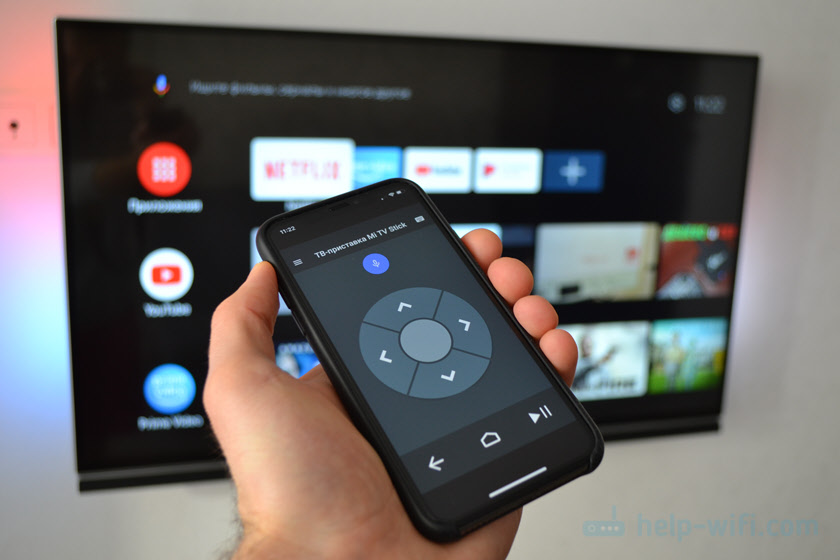
Я подключил свой телефон к Xiaomi Mi Box S, проверил управление с телефона через приложение, затем подключил телефон к Xiaomi Mi TV Stick и проверил все функции на этой приставке. Все отлично работает.
Инструкция подойдет к любой приставке на Android TV (не путать с обычным Android) , не только к Xiaomi. Например, на той же Nvidia Shield тоже все будет работать. Подключить можно любой смартфон на Android или iPhone. Я проверял все на iPhone. Так же можно использовать планшет. Правда, это не очень удобно.
Основные моменты:
- Управление Smart TV приставкой с телефона осуществляется с помощью специального приложения. Называется оно «Пульт управления Android TV» на Android (в Google Play Store) и «Android TV» на iPhone (в магазине приложений App Store) . Это официальное приложение от Google.
- Смартфон и приставка (в моем случае Xiaomi Mi Box S и Mi TV Stick) должны быть подключены к одной сети (к одному роутеру) . По Wi-Fi, или с помощью сетевого кабеля (LAN) .
На самом деле, все очень просто и понятно. Сейчас продемонстрирую!
Подключаем смартфон к Mi Box S (4k) или Mi TV Stick
Первым делом я рекомендую убедиться, что ваша приставка и телефон подключены к одному роутеру. Если с подключением все ок, то можно устанавливать приложение на телефон. Приложение для управления Android TV вы может найти и установить через поиск в App Store или Google Play Маркет, или по следующим ссылкам:
- Приложение «Пульт управления Android TV» в Google Play Маркет. Обновление: как оказалось, приложение Android TV для Android (в том виде, в котором я рассматривал его в статье) уже не доступно. Управлять приставкой на Android TV с телефона на Android можно через новое приложение Google TV. Вот инструкция на сайте Google: https://support.google.com/androidtv/answer/6122465?hl=ru.
- Приложение «Android TV» в App Store.
Устанавливаем, запускаем, разрешаем доступ к локальной сети (это на iPhone, на Android смартфоне такого может не быть) и принимаем условия использования приложения.
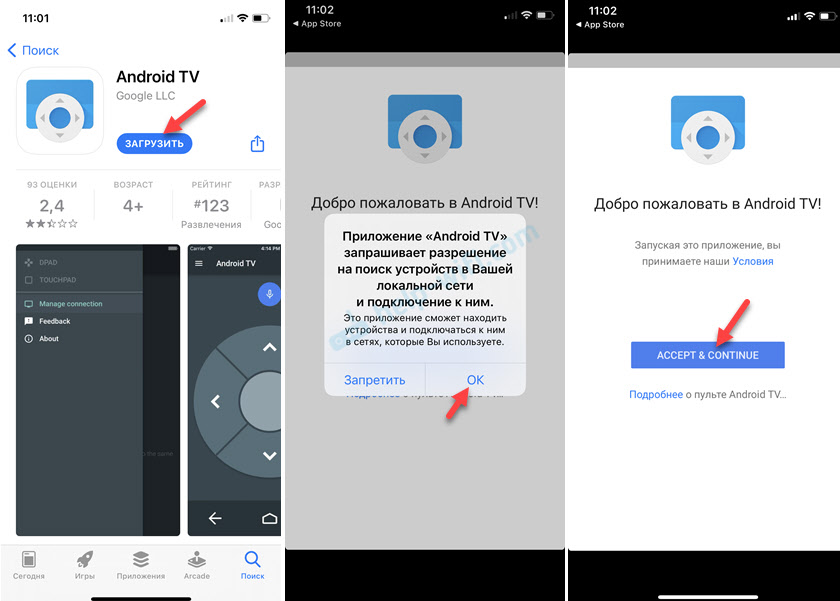
Дальше в приложении должна появиться ваша Smart TB приставка (если она включена) . Моя называется «ТВ-приставка Mi TV Stick». У Mi Box S имя «MIBOX4». Имя приставки можно сменить в настройках (на самой приставке, в разделе Настройки устройства — Об устройстве — Название устройства) . Если приставка не отображается в приложении, нажмите на кнопку «Обновить». Выбираем приставку (у меня там еще телевизор отображается, так как он тоже на Android TV) .

В этот момент на телефоне появится запрос на ввод кода подтверждения. Сам код будет отображаться на экране телевизора.

Вводим код на телефоне и подтверждаем подключение.

После соединения в приложении сразу появится пульт управления и вы сможете управлять приставкой с помощью смартфона.

Приложение максимально простое и понятное. Но почему-то не оптимизированное для iPhone 10 �� Давайте более подробно рассмотрим все функции и возможности.
Как управлять Android TV приставкой с помощью телефона?
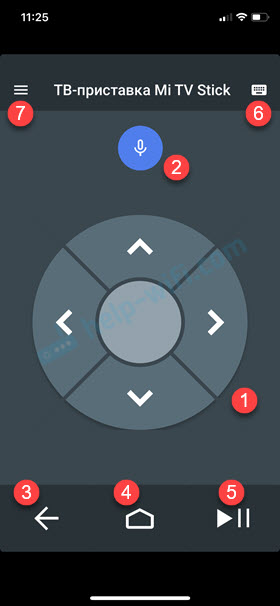
Основные функции приложения Android TV Remote:
- 5-и позиционный джойстик для управления приставкой. Такой же, как на пульте ДУ.
- Кнопка голосового поиска.
- Кнопка назад.
- Кнопка «Домой».
- Кнопка «Воспроизведение/Пауза». Работает в YouTube и других приложениях.
- Кнопка для вызова клавиатуры (для ввода текста с телефона) .
- Кнопка «Меню» (смена режима Кнопки/Сенсорная панель, управление подключениями) .
В «Меню» можно переключить режим на «Сенсорная панель». Но управление происходит не с помощью курсора, а с помощью свайпов по сенсорной панели. То есть, для навигации в браузере на Android TV приставке, эта функция не очень подходит. Делать это так же не удобно, как и с помощью пульта.
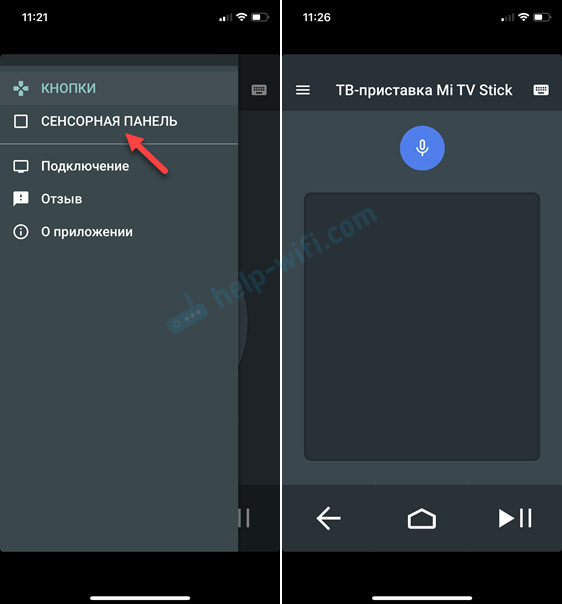
Еще в «Меню» есть раздел «Подключение». Там можно отключить телефон от приставки, или подключить к другой приставке/телевизору.

При вводе текста (делать это с помощью пульта ДУ на экранной клавиатуре не очень удобно) система сама предложит использовать подключенный телефон для ввода текста с помощью клавиатуры на мобильном устройстве. Клавиатура на телефоне откроется автоматически. Или откройте ее нажав на отдельную кнопку в приложении. Так же можно скопировать текст или ссылку с телефона и вставить ее на приставке.

Голосовой поиск работает примерно так же, как на пульте ДУ. Нажимаем на кнопку голосового поиска в приложении и произносим фразу. При этом, конечно же, используется микрофон на телефоне.
В целом, управлять Смарт ТВ приставкой с помощью смартфона очень удобно. Особенно вводить текст. Было бы очень круто, если бы сенсорная панель использовалась для управления курсором в браузерах при просмотре сайтов, а не просто для управления свайпами.
Напишите в комментариях, к какой приставке вы подключили свой телефон. Mi Box S, Mi TV Stick, или какая-то другая? У вас все получилось? Если стались какие-то вопросы – оставляйте их в комментариях.

81

168139

Сергей

Приставки Smart TV