
Использование клавиатуры Microsoft SwiftKey
В этом руководстве по использованию клавиатуры вы узнаете следующее:
1 . Ввод с помощью клавиатуры Microsoft SwiftKey
Как это работает?
Microsoft SwiftKey предназначен для повышения простоты и точности ввода, независимо от того, как (или что) вы вводите.
Мы используем расширенное исправление ошибок, чтобы сделать грамматические и орфографические ошибки в прошлом.
Мы прогнозируем ваше следующее слово, поэтому вам не придется нажимать более двух букв!
Мы учимся по мере ввода и запоминаем, как вы пишете. Это означает, что с течением времени наш механизм прогнозирования создает динамическое контекстуальное понимание вашего стиля письма, чтобы повысить точность и скорость прогнозов.
Навигация с помощью клавиатуры
Мы не хотим, чтобы вы искали процентный ключ или задавались вопросом, куда пошел хэштег. Итак, вот немного облавы расположения элементов на клавиатуре для макета QWERTY на английском языке США (в зависимости от того, добавили ли вы числовую строку, клавиши со стрелками и т. д. клавиатура может выглядеть по-другому).
Первая область клавиатуры:
#x2 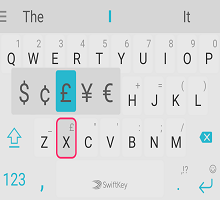
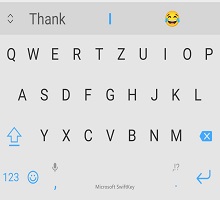
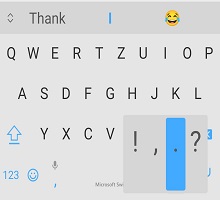
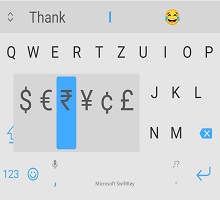
Вторая панель клавиатуры (доступ к ней можно получить, нажав клавишу 123):
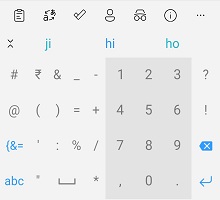
#x2
Панель эмодзи (доступ к ней можно получить путем нажатия клавиши ввод/эмодзи):
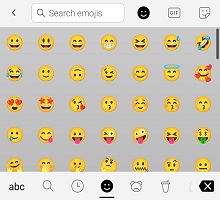
Знаете ли вы? Коснувшись и удерживая пробел, можно переместить курсор.
Дополнительные сведения об управлении курсором.
Использование потока
Flow по существу позволяет вводить текст, скользя пальцем по клавиатуре. Когда вы скользите по буквам, вы увидите, что прогнозы появляются на панели прогнозирования — как только вы увидите слово, вы просто поднимите палец, и слово будет вставлено!
Поток также позволяет скользить по пространству, что означает, что вы можете течь слово, перейти к пробелу, и течь следующее слово — все без поднятия пальца.
Совет. Вы можете легко переключаться между потоком и касанием — нет необходимости изменять режимы.

Если вы не являетесь поклонником Flow и отключили его (см., как это сделать здесь), вы можете использовать следующие жесты с клавиатурой Microsoft SwiftKey:
1. Проведите вверх по клавишам для заглавной буквы (например, касание клавиши shift).
2. Проведите по клавишам справа налево, чтобы удалить слово за словом.
3. Проведите вниз по клавишам, чтобы свести клавиатуру к минимуму.
Кроме того, если используется несколько языков и оба используют другой макет или алфавит, можно сдвинуть влево или вправо на пробеле, чтобы изменить макет (например, с английского на греческий). Примечание. Этот параметр по-прежнему можно использовать при включенном потоке.
Совет. Жесты активируются скоростью жеста, а не расстоянием. Если у вас возникли проблемы с жестами, попробуйте немного быстрее скользить пальцем по клавиатуре.
Удаление и добавление слов
Клавиатура Microsoft SwiftKey по умолчанию умна, но иногда нечетные, оскорбительные или просто странные слова проскальзывают по сети. Не паникуйте — это легко удалить слова, которые вы не хотите видеть.
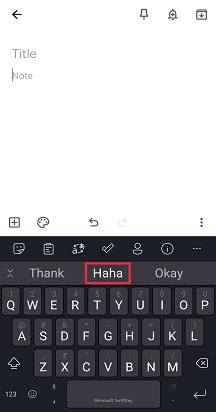
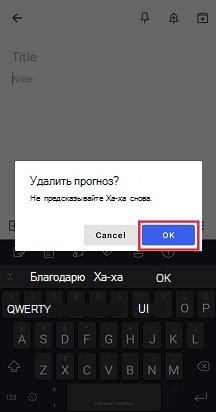
В следующий раз, когда это слово отображается как прогноз, просто долго нажимайте прогноз, и вы увидите всплывающее уведомление с вопросом, хотите ли вы удалить прогноз. Просто нажмите «ОК», и слово будет удалено из языковой модели.
Это слово не будет предсказано снова, если вы не введите слово повторно.
Несколько языков
Мы знаем, что вы умный парень, и многие из вас говорят на двух, трех или даже более языках. Клавиатура Microsoft SwiftKey позволяет легко вводить текст на пяти языках одновременно.
Если выбранные языки используют один и тот же алфавит и для всех них выбран один и тот же макет (т. е. QWERTY), все, что вам нужно сделать, это. Тип! Не имеет значения, на каком языке вы начинаете вводить текст, Microsoft SwiftKey может определить тот, который вы используете, и предложить вам прогнозы и исправления соответствующим образом.
Даже если вы используете языки с разными макетами или алфавитами, вы можете переключаться между ними одним пальцем. Просто нажмите пробел, а затем проведите влево или вправо, чтобы изменить язык или макет.
Совет. Если вам нужен простой доступ ко всем символам с акцентами, просто перейдите на страницу параметров «Макет & клавиши» в приложении и проверка «Знаки с акцентами».
2 . Режимы и размер клавиатуры
Microsoft SwiftKey предоставляет возможность изменения размера, изменения положения и изменения режима клавиатуры.
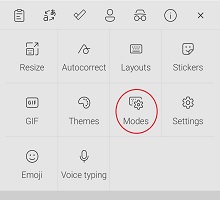
В параметре по умолчанию Microsoft SwiftKey представляет себя как традиционная полноширинная клавиатура. Есть и другие режимы клавиатуры, доступные для вас, хотя — и, чтобы получить на них вам просто нужно открыть панель инструментов, коснитесь трех точек . и выберите «Режимы».
Режим одной руки
Это компактная клавиатура с уменьшенной шириной, предназначенная для ввода одной рукой.
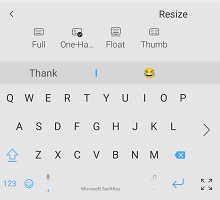
Дополнительные сведения о режиме «Одна рука».
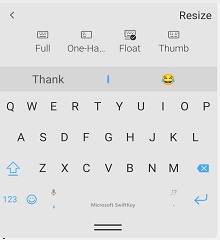
Клавиатура с плавающей/отстыковочной клавиатурой
Этот параметр позволяет «плавать» клавиатуры от основания экрана, обеспечивая таким образом свободу перемещения и положения клавиатуры в любом месте.
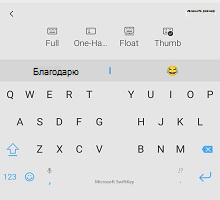
Режим клавиатуры с большим пальцем и разделением
Макет большого пальца предлагает вам разделенную клавиатуру.
Макет планшета
Если вы используете SwiftKey на планшете или устройстве с большим экраном, у вас также есть дополнительные параметры «Расширенный макет» и «Numpad макета большого пальца», доступ к которым можно получить из параметров «Макет & клавиши».
Дополнительные сведения об использовании Microsoft SwiftKey на планшете
Изменение размера
Microsoft SwiftKey позволяет указать собственный размер клавиатуры — просто откройте панель инструментов, коснитесь трех точек . и выберите «Изменить размер».
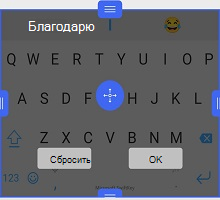
3. Темы клавиатуры
Мы действительно хотим помочь вам выразить вашу уникальность, поэтому мы решили инвестировать в проектирование и создание самых качественных тем для вашей клавиатуры.
Microsoft SwiftKey содержит множество тем для вашей клавиатуры, независимо от вашего стиля! У нас есть красивые, стильные, минимальные, веселые, сумасшедшие, и все между ними.
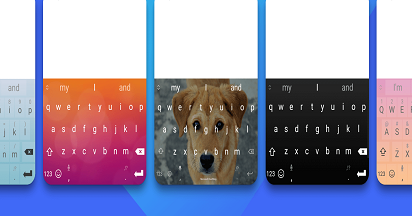
Для тех из вас, кто уже зарегистрировал учетную запись Microsoft SwiftKey, просто откройте панель инструментов, перейдите в область «Темы» и нажмите «Просмотреть другие темы». Здесь вы можете просмотреть наши темы к содержимому вашего сердца, и когда вы увидите один, который вам нравится, просто коснитесь, чтобы скачать. В следующий раз, когда вы откроете клавиатуру, ваша новая тема будет сиять на вас во всей красе.
Если вы еще не создали учетную запись Microsoft SwiftKey, сейчас хорошее время для этого, особенно если вы хотите попробовать наши прекрасные темы.
Если вы хотите узнать больше об учетной записи Microsoft SwiftKey перед регистрацией, это можно сделать здесь.
Изменение темы
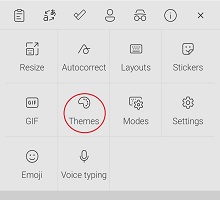
Откройте панель инструментов, перейдите в область Темы, и вы увидите нашу карусель темы. Здесь можно прокрутить некоторые загруженные темы и коснуться изображения, чтобы перейти на новую.
- Коснитесь трех точек .
- Коснитесь параметра «Темы»
Хотите узнать больше о клавиатуре Microsoft SwiftKey? Следуйте инструкциям в этом удобном руководстве.
В этом руководстве по использованию клавиатуры вы узнаете следующее:
- Ввод с помощью клавиатуры Microsoft SwiftKey
- Как это работает?
- Навигация с помощью клавиатуры
- Использование потока
- Добавление слов удаления
- Несколько языков
1 . Ввод с помощью клавиатуры Microsoft SwiftKey
Как это работает?
Microsoft SwiftKey предназначен для повышения простоты и точности ввода, независимо от того, как (или что) вы вводите.
Если вы хотите знать техническую сторону вещей, вот (очень) краткое описание того, как Microsoft SwiftKey помогает вам:
- Клавиатура использует расширенное исправление ошибок, то есть грамматика и орфографические ошибки ушли в прошлое.
- Microsoft SwiftKey прогнозирует >следующее слово
- Это делается путем анализа контекста предложения и поведения ввода пользователя, что достигается с помощью нашего механизма прогнозирования, в котором используются статистические языковые модели, созданные при анализе миллиардов слов фонового текста.
- Microsoft SwiftKey не просто прогнозирует обычные слова— он учится, когда вы вводите текст и запоминаете, как вы пишете. При выборе слов и предложений с течением времени наш механизм прогнозирования создает динамическое контекстуальное понимание стиля письма, чтобы повысить точность и скорость прогнозов.
Итак, что это значит для вас и вашего ввода?
- Удар клавиатуры и ожидание некоторых чувствительных выходных данных.
- Касание среднего прогноза (или касания пространства) часто приводит к уникальной прозе.
- Microsoft SwiftKey всегда знает идеальный ответ и будет практически вводить его за вас.
Навигация с помощью клавиатуры
Мы не хотим, чтобы вы искали процентный ключ или задавались вопросом, куда пошел хэштег. Итак, вот немного облавы того, где вещи находятся на клавиатуре для макета QWERTY с использованием английского языка США.
Первая область клавиатуры:
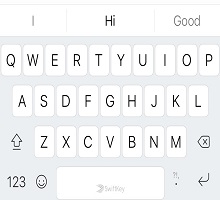
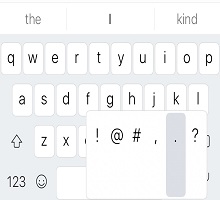
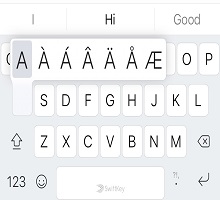
Вторая панель клавиатуры (доступ к ней можно получить, коснувшись клавиши «123»).).
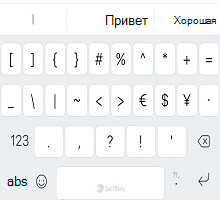
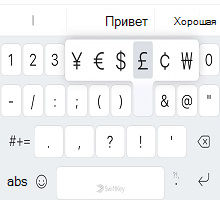
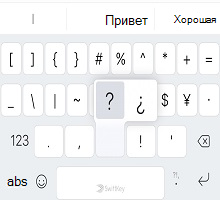
Третья панель клавиатуры (доступ к ней можно получить, коснувшись клавиши «#+ fluentImage» src=»https://support.content.office.net/ru-ru/media/82129407-bf40-40b4-9c4e-a0e7854ed676.jpg» loading=»lazy» alt=»third_1″>
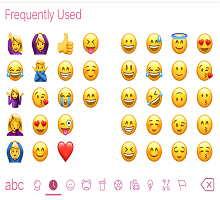
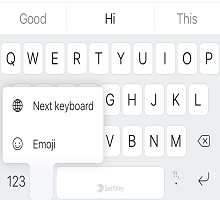
Доступ к клавиатуре эмодзи можно получить с помощью
коснитесь кнопки эмодзи (смайлика) из любой области. Вы также можете долго нажать, чтобы открыть меню параметров клавиатуры.
Использование потока
Flow по существу позволяет вводить текст, скользя пальцем по клавиатуре. Когда вы скользите по буквам, вы увидите, что прогнозы появляются на панели прогнозирования — как только вы увидите слово, вы просто поднимите палец, и слово будет вставлено!
Поток также позволяет скользить по пространству, что означает, что вы можете течь слово, перейти к пробелу, и течь следующее слово — все без поднятия пальца.
Совет. Вы можете легко переключаться между потоком и касанием — нет необходимости изменять режимы.
Удаление и добавление слов
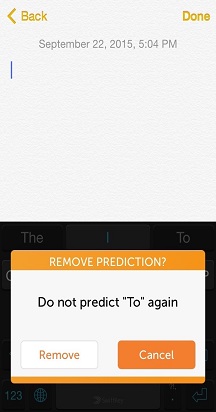
Клавиатура Microsoft SwiftKey по умолчанию умна, но иногда нечетные, оскорбительные или просто странные слова проскальзывают по сети. Не паникуйте — это легко удалить слова, которые вы не хотите видеть.
В следующий раз, когда это слово отображается как прогноз, просто долго нажимайте прогноз, и вы увидите всплывающее уведомление с вопросом, хотите ли вы удалить прогноз. Просто нажмите «ОК», и слово будет удалено из языковой модели.
Это слово не будет предсказано снова, если вы не введите слово повторно.
Несколько языков
Мы знаем, что вы умный парень, и многие из вас говорят на двух, трех или даже более языках. Клавиатура Microsoft SwiftKey позволяет легко вводить текст на двух языках одновременно.
Если выбранные языки используют один и тот же алфавит и для всех них выбран один и тот же макет (т. е. QWERTY), все, что вам нужно сделать, это. Тип! Не имеет значения, на каком языке вы начинаете вводить текст. Клавиатура Microsoft SwiftKey может определить тот, который вы используете, и предложить вам прогнозы и исправления соответствующим образом.
Даже если вы используете языки с разными макетами или алфавитами, вы можете переключаться между ними одним пальцем. Просто нажмите пробел, а затем проведите влево или вправо или выберите во всплывающем окне, чтобы изменить язык или макет.
Совет. Чтобы получить доступ к дополнительным символам с акцентами, просто долго нажимайте клавишу и слайд, чтобы выбрать тот, который вы хотите.
2. Темы клавиатуры
Мы действительно хотим помочь вам выразить вашу уникальность, поэтому мы решили инвестировать в проектирование и создание самых качественных тем для вашей клавиатуры.
Изменение тем
У нас есть множество красивых, бесплатных тем (включая анимации, как «ЗигЗаг» и «Шестеренки», плюс красочный и яркий «Кислород») для вашей клавиатуры, независимо от вашего стиля!
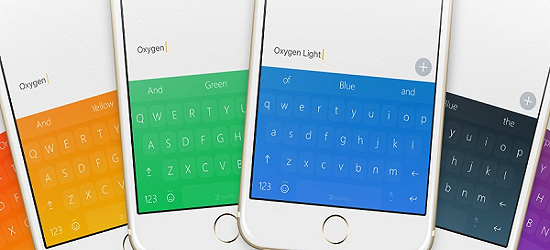
Чтобы получить доступ к темам, откройте Microsoft SwiftKey и нажмите кнопку «Темы». Когда вы увидите один, который вам нравится, просто коснитесь, чтобы выбрать. В следующий раз, когда вы откроете клавиатуру, ваша новая тема будет сиять на вас во всей красе.
Если вы хотите изменить просто выберите другой из доступных конструкций.
Android Box
Все секреты о приставках Android Box (Андроид Бокс)
SwiftKey. Умная клавиатура для Smart TV
Опубликовано 05.02.2022 автором SmartTV

В данной статье рассмотрим клавиатуру, которую можно использовать на Android TV. Программа называется SwiftKey, установить её можно из Google Play, мы уже рассказывали как вы можете устанавливать программы из Гугл Плей тут .
Стартовые настройки
Перед началом использования необходимо настроить приложение. Устанавливаем клавиатуру и запускаем. Появляется стартовое меню настроек. Нажимаем «Включить SwiftKey»:
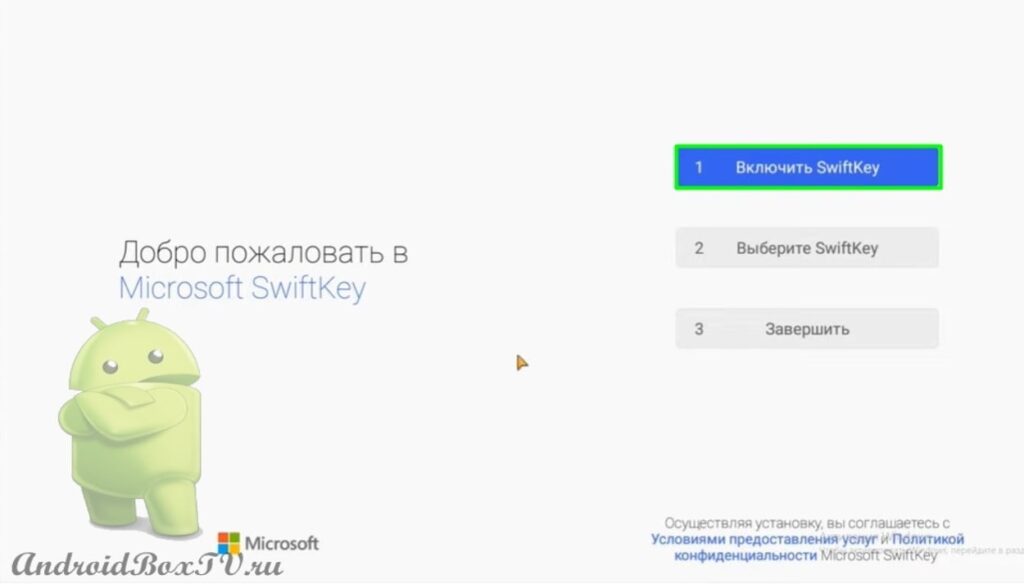
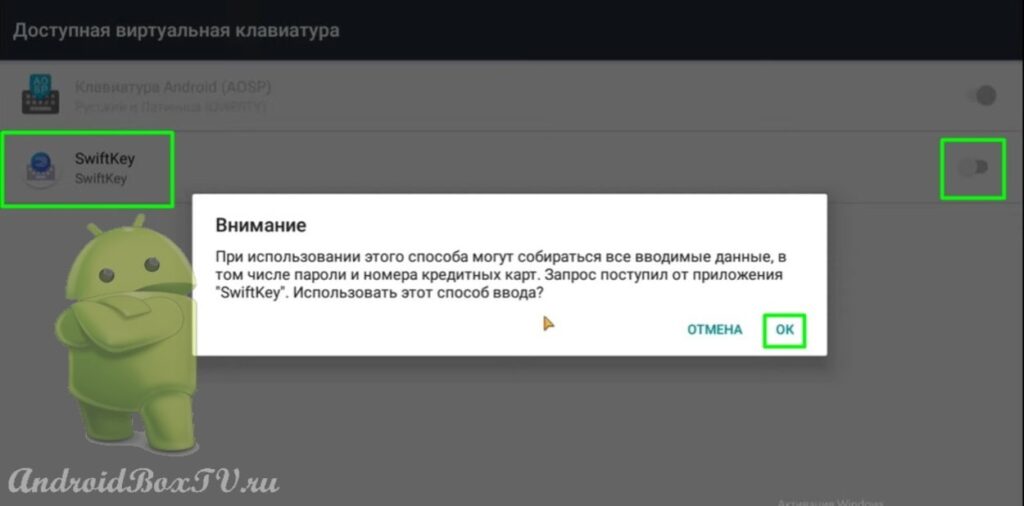
В этом пункте необходимо переключиться можем на клавиатуру SwiftKey. Обратите внимание на то, что при использовании этой клавиатуры могут собираться все вводимые данные. Однако использованы против вас они не могут быть:
Следующим пунктом в настройке приложения – «Выберите SwiftKey» :
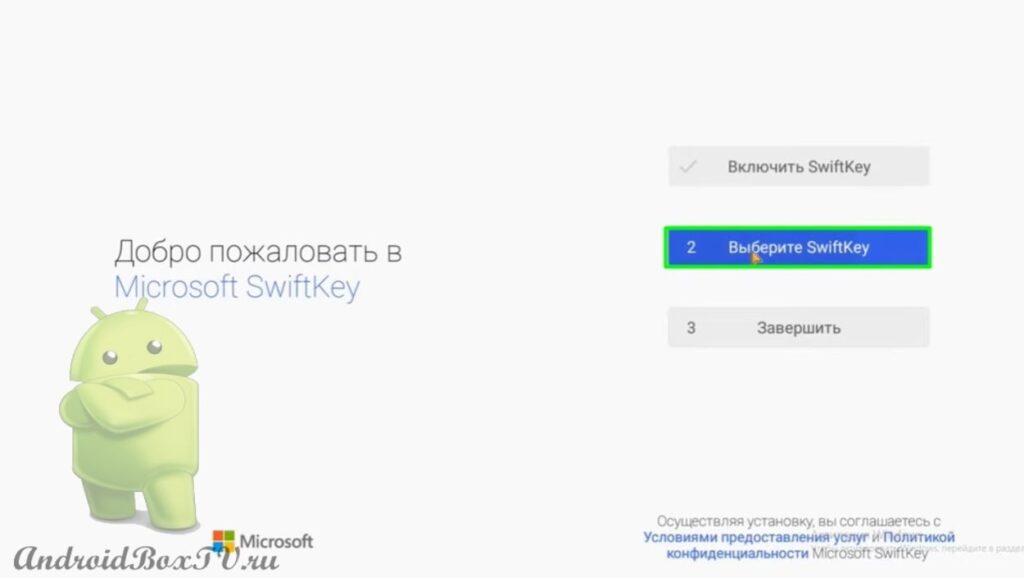
Выбираем раскладку:
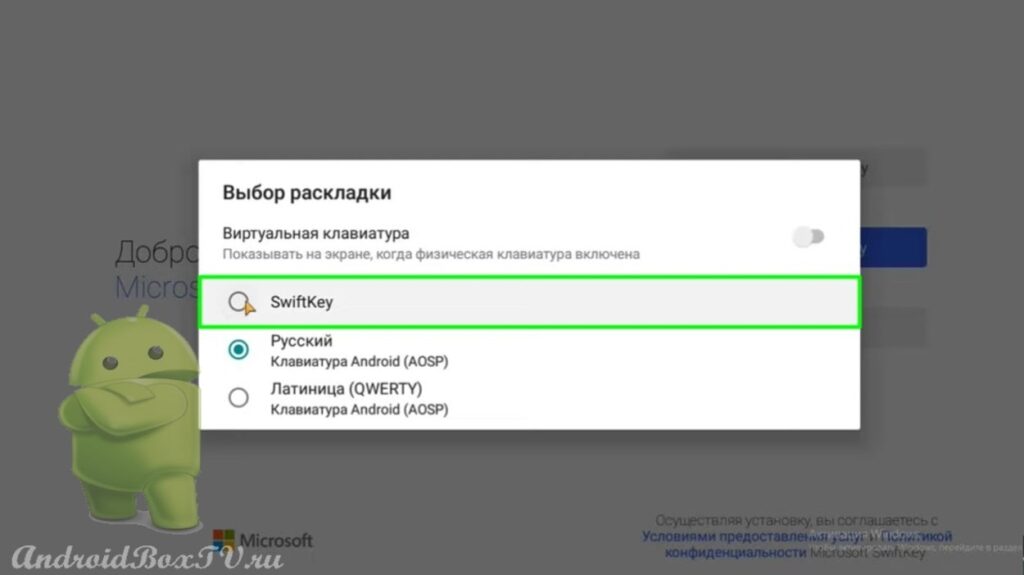
Последний пункт «Завершить»:
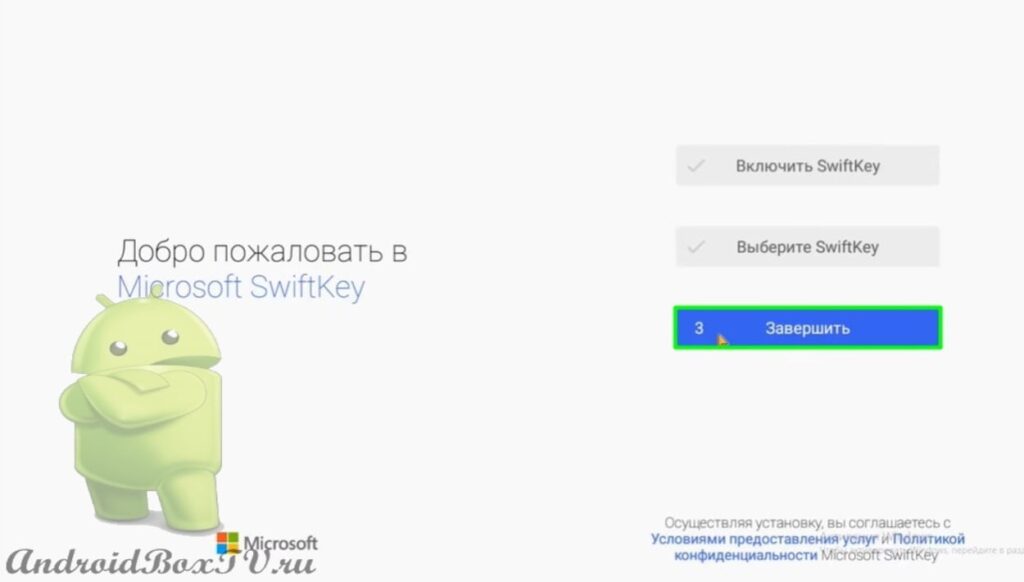
Можно войти в свою учетную запись Microsoft или же через Google. В том случае, если вы не хотите авторизоваться с помощью учетных, то можно просто нажать кнопку «Не сейчас»:
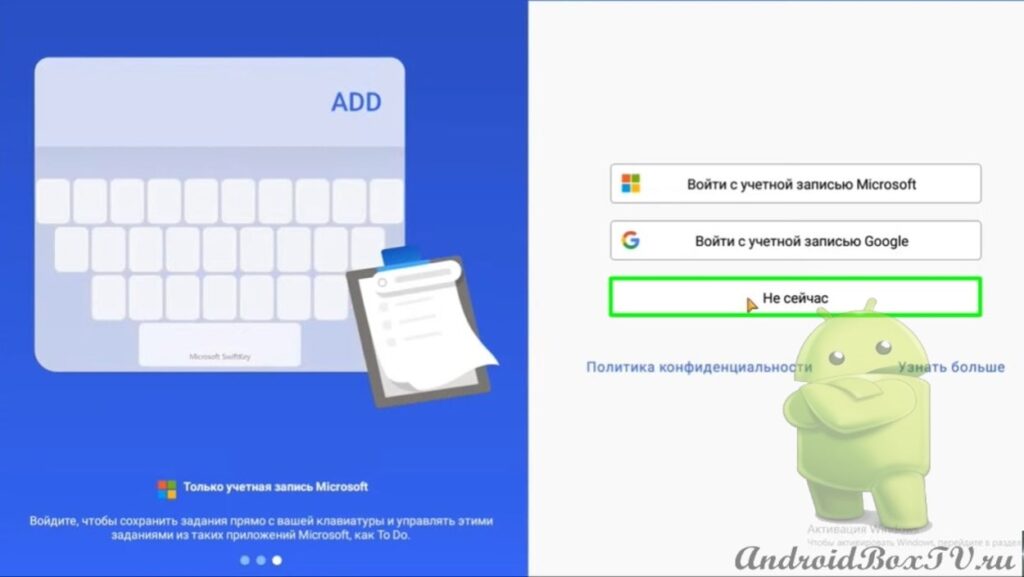
После этого появляется диалоговое окно с предложением предоставлять данные об использовании клавиатуры:
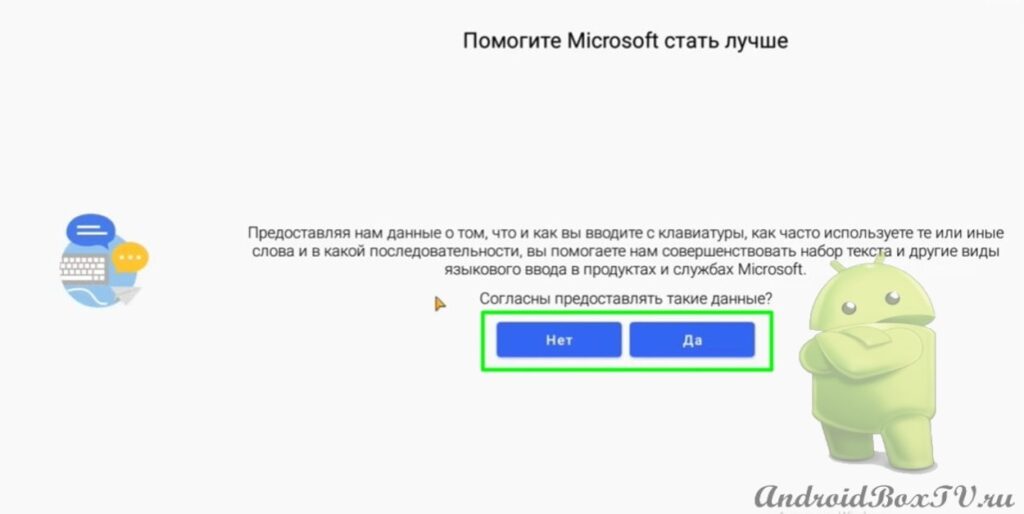
Завершение установки приложения:
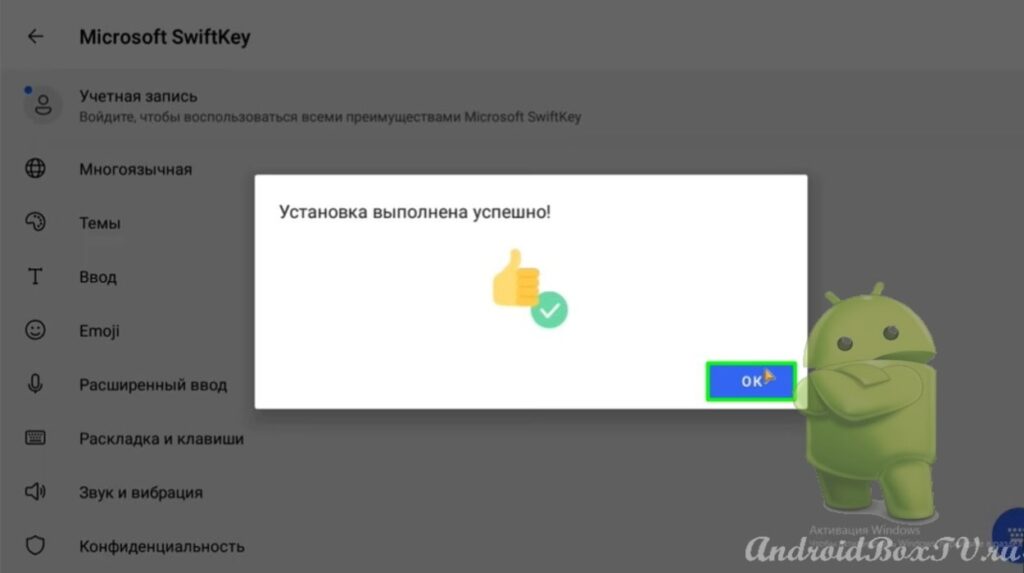
После установки, также, необходимо произвести некоторые настройки. Можно продолжить работать с учетной записью для того, чтобы использовать все преимущества данного приложения. Но мы рассмотрим способ по использование клавиатуры без входа в учетную запись.
Настройки клавиатуры
Просмотрим несколько настроек. Первым пунктом настроек является «Многоязычная»:
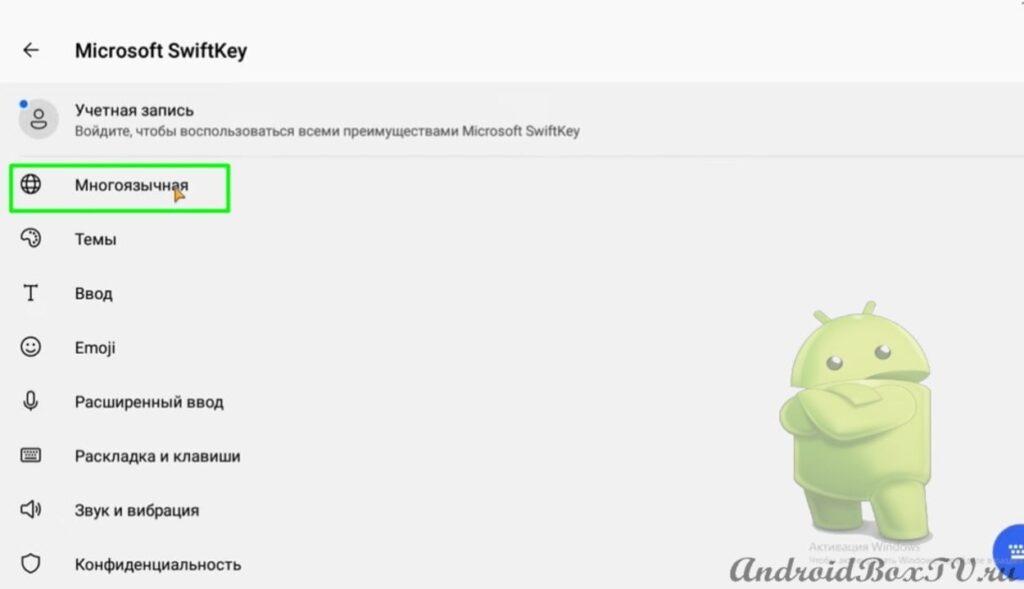
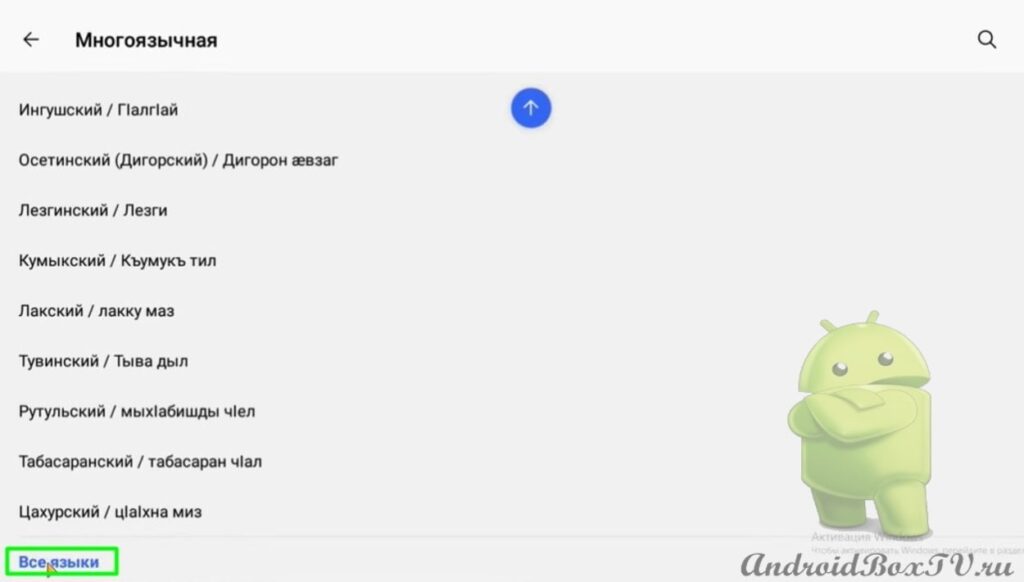
Здесь предоставлено большое количество языков. Если мы переходим на данную вкладку, то сперва отображаются языки, которые присуще стране вашего проживания. Для того, чтобы отобразились мировые языки необходимо пролистать в конец списка и нажать на кнопку «Все языки»:
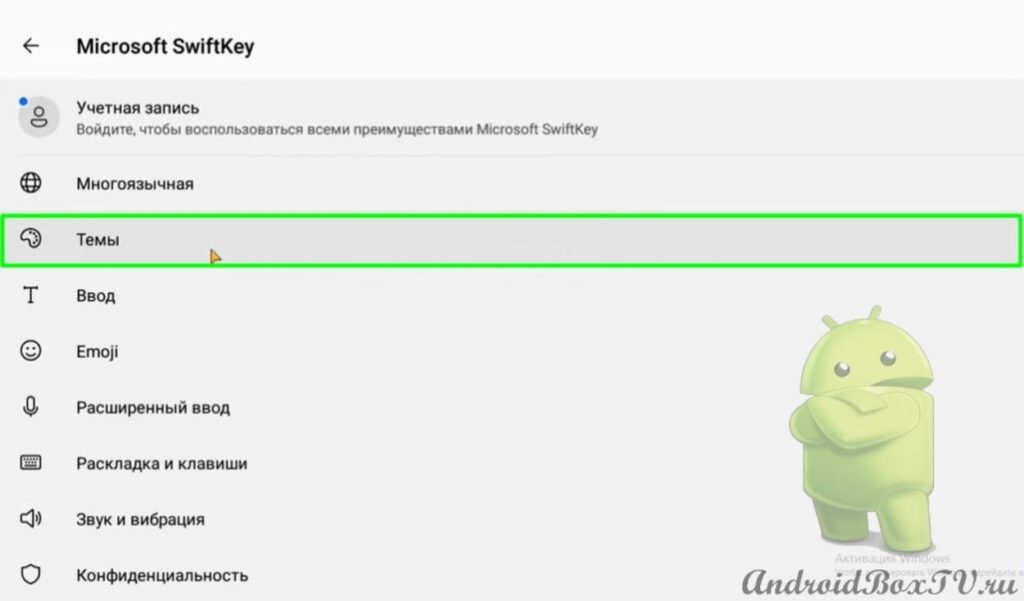
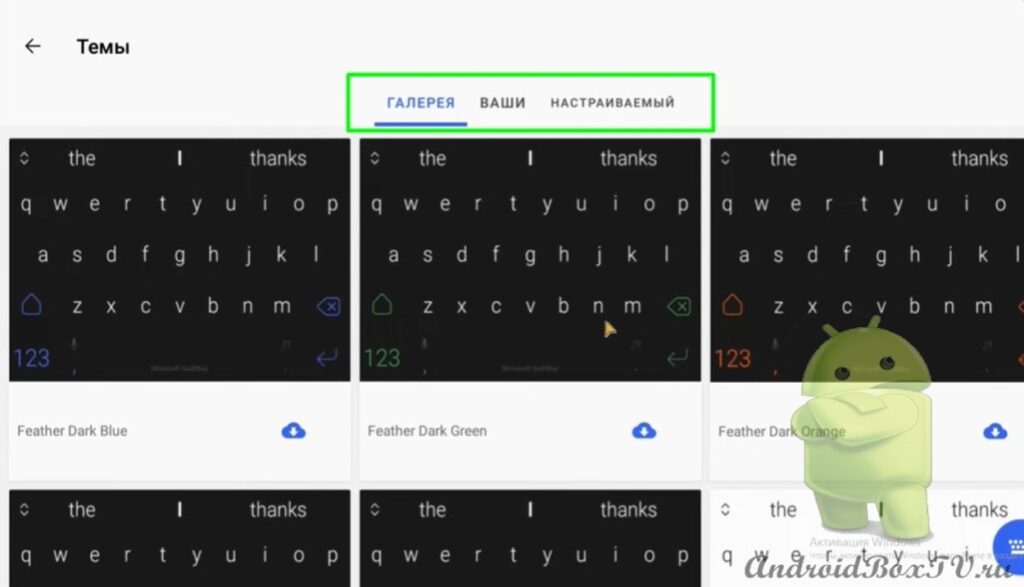
Следующим пунктом идет «Тема». Здесь предоставлено много различных вариантов тем, а также есть возможность создать собственную тему:
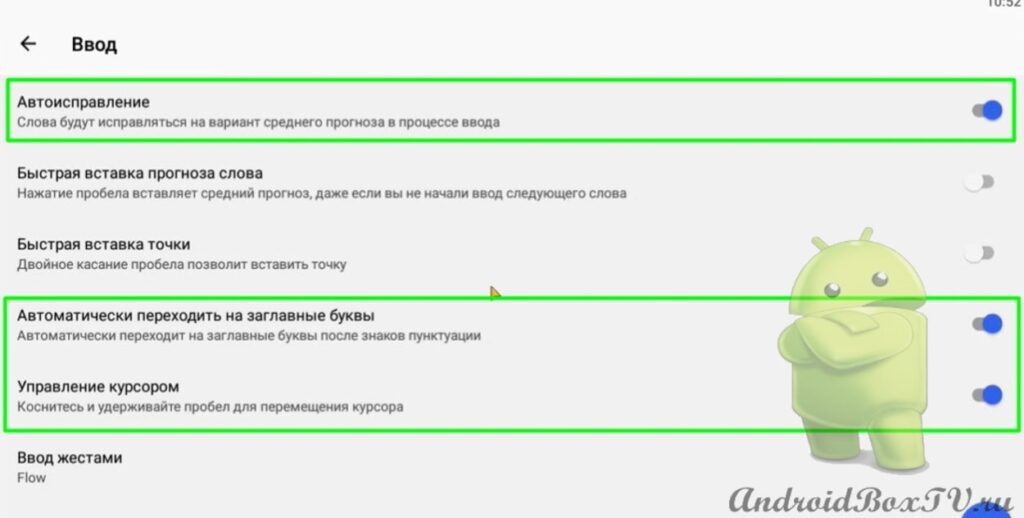
 Далее идет пункт «Ввод», на который следует обратить внимание, так как здесь можно включить много полезных функций для приставки андроид Бокс. К примеру, автоисправление, если какое-то слово вы ведете неправильно, то приложение автоматически его подчеркнет и предложит варианты правильного ввода:
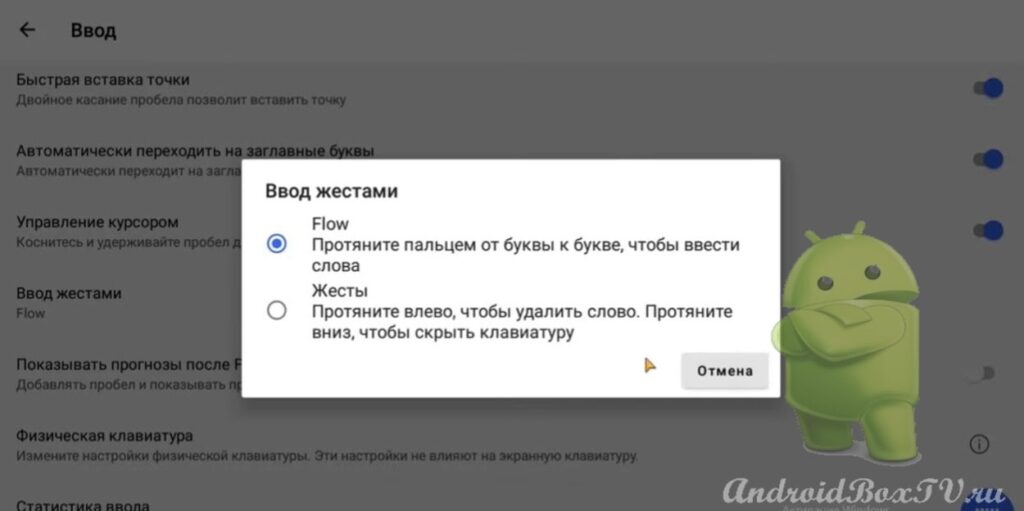
Также, присутствует «Ввод жестами»:
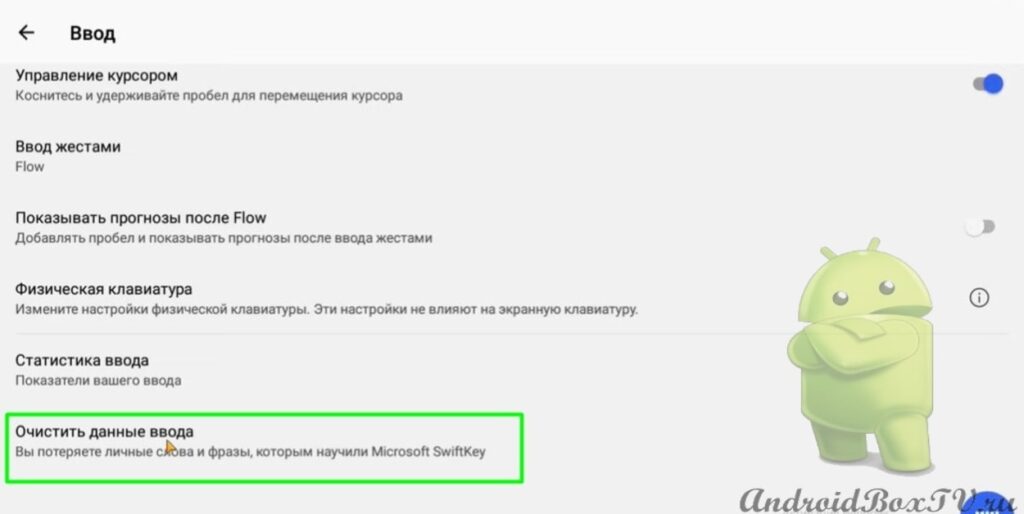
Есть возможность очистить данные ввода приставки Smart TV, если вам нужно стереть всё, что вы вводили, чтобы приложение не запоминало никаких ваших личных данных:
Пункт «Emoji». Рекомендуем включить «Прогнозирование смайла» ТВ приставки, тогда при вводи текста приложение будет автоматически оценивать, какая эмоция подходит по тексту:
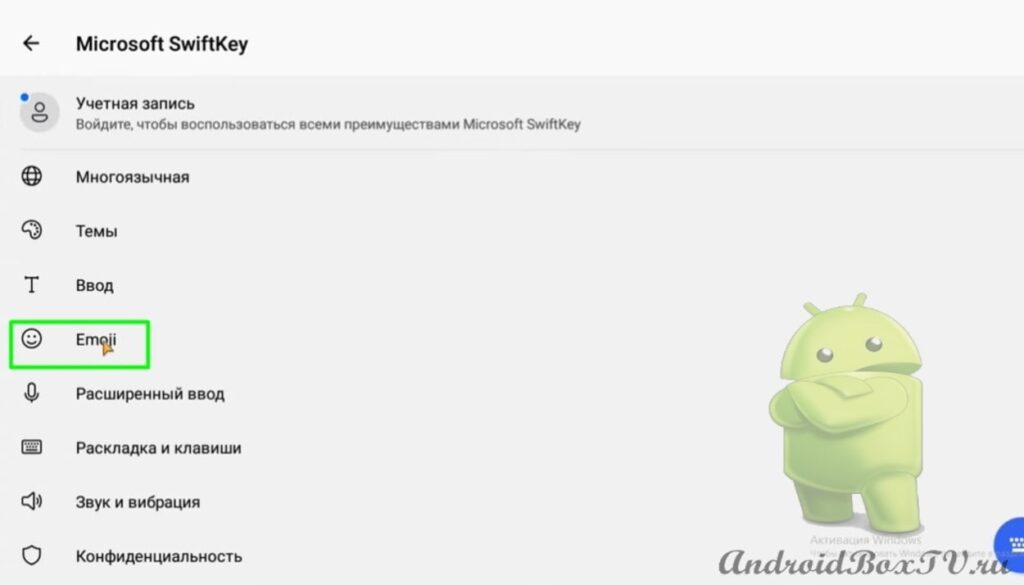
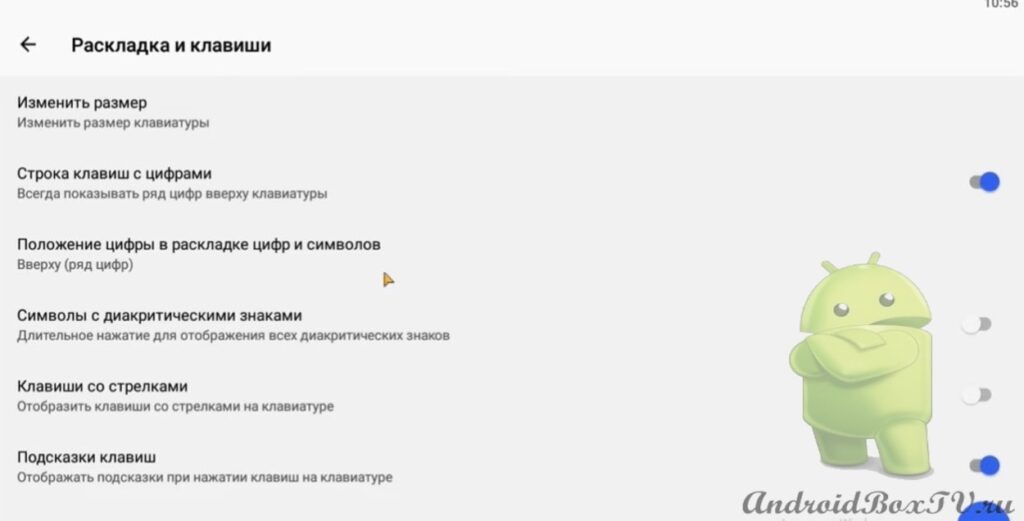
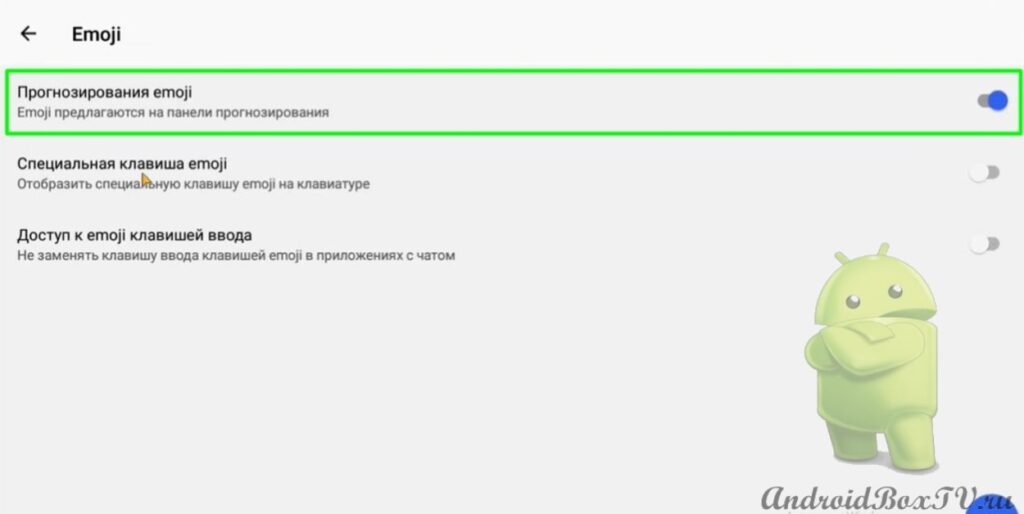 Пункт «Раскладка и клавиши»:
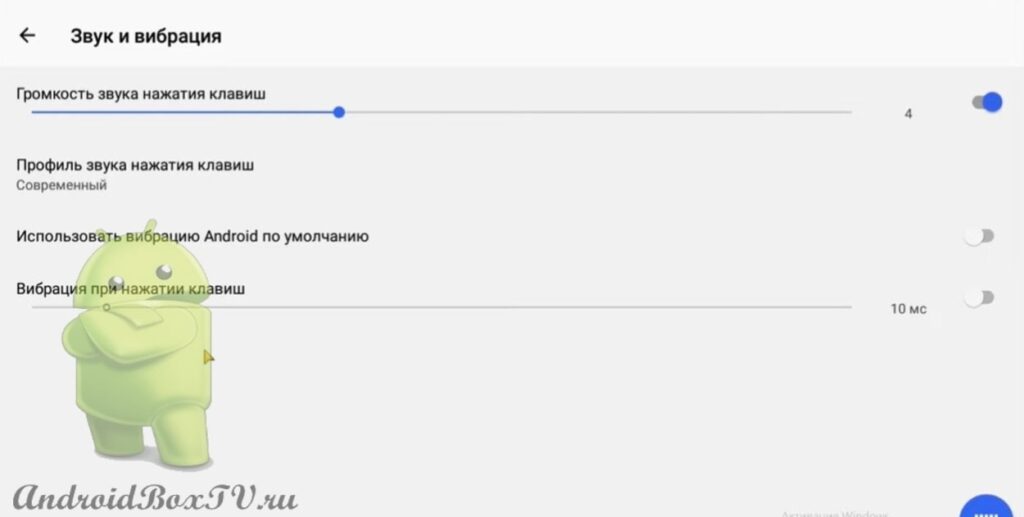
Пункт «Звук и вибрация»:
После настройки приложения можно перейти к использованию клавиатуры. Такой вид она имеет при отображении на устройстве:
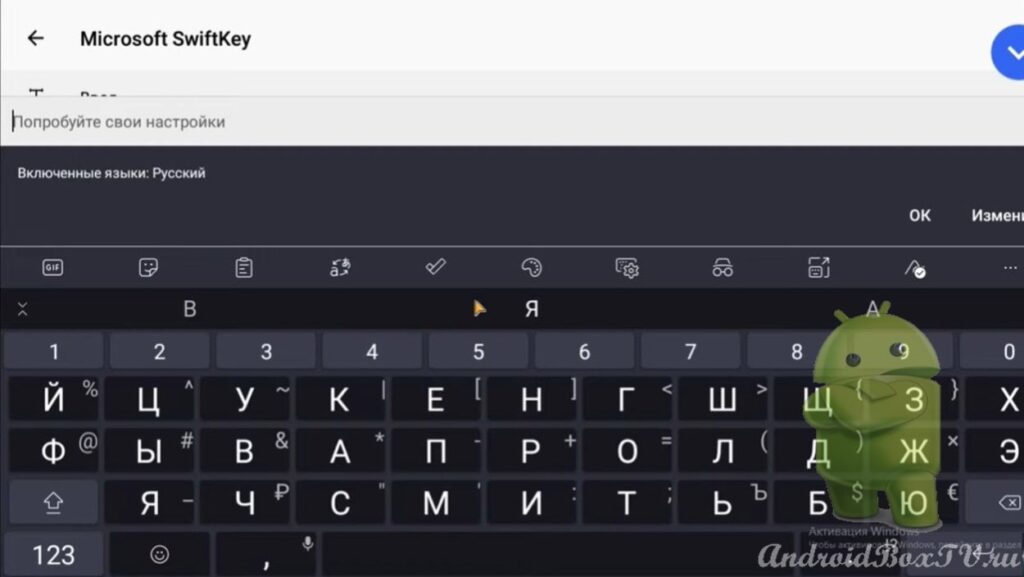
Клавиатура SwiftKey гораздо удобнее, чем обычная клавиатура Android. Поэтому мы рекомендуем данное приложение для использования взамен стандартной клавиатуры.
Есть еще одно приложение для клавиатуры LeanKey Keyboard, мы писали про это тут .
Видео-версия данной информации доступна на канале наших партнеров в YouTube здесь .
P.S. Поддержка сайта по ссылке ��
Настройка клавиатуры Microsoft SwiftKey
Мы все знаем, что ввод текста иногда может быть разочаровыватель — работа с опечатками, длинными словами и неизбежной автозаменой сбой. Мы собрали это удобное руководство, чтобы помочь вам легко настроить и работать с Microsoft SwiftKey.
- Настройка Microsoft SwiftKey
- Языки
- Персонализация и резервное копирование слов
- Настройка клавиатуры
1. Настройка Microsoft SwiftKey
Один из наших главных советов, чтобы microsoft SwiftKey работал на вас, заключается в том, чтобы по-настоящему ознакомиться с панелью инструментов и параметрами, т. е. в командном центре.
Панели инструментов
Панель инструментов предназначена для всего содержимого и функций, которые вы используете чаще всего.
Панель инструментов легко доступна с клавиатуры SwiftKey. Просто коснитесь значка слева от панели прогнозирования, чтобы открыть или развернуть панель инструментов.
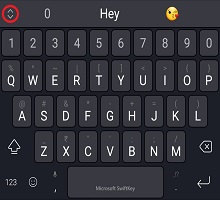
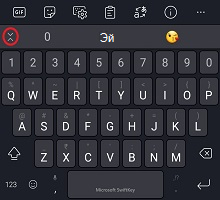
Дополнительные сведения о панели инструментов см. в этой статье.
Параметры SwiftKey
Многие параметры, которые вы будете использовать ежедневно, можно найти на панели инструментов. Но для полного управления вам нужно открыть параметры Microsoft SwiftKey.
На панели инструментов:
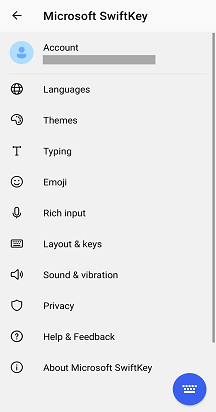
- Коснитесь трех точек . затем значок «Параметры».
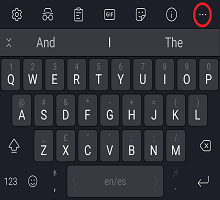
- Откройте приложение Microsoft SwiftKey непосредственно с устройства.
В этих параметрах вы сможете точно настроить Microsoft SwiftKey, а также настроить такие параметры, как языковые пакеты и макеты, параметры звука и вибрации, а также параметры исправления текста.
2 . Языки
Microsoft SwiftKey поддерживает более 700 языков, поэтому даже если вы говорите на нескольких языках, есть хороший шанс, что мы поддерживаем ваш! Кроме того, вы можете вводить до пяти языков одновременно, поэтому это означает меньше разочарований переключения и больше времени, затрачиваемого на ввод тех, которые вы любите.
Скачивание и включение языков
Во-первых, где скачать и включить языки?
- Откройте приложение Microsoft SwiftKey: нажмите «Языки»
- На панели инструментов: коснитесь трех точек. > щелкните значок «Макеты» > коснитесь значка «Глобус»
Вы получите длинный список доступных языков. Нажмите язык, чтобы скачать его.
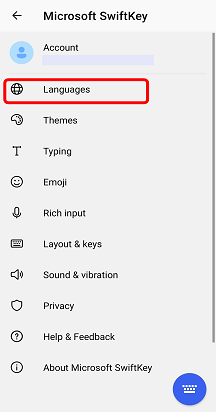
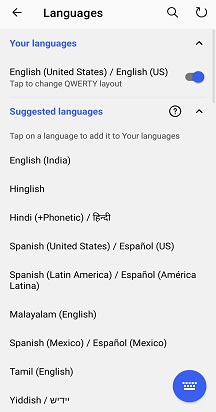
Все скачанные языки будут включены по умолчанию (не более пяти одновременно). Вам также будет предоставлена возможность изменить раскладку клавиатуры при желании.
Настройка языкового макета
Возможно, вы хотите ввести текст на немецком языке, но с раскладкой клавиатуры QWERTY или на английском языке с макетом QWERTZ.
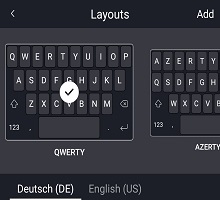
Скачав языковой пакет, коснитесь поля под ним, чтобы просмотреть список доступных макетов и выбрать нужный. Кроме того, коснитесь значка «Макет», который можно найти, разверните панель инструментов.
3. Персонализация и резервное копирование слов
Турбо зарядите интерфейс SwiftKey с самого начала с помощью учетной записи Microsoft SwiftKey.
Учетная запись Microsoft SwiftKey
Учетная запись Microsoft SwiftKey — это бесплатная служба согласия, которая улучшает клавиатуру Microsoft SwiftKey, используя возможности облака. В рамках этого можно:
- Мгновенно адаптируйте прогнозы к вам, позволяя Microsoft SwiftKey учиться на том, как вы вводите данные в различных социальных сетях (включая Facebook и Twitter).
- Безопасно храните наиболее часто используемые слова и синхронизируйте их на всех устройствах (никогда не теряйте выученные слова снова).
Все, что вам нужно, чтобы выполнить эту магию, это:
- Создайте учетную запись Microsoft SwiftKey, открыв приложение с устройства.
- Убедитесь, что включена синхронизация резервного копирования &.
Конфиденциальность и безопасность данных
Важно знать, что мы очень серьезно относимся к конфиденциальности и безопасности данных. Учетная запись Microsoft SwiftKey — это безопасная, зашифрованная служба, предоставляющая полный контроль над данными. Наша надежная политика конфиденциальности объясняет и защищает ваши права и конфиденциальность.
Дополнительные сведения об учетной записи Microsoft SwiftKey, персонализации и резервном копировании & синхронизации см. здесь.
4. Настройка клавиатуры
Microsoft SwiftKey предлагает множество вариантов настройки интерфейса ввода.
Исправление текста
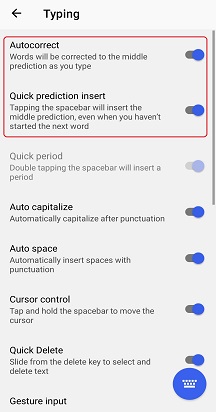
Microsoft SwiftKey не только исправляет опечатки, но и предсказывает следующее* слово (т. е. читает ваше мнение!). Ваша пробел играет здесь большую роль. Ее можно настроить так, чтобы она могла выполнять одно из следующих действий:
- Всегда вставляет средний прогноз (проверка «Быстрая вставка прогноза»)
- Всегда завершает текущее введенное слово (проверка «Автозамена»)
- Всегда вставляет пробел (снимите флажок «Автозамена»)
Совет. В каждом случае вы всегда сможете вводить прогнозы непосредственно из панели прогнозирования.
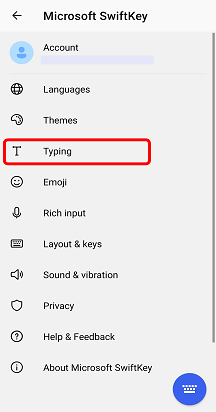
Эти параметры можно найти на странице параметров «Ввод» при открытии приложения с устройства.
Методы ввода
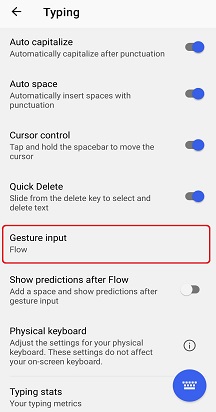
Если вы хотите ввести текст, плавно скользя пальцем по клавиатуре, то Flow — это то, что вы хотите проверка. Если вы хотите, чтобы он был вращающимся, это можно сделать на странице ввода ввода > жеста (доступ к нему можно получить, открыв приложение с устройства).
Дополнительные сведения о Потоке см. здесь.
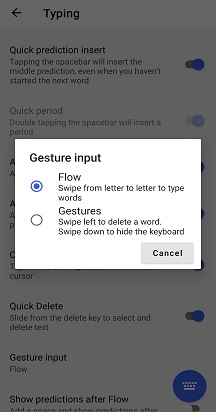
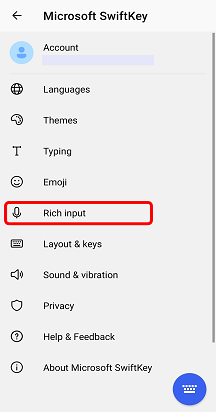
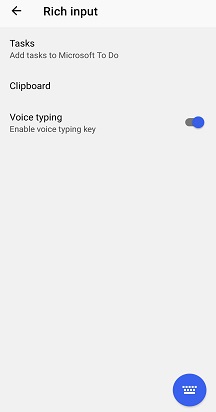
В параметрах «Расширенные входные данные» вы также можете выбрать, следует ли включить голосовую клавишу ввода, чтобы сделать голосовую диктовку возможной.
Функции клавиатуры
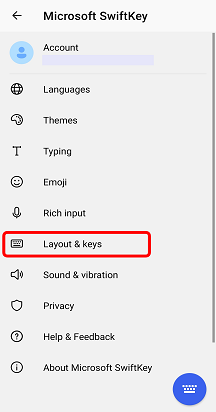
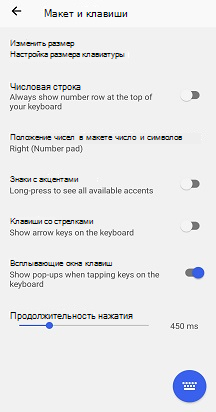
Вы также хотите проверка страницу параметров «Макет & ключей», чтобы открыть приложение на устройстве и коснуться макета & клавиши. Здесь вы можете добавить на клавиатуру следующие параметры:
- Клавиши со стрелками
- Числовая строка
- Дополнительные знаки с акцентами
Кроме того, вы можете выбрать положение номерной панели (верхнюю, левую или правую) и изменить размер клавиатуры.
Для всех вас, кто любит точность, вы будете рады узнать, что мы также предоставляем вам возможность выбрать продолжительность нажатия клавиши (т. е. время, необходимое для нажатия клавиши для доступа к параметрам вторичного ключа) — вплоть до миллисекунда.
Звук и вибрация
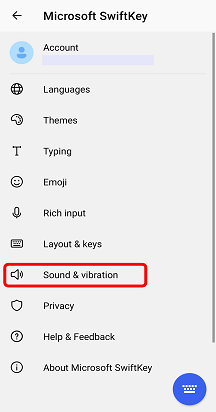
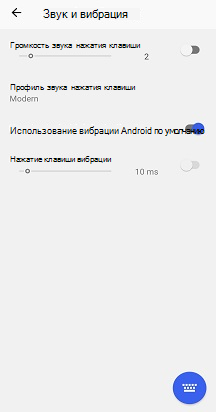
Если вы любите или ненавидите идею прослушивания звука при каждом нажатии клавиши, вы можете настроить параметры звука и вибрации нажатия клавиши в разделе «Звук & вибрации» в параметрах Microsoft SwiftKey. Это включает в себя выбор громкости и продолжительности звука или вибрации, а также отключение или включение.
Хотите узнать больше? Перейдите к руководству по использованию клавиатуры.
Мы все знаем, что ввод текста иногда может быть разочаровыватель — работа с опечатками, длинными словами и неизбежной автозаменой сбой. Это руководство предназначено для новых пользователей Microsoft SwiftKey или тех, кто хочет получить лучшее представление о функциях.
- Как получить доступ к параметрам Microsoft SwiftKey
- Настройка Microsoft SwiftKey
- Языки
- Персонализация и резервное копирование слов
- Настройка клавиатуры
1. Как получить доступ к параметрам Microsoft SwiftKey
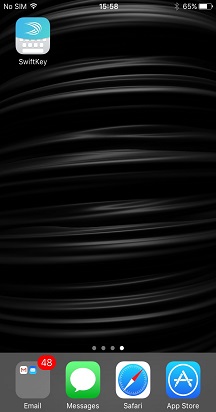
Чтобы открыть меню параметров Microsoft SwiftKey, коснитесь значка Microsoft SwiftKey на начальном экране или в списке приложений.
2. Настройка Microsoft SwiftKey
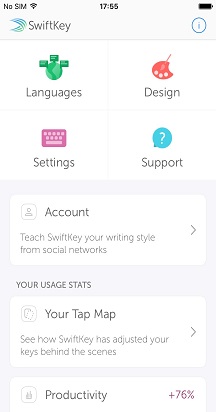
Коснитесь значка приложения Microsoft SwiftKey, чтобы настроить такие параметры, как языки и макеты, звуки нажатия клавиш, параметры исправления текста и многое другое. Вы даже можете просматривать и скачивать темы, чтобы уважить клавиатуру.
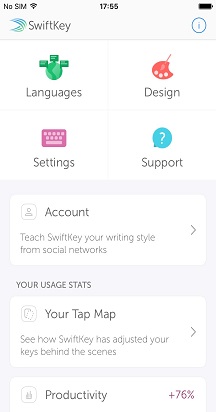
Теперь, когда вы знаете, где найти все, давайте перейдем к настройке ваших языков!
3 . Языки
Клавиатура Microsoft SwiftKey поддерживает более 500 языков в iOS, поэтому, даже если вы говорите на нескольких языках, есть хороший шанс, что мы поддерживаем ваш! Приложение iOS также позволяет вводить текст на двух языках одновременно, это означает меньше времени, затрачиваемых на переключение и больше времени на ввод на те, которые вы любите.
Скачивание и включение языков
Откройте приложение Microsoft SwiftKey и нажмите «Языки». Здесь вы увидите:
- Список доступных языков— просто коснитесь одного из них, чтобы скачать.
- Скачанные языки будут включены автоматически, и вы можете включить до двух языков одновременно.
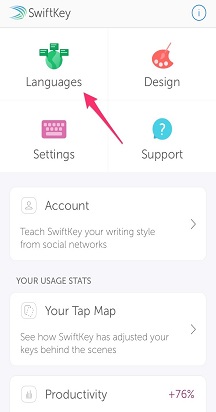
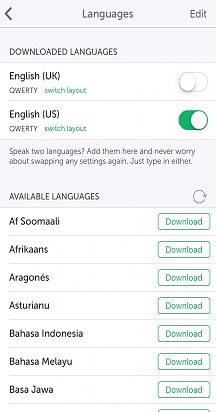
Более подробное объяснение см. в этой статье.
Настройка языкового макета
Возможно, вы хотите ввести текст на немецком языке, но с раскладкой клавиатуры QWERTY или на английском языке с макетом QWERTZ. Итак, как изменить языковой макет?
Скачав языковой пакет, просто нажмите кнопку «Переключить макет», чтобы просмотреть список доступных макетов, и выберите нужный.
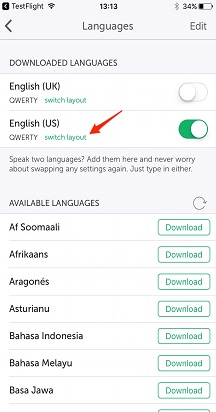
#x2 Дополнительные сведения об использовании Microsoft SwiftKey с несколькими языками см. в этой статье.
4. Персонализация и резервное копирование ваших слов
Турбо зарядите интерфейс Microsoft SwiftKey с самого начала с помощью учетной записи MicrosoftSwiftKey.
Учетная запись Microsoft SwiftKey
Учетная запись Microsoft SwiftKey — это бесплатная служба, которая расширяет возможности клавиатуры Microsoft SwiftKey, используя возможности облака. В рамках этого можно:
- Мгновенно настраивайте прогнозы, позволяя Microsoft SwiftKey учиться на том, как вы вводите данные.
- Безопасно храните полученные языковые данные и синхронизируйте их на всех устройствах (никогда больше не теряйте полученные языковые данные).
Все, что вам нужно, чтобы выполнить эту магию, это:
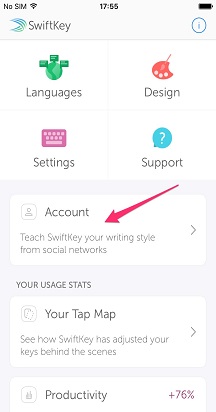
- Создайте учетную запись Microsoft SwiftKey (доступ к ней можно получить, открыв приложение с устройства и нажав кнопку «Учетная запись»).
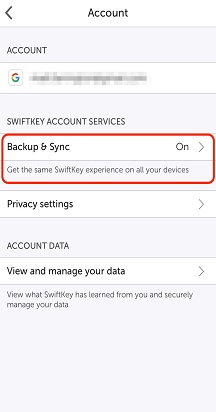
- Убедитесь, что включена синхронизация резервного копирования &.
Конфиденциальность и безопасность данных
Важно знать, что мы очень серьезно относимся к конфиденциальности и безопасности данных. Учетная запись Microsoft SwiftKey — это безопасная зашифрованная служба, которая предоставляет полный контроль над данными. Наша надежная политика конфиденциальности объясняет и защищает ваши права и конфиденциальность.
Дополнительные сведения об учетной записи Microsoft SwiftKey, персонализации и резервном копировании & синхронизации см. здесь.
5. Настройка клавиатуры
Microsoft SwiftKey предлагает множество вариантов настройки интерфейса ввода.
Клавиатура Microsoft SwiftKey не только исправляет опечатки, но и предсказывает слово «следующий» (т. е. читает ваши мысли!).
Независимо от стиля ввода Microsoft SwiftKey позволяет выбрать, нужно ли включить автозамену.
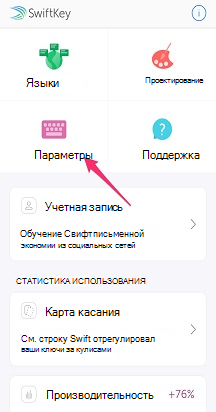
Этот параметр можно найти на панели «Параметры» (для доступа к значку приложения Microsoft SwiftKey).
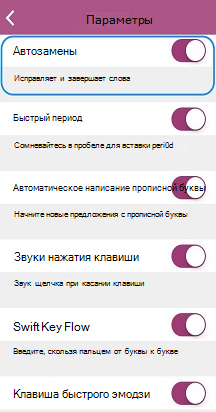
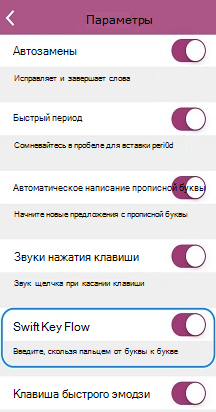
Если вы хотите ввести текст, плавно скользя пальцем по клавиатуре, то Flow — это то, что вы хотите проверка!
Дайте потоку вращение, включив значение , если он включен на панели «Параметры». Дополнительные сведения о Flow см. здесь.
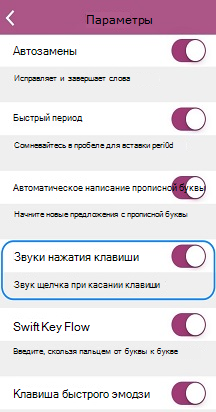
Звуки нажатия клавиши
Если вы любите или ненавидите идею прослушивания звука каждый раз при касании клавиши, вы можете включить или отключить щелчки клавиш в разделе «Параметры».
Обратите внимание, что если щелчки клавиатуры отключены в параметрах Apple > Звуки, это не повлияет на параметры, выбранные в Microsoft SwiftKey. Однако отключение звука «Звонок и оповещения» в параметрах Apple > Звуки также приведет к отключению звука нажатия клавиши Microsoft SwiftKey.
Дополнительные сведения см. в этой статье.
Тактильная обратная связь
Мы добавили Haptic Feedback в Microsoft SwiftKey. Небольшие вибрации могут ощущаться при открытии панели эмодзи, длительном нажатии клавиши эмодзи/глобуса и активации эмодзи бомбы.
Поддержка Haptic Feedback ограничена iPhone 7 и более поздних версий. Он включен по умолчанию, поэтому вам не нужно ничего делать.
Как использовать клавиатуру SwiftKey на Android?
Чтобы включить SwiftKey и сделать его клавиатурой по умолчанию на стандартном Android, перейдите в настройки, выберите «Язык и ввод» и выберите SwiftKey из списка параметров.
Почему моя клавиатура SwiftKey не работает?
Перейдите в «Настройки» вашего устройства, а затем в «Диспетчер приложений» или «Приложения». Прокрутите вниз до «Microsoft SwiftKey Keyboard» и выберите его из списка. Выберите «Хранилище», затем нажмите, чтобы очистить кеш и данные. Откройте клавиатуру Microsoft SwiftKey Keyboard и при необходимости измените настройки.
Как поменять клавиатуру с обычной на SwiftKey?
Коснитесь записи SwiftKey Keyboard, чтобы открыть программу установки. На экране настройки коснитесь значка Опция «Выбрать Swiftkey». Вы увидите диалоговое окно под названием «Изменить клавиатуру» с выбранной текущей клавиатурой по умолчанию (в этом примере это клавиатура Fleksy). Коснитесь параметра Swiftkey Keyboard, чтобы выбрать его.
Что делает Microsoft SwiftKey?
Microsoft SwiftKey для Android
Microsoft SwiftKey дает вы более точны автозамены и прогнозы, изучив свой стиль письма – включая слова, фразы и смайлики, которые важны для вас.
Как сбросить настройки клавиатуры SwiftKey?
Перейдите в меню «Приложения» вашего устройства, выберите «Microsoft SwiftKey Keyboard». Нажмите «Хранилище», затем ‘Очистить данные‘. Перезагрузите телефон.
SwiftKey лучше, чем Gboard?
Gboard отлично подходит для большинства, но SwiftKey по-прежнему имеет нишевые преимущества. … Предсказание слова и СМИ на Gboard немного быстрее и лучше, чем SwiftKeyблагодаря использованию машинного обучения Google для более быстрого изучения вашего жаргона и привычек.
Как вы переключаетесь между клавиатурами?
Перейдите в «Настройки» > «Система» > «Языки и ввод». Нажмите Виртуальная клавиатура и выберите свою клавиатуру. Вы можете переключаться между клавиатурами, выбор значка клавиатуры в в нижней части большинства клавиатурных приложений.
Как вернуть клавиатуру в нормальное состояние?
Чтобы вернуть клавиатуру в нормальный режим, все, что вам нужно сделать, это одновременно нажать клавиши ctrl и shift. Нажмите клавишу кавычки, если вы хотите увидеть, вернется ли он к нормальному состоянию. Если он все еще капризничает, вы можете снова переключиться. После этого процесса вы должны вернуться к нормальной жизни.
Как изменить настройки клавиатуры?
Как поменять клавиатуру
- Откройте Настройки на вашем телефоне.
- Прокрутите вниз и коснитесь Система.
- Нажмите «Языки и ввод». …
- Коснитесь Виртуальная клавиатура.
- Нажмите Управление клавиатурами. …
- Коснитесь переключателя рядом с только что загруженной клавиатурой.
- Коснитесь ОК.
Какое лучшее приложение для клавиатуры для Android?
Лучшие приложения для клавиатуры Android: Gboard, Swiftkey, Chrooma и другие!
- Gboard — клавиатура Google. Разработчик: ООО «Гугл». …
- Клавиатура Microsoft SwiftKey. Разработчик: SwiftKey. …
- Клавиатура Chrooma — темы клавиатуры RGB и Emoji. …
- Fleksy Бесплатные темы клавиатуры с Emojis Swipe-типа. …
- Grammarly — грамматическая клавиатура. …
- Простая клавиатура.
Какая лучшая клавиатура для Android?
Это наш выбор лучших приложений для клавиатуры Android.
Многие из нас предпочитают предустановленную клавиатуру. Gboard или клавиатура Samsung. Есть причина, по которой Gboard является королем на Android, и это благодаря его универсальности и способности распознавать то, что вы пытаетесь напечатать, пока вы это печатаете.
Безопасно ли использовать клавиатуру Microsoft SwiftKey?
Это тяжело, конечно, можно сказать, что SwiftKey от Microsoft заслуживает большего доверия, чем искусственный интеллект. type, но у SwiftKey и раньше были свои проблемы. Когда вы используете стороннюю клавиатуру, вы принимаете на себя определенный уровень риска, потому что любые проблемы с серверами клавиатуры могут вызвать проблемы у вас.
SwiftKey принадлежит Microsoft?
(Покет-ворс) – Назад в 2016 году Microsoft купила SwiftKeyно с тех пор, несмотря на то, что популярная клавиатура стороннего производителя изменила дизайн и расширила набор функций, гигантская технологическая компания сопротивлялась ребрендингу.
Что такое Gboard и нужен ли он мне?
Gboard это приложение для виртуального набора текста, разработанное для Android и iOS. Хотя это клавиатура по умолчанию на некоторых устройствах, ее также можно установить. Gboard сочетает в себе современную мобильную клавиатуру с интересными и полезными функциями Google.