
Как на Андроид перенести приложения на карту памяти — гайд и 3 полезных совета
Чтобы память не заполнялась до критической отметки, а работа ускорилась, необязательно искать контент, архивы или медиа и отправлять в корзину. Можно вставить в устройство микро SD или XQD карту. Это прибавит 50-100% места для фотографий и файлов.
«Увесистые» каталоги быстро заполняют выделенное пространство. Для активных пользователей это неизбежно. Как результат — устройство замедляется, ОС подвисает. Приходится очищать Android хранилище, чтобы как-то вернуть желаемую функциональность. Людям, выясняющим как сделать СД карту основной памятью, удастся избежать проблем в будущем.
Разберем гайды более детально с пошаговым алгоритмом на 5 этапов. Несколько дельных советов будут полезны любому новичку, активно использующему устройство для общения, обмена фото, отправки видео и прочих материалов.
Как вручную перенести данные
Задача под силу рядовому пользователю, даже не имеющему опыта. Для решения проблемы в ручном режиме достаточно посмотреть видео, загруженное на Ютуб, или почитать детализированный гайд. Сотни профессионалов охотно делятся своим опытом.
Разобраться в том, как переместить приложение на карту памяти, новичкам удастся за 2-3 минуты. Алгоритм определяется моделью и способностью поддерживать формат накопителя. Владельцам Самсунг, OnePlus, Оппо, Xiaomi, можно ориентироваться на шаблон:
- В меню Settings активизируют пункт «Приложения».
- Выбирают directory, которую нужно отправить на внешнюю карту.
- Через «Storage», «Change», выбирают целевым каталогом «SD-карта»
- Кликают на «Переместить».
- Данные отправляются на внешнюю память, что может занять 3-6 минут. Скорость определяется тем, сколько «весит» программа.
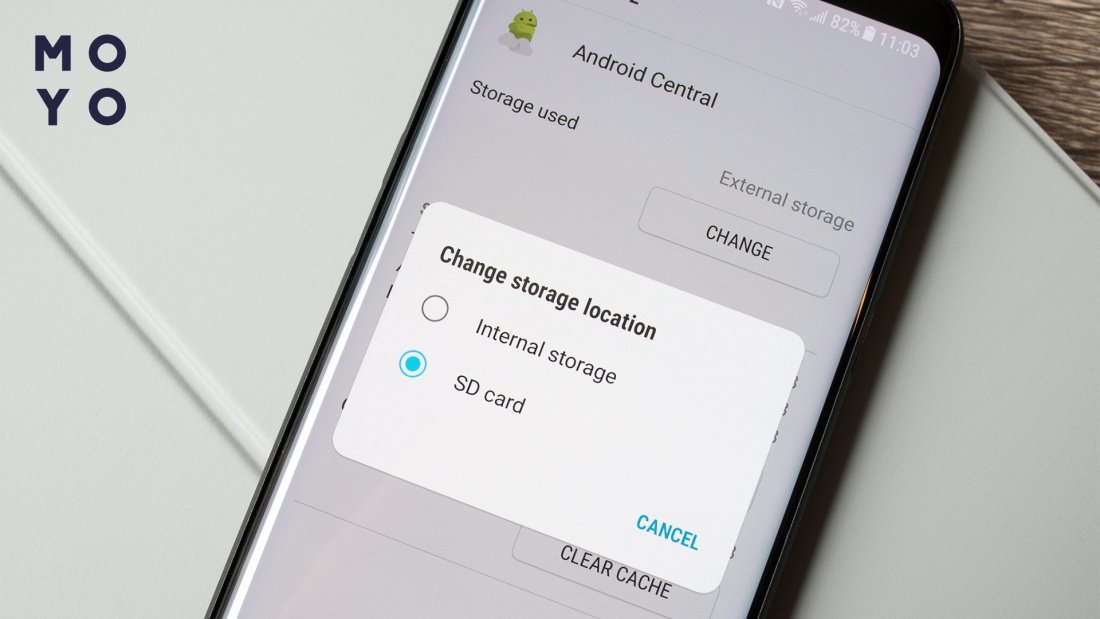
В ОС Андроид 2 типа каталогов: добавленные пользователем и разработчиками. Отправить файлы первой категории на SD-карту проще, процедура не связана с применением утилит. Для предустановленных сначала заходят в root, а затем — через внешние инструменты (KingoRoot iRoot, FramaRoot) освобождают место.
Делаем SD карту базовой памятью
Это базовая настройка, которая предусмотрена производителями. Большинство людей решают перенести папки только после заполнения накопителя на 95%, что чревато потерей данных во время миграции.
Если съемная карта установлена по умолчанию, утерянные каталоги не придется восстанавливать. Такая настройка часто выручает фотографов и блогеров. Чтобы не ломать голову над тем, как на Андроид перенести приложения на карту памяти, можно сделать следующее:
- Открывают «Settings» и находят «Storage».
- Выбирают дисковое пространство и прокручивают вниз экрана до Камера, Темы, Галерея, Приложения. Под каждым из пунктов будет флажок «Внутреннее хранилище».
- Перемещают тригер на SD, чтобы файлы автоматически были сохранены там.
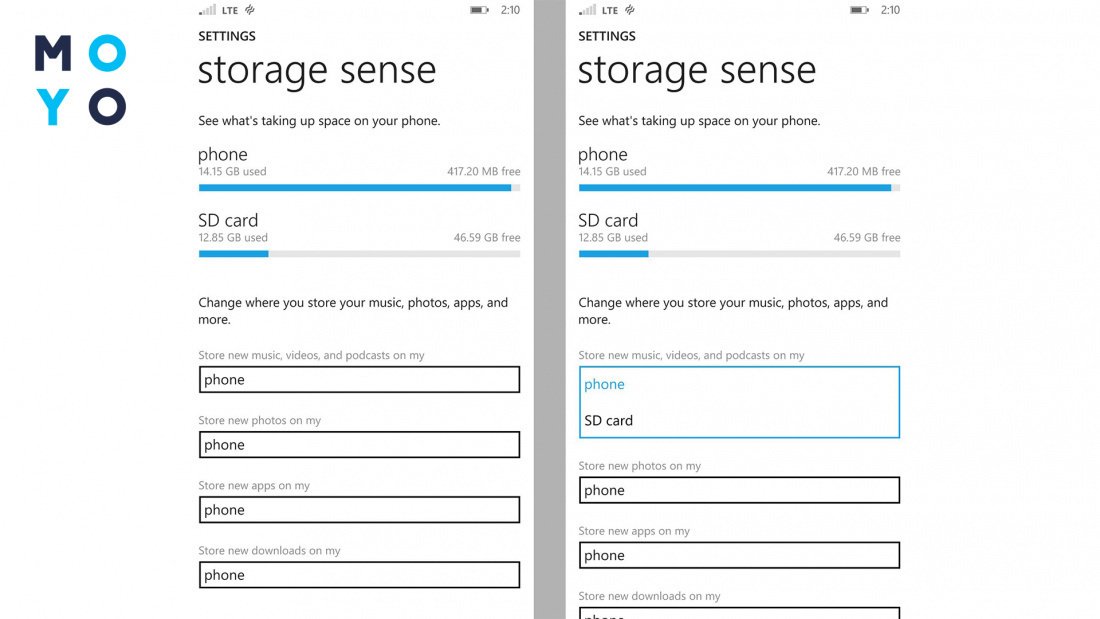
Когда заполняемость накопителя достигает установленного предела (70-80%), владельцу смартфона рекомендуют перенести контент на карту. Но лучше это сделать заблаговременно, чтобы не перенастраивать приложения. Задавать место, где хранятся данные, лучше исходя из привычек конкретного пользователя. У каждого свои запросы относительно количества фото, видео и прочих мультимедийных материалов.
Перенос с помощью специальных программ
Если не удалось найти функцию переноса данных, разработчик наверняка заблокировал инструмент на смартфоне. Решить проблему удастся только с правами root. Перед добавлением накопителя, рекомендуется сделать следующую подготовку:
- проверить версию ОС (миграция данных без рут прав разрешена в Андроиде 6.0+);
- отформатировать storage, чтобы улучшить производительность приложений;
- скачать и установить утилиту для миграции данных;
- создать каталоги для разных видов контента.
Перед запуском процедуры важно убедиться, что на устройстве достаточно заряда батареи. Прерывание процесса может привести к потере данных.
Где лучше хранить данные?
Развитие облачных сервисов и онлайн-стриминга оставляет все меньше мотивации хранить файлы на аппарате. Это касается каталогов video, music, архивов, фото и данных приложений. Но перед тем, как переносить приложения на карту памяти, следует учесть следующее:
Стабильность
Гайд о том, как перенести приложение на SD карту, приходится рядовому пользователю. Потребность в миграции каталогов возникает довольно часто. Это простой процесс, но все шаги стоит делать строго по инструкции. Для любителей Андроид это возможность обновить накопитель и получить пространство для тестирования новых игр. Если параметры заданы изначально, приложение будет запускаться без критических ошибок, а при миграции данных не теряются важные материалы.
Как переместить приложения из внутренней памяти устройства на карту памяти?
Внимание! Некоторые приложения не могут быть перенесены на карту памяти.
Внимание! В устройствах серии Xperia Z с версией ПО Android 5.0 и новее вы можете переместить приложения на SD-карту. Если на вашем устройстве серии Xperia Z установлена более старая версия Android, попробуйте обновить ПО до Android 5.0 или выше.
Для просмотра этого видео в Youtube примите все файлы cookie.
Зайдите в настройки файлов cookie ниже и включите сохранение файлов cookie для Youtube в разделе «Функциональные».
Как на Samsung перекинуть приложения с памяти телефона на карту памяти
На этой странице вы найдете подробную инструкцию как на Самсунг перенести приложения на карту памяти. Так же узнаете как настроить чтоб при установке приложений и игр на Samsung они устанавливались сразу на SD карту.
Хочу сразу предупредить, что не все установленные игры и приложения можно переместить с внутренней памяти телефона на SD карту. Особенно это касается родных, системных и предустановленных приложений, но вы можете и сами посмотреть, получится ли перекинуть или нет, посмотрев ниже инструкцию. Например, приложение Сбербанк на Самсунг перенести на карту памяти не получится, так как разработчики в целях безопасности не предусмотрели такую возможность, подобные приложения уж точно вы не сможете. На некоторых планшетах и смартфонах Samsung можно настроить чтоб при установке приложений они сразу устанавливались на карту памяти. Такое возможно не на всех версия Андроид, но даже с такой настройкой большинство приложений и игр автоматически устанавливаются на родную память телефона. Не забудье смотреть ниже отзывы, возможно кто то уже поделился полезной информацией именно для вашего устройства. Удачи

Давайте посмотрим как на Самсунг переносить приложения с памяти телефона на карту памяти:
— Открываем «Настройки» (настройки можно открыть как через меню с приложениями так и через шторку потянув экран сверху вниз и в открывшемся шторке нажать на иконку в виде шестеренки).
— В настойках выбираем пункт «Приложения» или «Диспетчер приложений».
— В приложениях или в диспетчере приложений выбираем «Приложение», которое мы хотим перенести на карту памяти.
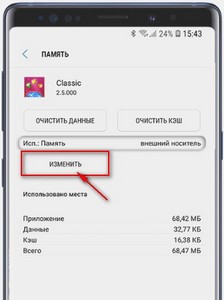
— Далее если есть пункт «Память» то нажимаем на него, после чего нажимаем на «Изменить». Если нет пункта память, то сразу нажимаем на «Изменить».
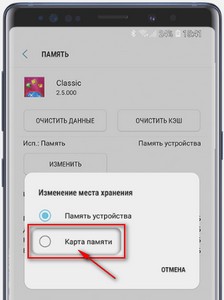
— Далее появится кнопка для переноса приложения с памяти телефона на карту памяти, то есть нажимаем на «Перенести на карту памяти» или «SD карту» или просто «Карта памяти» как показано ниже на прикрепленных скриншотах.
Будет ли работать приложение с карты памяти на телефоне если приложение было перенесено с памяти другого телефона на карту памяти?
Нет, при переносе приложений и игр не все данные переносятся на SD карту, то есть некоторая информация сохраняется в родной памяти устройства.
Как настроить чтоб при установке приложений Samsung они сразу устанавливались на карту памяти?
Такое возможно, но не на всех устройствах. Возможно в ранних версиях Андроид можно в Настройках/Память выбрать место установки приложений.
Можно ли сделать так чтоб на Самсунг можно было переносить любые приложения на карту памяти?
Официально нет, как мы уже писали выше разработчики Андроид приложений возможно в целях безопасности сами решают добавлять возможность перемещения или нет и мы не можем на это повлиять никоим образом.
И все же некоторые умудряются получив рут права на Самсунг перекидывать абсолютно все приложения. Получение рут прав лишает официальную гарантию на телефон или другое устройство.
Если вы знаете как сделать так, чтоб можно было перемешать на карту памяти приложения которые нельзя переместить, то обязательно ниже в отзывах добавьте информацию как это сделать чтоб помочь другим в решении подобной проблемы.
Надеюсь, инструкция по переносу установленных приложений на Самсунг оказалась полезной.
Не забудьте оставить отзыв и указать модель устройства и приложение которое вы смогли или нет перенести чтоб и другим осталась от вас полезная информация.
Спасибо за отзывчивость!
Отзывы о переносе приложений с памяти телефона Самсунг на карту памяти
Добавить отзыв или поделиться полезной информацией по теме страницы.
ОБНОВИТЬ СТРАНИЦУ С ОТЗЫВАМИ
Автор:Вася
21-02-2023
21 час. 52 мин.
Сообщение:
Как установить на сд карту приложении магнит,пятерочка,браузеры.

Смартфоны с самой лучшей камерой 2023. В рейтинге предоставлены телефоны с самой лучшей камерой на сегодняшний день.

Бесплатно телефон по акции. Бесплатные телефоны, смартфоны сенсорные и кнопочные как брендовых производителей Samsung, iPhone так и малоизвестных.
Оставляя отзывы, Вы помогаете
другим сделать правильный выбор.
ВАШЕ МНЕНИЕ ИМЕЕТ ЗНАЧЕНИЕ.
- Копирование материалов и иной информации с сайта для дальнейшего размещения на других ресурсах разрешена только при наличии прямой (активной) и индексируемой ссылки на сайт www.telefoniy.ru или ссылки на страницу где взята информация!
Спасибо за понимание и удачи вам в ваших делах! - Связаться с администратором сайта
- Владелец сайта telefoniy.ru
- Правила пользования сайтом
- Сайт работает с 2011 по 2023 г.
Как перенести приложения на карту памяти для Xiaomi, Redmi, Samsung и др.
Как перенести приложения на карту памяти для Xiaomi, Redmi, Samsung и др.

Скорее всего, вы замечали, что цена смартфонов напрямую зависит от объема внутренней памяти — чем он больше, тем дороже модель. Бюджетные модели имеют недостаточный объем внутренней памяти, зато есть слот для SD-карты, на которой можно хранить массу информации. Рассказываем, как перенести приложения на карту памяти.
SD-карта — это удобно
Хотя флагманские смартфоны уже выпускаются без слота для карты, большинство пользователей подтверждают, что пользоваться картой удобно. Во-первых, на ней можно хранить важные данные — документы, видео, фото, скриншоты и т.д. При необходимости карта вытаскивается и вставляется напрямую в компьютер, без танцев с бубнами по отправке данных из телефона. Удобно сохранять на карте резервную копию перед сбросом телефона или перепрошивкой. Во-вторых, карта освобождает дополнительное место во внутренней памяти. На недорогих телефонах можно отправить большинство приложений на карту, а основной объем оставить под обновления системы и системные файлы. Однако для успешного переноса приложений на SD-карту должно совпасть сразу несколько факторов, это сложнее, чем сохранять медиафайлы.
Требования для переноса файлов на карту памяти
В самом приложении должен быть допуск на сохранение на внешнем носителе — так, системные приложения не получится перенести на карту, только сторонние, загруженные из Play market. Модель смартфона должна поддерживать перенос приложений на карту памяти. Если сохранение файлов на внешнем носителе позволяют все, то приложений — лишь отдельные модели. Карта памяти должна иметь определенный класс, чтобы приложения не тормозили после переноса. Лучше всего использовать SD-карты класса 10 и выше, это необходимо для нормальной скорости работы приложений. Дело в том, что данные с внешней памяти и так загружаются медленнее, а плохая карта приведет к бесконечному «торможению» и стрессу владельца. Если все факторы совпали, остается выполнить процедуру по переносу. Учитывайте, что при переносе во внутренней памяти сохраняется часть данных, а это значит, что нельзя вставить в другой телефон свою SD-карту и запустить на нем нужное приложение с карты памяти. Это лишь способ освобождения внутренней памяти.
Как перенести приложения на карту на Samsung
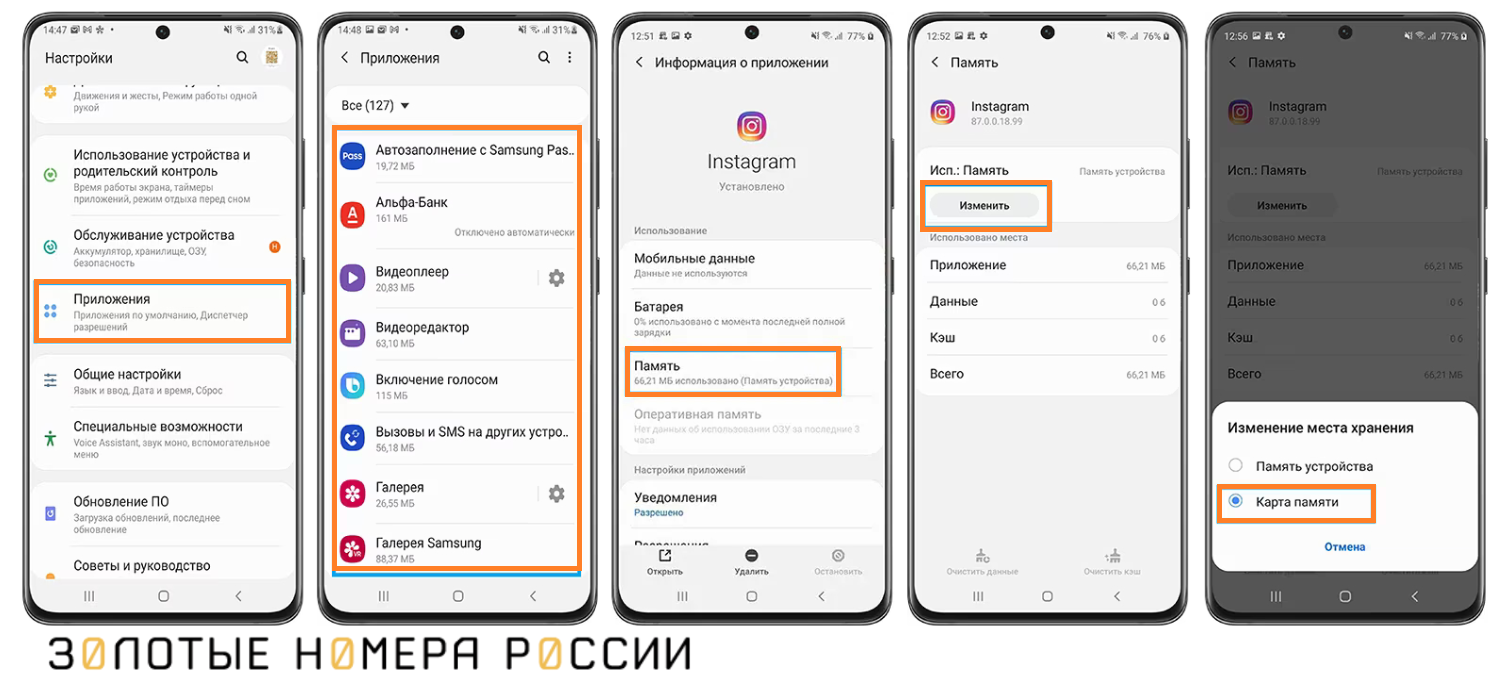
- Откройте Настройки — Приложения.
- Откройте здесь приложение, которое хотите перенести.
- Выберите пункт Память — Изменить.
- Выберите Карта памяти, и приложение будет перемещено.
Если пункта Изменить в меню нет, значит, приложение не позволяет сохранение на внешнем носителе, или не выполнено другое условие переноса. Таким образом можно пройтись по всем приложениям и освободить внутреннюю память.
Отметим, что подобный перенос не поддерживается в моделях Samsung Galaxy M-серии, A10, A11, A12, A20, A20s, A21s, A30s. Но всегда стоит проверить, так как последние версии ПО могут позволять такую возможность. Не забывайте обновлять версию операционной системы.
Перенос приложений на SD-карту для Redmi
В последних моделях Xiaomi возможность такого простого переноса, как описано выше, закрыта — это сделано для продвижения телефонов с большим объемом внутренней памяти.
Есть неочевидный, но работающий способ переноса на многих моделях Redmi с помощью Activity Launcher. Это приложение свободно скачивается с Google Play. После установки выполняем следующие действия:
- на главном экране нажимаем Последние действия, далее Все действия;
- ждем загрузки в лаунчер всех установленных приложений;
- выбираем пункт Файлы;
- далее запускаем файл под названием com.android.documentsui.LauncherActivity;
- в верхнем левом углу выбираем SD-карту;
- далее — Настройки хранилища;
- далее — активируем Внутренняя память;
- система предложит отформатировать карту памяти — соглашаемся.
После этого система спросит, нужно ли переносить файлы приложений. Если вы согласитесь, доступные приложения будут перенесены на карту памяти (только часть их данных), и это освободит хранилище.
Перенос приложений с помощью компьютера
Через ПК перенос произвести несколько проще, так как тут наглядно видно, из какой папки и куда перемещаются файлы. На телефоне необходимо установленное приложение Activity Launcher.
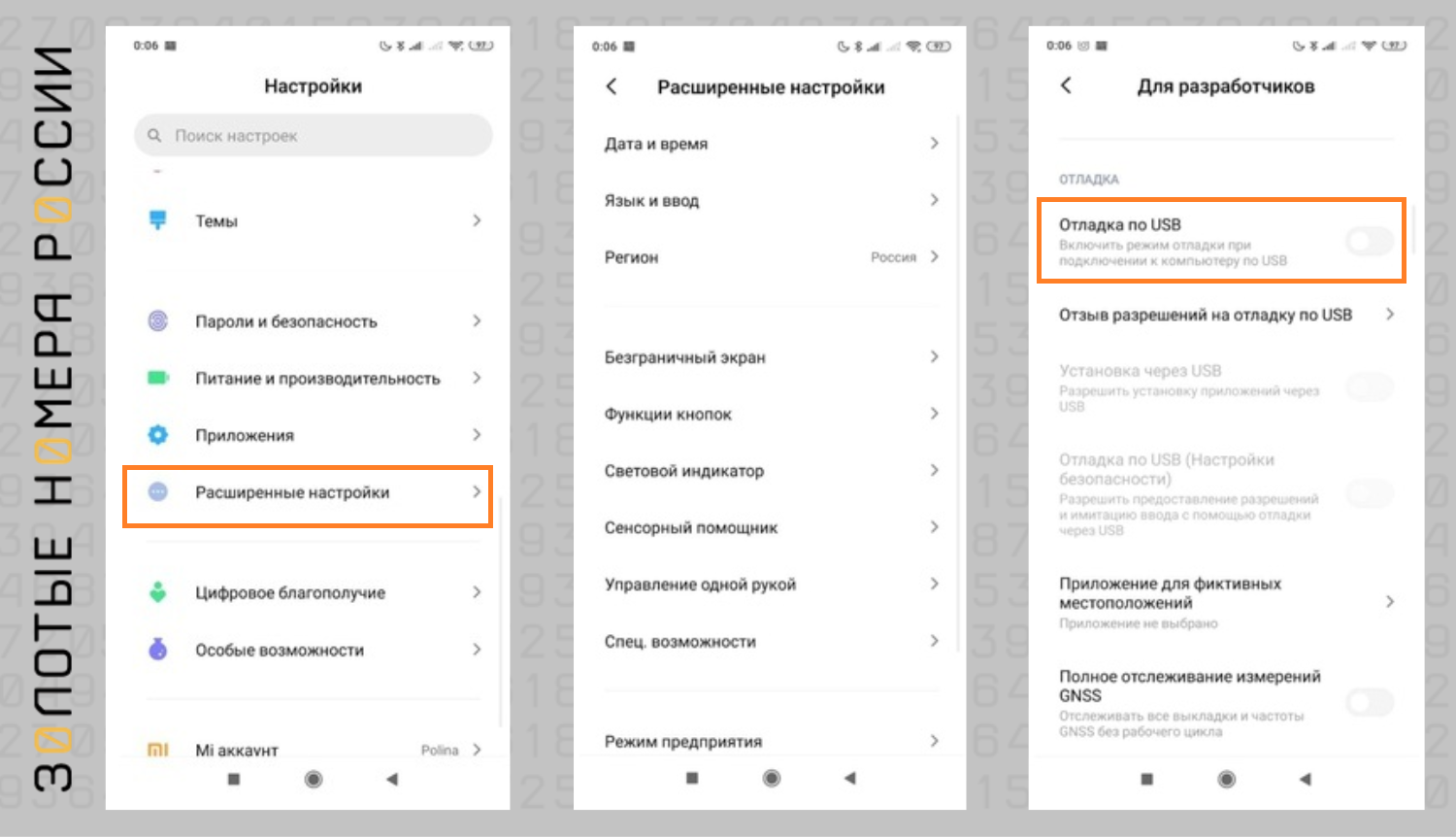
Сначала нужно заняться получением root-прав, и только потом — непосредственно переносом. Он проходит так.
- Скачивание приложения Link2SD из Play market — оно бесплатное и даже без рекламы.
- Разрешение на права суперпользователя после запуска.
- Просмотр списка приложений и выбор нужных.
- Далее остается нажать Link to SD card и подтвердить действие.
Всё, выбранные приложения будут хранить часть данных на внешнем накопителе. Не пытайтесь переносить системные приложения, это приведет к крайне нестабильной работе смартфона. Вот так просто работает перенос на карту с помощью программы Link2SD, если телефон является рутированным.
Еще утилиты для переноса приложений и файлов
Для Android создана масса приложений, в том числе для переноса файлов на SD-карту. Вот еще несколько вариантов.
- Files to SD card. Позволяет переносить не только приложения, но и любые файлы — документы, видеоролики, фотографии и т.д. Работает не со всеми брендами, но ее обязательно стоит попробовать, так как она бесплатная и не требует root-прав.
- App2SD. Есть платная и бесплатная версии, вторая отпугивает рекламой, но, тем не менее, справляется с основными задачами. Интерфейс на первый взгляд может показаться сложным, но разобраться можно. Отзывы владельцев Redmi подтверждают эффективность этого приложения для переноса.
- AppMgr III. В бесплатной версии минимум возможностей для переноса, а также реклама. Для более удобного переноса лучше приобрести платную версию. Справляется с большинством моделей Redmi.
Ни одно из этих приложений не гарантирует 100-процентного переноса и, главное, стабильной работы приложений с карты памяти. Все-таки на ней лучше хранить пользовательские файлы, чем данные приложений.
Как сохранять файлы на внешнем накопителе
Если вы заранее настроите сохранение фотографий и загрузок на SD-карте, внутренняя память будет оставаться свободной, и вы сможете хранить на ней большое количество приложений.
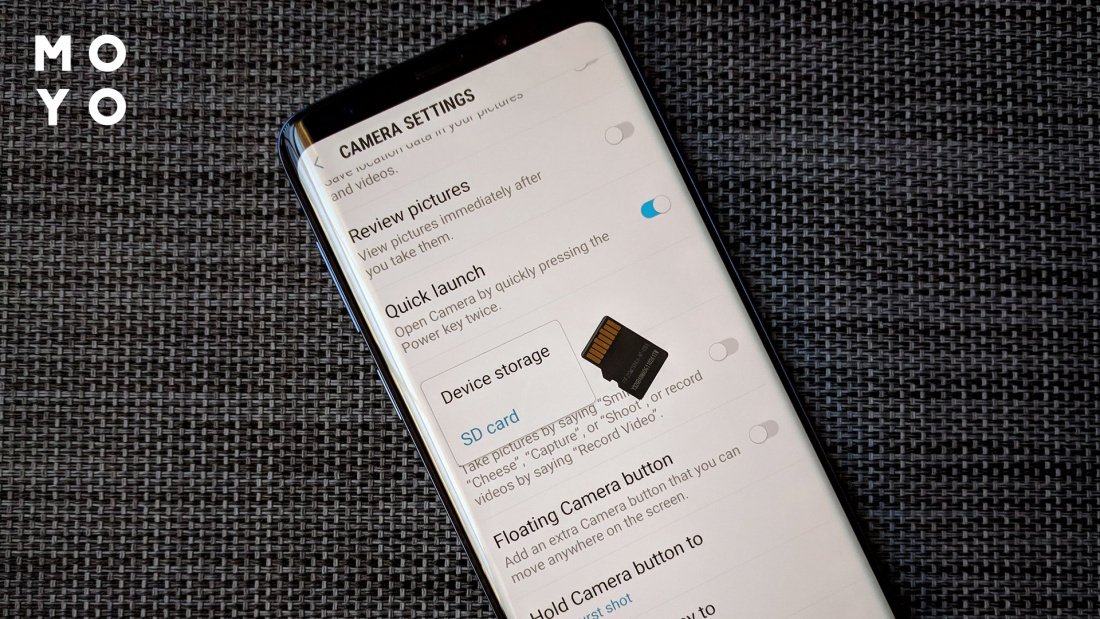
Вот как настроить сохранение фото на карте памяти:
- запустите камеру, как будто хотите сделать снимок;
- нажмите три точки в правом верхнем углу;
- войдите в настройки камеры;
- активируйте функцию Сохранять на SD-карту.
Аналогичным образом можно настроить сохранение загрузок из браузера на карте. Откройте часто используемый браузер, нажмите три точки для перехода в настройки. Далее ищите пункт Сохранение файлов, активируйте На SD-карту (Карту памяти). По умолчанию там стоит Мое устройство, то есть внутренняя память.
Перенос файлов на карту памяти
Если нужно освободить внутреннюю память, лучше начать с переноса файлов, а не приложений, так телефон будет работать стабильнее. Рассмотрим, как это сделать, на примере Samsung — другие Android по последовательности этапов не отличаются.
- Откройте приложение Мои файлы (Диспетчер файлов и т.п.);
- На главном экране выберите Память устройства — откроется список папок из внутренней памяти.
- Необходимо выяснить, какой размер занимает та или иная папка. Нажмите название папки, а затем три точки в правом верхнем углу — Свойства (Сведения и т.п.).
- В разделе Размер отобразится объем занимаемой памяти.
- Далее в том же меню выберите Переместить — Карта памяти.
Таким образом пройдитесь по всем папкам, и если их объем превышает 200-300 Мб, лучше переместить их на внешний накопитель. В диспетчере файлов удобно удалять большие файлы, о существовании которых обычно забывают.
Проблемы после переноса
У многих пользователей Xiaomi после переноса возникает больше проблем, чем пользы, так как оболочка MIUI официально не разрешает подобного действия. Это же касается других брендов, будь то Honor, Realme или Huawei.
Вот о чем говорят пользователи на форумах:
- Иконки приложений, сохраненных на карте памяти, постоянно меняют свое место, что очень неудобно. У этой проблемы есть решение — отметить в настройках рабочего стола пункт Защитить от изменений.
- Меню Хранилище и память больше не показывает правильную информацию, так как система не поддерживает объединение хранилищ, а ведь данные приложений хранятся одновременно и на карте, и во внутренней памяти.
- Телефон может вообще не видеть карту памяти.
- При скачивании приложения из маркета появляется сразу две иконки, обе рабочие.
- Телефон вообще не позволяет устанавливать больше приложения, так как неправильно определяет объем памяти.
В целом, после переноса приложений на SD-карту не всё работает гладко, так что тщательно взвесьте все за и против.
Выводы
Из-за недостаточного объема внутренней памяти Android может возникнуть желание перенести приложения на карту памяти. Прежде чем приступать к непосредственному переносу, стоит оценить все риски: скорее всего, приложения начнут «тормозить», а телефон в целом будет работать нестабильно.
Для переноса владельцы Xiaomi чаще всего используют программу Activity Launcher, и для любых моделей телефонов подойдут программы Link2SD, App2SD и другие аналогичные. Будьте готовы предоставить root-права для переноса приложений через эти утилиты. Для освобождения внутренней памяти мы рекомендуем сначала удалить или перенести большие файлы, настроить сохранение фотографий на карте памяти, и лишь в крайнем случае пытаться перенести приложения на SD-карту.