
Как перенести приложения на карту памяти Honor и Huawei: способы, инструкция
«Как на Хонор и Хуавей перенести приложения на карту памяти?» — важный вопрос для пользователей смартфонов средней цены. Разработчики в таких гаджетах часто предусматривают небольшой объем памяти, что образовывает необходимость установки sd-карты. О том, как ее установить подробно рассказываем ниже.
Что необходимо
Для установки флешки не нужно много времени или особенных знаний. С этой задачей справиться даже неопытный пользователь мобильных гаджетов. Предлагаемые варианты установки можно практиковать не только на гаджетах от компании Хуавей, но и на других, работающих на Android. До начала процесса убедитесь, что у вас под рукой есть такие элементы:
- карта 10 класса и выше;
- скачанный и установленный Activity Launcher на смартфоне или планшете.
Если купите карту, которая классом ниже, чем 10, то есть вероятность того, что она будет работать некорректно. Особенно, если играете в тяжелые игры. Скачать специальное приложение можно из Плей Маркета или проверенных сторонних источников. Для активации способа переноса на ПК убедитесь, что:
- есть ПК с предустановленными драйверами;
- SD-накопитель 10 класса и выше;
- установлена программа Activity Launcher.
Для проверки наличие драйверов воспользуйтесь HiSuit. Если смартфон определяется программой, то устанавливать драйвера уже не нужно.
Инструкция, как обновить ОС Андроид на планшетах Хуавей до последней версии
Как на телефоне Хуавей и Хонор перенести приложения на карту памяти через настройки
Для переноса системных файлов на флеш-накопитель воспользуйтесь рекомендациями, которые подробно описаны ниже. Раньше разработчики предоставляли такую возможность пользователю через настройки. Но для увеличения безопасности убрали эту функцию в новых гаджетах. Некоторые считают, что такое решение поступило от маркетологов, которые решили таким образом продвигать более емкие по объему гаджеты.
Перенос с помощью программ
Использование сторонних программ позволят просто перетащить файлы. В Play Маркете найдете приложения для переноса на карту памяти Хонор и Хуавей, которые позволят выполнить поставленную задачу. Подробно описываем самые популярные ниже.
- App Mgr III — программа, поддерживающая на гаджетах с базой Андроид от 4.1 и новее и сразу отображающая файлы для возможности переноски.
- Files To SD Card — приложение, работающие начиная с 5 версии и позволяющие всего в несколько кликов перенести с внутренней памяти необходимые программы.
- Link2SD — программа, отображающая список документов для перемещения.
Каждый пользователь может скачать приложение, с которым ему удобнее всего работать.
Перенос приложений на SD-карту без ROOT-прав через ПК
Основная задача рут-права — отвечать за безопасность телефона. Обратите внимание, что после активации рут-прав аннулируется гарантийный талон. Далее детально рассказываем, как перенести приложения на карту памяти Honor и Huawei разными способами.
Шаг 1: активация отладки по USB
Установите на гаджет программу Activity Launcher. Если ранее уже выполнили это действие, то нужно сделать отладку по USB.
Для включения режима юзеру необходимо:
- запустить приложение:
- открыть «Система»/«О телефоне»;
- нажать от 7 раз на строку «Номер сборки».
Для включения отладки по USB юзеру необходимо:
- включить режим разработчика;
- щелкнуть на «Система»/«Для разработчиков»;
- пролистай страницу в самый низ;
- выбрать «Отладка по USB»;
- переместить ползунок вправо, пока он не загорится синим светом.
Как на Honor и Huawei сделать вспышку при звонке
После этого телефон автоматически сохранит настройки.
Если у Вас остались вопросы или есть жалобы — сообщите нам

Задать вопрос
Шаг 2: подключение смартфона к компьютеру
Для реализации варианта нужно подключить мобильный гаджет к ноутбуку (ПК). Для этого необходимо использовать юсб-кабель. Для безопасного подключения рекомендуется применять оригинальный кабель. От этого зависит не только успешность переноски файлов, но и целостность телефона.
Для подключения мобильного выполните такие действия:
- запустите настройки;
- откройте «Система»;
- откройте «Режим для разработчиков»;
- выберите «Сохранение на внешний накопитель».
Помните, что в некоторых моделях название рубрик может несколько отличаться, но суть остается неизменной. Выбирайте рубрики, которые максимально соответствуют предлагаемым вариантам. После подключения определите режим работы USB, если этого не произошло автоматически. Для изменения режима выполните такие действия:
- перейдите в настройки используемого гаджета;
- щелкните на «Подключения» или «Подключение устройства»/«Подключение по USB».
Подождите, пока не отобразится в окно, в котором необходимо произвести «Передачу файлов».
Шаг 3: включение сценария aftiss_b2
Для этого варианта сначала нужно скачать архив aftiss_b2 и разархивировать его на диск. После дважды нажать на левую кнопку мыши, наведя курсор на название файла.
Шаг 4: выбор объема карты памяти для переноса
Подождите, пока не отобразится окно, в котором появится вся информация об объеме.
Если отображается первый пункт, то свободного места 25%, второй — 50%, третий — 75% и четвертый — собственный выбор. Для активации выберите необходимый пункт и подтвердите действия нажатием кнопки Enter,
запустите загрузку ADB. После успешного завершения процесса система отобразит Done.
Шаг 5: запуск Activity Launcher
Запустите Activity Launcher, который ранее установили на мобильный гаджет. Прежде, чем начать переносит программное обеспечение на флешку:
- выполните переход «Последние действия»/«Все действия»;
- дождитесь, пока не начнется загрузка;
- найдите «Настройки» и запустите их;
- щелкните на «Все приложения.
Как установить фото на контакт в телефоне Honor и Huawei: способы, инструкция
Далее переносите необходимые файлы на флешку.
Шаг 6: выбор приложения для переноса
Порядок переноса на накопитель выглядит таким образом:
- нажмите на необходимую программу;
- выберите строку «Хранилище»;
- щелкните на «Изменить»;
- в новом отображенном окне увидите накопитель;
- подтвердите свой выбор и нажмите «Перевести».
Приложение переносится на флеш-накопитель, но будет работать привычным образом. Для этого лучше использовать класс не ниже 10.
Перенос информации со смартфона на карту памяти
Игры часто могут занимать много места, но некоторые приложения не позволяют сразу сохранять на флеш-накопителе. Тогда пользователю после скачивания приходится вручную переносить файлы на флешку. Для этого необходимо:
- открыть главное меню и выбрать настройки;
- выполнить переход «Система»/«Приложения»/Хранилище»/«Изменить».
Определите место для сохранения и подтвердите выполненные действия. Теперь данные перезапишутся на флешку, а на телефоне освободится место для следующих скачиваний.
Возврат карты памяти в начальное состояние
Вернуть флешку в первоначальное состояние достаточно просто. Но для реализации необходим ноутбук или ПК.
Далее следуйте алгоритму:
- перезагрузите смартфон;
- откройте стандартные настройки;
- нажмите на строку, выберите «Память»;
- перенесите файлы на накопитель;
- нажмите «Очистить внешний накопитель» или «Форматировать внешний накопитель» (зависит от особенностей конкретной модели);
- подождите, пока данные не удалятся с накопителя.
Если информация не отобразилась в таком порядке, то перезагрузите смартфон и выполните действия повторно.
Для уверенности в правильности выполненных действий достаньте флешку и следуйте такой инструкции:
- запустите настройки;
- откройте вкладку «Память»;
- нажмите на флеш-накопитель;
- нажмите на выбранную программу;
- определите новое место сохранения и перенесите файлы.
Повторяйте такие действия, пока не переносите все программы из внутренней памяти телефона.
Анатолий Богданов (Написано статей: 81)
Куратор сайта и редактор-эксперт. Отслеживает работу каждого сотрудника. Проверяет каждую статью перед выпуском. Помимо этого, является редактором-экспертом и отвечает на комментарии пользователей. Просмотреть все записи автора →
Как перенести приложения на карту micro SD на телефонах Huawei

Сегодня мобильные телефоны с операционной системой Google имеют ряд хранение Достаточно скачать файлы без проблем. Воспоминания, используемые производителями сейчас, в основном начинаются с 32GB, доходя до 512GB.
В связи с этим использование микро SD был в задний план, и каждый раз производители включают его все меньше. Однако все еще есть пользователи с мобильными телефонами с 8 или 16 ГБ памяти. Эта статья предназначена для всех, чтобы они научились как перенести приложения на SD на телефонах Huawei и решить проблемы с хранением.
- 1 MicroSD как карта памяти по умолчанию
- 2 Перенести уже установленные приложения на microSD
- 2.1 Теперь у вас будет больше места для хранения на вашем мобильном телефоне Huawei.
- 2.2 Перенос информации с внутренней на SD с помощью приложения
MicroSD как карта памяти по умолчанию
Очень просто мы можем присвоить внутренняя память по умолчанию нашего мобильного Android MicroSD. Например, на мобильных устройствах Huawei необходимо перейти на настройки а затем перейдите к «объем памяти». Оказавшись внутри памяти, параметр под названием «местоположение по умолчанию ». Нажимаем на нее и даем «микро SD «. Стоит отметить, что по умолчанию появится внутреннее хранилище, но мы нажимаем microSD. Как только мы дадим его, мобильный перезапустится автоматически и, когда мы включим, у нас уже будет SD в качестве хранилища по умолчанию. После этого все приложения будут сохранены на microSD.
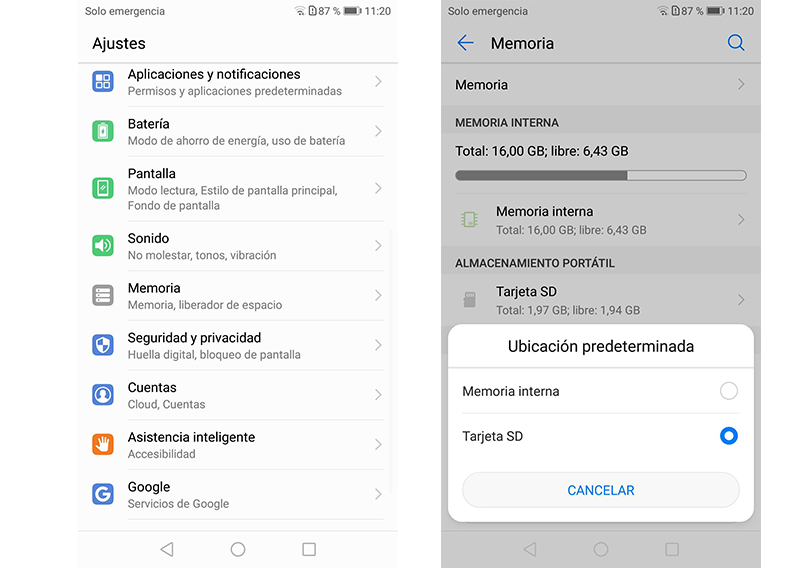
Этот трюк, который мы вам покажем, имеет смысл на SD-картах с большим объемом памяти.. Карты на 16, 32 или 64 ГБ более чем достаточно, и мы можем значительно расширить объем нашей памяти. Этого достаточно, если мы хотим разместить их на этой стороне и хранить вещи на диске устройства.
Если вы установили по умолчанию, пропускайте те, которые считаете нужными, особенно те приложения, которые можно пропустить, системные обычно фиксируются на внутренней карте, хотя некоторые позволяют ее перемещать. Рекомендуется ставить те, которые занимают больше памяти, например Facebook, Twitter, Chrome и другие приложения.
Перенести уже установленные приложения на microSD
Вероятно, вы уже установили microSD в качестве хранилища по умолчанию. Однако при этом мы не гарантируем, что уже загруженные приложения перейти на microSD. Ну что ж, перейдем к делу. Мы собираемся передать приложения что у нас уже было во внутренней памяти на MicroSD.
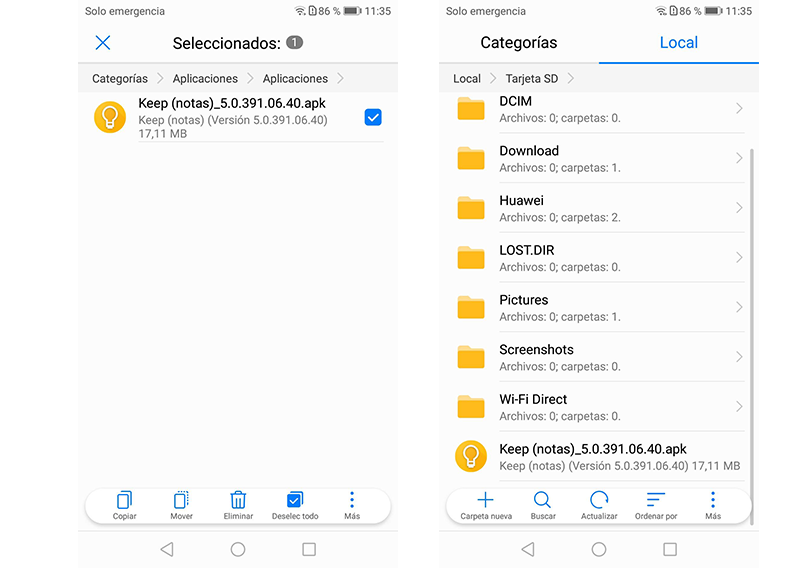
Прежде всего, мы должны перейти к приложению, которое Huawei всегда включает в свой уровень EMUI и является «записи». Далее мы должны выполнить следующие шаги:
- Мы получаем доступ к «записи « Huawei.
- Щелкните каталог с надписью «категория», здесь внутри нажимаем «Приложения».
- В приложениях снова нажимаем «приложения» и выбрать приложения, которые мы хотим переместить на SD.
- Мы позволим прижатый приложения и нажмите «шаг» (который появится, когда мы нажмем).
- После того, как мы щелкнули по перемещению, мы вернемся и щелкнем по каталогу «местный».
- Внутри появляется местная карточка «микро SD». Нажимаем и даем двигаться снова.
- Приложение уже будет перемещено, вы можете повторить процесс, чтобы переместить нужные приложения.
Теперь у вас будет больше места для хранения на вашем мобильном телефоне Huawei.

Теперь мы знаем как перенести наши приложения на microSD на свой Huawei .. Также упомянем, что мы можем передавать папки с фотографиями и другими файлами. С этими двумя синглами Трюки, один для установки SD в качестве внутреннего хранилища по умолчанию, а другой для передачи уже установленных приложений на microSD, мы гарантируем, что на нашем мобильном телефоне Huawei всегда есть больше места для хранения. Кроме того, перенос файлов на microSD помогает нам передавать контент с одного мобильного телефона на другой.
Вероятно, наступит день, когда microSD исчезнет из наших смартфонов. Однако для устранения этого потребуется время, и на данный момент мы считаем, что этот трюк и его простые действия весьма полезны для обычного пользователя Android, которому необходимо освободить часть основной памяти из вставленной.
После этого вы увидите, что большая часть предыдущей информации была перенесена на SD-карту, которая теперь будет иметь наибольший вес, если на ней есть приложения, которые, как считается, имеют большой объем памяти. Что происходит, рекомендуется сделать копию/дамп информации о том, что вы считаете жизненно важным, на жесткий диск компьютера.
Перенос информации с внутренней на SD с помощью приложения

Возможно, это удобный способ, поскольку это действительно интересное решение, и вам не нужно знать, как оно работает, поскольку оно действительно простое и интуитивно понятное. Файлы на SD-карту, USB — это программа, предназначенная для переноса файлов или более за один раз, со скоростью передачи более 40 МБ/с и без ограничений, поскольку для пользователей Android она бесплатна.
Его практически не потребуется устанавливать, он доступен в Play Store.Однако вы можете зайти в магазин Aurora Store, где оно также есть среди миллионов приложений. Другой вариант его загрузки — использовать любую страницу загрузки, на которой хранятся утилиты, среди них APKPure, который также решил загрузить его среди всех доступных.
Чтобы перенести данные из внутреннего хранилища в другое, необходимо выполнить следующие действия., которые быстрые:
- Загрузите и установите приложение на свое устройство, для этого вы можете использовать Play Store от GSpace (ссылка ниже)
Как перенести приложения на карту памяти Honor и Huawei

Любые устройства бюджетного и среднебюджетного сегмента обладают малым количеством объема встроенного накопителя, которого не хватает для полноценного использования смартфона. Если вы владелец гаджета с малым объемом внутреннего накопителя, то наша статья о том, как перенести приложения на карту памяти Honor и Huawei, для вас.
Содержание показать
Что нужно
- Приобрести карту памяти 10 класса и выше. На накопителе ниже классом перенос программного обеспечения с внутренней памяти на SD-карту может не работать или работать некорректно, существенно замедляя работу гаджета;
- Скачать и установить Activity Launcher на смартфон или планшет, оно находится в свободном доступе в Google Play.
Для манипуляций желательно использовать новую карту, в противном случае включение SD в качестве внутреннего накопителя может не сработать должным образом и возможно появление незначительных багов.
Для активации переноса данных программ с внутренней памяти на SD-карту с помощью компьютера потребуется:
- Наличие ПК, с предустановленными драйверами для определения вашего устройства (установка драйверов потребуется в том случае, если компьютер не видит ваш смартфон, скачать драйвера можно на 4PDA);
- Наличие SD-накопителя 10 класса и выше;
- Скрипт aftiss_b2, ссылка на его скачивание будет ниже;
- Установить программу Activity Launcher с Google Play.
ССЫЛКА НА СКАЧИВАНИЕ aftiss_b2
Обратите внимание!
Перемещать приложения лучше на карту 10 класса. Такая флеш-карта не обязательна, но она гарантирует нормальную работу смартфона или планшета без багов и подвисаний. Особенно, если вы играете в тяжелые игры или используете ресурсоемкое программное обеспечение.
Проверить наличие драйверов можно с помощью HiSuit: если смартфон определяется и программой можно пользоваться в штатном режиме, то установка драйверов не требуется.
Перенос приложений на SD-карту без ROOT-прав через ПК
Чтобы перенести системные приложения на флеш-накопитель потребуется выполнить последовательные действия по инструкции ниже. Раньше такая возможность была в настройках устройства, однако для повышения безопасности (и продаж более объемных устройств), производители такую возможность упразднили. Способ работает без root, поэтому искать варианты разблокировки загрузчика не потребуется.
Шаг 1: активация отладки по USB
Price: To be announced
Сначала потребуется скачать и установить на свое устройство Activity Launcher, если он уже установлен потребуется запустить отладку по USB. Для запуска отладки необходимо включить режим разработчика.
Для включения режима разработчика потребуется:
- Запустить настройки;
- Перейти во вкладку «Система»;
- Открыть «О телефоне»;
- Нажать 7-10 раз на строчку «Номер сборки».

Скриншоты сделаны на Honor 7C с Андроид 8, при этом порядок действий работает как на Андроид 7, так и на Андроид 9.
Для непосредственного включения отладки по USB необходимо:
- Включить режим разработчика по инструкции выше;
- Вернуться на предыдущую страницу меню (вкладка «Система»);
- Войти в появившееся меню «Для разработчиков»;
- Проскроллить меню вниз до строки «Отладка по USB» и перевести «ползунок» на режим включения.

Шаг 2: подключение Huawei или Honor к компьютеру
Следующий шаг – подключение устройства к компьютеру. Для этого потребуется вставить USB-кабель в устройство и в свободный слот компьютера. Используйте по возможности оригинальный провод, который шел в коробке со смартфоном или планшетом, проверьте работоспособность слотов. От этого зависит успех переноса скачанных приложений на SD и последующее объединение флешки и внутреннего накопителя устройства.
После подключения устройства к компьютеру необходимо включить разрешение на сохранение данных на внешний накопитель, для этого потребуется:
- Запустить настройки;
- Перейти в меню «Система»;
- Открыть «Режим для разработчиков»;
- Практически в самом низу меню включить переключатель на сроке «Сохранение приложений на внешний накопитель».

Важно!
Название разрешения сохранения данных на флешку может незначительно отличаться от того, что показано на скриншоте. Иногда пишется «Разрешить сохранение данных внешние накопители» или как-то иначе, все зависит от модели устройства и версии EMUI.
После подключения устройства к компьютеру потребуется поменять режим работы USB на передачу файлов, если функция не включилась автоматически.
Для изменения режима подключения потребуется:
- Войти в настройки устройства;
- Нажать на пункт меню «Подключения» или «Подключение устройства» в зависимости от модели телефона или планшета;
- Выбрать строку «Подключение по USB»;
- В появившемся списке найти «Передачу файлов» и нажать на нее.

Шаг 3: включение сценария aftiss_b2
Следующим этапом потребуется скачать архив aftiss_b2, разархивировать его на диск С полностью, включая папку ADB. Затем двойным кликом левой кнопкой мыши запустить сценарий aftiss. Иное программное обеспечение или файлы запускать не требуется.
Шаг 4: выбор объема карты памяти для переноса
После запуска сценария aftiss откроется диалоговое окно, в нем будет представлена информация об объеме карты, который будет переведен в статус внутреннего объема устройства.

- Internal [==——–] SDCard – перевод ~25% памяти;
- Internal [=====—–] SDCard – перевод ~50% памяти;
- Internal [========–] SDCard – перевод ~75% памяти;
- Custom – выбор своего процента памяти.
Для активации процесса потребуется ввести цифру выбранного объема замены, затем нажать Enter. Запустится процесс загрузки ADB, благодаря которому произойдет объединение накопителей для переноса некоторых или всех приложений на флешку.

В конце установки в диалоговом окне появится надпись Done =) и нажмите на любую клавишу, что означает успешную установку нового объема накопителя.
Обратите внимание!
При объединении памяти, флешка будет полностью отформатирована, все данные на ней удалятся. Позаботьтесь о сохранении необходимых данных заранее и создайте бэкап.
Шаг 5: запуск Activity Launcher на телефоне
Следующим этапом требуется запустить Activity Launcher, установленный на смартфоне.
Перед переносом программного обеспечения на карту памяти потребуется:
- Запустить Activity Launcher;
- Выбрать пункт «Последние действия»;
- Нажать на «Все действия»;
- Дождаться загрузки;
- Среди всех программ нужно найти «Настройки» и запустить их;
- Выбрать пункт «Все приложения» (там три пункта, необходимо выбрать тот, который располагается над строкой без значка шестеренки).
Следующим этапом будет непосредственное перемещение приложений на флешку.

Шаг 6: выбор приложения для переноса
Следующий шаг непосредственный выбор приложения для переноса на SD-карту.
Порядок переноса, следующий:
- Нужно выбрать нужную программу и нажать на нее;
- Затем требуется нажать на строку «Хранилище»;
- Нажать на кнопку «Изменить», появится окно уведомлений;
- В окне уведомления необходимо выбрать накопитель, на который будет сохранена программа;
- После выбора «SD-карты», необходимо подтвердить свой выбор и нажать на «Переместить».
Приложение переместится на карту памяти, но будет работать в штатном режиме без каких-либо сложностей. При этом возможны микроподлагивания, если используется карта ниже 10 класса.
Как вернуть карту памяти в начальное состояние
Вернуть флешку в нормальное состояние для его определения как внешнего накопителя довольно просто, для этого не потребуется наличие ПК или какого-либо другого оборудования.
Вам потребуется выполнить следующий порядок действий:
- Перезагрузить смартфон или планшет для полной очистки ОЗУ;
- Войти в стандартные настройки устройства;
- Нажать на строку «Память» или любую другую строку, ответственную за статус накопителей;
- Перенести все программное обеспечение, которое нужно для дальнейшей жизни (нужные игры и приложения) на внутренний накопитель телефона или планшета;
- Нажать на строку «Очистить внешний накопитель» или «Форматировать внешний накопитель» в зависимости от модели устройства;
- Дождаться полного удаления данных с карты;
- Если информация о карте не отображается должным образом, то нужно перезагрузить смартфон.

Для закрепления результата возврата флешки к стандартным настройкам можно вытащить ее из телефона, затем вставить обратно. Такие манипуляции необязательны, но в некоторых случаях позволяют избежать подлагиваний или некорректной работы смартфона.
Для переноса приложений с СД-карты на внутреннюю память нужно:
- Запустить настройки;
- Войти во вкладку «Память»;
- Открыть строку с флеш-накопителем и перейти в приложения;
- Выбрать программу и нажать на нее;
- Нажать на строку, в которой определяется расположение программы;
- Выбрать новое место расположения и сохранить действия;
- Повторять до момента, пока все нужное программное обеспечение вновь не окажется на внутреннем накопителе смартфона.
Видео-инструкция
Рекомендую посмотреть аналогичную видео-инструкцию, только на примере смартфона Xiaomi Redmi 7A. Автор все наглядно показал и рассказал.
Ответы на популярные вопросы
Что делать, если объем накопителя стал измеряться в байтах, а не гигабайтах?
Ничего. Это программная ошибка. Несмотря на «космические» цифры, отображение должно быть верным, и это никак не влияет на возможности устройства и его функциональность. Также возможна ситуация, когда память флешки сокращается на определенные количество гигабайт, но эти гигабайты не отображаются на внутреннем накопителе, он остается прежним. Такое тоже возможно, но это никак не влияет на фактические возможности использования дополнительного пространства.
Пишет device not found, что делать?
Проверьте наличие драйверов для своего устройства. Если они отсутствуют или повреждены, то скачайте их с 4PDA согласно модели своего устройства и установите. Проблема должна решиться.
Нет кнопки переместить и смартфоном не определяется карта памяти вообще
Нужно подключить смартфон к компьютеру, если он не определяется как хранилище и не показывает информацию о внутренней и внешней памяти, то потребуется запустить Панель управления, выбрать Диспетчер устройств, найти флешку, нажать на нее дважды, затем удалить области и отформатировать накопитель. После этих манипуляций карта должна заработать нормально и определяться компьютером. В таком случае можно снова попробовать объединить память и сохранить приложения на флешку, либо оставить ее просто так.
Перенос приложений на карту памяти – простой процесс, если выполнять все действия последовательно. Однако не всегда процесс завершается удачно, никто не может гарантировать работоспособность флешки и смартфона на все 100% после таких манипуляций. Будьте внимательны и не пытайтесь объединить память, если не уверены в своих силах.

Наталья Михайлова
Автор полезных статей на этом сайте. Высшее юридическое образование. Люблю читать и узнавать новое о высоких технологиях. Владелец Huawei P20 Pro и других умных гаджетов. Делюсь собранными секретами тонкой настройки телефонов во всех подробностях.
Как переместить приложения из внутренней памяти устройства на карту памяти?
Внимание! Некоторые приложения не могут быть перенесены на карту памяти.
Внимание! В устройствах серии Xperia Z с версией ПО Android 5.0 и новее вы можете переместить приложения на SD-карту. Если на вашем устройстве серии Xperia Z установлена более старая версия Android, попробуйте обновить ПО до Android 5.0 или выше.
Для просмотра этого видео в Youtube примите все файлы cookie.
Зайдите в настройки файлов cookie ниже и включите сохранение файлов cookie для Youtube в разделе «Функциональные».