
Назначение напоминаний и доступ к ним на iPhone или iPad
Делитесь своими списками напоминаний с другими, назначайте напоминания людям для разделения задач или списков покупок и получения уведомлений о сроках или активности.
Предоставление общего доступа к списку
- Откройте приложение «Напоминания». Коснитесь списка, к которому нужно предоставить доступ.
- Нажмите кнопку «Поделиться» .
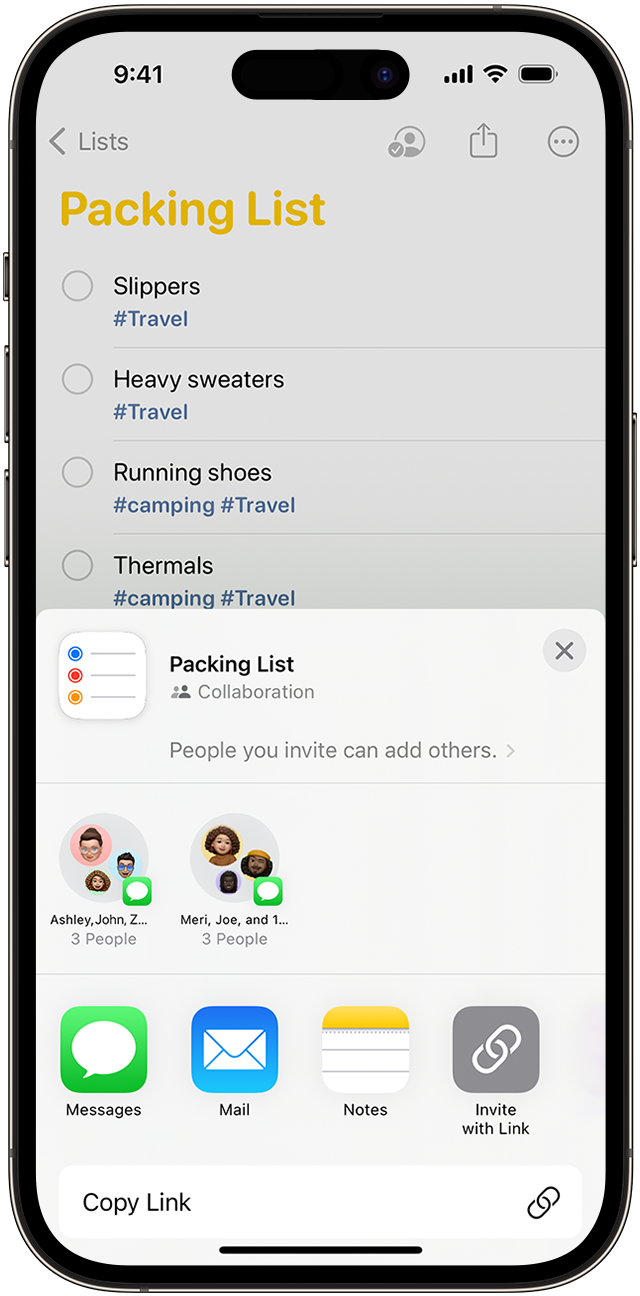
- В меню нажмите на свой контакт или приложение, например «Сообщения» или «Почта», и поделитесь списком.
После того как пользователь примет ваше приглашение, он сможет добавлять объекты, удалять их и отмечать как завершенные. Для просмотра общих списков, созданных вами в iOS 13 или более поздних версиях у приглашаемых вами пользователей на их устройстве также должна быть установлена iOS 13 или более поздняя версия. Доступ к настраиваемым вами уведомлениям для напоминаний никому другому не предоставляется.
Назначения напоминания в общем списке
- Коснитесь напоминания.
- Коснитесь кнопки «Назначение»
 в панели быстрого доступа.
 - Выберите пользователя, которому вы хотите назначить напоминание.
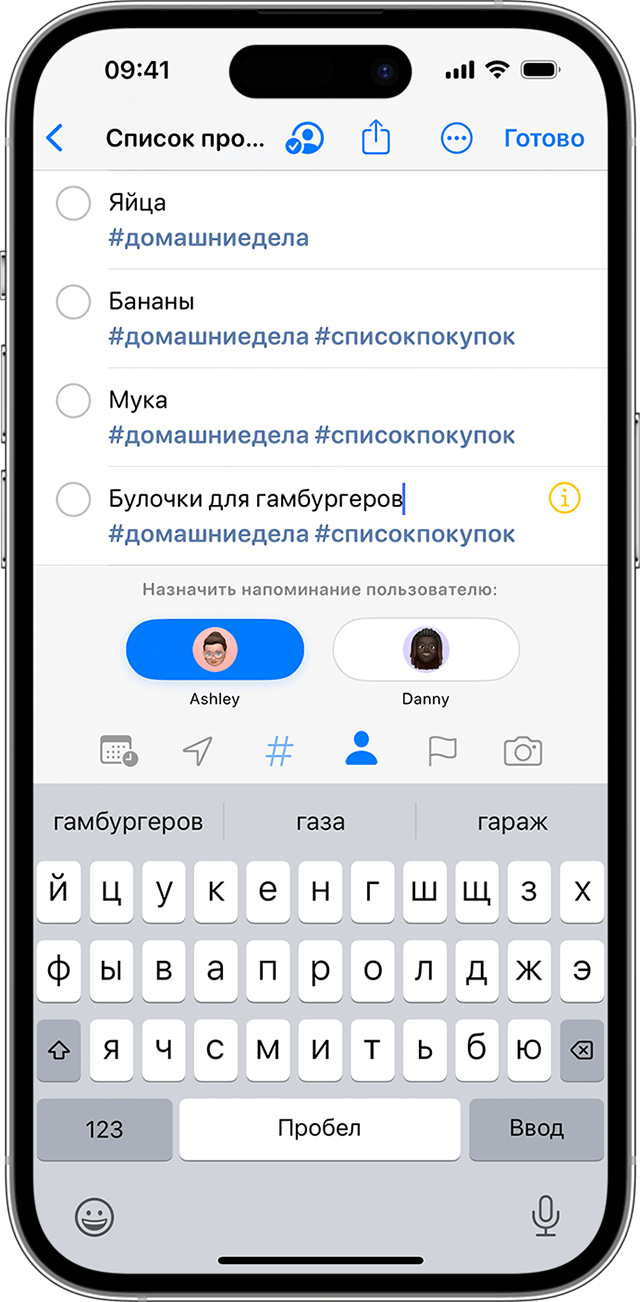
- Нажмите «Готово».
Нужно переназначить напоминание другому пользователю или отменить назначение? Нажмите исполнителя рядом с напоминанием, а затем нажмите «Переназначить» или «Удалить назначение».
Включение или отключение уведомлений в общем списке напоминаний

- В приложении «Напоминания» выберите общий список, для которого следует изменить уведомления.
- Нажмите кнопку «Совместная работа» .
- Нажмите «Управлять общим списком».
- Включите или отключите уведомления для добавления напоминаний и завершения напоминаний.
- Нажмите «Готово».
Использование напоминаний на устройстве iPhone, iPad или iPod touch
С помощью приложения «Напоминания» в iOS 13 и более поздних версий или iPadOS можно создавать напоминания с подзадачами и вложениями, а также устанавливать оповещения по времени и месту.
- Подготовка
- Создание напоминания
- Редактирование напоминания
- Получение уведомления при отправке сообщения определенному пользователю
- Создание подзадач
- Отметка напоминания как завершенного
- Добавление напоминания с помощью Siri
- Добавление напоминания из другого приложения
- Дополнительная информация
Подготовка
- Настройте iCloud, чтобы поддерживать напоминания в актуальном состоянии на всех устройствах. Откройте приложение «Настройки», затем нажмите «[ваше имя]» > «iCloud» и включите «Напоминания». В приложении «Напоминания» можно просмотреть все напоминания на всех устройствах Apple, на которых выполнен вход с использованием одного идентификатора Apple ID.
- Узнайте больше о том, как обновить напоминания iCloud после обновления до iOS 13 или более поздних версий и iPadOS.
Создание напоминания
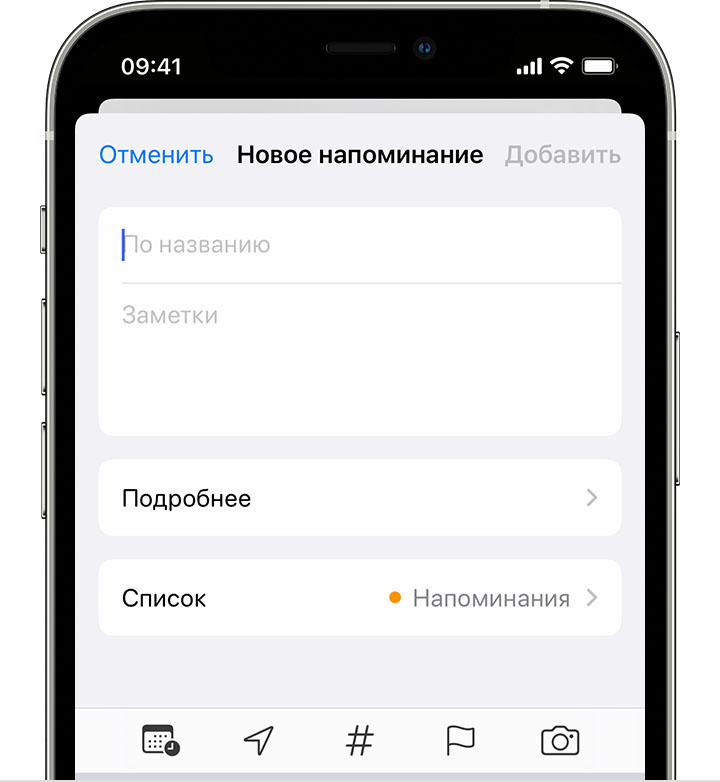
- Откройте приложение «Напоминания».
- Нажмите + «Новое напоминание» и введите текст напоминания.
Можно также добавлять напоминания в свои самые важные списки дел с помощью виджета «Напоминания» на экране «Домой».
Установка срока

Нажмите кнопку «Дата и время» , чтобы установить срок для напоминания. Выберите «Сегодня», «Завтра» или «На этих выходных» либо нажмите «Дата и время», чтобы самостоятельно задать день и время.
Если для напоминания установлен срок, но не задано время, уведомление по умолчанию появляется в 9:00 утра. Чтобы изменить время появления уведомлений для напоминаний на весь день, откройте приложение «Настройки», а затем откройте «Напоминания». Нажмите время под разделом «Напоминания на весь день», затем выберите другое время.
Добавление места

Нажмите кнопку «Геопозиция» , чтобы назначить уведомление на основе вашей геопозиции. Выберите один из предложенных вариантов либо нажмите «Настроить», чтобы добавить место самостоятельно; выберите время срабатывания уведомления: по прибытии или после ухода; и задайте периметр зоны, в которой срабатывает напоминание.
Чтобы получать уведомления на основе геопозиции, убедитесь, что включены службы геолокации. Откройте приложение «Настройки», нажмите «Конфиденциальность» > «Службы геолокации» и включите службы геолокации.
Добавление тега

Нажмите кнопку «Тег» , чтобы добавить тег. Теги позволяют быстро и автоматически упорядочивать напоминания по ключевым словам. Узнайте больше об использовании тегов для упорядочения напоминаний.
Отметка напоминания флажком

Нажмите кнопку «Установить флажок» , чтобы отметить напоминание как особо важное и поместить его в смарт-список «С флажком» на главном экране приложения «Напоминания».
Добавление вложения

Нажмите кнопку «Фото» , чтобы добавить вложение в напоминание. Можно сделать новую фотографию, выбрать изображение из медиатеки или отсканировать документ.
Редактирование напоминания

Нажмите кнопку «Изменить сведения» , чтобы добавить в напоминание дополнительные сведения и настройки, например заметки, URL-адрес и приоритет. Кроме того, можно изменить настройки уведомления для напоминания и список, к которому это напоминание относится.
Получение уведомления при отправке сообщения определенному пользователю
- Нажмите напоминание, а затем — кнопку «Изменить сведения» .
- Включите параметр «При отправке сообщения».
- Нажмите «Выбрать пользователя» и выберите имя в списке контактов.
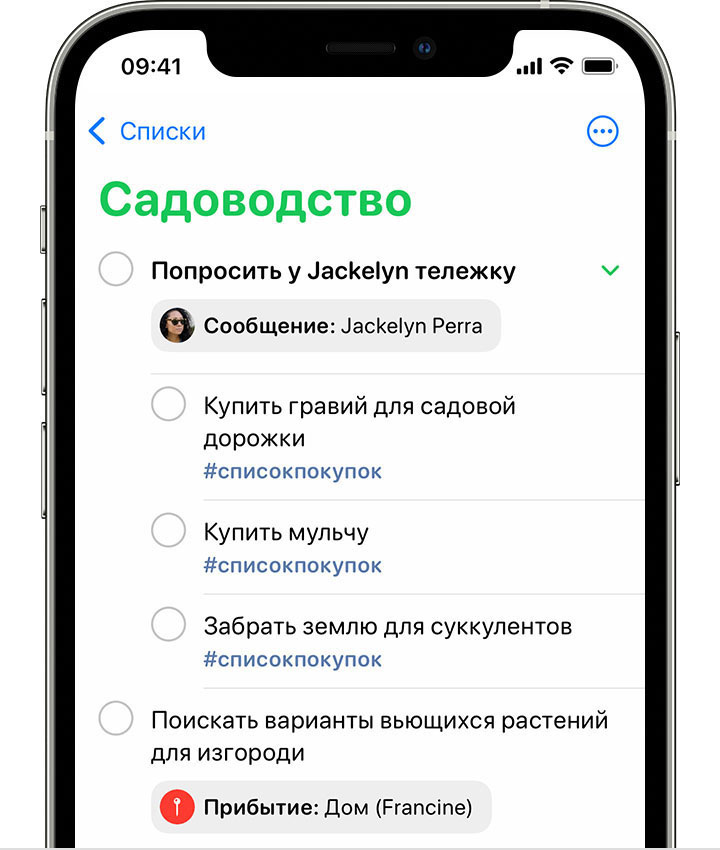
При общении с этим человеком в следующий раз появится уведомление приложения «Напоминания».
Создание подзадач
В любое созданное напоминание можно добавить подзадачи. Например, напоминание о том, что необходимо собраться в поездку, может содержать список вещей, которые нужно взять с собой.
Подзадачи можно создавать несколькими способами.
- Нажмите и удерживайте напоминание, затем перетяните его на другое напоминание. Напоминание, которое вы перетянули, становится подзадачей другого напоминания.
- Смахните напоминание вправо, затем нажмите «Сместить вправо». Напоминание превращается в подзадачу напоминания, расположенного выше. Чтобы отменить действие, снова смахните напоминание вправо и нажмите «Сместить влево».
- Нажмите напоминание, а затем — кнопку «Изменить сведения» . Нажмите «Подзадачи» > «Добавить напоминание», затем введите подзадачу. Повторите эти действия для всех подзадач, которые необходимо создать.
Отметка напоминания как завершенного

Чтобы отметить напоминание как завершенное, нажмите пустой кружок рядом с ним. Чтобы просмотреть завершенные напоминания, нажмите кнопку «Еще» и «Показать завершенные».
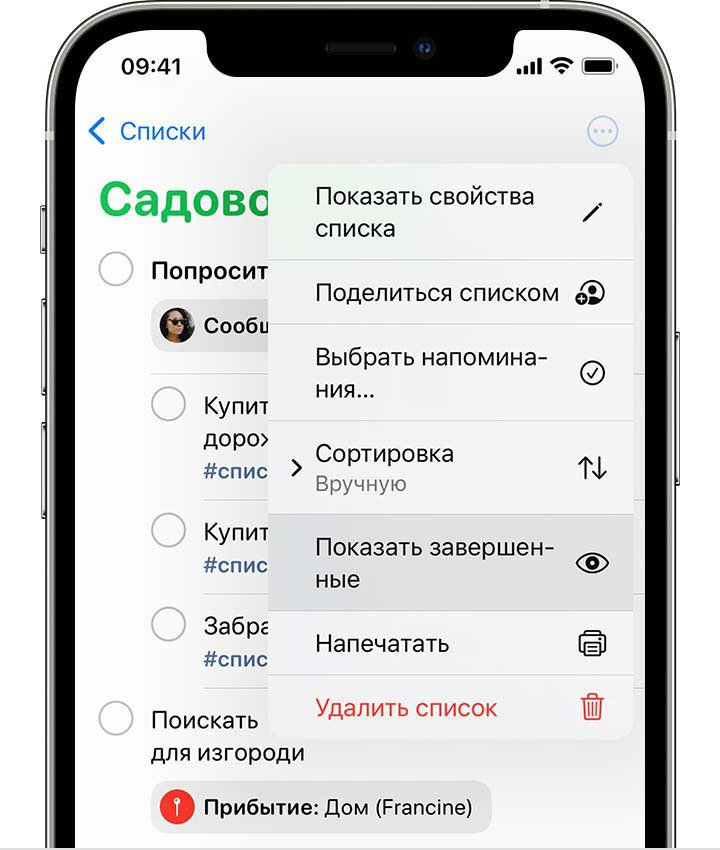
Чтобы удалить напоминание, не отмечая его как завершенное, смахните его влево, затем нажмите «Удалить».
Если уведомление о напоминании выводится на экране блокировки, смахните напоминание влево. Нажмите «Просмотреть» и «Отметить как завершенное».
Добавление напоминания с помощью Siri
Можно попросить Siri запланировать напоминание на устройстве iOS или на часах Apple Watch*. Вот несколько примеров:
- Напоминай кормить собаку каждый день в 7:30
- Напомни проверить почту, когда я приду домой.
- Напомни зайти в гастроном, когда я уйду отсюда.
- Напомни позвонить Лизе завтра в 3 часа дня.
Добавьте домашний и рабочий адреса в свою карточку в приложении «Контакты», чтобы использовать Siri для добавления напоминаний по месту. Откройте приложение «Контакты» и нажмите «Моя карточка». Нажмите «Редактировать», добавьте рабочий или домашний адрес, затем нажмите «Готово».
* Siri использует службы геолокации, когда для напоминания указывается определенное место. Функции, команды и доступность Siri зависят от языка, страны и региона. Узнайте о поддержке той или иной функции Siri в различных странах и регионах.
Добавление напоминания из другого приложения
Напомните себе вернуться к этому приложению, например, чтобы еще раз посетить веб-сайт или место на карте, и добавьте в напоминание ссылку на то, где вы остановились. Откройте приложение, к которому необходимо вернуться, и найдите кнопку «Поделиться». Затем нажмите значок «Напоминания».
Дополнительная информация
- Узнайте, как упорядочить напоминания с помощью списков и тегов в приложении «Напоминания».
- Делитесь списками напоминаний и назначайте напоминания другим пользователям из общего списка для разделения задач.
Добавление быстрой команды в Напоминания с помощью Siri на iPhone или iPad

С помощью Siri можно добавить быстрые команды в приложение «Напоминания» и выбрать быстрые команды, которые будут отображаться в определенное время или в определенном месте. Например, можно установить напоминание для запуска команды «Записать данные о весе» каждое утро или команды «Время прибытия домой», когда Вы едете домой.
Добавление быстрой команды в Напоминания с помощью Siri
- В приложении «Быстрые команды» на устройстве iOS или iPadOS коснитесь
 на быстрой команде, вызовите Siri, затем скажите: «Напомни мне об этом». Быстрая команда будет добавлена в список Напоминаний по умолчанию. Название быстрой команды станет названием напоминания.
Примечание. Можно использовать и другие фразы для Siri, например «Добавь это в список «Работа»» или «Напомни мне об этом в субботу, в 2 часа дня».
Как установить напоминание на iPhone
В создании этой статьи участвовала наша опытная команда редакторов и исследователей, которые проверили ее на точность и полноту.
Команда контент-менеджеров wikiHow тщательно следит за работой редакторов, чтобы гарантировать соответствие каждой статьи нашим высоким стандартам качества.
Количество просмотров этой статьи: 77 211.
В этой статье:
Из этой статьи вы узнаете, как создать напоминание на iPhone. Это можно сделать с помощью предустановленного приложения «Напоминание», чтобы создать подробное напоминание, или с помощью приложения «Часы», чтобы создать обычное напоминание.
Метод 1 из 2:
Через приложение «Напоминание»

Запустите приложение «Напоминание». Нажмите на значок в виде страницы блокнота с разноцветными кружками. Он находится на одном из рабочих столов или в панели приложений.

- Если вверху экрана отображается строка поиска и значок «+», вы уже просматриваете все списки напоминаний и можете пропустить этот шаг.

Нажмите + . Этот значок находится в правом верхнем углу экрана. Раскроется меню.

Коснитесь Напоминание . Эта опция находится в меню. Откроется форма создания нового напоминания.

Введите заголовок. Введите название напоминания в текстовом поле в верхней части экрана.

Нажмите на белый ползунок у «Напомнить в»

. Он находится под текстовым полем заголовка. Ползунок станет зеленым

и отобразится кнопка «Сигнал».

- Также можно включить повтор сигнала — для этого нажмите «Повтор» и выберите нужную опцию, например, «Ежедневно».

- Варианты: «Нет» — низкий приоритет, «!» — умеренный приоритет, «!!» — высокий приоритет и «. » – наивысший приоритет.

Выберите список. Если вы хотите изменить список, в котором отобразится ваше напоминание, нажмите «Список», а затем коснитесь имени нужного списка.

Введите заметку. Нажмите на текстовое поле «Заметка» в нижней части страницы, а затем введите краткую заметку или фразу. Эта заметка будет отображаться на экране, когда уведомление сработает.

Нажмите Готово . Эта опция находится в правом верхнем углу экрана. Напоминание будет создано; когда наступят дата и время напоминания, на iPhone раздастся сигнал, а на экране блокировки отобразится заголовок напоминания и его заметка.
Метод 2 из 2:
Через приложение «Часы»

Запустите приложение «Часы». Нажмите на значок в виде белого часового циферблата на черном фоне. Он находится на одном из рабочих столов или в панели приложений.

Перейдите на вкладку Будильник . Она находится в левой нижней части экрана.

Коснитесь + . Этот значок находится в правом верхнем углу экрана. Откроется форма создания нового будильника.

- Если на iPhone используется 24-часовой формат времени, опция «ДП» или «ПП» не отобразится.

- нажмите «Повтор» под циферблатом;
- коснитесь каждого дня, когда напоминание должно сработать;
- нажмите «Назад» в верхнем левом углу экрана.

- Этот заголовок отобразится на экране блокировки, когда напоминание сработает.

- Также можно нажать «Выбрать» в списке доступных мелодий, а затем выбрать мелодию в своей медиатеке.

Коснитесь Сохранить . Эта опция находится в правом верхнем углу экрана. Будильник будет создан. Когда наступят дата и время будильника, он сработает.
- Чтобы поменять мелодию в приложении «Напоминание», запустите приложение «Настройки», нажмите «Звуки», прокрутите вниз, нажмите «Звук напоминания», а затем выберите мелодию.
Предупреждения
- Если iPhone выключен, сигнал напоминания или будильника не будет слышен.
Дополнительные статьи

убедить родителей купить вам iPhone

найти удаленные приложения на iPhone

редактировать документы на iPhone

узнать, что ваше текстовое сообщение прочитано (на iPhone/iPad)

разрешить доступ к приложению на iPhone

отключить режим VoiceOver на iPhone

использовать TOR в iPhone

добавлять слова в словарь iPhone

вставить SIM–карту в iPhone

включить 3G на iPhone

включить в iPhone беззвучный режим

заблокировать все входящие звонки на iPhone или iPad

пользоваться Smart View на iPhone или iPad

совершать покупки в магазинах с помощью PayPal на iPhone или iPad
Об этой статье
Штатный автор wikiHow
В создании этой статьи участвовала наша опытная команда редакторов и исследователей, которые проверили ее на точность и полноту.
Команда контент-менеджеров wikiHow тщательно следит за работой редакторов, чтобы гарантировать соответствие каждой статьи нашим высоким стандартам качества. Количество просмотров этой статьи: 77 211.