
Как добавить название диаграммы в excel
Добрый день. Нужно сделать диаграмму как на картинке.
Надпись сбоку от вертикальной оси
Надпись внизу (название)
Еще нужно сделать конусы кубиками. в 2013 выходит, но мелкие кубики. В 2007 не могу найти этого.
Прикрепленные файлы
- Лист Microsoft Office Excel.xlsx (85.46 КБ)
Пользователь
Сообщений: 231 Регистрация: 10.01.2017
18.05.2017 11:28:48
Здравствуйте! При клике на диаграмме появляется вкладка «Макет» , на ней «Названия осей» -> «Вертикальное название».
Для замены конусов кубиками нужно щелкнуть правой кнопкой мыши на диаграмме -> «Изменить тип диаграммы». Или вкладка «Конструктор» -> «Изменить тип диаграммы». В Excel 2007 вроде бы так же (у меня 2010).
Прикрепленные файлы
- Работа с диаграммами.xlsx (86.56 КБ)
Пользователь
Сообщений: 170 Регистрация: 23.10.2016
18.05.2017 13:16:29
Wanschh,спасибо большое. Сейчас буду делать.
Пользователь
Сообщений: 170 Регистрация: 23.10.2016
18.05.2017 14:45:44
Еще вопросик.
Как добавить звездочку на столбик?
Пользователь
Сообщений: 231 Регистрация: 10.01.2017
18.05.2017 15:11:49
1-й вариант. «Вставка» -> «Фигуры» -> «6-конечная звезда», далее нужно показать, куда вставлять. Лучше вставлять, удерживая «Shift» на клавиатуре, чтобы ровная была. Форма регулируется с помощью перетаскивания желтого ромба.
2-й вариант. Добавить звездочку в какую-нибудь ячейку на листе. Правой кнопкой на любом из квадратов -> «Добавить подписи данных». По умолчанию добавятся значения. Правой кнопкой на любом из значений (выделятся все) -> Формат подписей данных -> в «Параметры подписи» снять галочку со «Значения» и поставить на «Имя ряда», закрыть это окно. Теперь зайти в «Выбор источника данных», нажать «Изменить» в «Элементы легенды (ряды)» и в качестве «Имя ряда» указать ячейку со звездочкой. Если надо передвинуть или удалить, то левой кнопкой на любой подписи (выделяются все), потом еще раз на нужной (выделится именно эта подпись) и либо двигать, либо удалить с помощью Delete. Размер регулируется размером шрифта.
Прикрепленные файлы
- Работа с диаграммами.xlsx (87.52 КБ)
Пользователь
Сообщений: 170 Регистрация: 23.10.2016
18.05.2017 17:16:34
Wanschh,еще раз спасибо большое. Вы мне спасли кучу времени. А то через пеинт или ворд это ворд это все делать ужас как долго.
Добавление названия, меток данных и легенды на диаграмму в Excel с помощью средства чтения с экрана
Эта статья предназначена для людей с нарушениями зрения или когнитивных функций, использующих программы чтения с экрана, такие как WindowsЭкранный диктор, JAWS или NVDA, с продуктами Microsoft 365. Эта статья входит в набор содержимого поддержки средства чтения с экрана Microsoft 365, где содержатся дополнительные сведения о специальных возможностях в наших приложениях. Чтобы получить справку общего характера, посетите службу поддержки Майкрософт.
Используйте Excel с клавиатурой и средством чтения с экрана, чтобы добавить в диаграмму заголовок, метки данных и условные обозначения. Мы проверили эту функцию с использованием экранного диктора, JAWS и NVDA, но она может работать и с другими средствами чтения с экрана, если они соответствуют общепринятым стандартам и методам для специальных возможностей. Названия, метки данных и легенды помогают сделать диаграмму понятнее для людей с ограниченными возможностями, поскольку являются описательными элементами.
- Новые возможности Microsoft 365 становятся доступны подписчикам Microsoft 365 по мере выхода, поэтому в вашем приложении эти возможности пока могут отсутствовать. Чтобы узнать о том, как можно быстрее получать новые возможности, станьте участником программы предварительной оценки Office.
- Дополнительные сведения о средствах чтения с экрана см. в статье О работе средств чтения с экрана в Microsoft 365.
В этом разделе
- Добавление названий на диаграмму
- Добавление выносок данных на диаграмму
- Добавление легенды на диаграмму
Добавление названий на диаграмму
Вы можете добавить название диаграммы, а так же названия ее осей.
Примечание: Для диаграмм без осей, таких как Круговая и Кольцевая, названия осей не используются.
- Выберите нужную диаграмму.
- Чтобы открыть меню Добавить элемент диаграммы, нажмите клавиши ALT+Б, Н, Н.
- Выберите тип названия, которое вы хотите добавить.
- Чтобы добавить заголовок диаграммы, нажмите клавишу C. Фокус переместится в список название диаграммы . Выполните одно из следующих действий:
- Чтобы добавить название над диаграммой, нажмите клавишу Н, затем ВВОД, введите строку и нажмите ВВОД.
- Чтобы добавить название по центру с перекрытием, нажмите клавишу Ц, введите заголовок и нажмите ВВОД.
- Чтобы добавить заголовки осей, нажмите клавишу A. Фокус переместится в список Названия осей. Выполните одно из указанных ниже действий.
- Чтобы добавить заголовок основной горизонтальной оси, нажмите клавишу H. Фокус переместится в основное поле заголовок горизонтальной оси . Введите заголовок и нажмите клавишу ВВОД.
- Чтобы добавить заголовок основной вертикальной горизонтальной оси, нажмите клавишу V. Фокус перемещается в основное поле заголовка вертикальной оси . Введите заголовок и нажмите клавишу ВВОД.
- Чтобы добавить заголовок диаграммы, нажмите клавишу C. Фокус переместится в список название диаграммы . Выполните одно из следующих действий:
- Заголовок будет добавлен в диаграмму, а фокус — на название диаграммы. Чтобы переместить фокус от названия диаграммы и вернуться к диаграмме или листу, нажмите клавишу ESC.
- Чтобы удалить название диаграммы, щелкните диаграмму и нажмите клавиши ALT+Б, Н, Н, Н, ВВОД.
- Чтобы удалить название основной горизонтальной оси, щелкните диаграмму и нажмите клавиши ALT+Б, Н, Н, З, Г.
- Чтобы удалить название основной вертикальной оси, щелкните диаграмму и нажмите клавиши ALT+Б, Н, Н, З, О.
Добавление выносок данных на диаграмму
Диаграмму можно сделать понятнее, добавив на нее выноски данных, содержащие сведения о рядах или отдельных точках данных.
- Выберите нужную диаграмму.
- Чтобы открыть меню Добавить элемент диаграммы, нажмите клавиши ALT+Б, Н, Н.
- Чтобы добавить метки выноски данных на диаграмму, нажмите клавишу D, а затем — U.
Совет: Чтобы удалить метки данных, выберите диаграмму и нажмите клавиши ALT+J, C, A, D, а затем — N.
Добавление легенды на диаграмму
Легенды позволяют быстро понять отношения данных на диаграмме. Например, на листе со сведениями о ежемесячном бюджете при создании линейчатой диаграммы для сравнения прогнозируемых затрат с фактическими по категориям расходов легенда позволяет быстро распознать две различные линейки и категории с наибольшим расхождением.
- Выберите нужную диаграмму.
- Чтобы открыть меню Добавить элемент диаграммы, нажмите клавиши ALT+Б, Н, Н.
- Чтобы открыть список Условные обозначения , нажмите клавишу L.
- Чтобы выбрать расположение легенды на диаграмме, выполните одно из следующих действий:
- Чтобы выбрать параметр Справа, нажмите клавиши С, ВВОД.
- Чтобы выбрать параметр Сверху, нажмите клавишу В.
- Чтобы выбрать параметр Слева, нажмите клавиши С, С, ВВОД.
- Чтобы выбрать параметр Снизу, нажмите клавишу И.
Совет: Чтобы удалить легенду, щелкните диаграмму и нажмите клавиши ALT+Б, Н, Н, Г, Н.
См. также
Используйте Excel для Mac с клавиатурой и VoiceOver, встроенным средством чтения с экрана в macOS, чтобы добавить в диаграмму заголовок, метки данных и условные обозначения. Названия, метки данных и легенды помогают сделать диаграмму понятнее для людей с ограниченными возможностями, поскольку являются описательными элементами.
- Новые возможности Microsoft 365 становятся доступны подписчикам Microsoft 365 по мере выхода, поэтому в вашем приложении эти возможности пока могут отсутствовать. Чтобы узнать о том, как можно быстрее получать новые возможности, станьте участником программы предварительной оценки Office.
- В этой статье предполагается, что вы используете VoiceOver — средство чтения с экрана, встроенное в macOS. Дополнительные сведения об использовании VoiceOver см. в кратком руководстве по началу работы с VoiceOver.
В этой статье
- Добавление названий на диаграмму
- Добавление выносок данных на диаграмму
- Добавление легенды на диаграмму
Добавление названий на диаграмму
Вы можете добавить название диаграммы, а так же названия ее осей.
Примечание: Для диаграмм без осей, таких как Круговая и Кольцевая, названия осей не используются.
- Перейдите к нужной диаграмме.
- Нажимайте клавишу F6, пока не услышите название текущей вкладки, например «Главная, выбрано, вкладка».
- Нажимайте клавиши CONTROL+OPTION+СТРЕЛКА ВПРАВО или СТРЕЛКА ВЛЕВО, пока не услышите «Макет диаграммы, вкладка», а затем нажмите клавиши CONTROL+OPTION+ПРОБЕЛ.
- Нажимайте клавишу TAB, пока не услышите фразу «Добавить элемент диаграммы, меню, кнопка», а затем нажмите клавиши CONTROL+OPTION+ПРОБЕЛ.
- Выберите тип названия, которое вы хотите добавить.
- Чтобы добавить название диаграммы, нажимайте клавишу TAB, пока не услышите фразу «Название диаграммы, подменю», нажмите клавиши CONTROL+OPTION+ПРОБЕЛ, а затем выполните одно из следующих действий:
- Чтобы добавить название над диаграммой, нажимайте клавишу TAB, пока не услышите фразу «Над диаграммой», а затем нажмите клавиши CONTROL+OPTION+ПРОБЕЛ.
Примечание: Этот заголовок может быть выбран по умолчанию. Если это так, вы услышите фразу «Галочка, выше диаграммы».
- Чтобы добавить заголовок основной горизонтальной оси, нажимайте клавишу TAB, пока не услышите «Основной горизонтальный», а затем нажмите клавиши CONTROL+OPTION+ПРОБЕЛ.
- Чтобы добавить заголовок основной вертикальной горизонтальной оси, нажимайте клавишу TAB, пока не услышите фразу «Основная вертикальная», а затем нажмите клавиши CONTROL+OPTION+ПРОБЕЛ.
Фокус переместится на кнопку Добавить элемент диаграммы.
Добавление выносок данных на диаграмму
Диаграмму можно сделать понятнее, добавив на нее выноски данных, содержащие сведения о рядах или отдельных точках данных.
- Перейдите к нужной диаграмме.
- Нажимайте клавишу F6, пока не услышите название текущей вкладки, например «Главная, выбрано, вкладка».
- Нажимайте клавиши CONTROL+OPTION+СТРЕЛКА ВПРАВО или СТРЕЛКА ВЛЕВО, пока не услышите «Макет диаграммы, вкладка», а затем нажмите клавиши CONTROL+OPTION+ПРОБЕЛ.
- Нажимайте клавишу TAB, пока не услышите фразу «Добавить элемент диаграммы, меню, кнопка», а затем нажмите клавиши CONTROL+OPTION+ПРОБЕЛ.
- Нажимайте клавишу TAB, пока не услышите фразу «Метки данных, подменю», а затем нажмите клавиши CONTROL+OPTION+ПРОБЕЛ.
- Нажимайте клавишу TAB, пока не услышите фразу «Выноска данных», а затем нажмите клавиши CTRL+OPTION+ПРОБЕЛ.
Совет: Чтобы удалить метки данных, нажимайте клавишу TAB, пока не услышите слово «Нет», а затем нажмите клавиши CTRL+OPTION+ПРОБЕЛ.
Добавление легенды на диаграмму
Легенды позволяют быстро понять отношения данных на диаграмме. Например, на листе со сведениями о ежемесячном бюджете при создании линейчатой диаграммы для сравнения прогнозируемых затрат с фактическими по категориям расходов легенда позволяет быстро распознать две различные линейки и категории с наибольшим расхождением.
- Перейдите к нужной диаграмме.
- Нажимайте клавишу F6, пока не услышите название текущей вкладки, например «Главная, выбрано, вкладка».
- Нажимайте клавиши CONTROL+OPTION+СТРЕЛКА ВПРАВО или СТРЕЛКА ВЛЕВО, пока не услышите «Макет диаграммы, вкладка», а затем нажмите клавиши CONTROL+OPTION+ПРОБЕЛ.
- Нажимайте клавишу TAB, пока не услышите фразу «Добавить элемент диаграммы, меню, кнопка», а затем нажмите клавиши CONTROL+OPTION+ПРОБЕЛ.
- Нажимайте клавишу TAB, пока не услышите фразу «Легенда, подменю», а затем нажмите клавиши CTRL+OPTION+ПРОБЕЛ.
- Чтобы выбрать место для добавления условных обозначений, нажимайте клавишу TAB, пока не услышите нужное расположение, а затем нажмите клавиши CONTROL+OPTION+ПРОБЕЛ.
Совет: Чтобы удалить легенду, нажимайте клавишу TAB, пока не услышите фразу «Нет», а затем нажмите клавиши CTRL+OPTION+ПРОБЕЛ.
См. также
Техническая поддержка пользователей с ограниченными возможностями
Корпорация Майкрософт стремится к тому, чтобы все наши клиенты получали наилучшие продукты и обслуживание. Если у вас ограниченные возможности или вас интересуют вопросы, связанные со специальными возможностями, обратитесь в службу Microsoft Disability Answer Desk для получения технической поддержки. Специалисты Microsoft Disability Answer Desk знакомы со многими популярными специальными возможностями и могут оказывать поддержку на английском, испанском, французском языках, а также на американском жестовом языке. Перейдите на сайт Microsoft Disability Answer Desk, чтобы узнать контактные сведения для вашего региона.
Если вы представитель государственного учреждения или коммерческой организации, обратитесь в службу Disability Answer Desk для предприятий.
Добавление и удаление названий в диаграмме
Чтобы сделать диаграмму понятнее, можно добавить название и названия осей к диаграммам любого типа. Названия осей обычно доступны для всех осей, которые могут быть отображены в диаграмме, включая ось глубины (рядов данных) на объемных диаграммах. Некоторые типы диаграмм (такие как лепестковая диаграмма) содержат оси, но их названия не выводятся. Кроме того, невозможно добавить названия осей для диаграмм, не имеющих осей (такие как круговая и кольцевая диаграммы).
Более новые версии
- Какую версию Office вы используете?
- Более новые версии
- Office 2010
Добавление названия диаграммы
- На диаграмме выберите поле «Название диаграммы» и введите название.
- В правой верхней части диаграммы выберите знак +.
- Щелкните стрелку рядом с пунктом Название диаграммы.
- Выберите пункт Наложение по центру, чтобы разместить название поверх диаграммы, или Дополнительные параметры, чтобы просмотреть дополнительные варианты.
- Щелкните правой кнопкой мыши название диаграммы, чтобы отформатирование с помощью таких параметров, как Заливка или Контур.
Удаление названия диаграммы
- Щелкните диаграмму.
- В правой верхней части диаграммы выберите знак +.
- В заголовке диаграммы отвязь его.
Добавление названия диаграммы вручную
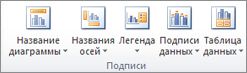
- Щелкните в любом месте диаграммы, к которой нужно добавить название. Откроется панель Работа с диаграммами с дополнительными вкладками Конструктор, Макет и Формат.
- На вкладке Макет в группе Подписи нажмите кнопку Название диаграммы.
- Выберите пункт Название по центру с перекрытием или Над диаграммой.
- В текстовом поле Название диаграммы, появившемся в диаграмме, введите нужный текст. Чтобы начать новую строку, нажмите клавишу ВВОД. Для вставки разрыва строки установите курсор в нужное место и нажмите клавишу ВВОД.
- Чтобы отформатировать текст в заголовке, сделайте следующее:
- Щелкните название и выделите текст, который вы хотите отформатировать.
- На мини-панели инструментов выберите нужные параметры форматирования. Вы можете также воспользоваться кнопками форматирования на ленте (вкладка Главная, группа Шрифт). Чтобы отформатировать все название, щелкните его правой кнопкой мыши, в контекстном меню выберите команду Формат названия диаграммы и задайте нужные параметры.
- Размер поля названия изменяется в соответствии с размером текста. Его невозможно изменить вручную, а текст может быть усечен, если он не помещается в поле максимального размера.
- К диаграмме можно добавить только одно название. Если вы хотите добавить еще одно название или подзаголовок, можно создать надпись на диаграмме и перетащить ее в нужное место (Работа с диаграммами, вкладка Макет, группа Вставка, кнопка Текстовое поле).
- Можно вручную переместить название, перетащив его поле в нужное место.
Добавление названий осей вручную
- Щелкните в любом месте диаграммы, к осям которой нужно добавить названия. Откроется панель Работа с диаграммами с дополнительными вкладками Конструктор, Макет и Формат.
- На вкладке Макет в группе Подписи нажмите кнопку Названия осей.
- Выполните одно из следующих действий:
- Чтобы добавить название к основной горизонтальной оси (оси категорий), щелкните Название основной горизонтальной оси, а затем выберите нужный параметр. Если у диаграммы есть вспомогательная горизонтальная ось, вы также можете выбрать пункт Название вспомогательной горизонтальной оси.
- Чтобы добавить название к основной вертикальной оси (значений), щелкните Название основной вертикальной оси или Название вспомогательной вертикальной оси, а затем выберите нужный параметр. Если у диаграммы есть вспомогательная вертикальная ось, вы также можете выбрать пункт Название вспомогательной вертикальной оси.
- Чтобы добавить название к оси глубины (оси рядов данных), щелкните Название оси глубины, а затем выберите нужный параметр. Этот параметр доступен только в том случае, если выбранная диаграмма действительно является объемной диаграммой, например объемной гистограммой.
- В текстовом поле Название оси, появившемся на диаграмме, введите нужный текст. Чтобы начать новую строку, нажмите клавишу ВВОД. Для вставки разрыва строки установите курсор в нужное место и нажмите клавишу ВВОД.
- Чтобы отформатировать текст в заголовке, сделайте следующее:
- Щелкните название и выделите текст, который вы хотите отформатировать.
- На мини-панели инструментов выберите нужные параметры форматирования. Вы также можете воспользоваться кнопками форматирования на ленте (вкладка Главная, группа Шрифт). Чтобы отформатировать все название, щелкните его правой кнопкой мыши, в контекстном меню выберите команду Формат названия оси и задайте нужные параметры.
- При переключении на другой тип диаграммы, который не поддерживает названия осей (например, круговую диаграмму), названия осей перестают отображаться. Названия снова будут отображаться, если переключиться обратно на тип диаграммы, поддерживающий названия осей.
- Названия, отображаемые для вспомогательных осей, будут потеряны при переключении на тип диаграммы, который не отображает вспомогательные оси.
Связывание названий диаграммы и оси с ячейкой листа
покупка
По умолчанию для новой построенной диаграммы в Excel нет заголовка. Чтобы диаграмма была удобна для понимания, вы можете добавить к ней заголовок вручную. Более того, вы можете легко удалить, расположить заголовок диаграммы и отформатировать заголовки диаграммы.
Добавить новые заголовки диаграмм
Шаг 1: Щелкните в любом месте диаграммы, которую вы хотите добавить заголовок, и тогда на ленте будут активны инструменты диаграммы.
Шаг 2: нажмите Заголовки диаграмм в Этикетки группа под Планировка Tab.

Шаг 3: Выберите один из двух вариантов из раскрывающегося списка:
- Центрированный заголовок наложения: эта опция будет накладывать центрированный заголовок на диаграмму без изменения размера диаграммы.
- Над диаграммой: эта опция отобразит заголовок вверху области диаграммы и изменит размер диаграммы.
Затем он добавляет текстовое поле с заголовком чата в диаграмму. Вы можете удалить текст «Заголовок диаграммы» и ввести новый заголовок диаграммы.
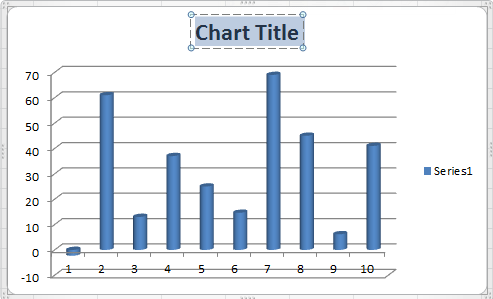
Удалить заголовки диаграмм
Если вы хотите удалить существующий заголовок диаграммы, вы можете сначала выбрать диаграмму, а затем щелкнуть Планировка >> Название диаграммы >> Ничто.
Форматирование заголовков диаграмм
Если вы хотите отформатировать существующий заголовок диаграммы, вы можете сделать это, выполнив следующие действия:
- Выберите график, с которым будете работать;
- Нажмите Планировка >>Название диаграммы >>Дополнительные параметры заголовка…;
- В поле «Формат заголовка диаграммы» укажите настройки в соответствии с вашими потребностями;
- Нажмите OK.

Лучшие инструменты для офисной работы
Усовершенствуйте свои навыки работы с Excel с помощью Kutools for Excelи испытайте эффективность, как никогда раньше. Kutools for Excel Предлагает более 300 расширенных функций для повышения производительности и экономии времени. Нажмите здесь, чтобы получить функцию, которая вам нужна больше всего.
Office Tab Добавляет в Office интерфейс с вкладками и значительно упрощает вашу работу
- Включение редактирования и чтения с вкладками в Word, Excel, PowerPoint , Издатель, доступ, Visio и проект.
- Открывайте и создавайте несколько документов на новых вкладках одного окна, а не в новых окнах.
- Повышает вашу продуктивность на 50% и сокращает количество щелчков мышью на сотни каждый день!