
Моя страница
Samsung предлагает вам эксклюзивный контент, онлайн-поддержку, чтобы помочь вам максимально эффективно использовать ваше устройство.


Скачивайте приложение и присоединяйтесь
Стать Участником в нашем приложении стало просто как никогда. Загрузите его прямо сейчас и зарегистрируйтесь с помощью отпечатка пальца.
Обратите внимание на то, что не все продукты находящиеся на сайте присутствуют в приложении Samsung Members.
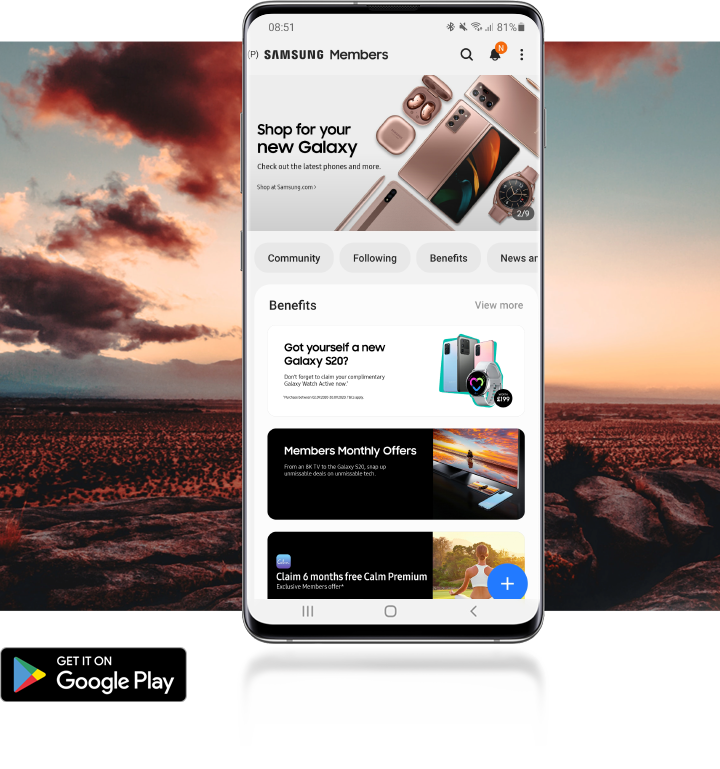
Обратите внимание на то, что не все продукты находящиеся на сайте присутствуют в приложении Samsung Members.
При входе в аккаунт Samsung появляется сообщение об ошибке
Проблемы с входом аккаунт Samsung могут быть связаны с разными причинами:
- не приходит код подтверждения,
- технические работы на сайте Samsung Account,
- сбившееся время и дата,
- отсутствие интернета,
- ошибки в приложении или старая версия программного обеспечения на устройстве.
Если вам не удается войти в ваш Samsung аккаунт, попробуйте выполнить следующие действия:
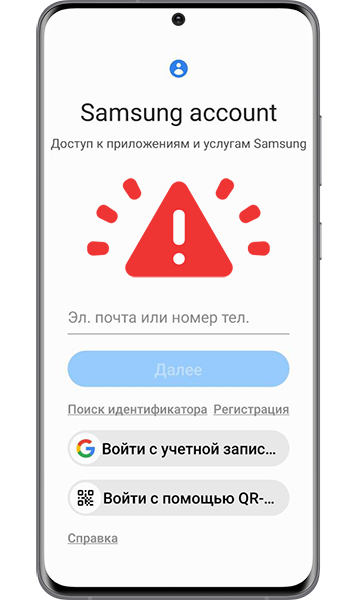
1 Если вам не приходит код подтверждения:
- Проверьте входящие сообщения в WhatsApp, VK или других сервисов. Иногда код подтверждения приходит туда, если учетная запись привязана к вашему номеру телефона. Из текста сообщения вам понадобятся только цифры. Вводите их без пробелов, дефисов и других специальных символов.
- SMS-сообщение с кодом может прийти не с первого раза. Скорость получения кода по SMS зависит от работы сотового оператора
Если код долго не приходит, продлите время на получение кода или запросите код повторно через 1-2 часа.
Если вы ранее не настраивали двухэтапную проверку, перейдите к статье «Как настроить двухэтапную проверку для Samsung Account».
2 Проверьте работу сайта Samsung Account на другом устройстве или компьютере. Проблемы со входом могут быть связаны с техническими работами.
3 Если ошибка возникает при попытке войти в Samsung Account с помощью учетной записи Google, попробуйте войти в аккаунт напрямую.
Используйте стандартные логин и пароль для входа в учетную запись Samsung Account.
Если вы не помните логин или пароль, воспользуйтесь статьей ниже.
4 Проверьте настройки Даты и времени. В учетных записях Samsung настройки даты и времени должны совпадать с фактическим.
Откройте Настройки > Общие или Система > Дата и время и установите Автоопределение времени или задайте параметры вручную.
5 Очистите данные приложения Samsung Account.
6 Если вы используете VPN, отключите его и попробуйте зайти в Samsung Аккаунт.
7 Проверьте подключение к мобильной сети или к Wi-Fi.
Убедитесь, что интернет работает, открыв какую-нибудь страницу в браузере.
Если подключение нестабильное или скорость низкая, могут возникать сложности со входом в аккаунт.
- Не работает мобильный интернет на Samsung Galaxy
- Что делать, если на Samsung Galaxy медленный мобильный интернет
- Как устранить неполадки при подключении Samsung Galaxy к Wi-Fi
Что делать, если забыл пароль или адрес почты от аккаунта Samsung
В этой статье вы узнаете, как восстановить пароль или электронную почту от Samsung Account с помощью сайта account.samsung.com.
Что делать, если забыл пароль от Samsung account
Чтобы восстановить пароль от аккаунта Samsung, следуйте инструкции ниже:
Шаг 1. Откройте в браузере сайт: https://account.samsung.com/ и нажмите Вход .
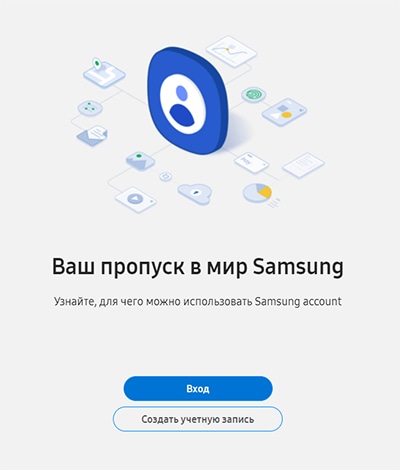
Шаг 2. Нажмите Сбросить пароль под кнопкой Вход .
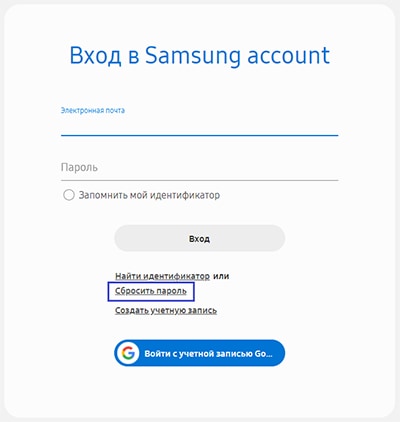
Шаг 3. Введите электронную почту, которая использовалась для регистрации аккаунта.
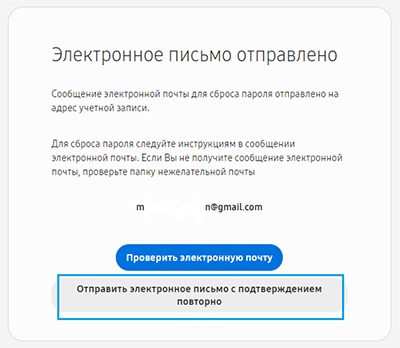
Шаг 4. На почту будет отправлено письмо с ссылкой для сброса пароля.
Шаг 5. Зайдите в почтовый аккаунт с мобильного устройства или компьютера > откройте письмо от компании Samsung > пройдите по ссылке в письме.
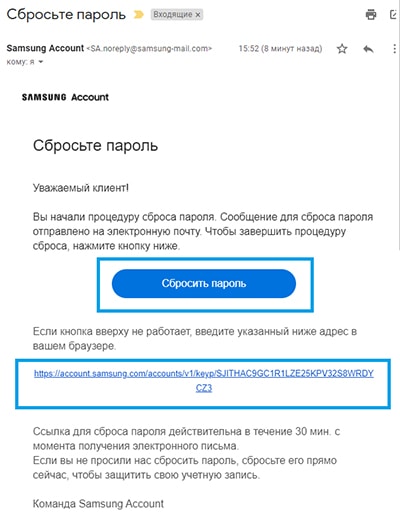
Если в электронной почте нет письма, проверьте папку нежелательной почты (спам) или нажмите кнопку для повторной отправки письма.
Шаг 6. В открывшемся окне введите новый пароль > подтвердите новый пароль > Нажмите Сбросить пароль
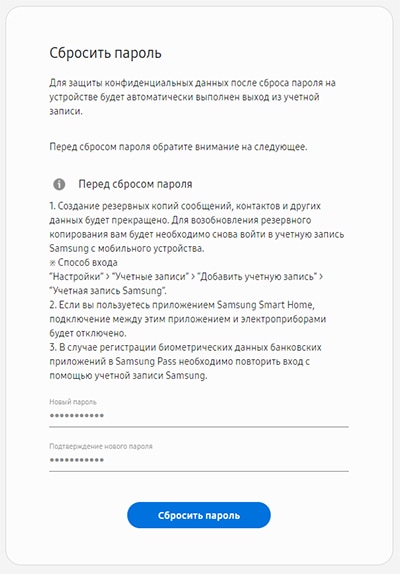
Пароль обязательно должен иметь латинскую заглавную, прописную буквы и цифры. Минимальная длина пароля: 8 символов. Нельзя использовать более 3 повторяющихся или последовательных символов. Можно использовать специальные символы (~!@#$%^&*-_+=|»;[]<>()<>,./?\.). Некоторые старые устройства не поддерживают пароли, длина которых превышает 15 символов, рекомендуем ограничиться длиной 8-15 символов.
Что делать, если забыл адрес электронной почты от Samsung account
Для восстановления или напоминания адреса электронной почты от аккаунта Samsung, воспользуйтесь инструкцией ниже:
Шаг 1. Откройте в браузере сайт: https://account.samsung.com/ и нажмите Вход .
Шаг 2. Нажмите Найти идентификатор под кнопкой Вход .
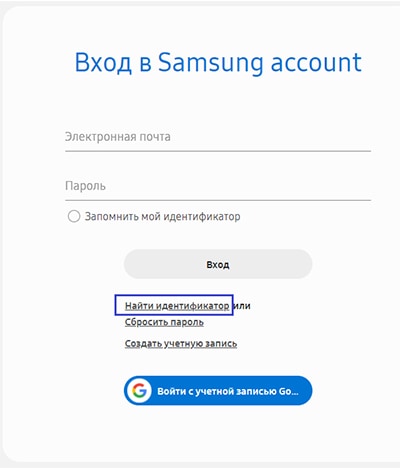
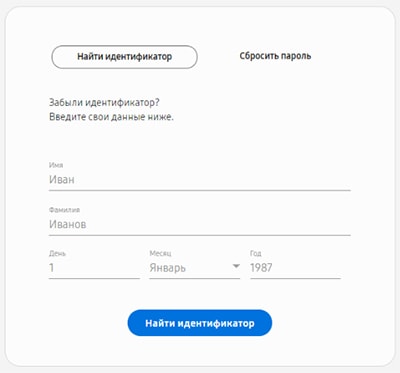
Шаг 3. Выберите вкладку Найти идентификатор , введите номер телефона, имя, фамилию и дату рождения, которые были указаны при регистрации аккаунта и нажмите Найти идентификатор .
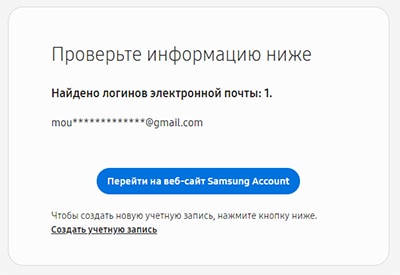
Шаг 4. На экране появится электронная почта, которая использовалась с этими данными.
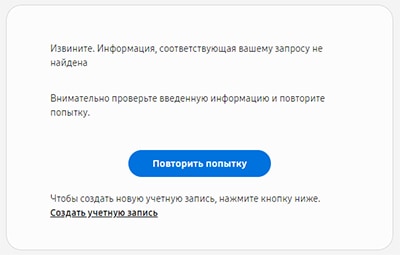
Если на экране появилось сообщение, что информация не найдена, то с указанными выше фамилией, именем и датой рождения аккаунт не регистрировался. Попробуйте вспомнить, возможно, вы указывали другую информацию.
Как восстановить пароль через меню смартфона на Андроид 6 (и ранее)
Рекомендуем восстанавливать пароль через сайт — это работает для всех устройств.
Если вы все же хотите восстановить пароль через меню смартфона, следуйте инструкции ниже:
Шаг 1. Выберите: Меню > Настройки > Учетные записи > Samsung Account > Вход > выберите пункт Забыли свой идентификатор или пароль
Шаг 2. Выберите пункт Напомнить пароль > Введите логин (идентификатор) от учетной записи Samsung > Введите защитный код > нажмите Подтвердить .
В качестве логина (идентификатора) используется адрес электронной почты. Если логин (идентификатор) забыт, его можно восстановить.
- Для восстановления логина необходимо помнить ФИО и дату рождения, указанные при регистрации учетной записи SAMSUNG.
- Если пользователь не помнит ФИО или дату рождения, восстановить логин нельзя.
Шаг 3. Зайдите в ваш почтовый аккаунт с мобильного устройства или компьютера > Откройте письмо от компании Samsung > Пройдите по ссылке в письме
Шаг 4. Введите новый пароль > Подтвердите новый пароль > нажмите Подтвердить > пароль успешно изменен.
Как войти в аккаунт Samsung на смартфоне или планшете
В этой статье вы узнаете как войти в аккаунт, если у вас он есть. Если аккаунта нет — зарегистрируйте.
- Что такое аккаунт
- Как зарегистрировать аккаунт Samsung на смартфоне или планшете
- Для чего нужен аккаунт Samsung
- Чем вход отличается от регистрации
- Как войти в аккаунт Samsung на смартфоне или планшете Samsung
- Если не получается войти в аккаунт Samsung
Для чего нужен аккаунт Samsung
Аккаунт Samsung нужен для доступа к сервисам Samsung, например, Samsung Pay, Samsung Health или Galaxy Store.
Чем вход отличается от регистрации
Регистрация аккаунта — это бронирование уникального имени, по которому сервисы Samsung будут узнавать Вас. Во время регистрации создается новый аккаунт.
Вход в аккаунт — это добавление ранее созданного аккаунта на устройство. Для добавления Вы должны знать электронную почту и пароль, которые указали при регистрации.
Как войти в аккаунт Samsung на смартфоне или планшете Samsung
Ниже вы найдете инструкции для различных версий Android.
Нажмите здесь, если на устройстве Android 12, 11 или 10
1 Подключитесь к интернету.
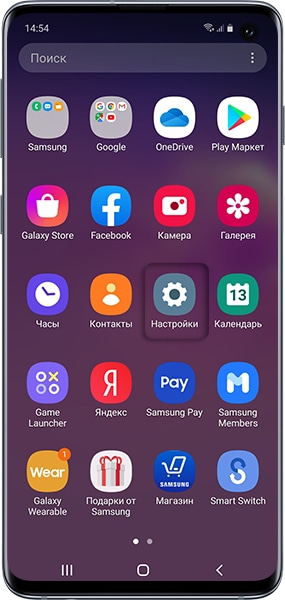
2 Откройте Настройки.
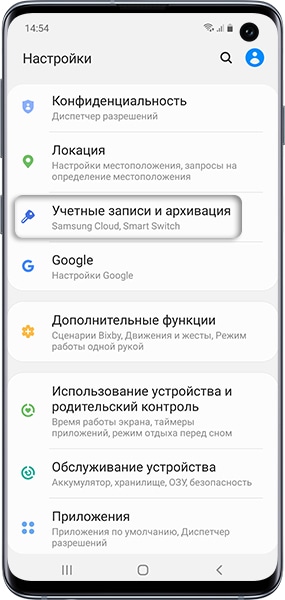
3 Выберите пункт Учетные записи и архивация.
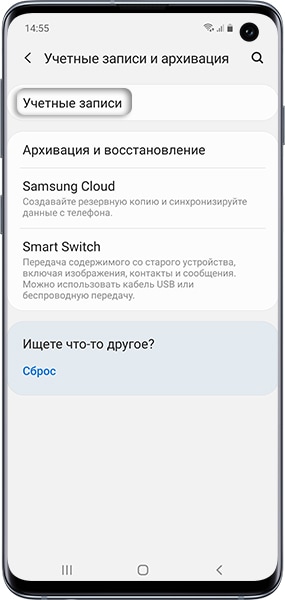
4 Выберите пункт Учетные записи. Пункт может называться Управление учетными записями.
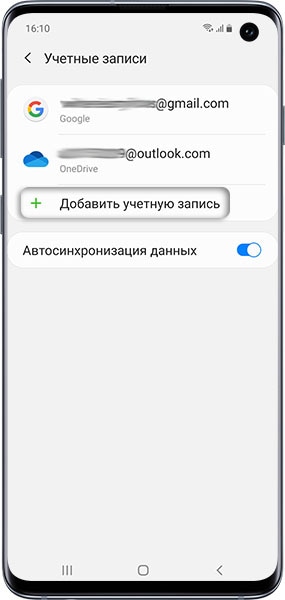
5 Выберите пункт Добавить учетную запись.
6 Выберите пункт Samsung account.
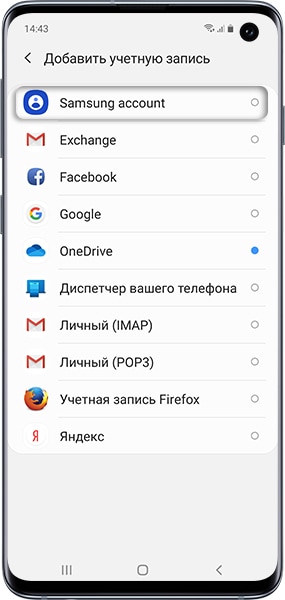
Если этот пункт не выбирается, значит на этом устройстве аккаунт уже добавлен (можно добавить только один аккаунт Samsung на устройство). Все добавленные аккаунты можно посмотреть в разделе Учетные записи (может называться Управление учетными записями, 5-й шаг).
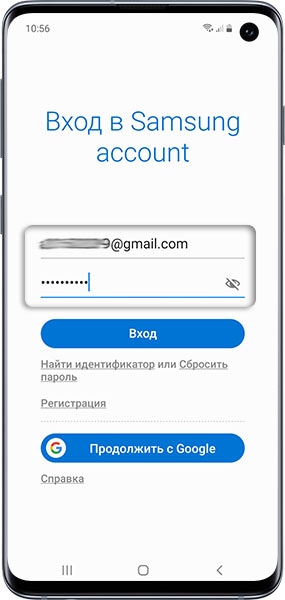
7 Введите адрес электронной почты и пароль, которые указывали при регистрации, и нажмите Вход.
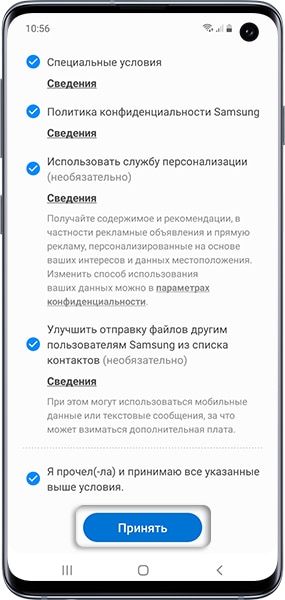
8 Ознакомьтесь с условиями и политикой, установите галочки и нажмите Принять.
9 Введите ваш номер телефона и нажмите Отпр. На телефон придет SMS с кодом, введите его ниже. Нажмите Подтвердить.
Если номер телефона уже был привязан, SMS придет на него.
На устройствах с Android 7.1 и выше с марта 2020 года включена обязательная двухэтапная проверка подлинности. Это значит, что для входа в аккаунт необходимо ввести пароль, а затем код, который придет в SMS на мобильный телефон.
Если SMS с кодом не приходит, введите номер с 8 впереди: 89991112233.