
Вход в систему SQL Server
Войти в систему на экземпляре Microsoft SQL Server можно с использованием любого графического средства администрирования или из командной строки.
При входе на экземпляр SQL Server с помощью графического средства администрирования, такого как среда SQL Server Management Studio, пользователю предлагается ввести имя сервера, имя входа SQL Server и, при необходимости, пароль. Если вход на SQL Server осуществляется с проверкой подлинности Windows, то каждый раз при обращении к экземпляру SQL Serverвводить имя входа SQL Server не нужно. Вместо этого в SQL Server используется учетная запись Microsoft Windows для автоматического входа в систему. Если SQL Server работает в смешанном режиме (проверка подлинности SQL Server и Windows) и пользователь входит в систему с проверкой подлинности SQL Server, то необходимо указать имя входа SQL Server и пароль. По возможности используйте аутентификацию Windows.
Если при установке SQL Serverбыли выбраны параметры сортировки с учетом регистра, то для имени входа SQL Server регистр также учитывается.
Формат для указания имени сервера SQL Server
При подключении к экземпляру «Компонент Database Engine» необходимо указать имя экземпляра SQL Server. Если экземпляр SQL Server является экземпляром по умолчанию (неименованным экземпляром), то укажите имя компьютера, на котором установлен SQL Server , или IP-адрес этого компьютера. Если экземпляр SQL Server является именованным (например, SQLEXPRESS), то укажите имя компьютера, на котором установлен SQL Server , или IP-адрес этого компьютера и добавьте косую черту и имя экземпляра.
В следующем примере выполняется подключение к экземпляру SQL Server , работающему на компьютере с именем APPHOST. При задании именованного экземпляра в примерах используется имя экземпляра SQLEXPRESS.
Примеры:
| Тип экземпляра | Элемент для имени сервера |
|---|---|
| Соединение с экземпляром по умолчанию с помощью протокола по умолчанию. | APPHOST |
| Соединение с именованным экземпляром с помощью протокола по умолчанию. | APPHOST\SQLEXPRESS |
| Соединение с экземпляром по умолчанию на том же компьютере при помощи точки для указания, что экземпляр выполняется на локальном компьютере. | . |
| Соединение с именованным экземпляром на том же компьютере с помощью точки для указания, что экземпляр выполняется на локальном компьютере. | .\SQLEXPRESS |
| Соединение с экземпляром по умолчанию на том же компьютере при помощи localhost для указания, что экземпляр выполняется на локальном компьютере. | localhost |
| Соединение с именованным экземпляром на том же компьютере с помощью localhost, указывающее, что экземпляр выполняется на локальном компьютере. | localhost\SQLEXPRESS |
| Соединение с экземпляром по умолчанию на том же компьютере с помощью (local), указывающее, что экземпляр выполняется на локальном компьютере. | (local) |
| Соединение с именованным экземпляром на том же компьютере с помощью (local), указывающее, что экземпляр выполняется на локальном компьютере. | (local)\SQLEXPRESS |
| Соединение с экземпляром по умолчанию на том же компьютере с принудительным подключением к общей памяти. | lpc:APPHOST |
| Соединение с именованным экземпляром на том же компьютере с принудительным подключением к общей памяти. | lpc:APPHOST\SQLEXPRESS |
| Соединение с экземпляром по умолчанию, с прослушиванием TCP-адреса 192.168.17.28 с помощью IP-адреса. | 192.168.17.28 |
| Соединение с именованным экземпляром, с прослушиванием TCP-адреса 192.168.17.28 с помощью IP-адреса. | 192.168.17.28\SQLEXPRESS |
| Соединение с экземпляром по умолчанию, который не прослушивает TCP-порт по умолчанию, с указанием используемого порта, в данном случае 2828. (Указывать порт необязательно, если компонент Компонент Database Engine ожидает передачи данных на порте по умолчанию, т. е. 1433.) | APPHOST, 2828 |
| Соединение с именованным экземпляром на назначенный TCP порт, в данном случае 2828. (Указывать порт часто необходимо, если служба браузера SQL Server не запущена на компьютере узла.) | APPHOST, 2828 |
| Соединение с экземпляром по умолчанию, который не прослушивает TCP-порт по умолчанию, с указанием IP-адреса и TCP-порта, в данном случае 2828. | 192.168.17.28,2828 |
| Соединение с именованным экземпляром, с указанием IP-адреса и TCP-порта, в данном случае 2828. | 192.168.17.28\SQLEXPRESS,2828 |
| Соединение с экземпляром по умолчанию по имени при форсировании соединения TCP. | tcp:APPHOST |
| Соединение с именованным экземпляром по имени, с принудительным TCP-соединением. | tcp:APPHOST\SQLEXPRESS |
| Соединение с экземпляром по умолчанию, с указанием имени именованного канала. | \\APPHOST\pipe\SQL\query |
| Соединение с именованным экземпляром, с указанием имени именованного канала. | \\APPHOST\pipe\MSSQL$SQLEXPRESS\SQL\query |
| Соединение с экземпляром по умолчанию по имени, с принудительным подключением к именованным каналам. | np:APPHOST |
| Соединение с именованным экземпляром по имени, с принудительным подключением к именованным каналам. | np:APPHOST\SQLEXPRESS |
Проверка протокола соединения
При подключении к ядру СУБД следующий запрос возвратит протокол, используемый для текущего соединения, вместе с методом проверки подлинности (NTLM или Kerberos) и укажет состояние шифрования соединения.
SELECT net_transport, auth_scheme, encrypt_option FROM sys.dm_exec_connections WHERE session_id = @@SPID; Связанные задачи
Следующие ресурсы могут помочь устранить проблему с соединением.
- Поиск и устранение неполадок соединений с SQL Server Database Engine
- Шаги для устранения неполадок с подключением SQL
SQL Server Management Studio
Система SQL Server 2012 предоставляет различные инструменты для выполнения всевозможных задач, таких как установка, конфигурирование, контрольная проверка системы (аудит) и настройка ее производительности. Основным инструментом администратора для взаимодействия с системой является IDE-среда управления . Как администраторы, так и конечные пользователи могут использовать этот инструмент для администрирования множественных серверов, разработки баз данных и репликации данных.
Для запуска среды SQL Server Management Studio выполните последовательность команд Пуск —> Все программы —> Microsoft SQL Server 2012 —> SQL Server Management Studio или используйте команду ssms через окно быстрого запуска программ ( Win+R ).
Среда управления SQL Server Management Studio состоит из нескольких разных компонентов, которые используются для администрирования и управления всей системой. Основные из этих компонентов перечислены в следующем списке:
- Registered Servers (Зарегистрированные серверы);
- Object Explorer (Обозреватель объектов);
- Query Editor (Редактор запросов);
- Solution Explorer (Обозреватель решений).
Чтобы открыть главный интерфейс среды SQL Server Management Studio, нужно сначала подключиться к серверу, как это описывается в следующем разделе.
Подключение к серверу
При запуске среды SQL Server Management Studio открывается диалоговое окно Connect to Server (Соединение с сервером), в котором нужно задать необходимые параметры для подключения к серверу:
Server type (Тип сервера)
Для целей этой статьи из раскрывающегося списка выберите опцию Database Engine (Компонент Database Engine). С помощью среды SQL Server Management Studio, среди прочего, можно управлять объектами компонента Database Engine и служб Analysis Services. Мы рассмотрим использование среды SQL Server Management Studio только для управления объектами компонента Database Engine.
Server name (Имя сервера)
Выберите из раскрывающегося списка или введите с клавиатуры имя сервера, к которому нужно подключиться. (Обычно, среду SQL Server Management Studio можно подключить к любому установленному продукту на конкретном сервере.)
Authentication (Проверка подлинности)
Выберите один из следующих двух типов проверки подлинности:
- Windows Authentication (Проверка подлинности Windows). Подключиться к SQL Server по своей учетной записи Windows. Это наиболее легкий вариант подключения и рекомендуется компанией Microsoft;
- SQL Server Authentication (Проверка подлинности SQL Server). Используется проверка подлинности компонента Database Engine по имени пользователя и паролю.

Указав все необходимые параметры, нажмите кнопку Connect (Соединить) и Database Engine подключится к указанному серверу. После подключения к серверу базы данных открывается главное окно среды SQL Server Management Studio. Своим внешним видом это окно похоже на главное окно среды разработки Visual Studio 2010, поэтому пользователи могут применить свой опыт работы в Visual Studio в данной среде. На рисунке ниже показано главное окно среды SQL Server Management Studio с несколькими панелями:

Среда SQL Server Management Studio предоставляет единый интерфейс для управления серверами и создания запросов для всех компонентов SQL Server. Иными словами, для компонентов Database Engine, служб Analysis Services, служб Integration Services и служб Reporting Services применяется один и тот же графический интерфейс.
Компонент Registered Servers
Компонент Registered Servers (Зарегистрированные серверы) представлен в виде панели, позволяющей работать с уже использованными серверами. Если панель Registered Servers отсутствует, то ее можно открыть, выбрав ее имя в меню View. С помощью этих подключений можно проверять состояние сервера или управлять его объектами. Для каждого пользователя применяется отдельный список зарегистрированных серверов, который хранится локально.
В список можно добавлять новые серверы или же удалять из него находящиеся в нем. Серверы можно упорядочивать по группам. В каждую такую группу следует помещать серверы, между которыми существует логическая связь. Серверы также можно группировать по типу, например серверы для компонента Database Engine, служб Analysis Services, Reporting Services и Integration Services.
Компонент Object Explorer
Панель Object Explorer (Обозреватель объектов) содержит в виде дерева представление всех объектов баз данных сервера. Если панель Object Explorer не отображена, то ее можно открыть, выбрав последовательность команд из меню View —> Object Explorer. Данное древовидное представление отображает иерархию объектов на сервере. Таким образом, если ее развернуть, будет показана логическая структура соответствующего сервера.
Обозреватель объектов позволяет подключаться в одной панели к нескольким серверам. Это могут быть любые из имеющихся серверов для компонента Database Engine, служб Analysis Services, Reporting Services или Integration Services. Данная возможность облегчает работу пользователя, поскольку она позволяет управлять всеми серверами одного или разных типов с одного места.
Организация панелей среды SQL Server Management Studio и перемещение по ним
Все панели среды SQL Server Management Studio можно закреплять в главном окне или скрывать из вида. Щелчок правой кнопкой мыши по строке заголовка панели предоставляет выбор из следующих вариантов отображения данной панели:
- Floating (Плавающая область) — панель становится свободно перемещающейся поверх остальных панелей среды SQL Server Management Studio, и ее можно поместить в любом месте на экране;
- Dockable (Закрепить) — панель можно переместить и закрепить в требуемом месте. Чтобы переместить панель в нужное место, щелкните ее строку заголовка и, не отпуская кнопки мыши, перетащите панель, куда следует;
- Tabbed Document (Закрепить как вкладки) — панели можно организовать в виде вкладок документа, когда состояние панели изменяется из закрепляемой на документ с вкладкой;
- Hide (Скрыть) — панель можно скрыть. Альтернативно панель можно скрыть, щелкнув крестик в ее правом верхнем углу. Чтобы снова отобразить закрытую панель, выберите ее имя в меню View (Вид);
- Auto Hide (Автоматически скрывать) — панель сворачивается и прикрепляется в виде вкладки на левой стороне экрана. Чтобы открыть (развернуть) такую панель, наведите указатель мыши на вкладки на левой стороне экрана, а чтобы удерживать панель открытой, нажмите значок канцелярской кнопки в правом верхнем углу панели.
Различие между режимами Hide и Auto Hide состоит в том, что в первом случае панель полностью убирается из представления в среде SQL Server Management Studio, а во втором она сворачивается во вкладку.
Для того чтобы восстановить конфигурацию по умолчанию, выполните команду Window —> Reset Window Layout (Окно —> Сброс макета окон). После сброса настроек с левой стороны среды SQL Server Management Studio располагается панель обозревателя объектов, а с правой — вкладка Object Explorer Details (Подробности обозревателя объектов). На вкладке Object Explorer Details отображается информация о текущем узле, выбранном в обозревателя объектов.
Среда SQL Server Management Studio позволяет выполнять одну и ту же задачу несколькими способами. Разные люди отдают предпочтение различным методам — некоторым более по душе двойной щелчок, другие щелкают значки «+» и «-«, третьи пользуются правой кнопкой, четвертые обращаются к раскрывающимся меню, пятым нравятся ярлыки и т. п. Чтобы определить наиболее удобный для вас способ перемещения по среде, экспериментируйте с разными способами, пока не выберите самый подходящий.
Войти в Microsoft SQL Management Studio
При входе в Microsoft SQL Management Studio требует ввести server name. Что туда вводить? Пробовал local, но соединения не происходит. Ошибка: не найден сетевой путь.
Отслеживать
371 1 1 золотой знак 5 5 серебряных знаков 13 13 бронзовых знаков
задан 22 янв 2014 в 20:16
ProgerStudent ProgerStudent
25 1 1 золотой знак 3 3 серебряных знака 11 11 бронзовых знаков
Если полная версия попробуйте (local) или 127.0.0.1. Если Express — (local)\SQLEXPRESS или 127.0.0.1\SQLEXPRESS.
22 янв 2014 в 21:31
Там есть поиск серверов, студия способна распознать в большинстве случаев sql сервера в сети и на локальном компьютере.
23 янв 2014 в 4:16
Версия полная (Microsoft SQL Server 2014), оба варианта не работают. Появляется все та же ошибка. Точнее, 2: (provider: Named Pipes Provider, error: 40 — Не удалось открыть подключение к SQL Server) (Microsoft SQL Server, Error: 2)
23 янв 2014 в 4:17
Что то не могу найти «поиск серверов»
23 янв 2014 в 4:22
возможно у вас также не запущена служба sql-сервера
23 янв 2014 в 6:51
3 ответа 3
Сортировка: Сброс на вариант по умолчанию
Нажмите Win+R, в появившемся окошке вбейте services.msc, нажмите ОК. В появившемся списке служб найдите что-то вроде SQL Server (MSSQLSERVER) или SQL Server (SQLEXPRESS), посмотрите статус службы. Если служба остановлена, то запустите её. Также взгляните на утилиту Sql Server Configuration Manager (его можно найти в меню «Пуск») — в ней отображаются необходимые службы
Отслеживать
ответ дан 23 янв 2014 в 8:03
DreamChild DreamChild
36.2k 3 3 золотых знака 45 45 серебряных знаков 85 85 бронзовых знаков
в списке служб нашел только «SQL Server, службы синхронизации контроль версий», и эта служба работает (состояние: выполняется). А в утилите Sql Server Configuration Manager во вкладке «SQL server services» вообще пусто (нет элементов для отображения. )
23 янв 2014 в 9:38
значит у вас установлена только Management Studio без собственно sql-сервера
23 янв 2014 в 9:59
То есть скачать Microsoft SQL Server 2014 недостаточно? Нужно еще что то докачивать?
23 янв 2014 в 10:12
вообще достаточно. Но не факт, что вы скачали и/или установили то, что нужно
23 янв 2014 в 10:13
Имя компьютера вбивайте. Если комп называется, к примеру, 1C-COMP, то так и вбивайте в это поле.
Отслеживать
ответ дан 23 янв 2014 в 7:37
161 6 6 бронзовых знаков
Нет, по имени тоже не заходит
23 янв 2014 в 9:41
Возможно вы скачали только managment, надо еще саму sql скачать тут можете скачать sql2014
Отслеживать
ответ дан 25 дек 2015 в 20:18
Emir Mamashov Emir Mamashov
374 2 2 серебряных знака 14 14 бронзовых знаков
-
Важное на Мете
Похожие
Подписаться на ленту
Лента вопроса
Для подписки на ленту скопируйте и вставьте эту ссылку в вашу программу для чтения RSS.
Дизайн сайта / логотип © 2023 Stack Exchange Inc; пользовательские материалы лицензированы в соответствии с CC BY-SA . rev 2023.11.15.1019
Нажимая «Принять все файлы cookie» вы соглашаетесь, что Stack Exchange может хранить файлы cookie на вашем устройстве и раскрывать информацию в соответствии с нашей Политикой в отношении файлов cookie.
Как войти в sql server management studio
Для удобного управления базами данных и различными опциями и настройками в MS SQL Server установим специальное средство администрирования, которое называется SQL Server Management Studio (SSMS). Данную программу можно использовать для создания баз данных и их таблиц, написания и выполнения запросов к бд, а также для много другого.
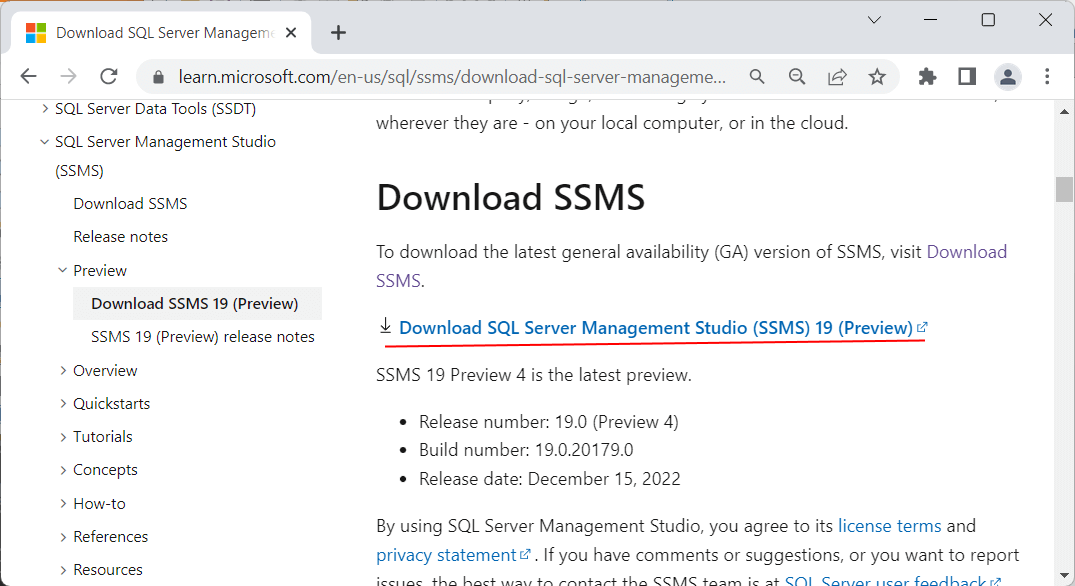
Стоит отметить, что в данном случае загружается англоязычная версия, однако при желании можно выбрать локализованную версию на любом другом языке ближе к низу страницы есть ссылки на загрузку соответствующих установочных файлов.
Также стоит отметить, что для версии MS SQL Server 2022 лучше использовать SQL Server Management Studio версии не ниже 19 (даже в версии Preview), потому что в предыдущих версиях SSMS при работе с SQL Server 2022 может не работать некоторый функционал.
После загрузки запустим программу установки SSMS:
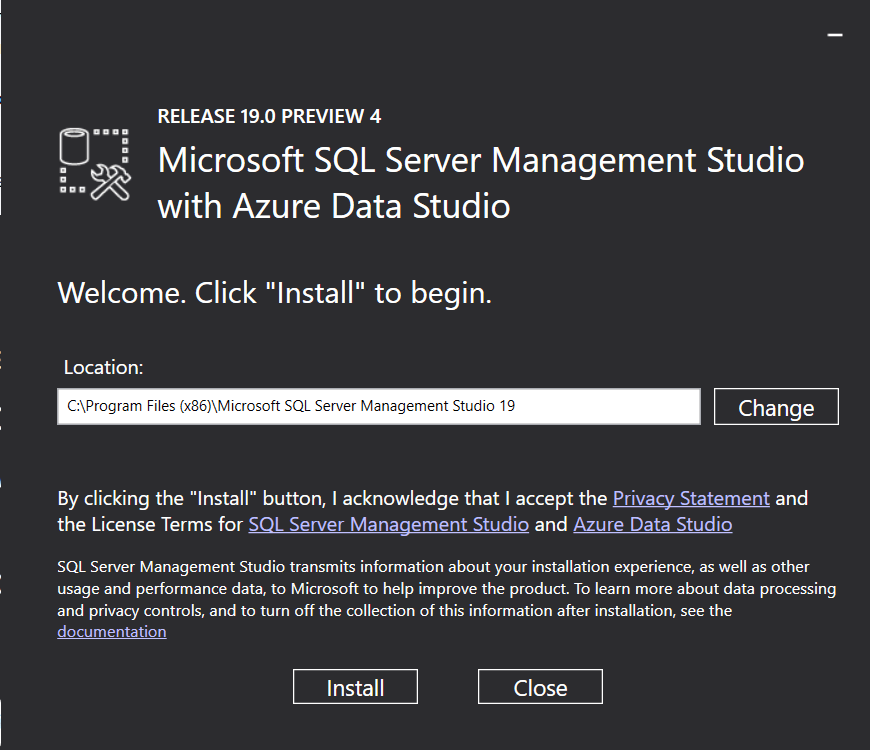
Для установки нажмем на кнопку Install.
После установки найдем SQL Server Management Studio в меню Пуск среди установленных программ в подпункте Microsoft SQL Server Tools 19 :
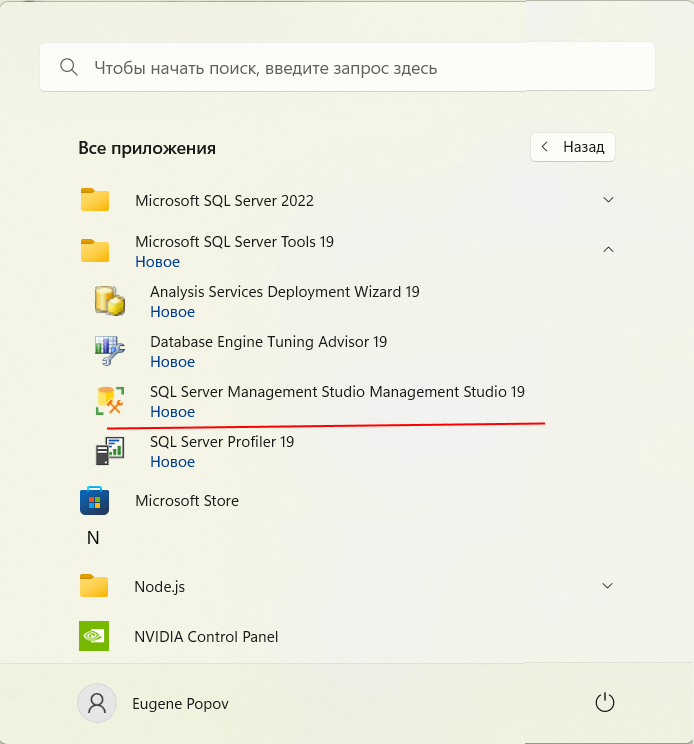
Либо можно в окно поиска ввести «SSMS» для быстрого поиска.
Итак, запустим программу. Вначале нам будет предложено подключиться к нужному серверу.
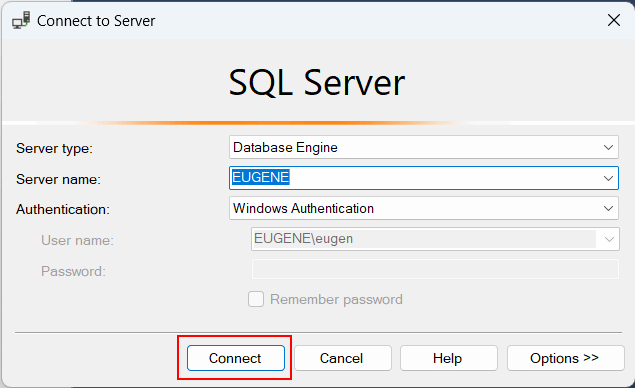
Если на компьютере установлен один экземпляр MS SQL Server, то в поле «Server name» мы увидим его имя. Если на компьютере установлено несколько экземпляров MS SQL Server, то в поле «Server name» мы можем выбрать нужный сервер. Обычно один из них
И далее для подключения к нему необходимо будет нажать на кнопку Connect.
И после успешного подключения программа откроет содержимое сервера — все его базы данных и другие компоненты: