
4.4.4. Соединение с сервером SQL и создание базы данных
1) Запустить задачу: «Пуск» → «Все программы» → «Microsoft SQL Server 2008» → «Среда SQL Server Management Studio».
2) В окне «Соединение с сервером» в выпадающем списке «Имя сервера» выбрать строку «<Обзор дальше…>». (при этом «Тип сервера» должен быть – «Компонент Database Engine», а «Проверка подлинности» -«Проверка подлинности Windows»)
Рис. 4.35 SQL Server Management Studio. Соединение с сервером
3) В окне «Выбор серверов» на вкладке «Локальные серверы» в разделе «Компонент Database Engine» должно отобразиться имя Вашего локального сервера (совпадает с именем компьютера). Выбрать данный сервер и нажать кнопку «ОК».
В случае если среда «SQL Server Management Studio» устанавливалась на другой компьютер, сервер следует выбирать на вкладке «Сетевые серверы».
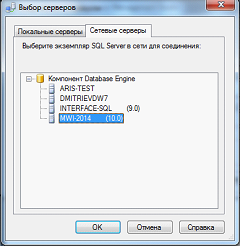
Рис. 4.36 Выбор серверов
4) В окне «Соединение с сервером» (см. Рис. 4.35) нажать кнопку «Соединить». После удачного соединения в «Обозревателе объектов» отобразится структура объектов Вашего сервера.
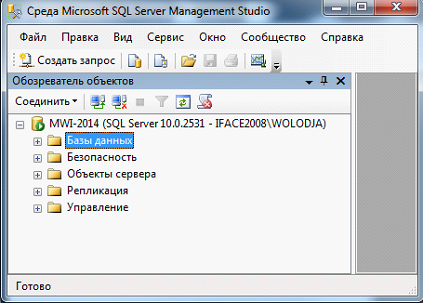
Рис. 4.37 SQL Server Management Studio. Обозреватель объектов
Для создания базы данных выполнить следующие действия:
1) В «Обозревателе объектов» кликнуть правой клавишей мыши по строке «Базы данных» и выбрать пункт меню «Создать базу данных…».
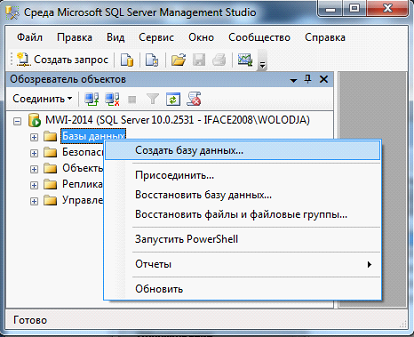
Рис. 4.38 SQL Server Management Studio. Базы данных
2) В окне «Создание базы данных» задать имя базы данных и нажать кнопку «ОК». Выйти из задачи «Среда SQL Server Management Studio».
Как подключиться к локальному серверу SQL Server
Сервер локальной сети представляет собой машину, к которой обычно устанавливается доступ ограниченного типа. В качестве примера можно рассмотреть корпоративную сеть в рамках предприятия. За счет локального сервера компании работники могут находиться на разных рабочих местах и задействовать данные одновременно. Это позволит им взаимодействовать по рабочим вопросам, а руководителям отслеживать, насколько качественно выполняются поручения. Возникает логичный и справедливый вопрос, как подключиться к локальному серверу, и ответ на него будет рассмотрен в данной статье.
Как подключиться к локальному серверу MS SQL Server
Прежде чем приступить к работе с руководством, нужно установить программу SQL Server Management Studio и произвести установку и настройку соответствующего экземпляра. Дальнейший порядок действий, как подключиться к SQL серверу, можно описать следующей инструкцией:
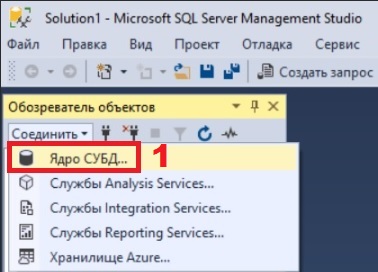
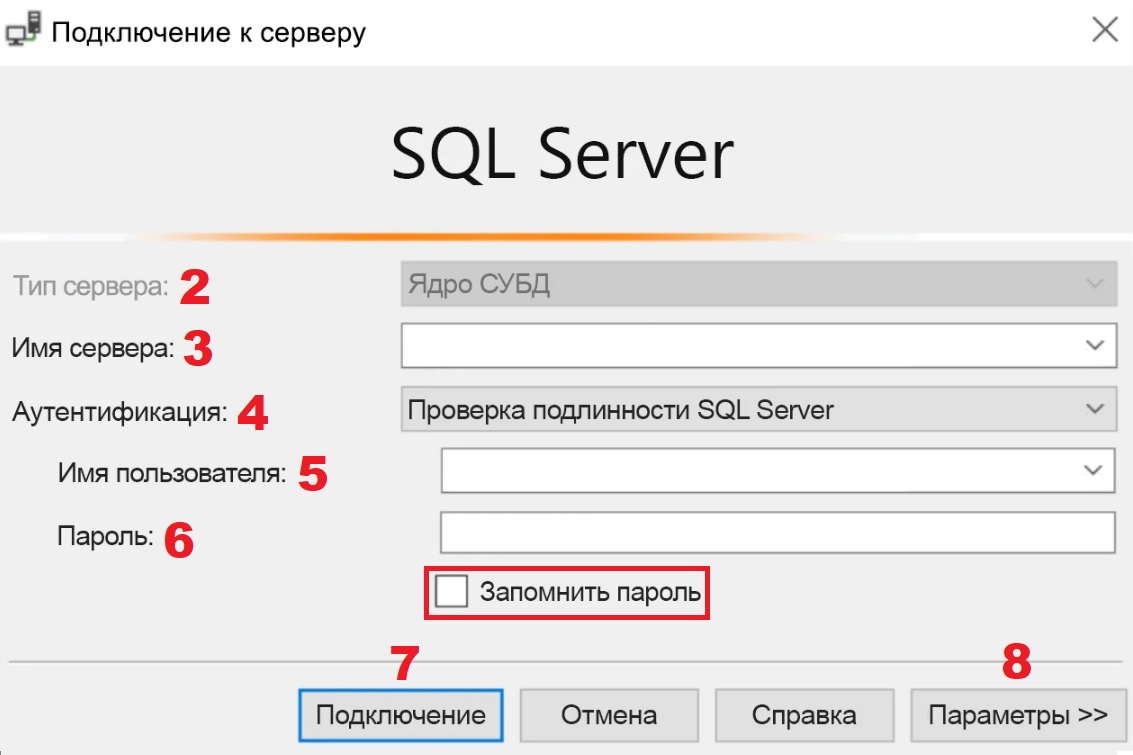
- Производится запуск одноименной среды, при первой попытке открывается окно подключения. Если окно не открылось автоматически, его нужно открыть в ручном режиме через Обозреватель объектов -> Подключение -> Ядро СУБД.
- В области типа сервера необходимо выбрать параметр СУБД, обычно он ставится автоматически.
- В поле с именем вводим имя вашего сервера. При отсутствии экземпляра по умолчанию требуется ввод и имени сервера, и имени экземпляра.
- В пункте «Аутентификация» осуществляются проверки подлинности, она может производиться относительно SQL Server или Windows. Необходимо выбрать именно серверную проверку, далее потребуется ввод имени пользователя и пароля, назначенных вам на сервере.
- В разделе с именем входа речь традиционно ведется именно об идентификаторе пользователя учетной записи сервера. Сюда вводится имя для входа в рамках проверки вашего SQL сервера на предмет подлинности.
- В блоке с паролем отображается пароль учетной записи для входа, а также для проверки SQL Server, о которой речь велась выше. Введенные символы будут заменены на «*». Вы можете установить галочку в поле «Запомнить пароль», чтобы в последующем вход на сервер был быстрее.
- После того как все поля будут заполнены, останется подтвердить действие, выбрав «Подключение».
- Наряду с этим вы можете произвести замену вспомогательных параметров активации путем выбора кнопки и функции с соответствующим названием. Основные настройки здесь заключаются выборе подключаемой базы данных, времени ожидания и в протоколе сети. Значения здесь обычно отображаются по умолчанию.
Чтобы удостовериться в том, что вам действительно удалось подключиться к серверу по локальной сети, необходимо развернуть, а также изучить объекты в рамках их обозревателя. Но это лишь те объекты, относительно которых отображаются имена серверов и пользователей, версии. Данные объекты могут различаться между собой в соответствии с типом серверов, и эти моменты стоит обязательно принимать во внимание, в противном случае подключение не произойдет или будет ошибочным, что потребует дополнительных временных трат на исправление ситуации.
НАС ВЫБРАЛИ БОЛЕЕ 22 000 КЛИЕНТОВ!
Нам доверяют свои проекты более 100 человек ежедневно!
Проблемы с подключением к SQL Server
Возникают проблемы при подключении к SQL Server, при этом в сообщении об ошибке встречается фрагмент:
«Ошибка подключения к серверу SQL «;
«Ошибка подключения к экземпляру сервера SQL «;
«При установлении соединения с SQL Server произошла ошибка, связанная с сетью или определенным экземпляром. Сервер не найден или недоступен»;
Что можно сделать для решения таких проблем?
Для устранения проблемы попробуйте воспользоваться приведенной ниже инструкцией.
Инструкция по устранению наиболее часто возникающих проблем с подключением к SQL Server:

1) Проверьте, что имя сервера задано верно (в частности, если компьютер был переименован):
Также проверьте, что имя экземпляра (в данном случае – SQLEXPRESS) задано верно. При необходимости допишите его вручную в поле «Сервер баз данных». Примечание. Если SQL Server был установлен автоматически при установке Business Studio, то имя экземпляра должно быть SQLEXPRESS.
2) Если сервер SQL находится не на локальном компьютере, то проверьте, что компьютер включен и подключен к сети.
3) Проверьте, что SQL Server запущен и настроен верно. Далее приведен пример для SQL Server 2014 (подходит и для других версий SQL Server, начиная с 2008) 1) :
a. Откройте Пуск->Все программы->Microsoft SQL Server 2014->Диспетчер конфигурации SQL Server 2014.
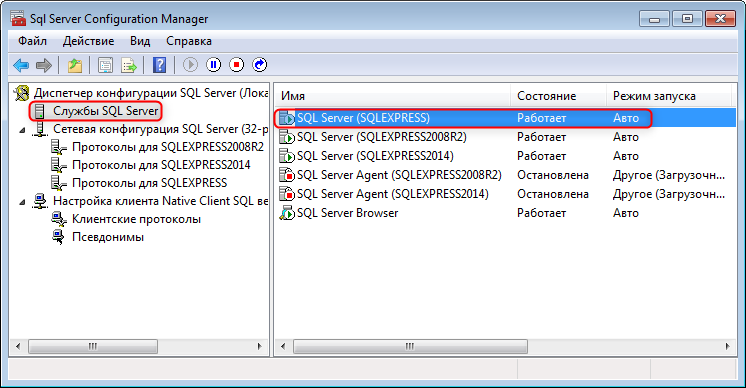
b. Проверьте, что запущена служба SQL Server (на скриншоте пример для экземпляра SQLEXPRESS), т.е. что она находится в состоянии «Работает»:
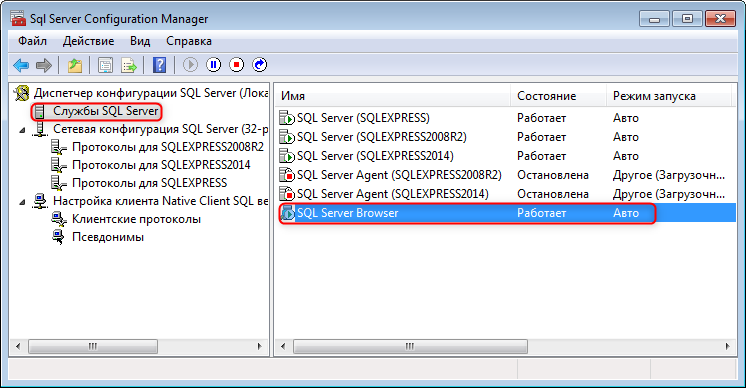
c. Проверьте, что запущена служба обозревателя SQL Server ( SQL Server Browser), т.е. что она находится в состоянии «Работает»:
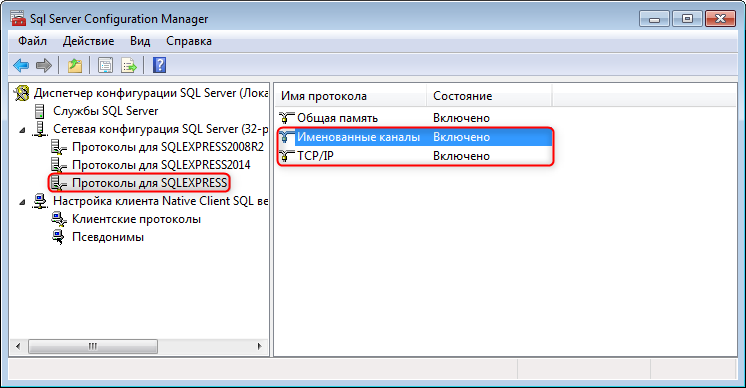
d. Проверьте, что удаленные соединения разрешены, т.е. что состояние протоколов «Именованные каналы» и «TCP/IP» для рассматриваемого экземпляра SQL Server – «Включено»:
4) Проверьте, что никакие брандмауэры на компьютере с сервером SQL не блокируют соединение со службой SQL . То же касается и антивирусов, т.к. некоторые из них имеют функции брандмауэров. Обратитесь к документации по этим средствам. Для проверки можно временно отключить их. Далее приведен пример для встроенного брандмауэра Windows 7:
a. Откройте Пуск->Панель управления->Брандмауэр Windows, перейдите на закладку «Разрешить запуск программы или компонента через брандмауэр Windows» (для Windows 10 необходимо вызвать контекстное меню правой кнопкой мыши от кнопки «Пуск»->Сетевые подключения->Брандмауэр Windows->Брандмауэр и безопасность сети->Разрешить работу с приложением через брандмауэр) и нажмите кнопку «Изменить параметры».
b. Добавьте следующие программы, как показано на рисунке (повторив поз. 1-3 для каждой из программ) 2) :
C:\Program Files (x86)\Microsoft SQL Server\MSSQL12.SQLEXPRESS\MSSQL\Binn\sqlservr.exe (служба SQL Server)
C:\Program Files (x86)\Microsoft SQL Server\90\Shared\sqlbrowser.exe (cлужба обозревателя SQL Server)

c. Перезапустите вышеуказанные службы.
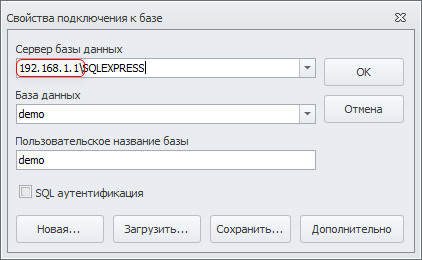
5) Возможно, имеются проблемы с разрешением сетевых имен. Попробуйте в окне Свойств подключения к базе данных в поле «Сервер базы данных» указать вместо имени компьютера его IP-адрес. Например, так:
В случае локального сервера SQL укажите IP-адрес 127.0.0.1, в случае удаленного – узнайте у администратора сети.
6) Если ничего не помогает, воспользуйтесь полной статьей от Microsoft по данной теме. Если на компьютере, где находится SQL Server, соединение успешно — можно сразу перейти к Шагу 9 статьи от Microsoft.
Внимание! Выполнение данных действий может потребовать квалификации и полномочий системного администратора.
1) При использовании Microsoft SQL Server 2005 откройте Пуск->Все программы->Microsoft SQL Server 2005->Средства настройки->Настройка контактной зоны SQL Server, выберите «Настройка контактной зоны для служб и соединений» и проверьте/приведите к требуемому виду описанные далее в текущем пункте настройки в интерфейсе этой утилиты.
2) Выделенные фрагменты пути могут отличаться от приведенных здесь. Точный путь можно узнать в свойствах соответствующей службы, см. параметр Исполняемый файл.
Подключение к Microsoft SQL Server из ArcGIS
В следующем списке собраны шаги, которые необходимы для подключения ArcGIS к базе данных Microsoft SQL Server , включая базу данных, содержащую базу геоданных:
- Настройка экземпляра SQL Server на прием подключений от других удаленных компьютеров.
- Установка драйвера Microsoft ODBC на компьютерах с клиентом ArcGIS.
- Создайте подключение к базе данных.
- Для публикации веб-сервисов ArcGIS Server , ссылающихся на данные в вашей базе данных SQL Server , зарегистрируйте файл подключения к базе данных с сайтами ArcGIS Server .
Настройка экземпляра на прием подключений
По умолчанию экземпляры SQL Server не могут принимать подключения от удаленных компьютеров. Если у вас имеется только что установленный SQL Server , убедитесь, что сервис SQL Server работает и слушает необходимые порты. См. документацию Microsoft SQL Server для получения более подробной информации.
Если вы не являетесь администратором базы данных, свяжитесь с администратором БД, если вы получаете ошибки при подключении, которые говорят о том, что экземпляр не принимает подключения.
Для использования шифрованных подключений необходима дополнительная настройка на SQL Server и машинах клиента.
Установка драйвера ODBC для SQL Server
Загрузите 64-битный драйвер Microsoft ODBC для SQL Server с Microsoft Download Center или из My Esri . Убедитесь, что вы загрузили ODBC Microsoft , поддерживаемый версией SQL Server , к которому вы будете подключаться. Установите драйвер на все компьютеры с ArcGIS Pro и ArcGIS Server .
Если у вас нет необходимых прав доступа для установки ПО на компьютерах, на которых запущены клиенты ArcGIS, обратитесь к вашему IT-отделу для помощи в установке и настройке драйвера ODBC Microsoft .
Примечание:
Если ArcGIS Server и SQL Server установлены на одном сервере, то отдельный драйвер ODBC на этом компьютере не обязательны.
При подключении из ArcGIS Server на Ubuntu к любой поддерживаемой версии SQL Server вы должны, в дополнение к драйверу ODBC, установить пакет Microsoft unixodbc-dev на все машины с ArcGIS Server .
Подключение к базе данных
Вы можете использовать диалоговое окно Подключение базы данных в ArcGIS Pro для подключения к базе данных, как это описано ниже.
Либо вы можете запустить инструмент Создать подключение базы данных в ArcGIS Pro , либо использовать Python для запуска команды Create Database Connection с компьютера ArcGIS Server для создания файла подключения базы данных ( .sde ), который подключается к базе данных.
Примечание:
Вы не можете использовать инструмент геообработки Создать подключение к базе данных , если подключение будет использовать авторизацию Microsoft Azure Active Directory .
-
Вам нужно сохранить пользовательскую информацию с паролем Microsoft Azure Active Directory об аутентификации в базе данных в файл подключения.
Примечание:
Вы не сможете зарегистрировать подключение к базе данных, использующей Azure Active Directory — Universal с MFA для сайта ArcGIS Server .
Подсказка:
Убедитесь, что учетная запись, которая используется для подключения, имеет соответствующие права на данные, к которым необходим доступ. Если подключение использует аутентификацию на уровне операционной системы, и вы будете публиковать веб-сервисы с помощью этого подключения, убедитесь, что у учетной записи ArcGIS Server есть соответствующие права на данные, которые входят в этот веб-сервис. Cм. разделы Права доступа для баз геоданных в SQL Server или Права доступа для использования ArcGIS с базой данных SQL Server для получения подробной информации о правах для различных типов пользователей баз данных.
Следуйте инструкциям ниже для подключения к базе данных SQL Server из диалогового окна Подключение базы данных в ArcGIS Pro :
- Откройте панель Каталог в ArcGIS Pro .
- Щелкните правой кнопкой Базы данных и выберите Новое подключение к базе данных .
- Из ниспадающего списка Платформа базы данных выберите SQL Server .
- Введите название экземпляра SQL Server в поле Экземпляр .
Например, при использовании экземпляра SQL Server по умолчанию укажите имя экземпляра или IP-адрес сервера в текстовом окне Экземпляр . При задании IPV6-адреса заключите адрес в квадратные скобки. Например, если IPV6-адрес сервера 2000:ab1:0:2:f333:c432:55f6:d7ee, введите [2000:ab1:0:2:f333:c432:55f6:d7ee] в текстовом окне Источник данных . Если база данных использует порт, отличный от заданного по умолчанию (1433), включите номер порта в экземпляр. Например, если экземпляр SQL Server – basset\spatial, и он использует порт 61000, введите basset\spatial,61000 в текстовом окне Экземпляр . Если Microsoft Azure SQL Database или Azure SQL Managed Instance имя экземпляра cloudy4u.database.windows.net, введите cloudy4u.database.windows.net в текстовом поле Экземпляр . Если вы работаете с экземпляром SQL Server с именем terra\gis, введите terra\gis в текстовом окне Экземпляр . Если Amazon Relational Database Service (RDS) for SQL Server имя экземпляра rdssqlserver.abc123 и он развернут в Amazon Web Services регион us-west-2, напишите rdssqlserver.abc123.us-west-2.rds.amazonaws.com в текстовом поле Экземпляр . Для шифрованных подключений и подключений к базам данных SQL Server с высокой доступностью в текстовой строке Экземпляр требуется дополнительный текст.
Опции Azure Active Directory поддерживаются только при подключении Azure SQL Database или Azure SQL Managed Instance .
- Аутентификация средствами операционной системы – вам не потребуется вводить имя пользователя и пароль – подключение будет создано с помощью имени пользователя и пароля, которые используются для входа в операционную систему. Если имя пользователя, которое используется для входа в операционную систему, не является корректным именем пользователя базы данных, подключение не будет установлено.
- Аутентификация в базе данных – вы должны ввести корректные имя пользователя и пароль в текстовых полях Имя пользователя и Пароль соответственно. Имена пользователей могут иметь длину не более 30 символов.
- Azure Active Directory — Universal with MFA – вы должны указать только имя пользователя Azure Active Directory , но не пароль. При подключении вам приходит текстовое сообщение, email или на устройство MFA с кодом, либо вы можете использовать для аутентификации скан отпечатка пальца. Эта вторая часть процесса аутентификации зависит от ваших настроенных сетевых и авторизационных протоколов.
- Azure Active Directory — Password – вы должны указать корректное имя пользователя Azure Active Directory и пароль в окнах Имя пользователя и Пароль соответственно. Имена пользователей могут иметь длину не более 30 символов.
Примечание:
- Опция Сохранять имя пользователя и пароль должна быть включена для файлов подключения, которые используют аутентификацию средствами базы данных или Azure Active Directory для предоставления веб-сервисам ArcGIS доступа к базе данных, либо вам нужно найти ArcGIS Pro , чтобы найти данные, доступ к которым осуществляется через файл подключения.
- Вне ArcGIS вы можете создать имена пользователей в SQL Server , содержащие специальные символы. Такие имена пользователей при использовании должны разделяться. ArcGIS автоматически добавляет разделитель при передаче в SQL Server ; вам не нужно вводить разделители в имя пользователя. Например, если имя пользователя – map.user , введите map.user , а не «map.user» в текстовом окне Имя пользователя . Для получения более подробной информации об обычных и сложных идентификаторах обратитесь к документации к SQL Server .
Длина имени базы данных ограничена 31 символом.
Подключение к базе данных появляется в разделе Базы данных на панели Каталог , а файл подключения ( .sde ) создается в директории проекта ArcGIS Pro .
Вы можете переименовать файл, указав новое имя на панели Каталог и нажав Enter .
Зарегистрировать базу данных в ArcGIS Server
Чтобы разрешить доступ сайта ArcGIS Server к данным, используйте созданный файл подключения для добавления зарегистрированного источника данных в ArcGIS Pro или добавления элемента хранилища данных на портал.
В этом разделе
- Настройка экземпляра на прием подключений
- Установка драйвера ODBC для SQL Server