
Вход по QR-коду
Авторизация в Telegram — далеко не первое применение QR-кодов в мессенджере. В далёком 2018 году, во время блокировки сервиса в Российской Федерации, у пользователей появилась возможность поделиться прокси посредством QR-кода.
К сожалению, эта функция стала эксклюзивом для iOS-клиента и не получила популярности и развития. Возможно, разработчики отложили эту функцию до лучших времён.
В ноябре 2019 года на официальной платформе переводов мессенджера начали появляться строки, отвечающие за авторизацию в Telegram на других устройствах.
Появления функции ждали в обновлении мессенджера до версии 5.13, но релиз не принес нам этого функционала.
Доступ к авторизации по QR-коду стал появляться в январе 2020 года, но как и звонки, в далёком 2017 году, не всем сразу. Сейчас же, в феврале 2020 года, авторизация стала доступна всем пользователям мессенджера.
Процесс
- При авторизации в Telegram Desktop нажмите «Быстрый вход используя QR-код».
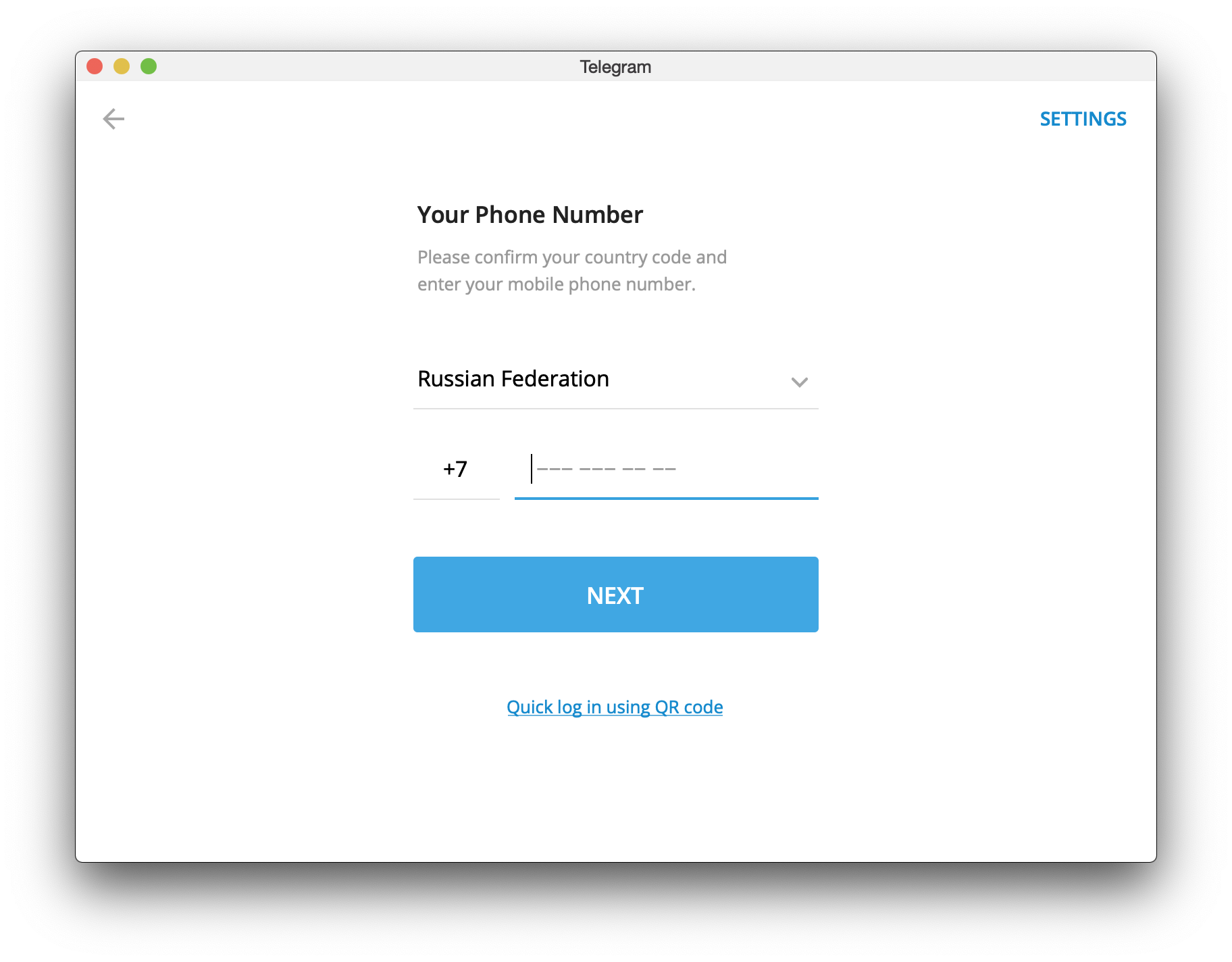
- Вам даётся уникальный QR-код, который необходимо просканировать.
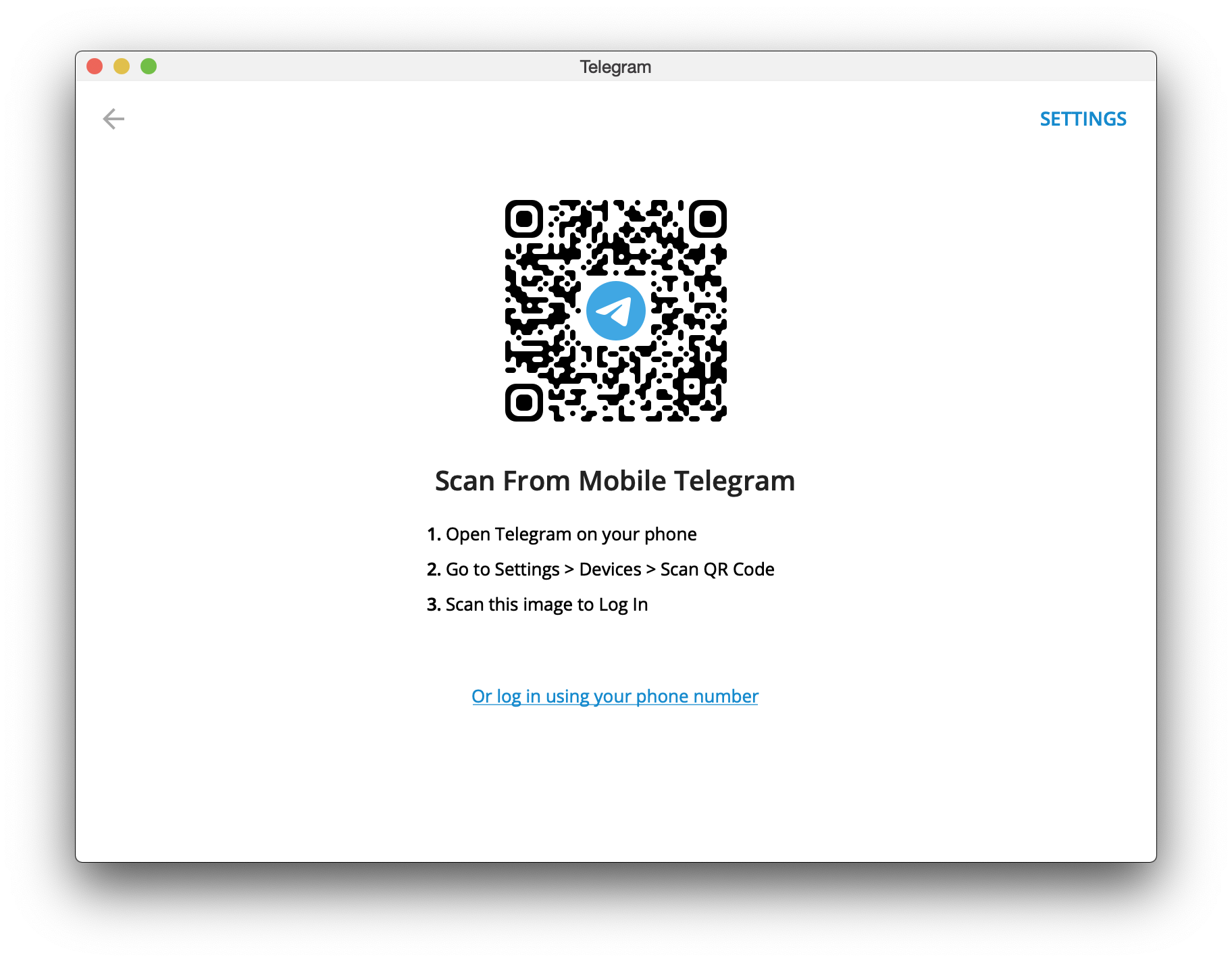
- Для сканирования нужно пройти в Настройки -> Устройства -> Сканировать QR-код. Нужно дать доступ к камере и навести на QR-код. Если у Вас есть двухфакторная аутентификация, то нужно будет ввести пароль.
Если у пользователя есть активные сеансы, для использования функции ему требуется нажать на кнопку “сканировать QR-код”, если активых сеансов нет, то после входа в раздел “Девайсы” мессенджер предложит воспользоваться аворизацией по QR-коду.
Зачем это нужно? И где доступно
На данный момент функция всё ещё находится на стадии тестирования, поэтому доступна только в официальных версиях Telegram, также может быть недоступна в некоторых регионах.
Авторизация посредством QR-кода доступна в следующих клиентах:
- Telegram Desktop 1.9.2 Beta и выше;
- Telegram для Android 5.13 и выше;
- Telegram для iOS 5.13 и выше;
- Telegram для macOS 5.8.1 и выше.
Авторизация с помощью QR-кода поможет в случаях, когда нужно авторизоваться на новом устройстве, затрачивая минимум усилий для этого. Пользователю потребуется сделать на два шага меньше, ему не придётся вводить свой номер, и вводить код авторизации.
Ещё одной причиной появления этой функции может быть попытка популяризации настольных клиентов мессенджера.
Подписывайтесь на наши каналы в Telegram, чтобы всегда знать о последних новостях Telegram и TON.
- Читать @tginfo в Telegram
- Telegram FAQ
- Лимиты Telegram
- Поддержать проект
Telegram Web: как войти по QR-коду
Telegram Web — это удобный веб-клиент для использования мессенджера Telegram на компьютере. Он позволяет пользователям отправлять и получать сообщения, изображения и файлы, а также вести групповые чаты и делиться контактами. Для входа в Telegram Web требуется использование QR-кода, который можно сгенерировать на мобильном устройстве.
Подключение к Telegram Web по QR-коду является простым и безопасным способом доступа к вашему аккаунту. Чтобы использовать Telegram Web, вам понадобятся смартфон с установленным приложением Telegram и рабочая страница веб-браузера.
Чтобы войти в Telegram Web, следуйте этой пошаговой инструкции:
- Откройте веб-браузер на компьютере и перейдите по адресу web.telegram.org.
- На вашем мобильном устройстве запустите приложение Telegram и откройте меню, нажав на иконку учетной записи в левом верхнем углу экрана.
- Выберите пункт меню
Telegram Web
Теперь вы знаете, как войти в Telegram Web по QR-коду. Наслаждайтесь пользованием мессенджером на большом экране и делитесь контентом с друзьями и коллегами прямо со своего компьютера!
Простой способ войти в Telegram Web через QR-код
В Telegram существует возможность использовать мессенджер не только на мобильных устройствах, но и на компьютерах. Для этого нужно зайти в Telegram Web, что можно сделать с помощью QR-кода. Процедура очень проста и займет всего несколько минут.
Шаг 1: Откройте браузер на своем компьютере и перейдите по следующей ссылке: https://web.telegram.org.
Шаг 2: Вам будет предложено ввести свой номер телефона. Введите номер в международном формате (с кодом страны) и нажмите кнопку «Далее».
Шаг 3: На ваш телефон будет отправлено сообщение с шестизначным кодом подтверждения.
Шаг 4: Введите полученный код в соответствующее поле на странице Telegram Web и нажмите кнопку «Подтвердить».
Шаг 5: На этом этапе вам будет предложено отсканировать QR-код с помощью камеры вашего телефона. Для этого вам понадобится открыть приложение Telegram на мобильном устройстве и нажать на иконку «Меню» в верхнем левом углу экрана.
Шаг 6: В меню выберите пункт «Telegram Web». После этого ваш телефон будет готов к сканированию QR-кода.
Шаг 7: С помощью камеры вашего телефона отсканируйте QR-код на странице Telegram Web на компьютере. Для этого просто наведите камеру на QR-код и подождите, пока телефон распознает его.
Шаг 8: После успешного сканирования QR-кода вы перейдете на страницу Telegram Web и сможете начать общаться с помощью браузера на компьютере.
Теперь у вас есть возможность использовать Telegram на компьютере, не прибегая к использованию мобильного устройства. Не забывайте закрыть сессию Telegram Web, когда не используете ее, чтобы обеспечить безопасность вашего аккаунта.
Установите Telegram на мобильное устройство
Для использования Telegram Web необходимо сначала установить приложение Telegram на ваше мобильное устройство.
Процедура установки приложения Telegram обычно не вызывает сложностей. Вот пошаговая инструкция:
| Шаг 1: | Откройте магазин приложений на вашем мобильном устройстве. Если у вас устройство на базе iOS, то это App Store, а для устройств на базе Android – Google Play. |
| Шаг 2: | Введите «Telegram» в строке поиска и найдите официальное приложение Telegram. |
| Шаг 3: | Нажмите на кнопку «Установить» или «Загрузить». |
| Шаг 4: | Дождитесь завершения загрузки и установки приложения. |
| Шаг 5: | Откройте приложение Telegram на вашем мобильном устройстве и выполните процедуру регистрации. Вам будет предложено ввести номер телефона и подтвердить его с помощью кода подтверждения, который придет в виде SMS. |
После успешной установки и регистрации в приложении Telegram на вашем мобильном устройстве вы будете готовы войти в Telegram Web с помощью QR-кода. Следующий шаг – сканирование QR-кода, как описано в нашей предыдущей статье.
Откройте Telegram Web на компьютере
Перед тем как начать использовать Telegram Web на компьютере, убедитесь, что у вас есть установленное приложение Telegram на смартфоне. Это необходимо для прохождения авторизации.
Чтобы открыть Telegram Web, выполните следующие шаги:
| 1. | Откройте веб-браузер на компьютере и перейдите по адресу web.telegram.org. |
| 2. | После загрузки страницы появится окно авторизации Telegram Web. |
| 3. | Откройте приложение Telegram на смартфоне и перейдите в раздел «Настройки». |
| 4. | В разделе «Настройки» выберите пункт «Telegram Web». |
| 5. | Приложение отобразит список активных сессий, в которых вы авторизированы. |
| 6. | Нажмите на кнопку «Сканировать QR-код» и направьте камеру смартфона на QR-код, отображенный на странице Telegram Web на компьютере. |
| 7. | После сканирования QR-кода страница Telegram Web на компьютере обновится, и вы увидите свой аккаунт. |
Теперь вы можете использовать Telegram Web на компьютере для отправки сообщений, просмотра чатов и других функций, доступных в Telegram.
Помните, что для работы Telegram Web на компьютере необходимо подключение к Интернету на смартфоне и на компьютере.
Как войти по qr коду в телеграмм

Telegram – популярный мессенджер, который используется миллионами людей по всему миру. Этот сервис позволяет обмениваться сообщениями, совершать аудио- и видеозвонки, а также делиться файлами. Для использования Telegram на устройствах под управлением ОС Android и iOS нужно пройти процесс авторизации. Один из способов входа в Telegram – с использованием QR-кода.
QR-код (Quick Response Code) – это матричный штрихкод, который можно прочитать с помощью камеры смартфона или других устройств. QR-код используется в Telegram для быстрой авторизации без необходимости ввода логина и пароля. Процесс входа по QR-коду довольно прост и удобен.
Чтобы войти в Telegram по QR-коду, необходимо открыть приложение на устройстве, на котором уже установлен мессенджер, а затем нажать на иконку меню в верхнем левом углу экрана. После этого нужно выбрать пункт «Устройства». В открывшейся вкладке можно увидеть список доступных устройств, где вы уже вошли в мессенджер с помощью QR-кода. Если вы хотите войти на новом устройстве, нужно нажать на кнопку «Добавить новое устройство» и выбрать соответствующий тип устройства (Android или iOS).
Важно отметить, что войти в Telegram по QR-коду можно только после предварительной авторизации на основном устройстве. В противном случае, доступ к учетной записи будет закрыт.
Вход в Telegram по QR-коду

Telegram — это популярное мессенджерное приложение, которое предлагает широкий набор функций для общения и обмена информацией. Одним из способов входа в Telegram-аккаунт является использование QR-кода. QR-код — это матричный штрих-код, содержащий информацию, которую можно отсканировать с помощью мобильного устройства.
Шаг 1: Откройте Telegram на устройстве
Первым шагом для входа в Telegram по QR-коду является открытие приложения Telegram на вашем устройстве. Можно использовать как мобильное устройство, так и компьютер.
Шаг 2: Перейдите в раздел «Настройки»
После открытия Telegram найдите и откройте раздел «Настройки». Обычно этот раздел находится в верхнем левом углу экрана или в нижней части приложения. Нажмите на иконку с изображением шестеренки или на другую иконку, связанную с настройками.
Шаг 3: Выберите пункт «Устройства»
В разделе «Настройки» найдите и выберите пункт «Устройства». Этот пункт может быть размещен в различных местах, в зависимости от версии приложения Telegram. Перед вами появится список устройств, с которых вы можете войти в свой аккаунт Telegram.
Шаг 4: Сканируйте QR-код
Выберите устройство, с которого вы хотите войти в Telegram, и нажмите на него. После этого откроется окно с QR-кодом. Откройте камеру на вашем мобильном устройстве и сфокусируйтесь на QR-коде. Камера автоматически распознает его и предложит открыть Telegram.
Шаг 5: Вход выполнен
После сканирования QR-кода и открытия Telegram на вашем устройстве, вы будете автоматически войдены в свой аккаунт. Теперь вы можете начать общаться и пользоваться всеми функциями Telegram.
QR-код — это удобный способ входа в Telegram-аккаунт, особенно для тех, кто использует несколько устройств. Помните, что QR-код может использоваться только для одного раза, поэтому при следующем входе вам придется повторить процедуру сканирования.
Подробная инструкция и советы
- Шаг 1: Включите Telegram на своем устройстве и откройте приложение.
- Шаг 2: Нажмите на значок меню в верхнем левом углу экрана. Обычно это иконка со списком или тремя горизонтальными полосками.
- Шаг 3: В открывшемся меню выберите опцию «Настройки».
- Шаг 4: В разделе «Настройки» найдите пункт «Активировать/добавить устройство» и нажмите на него.
- Шаг 5: Приложение Telegram откроет камеру вашего устройства. Убедитесь, что у вас есть доступ к камере и разрешите приложению использовать ее.
- Шаг 6: Сфокусируйте камеру на QR-коде, который вы хотите использовать для входа в Telegram. QR-код должен быть полностью видимым в кадре камеры.
- Шаг 7: Приложение автоматически распознает QR-код и откроет страницу для входа в Telegram.
- Шаг 8: Введите свой номер телефона и нажмите кнопку «Далее».
- Шаг 9: Telegram отправит вам SMS-сообщение с кодом подтверждения. Введите этот код и нажмите «Далее».
- Шаг 10: После успешного входа вы будете перенаправлены в главное меню Telegram и сможете начать использовать приложение.
Советы:
- Если у вас возникают проблемы с распознаванием QR-кода, убедитесь, что камера вашего устройства включена и имеет доступ к приложению Telegram.
- При использовании QR-кода для входа в Telegram, убедитесь, что он находится в надежном и безопасном месте. Не передавайте QR-код никому, кроме надежных и доверенных лиц.
- Помните, что введенный вами номер телефона и код подтверждения используются для аутентификации и защиты вашей учетной записи Telegram. Не делитесь этой информацией с посторонними лицами.
Шаг 1. Запустите Telegram
Первым шагом для входа в Telegram по QR-коду необходимо запустить приложение Telegram на вашем устройстве. В зависимости от операционной системы вашего устройства, процедура запуска может немного отличаться.
Если у вас установлен Telegram на компьютере:
- Дважды кликните на ярлыке Telegram на рабочем столе или откройте его через меню «Пуск» (Windows).
- В появившемся окне введите свой номер телефона и нажмите кнопку «Далее».
- Введите код подтверждения, который придет вам в SMS-сообщении, и нажмите кнопку «Войти».
- Telegram запустится, и вы попадете на главный экран приложения.
Если у вас установлен Telegram на мобильном устройстве:
- Найдите иконку Telegram на главном экране вашего телефона или в списке приложений.
- Нажмите на иконку Telegram, чтобы запустить приложение.
- В появившемся окне введите свой номер телефона и нажмите кнопку «Далее».
- Введите код подтверждения, который придет вам в SMS-сообщении, и нажмите кнопку «Войти».
- Telegram запустится, и вы попадете на главный экран приложения.
После запуска Telegram вы будете готовы переходить к следующему шагу — сканированию QR-кода.
Как это сделать и где найти иконку
Для входа в Telegram по QR-коду, вам понадобится использовать мобильное приложение Telegram. Следуйте следующим шагам:
- Откройте Telegram на своем мобильном устройстве: Зайдите в приложение Telegram на вашем смартфоне или планшете.
- Найдите иконку для сканирования QR-кода: В верхней части экрана в приложении Telegram вы увидите значок сканера QR-кода. Эта иконка выглядит как 4 сегмента, составляющих квадрат. Нажмите на эту иконку, чтобы продолжить.
- Сфокусируйтесь на QR-коде: Откройте камеру вашего мобильного устройства. Сфокусируйтесь на QR-коде, который вы хотите отсканировать. Поднесите устройство к QR-коду, чтобы его считать.
- Подождите, пока QR-код не будет отсканирован: Подождите несколько секунд, пока приложение Telegram не считает QR-код. После успешного сканирования вам будет предложено войти в аккаунт, связанный с этим QR-кодом.
- Войдите в аккаунт Telegram: Если вы хотите выполнить вход под учетной записью, связанной с отсканированным QR-кодом, нажмите на кнопку «Войти». Введите свои учетные данные, если необходимо, и вы будете перенаправлены в аккаунт Telegram.
Шаг 2. Откройте меню в Telegram
Чтобы воспользоваться QR-кодом для входа в Telegram, необходимо открыть меню в приложении и выбрать соответствующую опцию. Вот, как это сделать:
- Откройте Telegram на своем устройстве.
- В правом верхнем углу экрана вы увидите иконку с тремя горизонтальными линиями. Нажмите на нее.
- В появившемся меню выберите опцию «Настройки».
- На экране настроек прокрутите вниз, пока не найдете раздел «Учетные записи».
- В разделе «Учетные записи» выберите опцию «Добавить аккаунт».
Это откроет окно для добавления нового аккаунта в Telegram. Теперь вы готовы перейти к следующему шагу, чтобы воспользоваться QR-кодом для входа в Telegram.
Где найти и как открыть меню
Меню в Telegram представляет собой набор настроек и функций, которые позволяют пользователю настроить и использовать мессенджер по своему усмотрению. Чтобы открыть меню, следуйте инструкции:
- Откройте Telegram на своем устройстве.
- На главном экране вы увидите список чатов и контактов.
- В верхнем левом углу экрана вы увидите иконку с тремя горизонтальными полосками — это иконка меню.
- Нажмите на иконку меню.
После выполнения этих шагов откроется основное меню Telegram. Здесь вы найдете различные разделы и функции, такие как настройки аккаунта, изменение внешнего вида, настройки конфиденциальности, управление уведомлениями и многое другое.
Также у вас будет возможность перейти к другим разделам меню, таким как «Настройки чата», «Добавить контакт» и «Поиск». Пролистайте меню вниз, чтобы увидеть все доступные разделы.
Во время использования Telegram вам может потребоваться проверить или изменить настройки. Открытие меню — это быстрый и удобный способ получить доступ ко всем возможностям Telegram и настроить его под свои предпочтения.
Шаг 3. Выберите пункт «Вход по QR-коду»
После установки Telegram на вашем устройстве, откройте приложение и выполните вход в свой аккаунт, если вы еще не авторизованы. После авторизации на главном экране вы увидите список доступных настроек.
В этом списке найдите и выберите пункт «Вход по QR-коду». Обычно этот пункт находится в разделе «Аккаунт». После выбора пункта «Вход по QR-коду» вы попадете на экран с сканером QR-кода.
QR-код – это вид штрихкода, который содержит информацию в зашифрованном виде. Для входа в Telegram по QR-коду вам потребуется отсканировать соответствующий QR-код с помощью камеры вашего мобильного устройства или веб-камеры вашего компьютера.
Возможно, вам потребуется предоставить приложению Telegram доступ к камере, если такое окно запроса доступа появится. Разрешите доступ, чтобы продолжить.
После предоставления доступа, наведите камеру на QR-код, чтобы отсканировать его. Если сканирование прошло успешно, Telegram автоматически войдет в ваш аккаунт и откроет чаты и настройки.
Если у вас возникли проблемы с сканированием QR-кода, попробуйте повторить попытку несколько раз. Убедитесь, что камера является или находится в фокусе и что QR-код находится в достаточно хорошем освещении.
Если все остальные способы входа в Telegram недоступны для вас, включая вход по паролю и вход по SMS, вход по QR-коду может быть полезным альтернативным методом, особенно если у вас проблемы с получением SMS-кода или доступом к своей электронной почте.
Вопрос-ответ:
Что такое QR-код?
QR-код (Quick Response) — это двухмерный штрихкод, предназначенный для быстрого распознавания информации при помощи мобильных устройств. Он состоит из черно-белых модулей и может содержать различные данные, такие как ссылки, текст или контактную информацию.
Как войти в Telegram по QR-коду?
Чтобы войти в Telegram по QR-коду, откройте приложение Telegram на своём мобильном устройстве и выберите функцию «Войти по QR-коду». Затем отсканируйте QR-код с веб-камеры или сделайте фотографию с экрана, на котором отображается QR-код. После этого вы будете автоматически войти в свой аккаунт Telegram на компьютере.
Где найти QR-код в Telegram?
QR-код в Telegram можно найти в настройках приложения на мобильном устройстве. Для этого откройте настройки Telegram, выберите раздел «Конфиденциальность и безопасность» и найдите функцию «Войти по QR-коду». Там будет отображаться QR-код, который можно использовать для входа на другое устройство.
Можно ли использовать QR-код в Telegram без мобильного устройства?
Да, можно использовать QR-код в Telegram без мобильного устройства. Для этого необходимо наличие доступа к своему аккаунту в Telegram на другом устройстве, например, на компьютере. Затем можно воспользоваться этим устройством для сканирования QR-кода и входа в Telegram.
Какой QR-сканер использовать для входа в Telegram?
Для входа в Telegram по QR-коду можно использовать любой QR-сканер, установленный на вашем мобильном устройстве. В большинстве случаев приложение Telegram предлагает использовать встроенный QR-сканер, который автоматически открывается при выборе функции «Войти по QR-коду».
Могут ли QR-коды использоваться для взлома аккаунтов в Telegram?
Взлом аккаунтов в Telegram по QR-коду крайне маловероятен, поскольку QR-код используется только для авторизации на другом устройстве и не передает никакую конфиденциальную информацию о вашем аккаунте. Однако, чтобы минимизировать риски, рекомендуется быть осторожными при сканировании QR-кодов и не доверять подозрительным источникам.
Как сканировать QR-код Telegram?

Telegram — одно из самых мощных приложений для обмена сообщениями в мире, предлагающее своим пользователям уникальные функции.
Если вы ищете отличное приложение для общения с друзьями и семьей, это хорошо.
Он может отправлять файлы быстро и легко. Этот мессенджер имеет отличные функции безопасности, такие как QR-код Telegram.
В этой статье мы поговорим об одной из новых функций безопасности Telegram.
QR-код Telegram можно использовать для различных целей и приложений.
Я Джек Райл от Телеграм Советник сайте и в этой статье.
Мы поговорим о 10 лучших каналах Telegram Forex в мире.
Что вы прочитаете?
Telegram и его полезные функции
Telegram — очень современное и мощное приложение для обмена сообщениями в мире, предлагающее такие инновационные функции, как Telegram. QR-код своим пользователям по всему миру.
Telegram — одно из самых быстрорастущих приложений в мире, независимое приложение, которым пользуются более 500 миллионов пользователей по всему миру.
Ежедневно к Telegram присоединяется почти миллион новых пользователей.
Они использовались во многих средах в качестве защищенной коммуникационной платформы, в том числе во время восстания в Гонконге в прошлом году и в российско-украинской войне в наши дни.
Предложить статью: Лучшие каналы Telegram Binance
Эти функции сделали Telegram популярным среди пользователей по всему миру:
- Этот мессенджер работает очень быстро, и отличные серверы поддерживают это растущее приложение в мире.
- Он предлагает функции очень высокой безопасности, которые делают его очень безопасной платформой для связи по всему миру.
- QR-код Telegram — одна из тех приятных функций безопасности, которые предлагает Telegram. Эта функция имеет множество применений и приложений, о которых мы поговорим позже в этой статье.
- Это очень быстро, безопасно, просто в использовании и имеет удобную среду, которую можно настраивать и персонализировать в соответствии с вашими предпочтениями.
Давайте посмотрим, какова история QR-кода Telegram и как эта уникальная функция безопасности помогает вам лучше использовать это интересное приложение для обмена сообщениями в мире.

История QR-кода Telegram
QR-код Telegram родился в 2018 году, когда Российская Федерация заблокировала Telegram, и людям приходилось делиться прокси через QR-код, чтобы получить доступ к приложению Telegram.
Эта функция была создана только для пользователей Android в 2018 году, позже в ноябре 2019 года эта функция была предложена для разных версий Telegram.
В 2020, QR-код телеграммы функция была доступна для всех платформ Telegram и всех версий. QR-код Telegram — это функция безопасности Telegram.
Теперь давайте посмотрим, как вы используете функцию QR-кода Telegram в Telegram. Если вы хотите увидеть лучшее и лучшее Телеграмма каналов и группы, просто проверьте соответствующую страницу.
Telegram QR-скан для входа
Вы можете использовать QR-сканирование Telegram для входа в свой Аккаунт Telegram на вашем смартфоне.
Выполните следующие действия для сканирования QR-кода Telegram для входа в свою учетную запись:
- Во-первых, вам нужно войти в свою учетную запись Telegram в настольной версии приложения.
- После входа в свою учетную запись настольной версии Telegram перейдите в «Быстрый вход с помощью QR-кода».
- Теперь для вас генерируется уникальный QR-код Telegram, который вы можете отсканировать на своем смартфоне.
- Теперь в вашем приложении Telegram на смартфоне перейдите в Настройки, оттуда перейдите в Устройства и оттуда перейдите к Сканировать QR-код и нажмите на него, вам нужно дать доступ к камере вашего телефона, и тогда вы можете легко сканировать свой QR-код телеграммы
Знаете ли вы о других функциях QR-кода Telegram, давайте узнаем, как вы можете использовать эту функцию безопасности Telegram, чтобы улучшить свой канал/группу и предложить новые услуги конкретным пользователям вашего бизнеса.
QR-код Telegram для группы Telegram
Вы можете предлагать определенные услуги выбранным членам группы Telegram с помощью QR-кода Telegram. сканирование функцию, давайте посмотрим, как вы можете использовать эту функцию для своей группы.
- К вашей Группа телеграмм внутри вашего приложения Telegram на вашем смартфоне
- Для ваших закрытых групп нажмите на кнопку «Добавить участника» и выберите тех, кто хочет быть в вашей группе
- Теперь нажмите «Пригласить в группу по ссылке», скопируйте эту ссылку для приглашения и вставьте эту ссылку в генератор QR-кода, теперь ваш QR-код Telegram готов, и люди могут отсканировать этот QR-код и получить доступ к закрытой группе, которая вы предлагаете им уникальные функции и услуги
QR-код Telegram — очень интересная функция безопасности, предлагаемая этим приложением.
Вы можете использовать эту функцию, чтобы легко войти в систему, просто отсканировав QR-код, или вы можете использовать ее в своих частных группах.
Это дает доступ к людям, которые сканируют этот код и предлагают им уникальные услуги в вашем канале/группе Telegram.
Это очень хорошая функция для продвижения вашего канала/группы и увеличения количества подписчиков.

Почему Telegram Советник?
Telegram Advisor — это ваша энциклопедия Telegram, мы предоставляем очень полезные и практические статьи, которые помогут вам лучше понять все функции и характеристики Telegram.
Он быстро растет, и все больше пользователей используют это приложение.
Telegram предлагает множество новых функций из каждого выпускаемого обновления. Telegram Advisor охватывает все последние новости и функции приложения Telegram.
Прочитай сейчас: Лучшие каналы Telegram Forex
Мы помогаем вам быть в курсе интересных возможностей Telegram, используйте Telegram себе во благо.
Начните свой бизнес и развивайте его до уровня, на котором вы сможете зарабатывать в Telegram.
Если вы хотите узнать больше о Telegram Adviser и услугах, которые мы предлагаем в качестве первой энциклопедии Telegram, нажмите здесь.
Выводы
QR-код Telegram — одна из новых и интересных функций Telegram, которая классифицируется как одна из многих приятных функций безопасности этого приложения для обмена сообщениями.
В этой статье мы представили эту функцию Telegram.
Если у вас есть какие-либо вопросы о функции Telegram QR-кода или других функциях Telegram, вы можете связаться с нашими экспертами в Telegram Advisor.