
Movavi Support
Неизвестная ошибка экспорта. Не могу сохранить или экспортировать проект.
Изменено: Ср, 29 Мар, 2023 на 3:07 AM
Неизвестная ошибка при сохранении проекта может быть вызвана несколькими причинами:
- Некорректно функционирующий драйвер прерывает экспорт.
Отключите все отмеченные галочкой ускорения в меню Настройки — Параметры — Ускорение.
Чтобы избежать проблемы, рекомендуем обновить драйвера графической карты.
- Недостаток свободного места.
Проверьте наличие свободного места на диске — возможно, стоит поменять папку сохранения видео. Также свободное место должно быть и на системном диске для равномерного распределения ресурсов программы.
- Обратите внимание, что все файлы, добавленные в проект, должны находиться в том же месте, что и при запуске проекта.
Если файлы были добавлены с флешки или облачного сервиса, рекомендуем перенести файлы на жесткий диск, и только после этого добавлять в проект.
- Если установлены 2 графических карты, и ни один из советов выше не помог, попробуйте переключить приоритетную графическую карту.
- Если установлена 32-битная ОС, и проект содержит большое количество видео, титров и переходов, рекомендуем разделить проект на несколько частей и попробовать экспортировать их по частям, после чего соединить в новом проекте. Частичный экспорт описан на этой странице.
- Проект слишком большой и требует слишком много ресурсов. Попробуйте сохранить его в черновом качестве и посмотрите, сохраняется ли проблема.
Если проблема не решена через вышеперечисленные варианты, пожалуйста, свяжитесь с нашей службой поддержки через наш Центр Поддержки клиентов.
Была ли эта статья полезной? Да Нет
К сожалению, мы не смогли помочь вам в разрешении проблемы. Ваш отзыв позволит нам улучшить эту статью.
Статьи по теме
To offer you a better experience, this site uses profile cookies, including cookies from third parties. By closing this pop-up, scrolling down the page or clicking on any element on the page, you consent to the use of cookies and agree to Movavi using your personal data in accordance with our Privacy Policy. You also confirm that you meet the minimum age requirements. Read our Privacy Policy.
Преобразование презентации в видео
При записи презентации в ней сохраняются все ее элементы (речевое сопровождение, анимация, перемещения указателя, время и т. д.). По сути, презентация становится видеороликом, который можно просматривать в PowerPoint.
Преобразовать презентацию в видео, готовое для просмотра, можно двумя способами.
- Сохраните или экспортируйте презентацию в формат видеофайла (.mp4 или WMV).
- Сохранить презентацию в файле демонстрации PowerPoint (PPSX). (В слайд-шоу появится полноэкранное шоу PowerPoint, готовое к просмотру немедленно.)
Сохранение в виде видеофайла
После создания слайдов и записи времени, речевого сопровождения и движений лазерной указки вы можете создать видеофайл.

- В меню Файл выберите команду Сохранить, чтобы сохранить все последние изменения в формате презентации PowerPoint (PPTX).
- Выберите Файл >Экспорт >Создать видео. (Либо на вкладке Запись нажмите кнопку Экспорт в видео).
- В первом раскрывающемся списке Создать видео выберите нужное качество видео, от которого зависит разрешение в конечном видеофайле. Чем выше качество видео, тем больше размер файла. (Вы можете протестировать варианты, чтобы определить подходящий.)
Параметр Разрешение Устройство для отображения Ультра HD (4K)* 3840 x 2160, файл самого большого размера Мониторы с большим размером диагонали экрана Full HD (1080p) 1920 x 1080, файл большого размера Компьютеры и экраны HD HD (720p) 1280 x 720, файл среднего размера Интернет и DVD-диски Standard (480p) 852 x 480, файл наименьшего размера Переносные устройства * Параметр Ultra HD (4K) доступен только в том случае, если вы используете Windows 10 или более поздней версии.
- Второй раскрывающийся список Создать видео определяет, содержит ли презентация речевое сопровождение и длительность отображения слайдов. (При желании вы можете изменить этот параметр.)
- Если вы не записывали речевое сопровождение, по умолчанию выбран параметр Не использовать записанные речевое сопровождение и время показа слайдов. По умолчанию на каждый слайд отводится по 5 секунд. Это время можно изменить в поле Время показа каждого слайда. Справа от поля щелкните стрелку вверх, чтобы увеличить длительность, или стрелку вниз, чтобы ее уменьшить.
- Если вы записали речевое сопровождение, по умолчанию выбран параметр Использовать записанные речевое сопровождение и время показа слайдов.
- Щелкните элемент Создать видео.
- В поле Имя файла введите имя видеофайла, выберите папку, в которой его нужно сохранить, и нажмите кнопку Сохранить.
- В поле Тип файла выберите вариант Видео MPEG-4 или Windows Media Video. Ход создания видео будет отображаться в строке состояния внизу экрана. Этот процесс может занять до нескольких часов в зависимости от длительности видео и сложности презентации. Совет. Для длительного видео вы можете настроить его на создание в одночасье. Таким образом, он будет готов для вас на следующее утро.
- Чтобы воспроизвести созданный видеофайл, откройте соответствующую папку и дважды щелкните его.
Сохранение демонстрации PowerPoint
Когда кто-то открывает файл PowerPoint Show, он отображается в полноэкранном режиме в слайд-шоу, а не в режиме редактирования. Средство просмотра сразу же начинает демонстрацию презентации.
- В меню Файл выберите команду Сохранить, чтобы сохранить все последние изменения в формате презентации PowerPoint (PPTX).
- В меню Файл выберите команду Сохранить как.
- Выберите папку для хранения файла демонстрации PowerPoint.
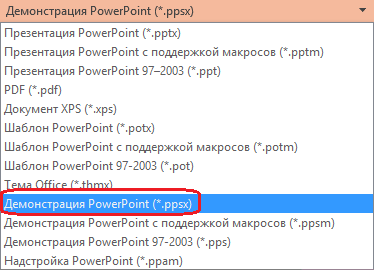
- В поле Тип файла выберите вариант Демонстрация PowerPoint (*.ppsx).
- Нажмите кнопку Сохранить.
Зачем преобразовывать презентации в видео?
Если вы хотите предоставить презентацию высокой четкости коллегам и заказчикам (как вложение в сообщение электронной почты, публикацию в сети либо на компакт- или DVD-диске), можно сохранить ее для воспроизведения как файл видео.
Презентацию можно сохранить в виде видеофайла MPEG-4 (.mp4) или WMV-файла. Оба формата широко поддерживаются, в том числе для потокового воспроизведения через Интернет.
Ниже приведены некоторые советы по записи презентации в формате видео.
- В видео можно записать и синхронизировать речевое сопровождение и движения указки.
- Размер файла и качество видео можно контролировать.
- В фильм можно включить анимацию и переходы.
- Просмотреть презентацию, преобразованную в формат видео, можно будет без приложения PowerPoint.
- Если презентация содержит внедренное видео, его можно будет воспроизвести правильно без какого-либо контроля.
- Создание видеороликов может требовать разного количества времени в зависимости от содержимого презентации. Чем длиннее презентация и чем больше эффектов анимации, переходов и других элементов мультимедиа она содержит, тем больше времени потребуется. Однако во время создания видео можно продолжать работать в PowerPoint.
Какие части презентации не включаются в видеофайл?
В видеофайл, созданный с помощью приложения PowerPoint, не включаются следующие элементы:
- Файлы мультимедиа, вставленные в предыдущих версиях PowerPoint. Чтобы включить их в видеофайл, необходимо преобразовать или обновить объект мультимедиа. Например, если вставить носитель с помощью PowerPoint 2007, он будет связан и будет воспроизводиться в презентации. Однако при экспорте файла в виде видео связанный носитель будет удален. Вы можете преобразовать файл в новый формат файла (перейдите на вкладку Файл и в разделе Сведения выберите команду Преобразовать) или щелкните правой кнопкой мыши объект мультимедиа и выберите команду для обновления. он внедряет файл и экспортирует его правильно.
- Файлы мультимедиа QuickTime (за исключением случаев, когда на компьютере установлен сторонний кодек QuickTime под названием ffdShow и требуется обязательная оптимизация совместимости).
- Макросы.
- Элементы OLE и ActiveX.
Дальнейшие действия после создания видео
После создания видео можно предоставить доступ к нему другим пользователям. Для этого воспользуйтесь одним из указанных ниже способов.
- Отправка презентации по электронной почте
- Сохранение видеофайла в общей папке или в другом расположении
- Отправьте его на Microsoft Stream сайт обмена видео в организации, как описано в следующем разделе «Сохранить на сайте обмена видео».
Сохранение на сайте совместного использования видео Майкрософт
Созданный видеофайл вы можете выложить на сайте обмена видео. Microsoft Stream — это корпоративная видеослужба, в которой пользователи организации могут загружать, просматривать и делиться видео. Microsoft 365 подписчики бизнеса или образования имеют доступ к этой службе из PowerPoint для Microsoft 365.
- На вкладке Файл выберите пункт Экспорт, а затем — Опубликовать в Microsoft Stream.

- Введите название и описание видео.
- Задайте другие параметры, включая разрешение на просмотр видео другими сотрудниками организации.

- Нажмите кнопку Опубликовать. Отправка файла может занять несколько минут. Время отправки зависит от длительности видео. Вы можете отслеживать ход выполнения в строке состояния в нижней части окна PowerPoint. После завершения отправки PowerPoint отобразит сообщение:
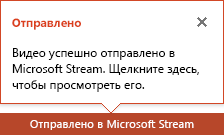
- Щелкните сообщение, чтобы перейти на страницу воспроизведения видео в Microsoft Stream.
Дополнительные сведения об этой службе см. в статье Что такое Microsoft Stream? Он содержит сведения о Office 365 Видео и Microsoft Stream.
Сохранение в виде видеофайла
После создания слайдов и записи времени, речевого сопровождения и движений лазерной указки вы можете создать видеофайл.
- В меню Файл выберите команду Сохранить, чтобы сохранить все последние изменения в формате презентации PowerPoint (PPTX).
- Выберите Файл >Экспорт >Создать видео. (Либо на вкладке Запись нажмите кнопку Экспорт в видео).
- В первом раскрывающемся списке Создать видео выберите нужное качество видео, от которого зависит разрешение в конечном видеофайле. Чем выше качество видео, тем больше размер файла. (Вы можете протестировать варианты, чтобы определить подходящий.)
Параметр Разрешение Устройство для отображения Ультра HD (4K) 1 2 3840 x 2160, файл самого большого размера Мониторы с большим размером диагонали экрана Full HD (1080p) 1920 x 1080, файл большого размера Компьютеры и экраны HD HD (720p) 1280 x 720, файл среднего размера Интернет и DVD-диски Standard (480p) 852 x 480, файл наименьшего размера Переносные устройства 1 Параметр Ultra HD (4K) доступен только в том случае, если вы используете Windows 10 или более поздней версии.
2 В PowerPoint 2016 параметр Ultra HD (4K) недоступен в выпуске Volume License. - Второй раскрывающийся список Создать видео определяет, содержит ли презентация речевое сопровождение и длительность отображения слайдов. (При желании вы можете изменить этот параметр.)
- Если вы не записывали речевое сопровождение, по умолчанию выбран параметр Не использовать записанные речевое сопровождение и время показа слайдов. По умолчанию на каждый слайд отводится по 5 секунд. Это время можно изменить в поле Время показа каждого слайда. Справа от поля щелкните стрелку вверх, чтобы увеличить длительность, или стрелку вниз, чтобы ее уменьшить.
- Если вы записали речевое сопровождение, по умолчанию выбран параметр Использовать записанные речевое сопровождение и время показа слайдов.
- Щелкните элемент Создать видео.
- В поле Имя файла введите имя видеофайла, выберите папку, в которой его нужно сохранить, и нажмите кнопку Сохранить.
- В поле Тип файла выберите вариант Видео MPEG-4 или Windows Media Video. Ход создания видео будет отображаться в строке состояния внизу экрана. Этот процесс может занять до нескольких часов в зависимости от длительности видео и сложности презентации. Совет. Для длительного видео вы можете настроить его на создание в одночасье. Таким образом, он будет готов для вас на следующее утро.
- Чтобы воспроизвести созданный видеофайл, откройте соответствующую папку и дважды щелкните его.
Сохранение демонстрации PowerPoint
Когда кто-то открывает файл PowerPoint Show, он отображается в полноэкранном режиме в слайд-шоу, а не в режиме редактирования. Средство просмотра сразу же начинает демонстрацию презентации.
- В меню Файл выберите команду Сохранить, чтобы сохранить все последние изменения в формате презентации PowerPoint (PPTX).
- В меню Файл выберите команду Сохранить как.
- Выберите папку для хранения файла демонстрации PowerPoint.
- В поле Тип файла выберите вариант Демонстрация PowerPoint (*.ppsx).
- Нажмите кнопку Сохранить.
Зачем преобразовывать презентации в видео?
Если вы хотите предоставить презентацию высокой четкости коллегам и заказчикам (как вложение в сообщение электронной почты, публикацию в сети либо на компакт- или DVD-диске), можно сохранить ее для воспроизведения как файл видео.
Презентацию можно сохранить в виде видеофайла MPEG-4 (.mp4) или WMV-файла. Оба формата широко поддерживаются, в том числе для потокового воспроизведения через Интернет.
Ниже приведены некоторые советы по записи презентации в формате видео.
- В видео можно записать и синхронизировать речевое сопровождение и движения указки.
- Размер файла и качество видео можно контролировать.
- В фильм можно включить анимацию и переходы.
- Просмотреть презентацию, преобразованную в формат видео, можно будет без приложения PowerPoint.
- Если презентация содержит внедренное видео, его можно будет воспроизвести правильно без какого-либо контроля.
- Создание видеороликов может требовать разного количества времени в зависимости от содержимого презентации. Чем длиннее презентация и чем больше эффектов анимации, переходов и других элементов мультимедиа она содержит, тем больше времени потребуется. Однако во время создания видео можно продолжать работать в PowerPoint.
Какие части презентации не включаются в видеофайл?
В видеофайл, созданный с помощью приложения PowerPoint, не включаются следующие элементы:
- Файлы мультимедиа, вставленные в предыдущих версиях PowerPoint. Чтобы включить их в видеофайл, необходимо преобразовать или обновить объект мультимедиа. Например, если вставить носитель с помощью PowerPoint 2007, он будет связан и будет воспроизводиться в презентации. Однако при экспорте файла в виде видео связанный носитель будет удален. Вы можете преобразовать файл в новый формат файла (перейдите на вкладку Файл и в разделе Сведения выберите команду Преобразовать) или щелкните правой кнопкой мыши объект мультимедиа и выберите команду для обновления. он внедряет файл и экспортирует его правильно.
- Файлы мультимедиа QuickTime (за исключением случаев, когда на компьютере установлен сторонний кодек QuickTime под названием ffdShow и требуется обязательная оптимизация совместимости).
- Макросы.
- Элементы OLE и ActiveX.
Дальнейшие действия после создания видео
После создания видео можно предоставить доступ к нему другим пользователям. Для этого воспользуйтесь одним из указанных ниже способов.
- Отправка презентации по электронной почте
- Сохранение видеофайла в общей папке или в другом расположении
- Запись презентации на диск
Сохранение в виде видеофайла
После создания слайдов и записи времени, речевого сопровождения и движений лазерной указки вы можете создать видеофайл.
- В меню Файл выберите команду Сохранить, чтобы сохранить все последние изменения в формате презентации PowerPoint (PPTX).
- Выберите Файл >Экспорт >Создать видео.
- В первом раскрывающемся списке Создать видео выберите нужное качество видео, от которого зависит разрешение в конечном видеофайле. Чем выше качество видео, тем больше размер файла. (Вы можете протестировать варианты, чтобы определить подходящий.)
Параметр Разрешение Устройство для отображения Качество презентации 1920 x 1080, файл самого большого размера Компьютеры и экраны высокой четкости Качество для Интернета 1280 x 720, файл среднего размера Интернет и DVD-диски Низкое качество 852 x 480, файл наименьшего размера Переносные устройства - Второй раскрывающийся список Создать видео определяет, содержит ли презентация речевое сопровождение и длительность отображения слайдов. (При желании вы можете изменить этот параметр.)
- Если вы не записывали речевое сопровождение, по умолчанию выбран параметр Не использовать записанные речевое сопровождение и время показа слайдов. По умолчанию на каждый слайд отводится по 5 секунд. Это время можно изменить в поле Время показа каждого слайда. Справа от поля щелкните стрелку вверх, чтобы увеличить длительность, или стрелку вниз, чтобы ее уменьшить.
- Если вы записали речевое сопровождение, по умолчанию выбран параметр Использовать записанные речевое сопровождение и время показа слайдов.
- Щелкните элемент Создать видео.
- В поле Имя файла введите имя видеофайла, выберите папку, в которой его нужно сохранить, и нажмите кнопку Сохранить.
- В поле Тип файла выберите вариант Видео MPEG-4 или Windows Media Video. Ход создания видео будет отображаться в строке состояния внизу экрана. Этот процесс может занять до нескольких часов в зависимости от длительности видео и сложности презентации. Совет. Для длительного видео вы можете настроить его на создание в одночасье. Таким образом, он будет готов для вас на следующее утро.
- Чтобы воспроизвести созданный видеофайл, откройте соответствующую папку и дважды щелкните его.
Сохранение демонстрации PowerPoint
Когда кто-то открывает файл PowerPoint Show, он отображается в полноэкранном режиме в слайд-шоу, а не в режиме редактирования. Средство просмотра сразу же начинает демонстрацию презентации.
- В меню Файл выберите команду Сохранить, чтобы сохранить все последние изменения в формате презентации PowerPoint (PPTX).
- В меню Файл выберите команду Сохранить как.
- Выберите папку для хранения файла демонстрации PowerPoint.
- В поле Тип файла выберите вариант Демонстрация PowerPoint (*.ppsx).
- Нажмите кнопку Сохранить.
Зачем преобразовывать презентации в видео?
Если вы хотите предоставить презентацию высокой четкости коллегам и заказчикам (как вложение в сообщение электронной почты, публикацию в сети либо на компакт- или DVD-диске), можно сохранить ее для воспроизведения как файл видео.
PowerPoint 2013 и более поздних версий презентацию можно сохранить в виде видеофайла MPEG-4 (.mp4) или WMV-файла. Оба формата широко поддерживаются, в том числе для потокового воспроизведения через Интернет.
Ниже приведены некоторые советы по записи презентации в формате видео.
- В видео можно записать и синхронизировать речевое сопровождение и движения указки.
- Размер файла и качество видео можно контролировать.
- В фильм можно включить анимацию и переходы.
- Просмотреть презентацию, преобразованную в формат видео, можно будет без приложения PowerPoint.
- Если презентация содержит внедренное видео, его можно будет воспроизвести правильно без какого-либо контроля.
- Создание видеороликов может требовать разного количества времени в зависимости от содержимого презентации. Чем длиннее презентация и чем больше эффектов анимации, переходов и других элементов мультимедиа она содержит, тем больше времени потребуется. Однако во время создания видео можно продолжать работать в PowerPoint.
Какие части презентации не включаются в видеофайл?
В видеофайл, созданный с помощью приложения PowerPoint, не включаются следующие элементы:
- Файлы мультимедиа, вставленные в предыдущих версиях PowerPoint. Чтобы включить их в видеофайл, необходимо преобразовать или обновить объект мультимедиа. Например, если вставить носитель с помощью PowerPoint 2007, он будет связан и будет воспроизводиться в презентации. Однако при экспорте файла в виде видео связанный носитель будет удален. Вы можете преобразовать файл в новый формат файла (перейдите на вкладку Файл и в разделе Сведения выберите команду Преобразовать) или щелкните правой кнопкой мыши объект мультимедиа и выберите команду для обновления. он внедряет файл и экспортирует его правильно.
- Файлы мультимедиа QuickTime (за исключением случаев, когда на компьютере установлен сторонний кодек QuickTime под названием ffdShow и требуется обязательная оптимизация совместимости).
- Макросы.
- Элементы OLE и ActiveX.
Дальнейшие действия после создания видео
После создания видео можно предоставить доступ к нему другим пользователям. Для этого воспользуйтесь одним из указанных ниже способов.
- Отправка презентации по электронной почте
- Сохранение видеофайла в общей папке или в другом расположении
- Запись презентации на диск
Сохранение в виде видеофайла
После создания слайдов и записи времени, речевого сопровождения и движений лазерной указки вы можете создать видеофайл.
Формат: .mp4
Максимальное разрешение: 1280×720
- В меню Файл выберите команду Сохранить, чтобы сохранить все последние изменения в формате презентации PowerPoint (PPTX).
- В меню Файл выберите команду Сохранить и отправить.
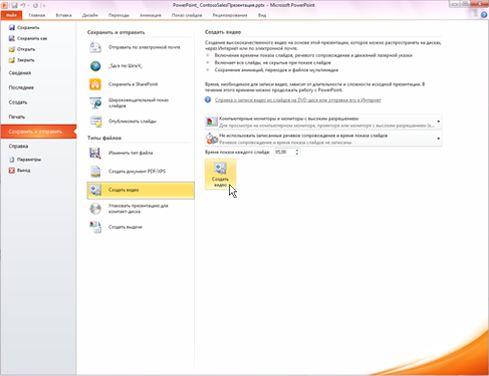
- В разделе Сохранить и отправить выберите команду Создать видео.
- Чтобы отобразить все параметры качества и размера видео, в разделе Создать видео щелкните стрелку вниз Компьютерные дисплеи и дисплеи с высоким разрешением.
- Выберите один из указанных ниже параметров качества видео. (Вы можете протестировать их, чтобы определить наиболее подходящий.)
Параметр Характеристики видеофайла Компьютерные мониторы и мониторы с высоким разрешением Очень высокое качество и большой размер файла Интернет и DVD Среднее качество и средний размер файла Переносные устройства Низкое качество и наименьший размер файла - Щелкните стрелку вниз возле элемента Не использовать записанные речевое сопровождение и время показа слайдов, а затем выполните одно из указанных ниже действий.
- Если речевое сопровождение и движения лазерной указки не были синхронизированы и записаны, выберите команду Не использовать записанные речевое сопровождение и время показа слайдов. По умолчанию каждый слайд демонстрируется в течение 5 секунд. Чтобы изменить это значение, щелкните стрелку вверх справа от параметра Время показа каждого слайда, чтобы увеличить количество секунд показа, или стрелку вниз, чтобы уменьшить его.
- Если речевое сопровождение и движения лазерной указки были записаны и синхронизированы, выберите команду Использовать записанные речевое сопровождение и время показа слайдов.
- Выберите команду Создать видео.
- В поле Имя файла введите имя видеофайла, выберите папку, в которой его нужно сохранить, и нажмите кнопку Сохранить. Ход создания видео будет отображаться в строке состояния внизу экрана. Этот процесс может занять до нескольких часов в зависимости от длительности видео и сложности презентации. Совет. Для длительного видео вы можете настроить его на создание в одночасье. Таким образом, он будет готов для вас на следующее утро.
- Чтобы воспроизвести созданный видеофайл, откройте соответствующую папку и дважды щелкните его.
Сохранение демонстрации PowerPoint
Когда кто-то открывает файл PowerPoint Show, он отображается в полноэкранном режиме в слайд-шоу, а не в режиме редактирования. Средство просмотра сразу же начинает демонстрацию презентации.
- В меню Файл выберите команду Сохранить, чтобы сохранить все последние изменения в формате презентации PowerPoint (PPTX).
- В меню Файл выберите команду Сохранить как.
- Выберите папку для хранения файла демонстрации PowerPoint.
- В поле Тип файла выберите вариант Демонстрация PowerPoint (*.ppsx).
- Нажмите кнопку Сохранить.
Зачем преобразовывать презентации в видео?
Если вы хотите предоставить презентацию высокой четкости коллегам и заказчикам (как вложение в сообщение электронной почты, публикацию в сети либо на компакт- или DVD-диске), можно сохранить ее для воспроизведения как файл видео.
PowerPoint 2010 сохраняет презентацию в файле Windows Media Video (WMV). (Если вы не хотите сохранять презентацию в формате WMV, можете использовать стороннюю программу для преобразования файла в другой формат, например AVI или MOV.)
Ниже приведены некоторые советы по записи презентации в формате видео.
- В видео можно записать и синхронизировать речевое сопровождение и движения указки.
- Размер файла и качество видео можно контролировать.
- В фильм можно включить анимацию и переходы.
- Просмотреть презентацию, преобразованную в формат видео, можно будет без приложения PowerPoint.
- Если презентация содержит внедренное видео, его можно будет воспроизвести правильно без какого-либо контроля.
- Создание видеороликов может требовать разного количества времени в зависимости от содержимого презентации. Чем длиннее презентация и чем больше эффектов анимации, переходов и других элементов мультимедиа она содержит, тем больше времени потребуется. Однако во время создания видео можно продолжать работать в PowerPoint.
Какие части презентации не включаются в видеофайл?
В видеофайл, созданный с помощью приложения PowerPoint, не включаются следующие элементы:
- Файлы мультимедиа, вставленные в предыдущих версиях PowerPoint. Чтобы включить их в видеофайл, необходимо преобразовать или обновить объект мультимедиа. Например, если вставить носитель с помощью PowerPoint 2007, он будет связан и будет воспроизводиться в презентации. Однако при экспорте файла в виде видео связанный носитель будет удален. Вы можете преобразовать файл в новый формат файла (перейдите на вкладку Файл и в разделе Сведения выберите команду Преобразовать) или щелкните правой кнопкой мыши объект мультимедиа и выберите команду для обновления. он внедряет файл и экспортирует его правильно.
- Файлы мультимедиа QuickTime (за исключением случаев, когда на компьютере установлен сторонний кодек QuickTime под названием ffdShow и требуется обязательная оптимизация совместимости).
- Макросы.
- Элементы OLE и ActiveX.
Дальнейшие действия после создания видео
После создания видео можно предоставить доступ к нему другим пользователям. Для этого воспользуйтесь одним из указанных ниже способов.
- Отправка презентации по электронной почте
- Сохранение видеофайла в общей папке или в другом расположении
- Запись презентации на диск
ПРОГРАММЫ MOVAVI
Movavi — группа разработчиков, объединенных общей идеей — создать простой и удобный пакет инструментов для работы с видео. Компания Movavi — российский производитель программного обеспечения для обработки видео и аудио, основана в г. Новосибирске в 2004 году. Главная задача компании — создавать программы Movavi, способные помочь неподготовленному пользователю просто и быстро работать с видеоданными.
Программы Movavi широко известны за рубежом. Основными странами-потребителями являются США, Япония, страны Евросоюза. Всего программами Movavi пользуется более четырех миллионов человек в 92 странах мира. Среди корпоративных клиентов такие компании, как Microsoft, Coca Cola и Procter & Gamble.
Компанией Movavi были локализованы основные продукты компании — полнофункциональный инструмент Movavi Video Suite и приложение для конвертации видео Movavi Видео Конвертер.
Для своих российских пользователей компания Movavi предлагает полностью локализованные продукты с удобной справочной системы и техническую поддержку на русском языке.
Сайт компании: http://www.movavi.ru/
Movavi AudioSuite
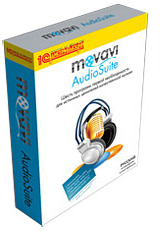
Разработчик: Movavi
Язык (-и): Русский
Вид поставки: Коробка
Совместный проект фирмы «1С» и компании Movavi. Издание «1С:Дистрибьюция».
Movavi AudioSuite содержит ШЕСТЬ полнофункциональных программ для меломанов и обладателей музыкальных коллекций. Записывать музыку, сохранять диски на компьютер, конвертировать музыку для мобильных устройств, записывать аудиодиски, сохранять звук из роликов на YouTube и любых фильмов или видеоклипов.
Создайте свою коллекцию с Movavi AudioSuite!
Некоторые возможности программы по созданию своей фонотеки:
- Конвертация музыки в формат вашего мобильного устройства
- Запись звука с микрофона, программ или со входа звуковой карты
- Копирование незащищенных аудиодисков на компьютер в любом удобном формате с нужным качеством
- Сохранение музыки из видеоклипов на YouTube и многих других сервисов видеохостинга
- Извлечение звука с DVD-дисков и любых видеофайлов в нужном формате
- Запись аудиодисков для прослушивания на музыкальном центре, автомагнитоле или CD-плеере.
- С AudioSuite нужен только один клик чтобы записать любимые песни на мобильный телефон: просто выбираете файл, формат и нажимаете кнопку «Конвертировать»!
- Конвертация между форматами MP3, WMA, WAV, OGG Vorbis, и AAC. Внимание: Movavi AudioSuite не поддерживает копирование защищенных материалов.
- Готовые настройки для чудесного звучания или минимального размера — просто выбираете то, что вам нужно.
- Возможность полного управления параметрами готового файла для оптимального баланса между размером и качеством: выбирайте кодек, количество каналов и bitrate.
- Собственная технология очень быстрой конвертации звука c поддержкой пакетной конвертации и работы с многопроцессорными системами.
- Записывайте звук с микрофона, аудиодисков, онлайн-трансляций, программ, и любых входов аудиокарты.
- Проигрывайте звук прямо из программы, чтобы контролировать качество получившегося файла.
- Одним нажатием кнопки вы можете задать bitrate, частоту звука и количество каналов , используя расширенные настройки или готовые конфигурации.
- Сохраняйте музыку с ваших аудиодисков в форматах WAV, MP3, WMA, AAC, или OGG.
- Используйте заранее созданные пресеты, чтобы получить файл в том формате, который вам наиболее удобен.
- Полная удобная настройка форматов для определения bitrate, аудиокодека и частоты записи.
- Сохраните звук с сервисов YouTube, Google Video и других популярных сайтов, таких как : RuTube, Smotri.com, Видео@Mail.ru, Rabmler Vision, MySpace, metacafe.com, dailymotion.com, blip.tv, break.com, ifilm.com, myvideo.de, sevenload.com.
- Задайте имя файла вручную или автоматически.
- Не нужно переключаться в браузер: теперь вы можете включить похожее видео в области «Просмотра», это самый простой способ добавить новое видео!
- Слушайте любимые саундтреки из фильмов на своем мобильном устройстве или заставьте его «звонить» голосом героев!
- Извлечение звука из всех популярных видеоформатов: AVI (DivX, XviD, т.д.), DV AVI, MP4, WMV, ASF, 3GP, 3GP2, 3GPP, 3GPP2, QuickTime (MOV, QT), DVD, VOB, IFO, VIDEO_TS, AUDIO_TS, MPG, MPEG 1,2,4, MOD, DAT, MJPEG, VCD, SVCD, H.263.
- Интуитивно понятный интерфейс делает процесс простым и быстрым: предпросмотр, выбор фрагмента, удобная настройка, и другое.
- Записывайте аудиодиски для прослушивания в машине, дома на CD-плеере, или музыкальном центре.
- Возьмите любые файлы — MP3, OGG, WMA и автоматически сконвертируйте их в аудиоформат!
- Какое у вас сегодня настроение? Романтическое? Бодрое? Хочется танцевать? Выберите песни из чарта и запишите собственный диск под ваше настроение.
Movavi Photo Suite
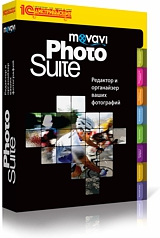
Разработчик: Movavi
Язык (-и): Русский
Вид поставки: КоробкаОписание:Программное обеспечение Movavi Photo Suite – мощный инструмент, при помощи которого возможно редактировать RAW файлы с цифровой фотокамеры, объединять несколько снимков для получения фотографий с большим динамическим диапазоном, сохранять JPEG файлы с большим сжатием без потерь качества. Программа Movavi Photo Suite имеет русскоязычный интерфейс и справочный раздел. Функциональных отличий между персональной и бизнес версиями нет. Персональная версия предназначена исключительно для некоммерческого использования в домашних любительских целях, версия Бизнес предназначена для использования в коммерческих целях. Основные возможности Movavi Photo Suite:
- Редактирование RAW файлов с цифровых фотокамер
- Объединение нескольких снимков для получения фотографий с большим динамическим диапазоном (HDR)
- Сохранение JPEG файлов с большим сжатием без потерь качества
- Автоматическое создание панорам из групп фотографий
- Ретуширование и улучшение качества снимков
- Создание слайд-шоу, коллажей, раскрасок, поздравительных открыток, календарей, обложек для дисков и др.
- Готовые фоторамки, виньетки и клипарты
- Автоматическое создание игр из фотографий: пазлов, пятнашек и мозаик
- Создание веб-альбомов, загрузка фотографии на фотохостинги и онлайн- сервисы по печати фотографий, отправка фото по e-mail и прожиг на CD
- Редактирование видео во встроенном видеоредакторе
Рекомендуемые системные требования:
- Microsoft(R) Windows(R) XP с пакетом SP 3; Windows Vista(R) с пакетом SP 2; Windows 7
- Процессоры Intel(R), AMD или совместимые с ними с частотой не менее 1 ГГц
- Разрешение экрана 1024 x 768, 32-битный цвет и выше
- 512 МБ оперативной памяти для Windows(R) XP; 1 ГБ для Windows Vista(R) и Windows 7
- Минимум 310 МБ свободного пространства на жестком диске
- QuickTime(R) для работы с MOV-файлами
- Администраторские права для установки программы
Movavi Screen Capture
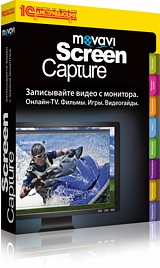
Разработчик: Movavi
Язык (-и): Русский
Вид поставки: Коробка
Удобная программа для ПК Movavi Screen Capture позволяет записывать видео с экрана без потери качества, не ограничивая длительности записи, сохранять скринкасты в нужные форматы, для любых телефонов и плееров, выбирать зону видеозахвата: окна приложений, область рабочего стола или весь экран, записывать системные звуки и/или речь диктора, редактировать ролики, накладывать музыку и спецэффекты, делать скриншоты.
Программа Movavi Screen Capture имеет русскоязычный интерфейс и справочный раздел. Функциональных отличий между персональной и бизнес версиями нет. Персональная версия предназначена исключительно для некоммерческого использования в домашних любительских целях, версия Бизнес предназначена для использования в коммерческих целях.
- Возможность записи всего, что происходит на экране компьютера: видео, работы в программах, игр
- Сохранение записей в любом популярном видеоформате: AVI, MP4, WMV, 3GP, MOV, FLV и др.
- Сохранение видео для просмотра на мобильных устройствах: Apple iPad, iPod, iPhone, Sony PSP, BlackBerry, Android Phones, Nokia, HTC, Samsung и др.
- Запись системных звуков и речи диктора
- Выбор области захвата. Это может быть окно программы, произвольная область или весь экран.
- Применение эффектов к курсору
- Создание скриншотов
- Редактирование записанных роликов: монтаж, наложение звука и титров, специальных эффектов и переходов и многое другое
- Microsoft(R) Windows(R) XP с пакетом SP 3; Windows Vista(R) с пакетом SP 2; Windows 7
- Процессоры Intel(R), AMD или совместимые с ними с частотой не менее 1 ГГц
- Разрешение экрана 1024 x 768, 32-битный цвет и выше
- 256 МБ оперативной памяти для Windows(R) XP; 512 МБ для Windows Vista(R)
- 1 ГБ для Windows 7
- Минимум 100 МБ свободного пространства на жестком диске для установки
- 1 ГБ для работы программы
- QuickTime(R) для работы с MOV-файлами
- Администраторские права для установки программы
- Звуковая карта
Movavi Video Editor 9
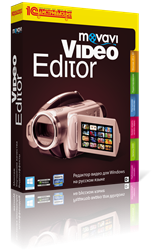
Разработчик: Movavi
Язык (-и): Русский
Вид поставки: Коробка
Movavi Video Editor – это универсальный инструмент для работы с видео. С его помощью вы можете создавать видеоклипы и слайд-шоу, улучшать качество видео, разрезать видео на части и объединять несколько роликов в один фильм.
Описание:
С Редактором видео от Movavi вы сможете дополнить ваш видеоклип спецэффектами и анимированными переходами между фрагментами, наложить музыку и титры на видеоряд и даже озвучить видео в режиме реального времени. Готовые ролики вы можете сохранить в любой из более, чем 180 поддерживаемых медиаформатов и при необходимости загрузить в Интернет. Все перечисленные функции доступны как для обычного видео, так и для видео в формате 3D.
Персональная версия программы предназначена исключительно для некоммерческого использования в любительских целях, версия Бизнес предназначена для использования в коммерческих целях. Функциональных различий между версиями нет.
Основные возможности продукта Movavi Video Editor:
Новое в версии 9:
- Удобный инструмент для нарезки видео. С его помощью вы сможете быстро разрезать ваш видеоклип на столько частей, сколько вам необходимо
- Эффект Масштабирование. Приближайте и отдаляйте изображение. Настраивайте плавность приближения и отдаления
- Эффект Разделение экрана. Объединяйте несколько видеоклипов в одном кадре
- Теперь эффекты и переходы работают еще быстрее
- Стильные титры. Для титров добавлен новый тип анимации – Бегущая строка – и новый эффект – тень от букв. Также теперь вы можете добавить в ваш ролик несколько дорожек титров
Редактирование видео:
- 2 режима редактирования видео: Монтажный стол и Сценарий
- Отдельные дорожки для видеоряда, звука и титров
- Наложение титров и музыки
- Cпецэффекты и фильтры для улучшения качества изображения
- Запись звука в режиме реального времени. Добавьте на звуковую дорожку звук с микрофона или электронных музыкальных инструментов, подключенных к вашему компьютеру
- Быстрая обработка HD-видео: при загрузке “тяжелого” видео в Movavi Video Editor программа создает специальный видеофайл с меньшим, чем у исходного, разрешением
Импорт и экспорт видео:
- Захват видео с DV-камер и ТВ-тюнеров, импорт видеофайлов форматов MPEG-2 TS и AVCHD с камер, захват видео с VHS-кассет
- Загрузка видео на YouTube, Vimeo, Facebook, в облачное хранилище Amazon S3 и на FTP- серверы
- Поддержка 180+ медиаформатов, совместимых с 200+ устройствами. Вы можете сохранить видео специально для своего смартфона, планшета или плеера
- Запись файлов на диски CD, DVD и Blu-ray
Рекомендуемые системные требования:
- Microsoft Windows 2000/XP/Vista/7/8 с установленными обновлениями
- Процессоры Intel, AMD (или совместимые с ними) с частотой 2.8 ГГц
- Разрешение экрана 1280×1024, 32-битный (и выше) цвет
- 1ГБ оперативной памяти для Windows 2000 и XP, 2ГБ для Vista, Windows 7 и Windows 8
- 5ГБ свободного места на жестком диске для работы программы, для редактирования HD-видео может потребоваться больше места — до 10 ГБ
- Последняя версия QuickTime проигрывателя для воспроизведения файлов MOV в Windows
- Устройство для захвата VHS (рекомендуется для оцифровки аналогового видео)
- Администраторские права для установки программы
- Звуковая карта
Movavi Video Suite
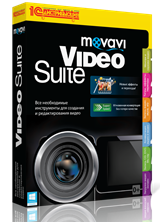
Разработчик: Movavi
Язык (-и): Русский
Вид поставки: Коробка
Movavi Video Suite – это пакет программ, в котором есть все необходимое для обработки видео, начиная с нарезки и добавления эффектов и заканчивая загрузкой готового видео в интернет. Множество функций по обработке мультимедиа собраны в одной программе: конвертация более 180 форматов, монтаж и редактирование, запись CD, DVD и Blu-ray, захват видео с ТВ-тюнеров, экрана или камеры, оцифровка VHS-кассет, загрузка роликов в соцсети — это еще далеко не все возможности программы!
Интуитивно понятный русскоязычный интерфейс Movavi Video Suite и удобный справочный раздел позволят комфортно работать в программе даже самым неопытным пользователям. Работа с видео-, фото- и аудиоматериалами стала простой и приятной как никогда.
Персональная версия программы предназначена исключительно для некоммерческого использования в любительских целях, версия Бизнес предназначена для использования в коммерческих целях. Функциональных различий между версиями нет.
Основные возможности продукта Movavi Video Suite:
- Редактирование видео
- Монтаж фильмов из роликов, фотографий и музыки: удобный монтажный стол, интуитивно понятное расположение элементов интерфейса и упрощенная схема создания слайд-шоу — к вашим услугам! Монтируйте ролики профессионального качества, используя всего одну программу и минимальное количество времени.
- Добавление эффектов и переходов: добавляйте в видео красивые плавные переходы и используйте различные художественные эффекты. Превратите ваш ролик в старое кино, масштабируйте изображение, разделяйте экран на несколько частей или меняйте фон с помощью эффекта Хромакей. С инструментами Movavi Video Suite простор для творчества обеспечен!
- Создание слайд-шоу: добавляйте креативные переходы, титры и любимые мелодии для создания неповторимого слайд-шоу.
- Нарезка видео: нарезайте видео без перекодирования и потери качества. Теперь сделать это стало еще удобнее — отмечайте ненужные эпизоды прямо во время просмотра.
- Улучшение качества видео: поворачивайте изображение, вырезайте ненужные части видео, применяйте профессиональные фильтры.
- Movavi Конвертер Видео позволяет обрабатывать файлы до 5,4 раз быстрее.
- Новый режим SuperSpeed — конвертация популярных форматов со скоростью копирования файла из папки в папку!
- Множество поддерживаемых форматов: программа оперирует более чем 180 медиаформатами, в том числе AVI, MP4, 3GP, FLV, MPEG, MPEG-TS, MKV, WMV, SWF, ASF, WebM, OGV, RM, WTV и другими. Теперь для этого не требуется установка дополнительных кодеков — Video Suite полностью самодостаточен!
- Автоматические профили для мобильных устройств: просто выберите из списка модель вашего смартфона или планшета, и программа подберет оптимальное сочетание настроек.
- Поддержка внешних субтитров *.srt, *.ass, *.ssa.
- Поддержка многоканального звука (до 6.1): наслаждайтесь объемным звуком как в кинотеатре не выходя из дома! Программа поддерживает PCM, Vorbis кодеки.
- Запись видео с экрана, ТВ-тюнера, VHS-кассет, DV, HDV, AVCHD камер, захват онлайн видео с любого сайта. Записывайте потоковые видео, экран, игры или изображение с камеры.
- Запись звука с микрофона и электронных музыкальных инструментов.
Рекомендуемые системные требования:
- Microsoft Windows XP/Vista/7/8 с установленными обновлениями и исправлениями
- Процессоры Intel, AMD (или совместимые с ними) с тактовой частотой 2,8 ГГц и выше
- Разрешение экрана 1280×1024 (и выше), 32-битный цвет
- 1 ГБ оперативной памяти для Windows XP; 2 ГБ — для Windows Vista, Windows 7 и Windows 8
- 5 ГБ свободного пространства на жестком диске; для конвертации видео высокого разрешения могут потребоваться десятки гигабайт
- Процессор Intel® с поддержкой Intel® HD Graphics второго поколения (или выше) или видеокарта NVIDIA® CUDA™ для ускорения конвертации видео
- QuickTime-проигрыватель для проигрывания в Windows MOV-файлов
- VHS-видеомагнитофон или устройство захвата VHS для захвата видео с VHS-видеокассет
- BD-R/RE-привод — для экспорта видео на диски Blu-ray
- Администраторские права для установки программы
- Звуковая карта
Movavi Video Suite 11
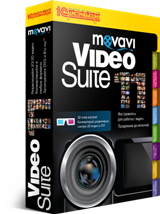
Разработчик: Movavi
Язык (-и): Русский
Вид поставки: КоробкаMovavi Video Suite – мощный инструмент, позволяющий конвертировать видео и музыку, редактировать видеоролики на монтажном столе, использовать профессиональные фильтры и эффекты, создавать слайдшоу, записывать видео с камер, TV-тюнера и устройств захвата VHS, записывать CD, DVD, создавать ISO-образы данных, конвертировать и просматривать 2D-видео в 3D.
Описание:
Movavi Video Suite – программа с интуитивным русскоязычным интерфейсом и удобным справочным разделом. Функциональных отличий между персональной и бизнес версиями нет. Персональная версия предназначена исключительно для некоммерческого использования в домашних любительских целях, версия Бизнес предназначена для использования в коммерческих целях.
Основные возможности Movavi Video Suite:
Конвертация видео и аудио. Сохраняйте видео – включая видео высокого разрешения и DVD – и аудио во все популярные медиаформаты и для самых современных мобильных устройств.
Конвертация, просмотр и редактирование видео в 3D – откройте все возможности трехмерного видео!
Создание слайдшоу. Превратите серию фотоснимков в захватывающий фильм.Видеозахват. Записывайте видео с DV- и HDV-камер, экспортируйте MPEG-2 TS и AVCHD- видео с камер на компьютер. Озвучивайте захваченные видео в режиме реального времени. Кроме того, с Movavi Video Suite вы можете записать видео с TV-тюнера или устройств захвата VHS.
Видеоредактор. Предоставляет максимум возможностей для редактирования видео: разрезайте, объединяйте, кадрируйте и поворачивайте; улучшайте качество с помощью профессиональных фильтров, используйте плавные переходы между клипами, добавляйте музыку и титры. Используйте уникальные эффекты «Хромакей» и «Картинка-в-картинке».
Нарезка видео. Предлагает автоматический – по размеру, времени или числу фрагментов и ручной режимы работы.
Запись Blu-ray/DVD/CD. Записывайте видеодиски Blu-ray, DVD и CD, добавляйте субтитры и стильные меню. Копируйте диски данных и создавайте ISO-образы.
Поддержка технологии NVIDIA CUDA и процессоров Intel – работайте до 8 раз быстрее!
Медиаплеер. Смотрите видео в любом популярном формате на своем ПК.Рекомендуемые системные требования:
Microsoft Windows 2000/XP/Vista/7 с установленными обновлениями и исправлениями
Процессоры Intel, AMD или совместимые с ними; тактовая частота 2.8 ГГц и выше
Разрешение экрана 1024×768, 32-битный (и выше) цвет
1 ГБ оперативной памяти для Windows 2000 и XP; 2 ГБ — для Windows Vista, Windows 75 ГБ свободного пространства на жестком диске; для конвертации видео высокого разрешения могут потребоваться десятки гигабайт.
Графическая карта NVIDIA® CUDA™ для существенного ускорения конвертации видео
QuickTime проигрыватель для проигрывания в Windows MOV файлов
Плагин записи дисков Blu-ray и BD-R/RE-привод — для экспорта видео на диски Blu-ray
VHS-видеомагнитофон или устройство захвата VHS для захвата видео с VHS- видеокассет
Администраторские права для установки программы
Звуковая картаMovavi Видео Конвертер 11
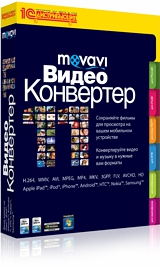
Разработчик: Movavi
Язык (-и): Русский
Вид поставки: КоробкаКупить софт Movavi Видео Конвертер 11 – одну из немногих программ для конвертации видео с базовым набором инструментов редактирования: разрезание, объединение, кадрирование, настройка яркости и контрастности.
Конвертация видео без потери качества при высокой скорости обработки видео в нужные форматы, конвертации для любых телефонов и плееров, сохранение DVD- фильмов на жесткий диск компьютера в любом формате, возможность выбора языков субтитров и звуковой дорожки, желаемый видеоформат, извлечение саундтреков и сохранение любых кадров фильма.
Программа Movavi Видео Конвертер 11 имеет русскоязычный интерфейс и справочный раздел. Функциональных отличий между персональной и бизнес версиями нет. Персональная версия предназначена исключительно для некоммерческого использования в домашних любительских целях, версия Бизнес предназначена для использования в коммерческих целях.
- Конвертация видео и аудио во все популярные аудио- и видеоформаты, включая видео высокого разрешения. Среди них: AVI (включая DivX, XviD и др.), DV AVI, MPEG 1,2, MP4, WMV, ASF, 3GP, QuickTime, MOD, DAT, M2T, MTS, MKV, VRO, Flash (FLV), а также MP3, WAV, WMA, OGG, AAC, FLAC и Monkey’s Audio.
- Поддержка NVIDIA CUDA увеличивает скорость обработки видео до 8 раз на компьютерах с видеокартой, поддерживающей технологию NVIDIA CUDA. Перенос выполнения задач по обработке видео на графические процессоры видеокарт NVIDIA, освобождает ресурсы вашего процессора для выполнения любых других задач.
- Сохранение видео, DVD и аудио для медиаплееров (включая Apple iPod®, iPad™, Sony PSP™, Microsoft Zune™, Nokia™, iRiver™), сотовых телефонов и смартфонов (включая Apple iPhone™, BlackBerry™, устройств с платформой Android™) и других.
- Сохранение DVD-фильмов на жесткий диск компьютера в любом формате. Вы можете выбирать язык субтитров и звуковой дорожки, желаемый видеоформат. Movavi Видео Конвертер позволяет извлекать саундтреки и сохранять любые кадры фильма.
- Автоматическая подборка настроек для заданного качества или размера видео. С помощью этой функции Movavi Видео Конвертера вы можете задавать качество и размер будущего файла одним щелчком мыши – программа автоматически подберет все необходимые параметры конвертации.
- Возможность задавать желаемые настройки видео- и аудиоформатов.
- Поддержка современных многоядерных процессоров и одновременной конвертации нескольких видеофайлов.
- Microsoft(R) Windows(R) XP с пакетом SP 3; Windows Vista(R) с пакетом SP 2; Windows 7
- Процессоры Intel(R), AMD или совместимые с ними с частотой не менее 1 ГГц
- Разрешение экрана 1024 x 768, 32-битный цвет и выше
- 256 МБ оперативной памяти для Windows(R) XP; 512 МБ для Windows Vista(R); 1 ГБ для Windows 7
- Минимум 100 МБ свободного пространства на жестком диске для установки;
- 1 ГБ для работы программы
- QuickTime(R) для работы с MOV-файлами
- Администраторские права для установки программы
- Звуковая карта
Movavi Видео Конвертер 12
Разработчик: Movavi
Язык (-и): Русский
Вид поставки: КоробкаMovavi Видео Конвертер 12 – одна из немногих программ для конвертации видео во все популярные форматы и для мобильных устройств с базовым набором инструментов редактирования: разрезайте и объединяйте ролики, настраивайте яркость и контрастность своих клипов, поворачивайте и кадрируйте видео.
Описание:
Movavi Видео Конвертер 12 – программа с интуитивным русскоязычным интерфейсом и удобным справочным разделом. Функциональных отличий между персональной и бизнес версиями нет. Персональная версия предназначена исключительно для некоммерческого использования в домашних любительских целях, версия Бизнес предназначена для использования в коммерческих целях.
Конвертация видео без потери качества и высокая скорость обработки в нужные форматы, конвертация для любых телефонов и плееров, сохранение DVD-фильмов на жесткий диск компьютера в любом формате, возможность выбора языков субтитров и звуковой дорожки, тонкая настройка желаемого видеоформата, извлечение саундтреков и сохранение любых кадров фильма.
Основные возможности Movavi Видео Конвертера 12:
Конвертация видео и аудио во все популярные аудио- и видеоформаты, включая видео высокого разрешения. Среди них: AVI (включая DivX, XviD и др.), DV AVI, MPEG 1,2, MP4, WMV, ASF, 3GP, QuickTime, MOD, DAT, M2T, MTS, MKV, VRO, Flash (FLV), а также MP3, WAV, WMA, OGG, AAC, FLAC и Monkey’s Audio. В новой версии добавлена поддержка форматов WTV и ProRes.
Конвертация обычного 2D-видео в трехмерный формат! Смотрите старые фильмы и домашнее видео в 3D в режимах Стереопара или Анаглиф.
Поддержка NVIDIA CUDA увеличивает скорость обработки видео до 8 раз на компьютерах с видеокартой, поддерживающей технологию NVIDIA CUDA. Перенос выполнения задач по обработке видео на графические процессоры видеокарт NVIDIA освобождает ресурсы вашего процессора для выполнения любых других задач.
Сохранение видео, DVD и аудио для медиаплееров (включая Apple iPod®, iPad™, Sony PSP™, Microsoft Zune™, Nokia™, iRiver™), сотовых телефонов и смартфонов (включая Apple iPhone™, BlackBerry™, устройств с платформой Android™) и других.
Сохранение DVD-фильмов на жесткий диск компьютера в любом формате. Вы можете выбирать язык субтитров и звуковой дорожки, желаемый видеоформат. Movavi Видео Конвертер позволяет извлекать саундтреки и сохранять кадры фильма как фотографии, а также добавлять субтитры к видео.
Автоматическая подборка настроек для заданного качества или размера видео. С помощью этой функции Movavi Видео Конвертера вы можете задавать качество и размер будущего файла одним щелчком мыши – программа автоматически подберет все необходимые параметры конвертации.
Возможность тонкой настройки видео- и аудиоформатов.
Поддержка современных многоядерных процессоров и одновременной конвертации нескольких видеофайлов.
Запуск конвертации пальцами благодаря адаптации основного окна под Touch сценарий.Рекомендуемые системные требования:
Microsoft Windows 2000/XP/Vista/7 с установленными обновлениями
Процессоры Intel, AMD (или совместимые с ними) с частотой 1.6 ГГц и выше
Разрешение экрана 1024×768, 32-битныt цвета
1ГБ оперативной памяти для Windows 2000 и XP; 2ГБ — для Windows Vista, Windows 75ГБ свободного пространства на жестком диске; для конвертации видео высокого разрешения вам могут потребоваться десятки гигабайт
Видеокарта NVIDIA® CUDA™ для ускорения конвертации видео
QuickTime проигрыватель для проигрывания в Windows MOV файлов
Администраторские права для установки программы
Звуковая картаMovavi Видео Конвертер для Mac
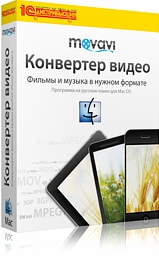
Разработчик: Movavi
Язык (-и): Русский
Вид поставки: КоробкаЛицензионная программа Movavi Видео Конвертер для Mac дает возможность конвертировать видео и аудио в любые популярные форматы, сохранять видео и аудио для мобильных устройств, использовать удобные готовые пресеты для популярных форматов и портативных устройств, задавать настройки видео и аудио вручную, создавать и сохранять свои собственные пресеты, объединять несколько видео- или аудиоклипов в один, экономить свое время – конвертировать несколько медиафайлов за один раз.
Программа Movavi Видео Конвертер для Mac имеет русскоязычный интерфейс и справочный раздел. Функциональных отличий между персональной и бизнес версиями нет.
Персональная версия предназначена исключительно для некоммерческого использования в домашних любительских целях, версия Бизнес предназначена для использования в коммерческих целях.
- Конвертация видео и аудио в любые популярные форматы
- Сохранение видео и аудио для мобильных устройств: iPod, iPhone, iPad, PSP, BlackBerry и других
- Использование удобных готовых пресетов для популярных форматов и портативных устройств, в том числе HD и DVD
- Задание настройки видео и аудио вручную, если это необходимо
- Создание и сохранение своих собственных пресетов
- Объединение нескольких видео- или аудиоклипов в один
- Конвертация нескольких медиафайлов за один раз
- Mac на основе процессора Intel
- Mac OS X 10.5 или 10.6
- Минимальное разрешение дисплея 1024×768, 32 бита
- 128 МБ оперативной памяти
- Для установки программы необходимо минимум 60 МБ свободного места на жестком диске, для корректной работы – минимум 750 МБ
- Права администратора для установки программы
MOVAVI Конвертер Видео для Mac 4
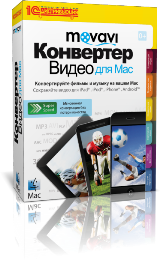
Разработчик: Movavi
Язык (-и): Русский
Вид поставки: Коробка / ЛицензияПродукт для конвертации видео, разработанный специально для пользователей продукции Apple, Movavi Конвертер Видео для Mac от известного разработчика ПО в области аудио и видео — компании Movavi.
Описание:
Уже через несколько минут использования Movavi Конвертера Видео для Mac вы с легкостью будете ориентироваться в программе благодаря русскоязычному интерфейсу и интуитивному расположению его элементов. Многообразие входных и выходных форматов и пресетов, увеличенная скорость конвертации без потери качества, предпросмотр и поворот кадра на 90 градусов обеспечат качественную конвертацию с минимальными временными затратами.
Персональная версия программы предназначена исключительно для некоммерческого использования в любительских целях, версия Бизнес предназначена для использования в коммерческих целях. Функциональных различий между версиями нет.
Основные возможности Movavi Конвертера для Mac:
- Конвертация в популярные форматы. Movavi Конвертер поддерживает все популярные форматы: DVD, AVI, MPEG-4, MOV, FLV, MKV, MP3 и многие другие.
- Готовые пресеты для смартфонов и планшетов. Оптимальное сочетание настроек подобрано даже для самых новых моделей, таких как iPhone 5S, iPhone 5C, Samsung GALAXY S4, HTC One, Google Nexus 7, Google Nexus 10, Nokia Lumia 920 и других.
- Движок конвертации нового поколения позволяет обрабатывать видео до 3 раз быстрее. При этом вы можете комфортно работать на компьютере, не дожидаясь окончания процесса.
- Режим SuperSpeed разработан для конвертации видео в популярные форматы без пережатия и потери качества — экономьте свое время, конвертируйте видеофайлы со скоростью копирования файла из одной папки в другую!
- Интеграция с iTunes. Автоматически добавляйте видео в iTunes при конвертации видео для Apple всего одним кликом!
- Сохранение оригинального звука из файла. Сохраняйте стерео или многоканальный звук с количеством каналов до 6.1, выбрав из списка подходящий аудиоформат. Поддерживаются кодеки PCM и Vorbis.
- Поддержка внешних субтитров. Используйте внешние субтитры *.srt, *.ass, *.ssa и добавляйте их в оригинальное видео.
- Поворот кадра на 90 градусов позволит вам исправить неверно выбранное положение камеры при съемке.
- Предварительный просмотр результата позволит вам еще до начала конвертации увидеть, как будет выглядеть ваше видео по завершении процесса, и при необходимости вы сможете сразу поменять настройки.
- Новый интерфейс оптимизирован таким образом, что даже пользователь, впервые открывший программу, может быстро в ней сориентироваться. Встроенный плеер теперь отсоединяется, что очень удобно при работе на двух мониторах.
Рекомендуемые системные требования:
- Mac на основе процессора Intel
- Mac OS X 10.6, 10.7, 10.8 или 10.9 – 64-битные версии
- Разрешение дисплея 1024×768, 32 бита
- 256 МБ оперативной памяти (или больше)
- 1 ГБ свободного места на жестком диске для корректной работы
- Права администратора для установки программы
В Movavi Video Suite добавлена быстрая конвертация видео и новые инструменты редактирования
Movavi представила новую, двенадцатую, версию своего продвинутого видеоредактора Movavi Video Suite для Windows. В пакет из нескольких мультимедиа-инструментов был включен обновленный видеоконвертер с новым движком конвертации и функцией сверхбыстрого изменения формата, удобный инструмент для быстрой нарезки длинных видеофайлов на множество частей и обновленный видеоредактор с 11 новыми анимированными переходами и спецэффектами. Новая версия дает пользователям еще больше возможностей для создания собственных фильмов, включая запись экрана, захват видео с камеры, сохранение проектов в любой из популярных форматов видео, быструю загрузку видео в социальные сети и другие функции.
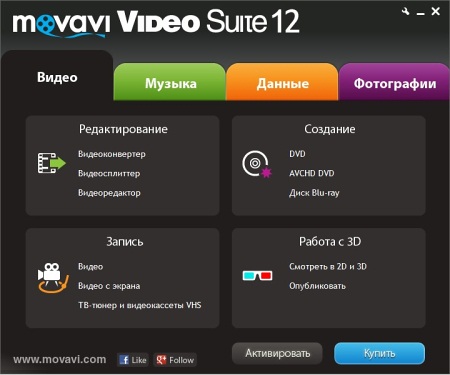
Мультимедиа-инструменты, входящие в Movavi Video Suite 12, объединены удобным загрузчиком, организованном в соответствии с типом файлов: вкладки Видео, Аудио, Фото и Данные содержат ссылки на программы для конвертации, нарезки видео, онлайн-загрузчика файлов, программы для записи CD/DVD/Blu-ray, и записи с экрана, создания слайд-шоу и других задач.
Быстрая конвертация видео
Новая функция конвертации SuperSpeed доступна для самых популярных видеоформатов — AVI, MP4, MKV, MOV, FLV и M2TS. Она позволяет изменить формат видеофайла с кодеками MPEG-4 и H.264 без изменения других параметров видео и стопроцентным сохранением оригинального качества. Используя эту технологию, пользователи также смогут сохранить видео для iPad 3, iPhone 5 и 4, Amazon Kindle FIre, устройств Google Nexus.
В режиме SuperSpeed также можно быстро редактировать длину видео. Чтобы быстро извлечь сцену из фильма или обрезать фильм по краям, нужно просто сдвинуть маркеры левой и правой границы видео в окне предпросмотра и выбрать один из шаблонов конвертации с логотипом SuperSpeed.
Если же один или несколько параметров видео (разрешение, соотношение сторон и т.д.) нужно изменить, конвертация хотя и будет происходить медленнее, однако все равно займет в несколько раз меньше времени, чем в предыдущей версии программы благодаря полностью переработанному ядру конвертации, а также аппаратному ускорению NVIDIA CUDA и Intel HD Graphics.
Улучшенный редактор видео
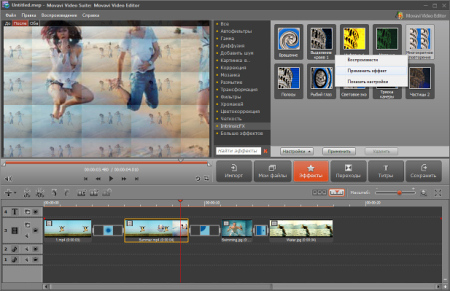
В видеоредакторе Movavi Video Suite 12 стало гораздо удобнее работать со спецэффектами: теперь эффекты, примененные к одному из добавленных клипов, можно «скопировать» на другой. В редактор также было добавлено 11 новых переходов: 3D-страница, Скручивание, Осколки и другие. Помимо этого, программа теперь поддерживает графические файлы PNG с прозрачным фоном.
Новый инструмент для нарезки файлов
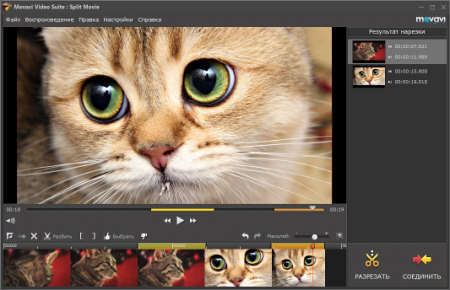
Приложение Split Movie предназначено для мгновенной нарезки файлов на множество частей, редактирования начала и конца видео и извлечения или удаления отдельных сцен (например, рекламы). Редактирование видео происходит без перекодирования, поэтому даже при работе с очень большими файлами процесс занимает считанные секунды. Приложение поддерживает все популярные форматы видео: AVI, MOV, WMV, MP4, FLV, MKV, MPG, MTS, M2TS, TS и TOD, и содержит несколько опций редактирования: простое разделение файла на две части, кнопки редактирования правой и левой границы видео, кнопки «Выбрать» и «Удалить» для удаления или «восстановления» видео в режиме воспроизведения.
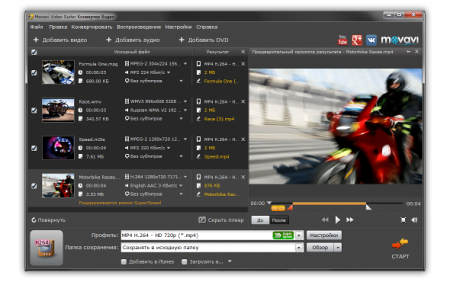
Ключевые функции Movavi Video Suite:
- Сверхбыстрая конвертация SuperSpeed без потери качества: изменение формата со скоростью копирования данных.
- Новые шаблоны конвертации для мобильных устройств: iPad Air, iPad Mini, iPhone 5S / 5C, Samsung Galaxy, Google Nexus, Nokia Lumia, Amazon Kindle series, Motorola, HTC и многих других.
- Экономичное использование ресурсов процессора: позволяет без ущерба для производительности продолжать привычную работу в приложениях даже во время конвертации нескольких видеофайлов.
- Поддержка внешних субтитров *.srt, *.ass, *.ssa.
- Поддержка многоканального звука (5.1, 6.1) для PCM, Vorbis кодеков.
- Программа не требует установки дополнительных кодеков.
- Поддержка технологии аппаратного ускорения графики Intel HD Graphics — обработка видео до 3,5 раз быстрее. Оптимизация для процессоров Intel SandyBridge, IvyBridge и Haswell.
- 11 новых анимированных переходов для плавного соединения клипов или фотографий: 3D-страница, Скручивание, Осколки и другие.
- Новые визуальные эффекты: Вращение, Полосы, Выделение краев.
- Поддержка файлов PNG с прозрачным фоном.
- Поддержка новых форматов видео на вход: SWF, RM, MXF, MOV с кодеком Apple InterMediate Codec.
- Переработанный видеосплиттер Split Movie для быстрой нарезки видеофайлов без потери качества.
- Поддержка аппаратного ускорения на компьютерах с видеокартой NVIDIA Kepler.
- Интерфейс на 11 языках.
Семидневная бесплатная демо-версия доступна на официальной странице Movavi Video Suite. Полную персональную версию программы без временных ограничений можно приобрести на сайте Movavi за 1990 рублей. Пользователи, у которых уже установлена одна из старых версий пакета программ, могут приобрести обновление со скидкой 30%. Бизнес-лицензия для коммерческого использования стоит 3990 рублей.