
Как ускорить старые iPad (пошаговое руководство)
Вы используете iPad более раннего поколения, производительность которого ухудшается с каждым днем? Не волнуйтесь; вы все еще можете получить гораздо больше от своего старого гаджета с помощью нескольких лайфхаков и советов.
Чтобы ускорить старый iPad, перезагрузите его, чтобы очистить оперативную память и накопившиеся временные файлы. Если проблема не устранена, отключите фоновое обновление приложений, удалите неиспользуемые приложения или перезагрузите iPad после резервного копирования.
Чтобы сделать вещи более понятными, мы нашли время, чтобы написать подробное пошаговое руководство о том, как ускорить старый iPad с помощью простых инструкций.
Ускорение старого iPad
Если вы не знаете, как ускорить старый iPad и получить от него максимальную отдачу, наши следующие 8 методов помогут вам быстро пройти весь процесс.
Метод № 1: перезагрузка iPad
Некоторые пользователи иногда никогда не перезагружают свои iPad, что приводит к накоплению огромного количества временных файлов, которые занимают много места и тормозят устройство. Чтобы решить эту проблему, перезагрузите iPad, выполнив следующие быстрые действия.
- Нажмите и удерживайте кнопку громкости или кнопку «Домой» (вверху), пока не появится ползунок питания.
- Используйте ползунок, чтобы отключить все элементы управления.
- Подождите 30-45 секунд, нажмите и удерживайте верхнюю кнопку и отпустите ее, как только появится логотип Apple.
Способ № 2: отключение фонового обновления приложения
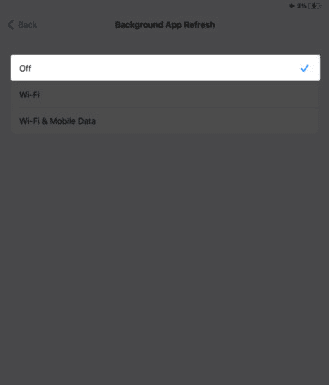
Несколько установленных приложений на вашем iPad обновляют свои версии и содержимое в фоновом режиме благодаря активной функции обновления фонового приложения. Это может повлиять на время обработки, что приведет к снижению производительности. Чтобы решить эту проблему, отключите фоновое обновление приложения, выполнив следующие действия.
- Открыть настройки.
- Нажмите «Общие».
- Нажмите «Обновить приложение в фоновом режиме».
- Нажмите «Вкл.», чтобы отключить его, и посмотрите, работает ли ваш iPad быстрее.
Способ № 3: расхламление вашего iPad
Еще один способ ускорить старый iPad — удалить все ненужные приложения, потребляющие ценные ресурсы, следующим образом.
- Открыть настройки.
- Нажмите «Общие».
- Коснитесь «Хранилище iPad».
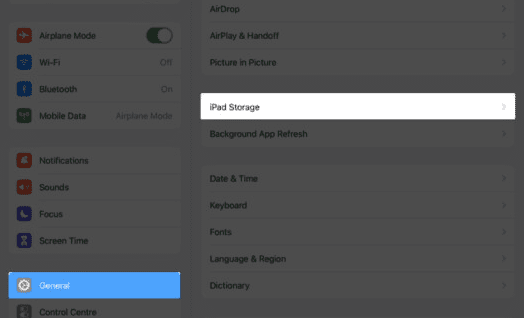
Теперь взгляните на приложения в списке, посмотрите, какие из них вы не используете или редко используете, и удалите их, выполнив следующие действия.
- Вернитесь на главный экран вашего iPad, коснитесь и удерживайте приложение.
- Нажмите «Удалить приложение» и повторите тот же процесс для других ненужных приложений.
Не забудьте не выбирать опцию «Удалить с главного экрана», так как это сохранит приложение в библиотеке приложений, а не удалит его с вашего iPad.
Способ № 4: Использование других приложений
Использование обновленных приложений большего размера, чем их старые версии, может привести к замедлению работы вашего iPad со временем. Чтобы решить эту проблему, поищите в App Store лучшие альтернативы, которые меньше по размеру, но предлагают такую же производительность.
Например, вместо того, чтобы использовать полную версию Facebook, загрузите и установите ее облегченную версию на свой iPad, и вы больше не будете сталкиваться с задержкой подачи.
Вы также можете запретить установленным приложениям на вашем iPad обновляться и занимать больше места следующим образом.
- Открыть настройки.
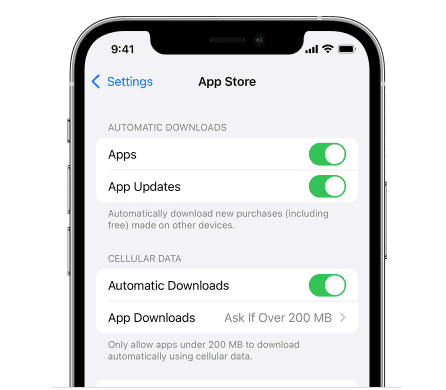
- Откройте «Магазин приложений».
- Отключите «Приложения» и «Обновления приложений» в разделе «Автоматическая загрузка» и «Сотовые данные».
Хотя вы также можете выбрать путь установки старых APK-файлов любого конкретного приложения на iPad предыдущего поколения, этот процесс занимает много времени и может серьезно поставить под угрозу безопасность вашего устройства.
Кроме того, попробуйте переключить приложения-напоминания на стандартные, такие как «Заметка», «Погода», «Почта» и т. д., поскольку они поставляются в комплекте с программным обеспечением iPad, обеспечивая меньшее потребление памяти и хранилища.
Способ № 5: сброс настроек iPad
Если ваш iPad по-прежнему работает медленно после отключения фонового обновления приложений, удаления неиспользуемых приложений или переключения на приложения меньшего размера, выполните следующие быстрые действия.
- Сделайте резервную копию всего на своем iPad через iCloud и откройте «Настройки».
- Нажмите «Общие».
- Нажмите «Сброс», или вы можете увидеть здесь опцию «Перевод».
- Нажмите «Удалить все содержимое и настройки».
Дождитесь завершения процесса сброса, перезагрузите iPad и посмотрите, станет ли все лучше. Затем восстановите резервную копию из iCloud и наслаждайтесь высокой скоростью обработки.
Способ № 6: устранение неполадок сетевого подключения
Иногда старую версию вашего iPad обвиняют в снижении производительности, в то время как настоящим виновником всех этих волнений является медленное подключение к Интернету или плохой сигнал Wi-Fi.
Поэтому, если браузер или приложения долго не отображают контент на экране вашего устройства, устраните неполадки с сетевым подключением. Для этого поднесите iPad ближе к роутеру и обратите внимание на улучшение. Если проблема не устранена, запустите быстрый тест скорости и просмотрите результаты.
Огромная разница в скорости загрузки и выгрузки часто указывает на проблему со скоростью интернета, которую можно исправить, перезагрузив маршрутизатор или связавшись с вашим интернет-провайдером. Обновление до интернет-пакета с более высокой пропускной способностью также кажется хорошим вариантом.
Способ № 7: отключение прожектора
Если вы не слишком часто ищете что-то на своем старом iPad, вы можете увидеть небольшое улучшение производительности устройства, отключив Spotlight с помощью этих шагов.
- Нажмите «Настройки».
- Нажмите «Общие».
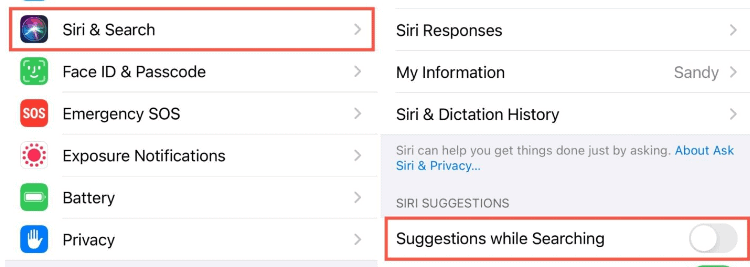
- Нажмите «Siri и поиск».
- Переключите кнопки рядом с «Предложения во время поиска», чтобы отключить его.
Метод № 8: Регулярная уборка
Было бы лучше, если бы вы начали регулярно физически чистить свой старый iPad, чтобы гарантировать, что его производительность останется прежней. Вот несколько быстрых способов сделать это без особых усилий.
- Используйте влажную ткань, чтобы вытереть пыль и остатки масла с экрана iPad.
- Используйте WD-40, чтобы очистить кнопку «Домой/Сон/Пробуждение».
- Дайте аккумулятору полностью разрядиться раз в месяц и снова зарядите его до полной емкости, активировав режим полета на iPad.
Резюме
В этом подробном руководстве мы обсудили, как ускорить старый iPad, отключив определенные параметры и функции, удалив неиспользуемые приложения, устранив проблемы, связанные с Интернетом, и физически очистив устройство.
Надеемся, что в этой статье есть ответ на ваш вопрос, и теперь вы можете наслаждаться своим старым iPad вместо того, чтобы вкладывать значительные средства в новый.
Как ускорить iPad mini первого поколения и убить тормоза

В закладки
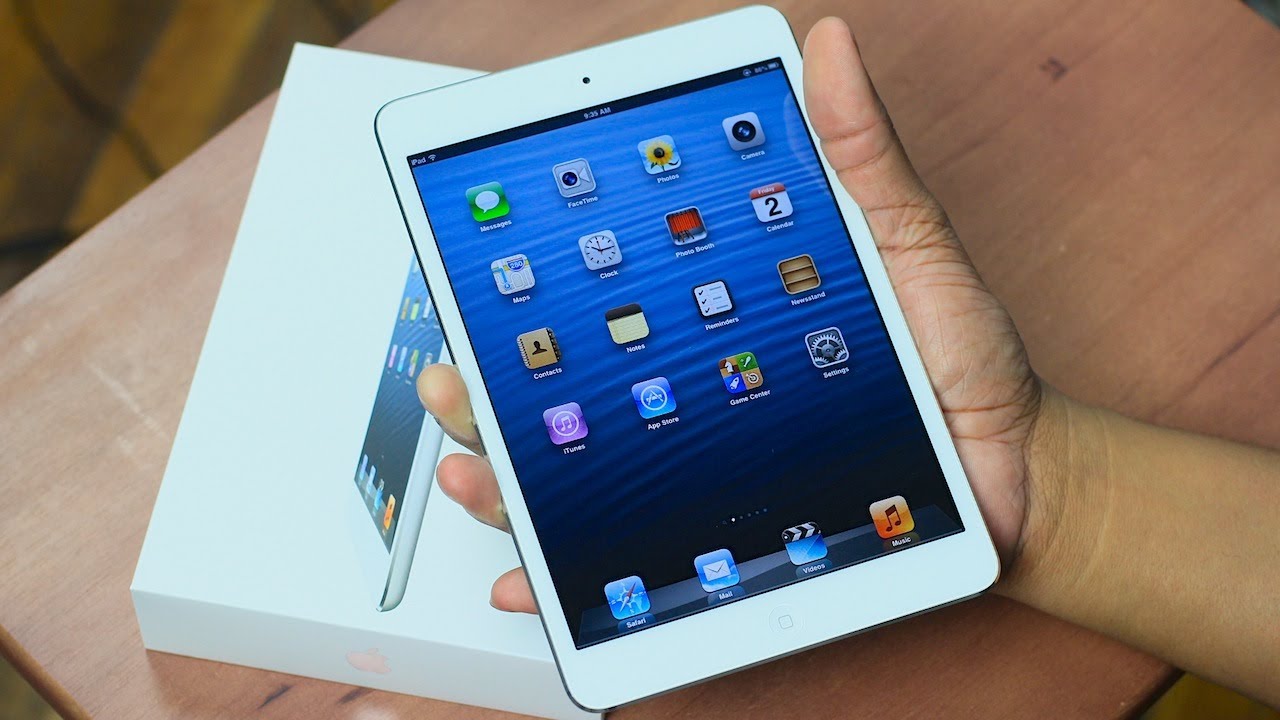
До сих пор использую iPad mini первого поколения. Хватает абсолютно всего.
Но есть ряд минусов, с которыми можно столкнуться:
- низкая производительность – достаточно медленная работа приложений, в том числе стоковых, таких как Safari, Mail, Podcasts, iCloud Drive, iBooks;
- плохая работа аккумулятора;
- конструкционная особенность – не знаю, как и почему, но со временем под экран моего iPad mini пролезла пыль, сам iPad все время носился в оригинальном чехле и был в пленке; думаю, что это относится в конструкционной особенности самого iPad; такое замечал в том числе и на iPad 2;
- проблемы с отрисовкой интерфейса – при блокировке/разблокировке видны искажения интерфейса, начиная с «размазывания» изображений рядом с надписью “Slide to unlock” и заканчивая «просветом» предыдущего экрана на новом окне;
- ну и, пожалуй, самый главный минус – отсутствие iOS версии выше 9.3.5, что влечет за собой неподдерживаемость последних приложений и нехватку новых функций, предусмотренных в актуальных прошивках.
Так вот, хочу поделиться рядом способов для устранения проблем с производительностью, часть из которых описана выше.
Уменьшение движения
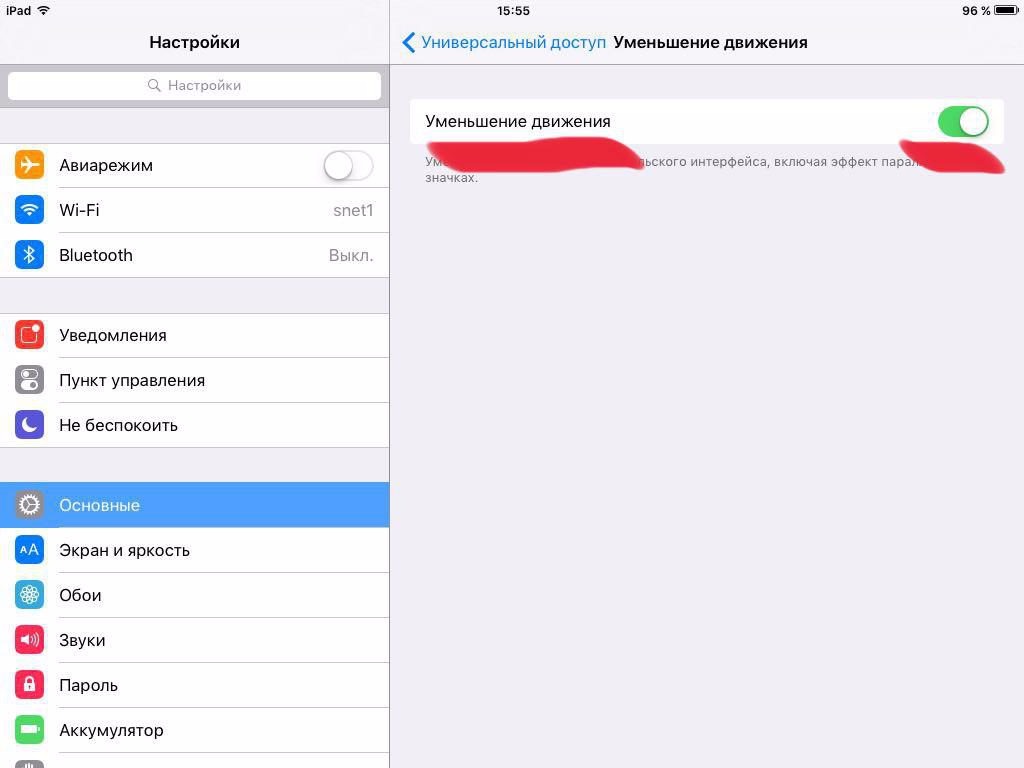
Отключение анимации интерфейса – “Настройки” – “Основные” – “Универсальный доступ” – “Уменьшение движения”, это немного поможет ускорить запуск приложений и уменьшит частоту появления тормозов интерфейса.
Изменение настроек контрастности
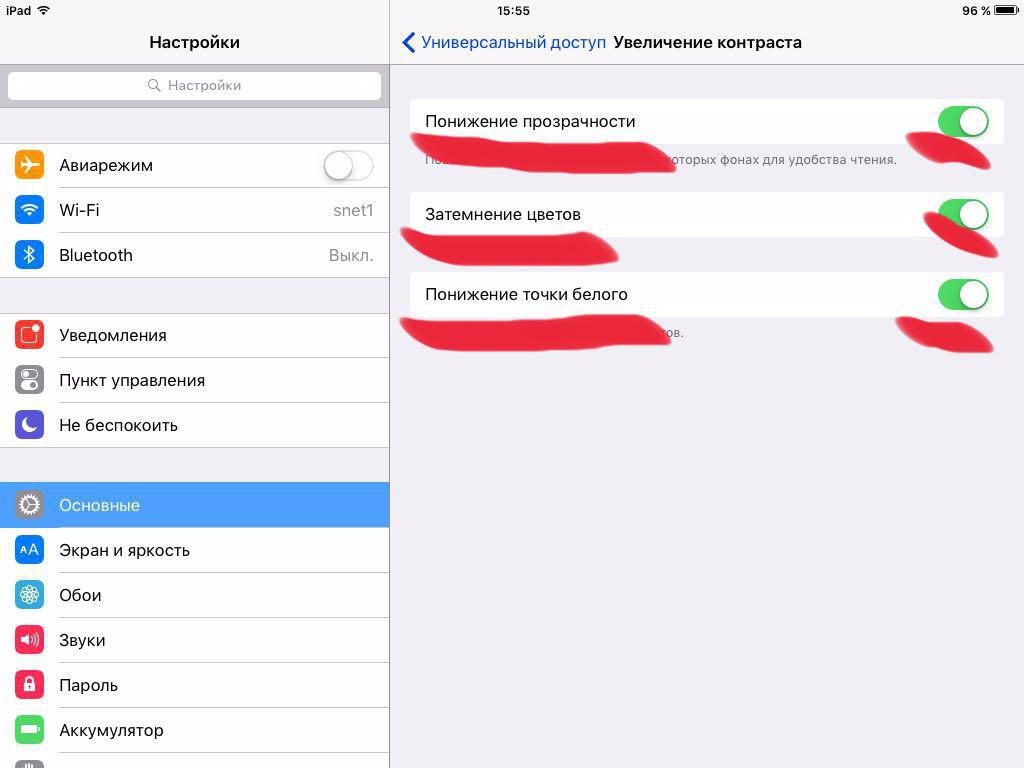
– “Настройки” – “Основные” – “Универсальный доступ” – “Увеличение контраста” – данный способ сохранит заряд и слегка увеличит производительность, а так же ускорит анимацию открытия всех “шторок”.
Удаление неиспользуемых приложений
Как показывала практика, чем больше нагромождаешь iPad приложениями, тем ниже будет его производительность. Настоятельно не рекомендую хранить на планшете проги, которые не используются вовсе.
Отключение Siri
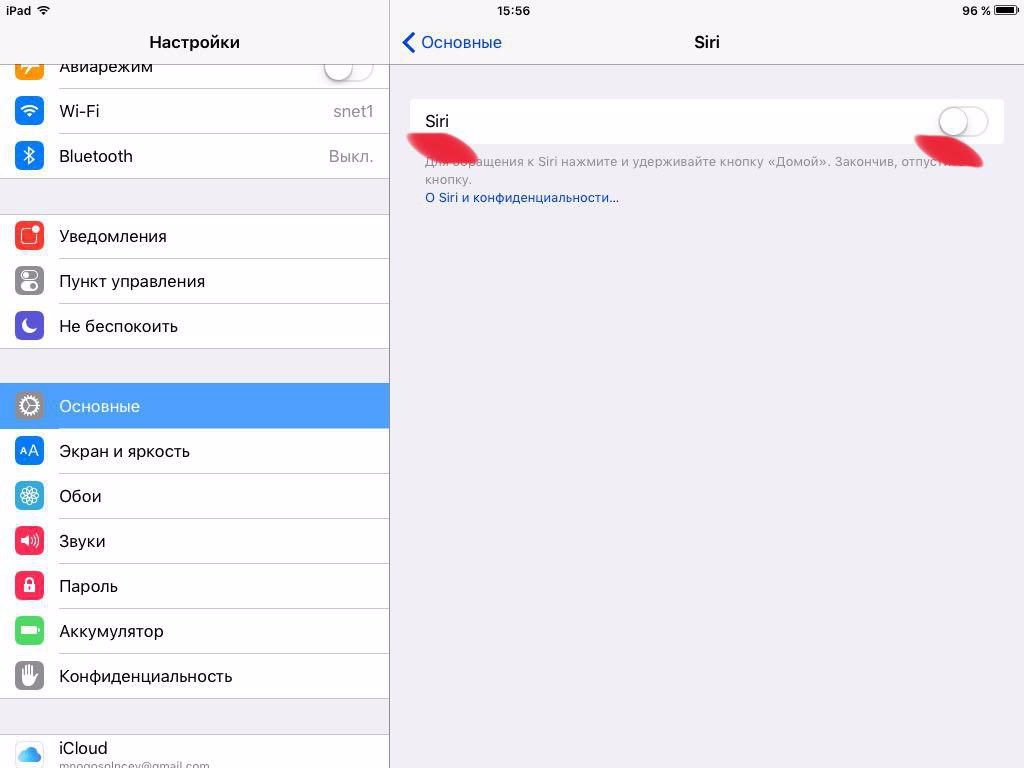
Отключение Siri – “Настройки” – “Основные” – “Siri” – также поможет для сохранения заряда устройства и слегка увеличит производительность.
Отключение Spotlight
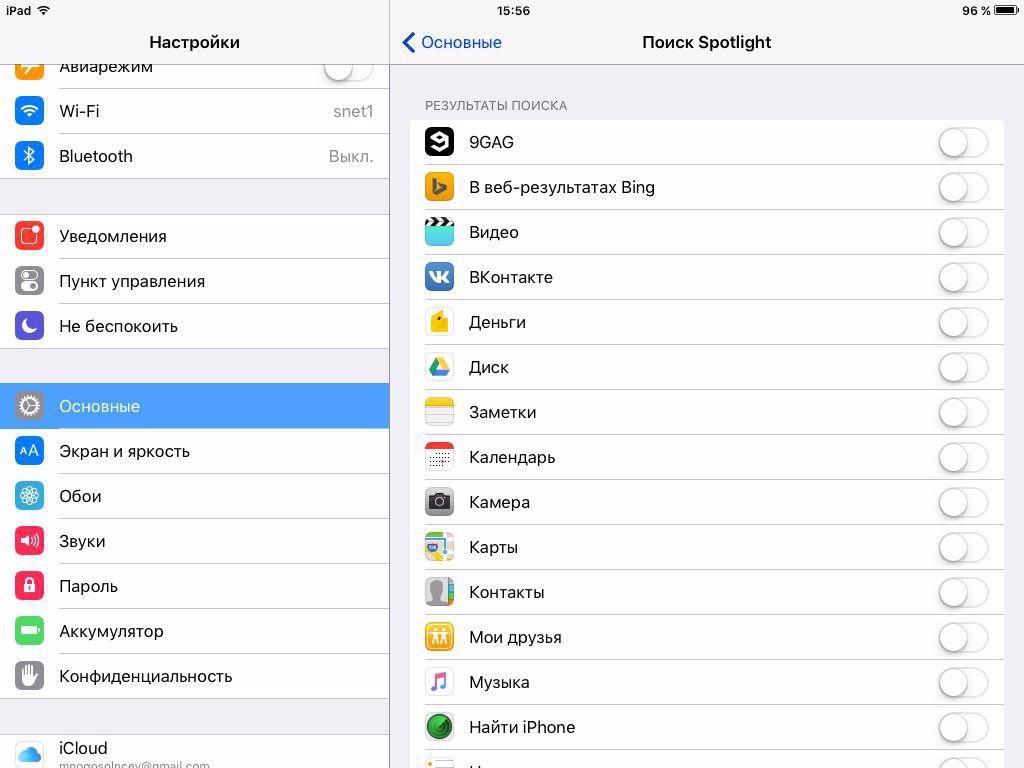
Настройки” – “Поиск Spotlight” – далее вырубаем все тумблеры.
Отключение обновления контента
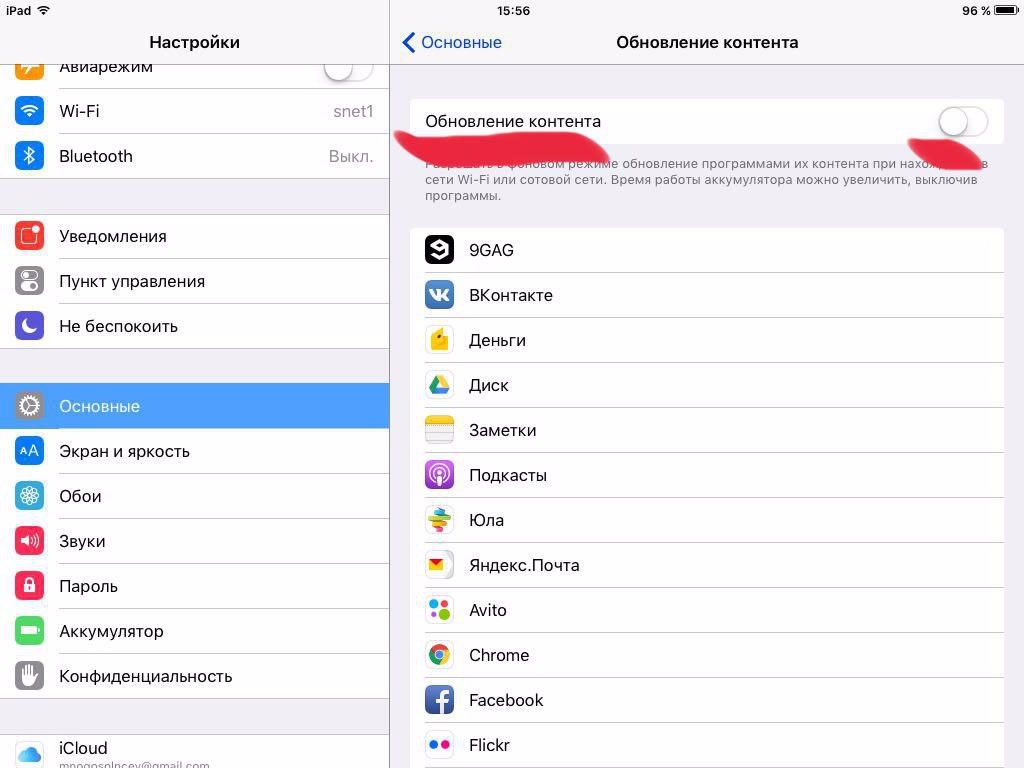
Настройки” – “Основные” – “Обновление контента” – далее вырубаем все тумблеры.
Отключение служб геолокации
—>
(48 голосов, общий рейтинг: 4.17 из 5)
�� Хочешь ещё? Читай больше в Telegram
�� Ищешь ответ на вопрос? Приходи на Форум
До сих пор использую iPad mini первого поколения. Хватает абсолютно всего. Но есть ряд минусов, с которыми можно столкнуться: низкая производительность – достаточно медленная работа приложений, в том числе стоковых, таких как Safari, Mail, Podcasts, iCloud Drive, iBooks; плохая работа аккумулятора; конструкционная особенность – не знаю, как и почему, но со временем под экран моего.
Вы должны узнать про Гид-доступ в iOS
Что еще не так с аккумуляторами на современных iPhone?
�� Читайте также . Всё по теме
Посмотрел «Убийца» Дэвида Финчера. Необычное кино, от которого тошно
Посмотрел «Теория больших денег». Внезапный лидер среди последних российских сериалов
Как быстро убрать пятна на диване. Обзор моющего пылесоса UWANT B-100S, который даже глубокую пыль вытягивает (новинка)
Обзор лучших недорогих чехлов COMMO с MagSafe для iPhone 15. Их делает Яндекс
Прощай, телевизор! Обзор премиального лазерного проектора JMGO N1 Ultra с диагональю до 300 дюймов и нереальной картинкой
�� Комментарии 23
Diomer 18 января 2018
детский сад
Moonnz 18 января 2018
Выключить не пробовали? И не включать
sector-gector 18 января 2018
Мой mini сейчас с 7.1.1, но тоже бывает лагает. Если его из резервной восстановить, встанет 7.1.1 или последняя актуальная ios? Приложения вроде тоже старых версий должны остаться?
Phonerz 18 января 2018
@sector-gector , если делать сброс на устройстве, будет iOS которая сейчас установлена, если через восстановление iTunes – обновление до последней доступной для iPad mini 1 версии.
Mihael Isaev 19 января 2018
@sector-gector , поддерживаю, просто делай полный сброс
Kassir22 18 января 2018
Ох как у меня миник лагает первый…ему уже ничего не поможет 🙂
Megabass 18 января 2018
А можно откатить с 9.3.5 на 8.4.1 – заработает шустрее. Проделал на днях эту операцию коллеге на работе – он рад несказанно, сказал, что устройство “залетало” 🙂
PavelDemyanov 18 января 2018
@Megabass , как откатить?
Hofmann0 19 января 2018
@PavelDemyanov , Джейл, через Феникс; установка твика доступа к файловой системе; изменение ф coreservices номера прошивки и кода сборки прошивки на 6.1.3 и соответствующего ей кода, потом жесткая перезагрузка и запус ОТА обновления на самом паде. если все ок, сольется 8.1.4.
УЧТИТЕ: 2-х факторная верификация возможна только начиная с 9-й оси.
если есть shsh от проших прошивок, то также можно восстановить
anticyclope 19 января 2018
@Hofmann0 , насколько я помню, код подтверждения 2FA просто дописываешь к основному паролю
То есть, получил код на новой iOS, а в старую вводишь AppleID + password654321
Hofmann0 19 января 2018
@anticyclope , в теории, на практике в апстор так не войдешь. придется отклюсить 2fa, войти, включить 2fa
Martin 19 января 2018
@Hofmann0 , буквально пару минут назад откатил iPad 3 и зашел в стор по паролю+коду.
German 19 января 2018
@Megabass , ждём подробности.
Oleg Kosachev 19 января 2018
Айпад жены! всё лагает безбожно! Сделано всё тоже самое!
переустанавливал iOS Через DFU, ни чего не изменилось! (Ipad 2 помогло)
Я думаю последнем свете про акумы, возможно поможем замена на новый (но это не точно)))
Hofmann0 19 января 2018
@Oleg Kosachev , откатись на 8.1.4. делов на час
SanSanichSan 19 января 2018
Постят всякую хню!
CIA_agent 19 января 2018
Нормальная статья, молодец.
GPSvvv 19 января 2018
У меня примерно так, как описано в посте, iphone6+ настроен. ios11.1. Работает вполне неплохо, заряд батареи тоже хорошо держит (5-8ч. в зависимости от яркости экрана, в основном; аккум родной). Даже уже не злюсь, что обновился с 10.3.3. И джейл ios 11.1 на подходе)))
Apple мы иногда ругаем, конечно по делу, но, с учётом возможностей джейла, – iphone мне нравится.
Реально вполне правдивый и полезный пост, хоть инфа разжевана давно и на разных ресурсах, и применима не только для ipad..
Недавний сброс настроек и контента, т.е. восстановление гаджета на как новый, без заливки резервной копии, без itunes, мне помог избавиться от некоторых лагов и подтормаживания девайса
natsuki 19 января 2018
У меня второй на 10ке очень норм работает.
Первый ублюдский – разрешение экрана дно. На вид субьективно это хуже первого айпеда, там за счет большого экрана это не так критично.
SKID 19 января 2018
с первым миником ходил три года, тормоза к тому времени достали – мало оперативки, из-за чего нормально браузером не попользоваться, ну и проц слаб, из-за чего фильмы больше 1,5-2 гига тормозили, плюс разрешение экрана никакое.
потом поменял на 8″ tab s2, всем устраивает уже как 2 года, даже тем, что не на ios
Artem Sigaev 20 января 2018
Мамин миник летает, как будто только из коробки. Весь функционал отлично работает – браузер, почта, фото и тп. Доп приложения она почти не использует. А всё дело в iOS6 😉
И кто-то еще говорит, что apple не замедляет\убивает свои старые девайсы? Ну вот вы наобновлялись аж до 9ки и как? Много каких “функций” добавилось? По-моему только одна – “купи новый айпад”.
Как сбросить iPad до заводских настроек
Необходимость выполнить сброс iPad до заводских настроек может возникнуть в различных ситуациях. Например, сброс может понадобиться в случае появления программных сбоев либо при продаже устройства. В этом материале мы рассмотрим сразу три способа, как сбросить iPad до заводских настроек.
Но, в начале несколько слов о безопасности. Перед сбросом iPad нужно проверить уровень заряда его аккумулятора. Нужно чтобы он был заряжен хотя бы на 30 процентов, а лучше все на 100. Поскольку выключение устройства во время сброса настроек может привести к поломке. Также перед сбросом желательно сделать резервную копию с помощью iTunes. Это позволит все восстановить, в том случае, если вы передумаете. А если у вас iPad с джейлбрейком, то от сброса настроек вообще лучше отказаться, поскольку это может привести к проблемам с загрузкой.
Сброс iPad через Настройки
Если вы хотите сбросить Айпад до заводских настроек, то самый простой способ — это воспользоваться соответствующей функцией в Настройках. Для этого вам нужно зайти в Настройки Айпада и перейти там в раздел «Основные».
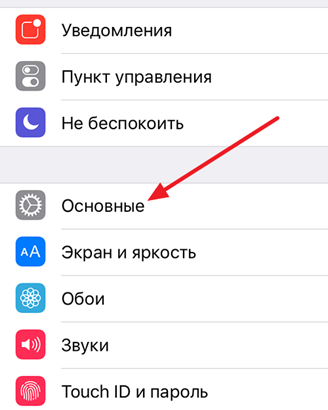
Дальше нужно пролистать в низ списка и открыть подраздел «Сброс».
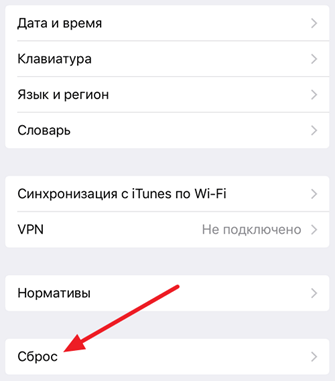
Таким образом вы попадете в раздел с настройками, касающимися сброса настроек на Айпаде. Здесь доступны следующие функции: Сбросить все настройки, стереть контент и настройки, стереть настройки сети, сбросить настройки кнопки «Домой», сбросить словарь клавиатуры, сбросить настройки геолокации. Если вы хотите сбросить Айпад до заводских настроек, то вам подойдет «Сбросить все настройки» или «Стереть контент и настройки». Выберите одну из этих функций и следуйте инструкциям, которые будут появляться на экране.
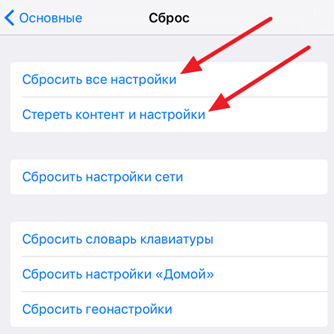
- Функция «Стереть все настройки» приводит к удалению настроек Айпада. Все настройки возвращаются к заводским значениям, при этом ваши данные остаются не тронутыми. Эта функция подойдет, если у вас какие-то проблемы с настройками. Например, что-то зависает или работает не так как должно.
- Функция «Стереть контент и настройки» — это полный сброс Айпада до заводских настроек. При использовании данной функции все настройки будут возвращены к заводским значениям, а пользовательский контент, который находился на Айпаде, будет удален. Данный вариант сброса подойдет, если вы планируете продать свой Айпад или просто передать его в пользование другому человеку.
Сброс iPad через iTunes
Также вы можете сбросить Айпад до заводских настроек с помощью iTunes. В этом случае в начале вам нужно отключить функцию «Найти Айпад». Для этого зайдите в Настройки Айпада, откройте раздел «iCloud» и отключите там функцию «Найти Айпад». Нужно отметить, что для отключения этой функции придется ввести пароль от Apple ID. Без этого отключить поиск Айпада и выполнить сброс настроек через iTunes не получится.
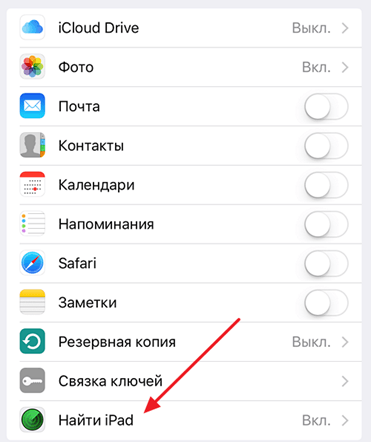
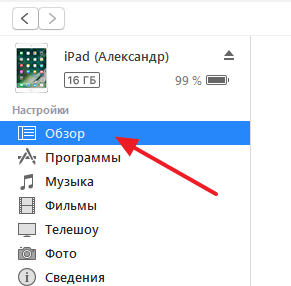
После отключения функции «Найти Айпад» можно приступать к сбросу Айпада до заводских настроек. Для этого запустите программу iTunes на компьютере и подключите Айпад к компьютеру при помощи кабеля. После подключения Айпада, нажмите на иконку устройства, которая появится в левом верхнем углу окна iTunes.
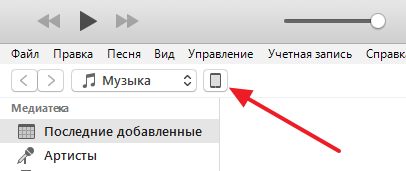
Дальше нужно перейти на вкладку «Обзор».
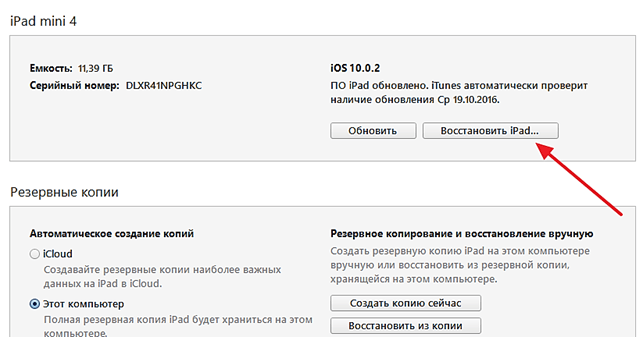
И нажать там на кнопку «Восстановить Айпад». Нужно отметить, что рядом есть еще кнопка «Восстановить из копии». Эта кнопка отвечает за восстановление Айпада из заранее созданной резервной копии и не имеет ничего общего со сбросом до заводских настроек. Поэтому не стоит путать кнопки «Восстановить Айпад» и «Восстановить из копии».
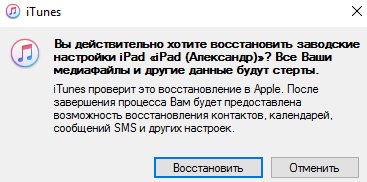
После нажатия на кнопку «Восстановить Айпад» откроется небольшое окно с требованием подтвердить сброс Айпада до заводских настроек. В этом окне нужно еще раз нажать на кнопку «Восстановить» и тогда программа iTunes начнет процесс сброса настроек на вашем Айпаде.
Сброс iPad через iTunes без пароля
Если вы забыли пароль от Apple ID, то описанная выше инструкция не будет работать, поскольку вы просто не сможете отключить функцию «Найти Айпад». Если вы попали в такую ситуацию, то вы можете попробовать сбросить Айпад к заводским настройкам с помощью Recovery Mode.
Зайти в режим Recovery Mode достаточно просто. Для этого необходимо сделать следующее:
- Выключить Айпад и подождать несколько минут, чтобы все программы закончили свою работу и Айпад полностью выключился;
- Нажать на кнопку «Домой» и не отпуская ее подключить Айпад к компьютеру с помощью кабеля;
- Нужно удерживать кнопку «Домой», пока на экране Айпада не появится иконка программы iTunes и кабель;
- После этого кнопку «Домой» можно отпускать вы успешно вошли в режим Recovery Mode.
После включения Recovery Mode нужно запустить программу iTunes на компьютере и нажать на кнопку «Восстановить Айпад». Таким образом вы сможете сбросить Айпад до заводских настроек без пароля от Apple ID.
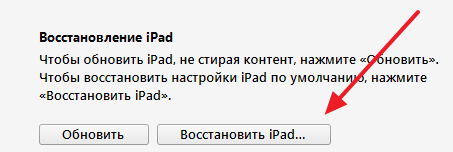
Если вам понадобиться выйти из Recovery Mode не используя восстановление, то просто нажмите кнопку включения Айпада и удерживайте ее пока он не начнет загружаться.
- Как опустить клавиатуру iPad вниз экрана
- Как вернуть iPhone к заводским настройкам
- Как установить или поменять время и дату на iPad
Как улучшить работу iPad mini первого поколения. Ipad оптимизация
Существует довольно большое количество различных методов для ускорения работоспособности старых моделей. Итак, тормозит iPad 2 что делать? Приступим:
Совет №1. Удаляем мусор
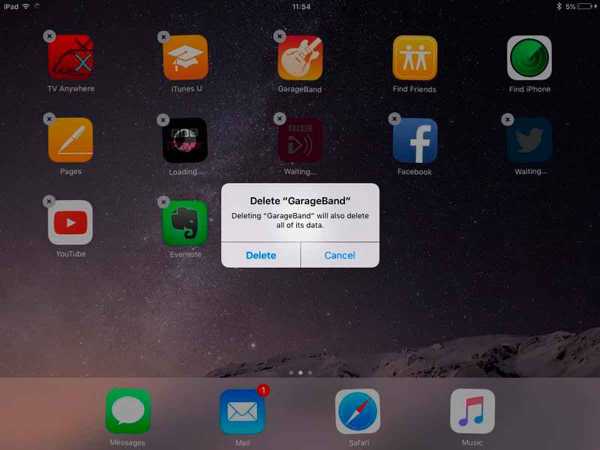
Первая хитрость заключается в том, чтобы Вы оставили в памяти устройства только те приложения, которыми пользуетесь постоянно. Удалите приложения и игры, которые Вы установили на один раз и совсем забыли про них.
Важно знать! Обратите внимание, что мы говорим исключительно об удалении приложений и игр из устройства, а не о их закрытии (выгрузки из памяти) свайпом из панели многозадачности. В этом случае, выгрузка приложения из памяти не окажет никакого значения на быстродействие устройства. Теория о том, что закрытие нескольких приложений позволит высвободить память и ускорить работу айпада или айфона – миф. Пользователи, которые понимают, как работает многозадачность, прекрасно знают, каким образом iOS управляет памятью.
Но, удаление приложений и игр навсегда из памяти устройства, позволит заметно ускорить работу, например, айпада 2.
С другой стороны, если хотите удалить несколько приложений, есть наиболее простой способ. Зайдите в «Настройки» — «Общие» — «iCloud». Перейдите в раздел «Управление резервными копиями» и удалите содержимое всех приложений и игр, которые занимают много места. Например, подкасты или фильмы являются одной из основных причин медленной работы айпадов предыдущих поколений.
Совет №2. Перезагрузка ОС
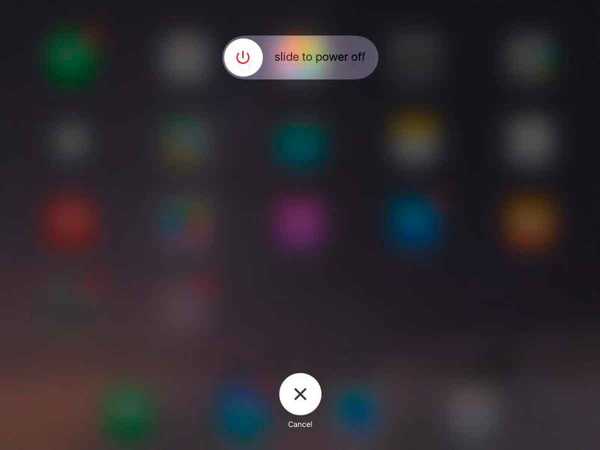
После того, как вы очистили iPad, его необходимо перезапустить. Перезагрузка устройства позволит «освежить» его память и начать работать «с нуля».
Удерживайте кнопку ВКЛ/ВЫКЛ устройства до тех пор, пока не появиться окно с предложением выключить устройство. Затем, снова нажмите на кнопку и удерживайте для включения планшета.
Совет №3. Отключаем обновления
Теперь, когда Вы очистили мусор, Ваш iPad уже должен работать гораздо быстрее, но если Вы используете предшествующие версии планшетов, вопрос о том, «Как ускорить работу айпада 2» остается актуальным.
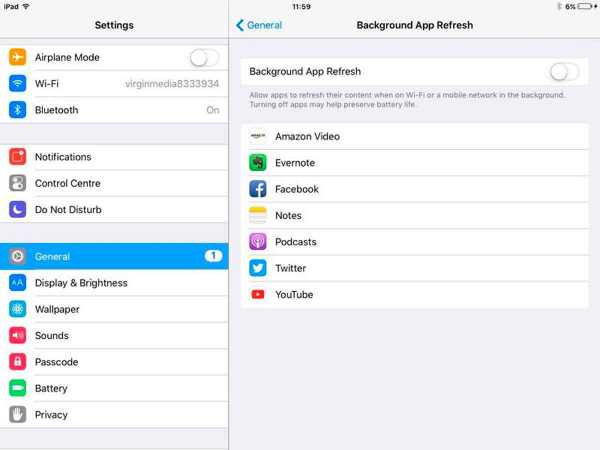
Для того, чтобы добиться наиболее значимого прироста производительности Вам следует отключить обновления приложений в настройках. Начните с отключения обновлений приложений и игр в фоновом режиме. Перейдите в «Настройки» — «Общие» — «Откл. Фоновое обновление приложений и игр» или «Настройки» — «iTunes Store, Appstore» и переведите шторку из активного состояния в пассивное.
Совет №4. Обновление ОС
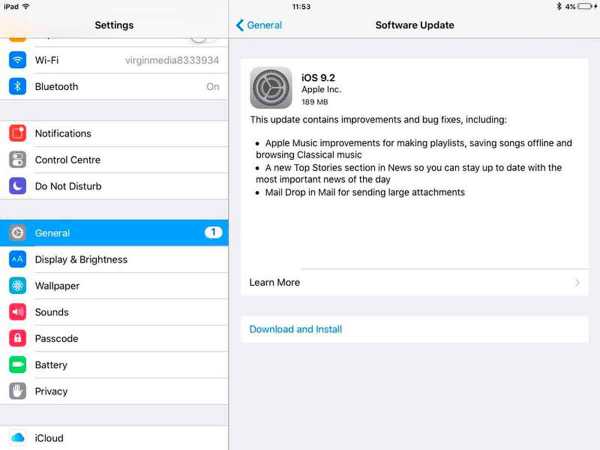
Имейте ввиду: обновление операционной системы iOS до более новой, может быть «Котом в мешке», потому как с точки зрения производительности она может возрасти или остаться неизменной. Разработчики добавляют и вводят новые функции, которые на самом деле могут значительно замедлить работу устройства, но, как правило, такие ошибки в коде компания Apple на долго не оставляет и довольно быстро фиксирует их. В любом случае, если Ваш айпад работает медленно, несмотря на выполненные шаги в предыдущих советах, — стоит попробовать обновить устройство до более новой операционной системы.
Перейдите в раздел «Настройки» — «Общие» — «Обновление программного обеспечения». Проверьте доступность новых версий прошивки.
Совет №5. Очистить кэш Safari
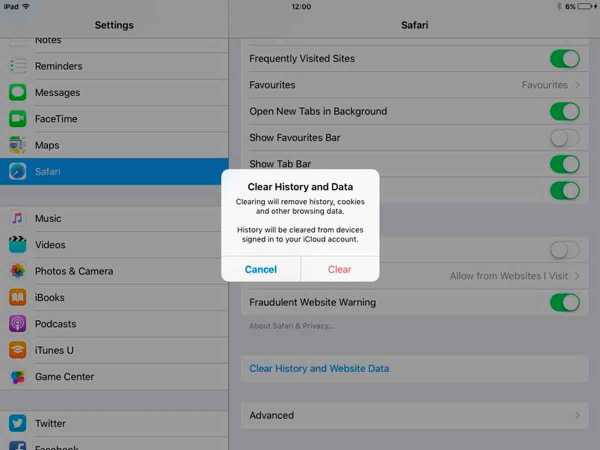
Браузер Сафари, одно из немногих приложений, которое существенно влияет на быстродействие устройства. Если у Вас медленно работает ipad 2, это может быть связано с загруженной кэш-памятью, в которую сохранено большое количество данных от браузера Safari. Советуем Вам очистить кэш: «Настройки» — «Общие» — «Safari». Нажмите на «Очистить историю и данные Веб-сайтов».
Это должно ускорить интерфейс Safari, но, с другой стороны понадобится гораздо больше времени, чтобы загрузить страницу сайта.
Совет №6. Уведомления
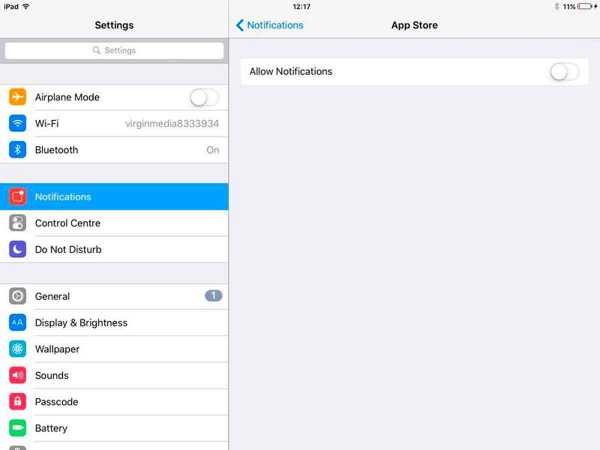
Всплывающие окна или информационные сообщения от приложений и игр, также существенно влияют на быстродействие системы в предыдущих моделях iPad 2, mini. Для решения этого вопроса следует отключить уведомления для всех приложений или для тех, которые не представляют важности. Для этого зайдите в «Настройки» — «Уведомления».
Совет №7. Местоположение
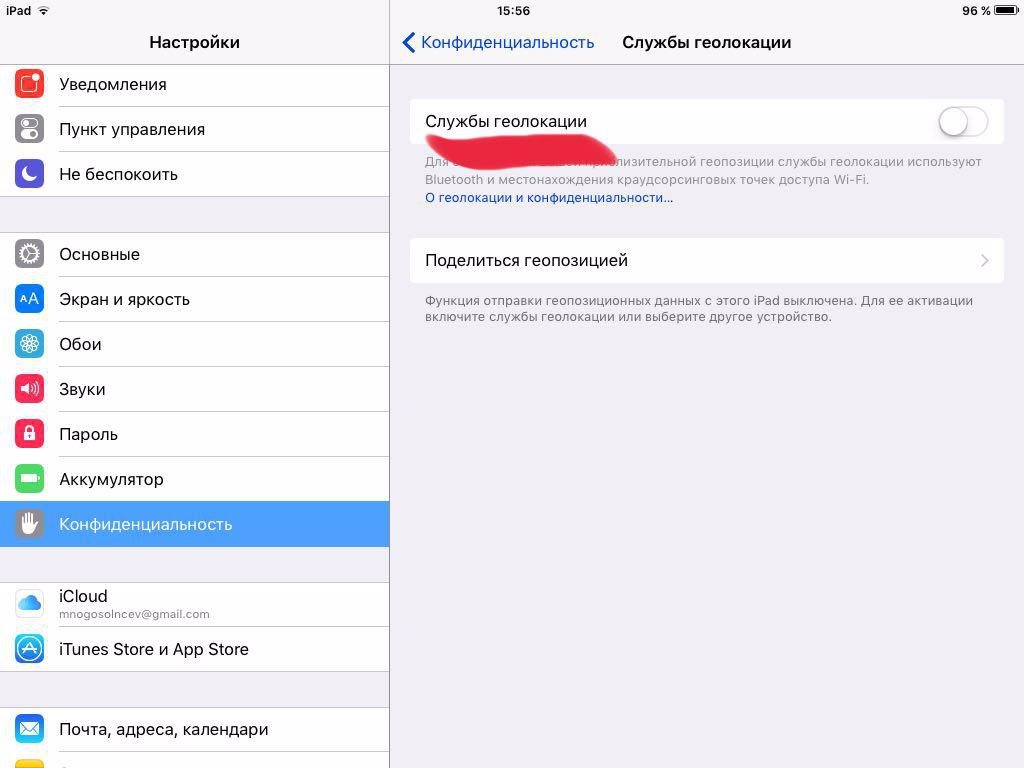
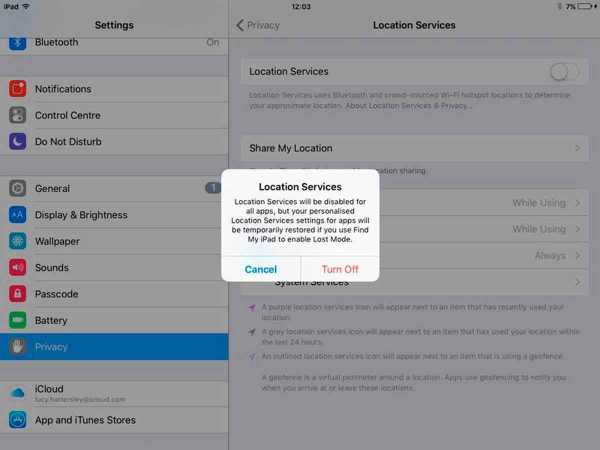
Функция определения местоположения устройства работает в фоновом режиме от старта загрузки iOS. Это оказывает большое влияние на срок службы аккумулятора и производительность айпада. Но, если отключить эту функцию, Вы потеряете возможность делать снимками фотографий с привязкой к местоположениям, невозможно будет воспользоваться навигатором и прочими ресурсами, которые требуют для качественной и надежной работы включенное GPS на устройстве. Чтобы отключить автоматическое определения местоположения, перейдите в «Настройки» — «Конфиденциальность» — «Службы Геолокации». Переведите ползунок в состояние неактивности.
Совет №8. Spotlight
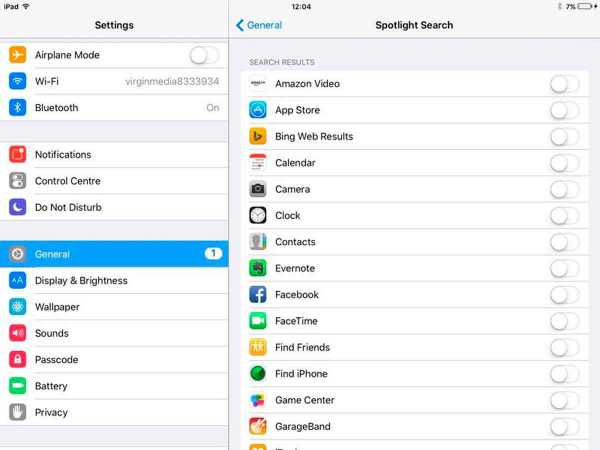
Прирост производительности возможно почувствовать после отключения стандартного поиска по смартфона или планшету. Spotlight – довольно удобная функция, если Вы хотите что-то очень быстро найти на своем iPad. Для отключения поиска, зайдите в «Настройки» — «Общие» — «Spotlight».
Совет №9. Последняя надежда
Тормозит айпад 2 что делать? Последняя надежда, если предыдущие шаги не помогли Вам разобраться в этом вопросе. Попробуем отключить визуальные эффекты и лишнюю анимацию. Для этого перейдите в «Настройки» — «Основные» — «Универсальный доступ». Включите функцию «Уменьшения движения».
Наша инструкция подойдет для таких устройств, как iPad mini, если он стал медленно работать или тормозить, просим Вас внимательно ознакомиться со всеми советами.
Если у остались вопросы, Вы можете задать их в комментариях к этой статье или обратиться по контактной электронной почте. Предлагаем Вам ознакомиться с подробным обзором на защитное стекло для iPhone 7, которое Вы можете купить у нас в интернет-магазине по самым демократичным ценам. Основные отличия между сериями защитного стекла на айфон 7 мы подробно рассмотрели здесь.
Как ускорить и оптимизировать работу Айпада
У вас второй айпад и вы заметили, что он стал работать более медленно. С большим ожиданием открывает приложения, реакция экрана желает лучшего. Вполне возможно это началось после того, как вы обновили прошивку до iOS 8.0 или 9.0. Придать ускорение работе устройства можно. Для этого нужно его оптимизировать.
Как ускорить работу ipad 2
Если вы стали наблюдать у своего планшета признаки того, что плохо работает Wi-Fi соединение или 3G, иногда даже пропадает. Аккумулятор быстро садиться. Устройство сильнее нагревается при эксплуатации. Виснет в моменты копирования и вставки фрагментов текста. Приложения медленно грузятся или вас из них периодически выбрасывает. Значит необходимо выполнение оптимизации работы планета.
Первое что стоит попробовать — стандартная или жесткая перезагрузка. Если после ее осуществления планшет почти сразу обретает вышеперечисленные признаки, либо они не устраняются, стоит использовать следующее.
Этапы оптимизации в работе iOS 9.0 на iPad 2
Увеличивать скорость работы при помощи оптимизации просто. Помимо общей оптимизации у iOS 9.0, есть баг, который поможет быстро увеличить скорость работы системы. Для этого в основных настройках отыщите универсальный доступ и там нажмите на «AssistiveTouch». Активируйте данную опцию. Значок этой опции отобразится в нижнем углу экрана, справа.
Откройте рабочий стол и совершите следующие действия 13-30 раз:
- Сделайте свайп по направлению вниз, чтобы открыть Spotlight. Значок AssistiveTouch переместиться в положение над клавиатурой.
- Сделайте быстро свайп к верху, чтобы зарыть Spotlight. Значок AssistiveTouch переместиться обратно в угол экрана.
- Сделайте эти действия несколько раз подряд и как можно быстрее. В какой-то момент вы обратите внимание на то, что значок перемещается очень лихо. Теперь после данной процедуры приложения, которые имеются в OC, будут работать быстро.
Данный баг позволяет убрать задержку на этапе вызова приложения и его визуального отображения. При перезагрузке системы анимация автоматически восстановится. Если разница все еще мало заметна, проделаете третий этап снова, раза 3-4.
Ускоряем iOS 9. Крутой баг в системе
В iOS 9 обнаружен весёлый, но полезный баг, который полностью убирает анимацию системы. Можно сказать, что после несложной манипуляции, iOS станет работать быстрее.
Шаг 1. Зайдите в Настройки->Основные->Универсальный доступ->AsisstiveTouch. Включите опцию AssistiveTouch.
Шаг 2. Значок AssistiveTouch переместите в правый нижний угол экрана.
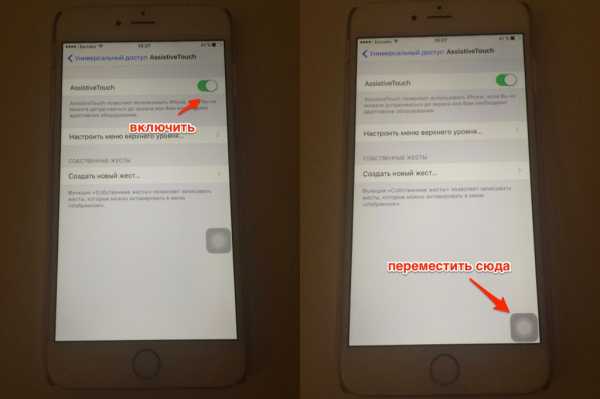
Шаг 3. Перейдите на любой рабочий стол. И сделайте раз 15-30 следующие действия:
а) Свайп вниз, чтобы появился поиск Spotlight. Иконка Assistive Touch подпрыгнет и встанет над клавиатурой.
б) Быстро свайп вверх, чтобы закрыть поиск (или просто тап по экрану).
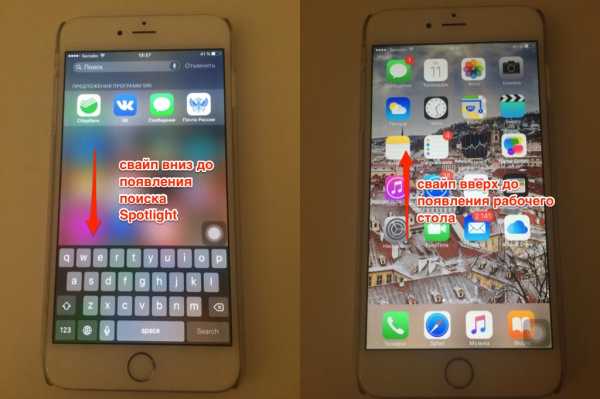
В какой-то момент вы увидите, что иконка Assistive Touch прыгает очень быстро. Всё.
Теперь приложения iOS, которые уже есть в оперативной памяти, будут открываться мгновенно (вы почувствуете разницу невооружённым взглядом). Баг убирает задержку между вызовом приложения и его отбражения на экране. Анимация отключена до следующей перезагрузки системы.
Если разница не заметна, то повторите Шаг 3 ещё разок.
По-моему, это самое наглядное доказательство того, что Apple специально замедляет работу iOS…
Баг проверен на iOS 9.2.1 и iOS 9.3 beta, на iPhone, iPod Touch и iPad.
P.S. За наводку спасибо читателю Руслан (Жужик).
Как ускорить свой iPhone или iPad?
Покупая устройство компании Apple, вы можете быть уверены в его производительности и скорости работы. Однако они, как и все другие устройства, имеют свойство загрязняться программным мусором, что приводит к медленной работе. Выполнив советы, указанные ниже, вы сможете дать своему старому iPhone или iPad второе дыхание, либо немного ускорить свой новый девайс.
Не обновляйте iOS
Когда ваше устройство уже устарело и еле «ходит», обновление до новой версии операционной системы может сделать его еще медленней. Новые фишки, более красивые и плавные анимации — все это требует ресурсов, которые ваш старый друг не может себе позволить. Поэтому, если вашему устройству 2 или больше года, лучшим вариантом будет игнорировать обновления.
Тоже самое и с приложениями. Если у вас есть приложение, которое делает все, что вам от него нужно, не стоит обновлять его до новой версии. Чем больше приложение обрастает новыми функциями и возможностями, тем более массивным и сложным оно становится.
К сожалению, этот совет не поможет вам, если ваш девайс тормозит, но вы уже обновились до новой версии операционной системы. Так как Apple не дает делать «даунгрейд», то есть не позволяет откатывать версию iOS назад, вам придется пропустить этот совет и перейти к следующим.
Используйте встроенные приложения от Apple

Вы можете предпочитать Chrome и не любить Safari, но с полной уверенностью можно сказать, что Safari на вашем iOS устройстве будет работать быстрее, чем Chrome. Разница может быть незначительной, однако, если вы испытываете проблемы в скорости устройства, то можете попробовать отказаться от сторонних приложений. Все дело в том, что родные приложения Apple имеют доступ к ресурсам, которые открыты только для них и из-за этого работают быстрее и плавнее сторонних приложений.
Освободите немного места
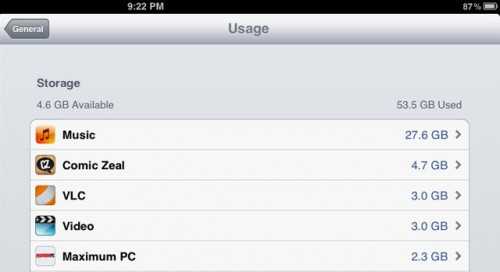
Если ваш девайс забит под завязку, возможно, стоит освободить немного места в памяти. Узнать количество свободной памяти можно пройдя в Настройки — Основные — Статистика и сверху посмотреть на использование памяти устройства. Если осталось меньше 500 мб, то постарайтесь удалить ненужные фото, видео или приложения. Также, можно попробовать удалить старые сообщения, так как из-за них может немного тормозить само приложение.
Удалите все jailbreak твики

Твики, пожалуй, самая большая преграда на пути к стабильной работе iOS. Если у вас стоит джейлбрейк, некоторые твики могут являться причиной тормозов и лагов. Поэтому стоит удалить джейлбрейк и все сопутствующие твики.
Не слушайте мифы
Последний совет. И он очень важен. Существует огромное количество статей (эта не одна из них), которые пестрят советами о прокачке вашего старого устройства и ускорении его в разы. Большинство из них — миф. К примеру, закрытие всех приложений в трее никак не скажется на скорости и времени работы вашего устройства. Да, закрыв геолокационные, VoIP приложения или приложение музыки, вы можете немного увеличить время работы устройства, однако, закрывать абсолютно все приложения нет никакого смысла. Также, калибровка кнопки Home. Если ваша кнопка не работает, то 99,9%, что это механическая поломка и никакая калибровка от этого не спасет.
Существуют и другие советы, вроде отключения Spotlight, который, вроде как, должен ускорить работу устройства. Естественно, вы можете попробовать и это, но скорее всего будете разочарованы. Пожалуй, единственным и самым дорогим решением будет замена старого устройства на новый продукт. Тем более, они только-только появились 🙂
Как ускорить работу iPad 1, 2 – ускорение IOS 9
Какой русский не любит быстрого планшета? Гаджет, который то и дело «задумывается» прежде, загрузить игру, открыть приложение – очень раздражает.
Выпуская на рынок мобильные аппараты, Apple анонсирует их как сверхбыстрые, эффективные. Приобретая чудо-устройство, пользователь надеется на то, что оно будет работать без запинок, да и усовершенствованная IOS 9 стала еще умнее, радует полезными примочками. однако иногда приходится констатировать, что планшетный компьютер «тормозит», работает медленно.
Как разогнать устройство
Существует несколько способов, как ускорить работу ipad 1, 2 своими руками, выбор зависит от причины, по которой «ай-устройство» «замирает в раздумьях».
Если устройство iPad подолгу не отвечает на запрос пользователя, оперативная память планшета перегружена. В этом случае нужно провести череду действий.
Привести в порядок оперативку:
- удерживайте кнопку питания на планшете до появления слайдера выключения;
- нажмите клавишу Home, питание отпустите;
- выждите до появления домашнего экрана.
Перегруженная временная память тоже замедляет работу гаджета.
Очистить КЭШ при помощи приложения Apple Store, iTunes Store.
Внимание: Периодическая очистка памяти поможет дольше продержать iPad в рабочем режиме, значительно повысит производительную мощность. Это один из самых безопасных, верных способов, как ускорить работу ipad 1, 2.
Еще один проверенный метод ускорения планшетного компьютера – автоматическое удаление сообщений из архива через месяц.
Важно знать: Если вы обмениваетесь не только текстовыми, но и графическими посланиями (фотографиями, видео), файлы занимают в хранилище от гигабайта до пяти, и замедляют работу не только приложения, но и айпада.
Выключить анимацию и прозрачность экрана.
Настроить параметры геолокации. Некоторые приложения отслеживают местоположение. Дополнительная опция не всегда нужна, отключите ее, и улучшите производительность устройства.
Отказаться от автоматического обновления приложений.
Небезопасный метод
У пользователей, которые задаются вопросом, как ускорить ios 9 на ipad 2, пользуются популярностью сторонние приложения для ускорения, оптимизации работы системы. Не доверяйте восторженным отзывам счастливчиков, которые якобы установили на планшете одну из предложенных программок, и после этого гаджет заработал с космической скоростью.
Установка приложений из непроверенных источников чревата потерей информации, заражением айпада вирусами. В конце концов вы понесете не выдержавшее оптимизации устройства в мастерскую, которая осуществляет ремонт iPad в СПБ.
Как улучшить работу iPad mini первого поколения
Home » iPad » Как улучшить работу iPad mini первого поколения
Некоторые люди до сих пор пользуются старыми устройствами Apple. Например у моего друга до сих пор iPad mini первого поколения и ему достаточно функций этого планшета.
Правда на сегодняшний день у этого Айпада есть определенный список недостатков.
- слабая производительность – приложения работают очень медленно, в том числе такие как Safari, Mail, Podcasts, iCloud Drive, iBooks.
- заряда аккумулятора хватает ненадолго.
- конструкционная особенность – непонятно как, но со временем под экран iPad mini начала попадать пыль, сам iPad все время носился в оригинальном чехле и был в пленке; Скорей весго это конструкционная особенность самого iPad; такое замечано в том числе и на iPad 2;
- проблемы с отрисовкой интерфейса – при блокировке/разблокировке заметны искажения интерфейса, начиная с «размазывания» изображений рядом с надписью “Slide to unlock” и заканчивая «просветом» предыдущего экрана на новом окне;
- ну и, пожалуй, самый главный минус – отсутствие iOS версии выше 9.3.5, что влечет за собой неподдерживаемость последних приложений и нехватку новых функций, предусмотренных в актуальных прошивках.
Так вот хочу вам рассказать о том, как улучшить производительноть данного iPad
Уменьшение движения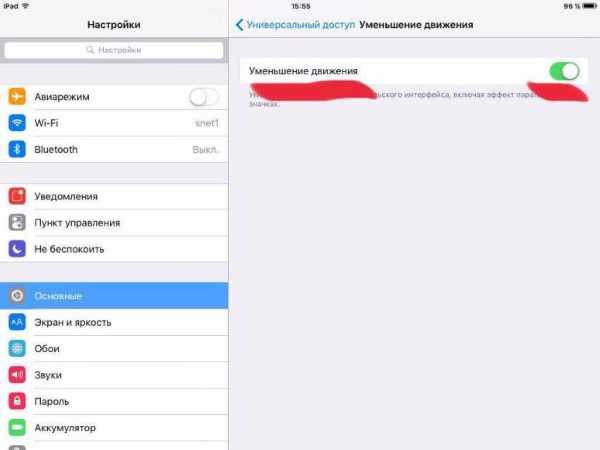
Для того, чтобы ускорить запуск приложений и частоту появления тормозов интерфейса, отключаем анимацию интерфейса. Для этого заходим в “Настройки” – “Основные” – “Универсальный доступ” – “Уменьшение движения”
Изменение настроек контрастности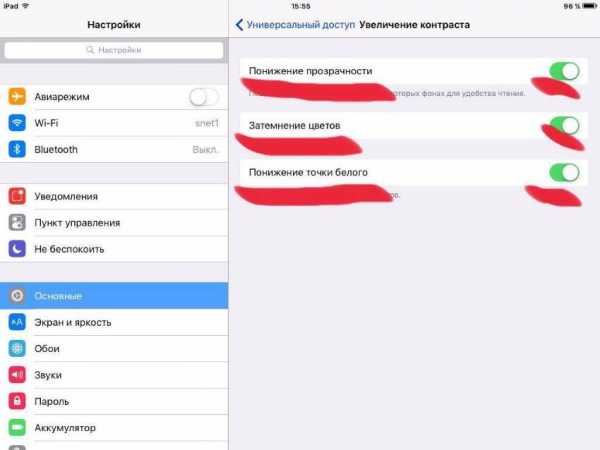
Чтобы немного улучшить автономность устройства, а также слегка увеличить производительность заходим в “Настройки” – “Основные” – “Универсальный доступ” – “Увеличение контраста”
Удаление неиспользуемых приложений
Производительной старых устройств на подобие iPad mini сильно падает если их нагромождать кучей различных приложений. В связи с этим советую удалять те программы, которые вы уже давно не используете.В случае необходимости вы всегда сможете их повторно загрузить.
Отключение Siri
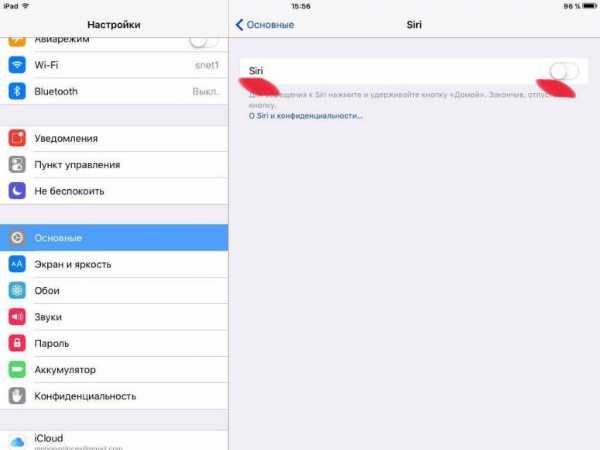
Сомневаюсь, что на айпаде вы часто используете голосового помощника Siri. Поэтому спокойно отключаем ее, для этого заходим в “Настройки” – “Основные” – “Siri” . Это тоже поможет сохранить зряд устройства и немного увеличит производительность.
Отключение Spotlight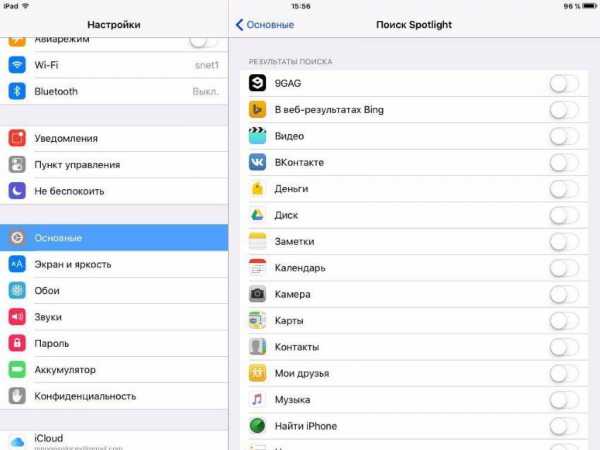
Открываем «Настройки” – “Поиск Spotlight” и выключаем все тумблеры.
Отключение обновления контента
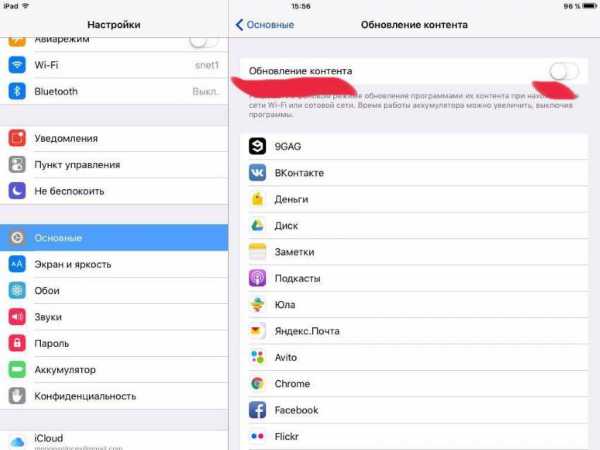
Для экономии заряда аккумулятора запрещаем программа самостоятельно обновляться. Для этого открываем «Настройки” – “Основные” – “Обновление контента” и отключаем все тумблеры.
Отключение служб геолокации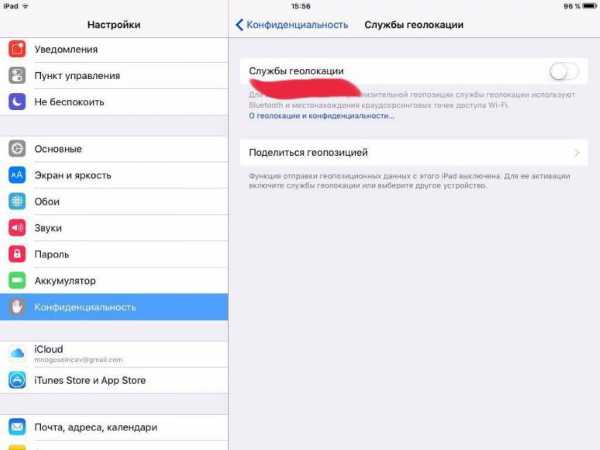
Также перед тем, выполнять действия описанные выше, советую сбросить устройство к заводским настройкам или восстановить через iTunes.
Моим знакомым данные советы очень помогли. На данный заряд iPad mini ничуть не уступает заряду iPhone 7. Да, производительность, конечно, не такая, как в iOS 7.1.2 – но ее вполне достаточно для просмотра фильмов, серфинга в интернете, социальных сетей, игр, чтения. Большего от данного устройства требовать и не нужно на мой взгляд.
Поэтому не стоит списывать старенькие айпады, их вполне можно использовать для повседневной работы даже сегодня.
Тормозит iPad? 8 способов ускорить старый айпад и айфон (перевод): l_this
iOS 9.0 работает на довольно старых устройствах. Благодаря этим простым советам вы можете ускорить их работу.
1 Перезагрузите айпад
Перезагрузите ваш планшет.Нажмите и удерживайте кнопку питания, пока не появится полоса для выключения. Выключите девайс, затем нажмите снова на копку включения.Альтернативный вариант (спорим, вы про него не знали?): одновременно нажмите и удреживайте кнопки «Домой» и питания, дождитесь появление яблочка. Это перезагрузит устройство.
2 Избавьтесь от ненужных приложений
Свободное место необходимо для быстрой и надёжной работы айпада.Нажмите и удерживайте палец на иконке приложения, пока они все не начнут трясьтись. Нажмите на крестик приложения, которое собираетесь удалить. К сожалению, встроенные программы нельзя удалить.Альтернативный вариант: Настройки → Основные → Хранилище и iCloud → Хранилище, Управлять. Покажет список файлов и программ, доступных к удалению.Избавьтесь от лишнего, перезагрузите планшет.
3 Обновление контента
- Уменьшите прозрачность: Настройки → Основные → Универсальный доступ → Увеличение контраста;
- Уменьшите движение фона и эффектов: Настройки → Основные → Универсальный доступ;
- Выключите предложения Spotlight: Настройки → Основные → Поиск Spotlight.
4 Уведомления и геолокация
Хотя уведомления и бывают полезны, хотя бы проверьте, для каких приложений они включены: Настройки → Уведомления.То же самое сделайте с геолокацией: Настройки → Конфиденциальность → Службы геолокации.
5 Очистите кэш браузера
Сафари во время работы сохраняет настройки и данные сайтов, что в результате может замедлить работу браузера.Очистите их: Настройки → Основные → Сброс → Стереть контент и настройки.
6 Очистите оперативную память
Нажмите и удерживайте кнопку питания. Когда появится полоса для выключения, продолжайте держать кнопку питания и ещё нажмите и удерживайте «Домой».Экран мигнёт и покажется домашний экран.
7 Купите новый
Эппл скоро представит новое поколение устройств. Может, пора обновить свои старые девайсы?
Оригинал — 8 easy ways to speed up older iPads (and iPhones).