
Эффективная очистка кэш-памяти на телевизоре LG Смарт ТВ
О том, что память на вашем Smart TV переполнена, вы узнаете по характерному сообщению об ошибке. Например, «приложение будет перезапущено для освобождения памяти» появляется при попытке открытия файла или запуска сервиса. Кроме того, вы заметите, что телевизор начал работать медленнее, виснуть, вылетать, новые программы перестали устанавливаться, а старые — запускаться.
Это означает, что пришло время почистить память телевизора LG Smart TV.
Причины переполнения памяти
Существует два «места» хранения информации на телевизорах LG:
- Постоянная системная, необходимая для работы ТВ и приложений.
- Кэш — пространство для временных файлов, появляющихся при запуске игр, сервисов, просмотре медиаконтента.
Если память оказалась переполненной, то произошло это по одной или нескольким причинам :
- Заполнение кэш-памяти устройства. Во временных файлах хранится техническая информация, необходимая для корректной работы браузера и приложений. Большая часть кэша удаляется автоматически, но некоторые файлы заполняют внутреннюю память, превращаясь в бесполезный информационный мусор.
- Длительное отсутствие обновлений ПО.
- Системные ошибки в новых прошивках.
- Несоответствие размера воспроизводимого файла скорости потокового видео.
Так как объем памяти в LG Smart TV закладывается при производстве и изменить его нельзя, нужно почистить :
- кэш браузера;
- кэш приложений;
- cookies;
- лишние программы.
Очистка памяти
Кэш браузера
Формируется из временных файлов, появляющихся при просмотре видео, прослушивании музыки, интернет-сёрфинге. Чтобы контент воспроизводился в хорошем качестве, система сначала подгружает его в запоминающее устройство и только потом выводит на экран.
Если памяти недостаточно, воспроизведение начинает обрываться, зависать, картинка и звук перестают стыковаться. Чтобы сохранить быстродействие, необходимо очистить кэш на вашем LG Смарт ТВ.
Для этого следуйте алгоритму :
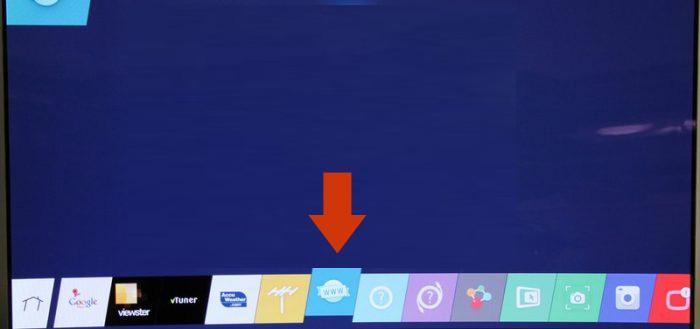
- Нажатием кнопки «Home» на пульте откройте меню в нижней части экрана и выберите «Веб-браузер».
- Кликните на три точки в правом верхнем углу, нажмите на строку “Настройки”.
- Пролистайте экран вниз, найдите две вкладки: “Очистить файлы Cookie” и “Очистить все данные просмотра”.
- Нажмите на первую вкладку, подтвердите очистку файлов Cookie.
- Те же действия выполните для второй вкладки и удалите данные браузера.
Теперь смотрите фильмы и видеоролики без подзагрузки.
Кэш приложений
Если в телевизоре установлено много дополнительных программ, очистите кэш всех приложений одновременно.
- Кнопкой «Home» на пульте ДУ откройте панель с установленными виджетами.
- Выберите раздел «Settings».
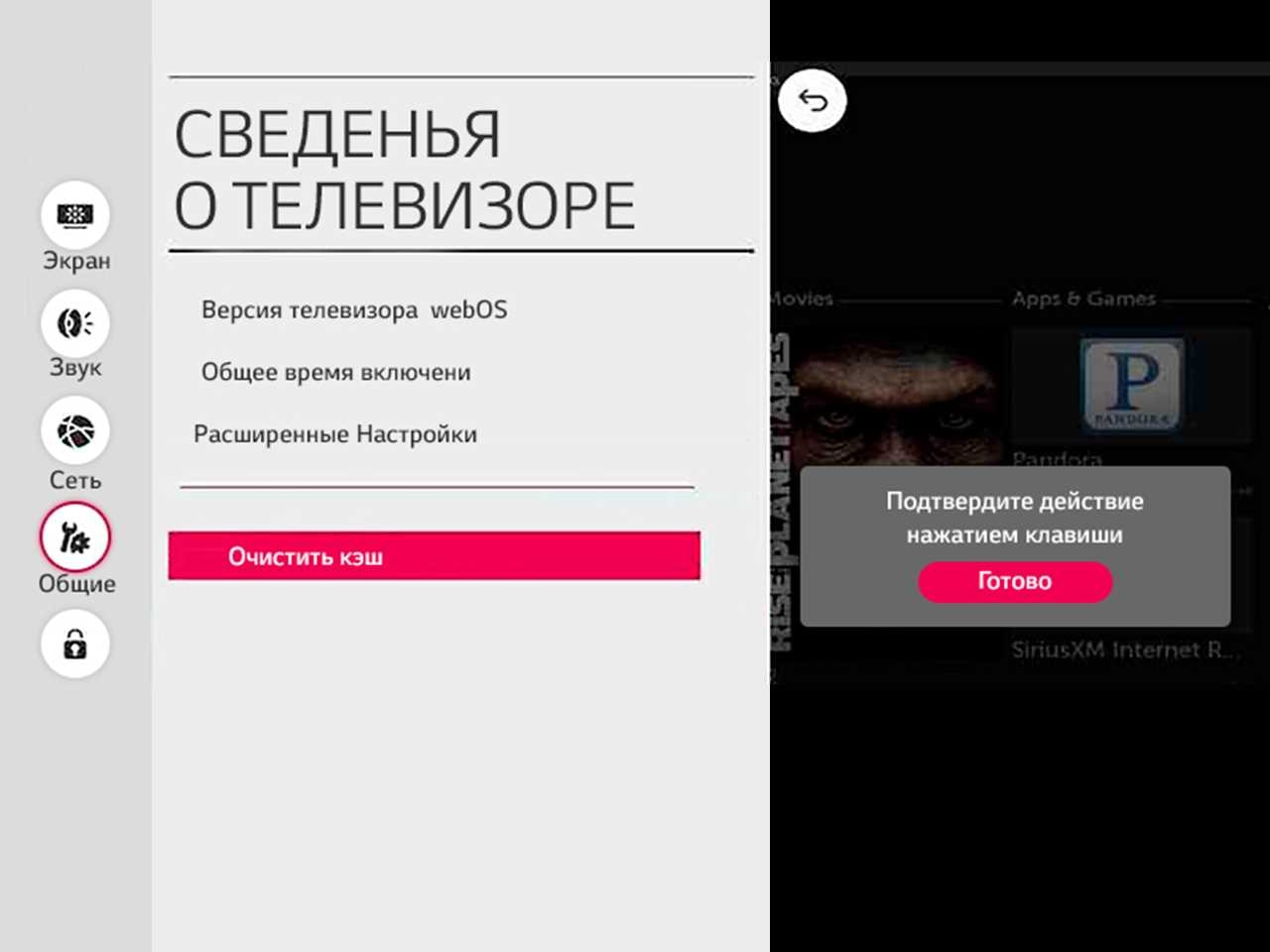
- Зайдите во вкладку “Общие” и выберите строку “Сведения о телевизоре”.
- Нажмите “Очистить кэш”, подтвердите действие.
Сookies
Если на LG Smart TV начали самопроизвольно выключаться программы, телевизор стал перезагружаться, выдавать ошибку, а очистка кэша браузера, удаление лишних приложений и даже сброс до заводских настроек не помогли, действуйте по следующей инструкции :
- Нажатием кнопки «Home» (“домик”) или Settings (“шестерёнка”) откройте панель настроек.
- Выберите пункт “Все настройки”.
- Откройте вкладку “Общие”.
- Найдите строку “Рекламные cookie”.
- Удалите старые Cookies, отключите настройку.
После этой процедуры скорость воспроизведения видео увеличится: ролики перестанут зависать, тормозить и неожиданно возвращаться к началу просмотра. Вместе с очисткой веб-браузера и удалением ненужных виджетов, отключение cookies поможет справиться с нехваткой свободного места.
Лишние приложения
Установленные программы физически уменьшают объём внутренней памяти телевизора, поэтому неиспользуемые приложения лучше удалить:
- Кнопкой «Home» (“домик”) на пульте ДУ откройте панель в нижней части экрана.
- Выберите виджет, который хотите удалить, нажмите OK.
- После появления экрана “Редактировать панель” с помощью стрелки вверх на пульте ДУ выделите крестик, появившийся над приложением.
- Нажмите ОК.
- Во всплывающем окне подтвердите удаление программы.
Программа моментально удаляется из телевизора, освобождая место во внутреннем хранилище.
Инструкция в видеоформате :
Как избежать переполнения в будущем
Чтобы в дальнейшем память не заполнялась информационным мусором:
- Чистите кэш после каждого долгого посещения браузера.
- Пользуйтесь сервисами, на которых файлы сохраняются блоками — так кэш не будет накапливаться.
- Обновляйте прошивку до последней версии со сбросом настроек до заводских.
Получилось все почистить?
Да, огонь! У меня лапки
Можно ли увеличить объем памяти
Память в телевизорах LG закладывается при производстве и увеличить его лицензионными методами нельзя. Но существует способ временно разгрузить внутреннее хранилище в экстренных случаях. Для этого подойдет обычная USB-флешка. Метод работает не на всех телевизорах, он медленный, не оптимальный, поэтому делать так без крайней необходимости не стоит.
Для реализации временной схемы :
- Возьмите чистую флешку. Объема 4 ГБ будет достаточно.
- Вставьте ее в USB-порт на задней или боковой части корпуса телевизора.
- По мигающему светодиоду убедитесь в том, что носитель подключился и заработал.
Система определяет накопитель как дополнительное пространство и стремится увеличить работоспособность за его счёт. Так с помощью USB-накопителя разгружается перегруженный кэш.
Инструкция в видеоформате :
В телевизорах LG моложе 2020 года выпуска производитель устанавливает дополнительные слоты — с их помощью в экстренных ситуациях можно увеличить объем внутренней памяти.
Как очистить память на телевизоре LG
Многочисленные онлайн-сервисы, которые доступны на вашем телеэкране, сохраняют определенный объем информации в памяти устройства. Для успешной работы телевизора необходимо проводить периодическую очистку памяти, которая заполняется при открытии интернет-страниц и онлайн-сервисов.
Для успешной очистки памяти вам нужно удалить кэш браузера и произвести очистку неиспользуемых приложений. Для этого необходимо выполнить ряд последовательных действий.
Очистка браузера
- Переключите телевизор в режим «Smart-TV», нажав кнопку «Smart» на пульте дистанционного управления.
- Запустите интернет-браузер. В правом верхнем углу выберите «Настройки».
- В открывшемся окне выберите пункт «Очистить кэш». Подтвердите действие нажатием клавиши «ОК» («Готово»).
Удаление приложений
- Нажмите кнопку «Smart» на пульте дистанционного управления.
- В открывшемся окне выберите раздел «Изменить» (в зависимости от версии прошивки раздел может располагаться как в правой, так и в левой части экрана).
- На вашем экране отобразится список приложений и программ. Выберите те, которые для вас неактуальны, и нажмите «Удалить».
Благодаря удалению всех временных файлов и неиспользуемых приложений ваш телевизор LG станет работать еще быстрее.
Читайте также «Вопросы и ответы»
Как увеличить память на телевизоре LG со Smart TV
Иногда пользователи телевизоров LG Smart TV получают сообщение о том, что недостаточно памяти на устройстве, когда пытаются открыть через веб-браузер фото, видео или прослушать музыку. Это связано с тем, что внутренняя память телевизора переполняется, и места для загрузки мультимедийного контента не хватает, в результате появляется сообщение об ошибке и выполнение задачи останавливается. Чтобы устранить такую проблему, необходимо очистить или увеличить память телевизора LG Smart TV.
При большом количестве установленных приложений в телевизоре LG физический объем свободной памяти значительно уменьшается, что делает невозможным установку новых программ и корректную работу ранее загруженных. Если нехватка памяти является следствием накопившихся временных файлов – необходимо очистить кэш на Смарт телевизоре с помощью операционной системы или сторонних программ.
Рассмотрим инструкцию для увеличения свободной памяти устройства при помощи очистки кэша на телевизоре LG Smart TV. Благодаря ей скорость работы в интернете увеличится, а количество ошибок уменьшится.
Увеличение памяти телевизора LG Smart TV при помощи очистки кэша. Кэш – это временные файлы, создаваемые установленным программным обеспечением. В них хранится различная техническая информация, необходимая для работы, которая при закрытии сервиса автоматически удаляется. Однако, часть данных полностью не уничтожается. Постепенно информационный мусор увеличивается и может значительно уменьшить размеры незанятой памяти устройства.Поэтому необходимо время от времени проводить чистку кэша, стирая ненужную сохраненную информацию, освобождая при этом память Смарт телевизора.Сделать это можно несколькими способами:
Первый способ применяется, когда в телевизоре установлено много программ, а времени, чтобы очищать кэш каждого по отдельности, нет:
- На пульте дистанционного управления телевизором, необходимо нажать кнопку «Smart» для входа в умный режим устройства. В некоторых моделях для этого используется кнопка «Home».
- Выбрать раздел «Настройки». Расположение раздела зависит от версии установленной системы.
- Затем необходимо выбрать «Сведения о телевизоре».
- Перейти в раздел «Общие».
- Выбрать строку «Очистить кэш» и кликнуть на нее.
- Еще раз подтвердить желание очистить кэш.
Второй способ применяется в случае, если доступ к контенту осуществляется не с помощью установленных сторонних приложений, а через системный браузер:
- На пульте дистанционного управления телевизором с помощью кнопки «Smart» (или «Home») включить умный режим.
- Выбрать браузер и открыть его.
- Найти раздел «Настройки». В зависимости от версии операционной системы он может быть и в правом верхнем или нижнем углах.
- В открывшемся разделе выбрать вкладку «Очистить кэш» и кликнуть на нее.
- Еще раз подтвердить желание очистить кэш.
Увеличение памяти телевизора LG Smart TV при помощи удаления приложений. Когда очистка кэша не создает необходимый для работы онлайн-сервисов объем свободной памяти, приходится удалять часть установленных приложений. Некоторые из них встроены в операционную систему и их стереть нельзя – это сервисы Googlе, браузер и многие другие. Удаляются те установленные программы, которые были скачаны из магазина приложений.
Чтобы освободить память и удалить приложение на Смарт телевизоре LG, ускорив при этом работу устройства, необходимо осуществить следующие действия:
- На пульте дистанционного управления нажать кнопку «Smart» («Home») и перейти в смарт-режим работы телевизора.
- Навигационными кнопками пульта выбрать значок удаляемой программы из панели приложений внизу экрана. Значок выбранного приложения приподнимается над значками других приложений.
- Длительным нажатием кнопки «OK» вызвать раздел меню «Редактировать панель».
- Еще раз выбрать «ОК». Над значком выбранного приложения возникает крестик.
- Нажать кнопку пульта «Вверх». Над значком приложения возникает пиктограмма лица.
- Нажать «ОК» на пульте, активировав на экране телевизора меню с разделами «Удалить» и «Отмена».
- Выбрать навигационными кнопками пульта «Удалить» и нажать «ОК».
Увеличение памяти телевизора LG Smart TV при помощи USB-накопителя. К сожалению, невозможно установить внутри устройства дополнительный жесткий диск для того, чтобы увеличить внутреннюю память Смарт телевизора LG. Но в качестве варианта решения проблемы память на телевизоре можно расширить при помощи USB-накопителя. Смарт телевизор определит его, как «внутреннюю память», на которой вы сможете хранить любые файлы. Для этого необходимо выполнить следующие действия:
- Установить и подключить внешнее хранилище к одному из USB-разъемов телевизора
- Войти в системные настройки, найти меню «Хранение и восстановление».
- В этом меню необходимо перейти в раздел «Съемное хранилище», открыть подключенную внешнюю память.
- Нажать на опцию «Удалить и отформатировать как хранилище устройства», после выбрать «Форматировать». Через несколько минут ожидания в зависимости от мощности телевизора и подключенного хранилища USB-накопитель будет отформатирован и станет частью внутренней памяти Smart TV. После этого можно будет перейти, как в раздел приложений, так и в загруженные файлы, переместив их в это новое хранилище.
Почему зависает Smart TV на телевизоре LG
Компания LG является одним из лидеров международного рынка в производстве бытовой техники. Телевизоры LG зарекомендовали себя у покупателей как надежные, обладающие широким функционалом и удобным управлением.
В линейке телевизоров LG представлены самые разные модели на любой вкус, среди которых OLED-телевизоры, NanoCell-телевизоры, UHD (4K), а также LED/ LCD телевизоры. Отдельно стоит отметить ультрабольшие телевизоры LG с диагональю больше 75’’. Также все современные телевизоры LG выпускаются с поддержкой опции Smart TV, что дает владельцам возможность не только смотреть цифровое и кабельное телевидение, но и скачивать контент из интернета.
Компания LG была одной из первых, кто внедрил функцию Smart TV еще на заре появления «умного телевидения». С тех пор функционал постоянно расширяется, а мелкие недочеты в работе устраняются, поэтому телевизоры LG Smart TV заслуженно считаются одними из самых надежных на рынке.
Тем не менее иногда может случиться такое, что Smart TV на телевизоре начинает зависать и работать некорректно. Чаще всего не стоит беспокоиться – причину устранить можно легко своими руками. Смарт-телевизоры – «умная» техника, и причин, по которым они начинают работать медленнее или с помехами, может быть много: как внешних, так и внутренних. Разберем самые часто встречающиеся!
Главные причины, почему зависает смарт тв на телевизоре LG:
- Проблема с трансляцией телеканалов – стоит уделить внимание антенне.
- Smart TVтормозит – слабая скорости интернет-соединения. Убедитесь, что ваш телевизор корректно подключен к интернету через wi-fi или lan-кабель. Как подключить телевизор LG к интернету, подробнее читайте здесь .
Проверить скорость интернета можно прямо в браузере телевизора в любом из специализированных сайтов (например, speedtest.net или speedtest.org).
- Smart TV тормозит или перезагружается – устаревшая прошивка. Как обновить прошивку вашего телевизора LG, подробнее читайте здесь . Также причина может быть в недостатке памяти.
- Неверное подключение ТВ.
- Телевизор не реагирует на пульт дистанционного управления. В этом случае причин может быть несколько. Если вы приобрели новый пульт, то необходимо убедиться, что он оригинальный и подходит к вашей модели телевизора LG Smart TV. Если речь идет о старом пульте, то проблема банально может быть в севших батарейках.
Что делать, если тормозит Smart TV на телевизоре LG: пошаговая инструкция
Если ваш телевизор LG Smart TV завис, первым делом нужно попробовать перезагрузить устройство. Скорее всего это поможет решить проблему.
Если телевизор не реагирует на команды пульта, отключите его от питания, вынув вилку из розетки, и включите снова спустя несколько минут.
Важно: не включайте телевизор в сеть минимум 60 секунд после выключения, иначе он не успеет перезагрузиться.
Подробнее о том, как еще можно перезагрузить телевизор LG, читайте здесь .
Если этот способ не помог, рекомендуется очистить кэш телевизора и удалить неиспользуемые приложения, чтобы очистить память.
Как очистить кэш на телевизоре LG Smart TV?
- Откройте меню и выберите браузер.
- Откройте раздел «Настройки».
- Найдите строку «Очистить кэш».
- Подтвердите действие, нажав кнопку ОК.
Еще один способ разобраться с тем, почему зависает Smart TV на телевизоре LG, – откатить настройки телевизора к заводским. К этому случаю специалисты советуют прибегать только в тех случаях, если не помогла перезагрузка и очистка кэш.
В этом случае все сохраненные данные, в том числе настройка каналов, будут утеряны. Вам понадобится перейти в настройки телевизора, выбрать «Сброс», после чего ввести пин-код.
Если ни один из способов не помог, настоятельно рекомендуем не прибегать к помощи сторонних программ и приложений из интернета, а немедленно обратиться в официальный сервисный центр LG. Это минимизирует риски поломок, а также поможет сохранить заводскую гарантию, если она еще действует.
Читайте также «Вопросы и ответы»