
Как подключить наушники Huawei FreeBuds
Huawei FreeBuds — это беспроводные наушники, которые обеспечивают высокое качество звука, шумоподавление и длительное время работы от аккумулятора. Они совместимы с большинством устройств, поддерживающих Bluetooth, таких как телефоны, планшеты, ноутбуки и автомобили. В этой статье мы покажем вам, как подключить наушники Huawei FreeBuds к различным устройствам и как использовать их для прослушивания музыки, совершения звонков и управления аудио.
Подключение Huawei FreeBuds к телефону или планшету
Чтобы подключить Huawei FreeBuds к телефону или планшету, вам нужно перевести наушники в режим сопряжения, а затем сопрячь их с вашим устройством по Bluetooth. Шаги следующие:
- Откройте зарядный футляр и оставьте наушники внутри. Нажмите и удерживайте функциональную кнопку не менее 2 секунд, пока индикатор не начнет мигать. Наушники перейдут в режим сопряжения.
- На телефоне или планшете перейдите в раздел Настройки > Bluetooth и коснитесь названия наушников в списке устройств, чтобы сопрячь и подключить наушники.
По Теме: Как подключить Xiaomi AirDots к ноутбуку или компьютеру
Если у вас телефон или планшет Huawei с поддержкой EMUI 10 или более поздней версии, вы также можете использовать функцию всплывающего окна для подключения ваших Huawei FreeBuds. Шаги следующие:
- Откройте зарядный футляр и оставьте наушники внутри.
- Поднесите зарядный футляр к вашему устройству Huawei и дождитесь появления всплывающего окна на экране.
- Коснитесь Подключить во всплывающем окне, чтобы сопрячь и подключить наушники.
Вы также можете использовать приложение Huawei AI Life для управления настройками ваших Huawei FreeBuds, такими как жесты, режимы шумоподавления, уровень заряда батареи, обновления прошивки и многое другое. Вы можете бесплатно загрузить приложение из App Store или Google Play.
Подключение Huawei FreeBuds к ноутбуку
Чтобы подключить Huawei FreeBuds к ноутбуку, вам нужно перевести наушники в режим сопряжения, а затем сопрячь их с вашим ноутбуком по Bluetooth. Шаги могут отличаться в зависимости от операционной системы вашего ноутбука, но вот некоторые общие рекомендации:
- Если у вас ноутбук с Windows 10, перейдите в раздел Пуск > Настройки > Устройства > Добавить Bluetooth или другое устройство. Выберите Bluetooth в окне Добавить устройство. Ноутбук автоматически начнет поиск близлежащих устройств Bluetooth. Найдите и нажмите на название наушников на вашем ноутбуке. Дождитесь сообщения, указывающего, что ваше устройство готово к работе.
- Если у вас ноутбук с macOS, нажмите на значок Apple в верхнем левом углу и выберите Системные настройки. В отобразившемся окне настроек выберите Bluetooth. Ноутбук автоматически начнет поиск близлежащих устройств Bluetooth. Как только наушники будут обнаружены, нажмите Подключить рядом с названием наушников.
По Теме: В наушниках звук есть а в динамиках нет на ноутбуке или компьютере
Использование Huawei FreeBuds для прослушивания и управления аудио или совершения звонков
Наушники Huawei FreeBuds имеют сенсорные области управления на каждом наушнике, которые позволяют выполнять различные действия простыми жестами. Например, вы можете воспроизводить/приостанавливать аудио, переключаться между режимами шумоподавления, переходить к следующим трекам, отвечать/завершать звонки и многое другое. Жесты по умолчанию для каждой модели могут отличаться, но вы можете настроить их с помощью приложения Huawei AI Life. Вот некоторые распространенные жесты для разных моделей:
| Функция | Жесты |
|---|---|
| Воспроизведение/пауза аудио | Двойное касание любого наушника (FreeBuds SE 2/FreeBuds 5/FreeBuds 5i/FreeBuds 4/FreeBuds Lipstick/FreeBuds 4i/FreeBuds SE/FreeBuds 3i) Двойное касание правого наушника (FreeBuds 3/FreeBuds 2/FreeBuds 2 Pro/FreeBuds/FlyPods/FlyPods Pro/FreeBuds Lite/FlyPods Lite) Сжатие любого наушника (FreeBuds Pro 3/FreeBuds Pro 2/FreeBuds Pro) |
| Переход к следующим трекам | Двойное сжатие любого наушника (FreeBuds Pro 3/FreeBuds Pro 2/FreeBuds Pro) |
| Переключение между режимами шумоподавления | Сжатие сенсорной области на стержне (FreeBuds Pro 3/FreeBuds Pro 2/FreeBuds Pro) Нажатие и удерживание стержня (FreeBuds 5/FreeBuds 5i/FreeBuds 4/FreeBuds Lipstick) Нажатие и удерживание верхней части стержня (FreeBuds 4i/FreeBuds 3i) Легкое двойное касание левого наушника (FreeBuds 3) |
| Ответ/завершение звонков | Двойное касание любого наушника |
| Отклонение звонков | Нажатие и удержание любого наушника в течение 2 секунд |
По Теме: Почему ноутбук не видит наушники: решения проблемы
Вы также можете использовать функцию интеллектуального определения ношения, чтобы автоматически приостанавливать и возобновлять воспроизведение при снятии и надевании наушников. Чтобы включить эту функцию, перейдите в приложение Huawei AI Life, коснитесь карточки наушников, коснитесь Интеллектуальное определение ношения и включите переключатель.
Сопряжение Bluetooth-наушников HUAWEI серии FreeBuds и FreeLace
Поддерживаемые продукты: HUAWEI FreeBuds 5i,HUAWEI FreeBuds Pro 3,Honor FlyPods Lite,HUAWEI FreeBuds 3i,HUAWEI FreeBuds SE 2,HUAWEI FreeBuds 4i,HUAWEI FreeBuds,HUAWEI FreeBuds SE,HUAWEI FreeBuds 5,HUAWEI FreeBuds 3 Wired Charging Case,HUAWEI FreeBuds 3,HUAWEI FreeBuds 4,HUAWEI Sport Bluetooth® Headphones Lite,Honor Sport Bluetooth® Earphones,HUAWEI FreeBuds Pro,HUAWEI Sport Bluetooth® Headphones,HUAWEI FreeLace Pro,HUAWEI FreeLace Lite,HUAWEI FreeBuds Studio,HONOR Magic Earbuds,HUAWEI FreeBuds Lipstick,HUAWEI FreeLace,HUAWEI FreeBuds Lite,HONOR Sport PRO
Поддерживаемые продукты:
| Сопряжение Bluetooth-наушников HUAWEI серии FreeBuds и FreeLace |
- Для подключения других устройств помимо наушников HUAWEI, таких как наушники других брендов, мультимедийные системы транспортных средств, часы, браслеты и колонки, см. руководства пользователя для этих устройств или обратитесь к их производителям.
- Для подключения наушников WATCH Buds к новому устройству нажмите здесь.
Для сопряжения наушников с телефоном, планшетом, компьютером, мультимедийной системой автомобиля или другими устройствами по Bluetooth выполните следующие действия. Если выполнить сопряжение не удается, см. раздел «Не удается подключиться или найти Bluetooth-имя наушников HUAWEI».
Подключение наушников к телефону или планшету
- Переведите наушники в режим сопряжения.
- На телефоне или планшете перейдите в раздел Настройки > Bluetooth и выберите имя наушников в списке устройств, чтобы выполнить сопряжение наушников с вашим устройством.
Подключение наушников к компьютеру
Компьютер с ОС Windows 10
- Переведите наушники в режим сопряжения.
- В левом нижнем углу рабочего стола нажмите значок Пуск и нажмите на значок Параметры .
- Перейдите в раздел Устройства > Добавить Bluetooth-устройство или другое устройство . В окне Добавить устройство выберите опцию Bluetooth . Компьютер автоматически выполнит поиск доступных для подключения устройств Bluetooth.
- Найдите имя наушников или колонки на компьютере и нажмите на это имя. Подождите, пока отобразится сообщение о том, что устройство готово .
Если подключение не удается, см. раздел «Не удается подключить наушники HUAWEI к компьютеру», чтобы решить проблему.
- Переведите наушники в режим сопряжения.
- Нажмите на значок Apple в левом верхнем углу и выберите раздел Системные настройки . В отобразившемся окне настроек выберите раздел Bluetooth . Компьютер автоматически выполнит поиск доступных для подключения устройств Bluetooth. После обнаружения наушников нажмите на опцию Подключить рядом с именем наушников.
Подключение наушников к мультимедийной системе автомобиля по Bluetooth или к другим Bluetooth-устройствам
- Переведите наушники в режим сопряжения.
- Найдите настройки Bluetooth мультимедийной системы автомобиля, выполните поиск Bluetooth-устройств и выберите имя наушников. Для получения более подробной информации о настройках Bluetooth мультимедийной системы автомобиля обратитесь к поставщику устройства.
Табл. 1. Способы включения режима сопряжения на TWS-наушниках FreeBuds
Откройте зарядный чехол и не закрывайте крышку. Коснитесь области управления на ножках левого и правого наушников и удерживайте не менее 3 секунд до тех пор, пока индикатор на зарядном чехле не начнет мигать белым.
Если вы используете наушники при совершении вызовов, прослушивании аудио, просмотре видео или использовании других сервисов на другом подключенном устройстве, сначала прекратите выполнение текущей задачи, передаваемой на наушники, или отключите наушники от Bluetooth-устройства.
Поместите наушники в зарядный чехол и не закрывайте его. Нажмите на функциональную кнопку на зарядном чехле и удерживайте ее в течение 2 секунд, пока индикатор не начнет мигать.
Поместите наушники в зарядный чехол и не закрывайте его. Нажмите на функциональную кнопку на зарядном чехле и удерживайте ее в течение 2 секунд, пока индикатор не начнет мигать.
Поместите наушники в зарядный чехол и не закрывайте его. Нажмите на функциональную кнопку на зарядном чехле и удерживайте ее в течение 2 секунд, пока индикатор не начнет мигать.
Поместите наушники в зарядный чехол и не закрывайте его. Нажмите на функциональную кнопку на зарядном чехле и удерживайте ее в течение 2 секунд, пока индикатор не начнет мигать.
Табл. 2. Способы включения режима сопряжения на наушниках серии FreeLace
Нажмите на функциональную кнопку и удерживайте ее в течение 4–6 секунд, пока индикатор не начнет мигать белым.
Нажмите на кнопку питания и удерживайте ее в течение 4–6 секунд, пока индикатор не начнет мигать белым.
Нажмите на функциональную кнопку и удерживайте ее в течение 2–4 секунд, чтобы включить наушники. Индикатор будет поочередно мигать красным и синим.
Табл. 3. Способы включения режима сопряжения на накладных наушниках FreeBuds Studio
Когда наушники включены, нажмите и удерживайте кнопку Bluetooth в течение 2 секунд, пока индикатор не начнет мигать белым.
Дополнительная информация:
Подключение Bluetooth наушников Honor Earbuds и Huawei Freebuds к компьютеру или ноутбук
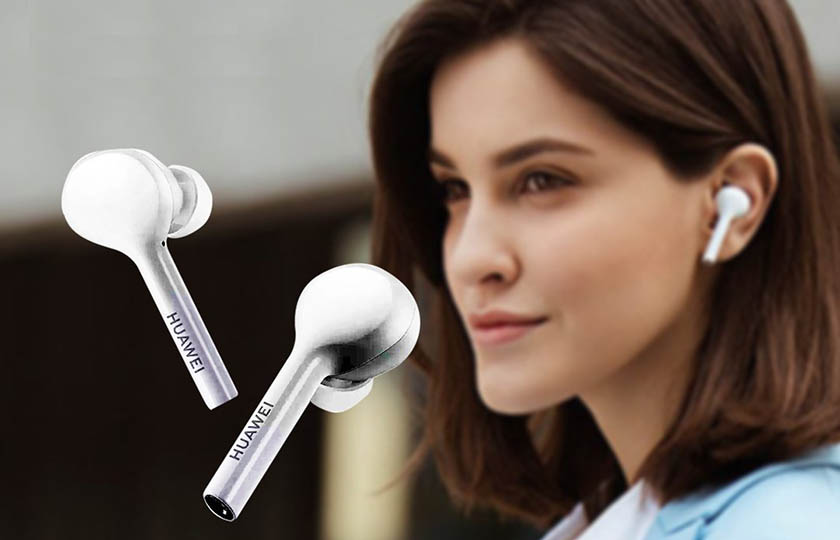
В этой статье расскажем, как выполнить подключение Bluetooth-наушников Honor Earbuds и Huawei Freebuds к ПК и ноутбуку на OS Windows, а также разберемся с проблемой отсутствия звука после сопряжения устройств.
Инструкция будет полезна, если вы столкнулись со сбоями во время подключения или использования гарнитур.
Почему рассматриваем сразу обе модели – они имеют идентичную версию Bluetooth 5.0 и одинаковые протоколы обмена данными, а как следствие различий при подключении к ПК или ноутбуку не будет.
Вам может быть интересно: Не работает один беспроводной наушник по Bluetooth — Что делать?
Подключение наушников Honor или Huawei к Windows
Для подключения беспроводных наушников потребуется модуль Bluetooth.
Если у вас стационарный компьютер, то необходимо приобрести внешний адаптер, а на ноутбуках он встроен в плату.
Чтобы точно узнать, есть ли модуль на вашем устройстве, нужно:
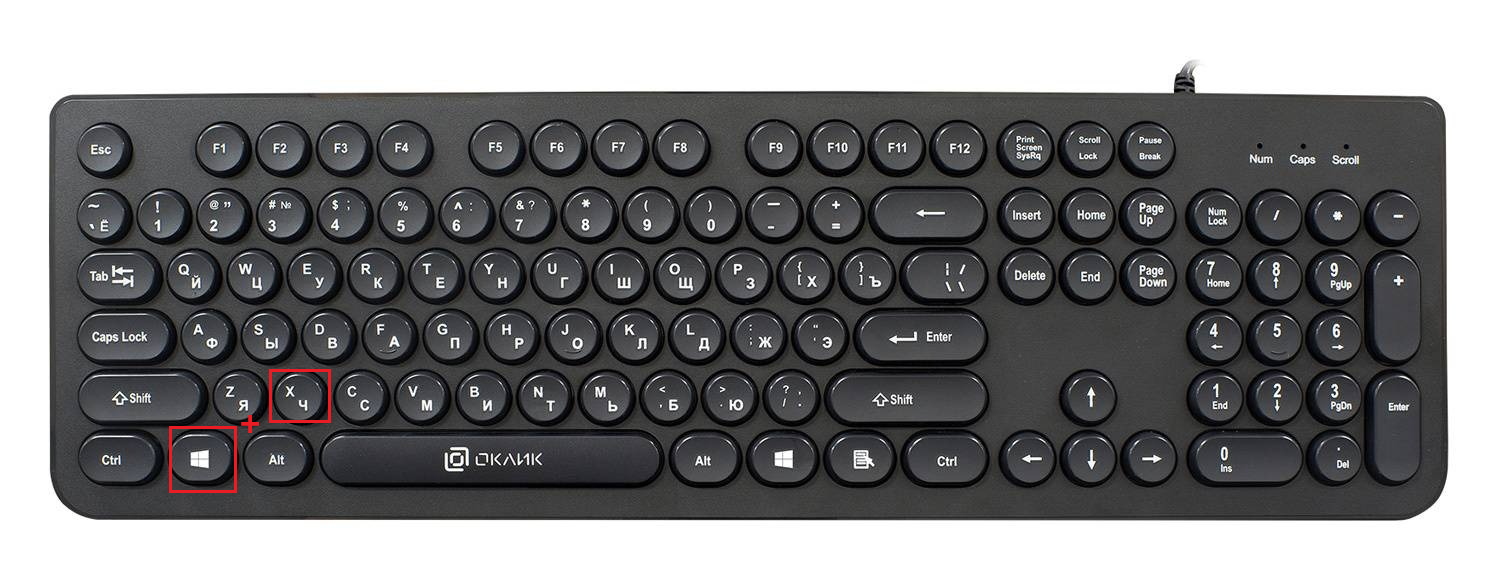
- На клавиатуре нажать одновременно кнопки WIN (с изображением значка Windows) и X.
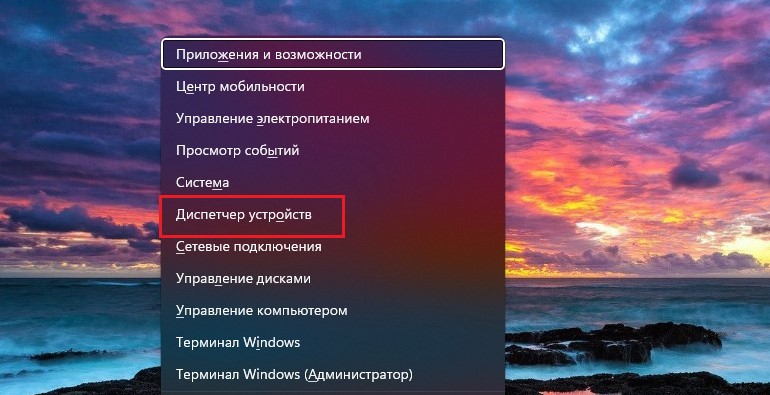
- В левом углу экрана появится меню, где нужно выбрать «Диспетчер устройств».
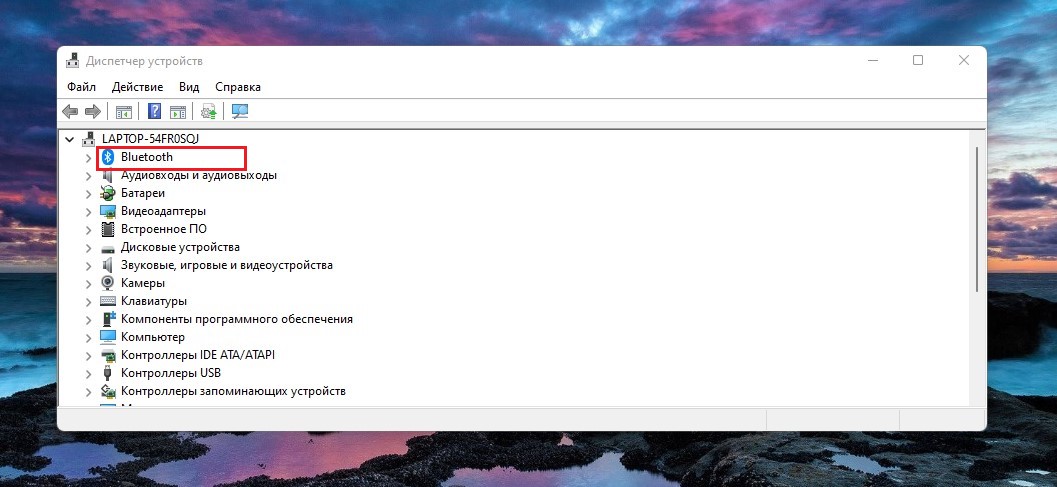
- В перечне доступных устройств должна быть строчка «Bluetooth».
Если беспроводной модуль есть или установлен внешний адаптер,то можно приступить к подключению Honor Earbuds или Huawei Freebuds:
- На клавиатуре ноутбука активируем Bluetooth-адаптер с помощью функциональных клавиш F1-F12 (на самой кнопке должна быть нанесена пиктограмма логотипа Блютуз). Если ноутбук производителя HP, Asusи Samsung, то активация производится сочетанием клавиш FN и F1-F.На стационарном ПК включение модуля выполняется через окно «Параметры»: нужно нажать WIN+I, зайти в «Устройства» и щелкнуть по переключателю Bluetooth, чтобы его активировать.
- Берем наушники Honor Earbuds или Huawei Freebuds и на кейсе зажимаем на несколько секунд кнопку, расположенную на боковой грани, и ждем пока не замигает индикатор.
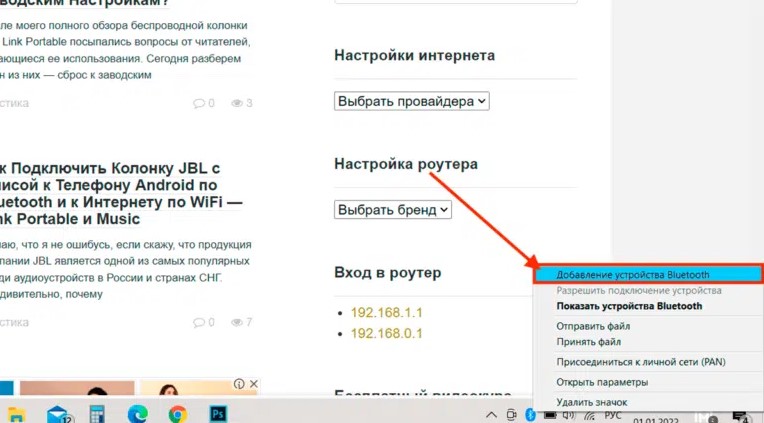
- В системном трее Windows(рядом с часами) находим значок синего цвета «Устройства Bluetooth». Щелкаем по нему правой кнопкой мыши и выбираем «Добавление устройств».
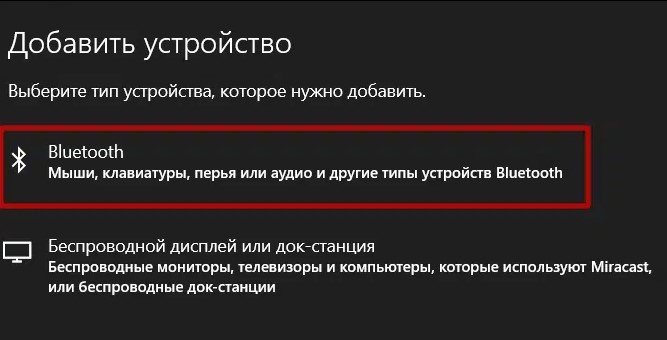
- Откроется окно «Параметры», где нужно нажать на кнопку«+», чтобы добавить наушники.
- Выбираем самый первый пункт «Мыши, клавиатуры, перья и аудио».
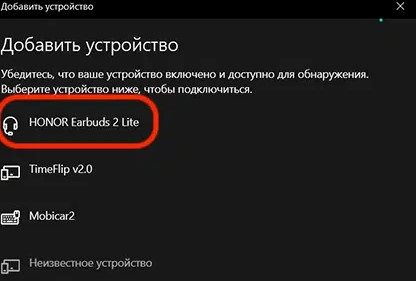
- Подождите несколько секунд, пока система найдет устройство, а как только в списке появится Honor Earbuds или Huawei Freebuds, то выделяем нужную гарнитуру.
- Начнется сопряжение устройств и как только процесс будет завершен появится сообщение «Устройство готово к использованию».
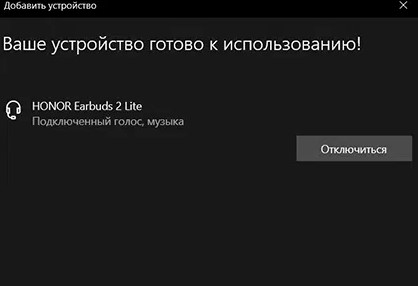
В параметрах вы сможете отслеживать количество заряда аккумулятора, а также при необходимости удалить наушники из системы.
Вам может быть интересно: Лучшие недорогие беспроводные наушники с хорошим звуком
Звук не идет с компьютера или ноутбука на наушники Honor/Huawei
Если после подключения звук на наушники не идет, а по-прежнему его слышно через динамики персонального компьютера или ноутбука, то сопряжение было выполнено некорректно, устраняется сбой так:
- Открываем окно «Параметры» сочетанием клавиш WIN+I и заходим в «Устройства».
- Выбираем категорию «Аудио» и кликаем по имени беспроводной гарнитуры.
- Нажимаем на кнопку «Отключить».
- Ждем 10-15 секунд и щелкаем «Подключить».
Если проблему решить не удалось, то вероятно сбились параметры звука. Тогда настроим вручную, не забудьте подключить наушники к компьютеру или ноутбуку:
- В параметрах заходим в «Устройства» и в столбце «Сопутствующие параметры» нажимаем «Параметры звука».
- В пункте «Устройства вывода» выбираем наушники Huawei или Honor.
Если проблема все также наблюдается, то в системном трее Windows (рядом с часами) щелкните правой кнопкой мыши по динамику и выберете параметр «Устранение неполадок со звуком». Система просканирует устройства и предоставит отчет с описанием ошибки и способом ее устранения.
Сейчас читают:
- 13 Лучших швейных машинок для дома
- Почему устройства не видят Wi-Fi роутер 5 GHz?
- ТОП-14 Лучших наушников для айфона
- 22 Лучших смарт телевизоров для дома в 2023 году
- ТОП-18 Лучших беспроводных наушников
Как подключить беспроводные наушники Huawei к телефону
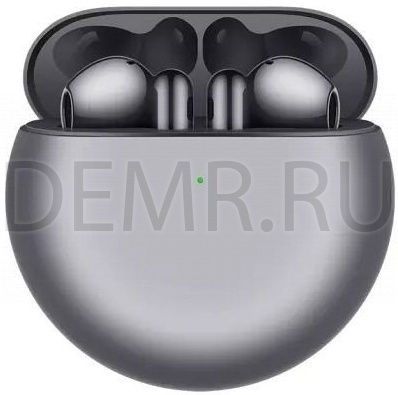
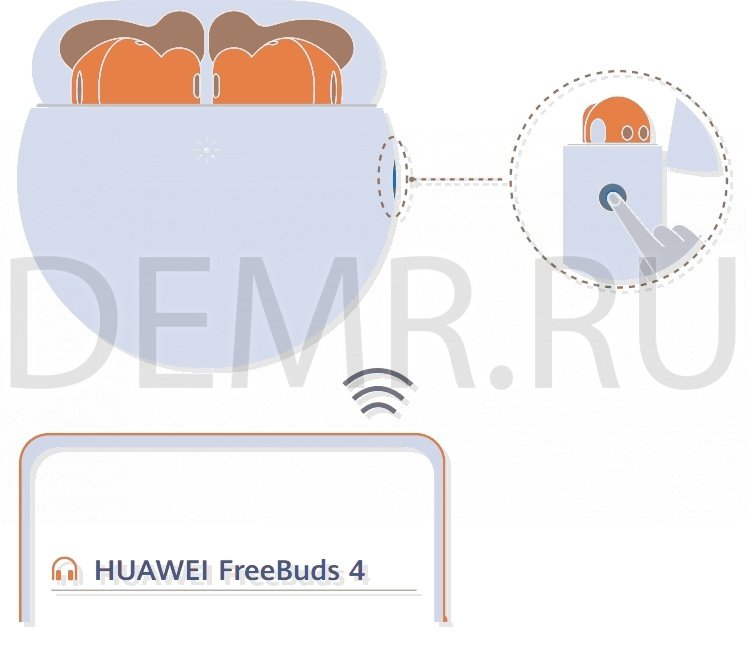
Откройте чехол. Нажмите и удерживайте кнопку 2 секунды, пока индикатор не замигает белым.
Наушники Huawei FreeBuds 4 автоматически войдут в режим сопряжения при первом включении.
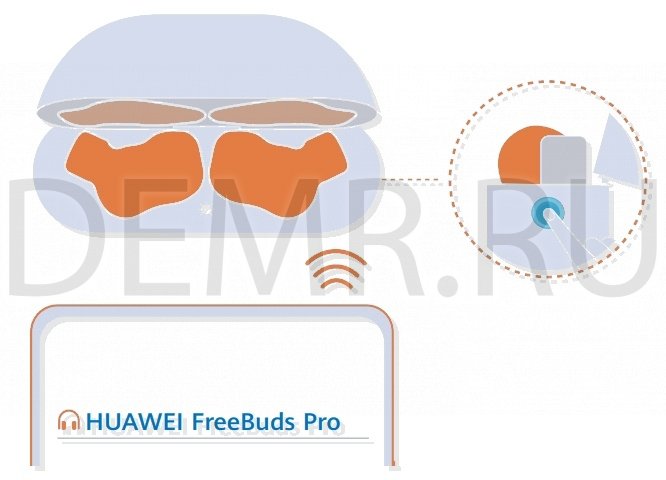
Подключение Bluetooth наушников Huawei FreeBuds Pro к телефону
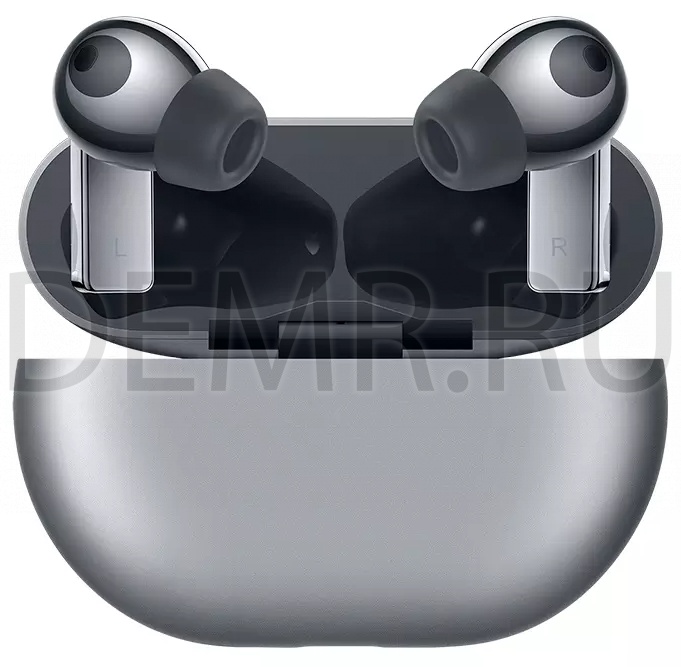
Откройте зарядный чехол Huawei FreeBuds Pro. Нажмите и удерживайте функциональную кнопку 2 секунды.
Подключение наушников Huawei FreeBuds 3i к телефону

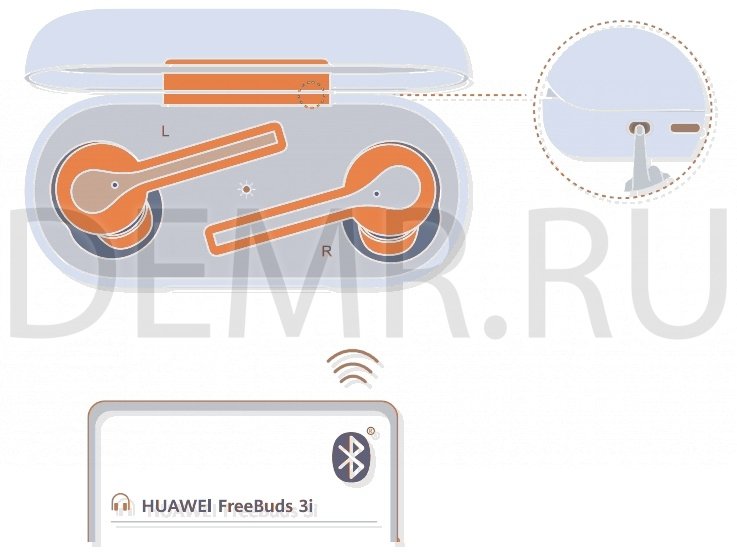
Поместите наушники Huawei FreeBuds 3i в зарядный чехол. Откройте крышку зарядного чехла, нажмите и удерживайте функциональную кнопку 2 секунды, пока не начнет мигать индикатор на зарядном чехле.
Мобильное приложение

Только для Android
Чтобы настроить функции шумоподавления, персонализировать функции наушников или выполнить обновление ПО, отсканируйте QR-код, загрузите приложение и добавьте HUAWEI FreeBuds 3i в список устройств в приложении.
Подключение наушников Huawei FreeBuds 4i к телефону
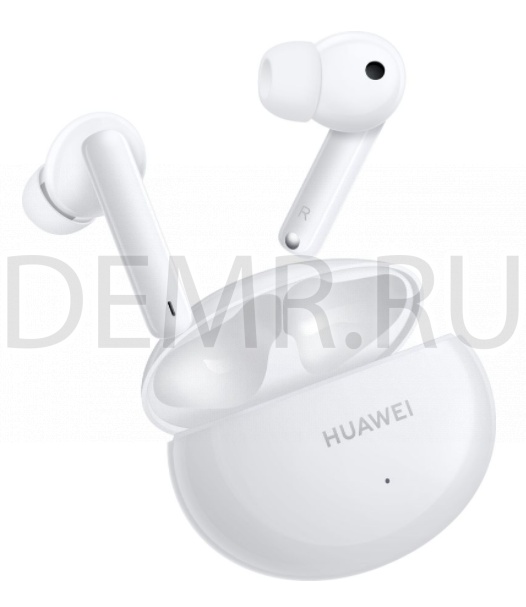
Откройте зарядный чехол. Нажмите на функциональную кнопку и удерживайте в течение 2 секунд, пока индикатор не начнет мигать белым. Наушники Huawei FreeBuds 4i перейдут в режим сопряжения. При первом включении наушники автоматически переходят в режим сопряжения.
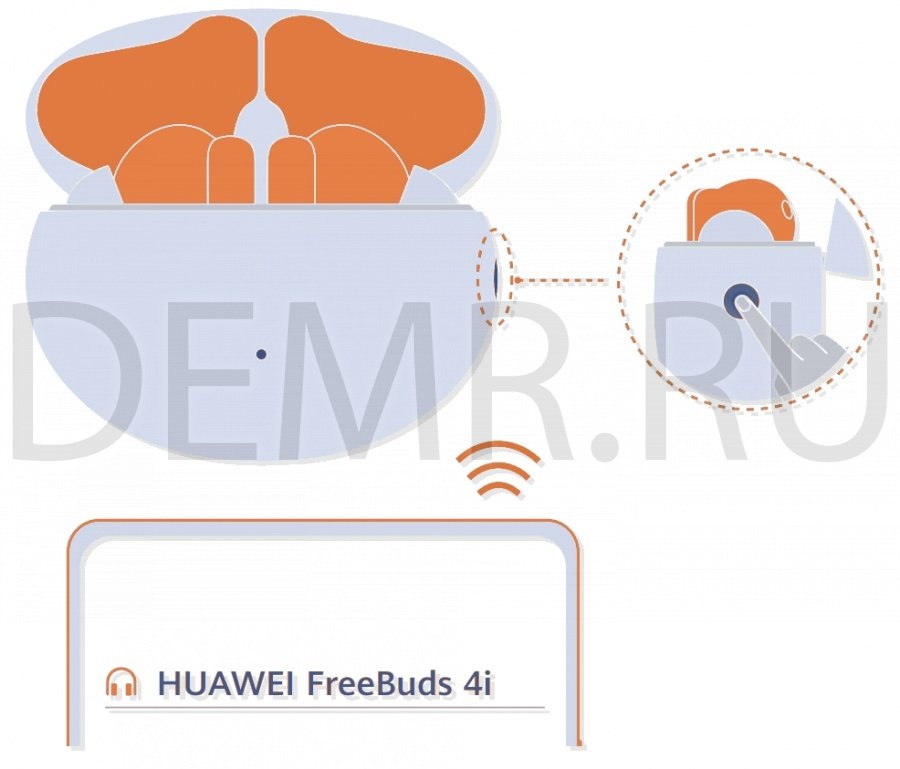
Подключение наушников Huawei FreeBuds по Bluetooth
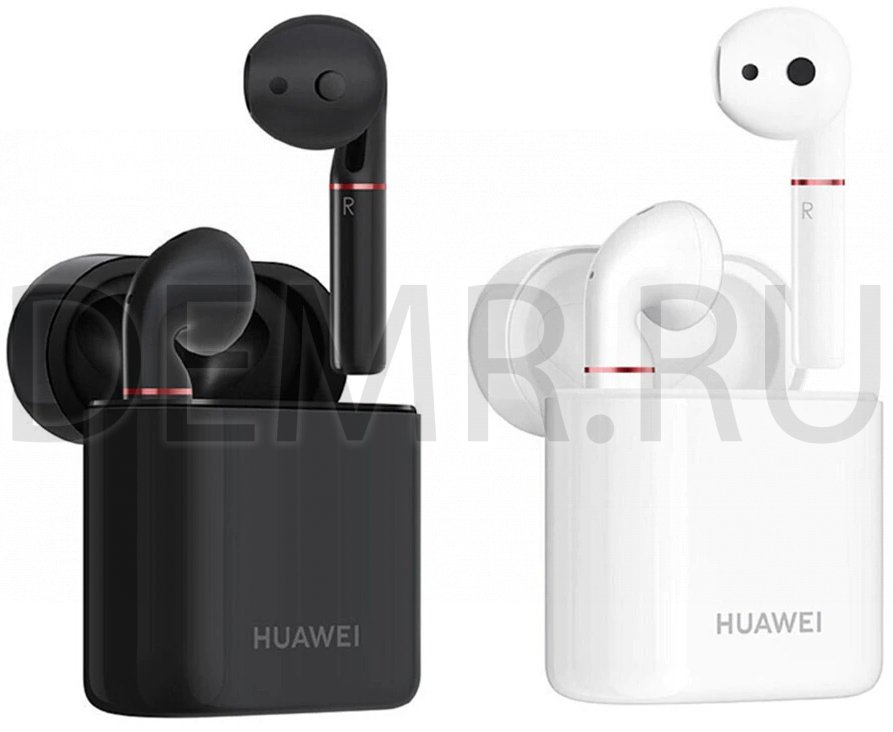
1. Сопряжение в первый раз
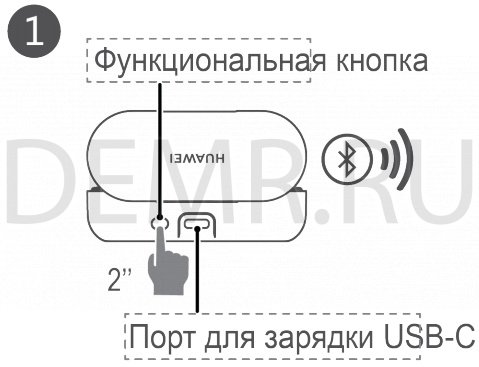
• Откройте зарядный чехол (оба наушника должны находиться внутри чехла). Нажмите и удерживайте функциональную кнопку в течение 2-х секунд, чтобы включить режим сопряжения по Bluetooth (индикатор будет мигать синим).
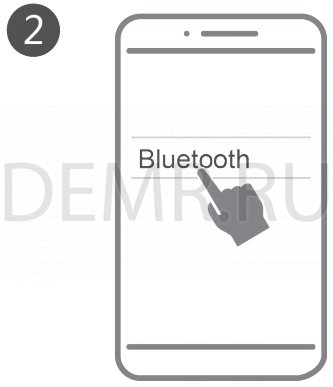
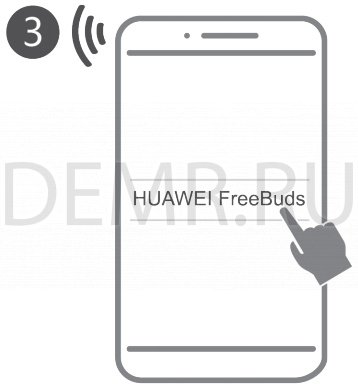
• Включите Bluetooth на телефоне, в списке Bluetooth-устройств выберите HUAWEI FreeBuds и нажмите для подключения.
2. Автоматическое повторное подключение
• Откройте зарядный чехол. Наушники автоматически подключаться к устройствам, с которыми ранее устанавливалось сопряжение.
Читайте также