
Настройка wi-fi в Windows Vista
В данном руководстве мы рассмотрим, как настроить wi-fi(вайфай) сети в Windows Vista. Для подключения компьютера по wi-fi, первым делом, необходимо выставить получение настроек (таких как: ip адрес, маска, шлюз и dns) автоматически. Пример как это сделать, можно прочитать «здесь«.
На рабочем столе нажмите кнопку «ПУСК» и в появившемся окне выберите «ПАНЕЛЬ УПРАВЛЕНИЯ«.
В окне «ПАНЕЛЬ УПРАВЛЕНИЯ» выберите пункт «СЕТЬ И ИНТЕРНЕТ«.
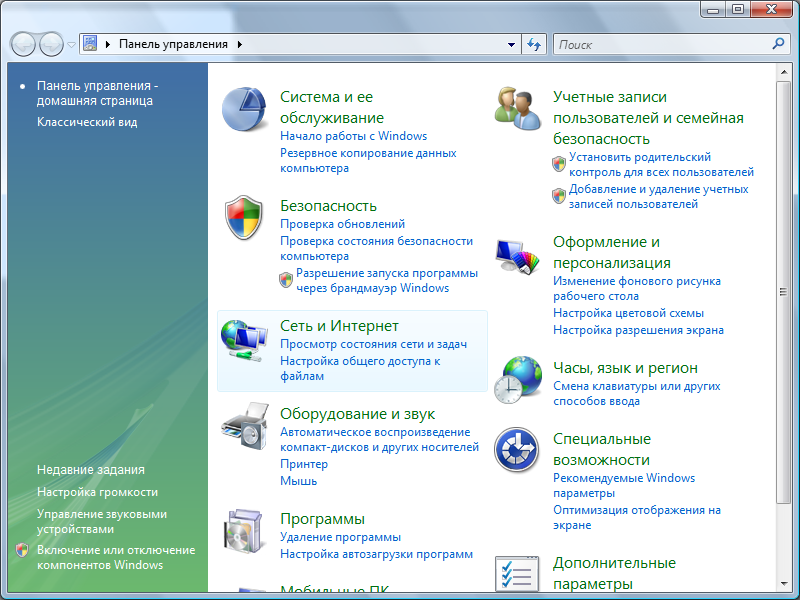
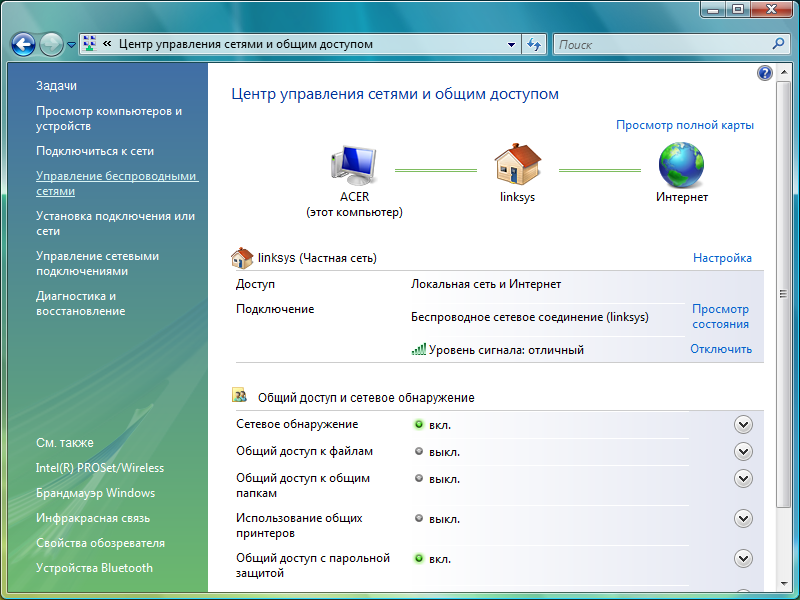
В окне «СЕТЬ И ИНТЕРНЕТ» выберите «ЦЕНТР УПРАВЛЕНИЯ СЕТЯМИ И ОБЩИМ ДОСТУПОМ«.

В следующем окне нажмите на ссылку «УПРАВЛЕНИЕ БЕСПРОВОДНЫМИ СЕТЯМИ«.
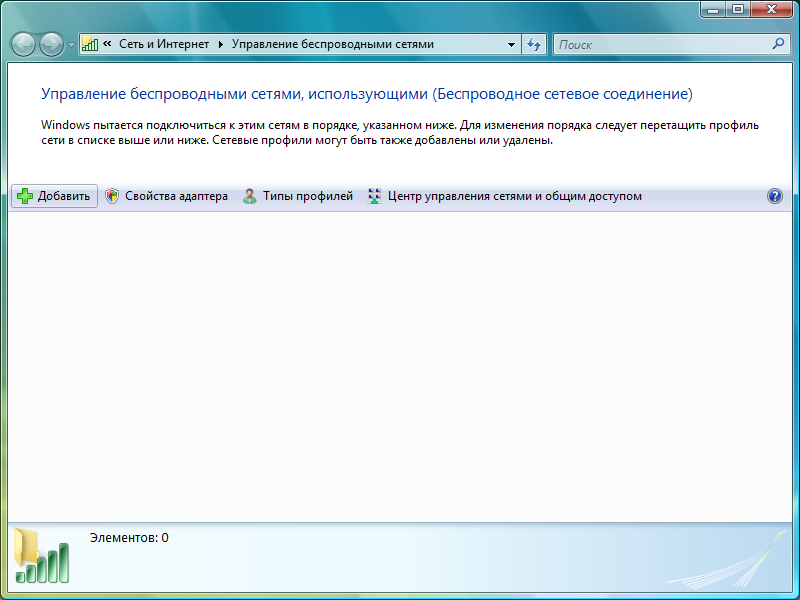
В окне, содержащем список беспроводных сетей, нажмите кнопку «ДОБАВИТЬ«.
Далее, в предложенных вариантах, выберите «ДОБАВИТЬ СЕТЬ, НАХОДЯЩУЮСЯ В ЗОНЕ ДЕЙСТВИЯ ЭТОГО КОМПЬЮТЕРА«.

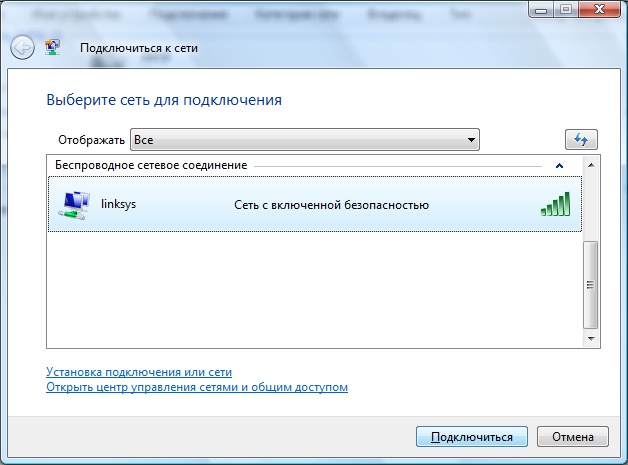
Перед вами окно, содержащее список доступных беспроводных сетей. Выберите имя сети (его еще называют «SSID»), к которой необходимо подключиться (в примере эта сеть называется «linksys») и нажмите кнопку «ПОДКЛЮЧИТЬСЯ«.
В следующем окне необходимо ввести ключ безопасности беспроводной сети, после чего нажмите кнопку «ПОДКЛЮЧИТЬ«.

Следующее окно отобразит ход подключения.

Для того, чтобы компьютер устанавливал соединение автоматически (и не приходилось каждый раз проделывать эти действия вручную), рекомендуется поставить галочки в данном окне.
Не удается подключиться к беспроводной сети на компьютере под управлением Windows Vista
Windows Vista Ultimate Windows Vista Home Premium Windows Vista Home Basic Windows Vista Enterprise Windows Vista Business Windows Vista Business 64-bit Edition Windows Vista Ultimate 64-bit Edition Windows Vista Home Premium 64-bit Edition Windows Vista Home Basic 64-bit Edition Windows Vista Enterprise 64-bit Edition Еще. Меньше
Симптомы
На компьютере под управлением Windows Vista рассмотрим следующий сценарий:
- Используется для доступа к беспроводным сетям Wi-Fi Protected Access (WPA) вместе с улучшенный стандарт шифрования (AES) шифрования.
- Сертификат компьютера правильно настроена на компьютере.
- Компьютер имеет правильные разрешения для доступа к беспроводным сетям.
В этом случае вы увидите, что беспроводной сети доступен в диалоговом окне подключение к сети в Центр управления сетями. Тем не менее не удается подключиться к беспроводной сети.
Причина
Данная проблема возникает, поскольку система не обрабатывает нераспознанные наборы «Шифрования и проверки подлинности ключ управление» (AKM) анализируя сведения следующих элементов системы:
- Надежная безопасная сеть (RSN)
- WPA
Решение
Сведения о пакете обновления
Чтобы устранить эту проблему, получите последний пакет обновления для Windows Vista. Для получения дополнительных сведений щелкните следующий номер статьи базы знаний Майкрософт:
935791 как получить последний пакет обновления для Windows Vista
Сведения об исправлении
Существует исправление от корпорации Майкрософт. Однако данное исправление предназначено для устранения только проблемы, описанной в этой статье. Применяйте данное исправление только в тех системах, которые имеют данную проблему. Это исправление может проходить дополнительное тестирование. Таким образом если вы не подвержены серьезно этой проблеме, рекомендуется дождаться следующего пакета обновления, содержащего это исправление.
Если исправление доступно для скачивания, имеется раздел «Пакет исправлений доступен для скачивания» в верхней части этой статьи базы знаний. Если этот раздел не отображается, обратитесь в службу поддержки для получения исправления.
Примечание. Если наблюдаются другие проблемы или необходимо устранить неполадки, вам может понадобиться создать отдельный запрос на обслуживание. Стандартная оплата за поддержку будет взиматься только за дополнительные вопросы и проблемы, которые не соответствуют требованиям конкретного исправления. Полный список телефонов поддержки и обслуживания клиентов корпорации Майкрософт или создать отдельный запрос на обслуживание посетите следующий веб-узел корпорации Майкрософт:
http://support.microsoft.com/contactus/?ws=supportПримечание. В форме «Пакет исправлений доступен для скачивания» отображаются языки, для которых доступно исправление. Если нужный язык не отображается, значит исправление для данного языка отсутствует.
Предварительные условия
Для установки предварительные компоненты не требуются.
Необходимость перезагрузки
После установки исправления компьютер необходимо перезагрузить.
Сведения о замене исправлений
Это исправление не заменяет других исправлений.
Сведения о файлах
Английская версия данного исправления содержит атрибуты файла (или более поздние атрибуты файлов), приведенные в следующей таблице. Дата и время для этих файлов указаны в формате общего скоординированного времени (UTC). При просмотре сведений о файле, он преобразуется в локальное время. Чтобы узнать разницу между временем по Гринвичу и местным временем, откройте вкладку Часовой пояс элемента Дата и время в панели управления.
Подключение ноутбука с ОС Windows Vista к общественной точке доступа Wi-Fi

8. Откройте интернет-браузер и в адресной строке наберите интернет-адрес провайдера, владельца точки доступа. После открытия его сайта зарегистрируйтесь или введите имя пользователя и пароль, если вы уже зарегистрированы.

9. Если авторизация прошла успешно, провайдер сообщит, что можно начинать работу в интернете.

10. Чтобы начать работать в интернете, просто наберите в командной строке браузера адрес нужного вам сайта.

Возможные проблемы
| Проблема | Решение |
|---|---|
| Соединение не устанавливается. | Попробуйте подключиться еще раз. |
| Соединение с сетью провайдера установлено, но провайдер отказывает в доступе в интернет. | Проверьте правильность введения имени пользователя и пароля, а также наличие средств на вашем лицевом счете. |
| Соединение обрывается само собой. | Возможно, что в месте, где находится ноутбук, очень слабый сигнал Wi-Fi. Попробуйте изменить местоположение ноутбука. |
Понравилось?
Расскажите друзьям!
В статье были использованы
- Подключение ноутбука с ОС.
- Требования к оборудованию
- Ваши действия
- Возможные проблемы
НОУ-ХАУ — магазин мобильной электроники
- Магазины
- Акции
- Бонусная программа
- Уценка
- Трейд-ин
- Смартфоны
- Apple
- Samsung
- Huawei
- Xiaomi
- OPPO
- Realme
- Все смартфоны
- Наушники
- Чехлы и панели
- Аккумуляторы
- Зарядные устройства
- Программы для смартфонов
- Настройки
- Аксессуары для смартфонов
- Аксессуары для Apple iPhone
- Apple
- Samsung
- Huawei
- Все планшеты
- Наушники
- Чехлы и панели
- Кабели и адаптеры
- Программы для планшетов
- Настройки
- Аксессуары для планшетов
- Аксессуары для Apple iPad
- Apple
- Asus
- HP
- Все ноутбуки
- Моноблоки
- Мониторы
- Мыши
- Роутеры Wi-Fi
- Адаптеры Wi-Fi
- Чехлы и сумки
- Программы для ПК
- Настройки
- Аксессуары для ПК
- iPhone
- iPad
- Watch
- AirPods и EarPods
- Mac
- MacBook
- Чехлы и панели для iPhone
- Чехлы и панели для iPad
- Настройки для iPhone/iPad
- Настройки для Mac/MacBook
- Аксессуары для Apple
- Смарт-часы
- Смарт-браслеты
- Видеорегистраторы
- Экшн-камеры
- Электротранспорт
- Радиочасы
- Цифровые фоторамки
- Игрушки и игры
- Умный дом
- Системы безопасности
- Красота и здоровье
- Плееры
- Наушники
- Акустические системы
- Компоненты HI-Fi
- Диктофоны
- Радиоприемники
- Для смартфонов и телефонов
- Для планшетов
- Для ноутбуков и компьютеров
- Для смарт-часов и браслетов
- Для блогеров
- Для геймеров
- Билайн
- Наушники и гарнитуры
- Аккумуляторы
- Зарядные устройства
- Память
- Все аксессуары
8 495 514-12-12
©2012-2023 Интернет-магазин мобильной электроники НОУ-ХАУ (WIN13Q/20230321-1)Каталог, отзывы, статьи, описания от НОУ-ХАУ. Магазины мобильной электроники НОУ-ХАУ
Добро пожаловать в магазин электроники НОУ-ХАУ — первый магазин электроники европейского формата в Российской Федерации! Самые современные цифровые гаджеты, консультации экспертов. Сайт носит исключительно информационный характер, и ни при каких условиях не является публичной офертой, определяемой положениями статьи 437(2) Гражданского кодекса Российской Федерации. Ассортимент и стоимость товаров, реализуемых на сайте «НОУ-ХАУ.РФ», могут отличаться от ассортимента и стоимости аналогичных товаров в розничной сети магазинов «НОУ-ХАУ». Для получения подробной информации о наличии и стоимости указанных товаров и услуг звоните 8 495 514-12-12
Подключаем Wi-Fi на ноутбуке с Windows Vista
Казалось бы, столь простое действие, как подключить вай-фай к ноутбуку Windows Vista, не может вызвать каких-либо проблем или неприятностей. Но так может подумать лишь тот, кто не имел дела с этой операционной системой.
В чем недостатки Windows Vista
Между двумя наиболее культовыми версиями операционной системы от Microsoft была выпущена Windows Vista. Это было время, когда XP уже начала устаревать, но пока ещё не теряла своих позиций, а «семёрка» ещё была только в теории, да и то не в самом лучшем виде. Казалось бы, как можно потерпеть неудачу, если всё, что нужно для создания гениальной по простоте и удобству операционной системы – так это собрать лучшее из уже культовой XP, немного усовершенствовать, затем сделать новый графический интерфейс, предусмотрительно добавить новых функций и оптимизировать. Но не тут-то было…
Руководство компании решило сделать ставку не на отработанную схему, базирующуюся на простоте и удобстве эксплуатации системы пользователем, а на своей давней мечте о том, чтобы уменьшить сферу влияния пользователя и максимально увеличить долю автоматизма. Тот, кто хоть раз пытался комфортно поработать с данной ОС, понимает, о чём речь, так как ему приходилось постоянно отвлекаться на никому не нужные всплывающие окна, раздачу уровня допуска различным приложениям и всепоглощающие попытки операционной системы указывать пользователю, что ему стоит делать, а чего следует избегать.
Да что там говорить, если на старте продаж только чтобы настроить Wi-Fi в Vista, требовалось задать параметры локальной сети. Благо как только был выявлен данный баг, разработчики сразу же выпустили заплатку, которая его устраняла. Но даже сейчас можно встретить ноутбуки, которые на старте продаж работали под управлением Windows Vista и где образ изначальной системы до сих пор имеет такого рода проблемы.
Даже помимо общей нестабильности системы, практически всё остальное также было реализовано низкокачественно, вплоть до выбранной разработчиками цветовой гаммы и небезызвестного Aero.
Беспроводные технологии
Хотя «Мастер настройки беспроводной сети» реализовали ещё во втором Сервис Паке для Windows XP, как таковой данной службы в Vista нет. Конечно, позже она была добавлена, но, как и удобство её использования, её практичность вообще была очень и очень переоценена разработчиками.
Стабильность работы Wi-Fi не просто оставляла желать лучшего: работоспособность этой функции попросту имела произвольный характер. Вот только некоторые из часто возникающих проблем:
- Сбои в работе всей операционной системе, потому что действия, выполняемые пользователем, не были предусмотрены разработчиками.
- Воображаемая несовместимость оборудования и программного обеспечения.
- Официальные драйвера от производителя модуля, которые не работают. Вообще.
- При переводе ноутбука в режим ожидания или сна воспользоваться беспроводными сетями при пробуждении будет невозможно, если не перезагрузить устройство.
- Система «крашится» если Microsoft решит, что Wi-Fi-драйвер имеет какие-либо уязвимости, при этом необязательно даже его использование. ОС просто «обходит» установки пользователя и убирает то, что, по её мнению, является лишним, а именно – решение юзера и владельца устройства.
- Просто настроить беспроводную сеть – лотерея, так как иногда всё получается быстро и в пару кликов, а иногда приходится сидеть часами, чтобы понять, в чём именно проблема, хотя на предыдущей версии ОС это занимало от силы минуты 3.
Далее будет представлен стандартный паттерн для настройки Wi-Fi на Vista, но его работоспособность гарантировать не в состоянии ни автор статьи, ни даже сами разработчики операционной системы, потому что:
- Некоторое оборудование может быть попросту несовместимым с системой или быть частично совместимым. Во втором случае ОС будет его видеть, но все попытки задействовать будут безуспешными.
- Система может отказываться работать с тем или иным драйвером, даже если на Windows 7 и XP это оборудование и драйвера работают отлично.
- При использовании USB-Wi-Fi-адаптера потребуется точно знать, имеет ли поддержку конкретно данная модель и этот образец с Vista или нет. Это связано с изменением стандартов USB вообще в сторону большего контроля системой и строгостью в реализации. Если гаджет системе не понравится, то ОС откажется его воспринимать.
- Иногда может потребоваться ручное внесение таких параметров, как IP-адрес, DNS-сервер и маска подсети, даже если провайдером они предоставляются автоматически. И здесь есть несколько вариантов: смена провайдера на такого, которого одобрит Vista; отказ от Wi-Fi или обновление до предыдущей или более новых версий Windows.
Резюмирую: это Vista, а, значит, случиться может что угодно.
Алгоритм настройки Wi-Fi
Открываем «Центр управления сетями и общим доступом» любым удобным способом. Наиболее простой и удобный метод – найти в области уведомлений сетевой значок и щёлкнуть по нему правой клавишей, вызвав тем самым контекстное меню.
Теперь в левой части открывшегося окна нужно найти «Управление беспроводными сетями» и выбрать его.
В средней части выведенного на экран окна потребуется избрать пункт «Добавить».
Запустится «Мастер», предлагающий выбрать один из двух режимов: постоянный, с ручным вводом параметров и временный, для единоразового соединения «компьютер-компьютер». Нас интересует постоянный режим с заполнением профиля Wi-Fi.
После выбора ручного режима потребуется внести наименование сети, а также указать тип и ключ безопасности.
После завершения ввода профиль будет добавлен, а подключением можно будет начать пользоваться. Профессиональные игроки и неопытные новички могут свободно запускать игровые автоматы на деньги, выбирая платформы проверенных онлайн казино от Casinoplayby.com . Большой спектр оригинальных азартных аппаратов, представленных на этих площадках, дает обширные возможности для выбора. Такие виртуальные порталы обслуживают посетителей в круглосуточном режиме.
Как раздавать Wi-Fi с ноутбука на Windows 7: Видео

Работаю частным компьютерным мастером. Профессионально занимаюсь ремонтом компьютеров более 12 лет, как любитель с 90-х годов.
Два года проработал руководителем сервисного центра, специализирующегося на подключении абонентов к интернету и компьютерной помощи.Рекомендуем почитать:
- Как создать точку доступа Wi-Fi на ноутбуке с Windows XP
- Как подключить Wi-Fi сеть на ноутбуке с Windows 8
- Как подключить Wi-Fi на ноутбуке с операционной системой Windows XP
- Как создать точку доступа Wi-Fi на ноутбуке с Windows 8
Поделитесь материалом в соц сетях: