
Как на wing установить python
Windows
Скачайте инсталлятор по этой ссылке.
Запустите инсталлятор.
Mac OS
Скачайте инсталлятор по этой ссылке.
Установку необходимо производить в стандартную папку (не на диск C).
Для запуска инсталлятора наберите в консоли «python3».
Процесс установки аналогичен установке в Windows.
После запуска инсталлятора в первом окне выберите пункт меню Customize installation.
На следующем шаге нажмите Next.
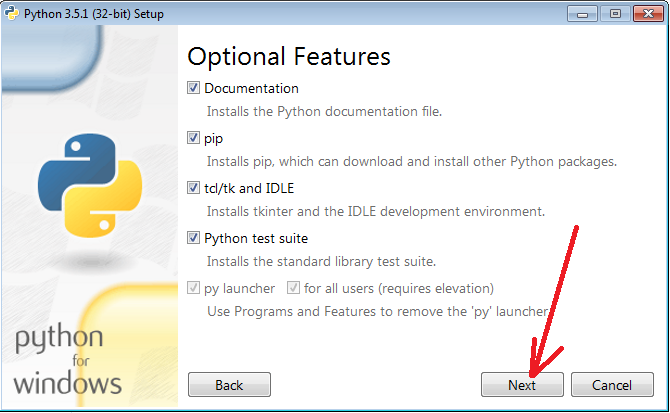
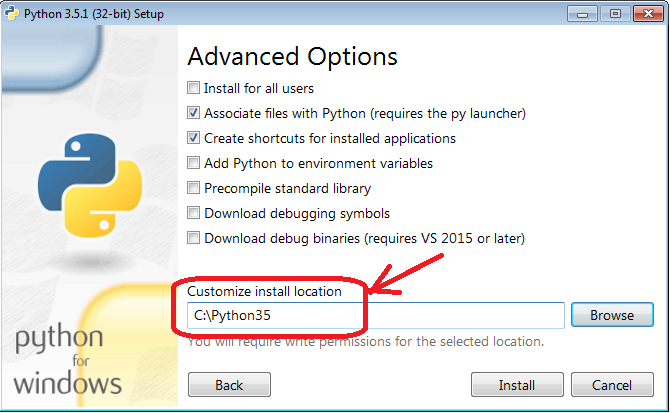
На следующем экране изменить путь к программе на: «C:\Python35».
Нажмите кнопку Install.
В последнем окне нажмите кнопку Close.
Установка Wing IDE
Windows
Скачайте инсталлятор по этой ссылке.
Запустите инсталлятор.
Mac OS
Скачайте инсталлятор по этой ссылке.
Для установки перетащите файл в папку «Программы».
Установка и настройка Wing IDE в Windows
При установке Wing IDE рекомендуем согласиться со всеми параметрами установки. Ничего изменять не требуется.
После установки рекомендуем вывести ярлык Wing IDE на рабочий стол.
Далее необходимо запустить Wing IDE и произвести настройки параметров.
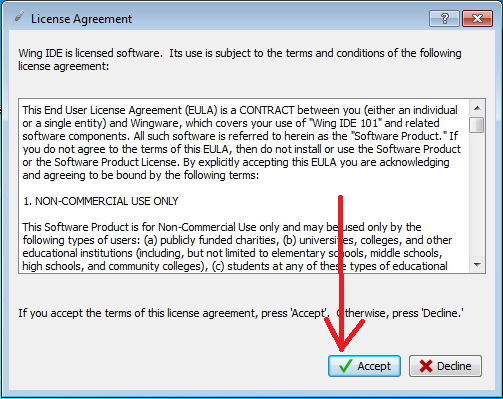
При первом запуске необходимо согласиться с лицензионным соглашением, нажав на кнопку Accept:
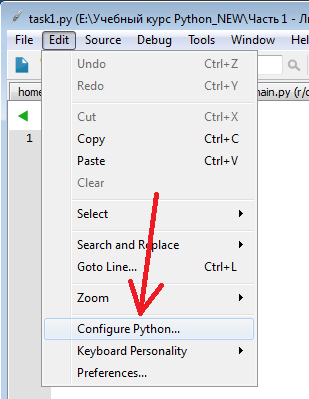
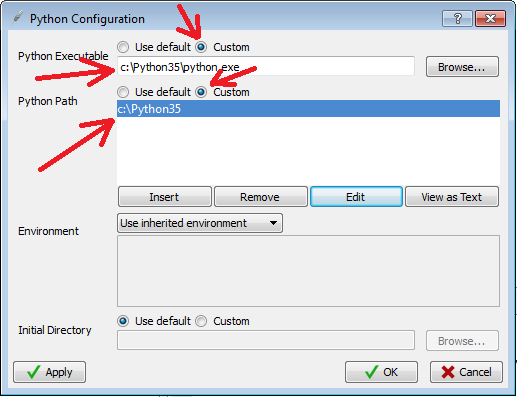
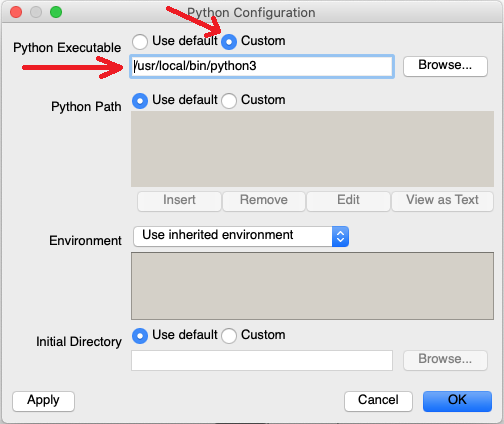
Нажмите на пункт меню Edit -> Configure Python.
Произведите настройки так, как показано на рисунке.
Выберите вариант Custom в первых 2-х настройках.
Задайте пусть к интерпретатору Python, который вы установили.
Нажмите на кнопку Insert. Задайте путь к папке с Python.
Примените настройки, нажав на кноку OK.
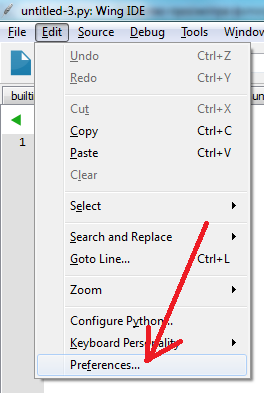
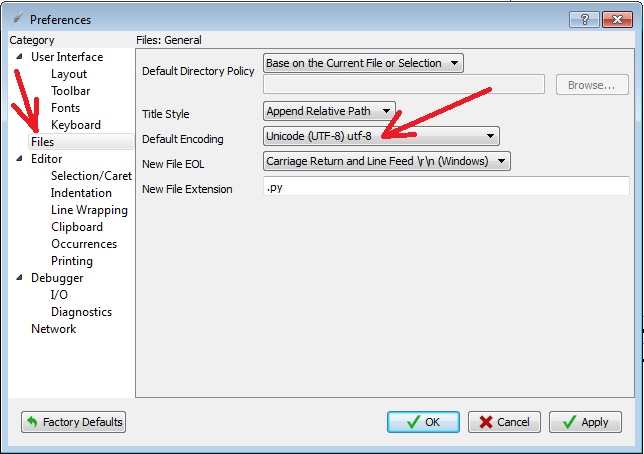
Перейдите в раздел Files и задайте кодировку utf-8 как показано на рисунке:
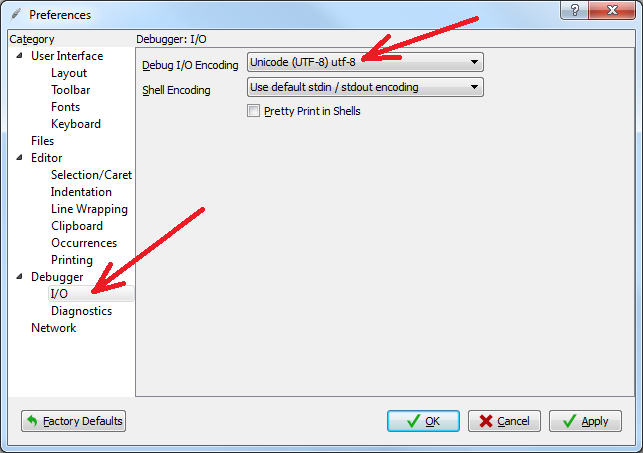
Перейдите в раздел I/O и задайте кодировку utf-8:
Настройка Wing IDE в Mac OS
При первом запуске Wing IDE необходимо согласиться с лицензионным соглашением, нажав на кнопку Accept.
Нажмите на пункт меню Edit -> Configure Python.
Произведите настройки так, как показано на рисунке.
Выберите вариант Custom в первой настройке.
Задайте пусть к интерпретатору Python, который вы установили.
Примените настройки, нажав на кноку OK.
Поздравляем, все готово для программирования на Python!
Wing Python IDE

Before installing Wing, be sure that you have installed the necessary prerequisites. If you are upgrading from a previous version, see Upgrading first.
Note: The installation location for Wing is referred to as WINGHOME . On macOS this is the name of Wing’s .app folder.
Windows
Install Wing by running the downloaded executable. Wing’s files are installed by default in C:\Program Files (x86)\Wing Pro 9 , but this location may be modified during installation. Wing will also create a Settings Directory in the location appropriate for your version of Windows. This is used to store preferences and other settings.
The Windows installer supports a /silent command line option that uses the default options, including removing any prior install of Wing 9. If a prior install is removed, a dialog with a progress bar will appear. You can also use a /dir= option to specify an alternate installation directory.
The /verysilent command line option has the same effect as /silent but also prevents display of a progress bar.
For Wing Personal the default install directory is instead named Wing Personal 9 and for Wing 101 it is named Wing 101 9 .
Linux
Use the RPM, Debian package, or tar file installer as appropriate for your system type. Installation from packages is at /usr/lib/wingpro9 or at the selected location when installing from the tar file. Wing will also create a Settings Directory in ~/.wingpro9 , which is used to store preferences and other settings.
Wing Pro, Wing Personal, and Wing 101 are also available in the Snapcraft Store.
For Wing Personal the install directory is instead named wing-personal6 and for Wing 101 it is named wing-101-6 .
macOS
On macOS, Wing is installed simply by opening the distributed disk image and dragging to the Applications folder, and optionally from there to the task bar.
Как установить Wing Python IDE на Ubuntu 20.04 LTS
В этом руководстве мы покажем вам, как установить Wing Python IDE на Ubuntu 20.04 LTS. Для тех из вас, кто не знал, Wing Python IDE была разработана с нуля для Python, чтобы обеспечить вам более продуктивный опыт разработки. Полнофункциональная среда разработки Python с интеллектуальным редактором, мощным отладчиком, удаленной проверкой ошибок разработки, рефакторингом и многим другим. Крыло было спроектировано с нуля для интерактивной разработки на Python.
В этой статье предполагается, что у вас есть хотя бы базовые знания Linux, вы знаете, как использовать оболочку, и, что наиболее важно, вы размещаете свой сайт на собственном VPS. Установка довольно проста и предполагает, что вы работаете с учетной записью root, в противном случае вам может потребоваться добавить ‘ sudo ‘ к командам для получения привилегий root. Я покажу вам пошаговую установку Wing Python IDE на Ubuntu 20.04 (Focal Fossa). Вы можете следовать тем же инструкциям для Ubuntu 18.04, 16.04 и любого другого дистрибутива на основе Debian, например Linux Mint.
Установите Wing Python IDE на Ubuntu 20.04 LTS Focal Fossa
Шаг 1. Во-первых, убедитесь, что все ваши системные пакеты обновлены, выполнив следующие apt команды в терминале.
sudo apt update sudo apt upgrade sudo apt install apt-transport-https wget gnupg ca-certificates
Шаг 2. Установка Wing Python IDE на Ubuntu 20.04
- Установите Wing Python IDE с официального сайта.
wget -c https://wingware.com/pub/wing-personal/7.2.9.0/wing-personal7_7.2.9-0_amd64.deb
Затем установите его, используя следующую команду:
sudo apt install ./wing-personal7_7.2.9-0_amd64.deb
- Установите Wing Python IDE через Snap.
Чтобы установить Wing Python IDE через Snap, выполните следующие команды:
sudo apt install snapd sudo snap install wing-personal7 --classic
Шаг 3. Доступ к Wing Python IDE в Ubuntu.
После успешной установки вы можете запустить его из главного меню.
Поздравляю! Вы успешно установили Wing Python IDE. Благодарим за использование этого руководства для установки Wing Python IDE в системе Ubuntu 20.04 LTS Focal Fossa. Для получения дополнительной помощи или полезной информации мы рекомендуем вам посетить официальный сайт Python .
Рекомендуемый контент
Оставить ответ Отменить ответ
Мы используем файлы cookie на нашем веб-сайте, чтобы предоставить вам наиболее релевантный опыт, запоминая ваши предпочтения и повторные посещения. Нажимая «Принять все», вы соглашаетесь на использование ВСЕХ файлов cookie. Однако вы можете посетить «Настройки файлов cookie», чтобы предоставить контролируемое согласие.
Управление согласием
Privacy Overview
Этот веб-сайт использует файлы cookie, чтобы улучшить вашу работу во время навигации по веб-сайту. Из них файлы cookie, которые классифицируются как необходимые, хранятся в вашем браузере, поскольку они необходимы для работы основных функций веб-сайта. Мы также используем сторонние файлы cookie, которые помогают нам анализировать и понимать, как вы используете этот веб-сайт. Эти файлы cookie будут храниться в вашем браузере только с вашего согласия. У вас также есть возможность отказаться от этих файлов cookie. Но отказ от некоторых из этих файлов cookie может повлиять на ваш опыт просмотра.
Always Enabled
Necessary cookies are absolutely essential for the website to function properly. These cookies ensure basic functionalities and security features of the website, anonymously.
| Cookie | Duration | Description |
|---|---|---|
| cookielawinfo-checkbox-analytics | 11 months | This cookie is set by GDPR Cookie Consent plugin. The cookie is used to store the user consent for the cookies in the category "Analytics". |
| cookielawinfo-checkbox-functional | 11 months | The cookie is set by GDPR cookie consent to record the user consent for the cookies in the category "Functional". |
| cookielawinfo-checkbox-necessary | 11 months | This cookie is set by GDPR Cookie Consent plugin. The cookies is used to store the user consent for the cookies in the category "Necessary". |
| cookielawinfo-checkbox-others | 11 months | This cookie is set by GDPR Cookie Consent plugin. The cookie is used to store the user consent for the cookies in the category "Other. |
| cookielawinfo-checkbox-performance | 11 months | This cookie is set by GDPR Cookie Consent plugin. The cookie is used to store the user consent for the cookies in the category "Performance". |
| viewed_cookie_policy | 11 months | Этот файл cookie устанавливается подключаемым модулем GDPR Cookie Consent. Файлы cookie используются для хранения согласия пользователя на файлы cookie в категории «Необходимые». |
Functional
Functional cookies help to perform certain functionalities like sharing the content of the website on social media platforms, collect feedbacks, and other third-party features.
Performance
Performance cookies are used to understand and analyze the key performance indexes of the website which helps in delivering a better user experience for the visitors.
Analytical cookies are used to understand how visitors interact with the website. These cookies help provide information on metrics the number of visitors, bounce rate, traffic source, etc.
Advertisement
Advertisement cookies are used to provide visitors with relevant ads and marketing campaigns. These cookies track visitors across websites and collect information to provide customized ads.
Other uncategorized cookies are those that are being analyzed and have not been classified into a category as yet.
Wing Python 7, IDE для Python, доступная через Snap

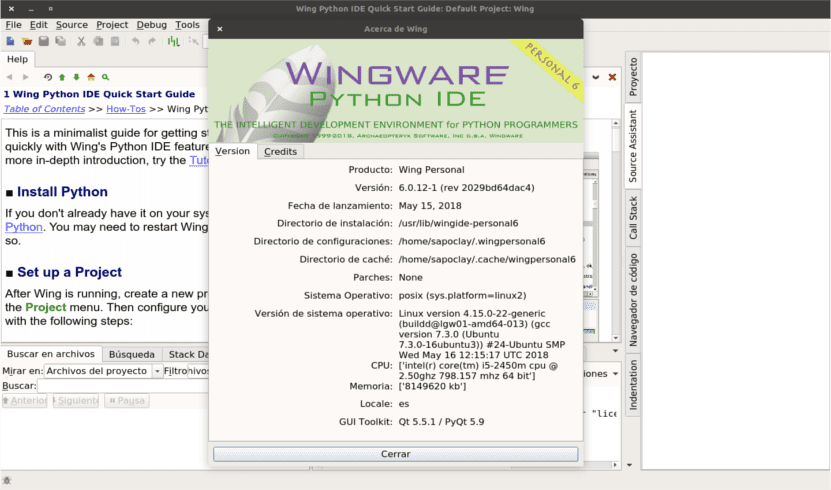
В следующей статье мы рассмотрим Wing Python IDE, которая в версии 7 уже доступна в виде пакета оснастки для установки в Ubuntu. Это IDE, разработанная Wingware и предназначенная для языка программирования Python. Wing Python IDE 7 теперь можно легко установить через пакет Snap в Ubuntu 16.04, Ubuntu 18.04, Ubuntu 18.10 и Ubuntu 19.04. Эта интегрированная среда разработки (IDE) была разработана для сокращения времени разработки и отладки, а также предлагает хорошую помощь при кодировании или обнаружении ошибок в коде. Он стремится облегчить навигацию и понимание кода Python.
Официальные наборы снимков Wing 7 Они доступны в трех разных версиях: Крыло Pro, который является коммерческой версией со всеми доступными функциями. Эта версия особенно подходит для профессиональных программистов. Мы также найдем доступные Крыло Персональное, Который является Бесплатная версия и что в нем отсутствуют некоторые функции, доступные в коммерческой версии. Это ориентировано на студентов и болельщиков. Последняя доступная версия Крыло 101, Это Бесплатная версия очень упрощенный, предназначен для обучения начинающих программистов.
В этой новой версии Wing 7 имеет улучшения по сравнению с предыдущими версиями. Среди них мы можем найти улучшенную систему контроль предупреждений и качества кода.
Теме статьи:
Wing, среда разработки, предназначенная для Python
В эту новую версию также добавлены новый фрейм данных, простая встроенная визуализация данных отладки с помощью Shift-Space или улучшенная визуализация данных стека. Мы также найдем новые вызовы для поиска и других функций навигации, некоторые улучшенные закладки, расширенный режим презентации и т. Д.
Посмотреть все разделы
Некоторые общие характеристики Wing Python 7

- Через некоторые функции будет легче увидеть указанный текст.
- У нас будет четыре новые цветовые палитры; Дракула, Позитроник, Вишневый цвет и Солнечная сталь.
- Улучшения в просмотрщике массивов и вьювере кадров.
- Wing включает шрифты для улучшить парсинг стандартной библиотеки Python и некоторые сторонние модули.
- Это было улучшенный отладчик.
- Крыло 7 добавляет меню настройки высокого уровня в правом верхнем углу окна. Это меню призвано упростить переключение в темный режим, изменение настроек клавиатуры для эмуляции редактора, отображение и скрытие панели инструментов и внести другие общие изменения конфигурации.
- Из меню конфигурации мы также можем использовать режим презентации. Это расширяет пользовательский интерфейс на предварительно настроенный коэффициент масштабирования, чтобы сделать его более заметным во время собраний и разговоров. Кроме того, он также поддерживает экран с высоким разрешением.
- Добавлен новый менеджер обновлений. После первоначальной установки Wing 7 можно обновить до более новых версий без загрузки установщика.
- Улучшено восстановление визуального статуса в редакторах для файлов, которые изменяются вне поддержки Wing.
- Крыло сейчас работает на Qt 5.10.

Это лишь некоторые особенности новой версии. Они могут проверить все особенности последней версии этой IDE в Ваш сайт.
Установите Wing Python как мгновенный пакет
к Ubuntu 18.04 и вышеВсе, что вам нужно сделать, это найти и установить пакет Wing snap из Опция программного обеспечения Ubuntu:

Если вы используете Ubuntu 16.04сначала откройте терминал (Ctrl + Alt + T) и выполните следующую команду, чтобы сначала установите snapd.
sudo apt install snapd
После установить Personal Wing 7 используя команду:
sudo snap install --classic wing-personal7
Заменяет wing-personal7 в последней команде с wing7 для установки Wing Pro или крыло-101-7 установить самую простую версию из всех.
деинсталляция
Чтобы удалить эту IDE для Python, используйте опцию программного обеспечения Ubuntu или запустите в терминале (Ctrl + Alt + T):
sudo snap remove wing-personal7
В этой команде вы также должны заменить wing-personal7 на wing7 или wing-101-7 в зависимости от установленной вами версии.
Для получения дополнительной информации о том, как работать с этой IDE, вы можете обратитесь к документации которые разработчики делают доступными для пользователей на своих веб-сайтах. Эта же справка также будет доступна через меню справки, которое сопровождает программу.
Содержание статьи соответствует нашим принципам редакционная этика. Чтобы сообщить об ошибке, нажмите здесь.
Полный путь к статье: Убунлог » Ubuntu » Wing Python 7, IDE для Python, доступная через Snap
Будьте первым, чтобы комментировать