Консоль администрирования 1с как запустить
В продолжение ранее опубликованной , описывающей возможность запуска нескольких служб 1С на одном сервере, хотели бы рассказать об особенностях использования консоли администрирования северов 1С:Предприятия разных версий. Дело в том, что при штатной установке данной консоли администрировать получится только сервер 1С одной версии. Если установлено несколько версий платформы на одном сервере и работает несколько служб 1С, встает вопрос о том, как же администрировать сервера 1С разных версий в рамках одного сервера?
Также можно просмотреть отчет ядра, который будет записан на монитор в случае физического сервера. Вы хотите получить больше информации? Если у вас больше компьютеров, и вы используете удаленное подключение к своему рабочему столу, возможно, вы столкнулись с ситуациями, когда вам нужно было работать с несколькими компьютерами одновременно.
Терминалы предоставляют пользовательский интерфейс, который был успешно развернут, например, в веб-браузерах — он работает с закладками в одном окне. Даже когда вы одновременно подключаетесь к тридцати машинам, основная панель вашей системы не будет заполнена соответствующим количеством кнопок.
Регистрация консоли 1С
Для регистрации консоли администрирования серверов 1С:Предприятие фирма 1С предлагает использовать исполняемый файл RegMSC .cmd , расположенный в папке bin каталога сервера 1С. Данный файл можно запустить из меню «Пуск» в Windows : «1С Предприятие 8 -> Дополнительно -> [нужная версия платформы 1С] -> Регистрация утилиты администрирования серверов 1С Предприятия».
Терминалы поддерживают следующие протоколы удаленного подключения. Вы можете загрузить пакет с официального сайта в двух формах. Мы выбрали второй вариант, поэтому в качестве следующего шага мы ожидали запустить файл и установить программу, которой помог обычный гид. Во время установки у нас не было никаких неудобств.
На третьем этапе у нас есть выбор между традиционными или переносимыми установками — в последнем случае программа может быть легко скопирована, например, на флэш-накопитель и использована на других компьютерах. После первого запуска мы взяли еще одно руководство, которое предложило нам ввести пароль в приложение, чтобы никто не мог получить доступ к нашим серверам.
Файл RegMSC .cmd содержит следующий скрипт:
regsvr32 /n /i:user radmin.dll
Цель данного скрипта состоит только в том, чтобы зарегистрировать компоненту radmin .dll . На практике использовать данный скрипт неудобно, так как каждый раз перед запуском консоли администрирования серверов 1С:Предприятие нужной версии приходится запускать соответствующий файл RegMSC .cmd . Плюс ко всему данный скрипт неработоспособен и нуждается в доработке (скорее всего, при его выполнении вы получите сообщение об успешной регистрации компоненты, но работать консоль не будет).
Кроме того, мы могли бы установить имя и пароль для входа по умолчанию, которые будут использоваться в основном администраторами, работающими над доменами с доменом. После этого мы смогли войти в приложение и посмотреть его пользовательский интерфейс.
В главном меню вы увидите панель инструментов с иконками, окно разделено на две части — слева — список серверов и компьютеров, к которым вы можете подключиться, справа вы увидите их экраны. Мы были приятно удивлены возможностью не только присоединиться ко всем машинам навалом, но и создать общий домен и логин.
Итак, мы хотим получить работоспособный скрипт, который нам позволит автоматизировать и выполнять в один клик следующие действия:
- Регистрация компоненты radmin . dll нужной версии;
- Запуск консоли кластера 1С.
Предлагаем изменить вышеуказанный скрипт и создать основной универсальный скрипт регистрации компоненты и запуска оснастки (консоли), а также создать «скрипты-стартеры» консолей нужных версий. Вот, что у нас получилось:
Кроме того, вы можете указать и сохранить данные для входа в систему или указать порт, если вы используете нестандартные настройки для службы. На других вкладках вы можете более легко настроить параметры подключения для отдельных протоколов. Как упоминалось выше, приложение работает с вкладками, поэтому вы можете быстро и легко открывать несколько подключений и переключаться между ними, как в веб-браузере.
Найдите дополнительные параметры, щелкнув правой кнопкой мыши на выбранном сервере. Контекстное меню разделено на четыре раздела. Для лучшего обзора вы можете группировать отдельные серверы в папки, поэтому у вас будут те, которые связаны друг с другом в больших сетях, тогда вы оцените возможность деления на сайт, например.
rem %1 — полный номер версии 1С:Предприятия
Данный скрипт следует сохранить в исполняемый файл формата.bat (например, «start _console .bat »). Разберем данный скрипт поподробнее. За корректную регистрацию компоненты radmin .dll отвечает строка:
start /wait regsvr32 /s «C:\Program Files (x86)\1cv8\%1\bin\radmin.dll»
В качестве параметра (%1) в неё передается номер версии платформы 1С. Следующая строка отвечает за запуск консоли MMC с оснасткой для администрирования серверов 1С:Предприятие:
В рамках сетевых инструментов вы найдете ряд других полезных помощников. Главное преимущество — помимо доступности всех функций в одном приложении, среда — вместо командной строки все происходит в более удобном графическом интерфейсе. В целом, терминалы предоставляют, возможно, все службы и инструменты, которые могут понадобиться сетевому администратору независимо от их размера.
Мы оценили возможность одновременного ввода нескольких параметров входа в систему для нескольких подключений и импорта списка серверов, что значительно экономит время при начальной настройке. Субъективно, терминалы 1, по сравнению с восьмым поколением нашего конкурента, казались нам значительно быстрее, что, несомненно, является еще одним дополнением. Возможно, только в очень специфических сетевых средах вы можете найти что-то, что Терминалы не могут сделать.
start «C:\Windows\System32\mmc.exe» «C:\Program Files (x86)\1cv8\common\1CV8 Servers.msc»
start _console 8.3.7.1873
Так как регистрация компоненты radmin .dll не оказывает влияния на работу уже запущенных консолей администрирования серверов 1С:Предприятие, то с помощью данного подхода и предложенных скриптов мы можем запускать одновременно консоли администрирования серверов 1С:Предприятие разных версий и успешно в них работать, с кластером своей версии в каждой. Готово, теперь вы можете администрировать несколько версий сервера 1С на одном сервере.
Это не только решение для домашних пользователей, но и для малого и среднего бизнеса. После приобретения соответствующего количества конечных точек мы получаем доступ к панели администратора, где мы сначала настроили вашу учетную запись. Чтобы войти в систему, нам нужно создать двухфакторную аутентификацию, то есть главный пароль и «мини-пароль», для которых мы будем давать письма, стоящие, например, на третьем и пятом месте, в зависимости от требований сценария входа. После настройки учетной записи мы входим в систему с адресом электронной почты и основным паролем.
Обратите внимание, что в предложенных скриптах используются 32-разрядные версии компонентов. При попытке аналогичным образом зарегистрировать 64-разрядной компоненту, вы получите сообщение о том, что она успешно зарегистрирована, однако затем при запуске консоли администрирования серверов 1С:Предприятие вероятнее всего увидите ошибку вида:
После входа в систему появляются вкладки Защита дома и конечной точки. К сожалению, на сегодняшний день только на английском. Но ничто не мешает нам использовать польскую техническую помощь или. Интересно, что настроенный по умолчанию профиль для конечных точек не позволяет пользователю запускать программу и, следовательно, любое изменение настроек. Индивидуальные уровни различаются по количеству доступа к настройкам.
Консоль администратора разделена на несколько вкладок
Благодаря этому у нас есть предварительный просмотр того, нужны ли концы для немедленной реакции, мы можем проверить активность за последние 24 часа или даже на 90 дней, включая отчет об инфекции. Параметры конфигурации — это еще не все. Администратор может заблокировать программу, например.
MMC could not create the snap in, Name: 1C:Enterprise (x86-64) Servers, CLSID:…
Пока данная проблема не решена, использование нескольких 64-разрядных консолей администрирования серверов 1С:Предприятие в рамках одного сервера не представляется возможным. Если у вас есть другая информация и вы знаете, как можно решить эту проблему – , с радостью обновим статью.
Консоль для мобильных устройств
Очень интересной особенностью является отслеживание телефона в случае кражи или потери. Этот параметр также можно использовать для отслеживания сотрудников. Он был разработан для компаний, которым не нужна передовая и обширная сетевая инфраструктура. Его задачей является защита компьютеров, частной сети компании и мобильных устройств пользователей от инфекций с помощью антивирусного сканера, оснащенного передовыми технологиями и веб-защитой. И благодаря веб-консоли администратор может управлять безопасностью компании даже с другого конца света.
Заключение
В статье мы описали метод, позволяющий использовать несколько консолей администрирования серверов 1С:Предприятие разных версий. Это необходимо, если вы работаете на сервере с несколькими рабочими или тестовыми базами, для которых используемые версии сервера 1С различаются.
Надеемся, вы сможете с легкостью выполнить нужную вам задачу и продолжите с удовольствием пользоваться продуктами 1С. Ну а если у вас что-то не получится, или вы столкнетесь с какими-то трудностями, мы обязательно поможем!
Это не значит, что это лучше. И вы не можете сравнивать стандартную и веб-консоль, потому что все зависит от предпочтений и требований компании. Простота управления внедрением через браузер из любого места множество вариантов конфигурации, блокирующих программы контрольными суммами одной из «самых легких конечных точек», которые защищают компьютеры, позволяют управлять несколькими ключами с одной консоли возможностью создавать несколько консолей на одной лицензии сервера учетных записей в цене простоты конечных станций — один интегрированный пакет мы предлагаем один комплексный продукт для бизнеса. Мы также предоставили здесь инструкции для поиска каждого варианта.
Как многим наверное известно, система 1С Предприятие поддерживает два варианта работы. Это:
- клиент–сервер;
- файловый вариант работы.
Для клиент-серверного режима необходимо установить Сервер 1С: Предприятия.
В данной статье рассмотрим, как администрировать этот сервер с помощью утилиты Консоль администрирования серверов 1С 8.3 (8.2).
Поиск функций и настроек
Вы также можете найти свои настройки, используя панель поиска в верхней части консоли администратора. Просто введите имя нужной опции и выберите соответствующий результат поиска. Данные, которые будут предоставляться службой, исходят из схемы «Сакила». Это бесплатная база данных, содержащая набор из нескольких таблиц, представлений, триггеров и, конечно же, самих данных. Она отлично работает как примерная база данных, например, для тестов.
Чтобы пройти мой короткий учебник, необходимо загрузить несколько файлов. Второй шаг — распаковать сервер приложений и запустить его. Вы можете сделать это следующим образом. Следуя отображаемым сообщениям, сначала выберите «Пользователь управления» в качестве типа пользователя. Оставьте поле «Царство» пустым. После этого мы сможем войти в консоль администрирования. Кнопка Добавить? открывает мастер, который он ведет через процесс добавления нового ресурса. На втором шаге выберите драйвер для используемой базы данных.
Сразу сервисное отступление — если при запуске консоль выдает сообщение «Различаются версии клиента и сервера (8.3.х.х-8.3.х.х), клиентское приложение: Консоль кластера», Вам необходимо пройти регистрацию с помощью соответствующего ярлыка из меню «Пуск»:
Консоль администрирования серверов 1C Предприятия
У нет собственного интерфейса для управления. Администрирование ведется при помощи консоли серверов 1С. Консоль входит в поставку 1С Платформы и устанавливается локально на компьютер пользователя. Сами Информационные базы могут размещаться как локально, так и на удаленных компьютерах или серверах.
Должна появиться следующая запись:? В последнем окне содержатся поля, которые должны быть заполнены данными, определяющими соединение с базой данных. Вы можете оставить поле «Домен безопасности» пустым, теперь вам нужно разблокировать недавно добавленный источник данных, выбрав его в списке и нажав кнопку «Включить».
Все должно выглядеть более или менее похоже на прилагаемый образ ниже. На вкладке «Подключение» доступна кнопка, позволяющая проверить, действительно ли работает соединение. Если наше соединение с базой данных работает, мы можем перейти к следующему тексту, в котором мы находимся в мире веб-службы. На практике оба элемента могут быть установлены на одной и той же станции.
Получите 267 видеоуроков по 1С бесплатно:
Создание, редактирование и удаление баз на Сервере 1С
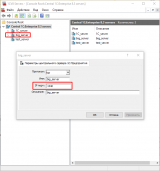
Чтобы создать информационную базу на Сервере 1С, необходимо сначала создать Центральный сервер и Кластер, к которому будет принадлежать база. На строке 1C:Enterprise 8.3 Central Servers нужно «кликнуть» правой кнопкой мыши и выбрать в контекстном меню пункт «Создать». В открывшемся окне вводим имя сервера и номер порта.
Использование различных компиляций может привести к различиям в конфигурации, что в конечном итоге приводит к проблемам системы. Почему программа установки не запускается? Загруженный файл установщика не поврежден или его версия несовместима с нашей серверной операционной системой. Перейдите на страницу загрузки, чтобы проверить, пытаемся ли мы установить программу, предназначенную для нашей версии системы. Мы также следим за тем, чтобы загрузка не была завершена с ошибкой перед началом установки.
В этом случае у пользователя нет достаточных разрешений для установки. Если мы уже вошли в систему как администратор, мы можем получить дополнительную информацию о проблемах во время установки, создав соответствующий журнал. Если служба остановлена и отображается сообщение об ошибке, перейдите к разделу 2 в руководстве по эксплуатации для получения дополнительных инструкций для решения проблемы.

Теперь создадим Кластер. Также воспользуемся контекстным меню и выберем пункт «Создать». Заполним параметры кластера.

В ветке «Информационные базы» с помощью контекстного меню добавляем новую базу. После заполнения ее параметров нажимаем «Ок». Информационная база готова к работе.
Оба элемента должны быть в одной и той же версии для правильной работы. Мы также следим за тем, чтобы порт, используемый для связи, не блокировался брандмауэром, маршрутизатором или другим сетевым устройством. Тем не менее, клиенты не отображаются на вкладке «Клиенты».
Скорее всего, такая ситуация возникла из-за того, что установочный пакет не был создан и отправлен на клиентские станции. Чтобы получить подробные инструкции о том, как создать такой пакет и нажать его на клиентскую станцию, перейдите к статьям базы знаний.
Для получения дополнительной информации нажмите на ссылку ниже. У меня проблема с удаленной установкой на рабочих станциях, что мне делать? Прежде чем приступать к удаленной установке, мы обеспечиваем соответствие всем требованиям из следующего списка.
С помощью контекстного меню базу можно удалить или отредактировать свойства.

Действия в консоли
Чем может быть полезна нам консоль администрирования? Часто случается так, что у пользователя «зависает» компьютер, и при этом программа 1С у конкретного пользователя не запускается. Выходит сообщение, что под данным пользователем уже кто-то работает. Все дело в том, что на сервере 1С остаются «нерабочие» сеансы. Эти пользователи даже остаются в разделе «Активные пользователи». И когда в программе нужно сделать операции, требующие монопольного режима (например, удаление помеченных на удаление объектов), то если попросить всех пользователей выйти, операцию все равно не всегда получается осуществить.
Если проблема с последующей установкой продолжает происходить, перейдите к статье. Да, для получения инструкций о том, как настроить несколько клиентских станций в качестве сервера обновлений, перейдите к статье из нашей базы знаний. Однако эту операцию можно выполнить, подключив консоль к подчиненному серверу и отправив задачу конфигурации клиентам.
Для получения дополнительной информации перейдите к статьям базы знаний. Информация в этой статье относится только к этим пользователям. По умолчанию пароль пуст. Однако, если мы не помним предыдущий пароль, мы можем его сбросить. Мы следуем приведенным ниже инструкциям.
Консоль сервера 1С 8.3 Предприятие

Важная информация по работе Консоли управления 1С для пользователей: осенью 2019 года фирма 1С разделила пользовательские лицензии 1С:Предприятие 8 по уровням ПРОФ и КОРП на программном уровне. Еще с 2014 года такое деление присутствовало «на бумаге» – в тексте лицензионного сообщения, но на программном уровне реализовано не было, и любой обладатель серверной лицензии мог пользоваться преимуществами КОРП. Перечисленный ниже функционал теперь перенесен только под управление лицензии КОРП:
- Обновление конфигурации БД в фоновом режиме;
- Доп.управление распределением по рабочим серверам кластера в разрезе ИБ, видов клиентских приложений и фоновых заданий:
- сервисов кластера;
- соединений с ИБ.
- безопасность расхода памяти за один вызов;
- количество инфобаз на процесс;
- объем памяти рабочих процессов, по достижении коего сервер считается производительным;
- максимальный объем памяти рабочих процессов;
- стратегия балансировки (по памяти, по производительности).
Почти все примеры изменений настроек, которые будут приведены в данной статье, иллюстрируют возможность Консоли сервера 1С, то есть, в свете новых правил, такие изменения на рабочем сервере требуют использования лицензии версии КОРП.
Консоль управления сервером 1С или консоль администрирования серверов 1С, или консоль кластера серверов 1С – это утилита, входящая в состав 1С Предприятие 8.3, которая необходима для:
- Управления сеансами;
- Управления списком баз;
- Создания кластеров 1С для отказоустойчивой архитектуры и для масштабируемости;
- Гибкой настройки работы рабочих процессов;
- Ограничения потребления ресурсов;
- Разграничения выполняемых задач рабочими серверами (чтобы выносить отдельные сервисы на различные рабочие сервера);
- Управления профилями безопасности.

Если вы хотите подобрать сервер для 1С 8.3, обратитесь к нашим специалистам оп телефону или прямо на сайте.
Управление базами данных в консоли кластера
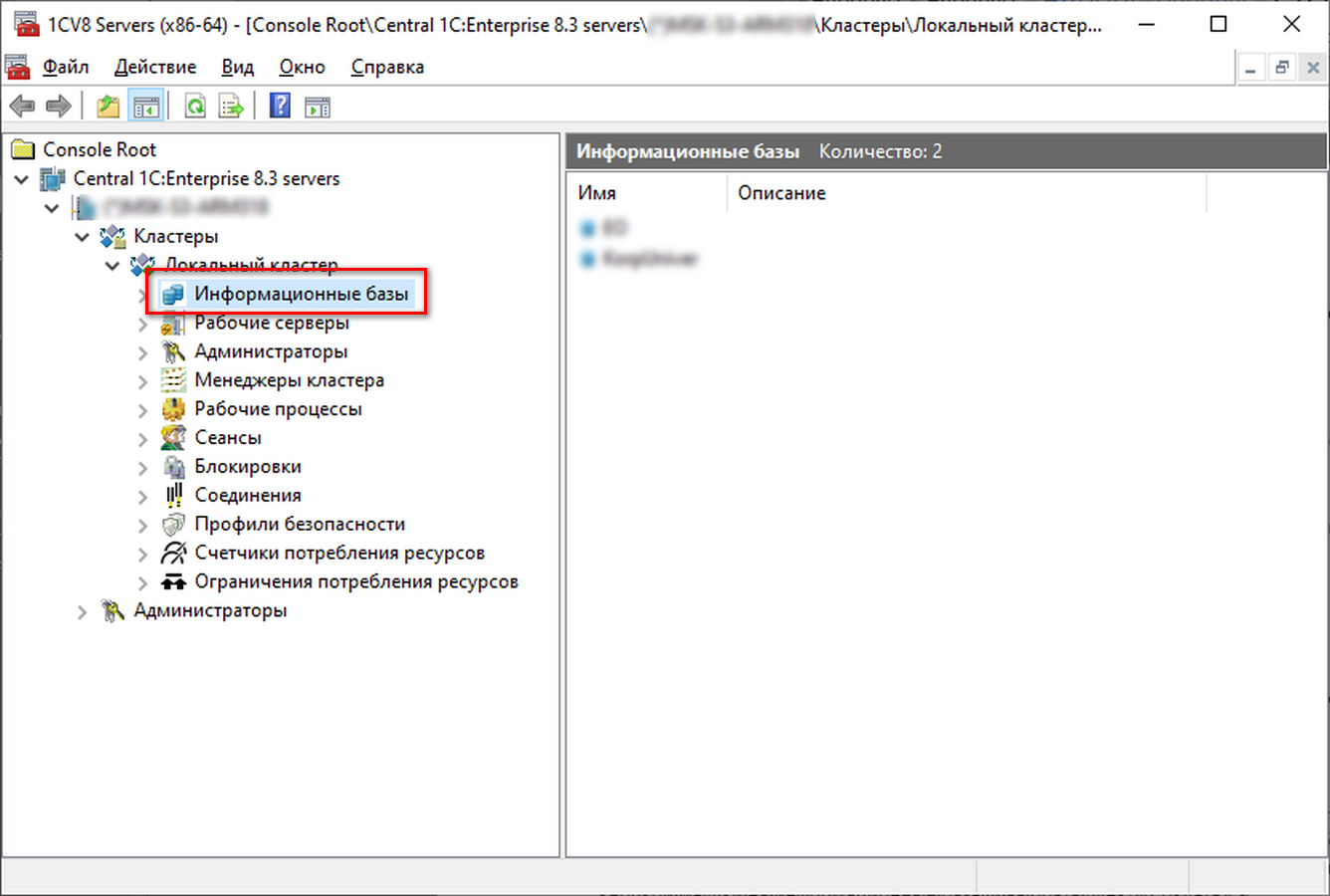
При работе в клиент-серверной архитектуре пользователи, скорей всего, так или иначе, сталкиваются с консолью администрирования серверов, как минимум, когда добавляют новую базу в список информационных баз. Чтобы добавить новую базу, необходимо кликнуть правой кнопкой мышки на информационные базы и выбрать пункт «Создать».

В этом окне заполняются настройки подключения к СУБД, а при ее отсутствии можно воспользоваться опцией «Создать базу в случае ее отсутствия». Остальные настройки можно оставить по умолчанию.
Также можно открыть окно этих же настроек уже созданной информационной базы, для чего необходимо кликнуть правой кнопкой мыши на информационную базу и выбрать пункт меню «Свойства».
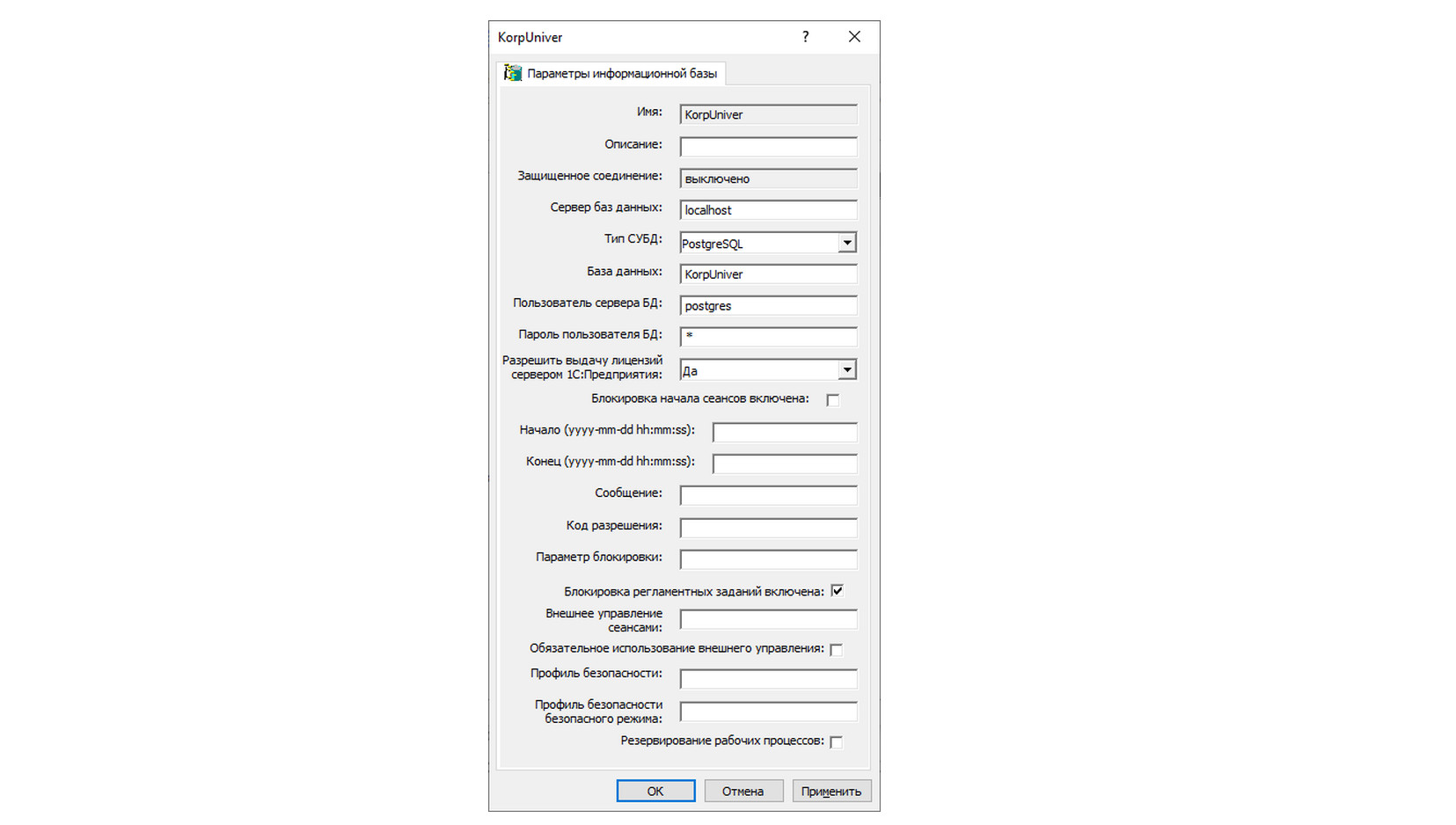
Здесь мы может установить блокировку начала сеансов (установить блокировку на определенный период). Пока установлена блокировка, ни один сеанс не сможет подключиться к базе.
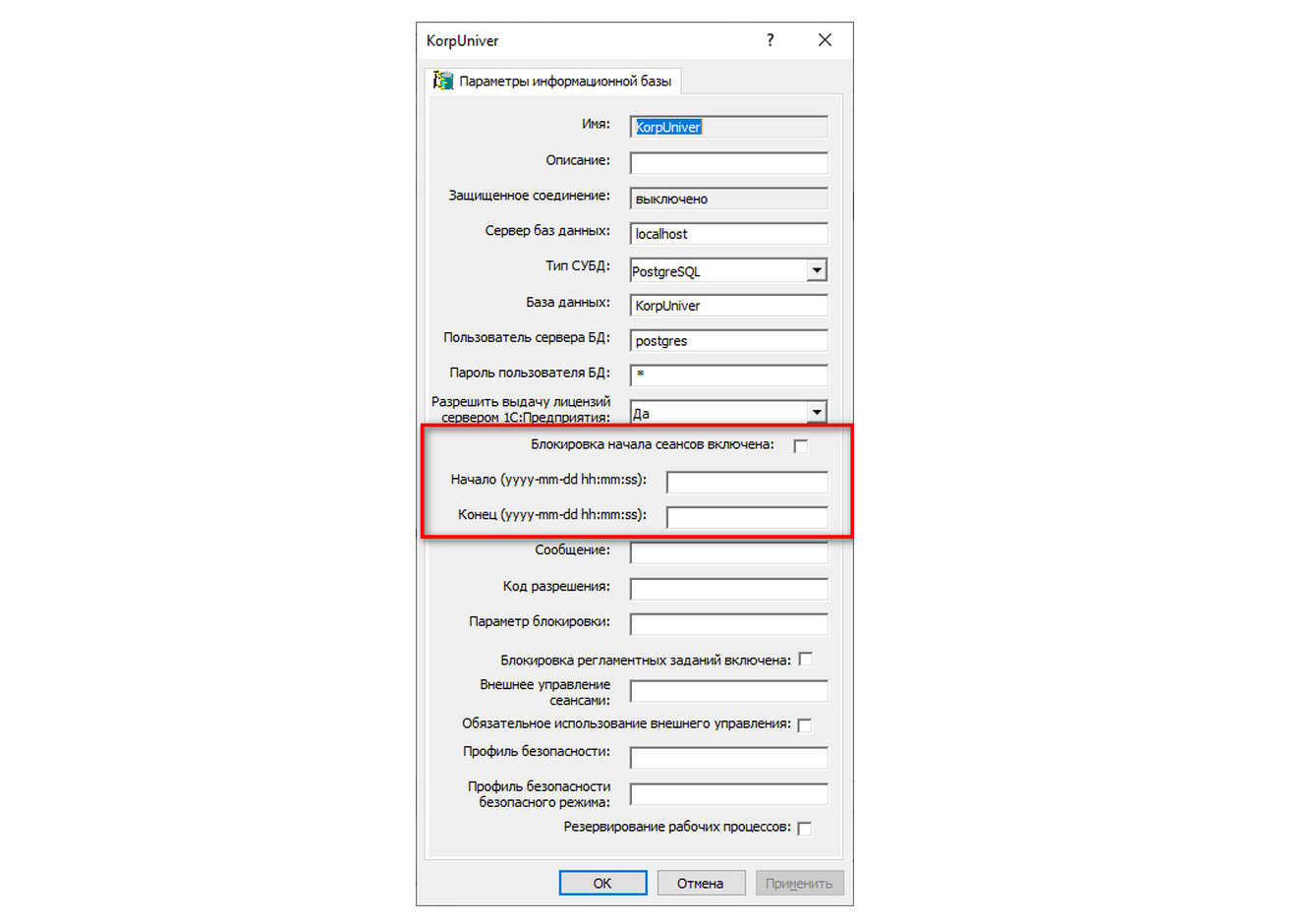
Можно задать определенное сообщение, которое увидит пользователь при подключении.
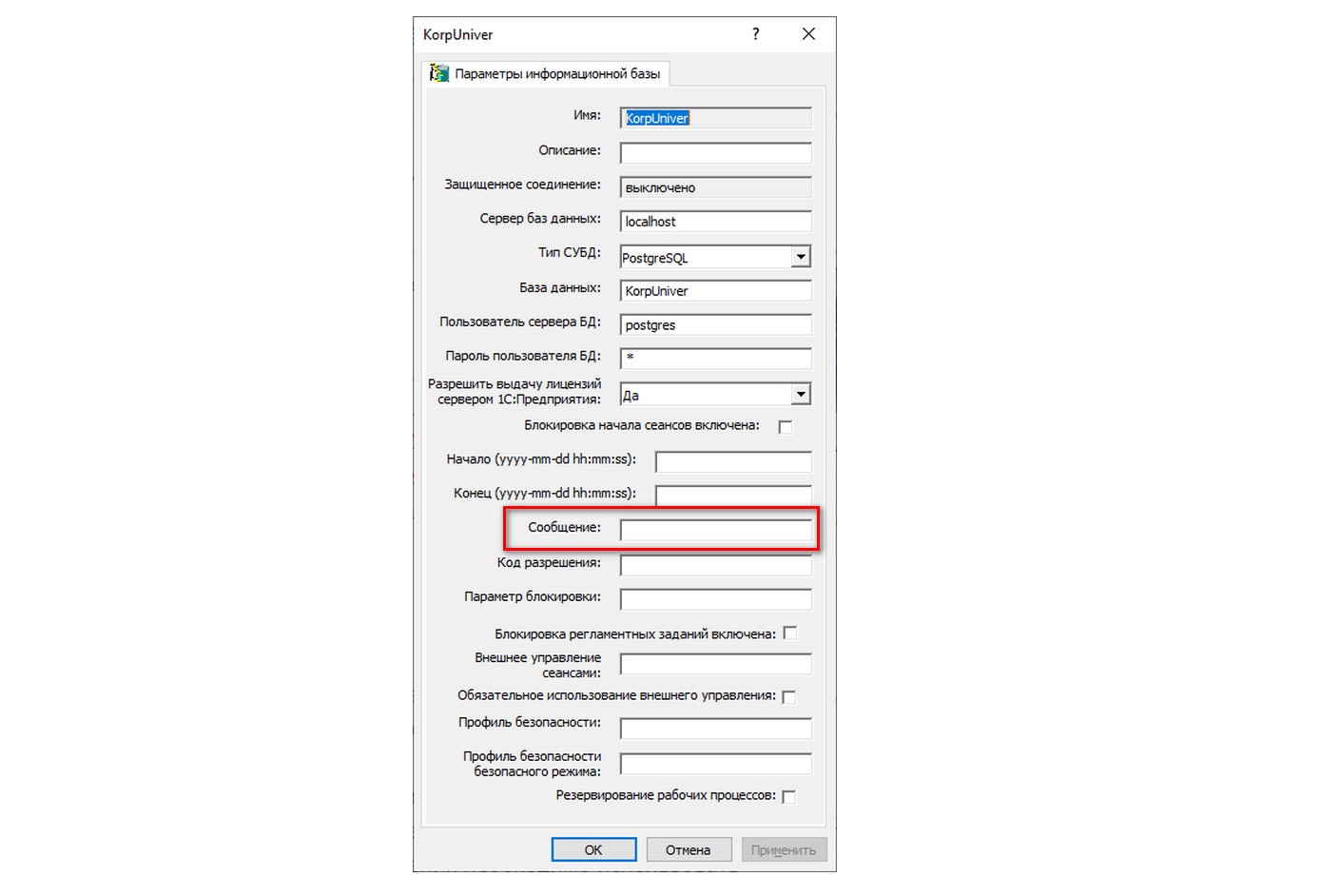
Эта опция может применяться, например, при проведении каких-либо регламентных работ с базой (как правило, это обновление базы). Но когда требуется вход администраторов в базу с наложенной блокировкой сеансов, нужно воспользоваться опцией «Код разрешения». Указав код, в будущем, используя его, можно будет работать с базой. Например, установим код разращения 123, чтобы позже зайти в базу. С кодом разрешения необходимо использовать параметр /UC.

Параметр блокировки – произвольный параметр, который можно использовать в программном коде. Блокировка получится при использовании функции ПолучитьБлокировкуСеансов().
Блокировка регламентных заданий включена – означает, что в нашей базе данных не будут выполняться регламентные задания.
Рассмотренные опции используются наиболее часто. Остальные в жизни применяются очень редко, и информацию о них можно почитать на ИТС.
Работа с сеансами консоли администрирования
В консоли администрирования можно управлять подключенными сеансами определенной БД, а также общими сеансами на данном кластере.
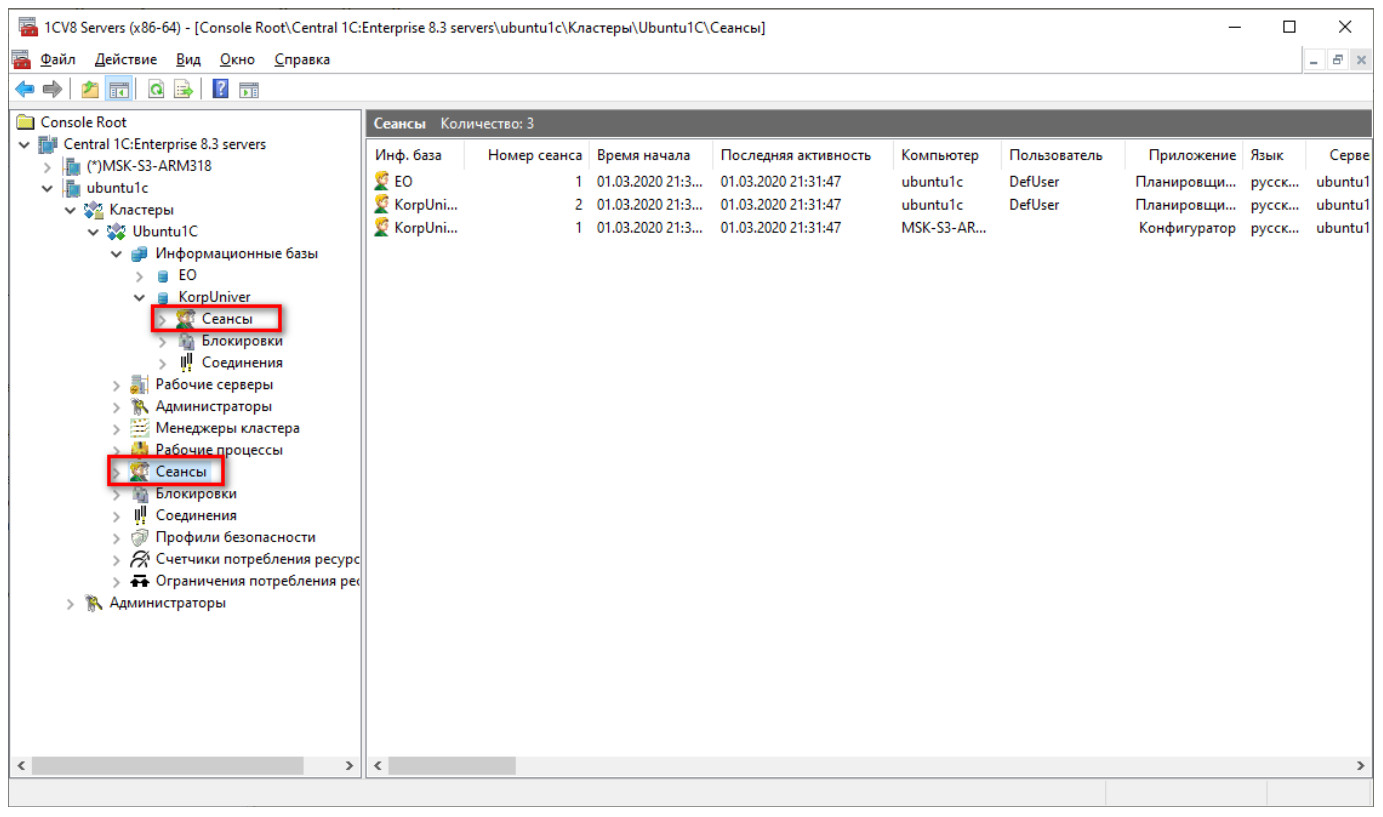
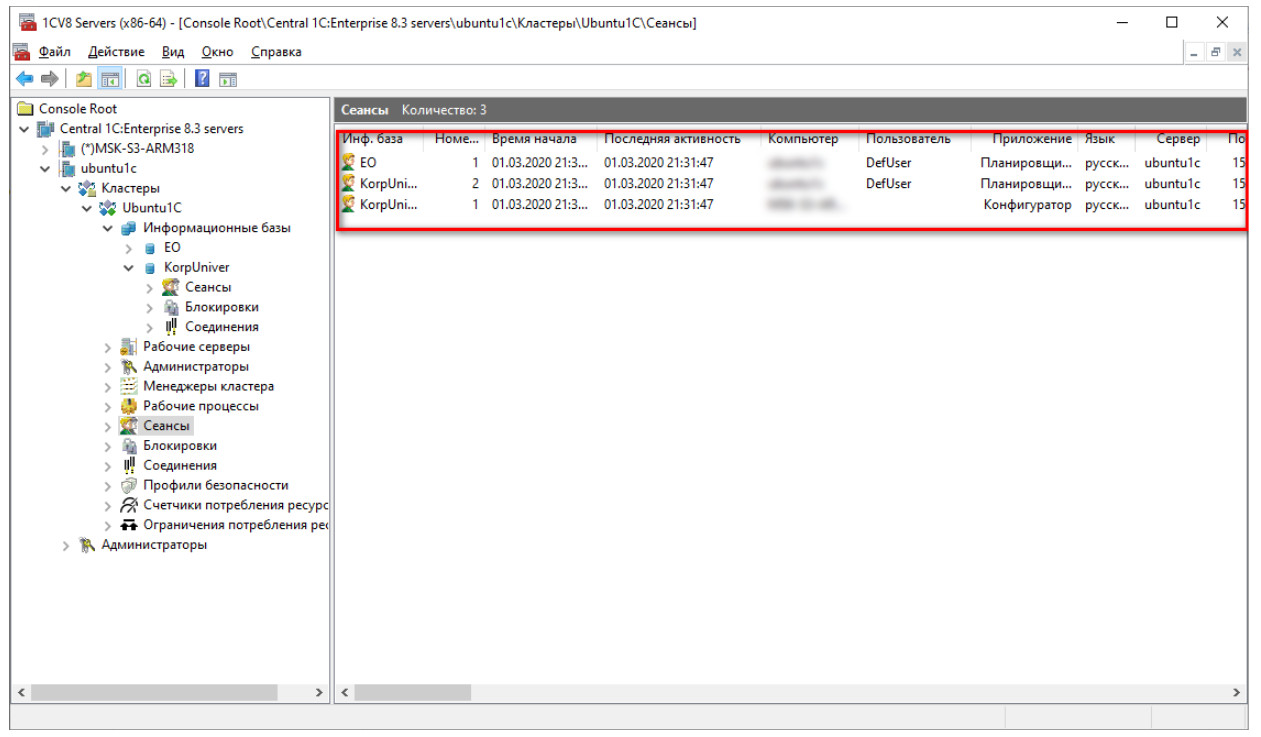
Из этого окна можно получить большой объем информации, начиная с того, какого пользователя этот сеанс, и заканчивая данными потребления памяти сеансом, а также – сколько было получено данных СУБД, сколько было затрачено процессорного времени и многое другое.
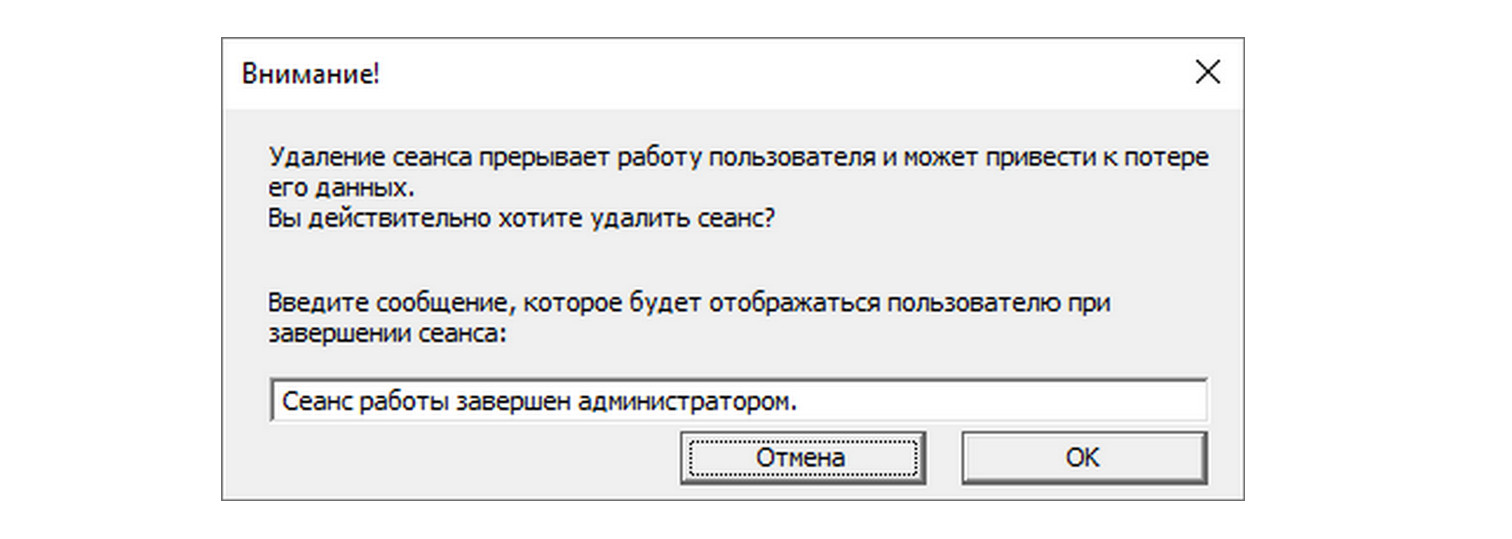
Здесь же можно завершать сеансы (начиная с версии платформы 1С:Предприятие 8.3 (8.3.13) и задать текст сообщения, который пользователь увидит при закрытии тонкого клиента 1С.
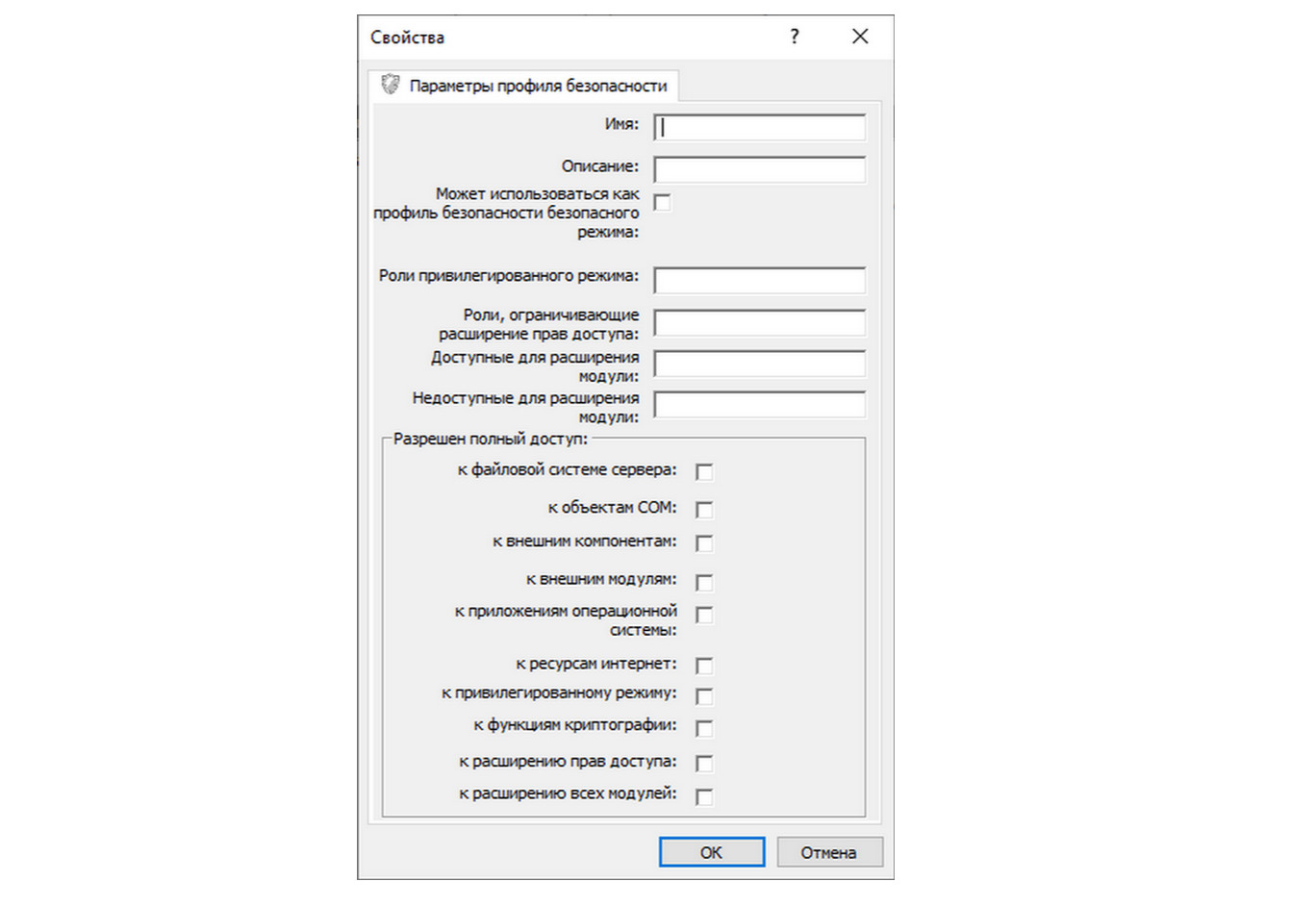
С помощью профилей безопасности можно настроить, какие модули могут расширяться расширениями, ограничивать расширения определенных модулей конфигурации, ограничивать доступ к файловой системе из прикладного кода, ограничивать доступ к COM объектам, к внешним компонентам, к сторонним приложениям и т.д.
Рабочие процессы (объединение в кластер)
В платформе 1С 8.2 можно было вручную создавать рабочие процессы сервера приложений (рабочий процесс rphost). В 8.3 рабочие процессы создает ragent. Количеством одновременно работающих процессов можно управлять косвенно, через настройки рабочих серверов.
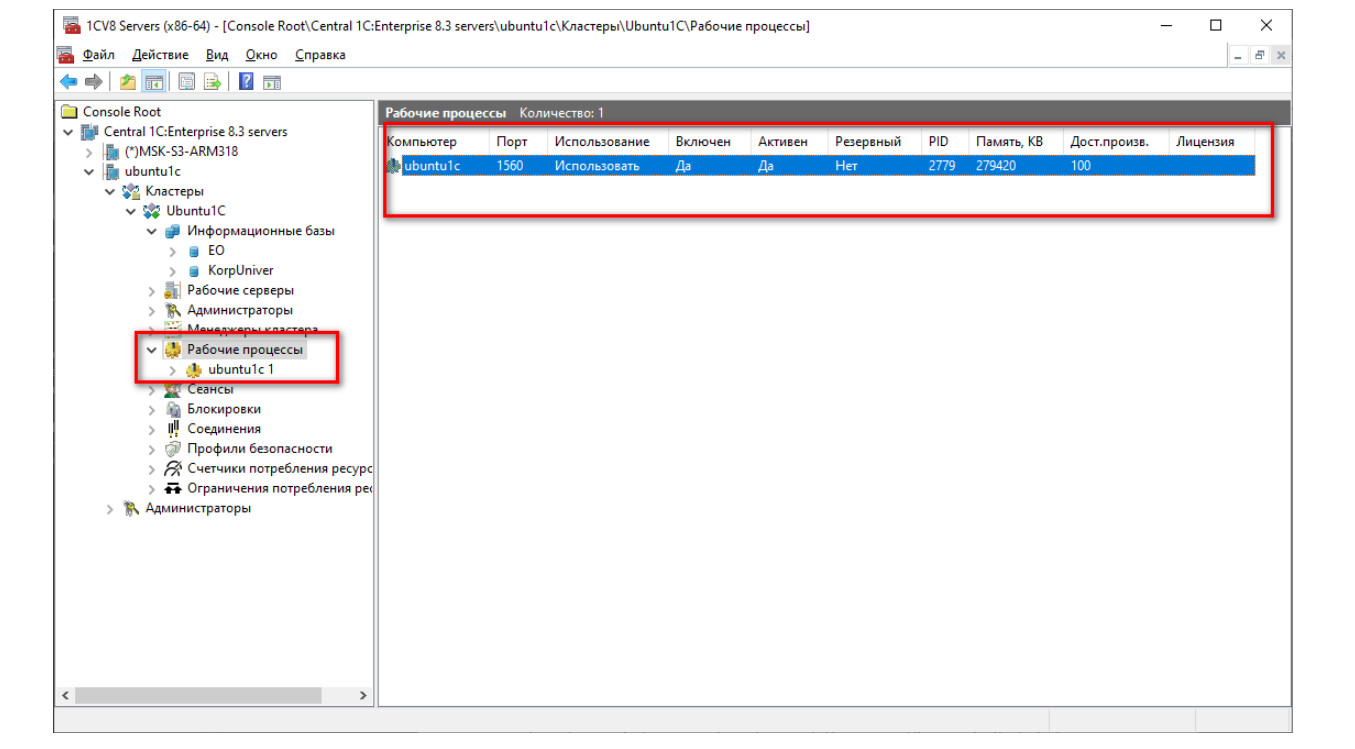
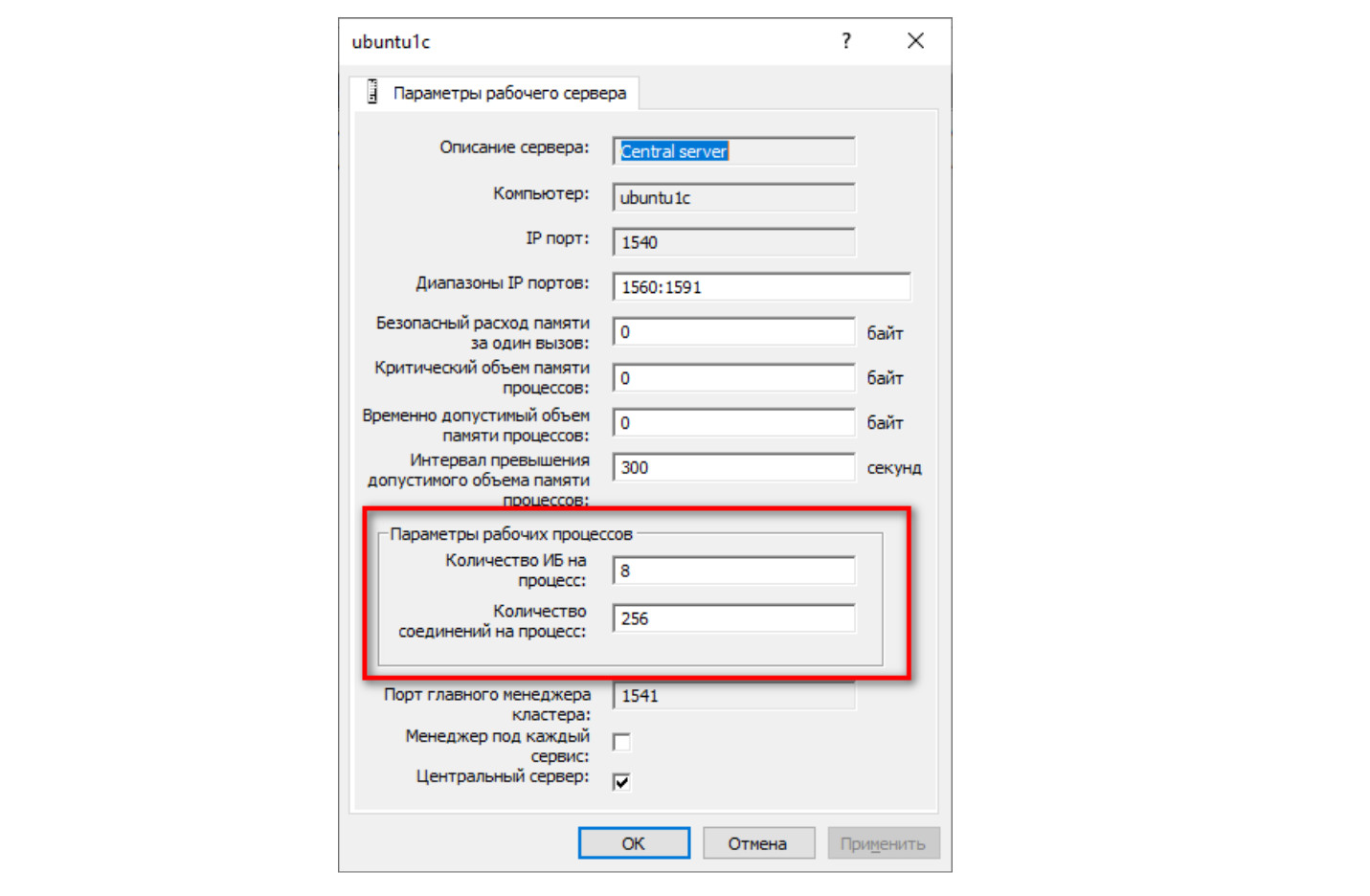
При использовании настроек, заданных по умолчанию, будет использован один rphost на 8 информационных баз или на 128 соединений. Если у вас 32-разрядная ОС (т.е. существуют ограничения по потреблению оперативной памяти на один процесс), рекомендуется изменить эти значения, например, установить одну базу на процесс и уменьшить количество соединений. Оптимальное количество соединений подбирается эмпирически и во многом зависит от конкретной конфигурации и количества фоновых заданий.
Поскольку мы рассматриваем свойства рабочих процессов, стоит упомянуть про другие настройки:
Максимальный объем памяти рабочих процессов, значение в байтах (доступный всем рабочим процессам кластера на данном рабочем сервере).
Может принимать значение от -1 до 9 223 372 036 854 775 807:
- -1 – без ограничений;
- 0 – определяется автоматически как 80% объема оперативной памяти сервера.
Безопасный расход памяти за один вызов значение в байтах.
Может принимать значение от -1 до 9 223 372 036 854 775 807:
- -1 – любой вызов сервера считается опасным, если за время вызова сервера достигнут максимальный объем памяти рабочего процесса;
- 0 – значение объема определяется автоматически, как 5% максимального объема памяти рабочих процессов на данном рабочем сервере.
Если за время вызова объем памяти превысил параметр Безопасный расход памяти за один вызов, и общее потребление памяти всеми процессами rphost превысило значение, установленное в Максимальный объем памяти рабочих процессов, такой вызов будет прерван.
Объем памяти рабочих процессов, до которого сервер считается производительным, измеряется в байтах. Значение 0 показывает, что ограничение не установлено. Общий объем памяти, занятый всеми рабочими процессами этого рабочего сервера, по достижению которого на этот рабочий сервер перестанут назначаться новые соединения.
Флаг менеджер под каждый сервис означает, что будет назначен отдельный экземпляр менеджера кластера (процесс rmngr) под каждый сервис. Список сервисов, которые выполняются в кластере:
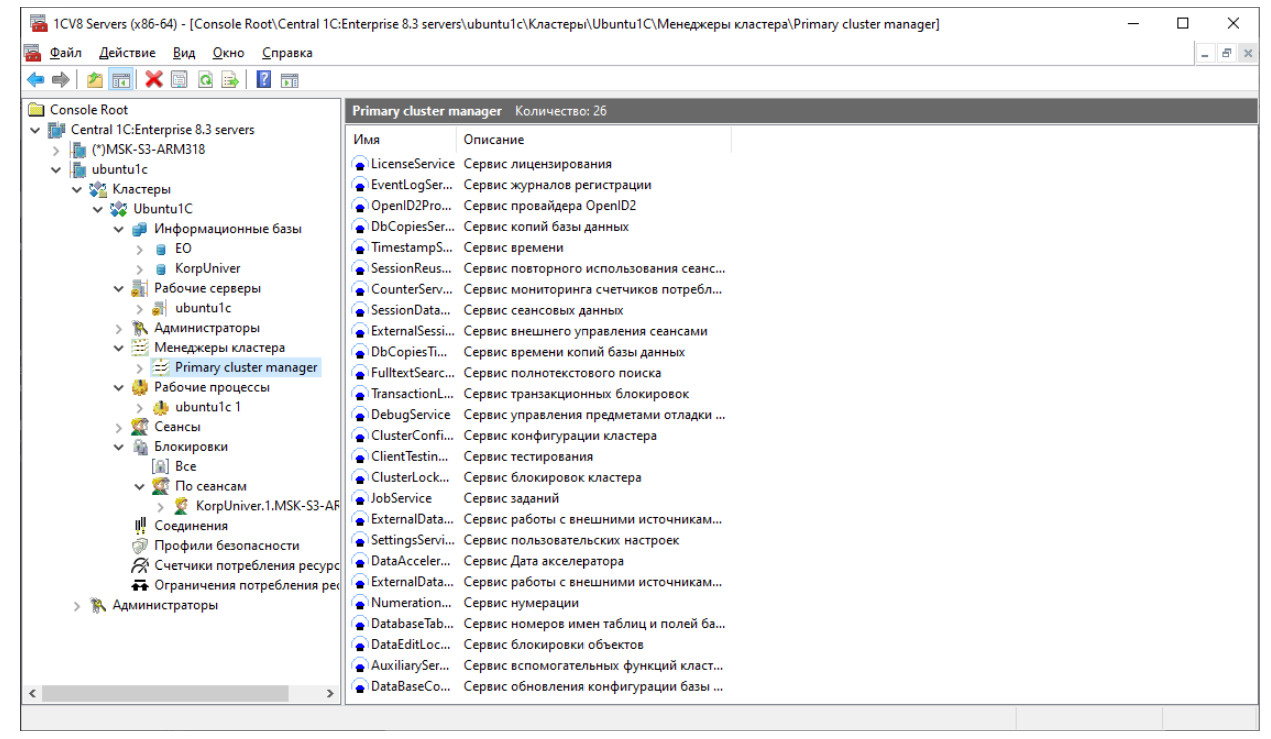
Флаг Центральный сервер означает, что данный сервер сможет применять соединения и выполнять синхронизацию реестра кластера.
Настройки рабочих процессов можно применять только при использовании КОРП лицензий! Если у вас ПРОФ лицензия, настройки будут доступны, однако на пользование ими у вас не будет прав.
Бесплатная
консультация
экспертаАнна Викулина
Руководитель Центра
сопровождения 1С
Спасибо за Ваше обращение!
Специалист 1С свяжется с вами в течение 15 минут.Объединение серверов в кластер
Сервера 1С можно объединять в кластер для решения задач масштабируемости (распределения нагрузки) и отказоустойчивости. Объединяются сервера в кластер просто, достаточно создать рабочий сервер.
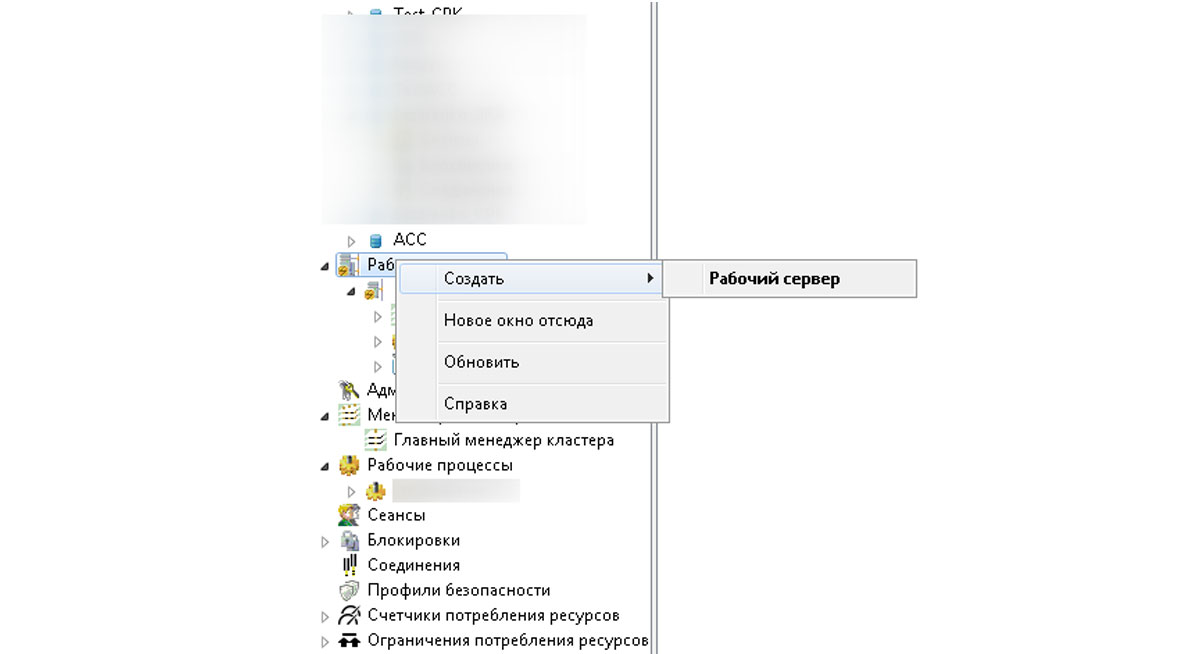
Если в новом сервере не устанавливать опцию «центральный сервер», то такой сервер будет считаться рабочим и не сможет принимать на себя подключение сеансов. Такая архитектура взаимодействия серверов применяется для масштабируемости, она не может быть отказоустойчивой, поскольку для этого должны быть центральные сервера, а также задан уровень отказоустойчивости в свойствах кластера.
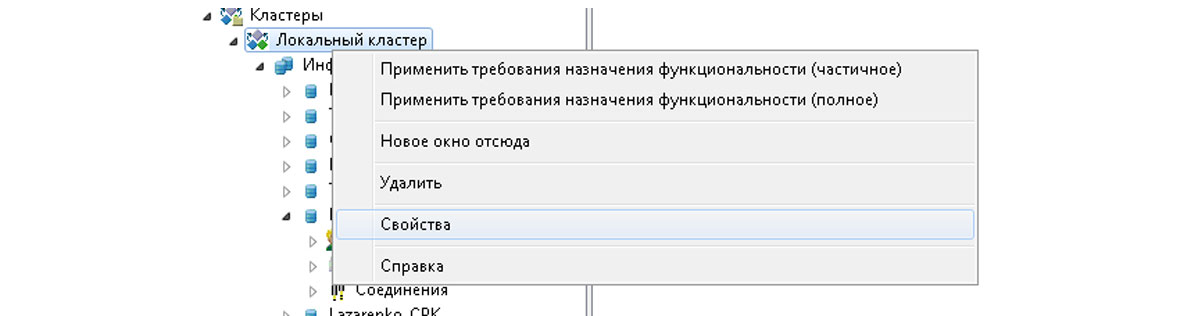

Уровень отказоустойчивости задается как количество центральных серверов -1.
В окне настроек также можно задавать ограничения потребления ресурсов на рабочий процесс (rphost). Настройки будут заданы на весь кластер.
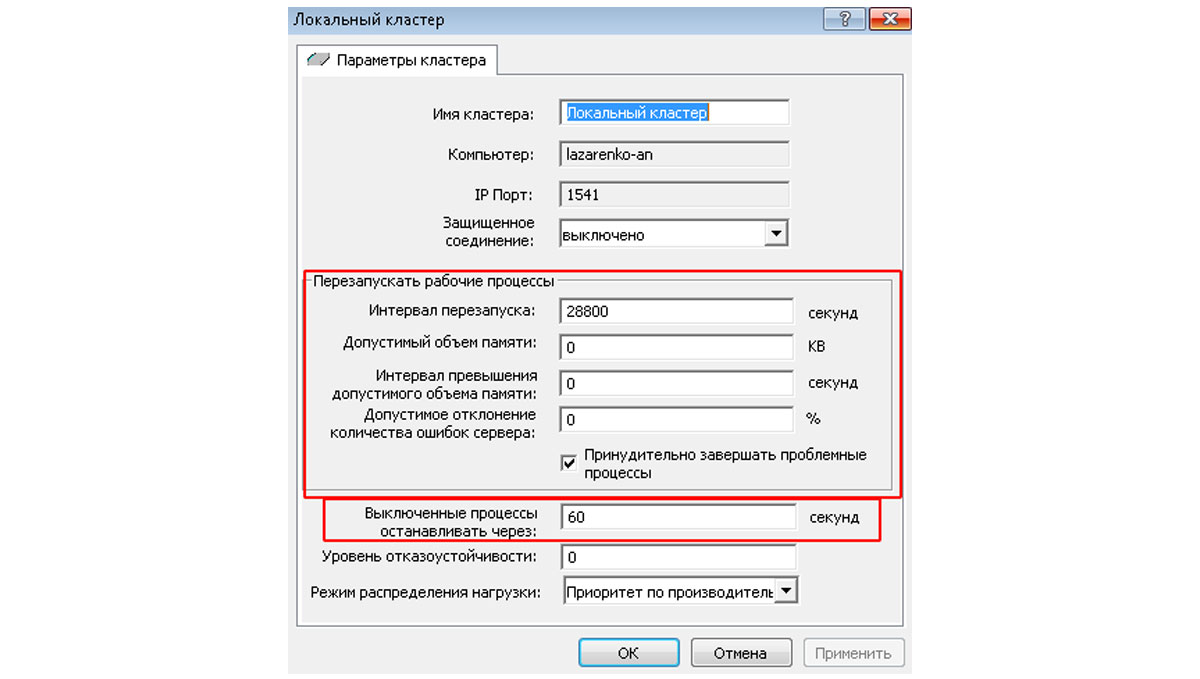
Интервал перезапуска – интервал в секундах, через который будет перезапущен рабочий процесс. Отсчет начинается с момента установки данной опции.
Допустимый объем памяти стоит устанавливать из расчета, что в случае срабатывания условия превышения показателя будет запущен еще один процесс rphost того же объема, т.е. момент времени у нас будет два процесса, пока соединения со старого не переключатся на новый.
Интервал превышения допустимого объема памяти – интервал в секундах, в течение которого допустимо потребление памяти, установленное в параметре Допустимый объем памяти.
Интервал превышения допустимого объема памяти. Если значение свойства Допустимого отклонения количества ошибок сервера равно 0, то проверка отклонения количества ошибок не выполняется. Вне зависимости от установленного значения этого свойства рабочий процесс, который совершает не более 1 ошибки на 100 запросов, считается функционирующим нормально и не признается проблемным. Рассмотрим пример работы свойства Допустимое отклонение количества ошибок сервера. Допустим, на 100 запросов фиксируется, в среднем, 2 ошибки за последние 5 минут. Если свойство Допустимое отклонение количества ошибок сервера установлено в значение 50, то проблемным будет считаться тот рабочий процесс, для которого будет фиксироваться более 3 ошибок на 100 запросов.
Перезапуск процессов происходит «мягко»:
- Запускается новый процесс rphost;
- Старый процесс rphost выключается, но не завершается;
- Соединения назначаются на только что созданный процесс rphost, который сразу полноценно включается в работу;
- Старый процесс будет поддерживать существующие на нем вызовы. Поддержка работы уже назначенных вызовов будет происходить в течение времени, установленного в параметре «Выключенные процессы останавливать через» секунд.
Назначение отдельных сервисов на различные рабочие сервера
При объединении нескольких серверов в кластер, мы можем выносить определенные сервисы на отдельные сервера. Например, мы можем вынести работу фоновых заданий на отдельный сервер или сделать сервер лицензирования (сервер, который будет раздавать клиентские лицензии). Полный список сервисов, которые выполняет сервер и которые можно переназначать:

Назначение сервиса на определенный рабочий сервер выполняется через требования назначения функциональности.
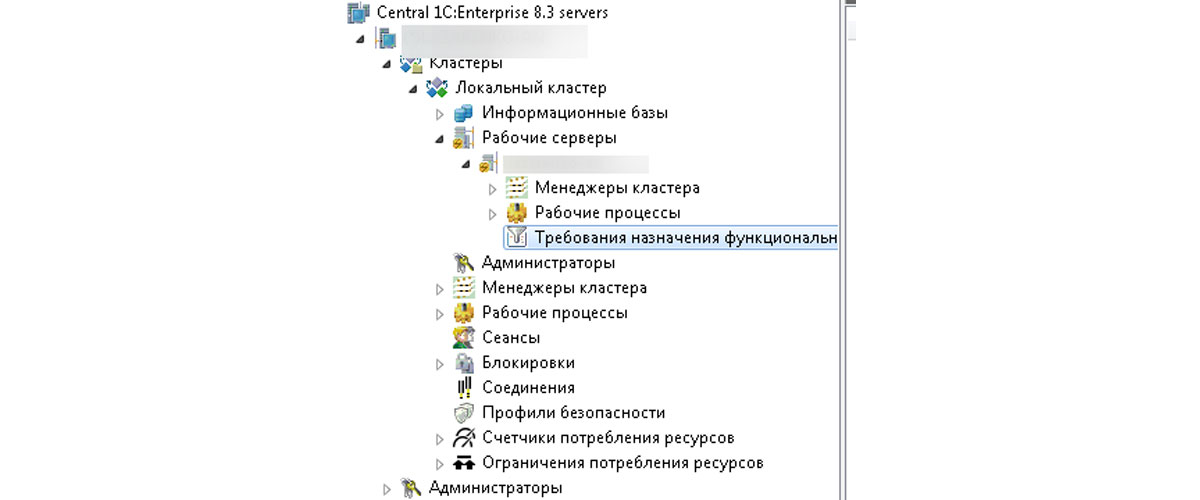
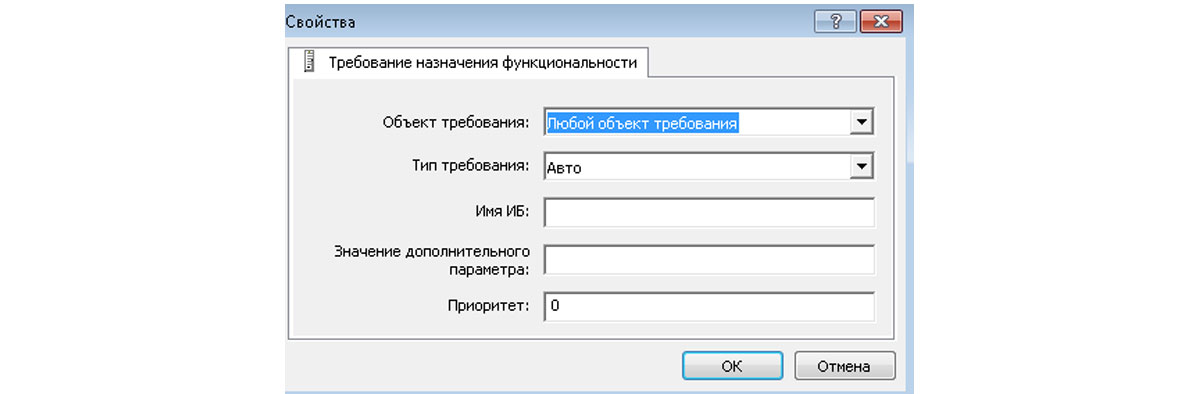
В статье были рассмотрены основные возможности консоли администрирования, но эта тема очень обширная и исчерпывающую информацию о конкретной функциональности утилиты администрирования можно найти на ИТС.
Консоль сервера 1с как запустить
Особенности использования консоли администрирования серверов 1С:Предприятие разных версий
В продолжение ранее опубликованной статьи, описывающей возможность запуска нескольких служб 1С на одном сервере, хотели бы рассказать об особенностях использования консоли администрирования северов 1С:Предприятия разных версий. Дело в том, что при штатной установке данной консоли администрировать получится только сервер 1С одной версии. Если установлено несколько версий платформы на одном сервере и работает несколько служб 1С, встает вопрос о том, как же администрировать сервера 1С разных версий в рамках одного сервера?
Регистрация консоли 1С
Для регистрации консоли администрирования серверов 1С:Предприятие фирма 1С предлагает использовать исполняемый файл RegMSC . cmd , расположенный в папке bin каталога сервера 1С. Данный файл можно запустить из меню «Пуск» в Windows : «1С Предприятие 8 -> Дополнительно -> [нужная версия платформы 1С] -> Регистрация утилиты администрирования серверов 1С Предприятия».
Файл RegMSC . cmd содержит следующий скрипт:
regsvr32 /n /i:user radmin.dll
Цель данного скрипта состоит только в том, чтобы зарегистрировать компоненту radmin . dll . На практике использовать данный скрипт неудобно, так как каждый раз перед запуском консоли администрирования серверов 1С:Предприятие нужной версии приходится запускать соответствующий файл RegMSC . cmd . Плюс ко всему данный скрипт неработоспособен и нуждается в доработке (скорее всего, при его выполнении вы получите сообщение об успешной регистрации компоненты, но работать консоль не будет).
Итак, мы хотим получить работоспособный скрипт, который нам позволит автоматизировать и выполнять в один клик следующие действия:
- Регистрация компоненты radmin . dll нужной версии;
- Запуск консоли кластера 1С.
Предлагаем изменить вышеуказанный скрипт и создать основной универсальный скрипт регистрации компоненты и запуска оснастки (консоли), а также создать «скрипты-стартеры» консолей нужных версий. Вот, что у нас получилось:
rem %1 – полный номер версии 1С:Предприятия
start /wait regsvr32 /s «C:\Program Files (x86)\1cv8\%1\bin\radmin.dll»
start «C:\Windows\System32\mmc.exe» «C:\Program Files (x86)\1cv8\common\1CV8 Servers.msc»
Данный скрипт следует сохранить в исполняемый файл формата . bat (например, « start _ console . bat »). Разберем данный скрипт поподробнее. За корректную регистрацию компоненты radmin . dll отвечает строка:
start /wait regsvr32 /s «C:\Program Files (x86)\1cv8\%1\bin\radmin.dll»
В качестве параметра (%1) в неё передается номер версии платформы 1С. Следующая строка отвечает за запуск консоли MMC с оснасткой для администрирования серверов 1С:Предприятие:
start «C:\Windows\System32\mmc.exe» «C:\Program Files (x86)\1cv8\common\1CV8 Servers.msc»
Далее создадим «скрипт-стартер», который позволит запустить консоль для администрирования сервера 1С:Предприятие, например, версии 8.3.7.1873. Выглядеть он будет следующим образом:
start _ console 8.3.7.1873
Этот скрипт также нужно сохранить в исполняемый файл с расширением . bat и назвать соответствующим образом с указанием версии платформы 1С.
Так как регистрация компоненты radmin . dll не оказывает влияния на работу уже запущенных консолей администрирования серверов 1С:Предприятие, то с помощью данного подхода и предложенных скриптов мы можем запускать одновременно консоли администрирования серверов 1С:Предприятие разных версий и успешно в них работать, с кластером своей версии в каждой. Готово, теперь вы можете администрировать несколько версий сервера 1С на одном сервере.
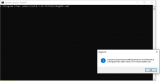
Обратите внимание, что в предложенных скриптах используются 32-разрядные версии компонентов. При попытке аналогичным образом зарегистрировать 64-разрядной компоненту, вы получите сообщение о том, что она успешно зарегистрирована, однако затем при запуске консоли администрирования серверов 1С:Предприятие вероятнее всего увидите ошибку вида:
MMC could not create the snap in, Name: 1C:Enterprise (x86-64) Servers, CLSID:…
Пока данная проблема не решена, использование нескольких 64-разрядных консолей администрирования серверов 1С:Предприятие в рамках одного сервера не представляется возможным. Если у вас есть другая информация и вы знаете, как можно решить эту проблему – пишите нам, с радостью обновим статью.
Заключение
В статье мы описали метод, позволяющий использовать несколько консолей администрирования серверов 1С:Предприятие разных версий. Это необходимо, если вы работаете на сервере с несколькими рабочими или тестовыми базами, для которых используемые версии сервера 1С различаются.
Надеемся, вы сможете с легкостью выполнить нужную вам задачу и продолжите с удовольствием пользоваться продуктами 1С. Ну а если у вас что-то не получится, или вы столкнетесь с какими-то трудностями, обращайтесь к нам, мы обязательно поможем!
Как подключить сервер 1С к консоли администрирование
Все наверно знают о том что сервер 1С не имеет собственной консоли (интерфейса) управления, для этого используют различные сторонние продукты. Но есть и стандартная утилита, которую можно установить во время установки самой платформы 1С включив компонент «Консоль администрирования сервера 1С 8.3/ Administration of 1C:Enterprise server». Я уже написал несколько статей касающихся консоли администрирования. В них рассказал более подробно о том как её установить, запустить и о некоторых проблемах которые могут возникнуть во время её использования. Сегодня же поговорим о том как с её помощью управлять 1С сервером и что вообще она может сделать.
Работа с консолью администрирования серверов 1С
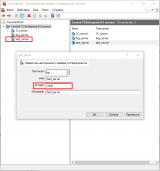
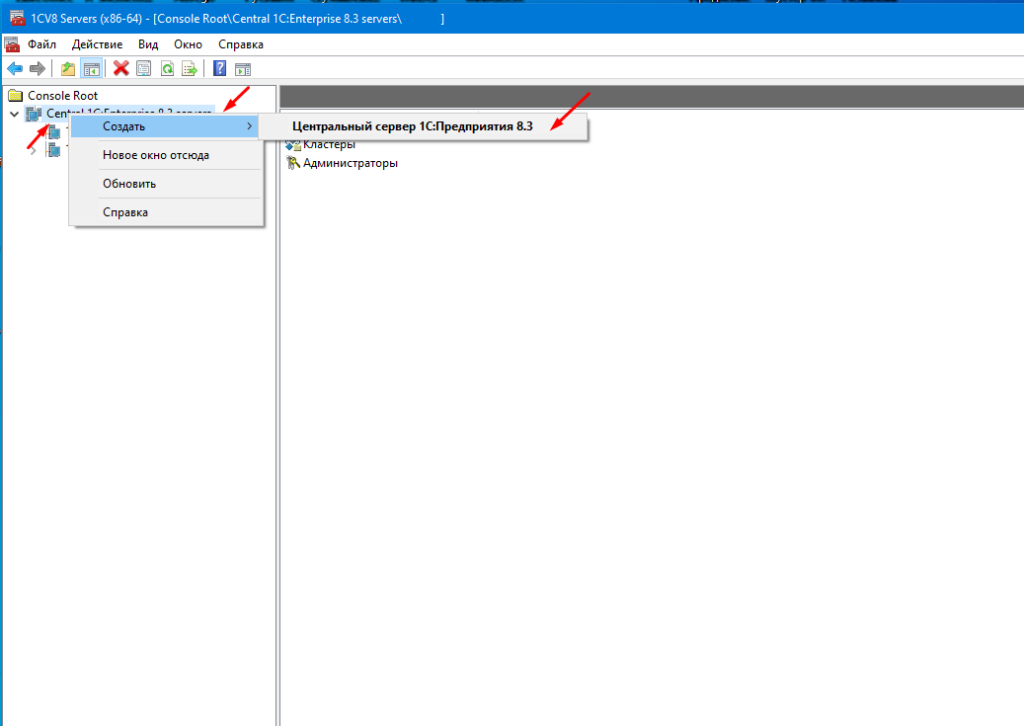
Для начала необходимо подключить сервер 1С. Для этого выбираем пункт «Создать» — «Центральный сервер 1С:Предприятия 8.3».
В открывшемся окне выбираем протокол по умолчанию «tcp», далее вводим имя сервера либо его IP адрес, как вы наверно понимаете он должен быть доступен, указываем порт и описание.
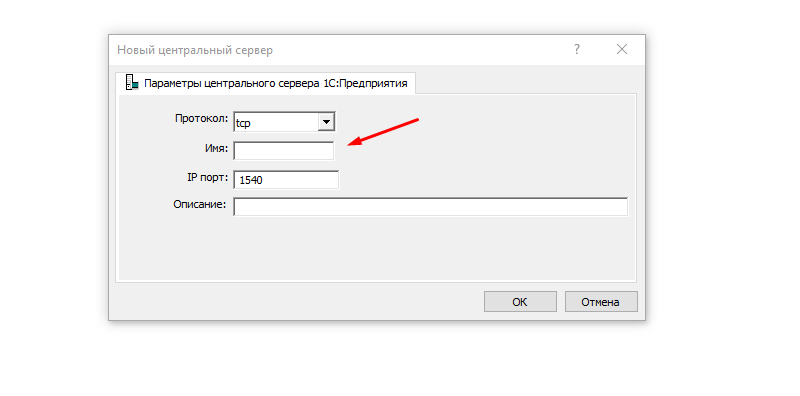
Если все указали верно в консоль администрирование должен будет добавиться Ваш кластер.
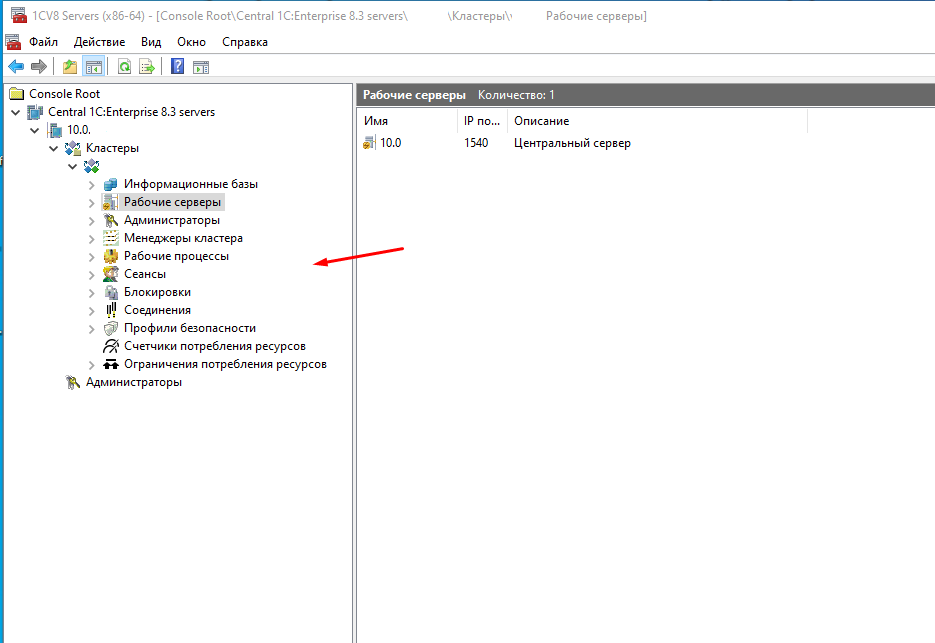
Теперь Вы сможете добавлять, удалять и изменять рабочие сервера кластера, управлять рабочими процессами кластера, добавлять или удалять информационные базы так же принудительно завершать сеансы пользователей.
Установка сервера администрирование кластера серверов 1С:Предприятия
В данной статье познакомимся с сервером администрирования кластера серверов, а конкретно с утилитами rac.exe и ras.exe, а также программы deployka с помощью которых становится возможным администрирование кластера серверов 1С:Предприятие из командной строки.
По традиции, всем кому лень читать, предлагаю посмотреть вебинар на указанную тему
Ну а остальным добро пожаловать под кат:
0. Оглавление
1. Общие сведения
Управлять кластером серверов 1С:Предприятие версии 8.3 возможно как с помощью консоли администрирования серверов 1С, так и из командной строки. Для этих целей служит Сервер администрирования кластера серверов, который состоит из двух утилит: непосредственно самого сервера — программы rac.exe и утилиты командной строки rac.exe, которая обращаясь к запущенному прежде серверу ras позволяет выполнять различные операции с кластером серверов 1С:Предприятия.
Подробно про данный механизм можно прочитать в поставляемой вместе с платформой книге «Руководство администратора. Клиент-серверный вариант» (или, соответственно, на сайте ИТС).
А общая схема работы данной связки выглядит следующим образом:

Сервер администрирования должен быть той же версии, что и версия кластера серверов 1С:Предприятия, причем одновременно к одному кластеру серверов могут быть подключены несколько серверов администрирования, но конкретный сервер администрирования может взаимодействовать только с одним агентом сервера.
И сервер администрирования и утилита командной строки могут работать в любой поддерживаемой платформой 1С:Предприятия ОС. Но в данной статье мы ограничимся только ОС семейства Windows.
2. Установка компонент сервера администрирования
И сам сервер и утилита администрирования входят в состав компонент сервера 1С:Предприятия. Соответственно, на компьютере с запущенной службой агента сервера 1С:Предприятия они уже должны быть установлены по умолчанию.
Чтобы убедиться в этом, достаточно перейти в каталог с файлами сервера 1С:Предприятия и найти в нем соответствующие утилиты (для удобства файлы можно сгруппировать по типу).
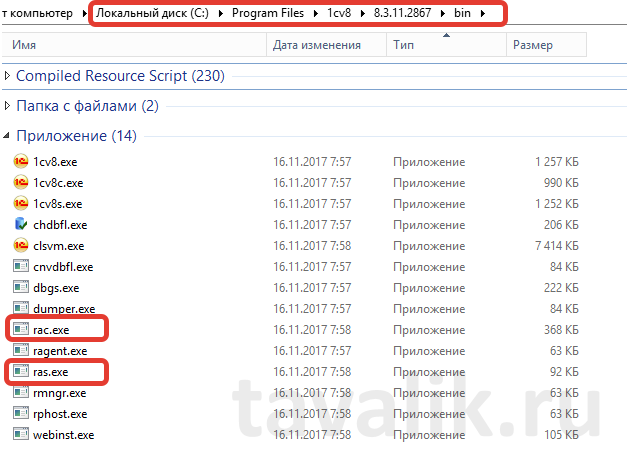
Подробно про установку сервера 1С:Предприятия я писал здесь.
Для установки сервера администрирования на компьютере, где ранее не был установлен сервер 1С:Предприятия, необходимо запустить дистрибутив установки сервера 1С и в составе компонент выбрать пункт «Сервер 1С:Предприятия 8».

Причем, при выбранной данной компоненте на следующем шаге мастер установки предложит установить сервер 1С:Предприятия как службу Windows. От этого пункта конечно же следует отказаться сняв соответствующий флаг.

После установки необходимо убедиться в наличии всех необходимых компонент описанным выше способом.
3. Запуск сервера администрирования
Для получения подробной информации по утилите ras.exe можно вызвать справку выполнив команду

Из справки видно, что сервер администрирования может работать как в режиме приложения, так и как служба Windows (параметр service ). Также с мы можем задать сетевой порт, на котором будет работать сервер администрирования (параметр port, по умолчанию используется порт 1545), а для режима администрирования кластера используется режим claster. Вызвать справку к данному режиму можно командой:
rac help cluster
После чего увидим, что у данного режима в качестве аргумента указывается адрес агента кластера серверов 1С:Предприятия. По умолчанию это localhost:1540.

Таким образом, если сервер администрирования запускается на той же машине, где запущен и агент сервера 1С:Предприятия, достаточно выполнить команду
Ну а если необходимо подключиться к агенту сервера, запущенном, например, на компьютере с сетевым именем Server1C, причем агент работает на нестандартном порту 2540, то команда будет следующей:
rac cluster server1c:2540
4. Запуск сервера администрирования в качестве службы Windows
Конечно же, чтобы не запускать сервер администрирования каждый раз руками, удобно запустить его единожды в качестве службы Windows. Но, к сожалению, разработчики платформы не реализовали возможность автоматической регистрации соответствующей службы в системе, как, например, это сделано для агента сервера 1С. Для добавления службы предлагается воспользоваться системной утилитой sc. Давайте рассмотрим этот процесс чуть более детально.
Для начала, я рекомендую для создаваемой службы создать отдельного пользователя Windows. Подробно как это сделать я описывал здесь.
Пусть это будет локальный пользователь с именем USR1CV8_RAS и паролем Pass123
Далее, необходимо создать и выполнить bat-файл, который будет регистрировать соответствующую службу. Содержания файла следующее:
В файле указываем:
- имя пользователя и пароль из под которого будет запускаться служба — переменные SrvUserNameи SrvUserPwd
- адрес и порт агента сервера, который мы собираемся администрировать — переменные AgentNameи CtrlPort
- А также имя службы и сетевой порт на котором будет работать сервер администрирования — переменные RASPortи SrvcName. Имеет смысл менять эти параметры только если вы хотите запустить параллельно несколько серверов администрирования, например для обслуживания разных серверов 1С.
В качестве единственного параметра bat-файла выступает текущая версия платформы 1С:Предприятия. Таким образом, для создания службы запускаем командную строку с правами администратора и запускаем созданный ранее файл register-ras.bat, не забыв указать нужную версию платформы.

Проверяем, что в системе появилась служба с указанным именем. И сразу запускаем ее, выбрав соответствующий пункт в контекстном меню.

На этом установка сервера администрирования в качестве службы завершена.
5. Администрирование кластера серверов с помощью утилиты rac.exe
Итак, сервер администрирования мы установили. Взаимодействием с сервером осуществляется с помощью специальной консольной утилиты rac.exe. Выполним команду
чтобы получить справку данной программы.

Как видно из справки, утилита имеет один общий аргумент, задающий адрес сервера администрирования (по умолчанию localhost:1545) и множество режимов работы: для администрирования агента кластера серверов, самого кластера, менеджера кластера, рабочих процессов и т. д. Справку по каждому режиму можно вызвать соответствующей командой.

Описывать все режимы работы, очевидно, нет никакого смысла. Приведу лишь несколько примеров работы.
Получение списка информации о кластерах:
Получение списка информационных баз на заданном кластере серверов:
Получение списка соединений с указанной информационной базой:
Утилита администрирования позволяет выполнить весь объем работ, необходимый для администрирования кластера серверов, за исключением аутентификация ОС для администраторов кластера серверов, рабочего сервера и информационной базы.
6. Программные обертки для работы с сервером администрирования
Как видно из примеров, работать из командной строки с утилитой rac то еще удовольствие. Но данный механизм и не создавался для ручного управления. Например, на сайте ИТС есть Java-архивов, который позволяет взаимодействовать с сервером администрирования из программы на языке Java, без помощи консольной утилиты администрирования. Скачать данный пакет можно здесь.
Главное, мы имеем возможность выполнять различные инструкции на кластере серверов 1С из командной строки. А это значит, что можно добавлять необходимые функции по взаимодействию с кластером серверов 1С:Предприятия в различные программы, обработки или же скрипты.
Например, среди прочего, работать с сервером администрирования может написанная на языке OneScript программа deployka.
О скиптовом движке OneScript я уже рассказывал здесь.
О программе deployka можно подробнее узнать здесь.
Ну а максимально полный обзор всех имеющихся библиотек и приложений написанных на OneScript приведен в этой статье.
7. Установка и настройка с программой deployka
Алгоритм установки OneScript и deployka довольно подробно разобран в статьях по указанным в предыдущем пункте ссылкам. Ну а если коротко, он состоит из следующих пунктов:
1. Скачиваем дистрибутив OneScript с официального сайта.
2. Устанавливаем, следуя инструкциям мастера.
3. Перелогиниваемся в системе, чтобы применились новые переменные среды.
4. Запускаем командную строку с правами администратора, проверяем, что предыдущие пункты выполнены корректно командной

5. Устанавливаем программу deployka с помощью пакетного менеджера opm, выполнив команду
opm install deployka
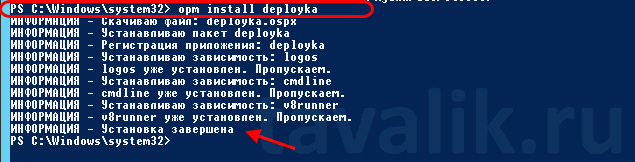
6. Проверяем, что все работает, вызвав справку «деплойки» командой
7. Вот в общем то и все. Все режимы работы программы видны на экране. Далее читаем справку на сайте или в консоли, вызывав подсказку для каждого режима соответствующей командой:

Вот так, например, можно завершить все сеансы в указанной информационной базе с последующей установкой блокировки начала сеансов.
deployka session kill -db Accounting_Demo -rac «C:\Program Files\1cv8\8.3.11.2867\bin\rac.exe» -db-user «АбрамовГС (директор)»
8. Теперь можно использовать «деплойку» в своих скриптах. Например скрипт обновления информационной базы из хранилища, с отключением пользователей и обновлением базы данных может выглядеть так:
Всем спасибо, кто дочитал до конца. Пишите, если у вас остались вопросы.
Смотрите также:
Каким должны быть сервера (или сервер) для комфортной работы пользователей в системе 1С:ERP? Давайте попробуем разобраться вместе. В нашей компании начинается новый проект внедрения 1С:ERP в…
Установка платформы 1С:Предприятие 7.7 на 64-х битную операционную систему сопряжена с некоторыми трудностями. Дело в том, что установить 1С через обычный установщик не получится, даже если запускать программу в режиме…
IIS (Internet Information Services) – один из немногих штатных инструментов Windows, которым можно пользоваться, не ища более приемлемых альтернатив от других разработчиков. Веб-сервер IIS с поддержкой языка PHP можно использовать…
Похожие публикации:
- Какого способа выравнивания нет в текстовом редакторе
- Какое масло лить в мазду сх5
- Какой антифриз заливать в honda shadow 750
- Какой из компонентов защиты отсутствует в подписке dr web премиум для ос windows
Запуск консоли кластера серверов нужной версии из 1С
Что такое консоль кластера серверов, или консоль администрирования знают многие. Также многие знают, что работать одновременно можно только с одной версией консоли. Для работы с другой версией, нужна перерегистрация консоли. Т.е. если у вас есть базы, работающие на разных версиях платформы, то значит есть сервер с разными кластерами или разные сервера. И одна заргестрированная консоль работает только с одной версией платформы.
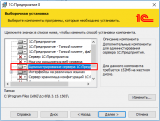
Консоль можно установить и на своем локальном компьютере, прописав в ней путь до разных серверов или кластеров и работать с ними. Для установки консоли, при установке платформы, необходимо указать пункт «Администрирование сервера 1С:Предприятия».

Если необходимо запускать консоль для разных версий платформы, необходимо при установки каждой версии выбирать вышеуказанный пункт. После этого в папке «bin» с установленной платформой (Например, c:\Program Files (x86)\1cv8\8.3.14.1779\bin\) появляется файл:RegMSC.cmd. Его запуск (от имени администратора) как раз и отвечает за регистрацию консоли в выбранной версии.
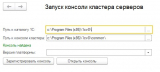
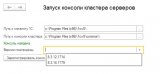
Однажды мне наодело постоянно копаться в установленных файлах платформы, выискивая нужный файл, поэтому сделал обработку, которая просматривает установленные версии платформы, определяет те, для которых установлена консоль, и по нажатию одной кнопки, выполняет перерегистрацию консоли, и по другой кнопки открытие консоли. 1С при этом должна быть запущена от имени администратора (для регистрации консоли). Прежде, чем скачивать обработку, рекомендую проверить ручную перерегистрацию, убедиться в наличии прав.
Работает для версии 8.3.
Тестировалась на платформе 8.3.14.1779