
Как открыть консоль запросов в 1С 8.3?
Скачал Консоль запросов для 1С Предприятие 8.3 для управляемого приложения.
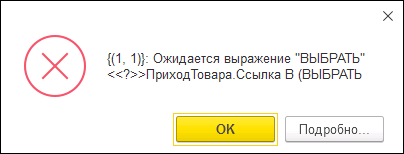
Нажимаю — Меню — Открыть — Выбираю скаченный файл .epf и открывается не форма, а обработчик (см. рисунок)
Пожалуйста, подскажите что я делаю не так. Спасибо
- Вопрос задан более трёх лет назад
- 7563 просмотра
Комментировать
Решения вопроса 0
Ответы на вопрос 1
помогло? отметь решением!
Открывать следует в режиме предприятия, а не конфигуратора. Причем консоли запросов для управляемых и обычных форм — разные.
Ответ написан более трёх лет назад
Нравится 1 1 комментарий
+1, никакого смысла открывать в конфигураторе.
Добавлю, что в типовых консолях на ИТС есть целых три версии — 8.0/8.1 (и прочие версии в обычном интерфейсе), 8.2 и отдельно для 8.3. А если смотреть инфостарту, то там их еще десяток.
Ваш ответ на вопрос
Войдите, чтобы написать ответ

- 1С
Как в 1С: Документооборот срыть папки с Банковскими выписками?
- 1 подписчик
- вчера
- 15 просмотров
Как пользоваться конструктором запросов в 1С 8.3
Заметные различия языка запросов и встроенного языка 1С становятся серьезной проблемой в процессе изучения программы. Пользователям, не обладающим достаточным опытом, приходится запоминать многочисленные операторы и области их применения. Эффективно решает эту проблему конструктор запросов 1С. Этот инструмент, встроенный в платформу 1С 8.3, облегчает работу с запросами и освобождает пользователя от дополнительной нагрузки.
Как применять конструктор запросов 1С
Воспользоваться конструктором 1С можно в специальных обработках или конфигураторе. Специальные обработки – это консоли запросов, позволяющие сохранить конфигурацию на поддержке. Для запуска конструктора потребуется однократный клик правой клавишей мыши в поле для создания кода или в модулях. Затем необходимо выбрать из списка нужный пункт.
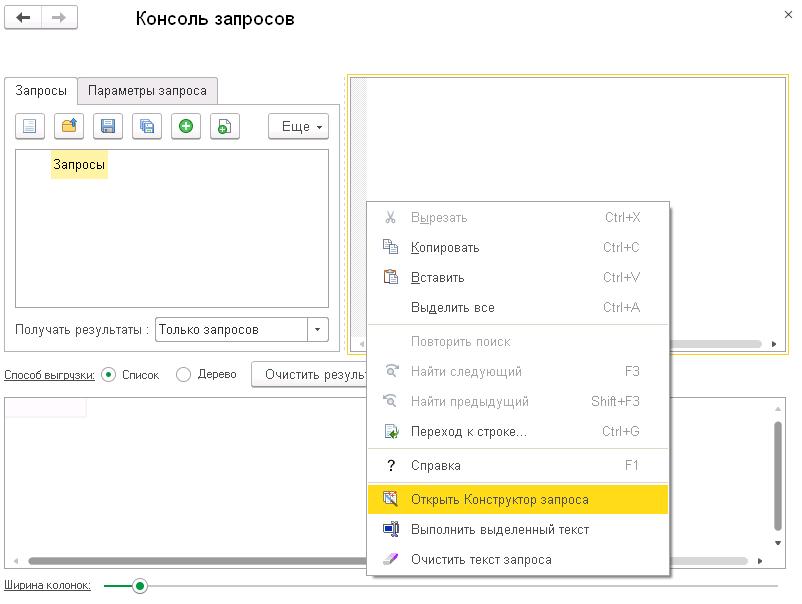
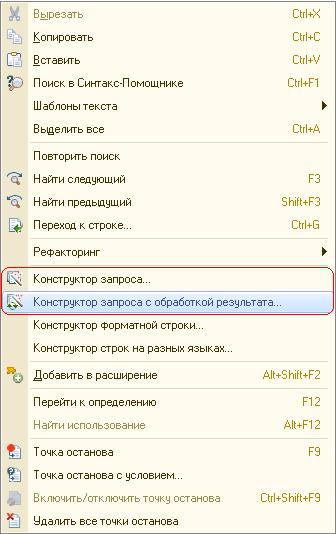
В конфигураторе поочередно выполняются следующие действия:
- Переход в один из модулей.
- Выбор одного из двух пунктов в контекстном меню. Первый пункт открывает конструктор запроса. После взаимодействия с ним у пользователя остается только готовый текст запроса. Второй пункт помогает пользователю написать запрос и создает операторы, которые потребуются для его обработки и выполнения. Данный функционал способен ускорить процесс разработки бизнес-приложений, но не во всех случаях в этом есть необходимость.
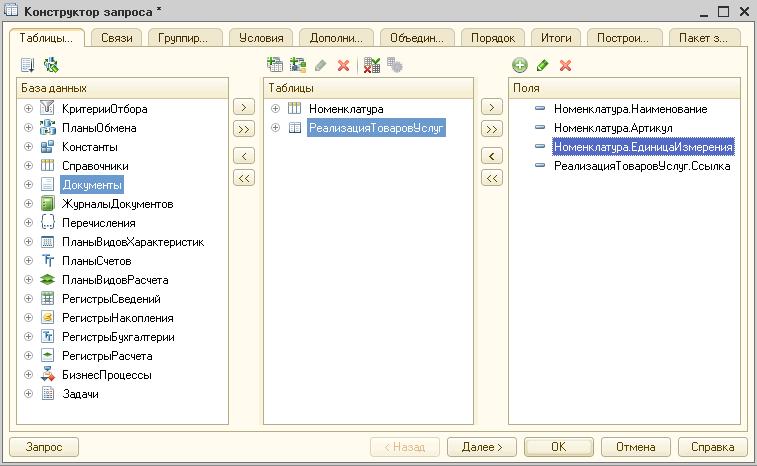
После вызова конструктора перед пользователем открывается форма данного механизма. Она поделена на несколько закладок, каждая из которых имеет индивидуальное назначение и функциональные возможности:
«Таблицы и поля». Это стартовая вкладка, где отражена вся информация о задействованных полях и таблицах в запросе. В левой части находится общее дерево конфигурации, в правой – конечные поля, а в центре расположены источники информации для выборки. Здесь должна быть заложена основа запроса из секций «выбрать из».
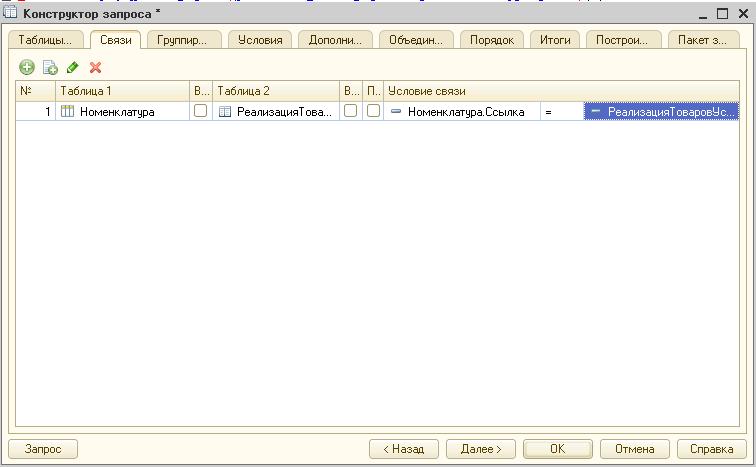
«Связи». В этом разделе содержится информация о выбранных таблицах, а также поля, по которым они соединены. Нередко 1С предлагает собственные варианты связей, основываясь на похожих типах данных, но опытные программисты предпочитают их изменять. В тексте запроса информация из этой вкладки формируется в конструкцию «Соединение».
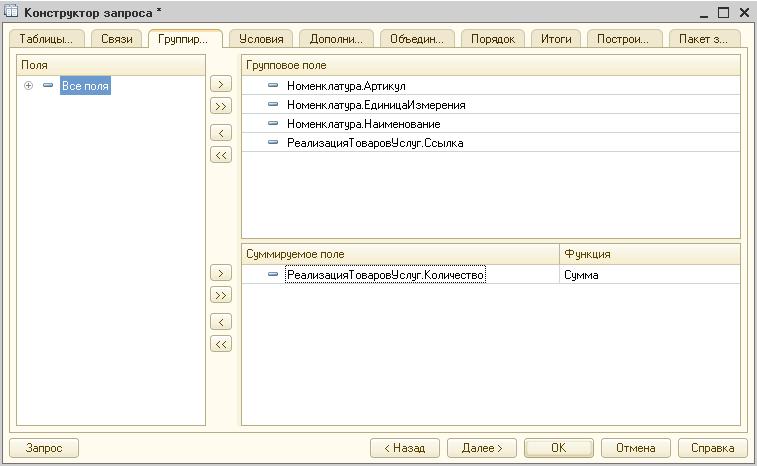
«Группировка». В этом разделе строки группируются по определенным полям, а с числовыми реквизитами проводятся простые арифметические операции. В тексте запроса данные расположены в разделе «Сгруппировать по».
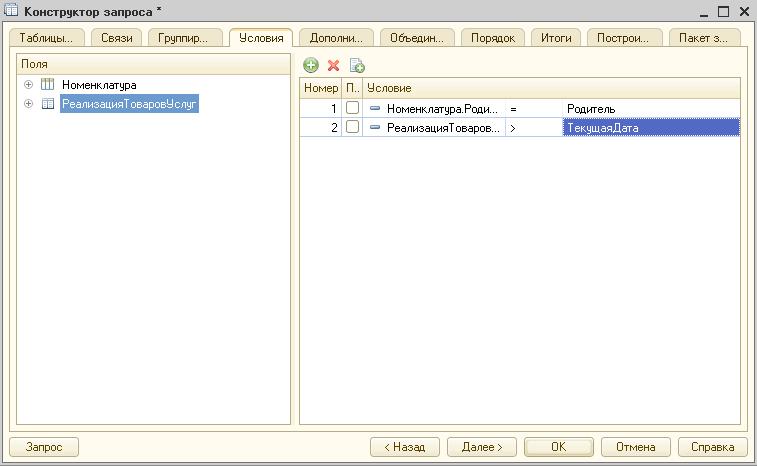
«Условия». В этом разделе выставляются дополнительные условия на данные, которые оказываются в результате выборки. В тексте присутствует после оператора «Где».
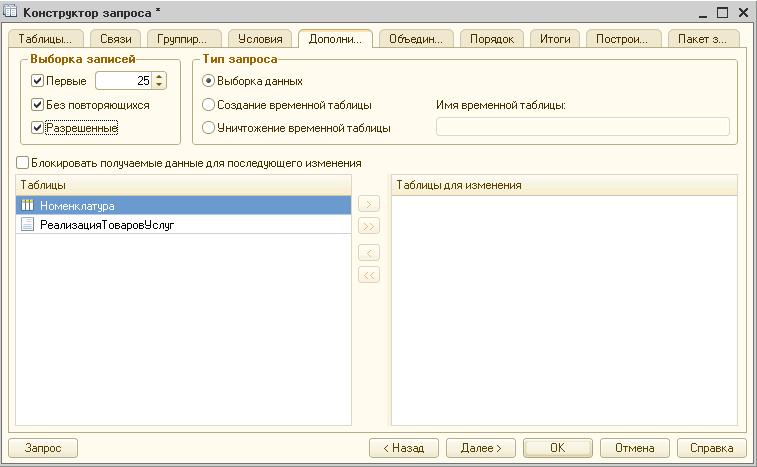
- «первые» предоставляет возможность выбирать конкретное количество записей (в тексте определяется, как «Первые N»);
- «без повторяющихся» — исключает в конечной выборке наличие повторяющихся строк (в тексте определяется, как «Различные»);
- «разрешенные» — запускает учет настроенных прав доступа в случае выполнения запроса (оператор «Разрешенные»);
- определение типа запроса из трех возможных вариантов – обычной выборки, формирования или ликвидации временной таблицы;
- блокировка данных (предназначается для автоматического режима блокировок в целях сохранения целостности информации на период от чтения до записи).
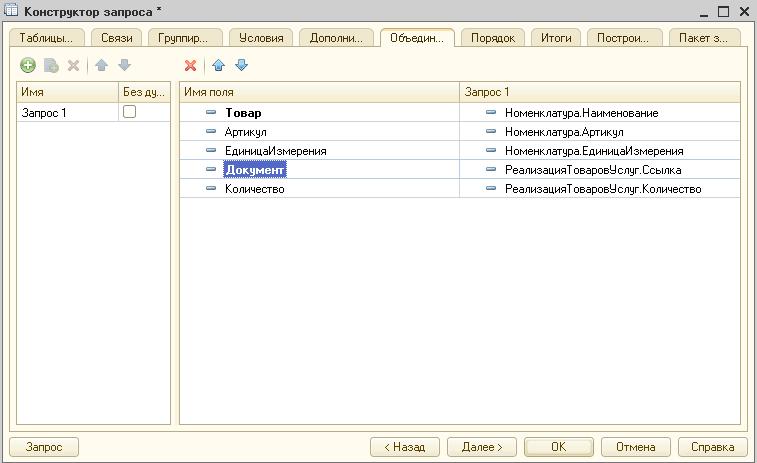
«Объединения/Псевдонимы». С левой стороны пользователь видит перечень запросов, а с правой он может менять имя реквизита или совмещать данные из группы запросов. Эти настройки находятся в виде текста по операторам «Как» и «Объединить».
В этом разделе сортируются итоговые записи. Он связан с оператором «Упорядочить по».
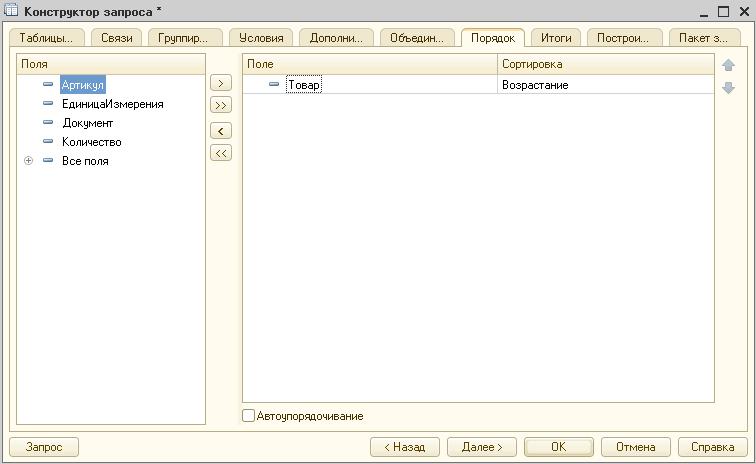
Дополнительные функции конструктора запросов
Перечисленные ранее разделы конструктора необходимы для правильной настройки запроса на выборку данных для любой задачи. Но в отдельных случаях пользователь вынужден обращаться и к дополнительным настройкам конструктора. Чаще всего из этого списка задействована опция формирования пакетных запросов. Для ее активации нужно обратиться к заключительной вкладке конструктора запросов.
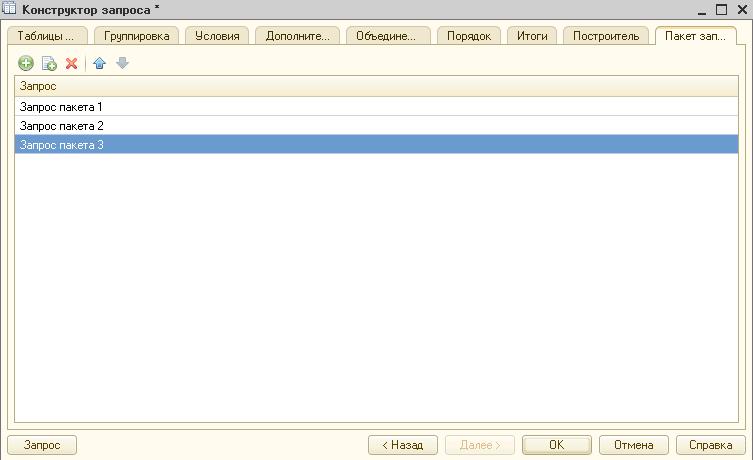
Пакет запросов требуется пользователю в тех случаях, когда появляется необходимость в получении нескольких выборок данных за одно обращение к базе или во время работы с временными таблицами. Это особенный вид таблиц с информацией, которые конструируются 1С в период выполнения запроса. В случае их использования они станут доступными в будущих обращениях в дереве конфигурации в первом разделе конструктора.
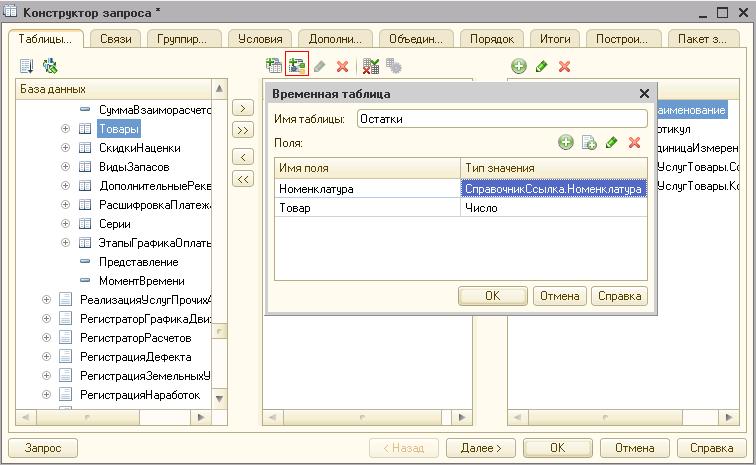
Пользователь способен создавать временные таблицы с помощью конструктора и самостоятельно. Вкладка «Таблицы и поля» содержит клавишу формирования описания временной таблицы в среднем окне. Чаще всего данной опцией пользуются в целях передачи таблиц в запрос извне. Рядом располагается клавиша формирования вложенного запроса. Результат этого запроса к базе данных можно использовать в дальнейших операциях.
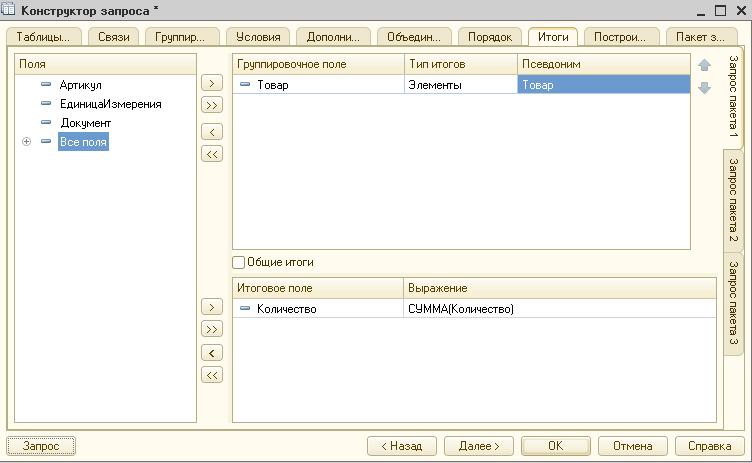
У конструктора есть еще одна опция, но используется она сравнительно редко. Это вывод итогов. В разделе «Итоги» пользователь задает необходимые ему арифметические расчеты с числовыми полями. В текстовом виде эта настройка отображается в виде оператора «Итоги по».
«Построитель» — раздел конструктора с оригинальным набором опций. Здесь есть все настройки, которые позволят запросу быть выполненным интерактивно или без участия человека. Можно изменить текст запроса с учетом данных, которые были введены изначально. В текстовом виде выполненные настройки «построителя» заключаются в фигурные скобки.
В некоторых случаях приходится обращать внимание на текстовый вид запроса во время взаимодействия с конструктором. Для выполнения этой операции нужно активировать клавишу «запрос», расположенную в левом нижнем углу. После активации клавиши откроется окно с текстом запроса к базе. Нажав на соответствующую клавишу, пользователь сможет внести коррективы. Конструктор добавит изменения во вкладки при закрытии.
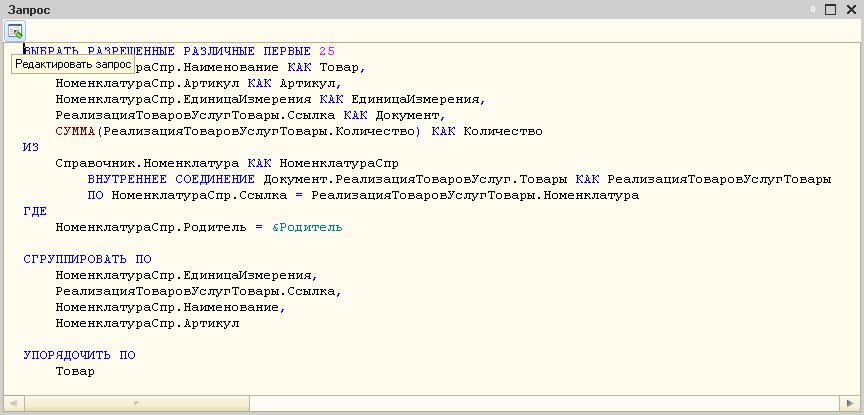
Невозможно безошибочно пользоваться функционалом и хорошо понимать принципы работы конструктора, не имея практического опыта. Чем больше пользователь работает с программой, тем быстрее его запросы становятся оптимальными. Специалистам, продолжающим создавать коды в текстовом виде, конструктор поможет быстро находить в операторах опечатки.
В любом случае, если возникли вопросы, обращайтесь к специалистам технического сопровождения 1С, мы с радостью вам поможем.
Хотите получать подобные статьи по четвергам?
Быть в курсе изменений в законодательстве?
Подпишитесь на рассылку
[ Разбор вопросов ] Нюансы работы с консолью запросов и пользовательскими настройками компоновки данных
В процессе обучения на курсах по запросам 1С и механизму СКД Вы обязательно познакомитесь с интересными вспомогательными инструментами (от консоли запросов до редактора хранилищ настроек), которые значительно облегчат ваш нелегкий труд разработчика 1С 🙂

Вопрос №1: Почему при использовании консоли запросов с сайта ИТС может возникать ошибка “Метод объекта не обнаружен”?
Подскажите, почему возникает такая ошибка?
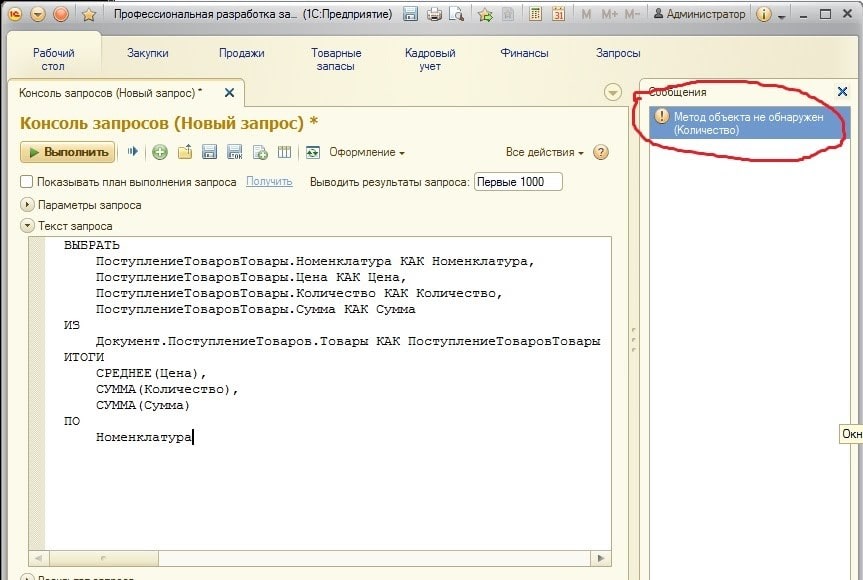
(нажмите, чтобы увеличить картинку)
Ответ
Это ошибка в консоли запросов с сайта ИТС. Когда в запросе используются итоги, эта консоль выдает ошибку, как на Вашем скриншоте. Чтобы найти строку с ошибкой, можно в конфигураторе включить остановку по ошибке. Ошибка возникает в функции ВывестиРезультатОдногоЗапроса, которая расположена в модуле обработки.
Проблемная строка: КоличествоСтрок = РезультатЗапроса.Количество();
Переменная РезультатЗапроса имеет тип ДеревоЗначений, у которого нет метода Количество, поэтому и возникает ошибка.
Обработаем эту ситуацию и изменим строку:
Если ТипЗнч(РезультатЗапроса) = Тип("ДеревоЗначений") Тогда КоличествоСтрок = РезультатЗапроса.Строки.Количество(); Иначе КоличествоСтрок = РезультатЗапроса.Количество(); КонецЕсли;
После этого консоль не будет выдавать ошибки при работе с запросами, содержащими итоги.
Вопрос №2: Почему в управляемом конструкторе запросов не всегда можно открыть отдельный конструктор для написания текста вложенного запроса?
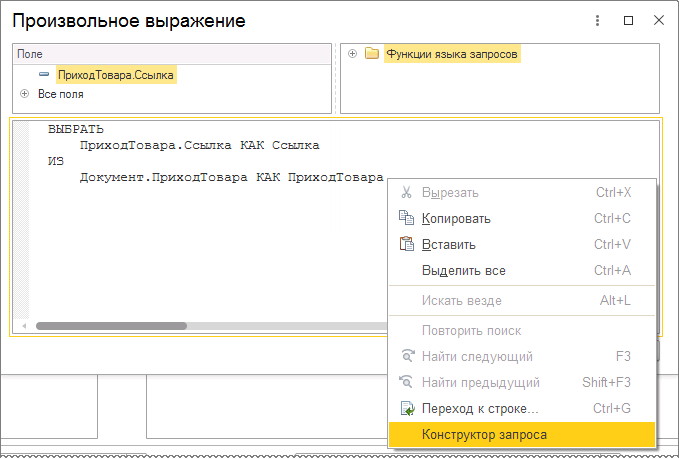
К сожалению, при редактировании произвольного выражения у меня не срабатывает лайфхак с постановкой пробела и открытием отдельного конструктора запроса для написания текста вложенного запроса (см. скриншот). В чём может быть причина? Пробовал консоли запросов для платформы 1С версии 8.2 и 8.3 с сайта its.1c.ru.
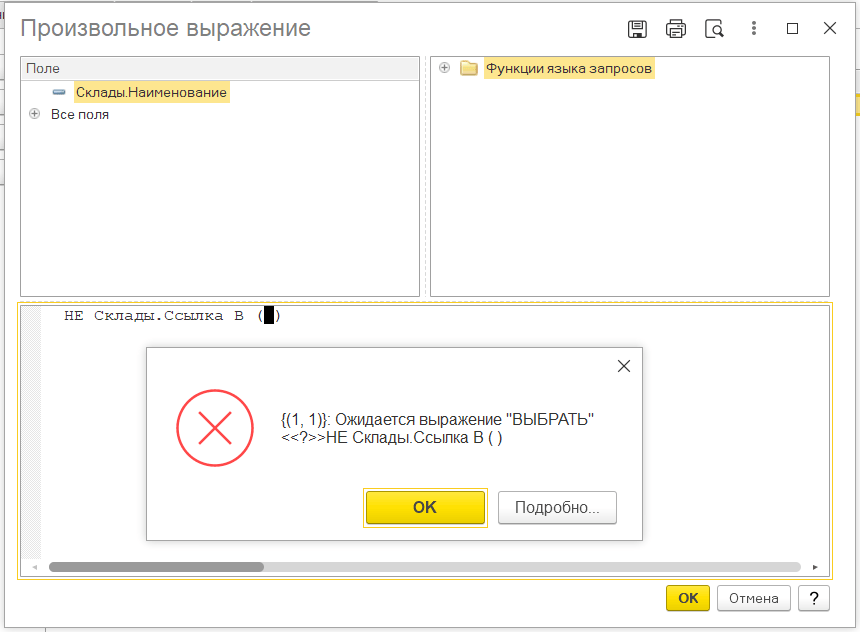
Ответ
Дело в том, что на скриншоте приведен управляемый конструктор запроса, который теперь используется в указанных консолях. Если Вы попробуете открыть конструктор запроса в конфигураторе, то приемом с пробелом получится воспользоваться, так как в конфигураторе используется обычный (не управляемый) конструктор запроса. Таким образом, в управляемом конструкторе запроса недоступен прием, возможный в конфигураторе или в обычном (не управляемом) конструкторе запроса, когда выделяем пробел и при помощи контекстного меню открываем вложенный конструктор запроса.
Также не получится вот в такой ситуации открыть вложенный конструктор запроса:
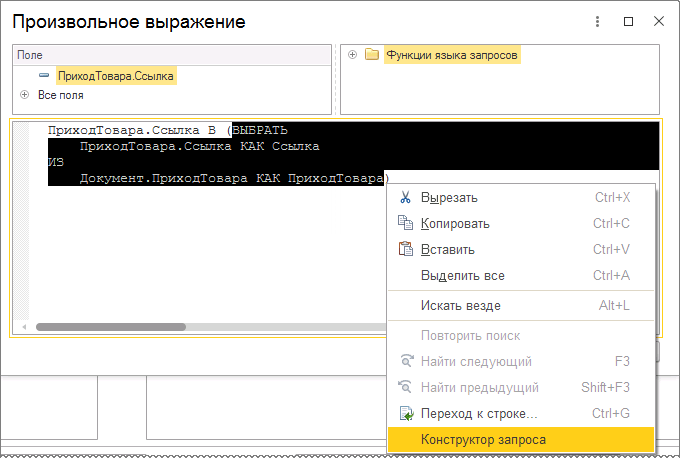
А вот в таком случае (без выделения пробела/текста) вложенный конструктор откроется:
Это пример разобранного вопроса из Мастер-группы курса Разработка и оптимизация запросов в 1С:Предприятие 8.3 .
Описание курса и примеры видео
P.S.
Понимать, как работают запросы и уметь их строить — обязательный навык для всех, кто дорабатывает и внедряет 1С.
После курса Вы сможете:
- Строить сложные запросы с несколькими источниками данных
- Уверенно задействовать вложенные запросы и временные таблицы
- Использовать встроенный язык для обработки результатов запроса
- Учитывать особенности соединений и объединений нескольких таблиц.
- Разрабатывать запросы на уровне задач Аттестации 1С:Специалист по платформе.
Программа, стоимость, условия и регистрация в группу: «Запросы в 1С 8.3, Базовый курс (с нуля до уровня Специалист по платформе)» Для всех, кто внедряет и дорабатывает 1С.
Вопрос №3: В чем смысл параметра формы КлючНазначенияИспользования?
Не совсем понял, как пользоваться параметром формы КлючНазначенияИспользования.
Для примера добавил в вызов отчета соответствующий ключ структуры:
ПараметрыФормы = Новый Структура("СформироватьПриОткрытии, Отбор, КлючНазначенияИспользования ", Истина, Отбор, "ИзСписка");
Затем в быстрых настройках установил значение отбора. Однако, вопреки моим ожиданиям, это же значение отбора восстанавливается и в случае открытия отчета не из формы справочника товаров, когда значение ключа назначения пустое. То есть разделения не произошло. Почему?
Также прошу прояснить момент: КлючНазначенияИспользования – это параметр или свойство?
Ответ
- Сделал пример – КлючНазначенияИспользования.zip.
Это конфигурация, созданная с нуля. В ней добавлен документ, в пользовательском режиме созданы 2 документа. Также в конфигурации реализован отчет по этим документам. В настройках компоновки отчета отбор вынесен в быстрые настройки:
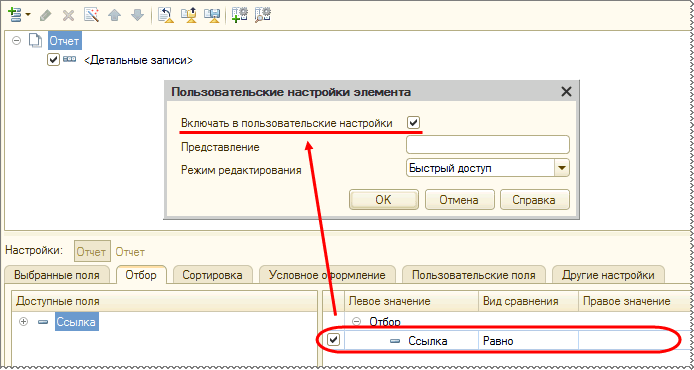
Для документа реализованы две команды, открываемые из панели навигации формы документа.
&НаКлиенте Процедура ОбработкаКоманды(ПараметрКоманды, ПараметрыВыполненияКоманды) ПараметрыФормыОтчета = Новый Структура; ПараметрыФормыОтчета.Вставить("КлючВарианта", "Основной"); ПараметрыФормыОтчета.Вставить("КлючНазначенияИспользования", "Документ1"); ПараметрыФормыОтчета.Вставить("СформироватьПриОткрытии", Истина); ОткрытьФорму("Отчет.Отчет1.Форма", ПараметрыФормыОтчета, ПараметрыВыполненияКоманды.Источник, ПараметрыВыполненияКоманды.Уникальность, ПараметрыВыполненияКоманды.Окно); КонецПроцедуры
&НаКлиенте Процедура ОбработкаКоманды(ПараметрКоманды, ПараметрыВыполненияКоманды) ПараметрыФормыОтчета = Новый Структура; ПараметрыФормыОтчета.Вставить("КлючВарианта", "Основной"); ПараметрыФормыОтчета.Вставить("КлючНазначенияИспользования", "Документ2"); ПараметрыФормыОтчета.Вставить("СформироватьПриОткрытии", Истина); ОткрытьФорму("Отчет.Отчет1.Форма", ПараметрыФормыОтчета, ПараметрыВыполненияКоманды.Источник, ПараметрыВыполненияКоманды.Уникальность, ПараметрыВыполненияКоманды.Окно); КонецПроцедуры
Команды отличаются только значением параметра КлючНазначенияИспользования.
В пользовательском режиме воспользуемся сначала Командой1, в быстрых пользовательских настройках установим отбор по Документу с номером 000000001, сформируем отчет, закроем форму. При повторном обращении к команде сохраненные пользовательские настройки восстанавливаются.
Затем воспользуемся Командой2, в быстрых пользовательских настройках установим отбор по Документу с номером 000000002, сформируем отчет, закроем форму. И здесь при повторном обращении к команде сохраненные пользовательские настройки восстанавливаются.
Если попробуем открыть отчет из командного интерфейса, то отбор не заполнен. Всё корректно.
Теперь посмотрим, что сохранено в системном хранилище настроек. Воспользуемся механизмом ИР – Редактор хранилищ настроек. К нашему отчету относятся следующие сохраненные настройки:

Строка имеет формат:
Тип сохраняемого значения – ПользовательскиеНастройкиКомпоновкиДанных.
Так что здесь платформа ведет себя ожидаемо.
- Есть и свойство формы КлючНазначенияИспользования, и параметр формы КлючНазначенияИспользования. В программном коде выше мы передаем значение в параметр открываемой формы. Согласно Синтакс-помощнику при создании формы свойство формы КлючНазначенияИспользования заполняется на основе одноименного параметра формы.
Консоль запросов 1С 8.3 для управляемых форм

При разработке в конфигурациях 1С программисты получают данные из базы как результат компиляции запросов. Нередко успешность решения задачи сводится к оптимальному построению запроса. Достичь успеха в этом непростом деле разработчикам помогает специальный инструмент в виде внешней обработки – «Консоль запросов». Без нее намного сложнее научиться понимать основные принципы создания оптимальных запросов на выборку данных из базы.
Где найти и как использовать консоль
Большая популярность консоли запросов привела к тому, что ее выкладывают на большинстве сайтов, связанных с разработкой в 1С. Можно найти классические версии инструментария, как на сайте ИТС, или доработанные разработчиками с дополнительными функциями. Поэтому найти и скачать консоль запросов для 1С версии 8.3 или младше не составит труда. Специалисты, предоставляющие консультации по ведению 1С, советуют обращать внимание на отзывы, чтобы не попасть на вирусы под видом этого полезного инструмента.
Обработка представляет собой небольшой файл с расширением epf, который вы сможете открыть в 1С с помощью меню открытия файла. Для удобства есть возможность добавить ее в дополнительные обработки программы – чтобы при необходимости быстро открыть консоль запросов из 1С. В любом случае при открытии разработчик увидит форму, состоящую из 3 основных разделов:
- Заполнение параметров. Часто этот раздел совмещен с перечнем запросов, если консоль поддерживает работу с несколькими запросами;
- Сам запрос. В толстом клиенте можно воспользоваться конструктором запросов платформы 1С;
- Вывод результата.
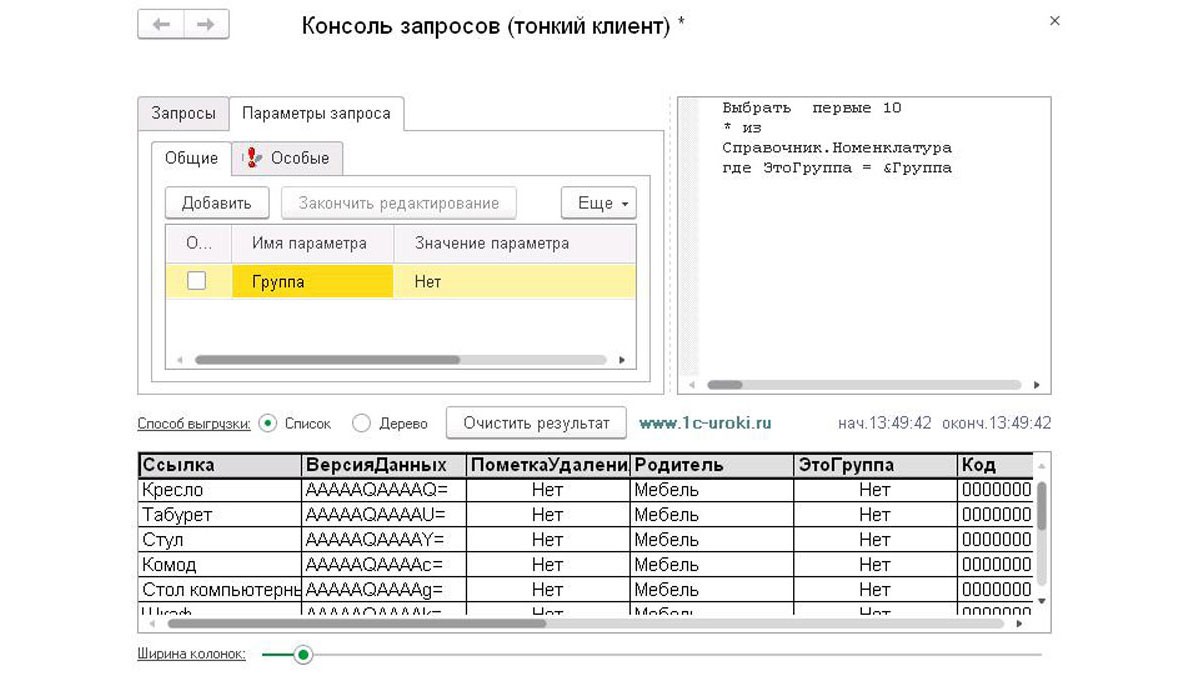
Для отладки и оптимизации запросов на языке 1С программисты вставляют текст в соответствующий раздел, заполняют параметры и проверяют результат работы. Чтобы заполнить параметры, необходимо найти соответствующую вкладку или раздел, а для запуска – нажать кнопку «Выполнить» или ее аналог – клавишу «F7». Кроме вывода перечня полей, в консоли отражается время выполнения запроса и количество строк, выведенных в соответствующий раздел.
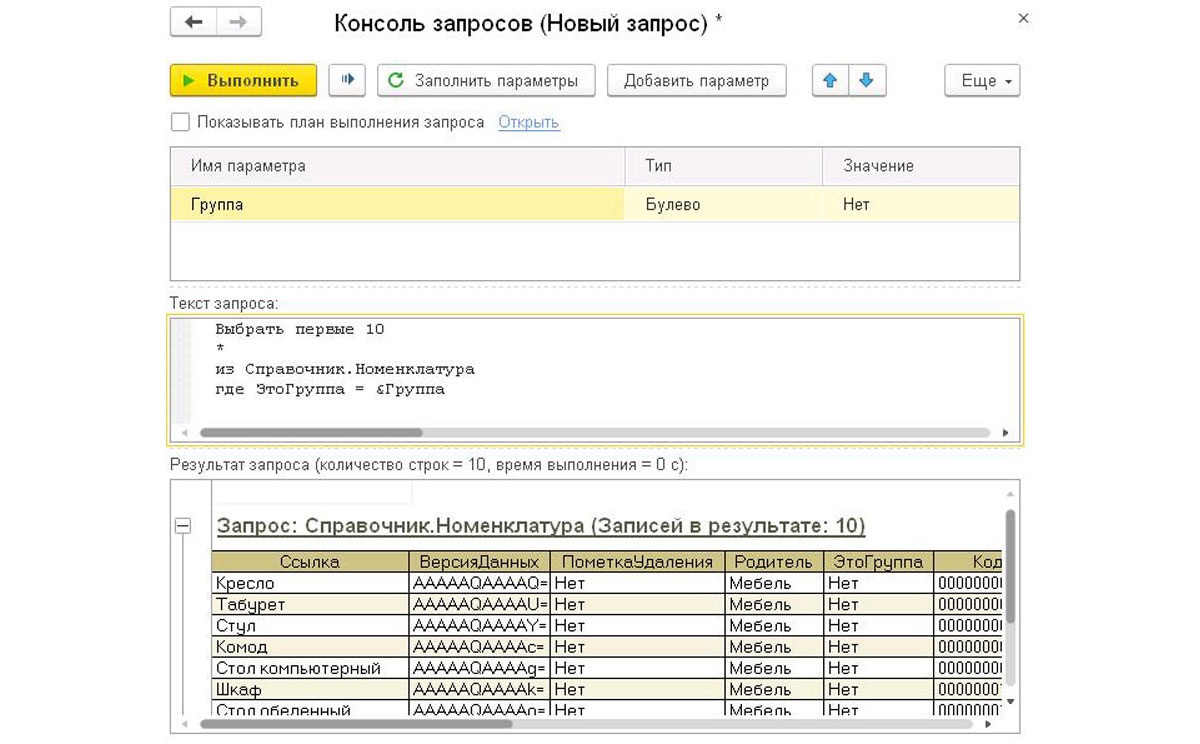
Практически в любой из распространяемых версий консоли запросов есть и дополнительные функции, позволяющие существенно облегчить работу.
Возможности консоли запросов 1С 8.3
В первую очередь отметим возможность выполнить не весь текст запроса, а его часть, и проверить результат. Это может пригодиться, если у вас пакетный запрос, но вы не можете определить, в какой части ошибка. Достаточно лишь выделить мышью кусок и нажать «Выполнить».
Многие консоли могут выдавать результат каждого запроса в пакете в соответствующем разделе. Некоторые включают эту функцию по умолчанию, в некоторых версиях программисту придется нажать на отдельную команду «Выполнить пакет». Полезной будет и возможность просмотра временных таблиц, созданных в процессе выполнения текста запроса. Для этого найдите команду «Просмотр временных таблиц».
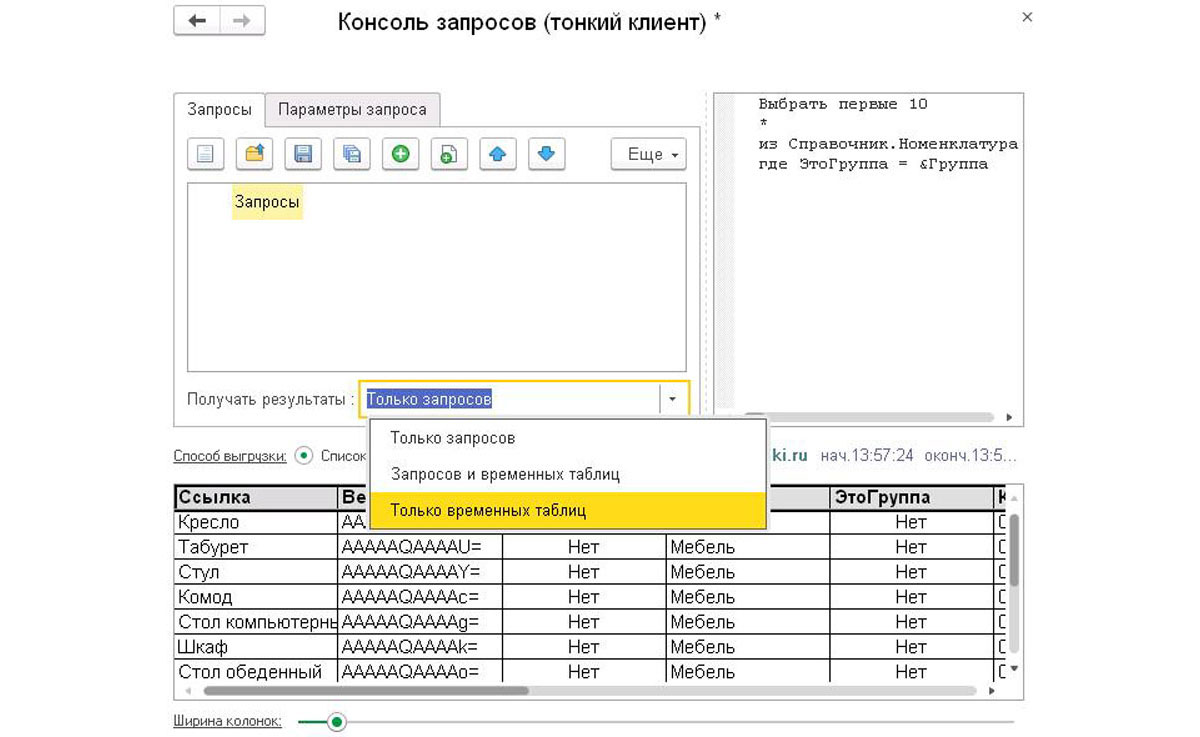
Разработчикам часто приходится писать аналогичные друг другу запросы, и консоль может облегчить эту задачу. С ее помощью вы сможете сохранять шаблоны и загружать их с помощью 1 кнопки. Для этого воспользуйтесь командой «Сохранить» и на компьютере будет создан файл с текстами ваших запросов. Если часто просят сделать определенную выборку данных, то эта функция, как и следующая, будет полезна.
Сохранение данных результата запроса в файл распространенного формата позволяет решить частые задания без создания внешних отчетов. Намного быстрее запустить консоль запросов и написать только текст обращения к базе данных, чем оформлять форму отчета и писать процедуры вывода. Команда «Вывести список…» предложит вам несколько вариантов и позволит выгрузить лишь выделенные строки и определенные столбцы.
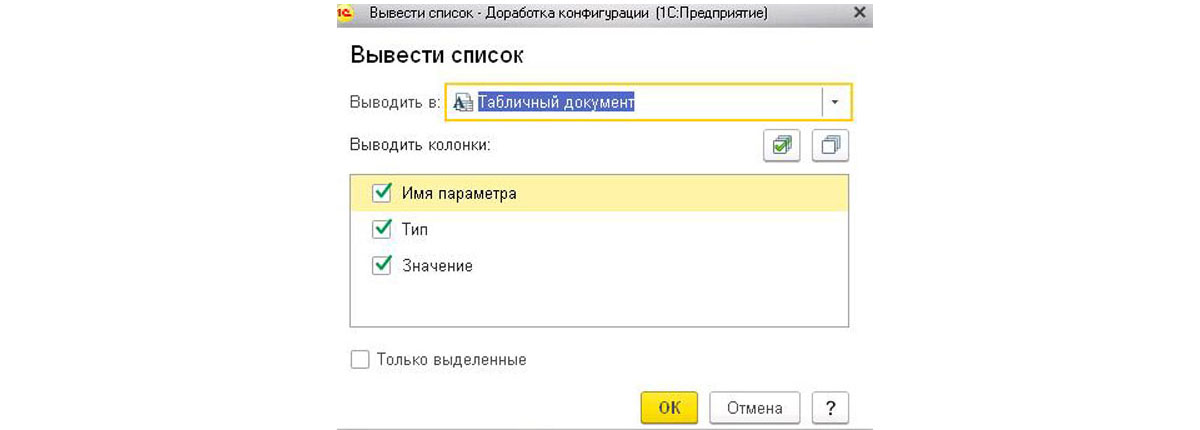
Отличия в версиях этой универсальной обработки продиктованы тем, что многие разработчики настраивают консоль под себя и распространяют уже обновленную версию. Так же можете поступить и вы, если в скачанной версии вам чего-либо не хватает.