
Как запустить восстановление системы Windows из командной строки
Восстановление системы позволяет отменить изменения, внесенные в компьютер, например, обновления программного обеспечения или установка драйверов, которые могут вызвать замедление запуска компьютера или его неправильную работу.
Восстановление системы можно запустить из окна командной строки, если не удается запустить компьютер в одном режиме, кроме безопасного режима с использованием командной строки.
Нужно иметь учетную запись администратора, чтобы выполнить эти шаги.
- Запустите компьютер в безопасном режиме с поддержкой командной строки.
- Войдите в систему.
- В командной строке введите rstrui.exe и нажмите клавишу Enter .
Примечание: Если средство восстановления системы используется в безопасном режиме, операция восстановления будет невозможно. Однако можно запустить средство восстановления системы еще раз и выбрать другую имеющуюся точку восстановления.
Среда восстановления Windows (Windows RE)
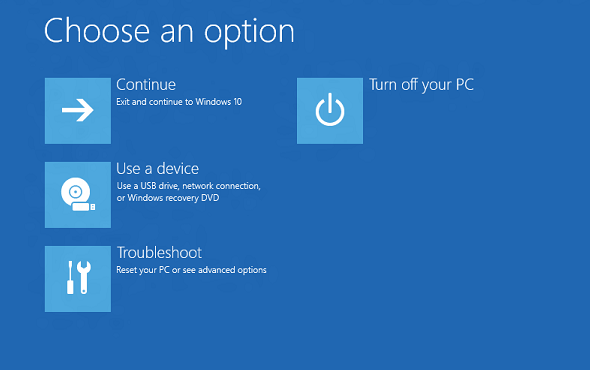
Среда восстановления Windows (WinRE) — это среда восстановления, которая может устранять распространенные причины неподготовленных операционных систем. WinRE основан на среде предустановки Windows (Windows PE) и может быть настроен с помощью дополнительных драйверов, языков, дополнительных компонентов среды предустановки Windows и других средств диагностики и устранения неполадок. По умолчанию WinRE предварительно загружается в Windows 10 и Windows 11 для настольных версий (Домашняя, Pro, Корпоративная и Для образовательных учреждений), а также Windows Server 2016 и более поздних версий.
Новые возможности WinRE для Windows 11
- Теперь вы можете запускать большинство средств в WinRE, не выбирая учетную запись администратора и не вводя пароль. При загрузке в среде восстановления зашифрованные файлы будут недоступны, если у пользователя нет ключа для расшифровки тома.
- Мы обновили поведение расширенного запуска (параметры Обновление >& безопасности > восстановления > Расширенный запуск «Перезапустить сейчас»), поэтому функции специальных возможностей будут работать в среде восстановления. Например, ранее, если функция экранного диктора была включена до запуска расширенного запуска, она не была включена при перезапуске (и не могла быть включена). Теперь расширенный запуск загружается непосредственно в среде восстановления Windows, где пользователь может включить специальные возможности с помощью сочетания клавиш.
Новые возможности WinRE для Windows 10
- По умолчанию при установке Windows с помощью носителя, созданного на основе Designer образов и конфигурации Windows (ICD), вы получите выделенный раздел средств WinRE на устройствах с UEFI и BIOS, расположенный сразу после раздела Windows. Это позволяет Windows заменять и изменять размер секции по мере необходимости. (Если установить Windows с помощью программы установки Windows, вы получите тот же макет секции, что и в Windows 8.1.)
- Если добавить пользовательское средство в меню запуска WinRE Advanced, оно может использовать только необязательные компоненты, которые уже находятся в средствах WinRE по умолчанию. Например, если у вас есть приложение из Windows 8, которое зависит от необязательных компонентов .NET, необходимо переписать приложение для Windows 10.
- При добавлении пользовательского средства в меню запуска WinRE Advanced его необходимо поместить в папку \Sources\Recovery\Tools, чтобы продолжить работу после будущих обновлений WinRE.
- При добавлении языков в средства сброса кнопок теперь необходимо добавить дополнительный компонент WinPE-HTA.
Инструменты
WinRE включает следующие средства:
- Автоматическое восстановление и другие средства устранения неполадок. Дополнительные сведения см. в разделе функции устранения неполадок Windows RE.
- Сброс push-кнопки (только для выпусков Windows dekstop). Это средство позволяет пользователям быстро восстанавливать собственные компьютеры, сохраняя при этом данные и важные настройки без необходимости заранее создавать резервные копии данных. Дополнительные сведения см. в разделе Общие сведения о сбросе кнопок.
- Восстановление образа системы (только выпуски Windows Server). Это средство восстанавливает весь жесткий диск. Дополнительные сведения см. в разделе Восстановление операционной системы или полного сервера.
Кроме того, вы можете создать собственное пользовательское решение для восстановления с помощью API образов Windows или API обслуживания образов развертывания и управления ими (DISM).
Точки входа в WinRE
Пользователи могут получить доступ к функциям WinRE с помощью меню дополнительного запуска , которое можно запустить из Windows несколькими различными способами:
- На экране входа нажмите кнопку Завершение работы, а затем нажмите кнопку Перезапустить, удерживая нажатой клавишу SHIFT.
- Щелкните Пуск>Параметры>Обновление & безопасности>Восстановление в> разделе Расширенный запуск нажмите кнопку Перезапустить.
- Загрузка на носитель восстановления.
- Используйте кнопку восстановления оборудования (или ее комбинацию), настроенную изготовителем оборудования.
После выполнения любого из этих действий все сеансы пользователей будут выходить из системы и отображается меню Дополнительно . Если пользователи выбирают функцию WinRE в этом меню, компьютер перезагружается в WinRE и запускается выбранная функция.
WinRE запускается автоматически после обнаружения следующих проблем:
- Две последовательные неудачные попытки запуска Windows.
- Два последовательных непредвиденных завершения работы, которые происходят в течение двух минут после завершения загрузки.
- Две последовательные перезагрузки системы в течение двух минут после завершения загрузки.
- Ошибка безопасной загрузки (за исключением проблем, связанных с Bootmgr.efi).
- Ошибка BitLocker на устройствах, доступных только для сенсорного ввода.
Меню расширенного запуска
Это меню позволяет пользователям выполнять следующие действия:
- Запустите средства восстановления, устранения неполадок и диагностики.
- Загрузка с устройства (только UEFI).
- Откройте меню Встроенное ПО (только UEFI).
- Выберите операционную систему для загрузки, если на компьютере установлено несколько операционных систем.
Вы можете добавить одно пользовательское средство в меню дополнительного запуска . В противном случае эти меню нельзя настроить. Дополнительные сведения см. в статье Добавление настраиваемого средства в меню Windows RE Расширенное меню запуска.
Вопросы безопасности
При работе с WinRE следует учитывать следующие аспекты безопасности:
- Если пользователи открывают меню дополнительного запуска в Windows и выбирают средство WinRE, они должны предоставить имя пользователя и пароль локальной учетной записи пользователя с правами администратора.
- Вы можете запустить большинство средств в WinRE, не выбирая учетную запись администратора и не вводя пароль. При загрузке в среде восстановления зашифрованные файлы будут недоступны, если у пользователя нет ключа для расшифровки тома.
- По умолчанию сеть отключена в WinRE. Вы можете включить сеть, когда это необходимо. Для повышения безопасности отключите сеть, если подключение не требуется.
Настройка WinRE
Вы можете настроить WinRE, добавив пакеты (дополнительные компоненты Среды предустановки Windows), языки, драйверы и пользовательские средства диагностики или устранения неполадок. Базовый образ WinRE включает следующие необязательные компоненты Windows PE:
- Пакет Microsoft-Windows-Foundation
- WinPE-EnhancedStorage
- WinPE-Rejuv
- WinPE-Scripting
- WinPE-SecureStartup
- WinPE-Setup
- WinPE-SRT
- WinPE-WDS-Tools
- WinPE-WMI
- WinPE-StorageWMI-Package (добавлен в базовый образ в Windows 8.1 и Windows Server 2012 R2)
- WinPE-HTA (добавлен в базовый образ в Windows 10)
Количество пакетов, языков и драйверов ограничено объемом памяти, доступной на компьютере. Из соображений производительности сведите к минимуму количество языков, драйверов и инструментов, добавляемых в образ.
Разделы жесткого диска
При установке Windows с помощью программы установки Windows WinRE настраивается следующим образом:
- Во время установки Windows Windows подготавливает разделы жесткого диска для поддержки WinRE.
- Изначально Windows помещает файл образа WinRE (winre.wim) в раздел Windows в папку \Windows\System32\Recovery. Перед доставкой компьютера клиенту можно изменить или заменить файл образа WinRE, включив в него дополнительные языки, драйверы или пакеты.
- Во время этапа настройки специализации файл образа WinRE копируется в раздел средств восстановления, что позволяет устройству загружаться в средства восстановления, даже если возникают проблемы с разделом Windows.
При развертывании Windows путем применения образов необходимо вручную настроить разделы жесткого диска. При установке WinRE на жестком диске раздел должен быть отформатирован как NTFS.
Добавьте базовый образ средств WinRE (winre.wim) в отдельную секцию из разделов Windows и данных. Это позволяет пользователям использовать WinRE, даже если раздел Windows зашифрован с помощью шифрования диска Windows BitLocker. Это также предотвращает случайное изменение или удаление средств WinRE пользователями.
Храните средства восстановления в выделенном разделе сразу после раздела Windows. Таким образом, если для будущих обновлений потребуется более крупный раздел восстановления, Windows сможет более эффективно обрабатывать его, изменяя размеры разделов Windows и восстановления, а не создавать новый размер секции восстановления, пока старый остается на месте.
Требования к памяти
Для загрузки Windows RE непосредственно из памяти (также известной как загрузка диска ОЗУ), должна быть доступна непрерывная часть физической памяти (ОЗУ), которая может содержать весь образ Windows RE (winre.wim). Чтобы оптимизировать использование памяти, производители должны убедиться, что их встроенное ПО резервирует расположения памяти в начале или в конце адресного пространства физической памяти.
Обновление среды восстановления Windows на диске
Копию Windows RE на диске можно обслуживать как часть накопительных обновлений для ОС. Не все накопительные обновления будут обслуживать Windows RE.
В отличие от обычного процесса обновления ОС, обновления для Windows RE не обслуживают непосредственно образ Windows RE на диске (winre.wim). Вместо этого более новая версия образа Windows RE заменяет существующий, при этом в новый образ внедряется или переносится следующее содержимое:
- В новый образ Windows RE добавляются драйверы критически важных загрузочных устройств и драйверы устройств ввода из полной среды ОС.
- Windows RE настройки в \Sources\Recovery подключенном winre.wim переносятся в новый образ.
Следующее содержимое существующего образа Windows RE не переносится в новый образ:
- Драйверы, которые находятся в существующем образе Windows RE, но не в полной среде ОС
- Необязательные компоненты Среды предустановки Windows, которые не являются частью образа Windows RE по умолчанию
- Языковые пакеты для Среды предустановки Windows и необязательные компоненты
Процесс обновления Windows RE делает все возможное, чтобы повторно использовать существующую секцию Windows RE без каких-либо изменений. Однако в некоторых редких ситуациях, когда новый образ Windows RE (вместе с перенесенным или внедренным содержимым) не помещается в существующую секцию Windows RE, процесс обновления будет вести себя следующим образом:
- Если существующая секция Windows RE находится сразу после секции Windows, раздел Windows будет сжат, а пространство будет добавлено в раздел Windows RE. Новый образ Windows RE будет установлен в развернутом разделе Windows RE.
- Если существующий раздел Windows RE не находится сразу после раздела Windows, раздел Windows будет сжат и будет создан новый Windows RE раздел. Новый образ Windows RE будет установлен в этом новом разделе Windows RE. Существующая секция Windows RE будет потеряна.
- Если существующий раздел Windows RE не удается использовать повторно, а раздел Windows не может быть успешно сжат, новый образ Windows RE будет установлен в секцию Windows. Существующая секция Windows RE будет потеряна.
Чтобы настройки продолжали работать после обновления Windows RE, они не должны зависеть от функциональных возможностей, предоставляемых дополнительными компонентами Windows PE, которые не входят в образ Windows RE по умолчанию (например, WinPE-NetFX). Чтобы упростить разработку Windows RE настроек, дополнительный компонент WinPE-HTA был добавлен в образ Windows RE по умолчанию в Windows 10.
Новый образ Windows RE, развернутый в рамках накопительного обновления, содержит языковые ресурсы только для языка по умолчанию системы, даже если существующий образ Windows RE содержит ресурсы для нескольких языков. На большинстве компьютеров системным языком по умолчанию является язык, выбранный во время запуска.
Известная проблема
Если объект групповой политики «Параметры Windows/Параметры безопасности/Локальные политики/Параметры безопасности/Учетные записи: блокировать учетные записи Майкрософт» настроен для включения политики «Пользователь не может добавлять или входить в систему с помощью учетной записи Майкрософт», попытка восстановления системы в WinRE завершится ошибкой с сообщением «Для продолжения необходимо войти в систему с правами администратора, но на этом компьютере нет учетных записей администратора».
Это известная проблема, и обходной путь заключается в том, чтобы не устанавливать для параметра «Учетные записи: блокировать учетные записи Майкрософт» значение «Пользователь не может добавлять или входить в систему с помощью учетной записи Майкрософт», или установить для политики MDM Security/RecoveryEnvironmentAuthentication значение 2.
См. также раздел
Развертывание
Операции
Устранение неполадок
Как запустить среду восстановления Windows 10

Среда восстановления Windows 10 позволяет производить различные операции, имеющие отношение к восстановлению работоспособности системы: использовать особые варианты загрузки (например, безопасный режим или отключение проверки цифровой подписи драйверов), выполнять сброс ОС или автоматическое восстановление загрузчика Windows 10 и многое другое.
- Запуск среды восстановления в Параметрах Windows 10
- Как войти в среду восстановления с экрана блокировки
- Среда восстановления на загрузочной флешке или диске восстановления системы
Простой запуск среды восстановления Windows 10 в «Параметрах»
Стандартный способ входа в среду восстановления Windows 10 — использование параметров системы, шаги будут следующими:
- Откройте параметры, нажав по кнопке «Пуск», а затем — по значку с изображением шестеренки (для этого также можно использовать сочетание клавиш Win+I).
- Перейдите в раздел «Обновление и безопасность» — «Восстановление».
- В разделе «Особые варианты загрузки» нажмите кнопку «Перезагрузить сейчас».

- Дождитесь завершения перезагрузки.

В результате, через короткое время после перезагрузки компьютера вы окажетесь в среде восстановления, где сможете использовать необходимые вам инструменты.
В редких случаях может оказаться, что в среде восстановления в разделе «Поиск и устранение неисправностей» — «Дополнительные параметры» отсутствуют ряд пунктов: восстановление образа системы, восстановление при загрузке, из точек восстановления и другие. Это говорит о том, что на компьютере отсутствует образ среды восстановления или он поврежден (решение проблемы в инструкции про «Невозможно найти среду восстановления», которая была приведена в начале статьи).
Способ зайти в среду восстановления с экрана блокировки
Если по какой-то причине вы не можете зайти в Windows 10 и требуется попасть в среду восстановления, сделать это можно на экране блокировки:

- На экране ввода пароля, внизу справа нажмите по изображению кнопки питания, а затем, удерживая «Shift», нажмите «Перезагрузка».
- На сообщение «Если вы перезагрузитесь, вы и другие люди, использующие этот компьютер, могут потерять несохраненные данные» нажмите «Все равно перезагрузить».
- Итогом станет запуск восстановления.
Среда восстановления на загрузочной флешке Windows 10 или диске восстановления
Если у вас есть загрузочная флешка Windows 10, диск восстановления или возможность из создать (в том числе на другом компьютере), можно использовать их для того, чтобы открыть среду восстановления (необходимые файлы находятся на самом накопителе). Показываю пример для загрузочной установочной флешки Windows 10:

- Выполните загрузку компьютера с установочного накопителя Windows 10 (см. Как поставить загрузку с флешки в BIOS/UEFI).
- На первом экране установки нажмите «Далее».
- На следующем экране, внизу слева нажмите «Восстановление системы».
- В результате будет запущена среда восстановления Windows.
А вдруг и это будет интересно:
- Лучшие бесплатные программы для Windows
- Тормозит мышь в Windows — варианты решения
- Как удалить пользователя Windows 11
- В манифесте указана неизвестная структура в Microsoft Store — варианты решения
- Как добавить комментарии, теги и рейтинги к папке Windows
- Не удается войти в учетную запись Windows — как исправить?
- Windows 11
- Windows 10
- Android
- Загрузочная флешка
- Лечение вирусов
- Восстановление данных
- Установка с флешки
- Настройка роутера
- Всё про Windows
- В контакте
- Одноклассники
-
АлександрМ 28.04.2019 в 14:34
- Dmitry 29.04.2019 в 08:40
Использование консоли восстановления на компьютере, который не запускается
В этой статье описывается использование консоли восстановления на компьютере, который не запускается.
Применяется к: Windows Server 2003
Исходный номер базы знаний: 326215
Сводка
В этой пошаговой статье описывается, как с помощью консоли восстановления восстановить компьютер под управлением Windows Server 2003, который не запускается.
Консоль восстановления — это средство командной строки, которое можно использовать для восстановления Windows, если компьютер не запускается правильно. Консоль восстановления можно запустить с компакт-диска Windows Server 2003 или при запуске, если вы ранее установили консоль восстановления на компьютере.
Использование консоли восстановления на компьютере, который не запускается
Для выполнения этой процедуры необходимо войти в систему как администратор или как член группы администраторов. Кроме того, если компьютер подключен к сети, параметры политики сети могут помешать вам выполнить эту процедуру.
Чтобы запустить консоль восстановления, выполните следующие действия.
- Настройте компьютер для запуска с компакт-диска или DVD-диска. Дополнительные сведения см. в документации по компьютеру или обратитесь к производителю компьютера.
- Вставьте компакт-диск Windows Server 2003 в компакт-диск или DVD-диск компьютера.
- Перезагрузите компьютер.
- Когда появится сообщение с предложением нажать любую клавишу для запуска с компакт-диска, нажмите клавишу , чтобы запустить компьютер с компакт-диска Windows Server 2003.
- Когда появится экран Добро пожаловать в программу установки , нажмите клавишу R, чтобы запустить консоль восстановления.
- Выберите установку Windows, к которому необходимо получить доступ из консоли восстановления.
- Следуйте инструкциям на экране, введите пароль администратора и нажмите клавишу ВВОД.
- В командной строке введите соответствующие команды консоли восстановления, чтобы восстановить установку Windows Server 2003. Чтобы получить список команд, доступных в консоли восстановления, введите
в командной строке и нажмите клавишу ВВОД.
Примечание. Кроме того, консоль восстановления можно установить в качестве параметра запуска на компьютере, чтобы она всегда была доступна. Сведения о том, как это сделать, см. в разделе Меры предосторожности этой статьи.
Команды консоли восстановления
В следующем списке описаны доступные команды для консоли восстановления.
- Attrib изменяет атрибуты в одном файле или папке.
- Пакетная служба выполняет команды, указанные в текстовом файле InputFile. OutputFile содержит выходные данные команд. Если опустить аргумент OutputFile , на экране будут отображаться выходные данные.
- Bootcfg используется для настройки загрузки и восстановления. Вы можете использовать команду bootcfg, чтобы внести изменения в файл Boot.ini.
- CD (chdir) работает только в системных каталогах текущей установки Windows, на съемных носителях, в корневом каталоге любого раздела жесткого диска или в локальных источниках установки.
- Chkdsk. Переключатель /p запускает Chkdsk, даже если диск не помечен как грязное. Переключатель /r находит поврежденные секторы и восстанавливает удобочитаемую информацию. Этот параметр подразумевает /p. Для chkdsk требуется Autochk. Chkdsk автоматически ищет Autochk.exe в папке автозагрузки или в папке загрузки. Если chkdsk не может найти файл в папке автозагрузки, он ищет установочный компакт-диск Windows Server 2003. Если chkdsk не может найти установочный компакт-диск, он запрашивает у пользователя расположение Autochk.exe.
- Cls очищает экран.
- Копирование копирует один файл в целевое расположение. По умолчанию целевой объект не может быть съемным носителем, и вы не можете использовать подстановочные знаки. При копировании сжатого файла с установочного компакт-диска Windows Server 2003 файл автоматически распаковывается.
- Del (delete) удаляет один файл. Del работает в системных каталогах текущей установки Windows, на съемных носителях, в корневом каталоге любого раздела жесткого диска или в локальных источниках установки. По умолчанию нельзя использовать подстановочные знаки.
- Dir отображает список всех файлов, включая скрытые и системные файлы.
- Отключить отключает системную службу Windows или драйвер Windows. Аргумент servicename — это имя службы или драйвера, который требуется отключить. При использовании этой команды для отключения службы отображается исходный тип запуска службы перед изменением типа на SERVICE_DISABLED. Рекомендуется отметить исходный тип запуска, чтобы можно было использовать команду enable для перезапуска службы.
- Diskpart управляет секциями на томах жесткого диска.
- Параметр /add создает новую секцию.
- Параметр /delete удаляет существующую секцию.
- Аргумент device-name — это имя устройства для новой секции. Одним из примеров имени устройства для новой секции является \device\harddisk0.
- Аргумент drive-name — это буква диска для удаляемой секции, например D: .
- Имя секции — это имя на основе секции для удаляемой секции. Его можно использовать вместо аргумента drive-name . Одним из примеров имени на основе секции является \device\harddisk0\partition1.
- Аргумент size — это размер в мегабайтах новой секции.
SERVICE_BOOT_START SERVICE_SYSTEM_START SERVICE_AUTO_START SERVICE_DEMAND_STARTМеры предосторожности
Установка консоли восстановления в качестве параметра запуска
Консоль восстановления можно установить на рабочем компьютере, чтобы она была доступна для использования, если не удается запустить Windows. Эта мера предосторожности может сэкономить время, если необходимо использовать консоль восстановления.
Для выполнения этой процедуры необходимо войти в систему с правами администратора или как члена группы администраторов. Кроме того, если компьютер подключен к сети, параметры политики сети могут помешать вам выполнить эту процедуру.
Чтобы установить консоль восстановления в качестве параметра запуска, выполните следующие действия:
- Во время работы Windows вставьте компакт-диск Windows Server 2003 в компакт-диск или DVD-диск компьютера.
- Нажмите кнопку Пуск и выберите пункт Выполнить.
- В поле Открыть введите следующую строку, где
диск — это буква диска компакт-диска или DVD-диска компьютера, содержащего компакт-диск Windows Server 2003, а затем нажмите кнопку ОК:
**диск: \i386\winnt32.exe /cmdcons Чтобы установить консоль восстановления в качестве параметра запуска для выпуска Windows Server 2003 x64, введите следующую строку:
**диск: \amd64\winnt32.exe /cmdcons - Нажмите кнопку Да, когда появится сообщение, чтобы установить консоль восстановления.
- Когда появится сообщение о том, что консоль восстановления успешно установлена, нажмите кнопку ОК.
- Чтобы использовать консоль восстановления, перезагрузите компьютер, а затем с помощью клавиш СО СТРЕЛКАМИ выберите Консоль восстановления Microsoft Windows в списке Выберите операционную систему для запуска .
Удаление консоли восстановления
В качестве меры предосторожности не удаляйте консоль восстановления. Однако если вы хотите удалить консоль восстановления, это необходимо сделать вручную.
Чтобы удалить консоль восстановления, выполните следующие действия.
- Перезагрузите компьютер.
- Нажмите кнопку Пуск, а затем — Мой компьютер.
- Включите параметр Показывать скрытые файлы и папки (если он еще не включен). Для этого выполните указанные ниже действия.
- В меню Сервис выберите пункт Параметры папки.
- Откройте вкладку Вид.
- Щелкните Показать скрытые файлы и папки, снимите флажок Скрыть защищенные системные файлы (рекомендуется) проверка (если он выбран), а затем нажмите кнопку ОК.
- Щелкните правой кнопкой мыши cmdcons и выберите команду Удалить. Следуйте инструкциям, которые отображаются на экране, а затем нажмите кнопку Да, чтобы подтвердить удаление.
- Щелкните правой кнопкой мыши Cmldr и выберите команду Удалить. Следуйте инструкциям, которые отображаются на экране, а затем нажмите кнопку Да, чтобы подтвердить удаление.
Предупреждение Неправильное изменение файла Boot.ini может помешать перезагрузке компьютера. Убедитесь, что вы удалили только запись для консоли восстановления.
- В корневой папке щелкните правой кнопкой мыши файл Boot.ini и выберите пункт Свойства. Снимите флажок проверка только для чтения, а затем нажмите кнопку ОК.
- Откройте файл Boot.ini в Блокноте.
- Найдите запись Консоли восстановления и удалите ее. Запись консоли восстановления выглядит следующим образом:
C:\cmdcons\bootsect.dat=»Microsoft Windows Recovery Console» /cmdcons - В меню Файл нажмите кнопку Сохранить, а затем нажмите кнопку Выйти, чтобы выйти из Блокнота.
Сбор данных
Если вам нужна помощь со стороны службы поддержки Майкрософт, мы рекомендуем собирать сведения, выполнив действия, описанные в разделе Сбор сведений с помощью TSS для проблем, связанных с развертыванием.