
Создание диска восстановления
Примечание: Могут быть затронуты диски восстановления, созданные и используемые на компьютерах с обновлением системы безопасности от 9 мая и примененной политикой отзыва. Дополнительные сведения см . в разделе KB5025885. Управление отзывами диспетчера загрузки Windows для изменений безопасной загрузки, связанных с CVE-2023-24932.
Рекомендуется создать диск восстановления. Таким образом, если на вашем компьютере когда-либо возникает серьезная проблема, например сбой оборудования, вы сможете использовать диск восстановления для переустановки Windows 11. Обновления Windows периодически повышают безопасность и производительность компьютера, поэтому рекомендуется ежегодно повторно создавать диск восстановления. Личные файлы и приложения, которые не поставляются с компьютером, не будут создаваться. Вам потребуется USB-накопитель размером не менее 16 гигабайт.
Предупреждение: Используйте пустой USB-накопитель, так как этот процесс стирает все данные, которые уже хранятся на диске.
Чтобы создать диск восстановления в Windows 11:
- В поле поиска на панели задач найдите Create a recovery drive (Создать диск восстановления ), а затем выберите его. Может потребоваться ввести пароль администратора или подтвердить выбор.
- Когда средство откроется, убедитесь, что выбран параметр Резервное копирование системных файлов на диск восстановления , а затем нажмите кнопку Далее.
- Подключите USB-накопитель к компьютеру, выберите его и нажмите кнопку Далее.
- Нажмите Создать. Многие файлы необходимо скопировать на диск восстановления, поэтому это может занять некоторое время.
Если вам когда-либо потребуется использовать диск восстановления для переустановки Windows 11 на компьютере, дополнительные инструкции см. в разделе Параметры восстановления в Windows. Рекомендуется часто создавать резервные копии компьютера с Windows , так как диск восстановления не является системным образом. На нем не содержаться личные файлы, параметры или программы.
Нужны дополнительные способы создания диска восстановления?
- Для Windows 7 см. раздел Создание диска восстановления системы.
- Для Windows 8.1 см. раздел Создание USB-диска восстановления.
- Чтобы скачать Windows 11 установочный носитель, см. статью Параметры восстановления в Windows.
Примечание: Могут быть затронуты диски восстановления, созданные и используемые на компьютерах с обновлением системы безопасности от 9 мая и примененной политикой отзыва. Дополнительные сведения см . в разделе KB5025885. Управление отзывами диспетчера загрузки Windows для изменений безопасной загрузки, связанных с CVE-2023-24932.
Рекомендуется создать диск восстановления. Таким образом, если на вашем компьютере когда-либо возникает серьезная проблема, например сбой оборудования, вы сможете использовать диск восстановления для переустановки Windows 10. Обновления Windows периодически повышают безопасность и производительность компьютера, поэтому рекомендуется ежегодно повторно создавать диск восстановления. Личные файлы и приложения, которые не поставляются с компьютером, не будут создаваться. Вам потребуется USB-накопитель размером не менее 16 гигабайт.
Предупреждение: Используйте пустой USB-накопитель, так как этот процесс стирает все данные, которые уже хранятся на диске.
Создание диска восстановления в Windows 10.
- В поле поиска рядом с кнопкой Пуск найдите Create a recovery drive (Создать диск восстановления ), а затем выберите его. Может потребоваться ввести пароль администратора или подтвердить выбор.
- Когда средство откроется, убедитесь, что выбран параметр Резервное копирование системных файлов на диск восстановления , а затем нажмите кнопку Далее.
- Подключите USB-накопитель к компьютеру, выберите его и нажмите кнопку Далее.
- Нажмите Создать. Многие файлы необходимо скопировать на диск восстановления, поэтому это может занять некоторое время.
Если вам когда-либо потребуется использовать диск восстановления для переустановки Windows 10 на компьютере, дополнительные инструкции см. в статье Параметры восстановления в Windows. Рекомендуется часто создавать резервные копии компьютера с Windows , так как диск восстановления не является системным образом. На нем не содержаться личные файлы, параметры или программы.
Нужны дополнительные способы создания диска восстановления?
- Для Windows 7 см. раздел Создание диска восстановления системы.
- Для Windows 8.1 см. раздел Создание USB-диска восстановления.
- Чтобы скачать установочный носитель Windows 10, см. раздел Параметры восстановления в Windows.
Создание диска восстановления системы
С помощью параметров восстановления системы вы можете восстановить Windows в случае возникновения серьезной ошибки. Чтобы использовать параметры восстановления системы, необходим установочный диск Windows либо доступ к параметрам восстановления, предоставленным изготовителем компьютера. Если у вас нет ни одного из этих вариантов, вы можете создать диск восстановления системы, чтобы получить доступ к параметрам восстановления системы.
Создание диска восстановления системы
- Откройте резервное копирование и восстановление с помощью кнопки Пуск , выберите пункт Панель управления, щелкните система и ее обслуживание, а затем выберите резервное копирование и восстановление.
- В левой области щелкните создать диск восстановления системы, а затем следуйте инструкциям. если вам будет предложено ввести пароль администратора или подтверждение, введите его или подтвердите пароль.
Примечание: Если отобразится предложение вставить установочный диск Windows, это означает, что файлов, необходимых для создания диска восстановления системы, нет на компьютере. Вставьте установочный диск Windows 7.
Использование диска восстановления системы
- Вставьте диск восстановления системы в привод компакт-дисков или DVD.
- Перезапустите компьютер с помощью кнопки питания.
- Когда отобразится предложение нажать любую клавишу, сделайте это, чтобы запустить компьютер с диска восстановления системы.
- Если компьютер не настроен для запуска с компакт-диска или DVD, ознакомьтесь с документацией на компьютер. Возможно, вам потребуется изменить параметры BIOS компьютера.
- Выберите параметры языка и нажмите кнопку Далее.
- Выберите параметр восстановления и нажмите кнопку Далее.
Совет: Распечатайте эти инструкции и храните их в безопасном расположении вместе с диском восстановления системы.
Запуск компьютера с установочного диска Windows 7 или USB-устройства флэш-памяти
Если вы хотите выполнить указанные ниже действия, то вам, возможно, потребуется запустить (или загрузить) компьютер с установочного диска Windows 7 или USB-устройства флэш-памяти.
- Установка или переустановка Windows 7.
- Восстановление Windows 7 после серьезной ошибки. Если на компьютере совсем не запускается Windows, вы можете получить доступ к средству «Восстановление при загрузке» и другим средствам в меню «Параметры восстановления системы» на установочном диске Windows 7 или USB-устройстве флэш-памяти. Эти средства помогут вам восстановить работоспособность Windows 7.
Примечание: Если вы используете планшет или другой компьютер с сенсорным экраном, то чтобы использовать средство «Восстановление при загрузке» и другие средства в меню «Параметры восстановления системы», вам может потребоваться подключить клавиатуру и мышь.
Запуск Windows 7 с установочного диска или с USB-устройства флэш-памяти
- Включите компьютер, вставьте установочный диск Windows 7 или USB-устройство флэш-памяти, а затем выключите компьютер.
- Перезапустите компьютер.
- При появлении соответствующего запроса нажмите любую клавишу, а затем выполните инструкции, отображающиеся на экране.
- Когда отобразится страница Установка Windows щелкните Установить, чтобы начать процесс установки, или Восстановить систему, чтобы получить доступ к параметрам восстановления системы.
- Следуйте инструкциям.
Что делать, если страница «Установка Windows» не появляется?
Если не отображается страница Установка Windows и не появляется предложение нажать любую клавишу, то, возможно, потребуется изменить настройки, чтобы в качестве первого загрузочного устройства компьютер использовал DVD-дисковод или USB-устройство флэш-памяти. Для этого необходимо изменить параметры в базовой системе ввода-вывода (BIOS) компьютера.
Примечание: Большинство современных компьютеров могут запускаться с USB-устройств, но в некоторых устаревших компьютерах такой функции нет. Дополнительные сведения см. в документации к компьютеру или на веб-сайте его изготовителя.
Изменение параметров запуска компьютера в BIOS
Перед изменением параметров BIOS ознакомьтесь с документацией компьютера или посетите веб-сайт изготовителя компьютера. Конкретные процедуры для доступа к BIOS и изменения параметров могут отличаться в зависимости от производителя вашего компьютера, или вы можете выбрать загрузочное устройство, используемое компьютером, не изменяя параметры BIOS.
Предупреждение: При изменении параметров BIOS соблюдайте осторожность. Интерфейс BIOS предназначен для опытных пользователей. Неправильное изменение какого-либо параметра может помешать нормальной загрузке компьютера.
- Включите компьютер, вставьте установочный диск Windows 7 или USB-устройство флэш-памяти, а затем перезапустите компьютер.
- На новых компьютерах часто можно отобразить меню запуска (или загрузки). В меню запуска выберите пункт «Настройка BIOS», «Параметры BIOS» или аналогичный им.
Создание USB-накопителя восстановления
Поддержка Windows 8.1 закончилась 10 января 2023 г. Чтобы продолжить получать обновления системы безопасности от Майкрософт, рекомендуется перейти на компьютер с Windows 11.
USB-накопитель восстановления поможет выявить и устранить проблемы с компьютером под управлением Windows даже в случае, когда компьютер не запускается.
Возможно, на вашем компьютере есть образ восстановления, используемый для обновления или сброса компьютера. Образ для восстановления хранится на диске компьютера в специальном разделе восстановления и обычно занимает 3–6 ГБ. Чтобы сэкономить место на диске, можно удалить с компьютера образ для восстановления и использовать вместо него диск восстановления. Windows 8.1 включает встроенное средство для создания USB-диска восстановления. Windows сообщит вам, насколько велика секция восстановления, и вам потребуется USB-устройство флэш-памяти, по крайней мере, такое большое.
Предупреждение: При создании накопителя восстановления будут стерты все данные, имеющиеся на USB-устройстве флэш-памяти. Перед созданием USB-накопителя восстановления скопируйте с него все важные данные на другое запоминающее устройство либо используйте пустое USB-устройство флэш-памяти.
Создание USB-накопителя восстановления
- Выполните прокрутку от правого края экрана и нажмите кнопку Поиск. (Если вы используете мышь, переместите указатель в правый нижний угол экрана, потом вверх, а затем щелкните Поиск.)
- Введите в поле поиска диск восстановления, а затем выберите пункт Создание диска восстановления.
- После того как откроется средство создания диска восстановления, установите флажок Выполнить резервное копирование системных файлов на диск восстановления и нажмите кнопку Далее.
Примечание: Если на компьютере нет раздела восстановления, то этот значок будет недоступен. На диске восстановления будут только средства восстановления и загрузочный образ, но не будет образа для восстановления компьютера или возврата его в исходное состояние.
- Если вы хотите сохранить раздел восстановления на компьютере, нажмите кнопку Готово.
- Если вы хотите удалить раздел восстановления с компьютера и освободить место на диске, выберите пункт Удаление раздела восстановления. Затем нажмите кнопку Удалить. В результате на диске освободится место, которое занимал образ для восстановления. По окончании удаления нажмите кнопку Готово.
Примечание: Некоторые компьютеры не предлагают удалить раздел восстановления. Это значит, что на компьютере нет раздела восстановления, на хранение которого уходит часть места на диске.
Примечание: Если компьютер поставляется с Windows 8 и вы обновили его до Windows 8.1, диск восстановления будет включать Windows 8, и вам потребуется выполнить обновление до Windows 8.1 после обновления или сброса компьютера.
[Windows 11/10] Как создать и использовать диск восстановления Windows?
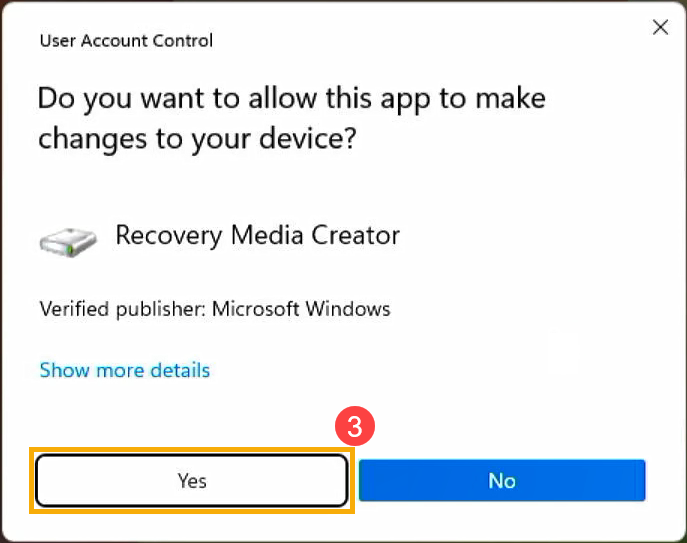
2. Если появилось окно Контроля учетных записей, пожалуйста, нажмите [Да] ③ .
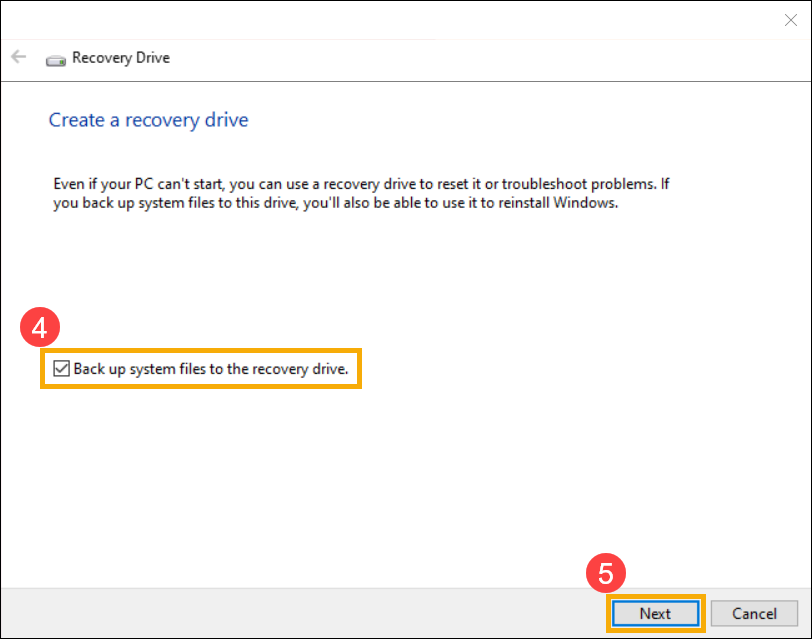
3. Пометьте галочкой [Резервное копирование системных файлов на диске восстановления] ④ , затем нажмите [Далее] ⑤ .
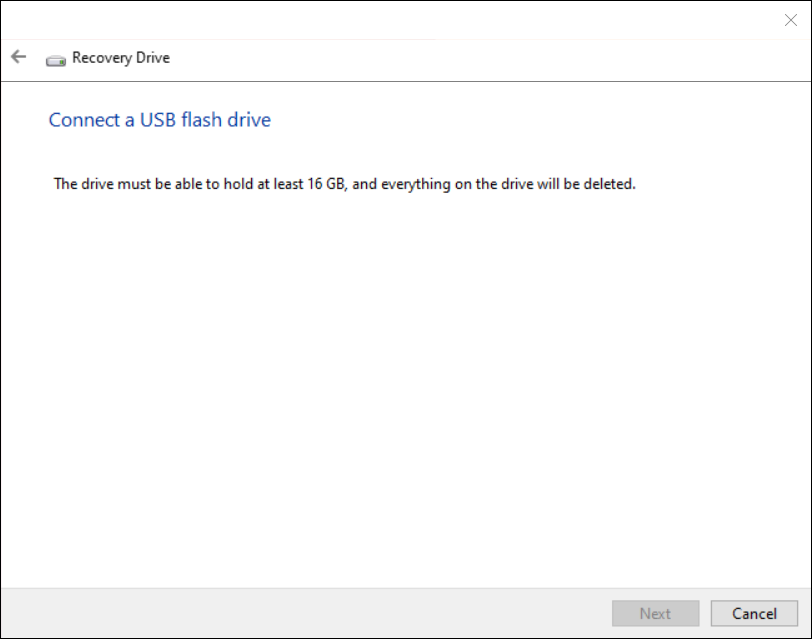
4. Подключите USB флешку, на которой будет создан раздел восстановления.
Примечание: убедитесь, что на флешке нет никаких данных, в противном случае в процессе создания диска восстановления все они будут стерты.
5. В доступных дисках выберите вашу флешку USB ⑥ , нажмите [Далее] ⑦ .
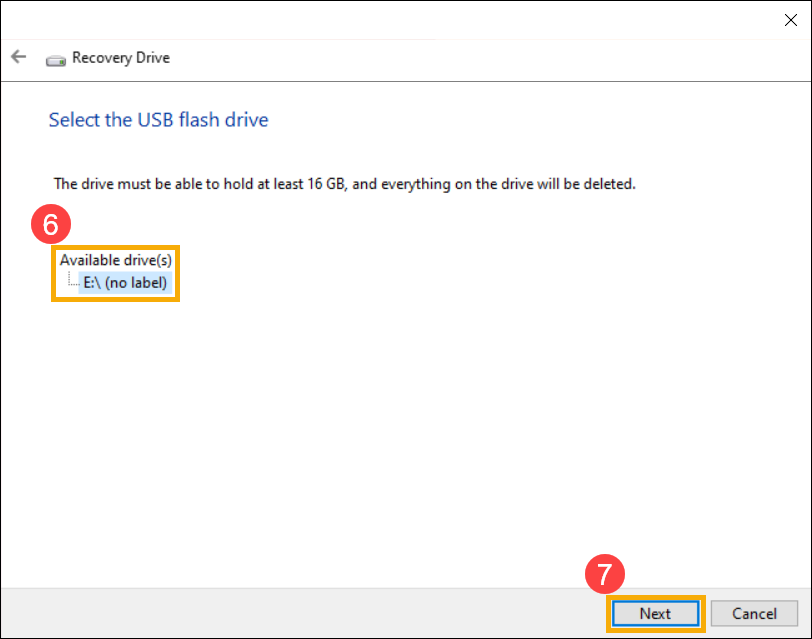
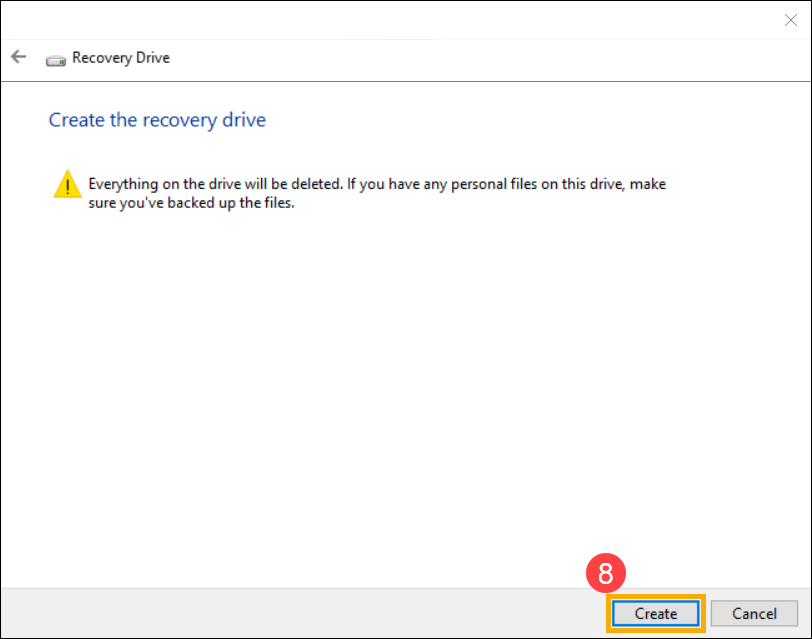
6. Выберите [Создать] ⑧ , и система начнет создавать диск восстановления. Образ для восстановления и необходимые инструменты для восстановления будут скопированы на Ваш USB-накопитель, и это займет некоторое время, которое зависит от Вашего компьютера и размера образа для восстановления.
Примечание: пожалуйста, убедитесь, что адаптер переменного тока подключен во время процесса, и не выключайте его принудительно во избежание каких-либо проблем.
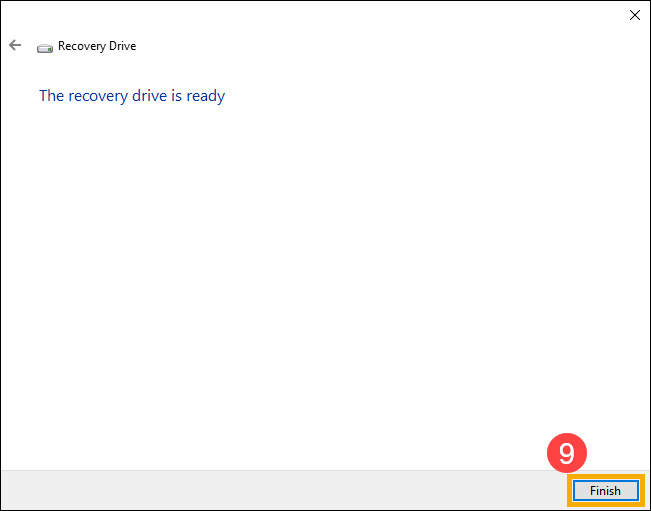
7. Диск восстановления создан, нажмите [Готово] ⑨ .
8. Мы рекомендуем воспроизводить описанные выше действия, чтобы периодически воссоздавать новый диск восстановления, поскольку Windows будет регулярно обновлять и улучшать безопасность и производительность системы.
Использование диска восстановления для восстановления Вашего компьютера
Если компьютер не загружается, Вы можете использовать диск восстановления для входа в среду восстановления Windows (WinRE), а затем выполнить восстановление из точки восстановления системы или переустановить Windows с помощью диска восстановления.
1. Подключите Ваш диск восстановления (USB флешку) к компьютеру.
2. Включите компьютер и выберите в параметрах загрузки Вашу USB флешку, узнать больше можно здесь: как загрузиться с USB/ CD-ROM .
3. Компьютер войдет в среду восстановления Windows Recovery Environment, выберите раскладку клавиатуры.
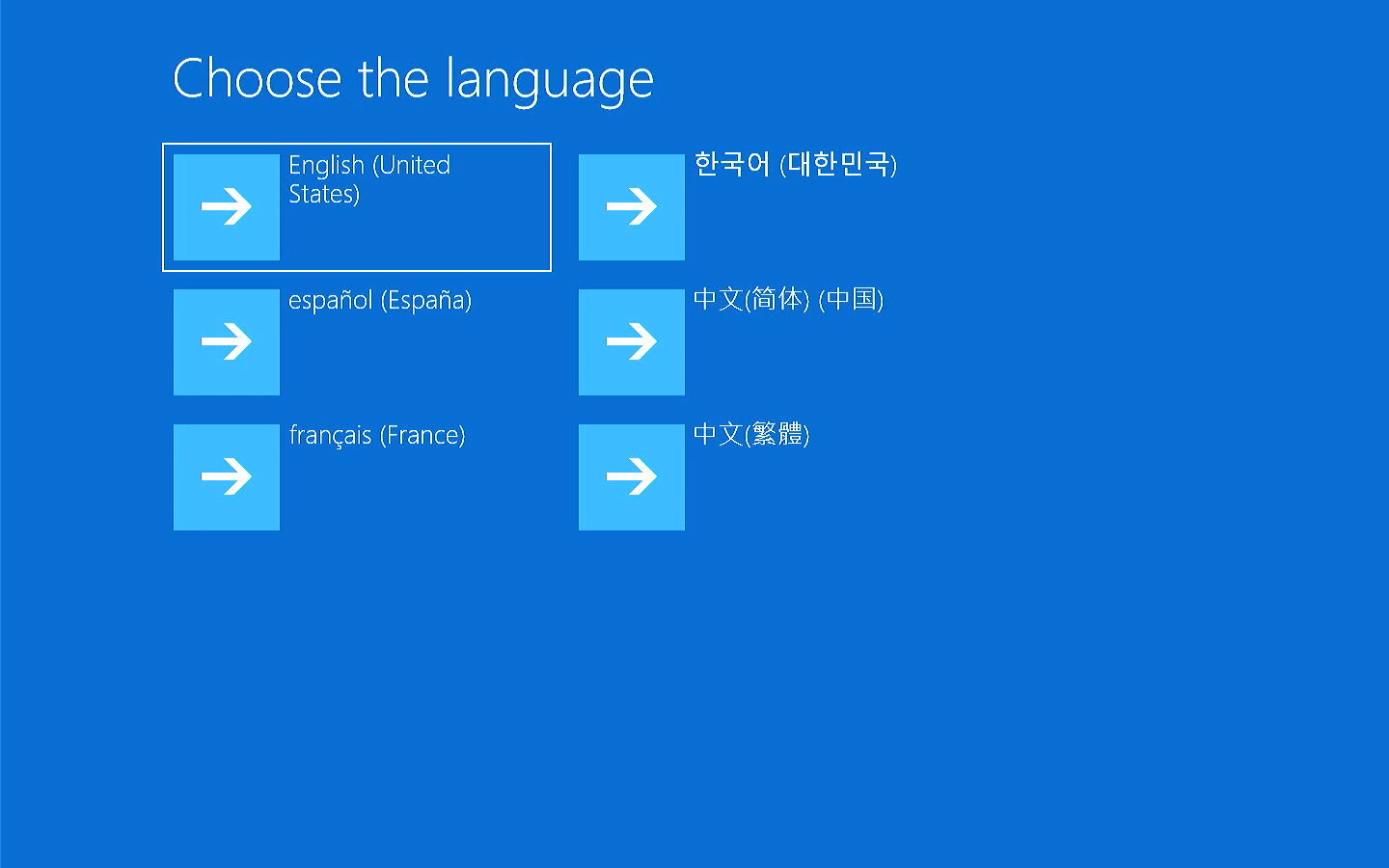
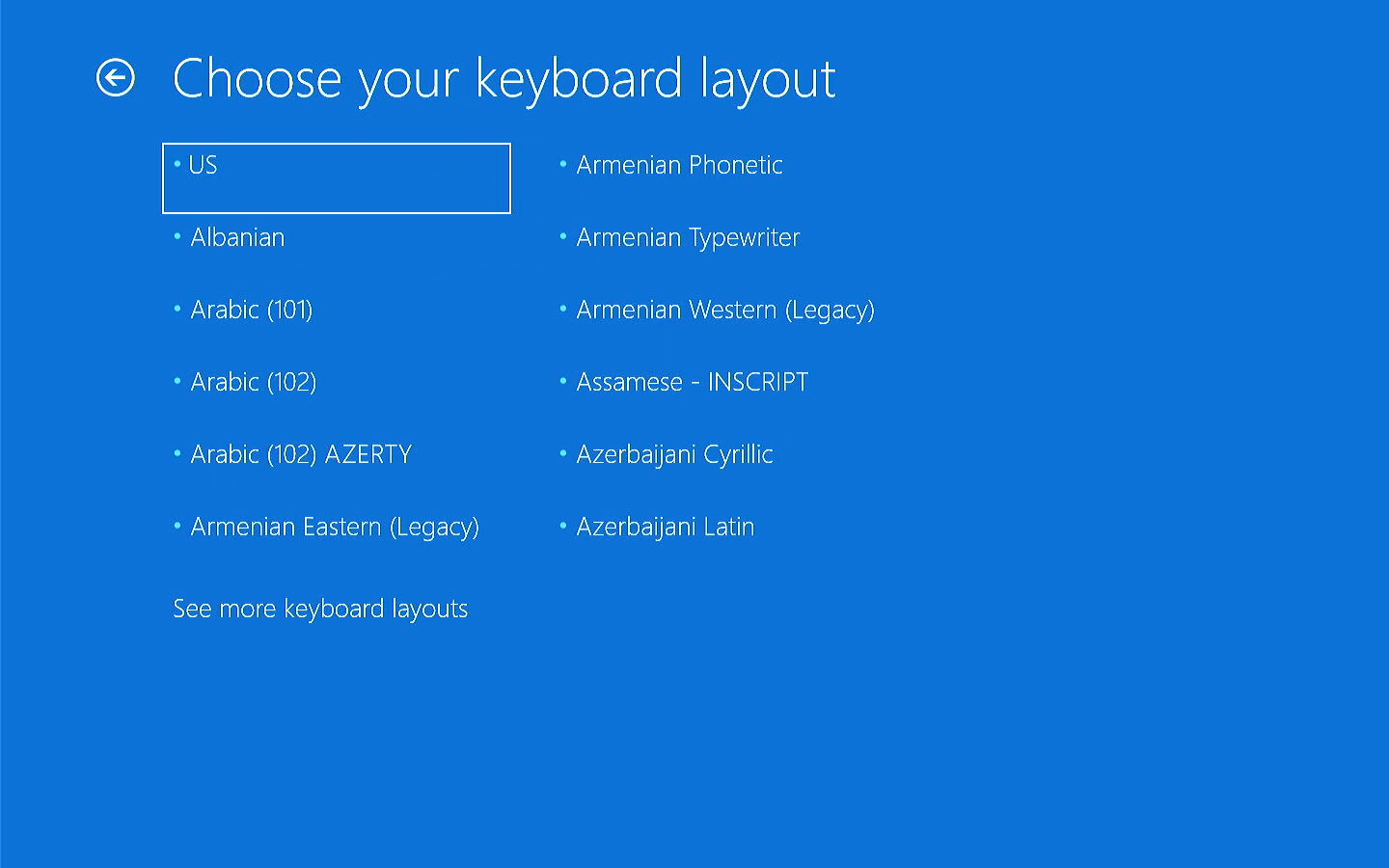
4. Затем выберите один из параметров загрузки: восстановление с точки востсановления или переустановка Windows с диска восстановления.
Если использовать точку восстановления , Ваши личные файлы не будут затронуты, но будут удалены недавно установленные приложения, драйверы, и обновления, которые и могли стать причиной сбоя в загрузке системы.
Если выбрать переустановку Windows , это удалит все личные файлы, приложения и драйверы, и изменения в настройках.
Примечание: точки восстановления означают, что они были созданы и записаны на Вашем компьютере, а не резервные копии на USB-накопителе восстановления.
1. Выберите [Диагностика] ① .
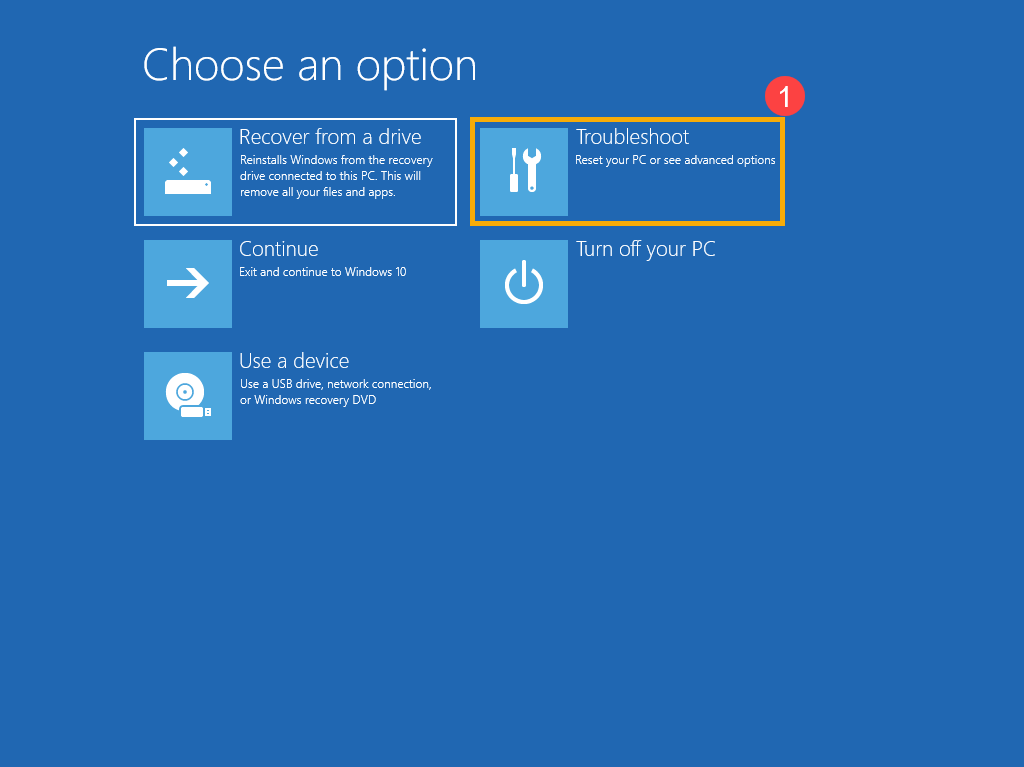
2. Выберите [Расширенные параметры] ②.
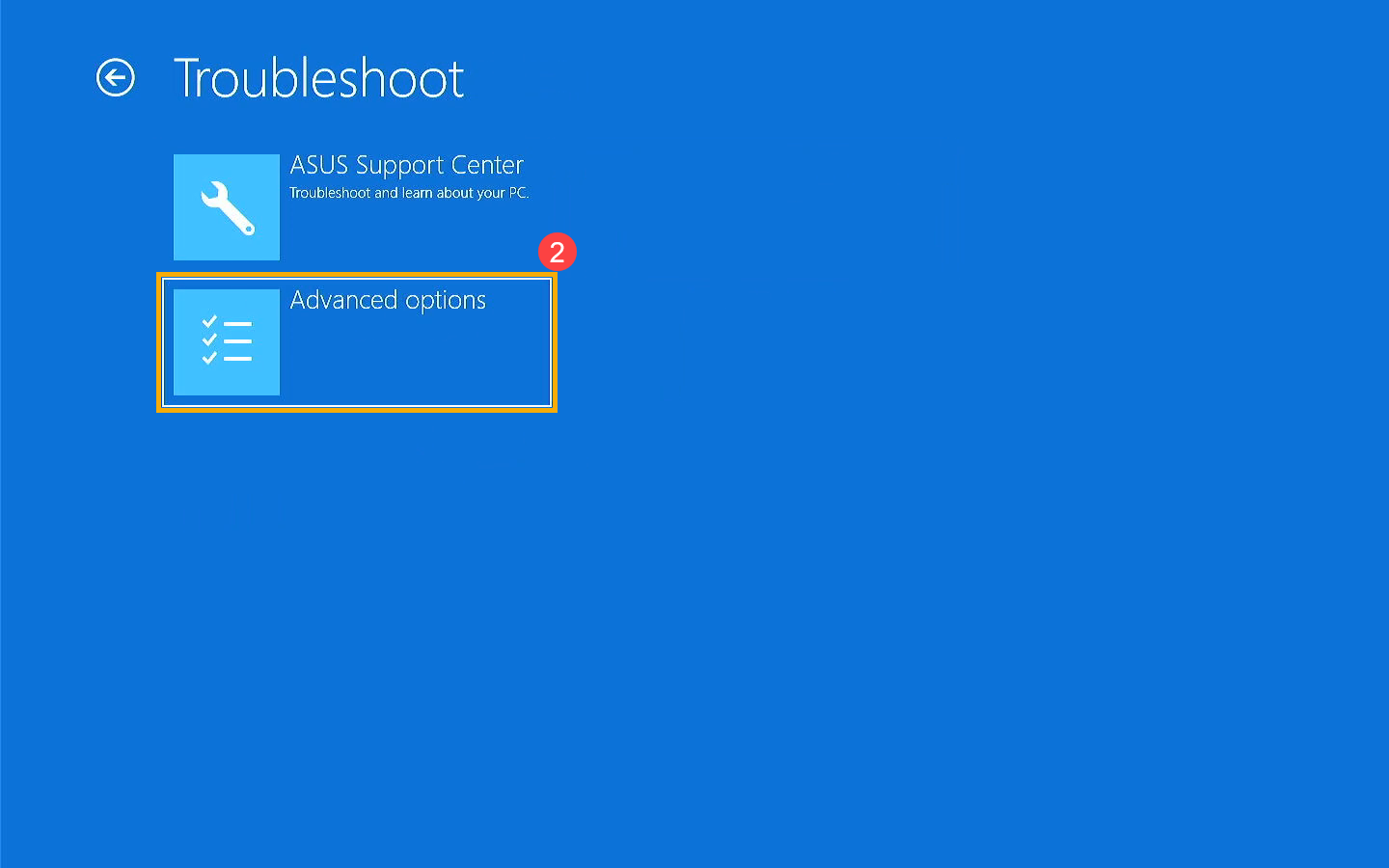
3. Выберите [Восстановление системы] ③ .
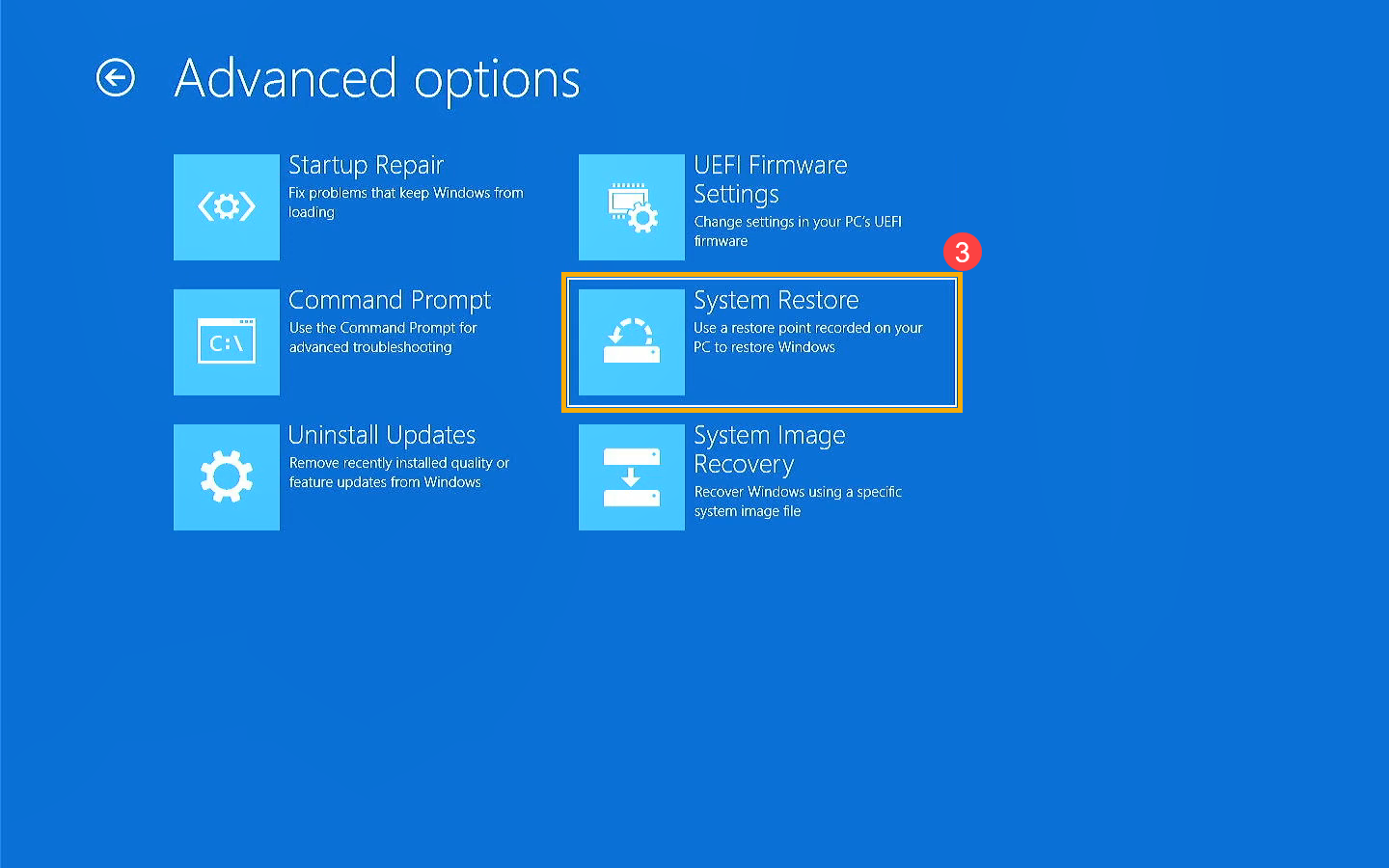
4. Нажмите на [Windows 11] ④ .
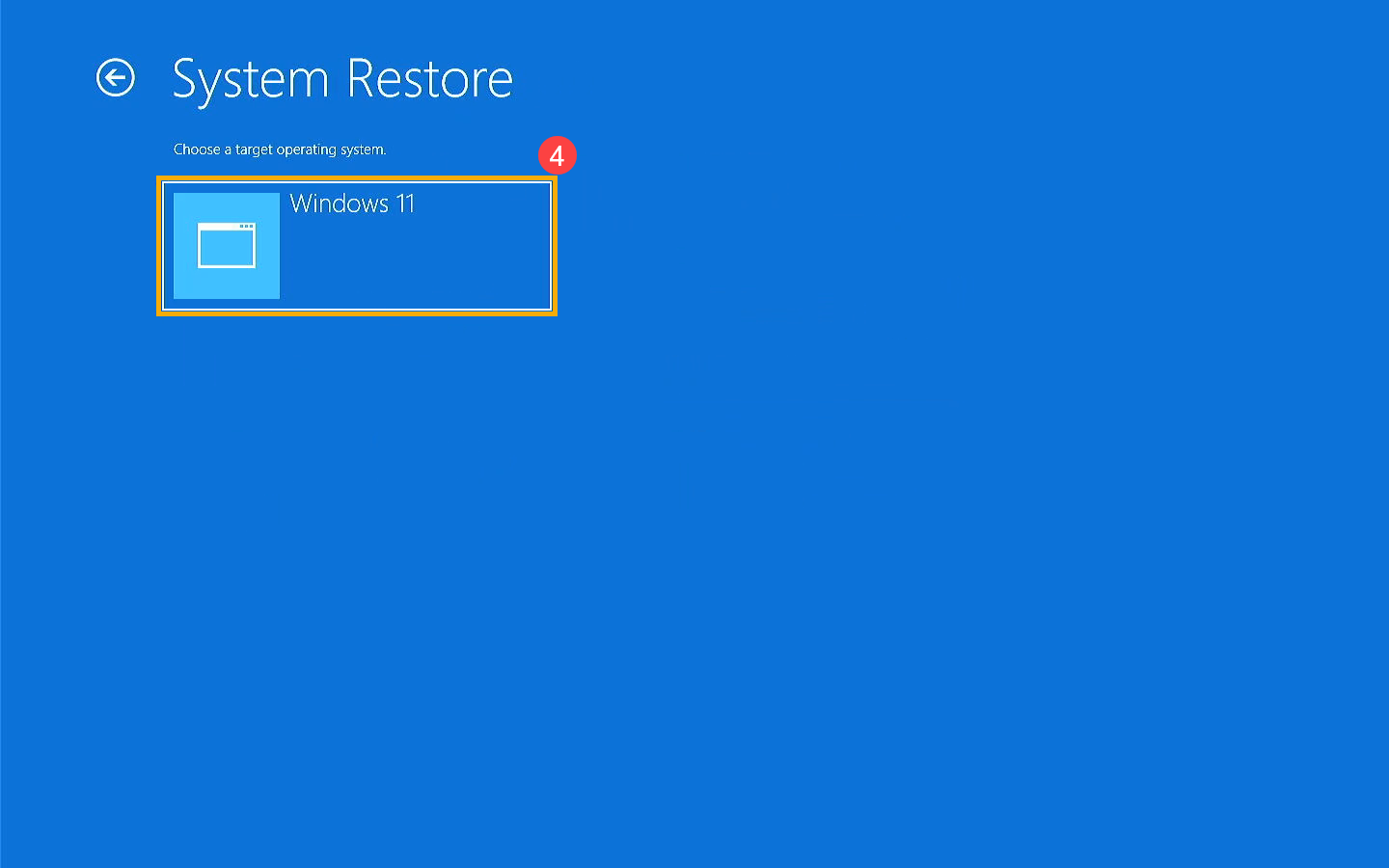
5. Запущен процесс восстановления, нажмите [Далее] ⑤ .
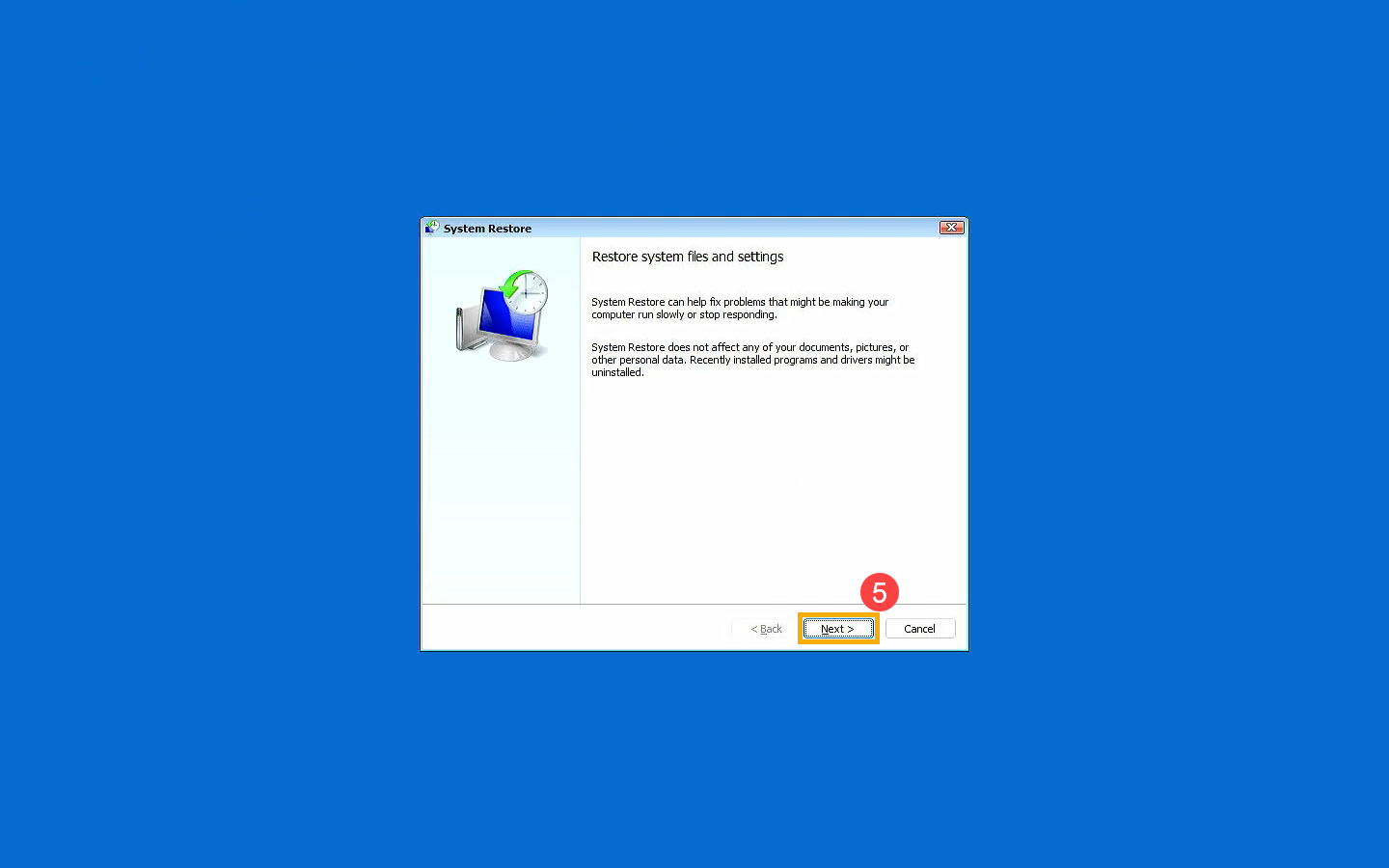
6. Вы увидите список точек восстановления, выберите одну ⑥ , а затем выберите [Далее] ⑦ . Вы также можете выбрать Сканировать на наличие уязвимых программ, чтобы проверить результат после выбора этой точки восстановления.
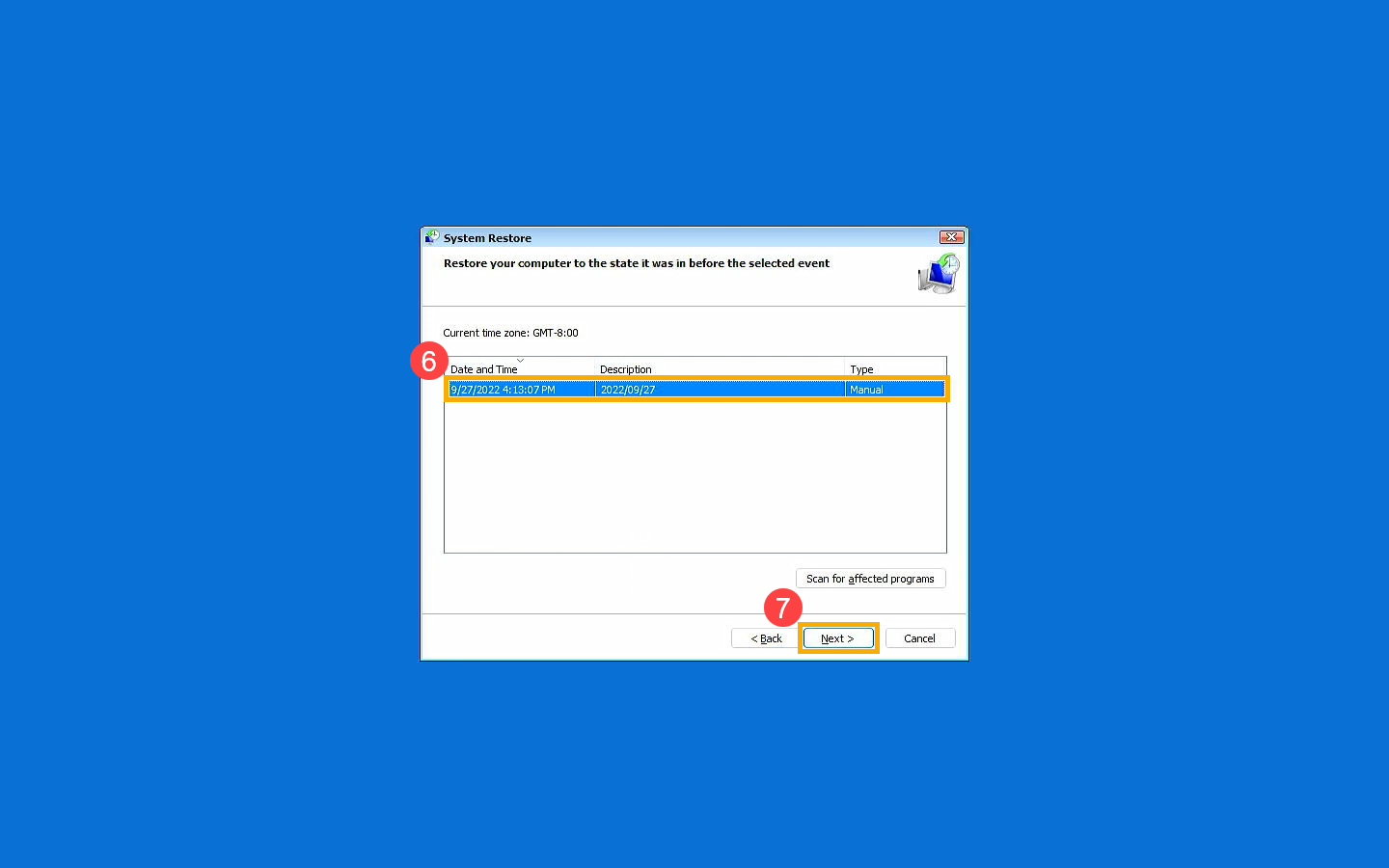
7. Проверьте информацию о точке восстановления, затем нажмите [Готово] ⑧ .
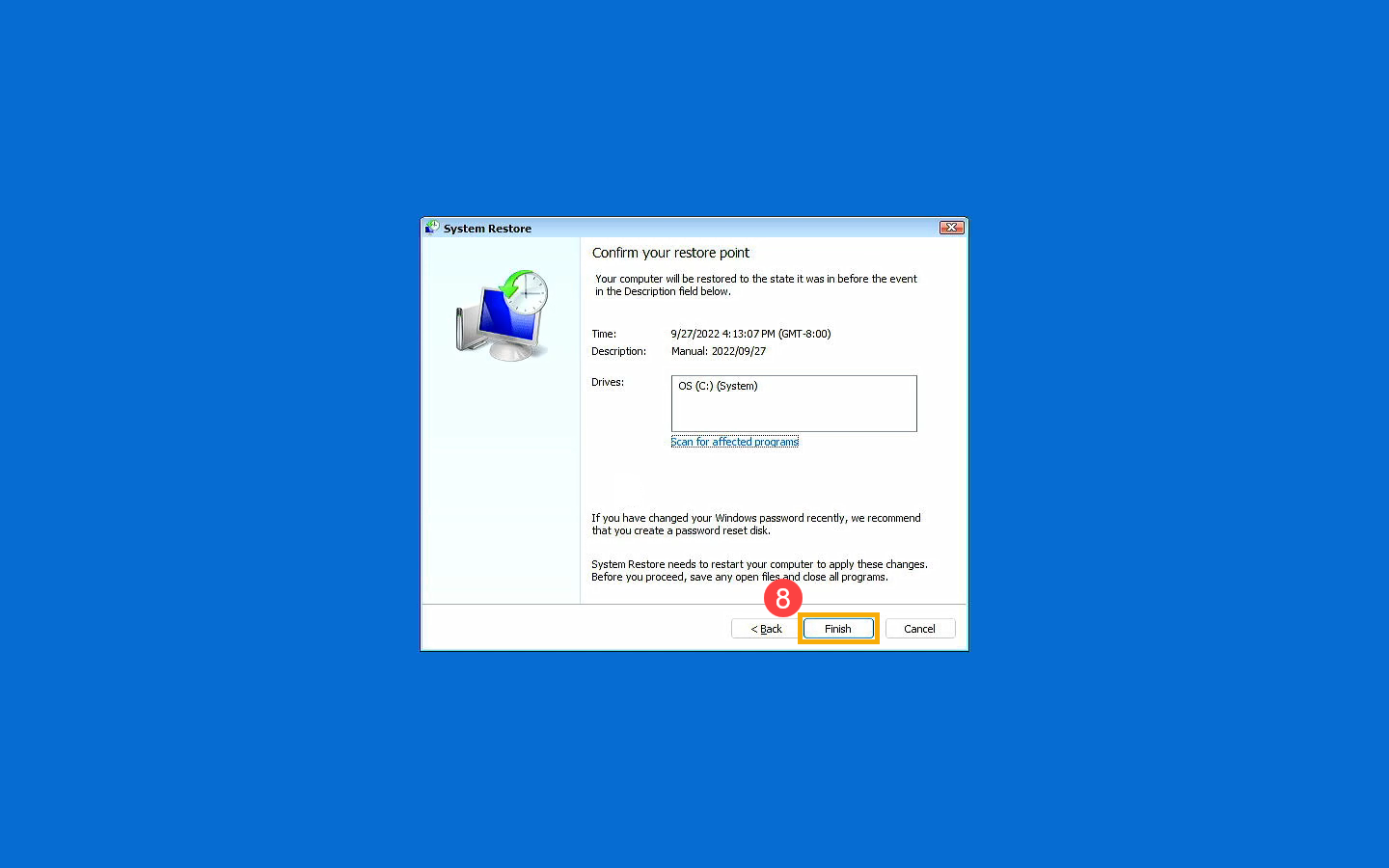
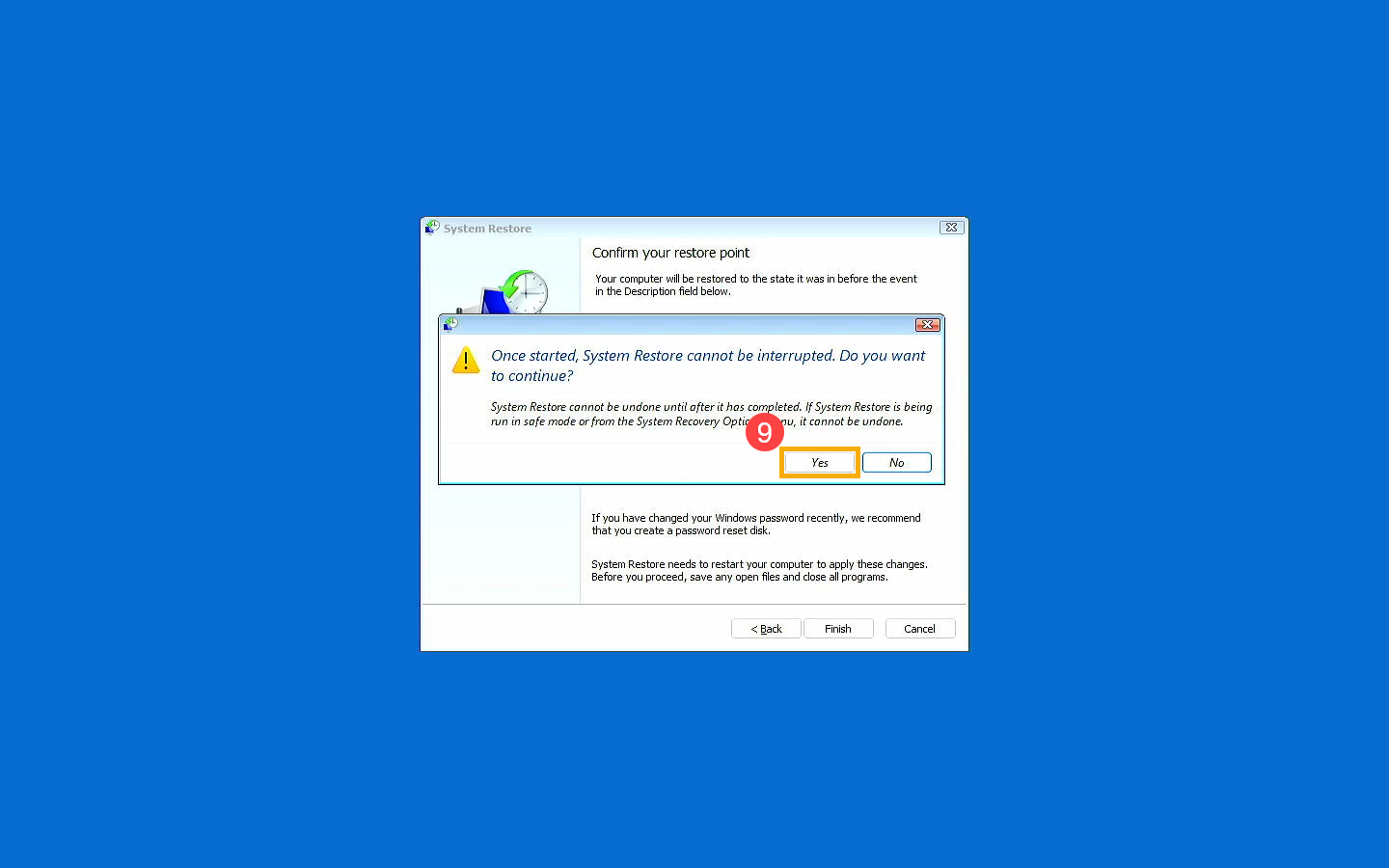
8. Нажмите [Да] ⑨ для запуска процесса. Компьютер перезагрузится и войдет в систему Windows.
Примечание: пожалуйста, убедитесь, что адаптер переменного тока подключен во время процесса, и не выключайте его принудительно во избежание каких-либо проблем.
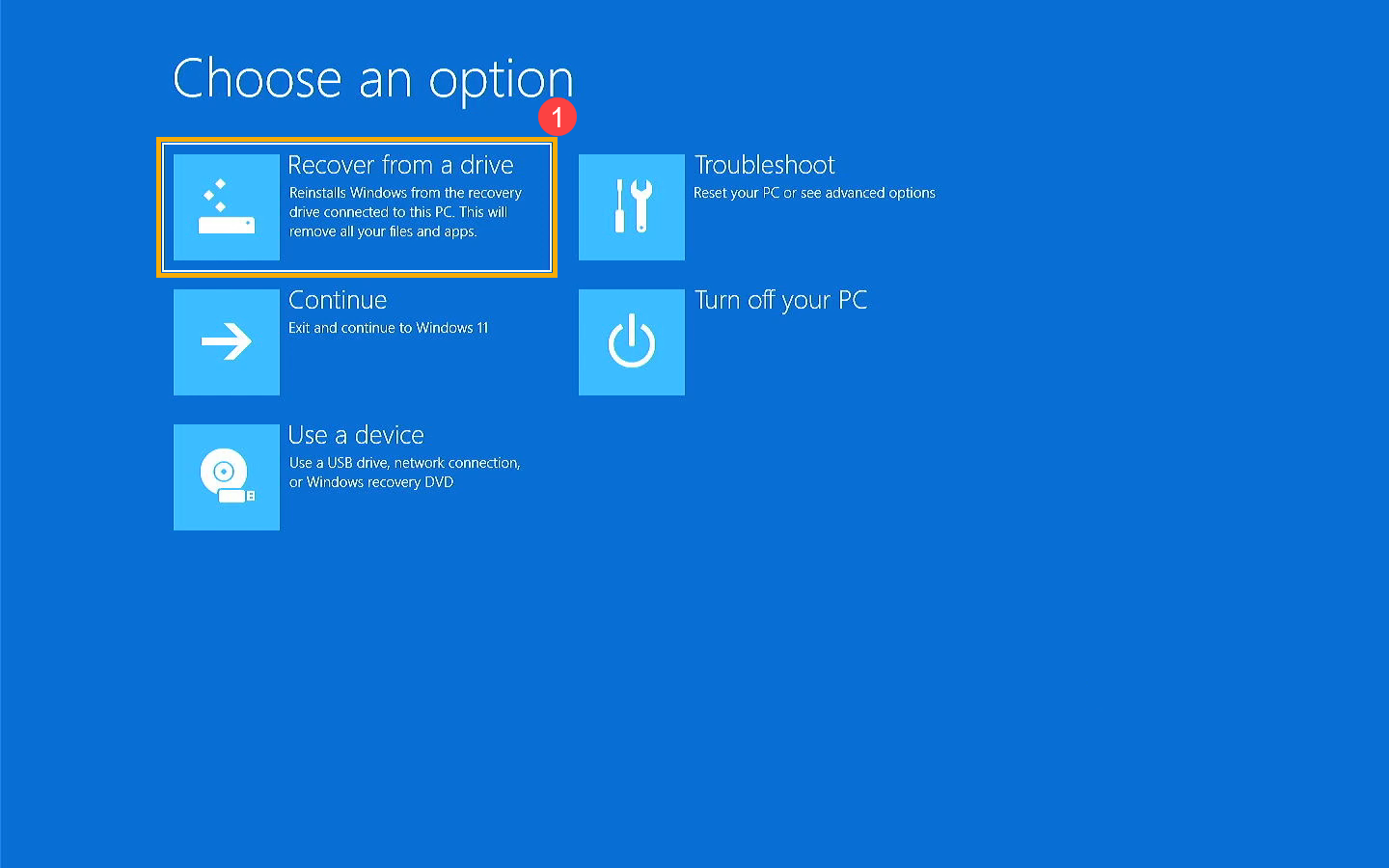
1. Выберите [Восстановление с диска] ① .
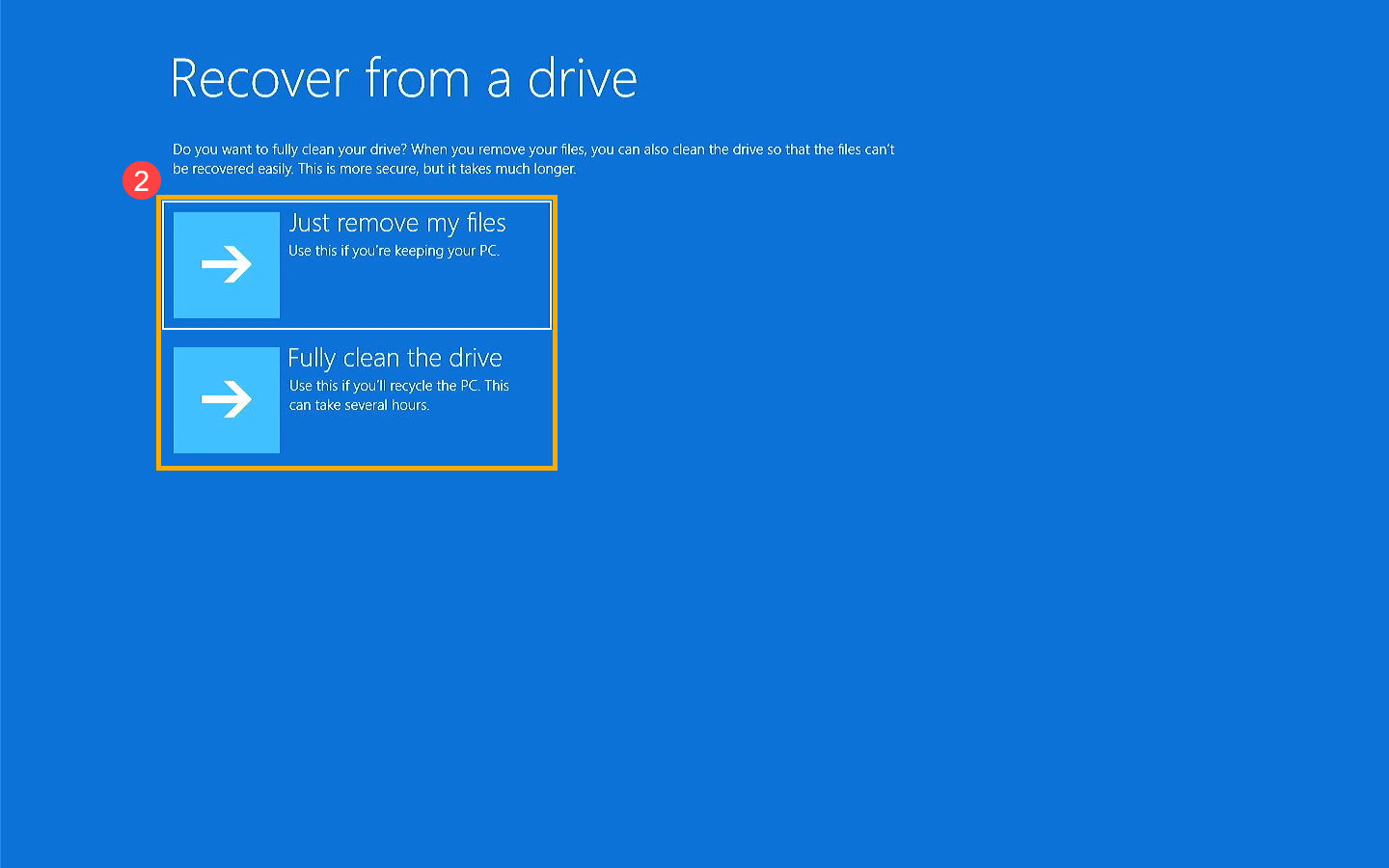
2. Вы можете выбрать Удалить мои файлы или Полностью очистить диск в зависимости от Ваших требований ② .
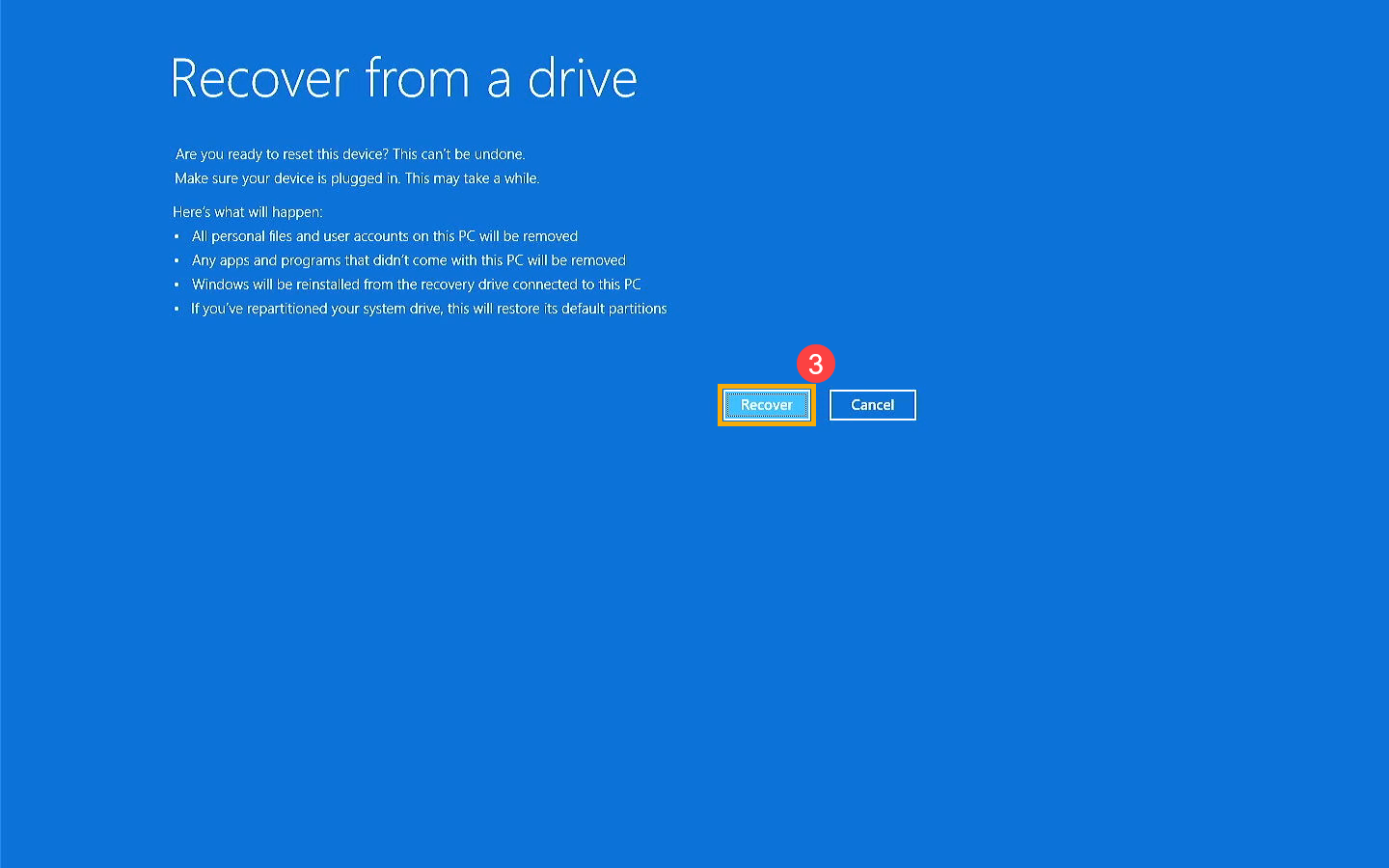
3. Windows напомнит Вам следующую информацию о том, что произойдет после восстановления с диска. Пожалуйста, выберите [Сброс] ③ для переустановки Windows.
Примечание: пожалуйста, убедитесь, что адаптер переменного тока подключен во время процесса, и не выключайте его принудительно во избежание каких-либо проблем.
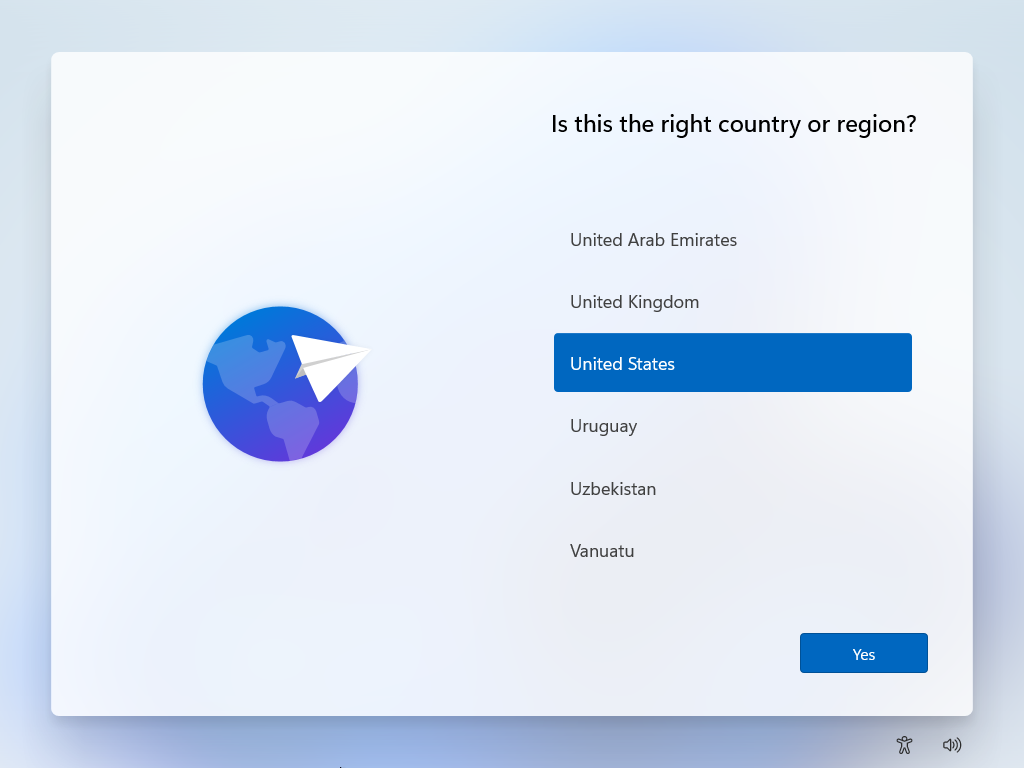
4. Компьютер перезагрузится и откроется страница настроек Windows, больше о первичной настройке системы можно узнать тут:
Операционная система Windows 10
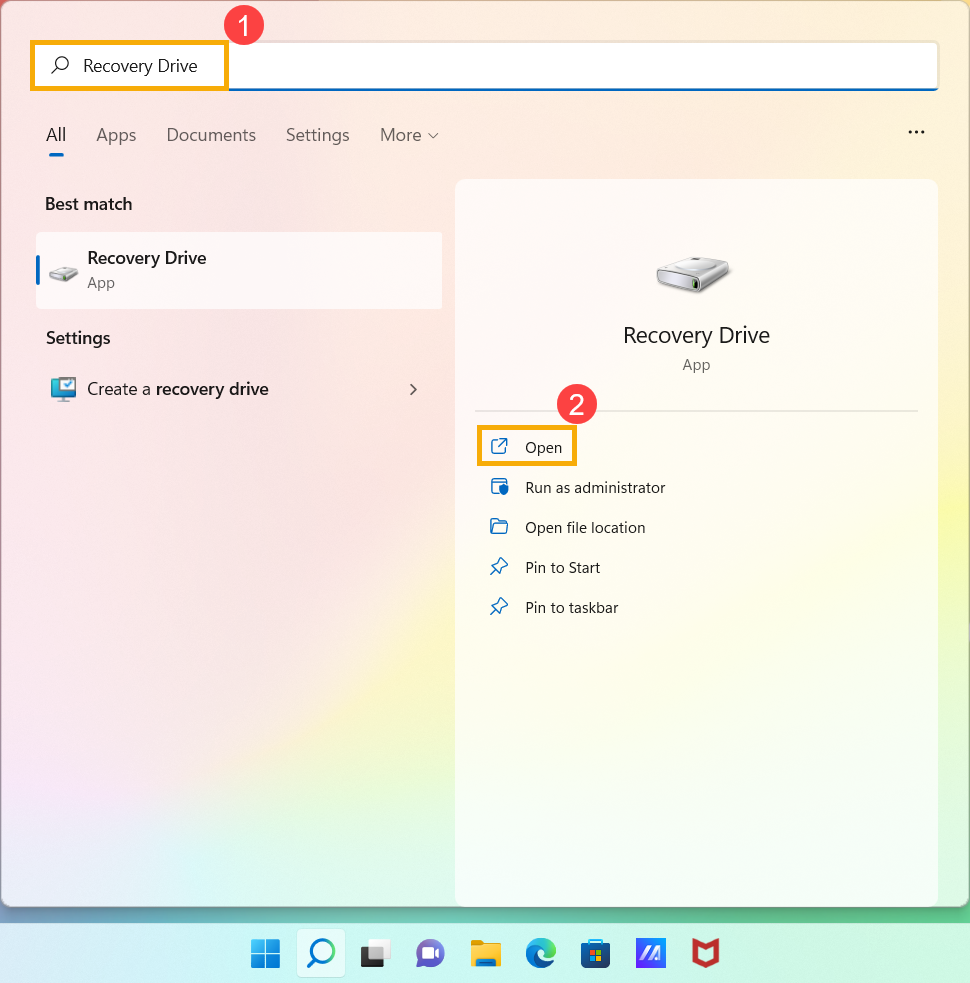
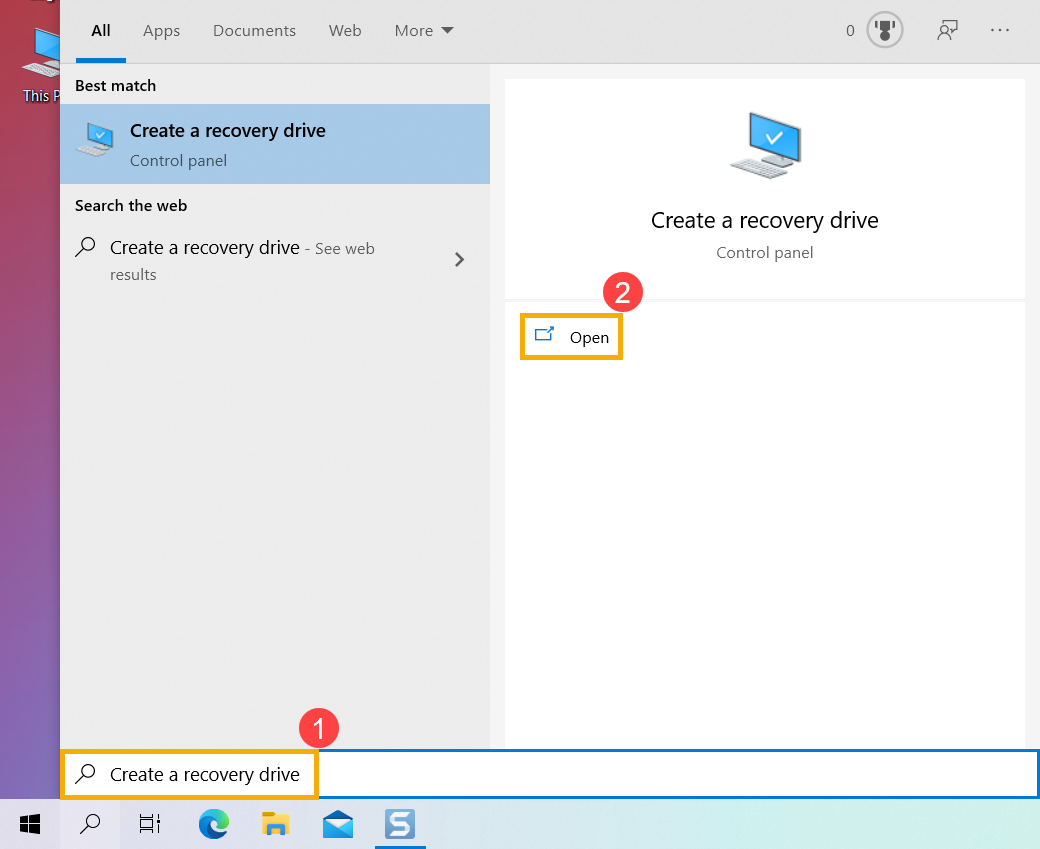
1. Укажите в поисковой строке Windows [Создание диска восстановления] ① , затем нажмите [Открыть] ② .
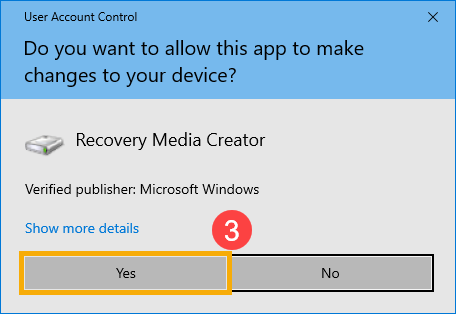
2. Если появилось окно Контроля учетных записей, пожалуйста, нажмите [Да] ③ .
3. Пометьте галочкой [Выполнить резервное копирование системных файлов на диске восстановления] ④ , затем нажмите [Далее] ⑤ .
4. Подключите USB флешку, на которой будет создан раздел восстановления.
Примечание: убедитесь, что на флешке нет никаких данных, в противном случае в процессе создания диска восстановления все они будут стерты.
5. В доступных дисках выберите Вашу флешку USB ⑥ , нажмите [Далее] ⑦ .
6. Выберите [Создать] ⑧ , и система начнет создавать диск восстановления. Образ для восстановления и необходимые инструменты для восстановления будут скопированы на ваш USB-накопитель, и это займет некоторое время, которое зависит от вашего компьютера и размера образа для восстановления.
Примечание: пожалуйста, убедитесь, что адаптер переменного тока подключен во время процесса, и не выключайте его принудительно во избежание каких-либо проблем .
7. Диск восстановления создан, нажмите [Готово] ⑨ .
8. Мы рекомендуем воспроизводить описанные выше действия, чтобы периодически воссоздавать новый диск восстановления, поскольку Windows будет регулярно обновлять и улучшать безопасность и производительность системы.
Использование диска восстановления для восстановления Вашего компьютера
Если компьютер не загружается, Вы можете использовать диск восстановления для входа в среду восстановления Windows (WinRE), а затем выполнить восстановление из точки восстановления системы или переустановить Windows с помощью диска восстановления.
1. Подключите Ваш диск восстановления (USB флешку) к компьютеру.
2. Включите компьютер и выберите в параметрах загрузки Вашу USB флешку, узнать больше можно здесь: как загрузиться с USB/ CD-ROM .
3. Компьютер войдет в среду восстановления Windows Recovery Environment, выберите раскладку клавиатуры.
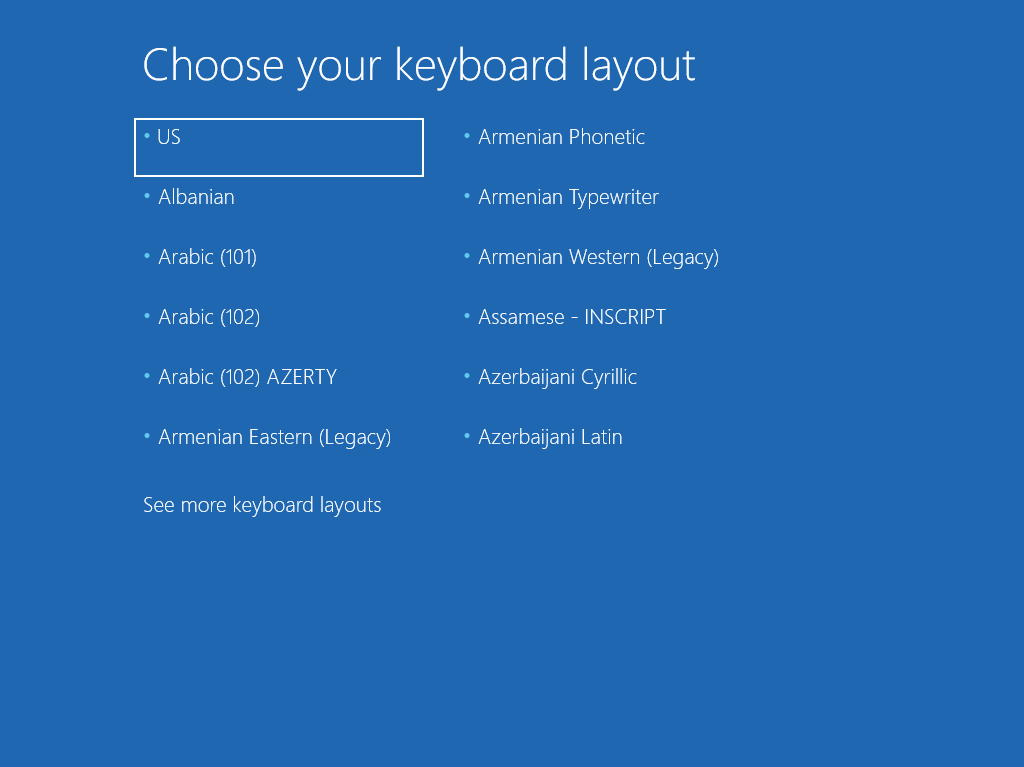
4. Затем выберите один из параметров загрузки: восстановление с точки востсановления или переустановка Windows с диска восстановления.
Если использовать точку восстановления , Ваши личные файлы не будут затронуты, но будут удалены недавно установленные приложения, драйверы, и обновления, которые и могли стать причиной сбоя в загрузке системы.
Если выбрать переустановку Windows , это удалит все личные файлы, приложения и драйверы, и изменения в настройках.
Примечание: точки восстановления означают, что они были созданы и записаны на Вашем компьютере, а не резервные копии на USB-накопителе восстановления.
1. Выберите [Диагностика] ① .
2. Выберите [Восстановление системы] ② .
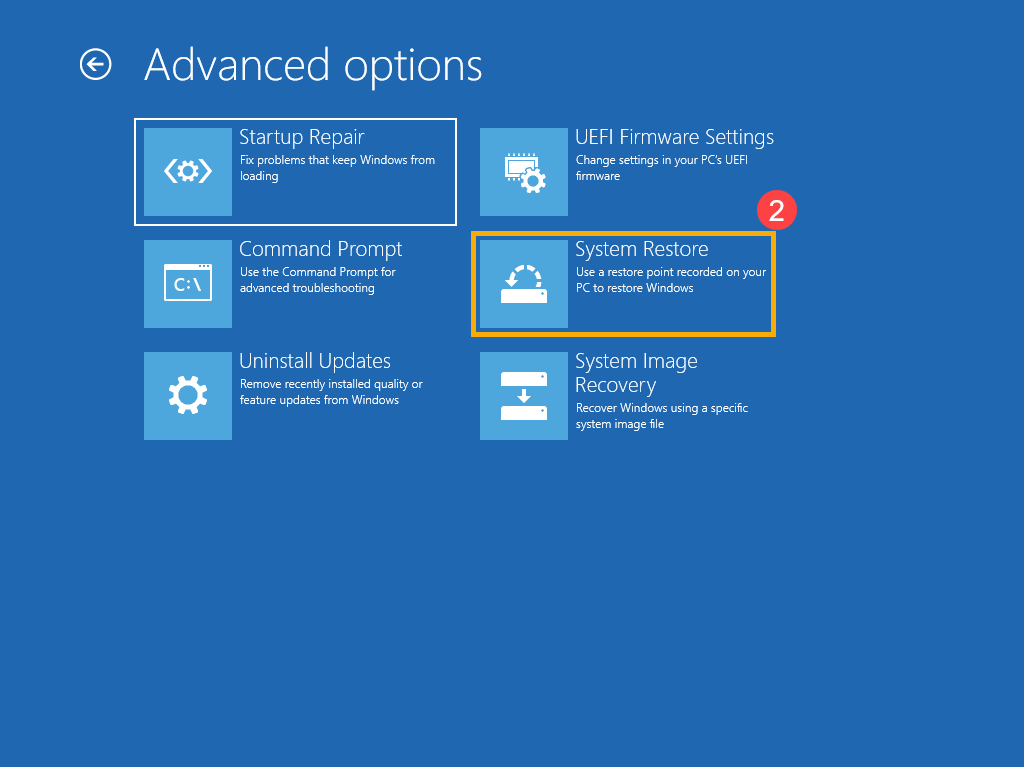
3. Нажмите на [Windows 10] ③ .
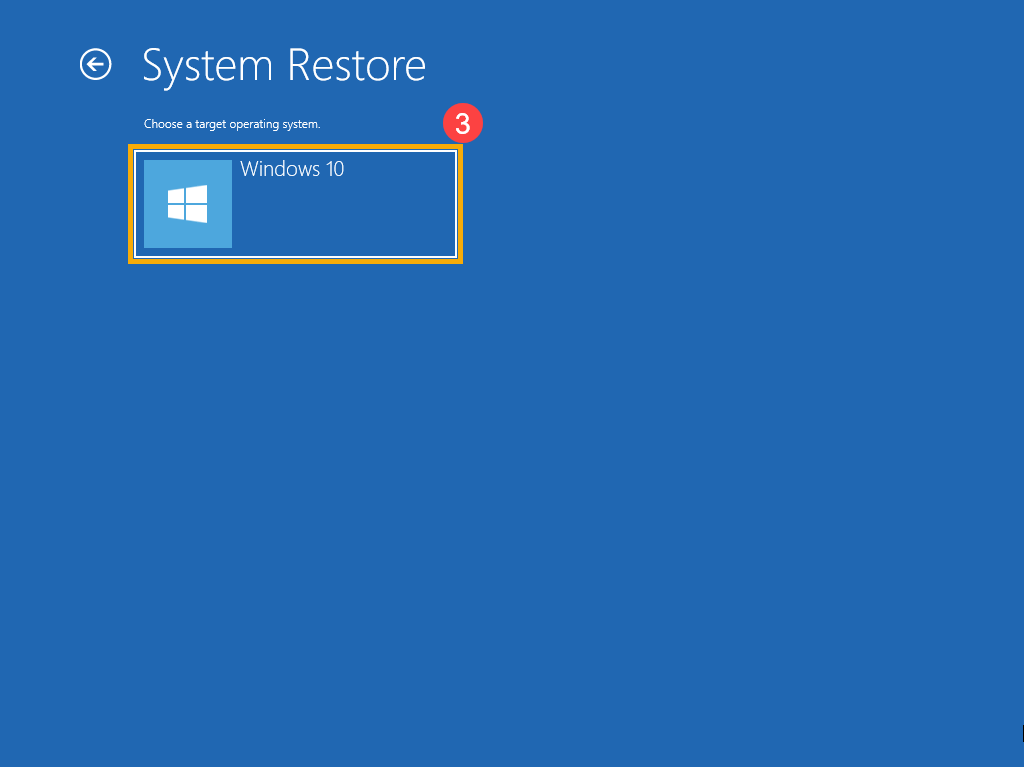
4. Запущен процесс восстановления, нажмите [Далее] ④ .
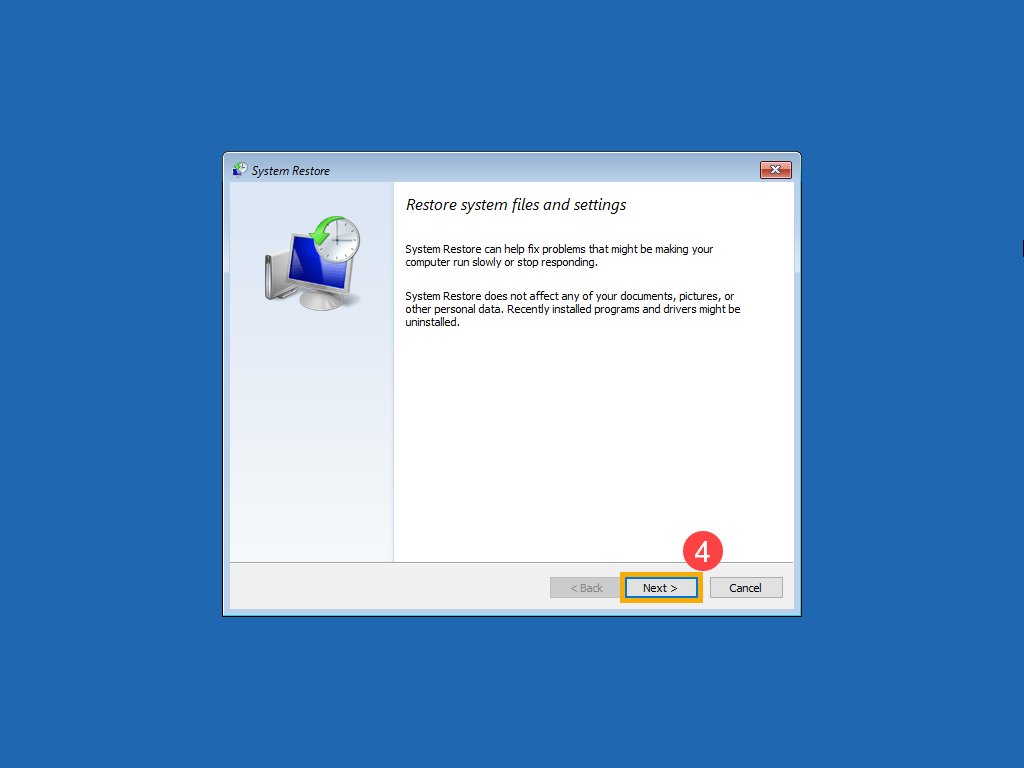
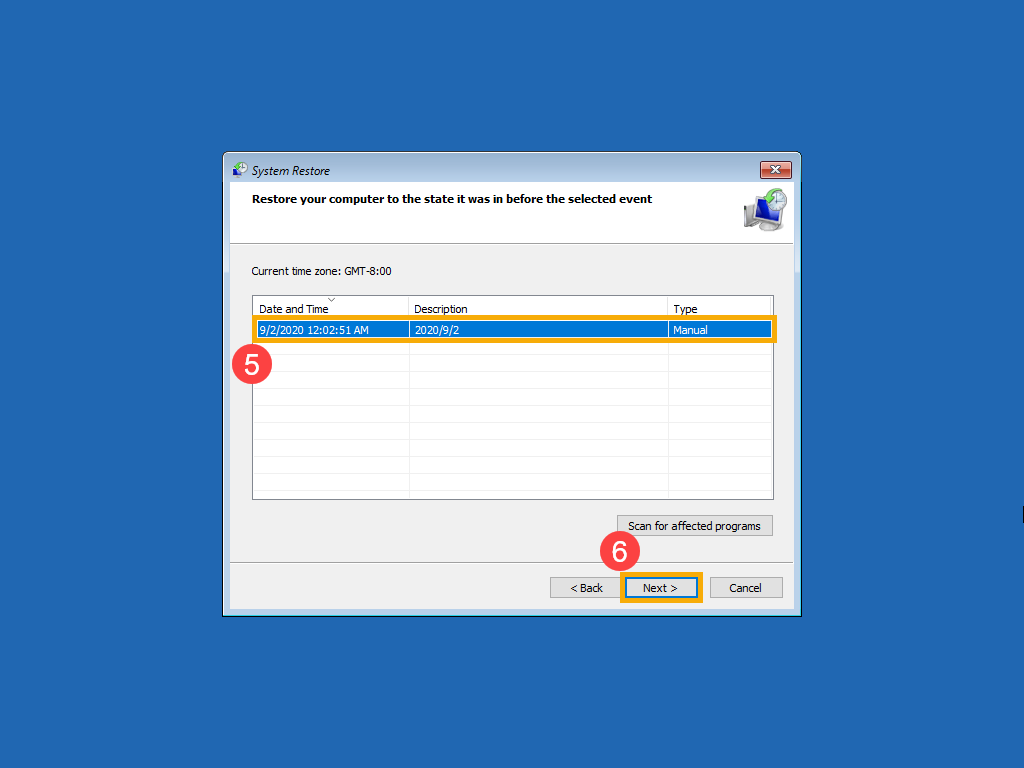
5. Вы увидите список точек востсановления, выберите одну ⑤ , а затем выберите [Далее] ⑥ . Вы также можете выбрать Сканировать на наличие уязвимых программ, чтобы проверить результат после выбора этой точки восстановления.
6. Проверьте информацию о точке восстановления, затем нажмите [Готово] ⑦ .
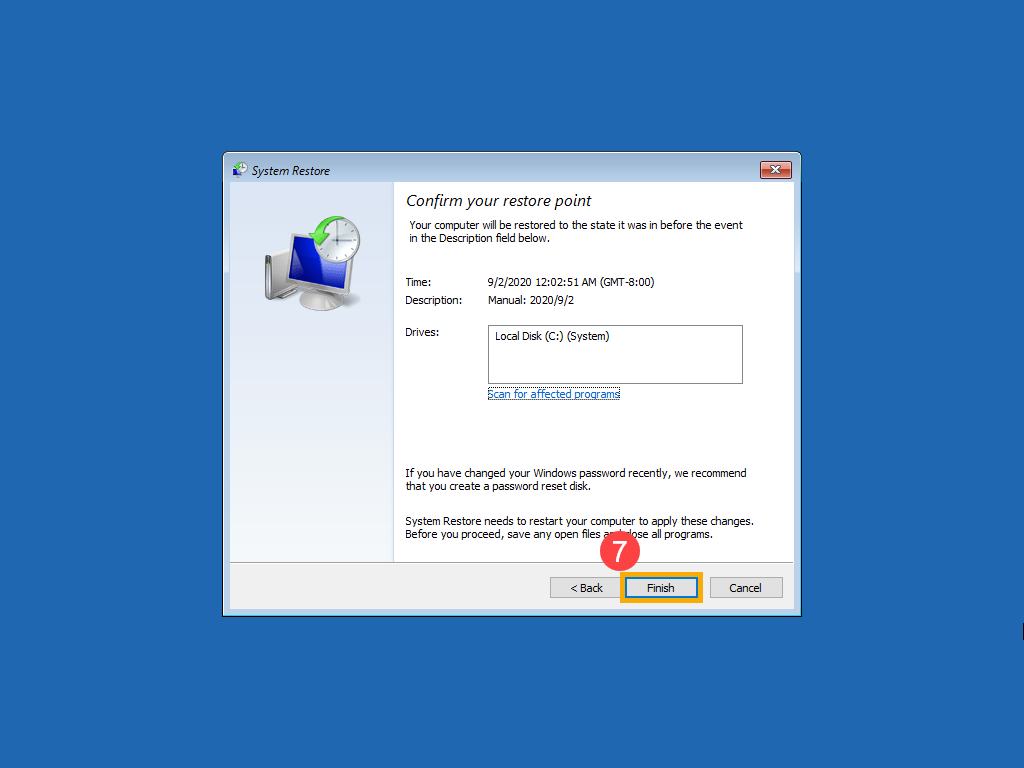
7. Нажмите [Да] ⑧ для запуска процесса. Компьютер перезагрузится и войдет в систему Windows.
Примечание: пожалуйста, убедитесь, что адаптер переменного тока подключен во время процесса, и не выключайте его принудительно во избежание каких-либо проблем.
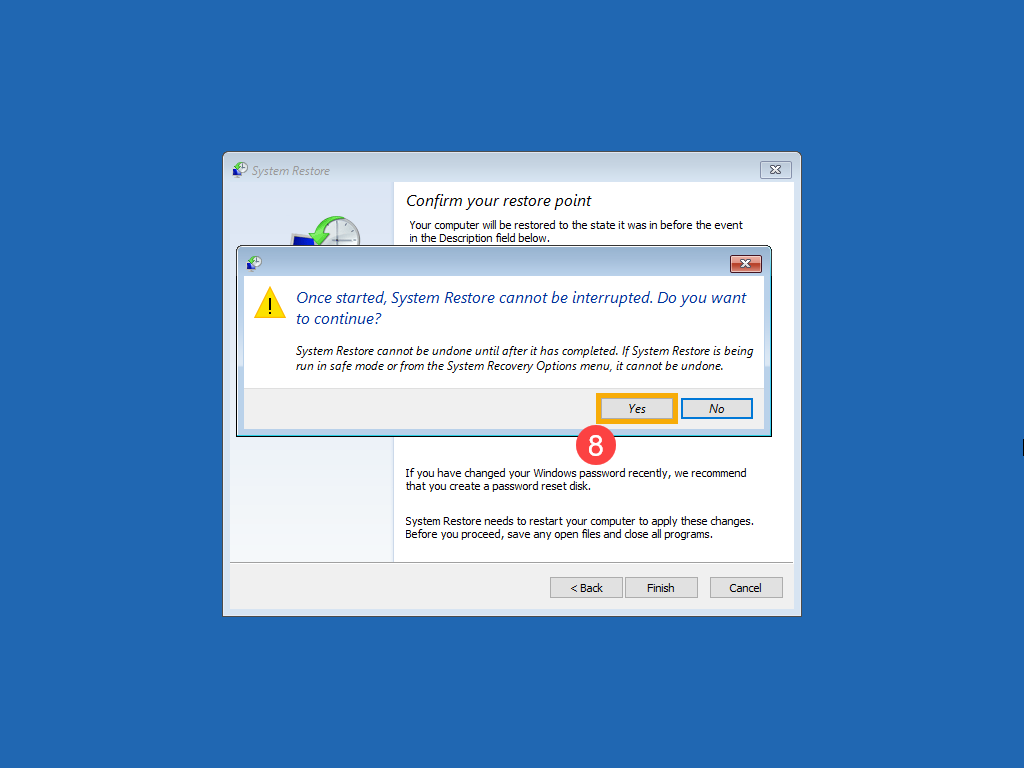
1. Выберите [Восстановление с диска] ① .
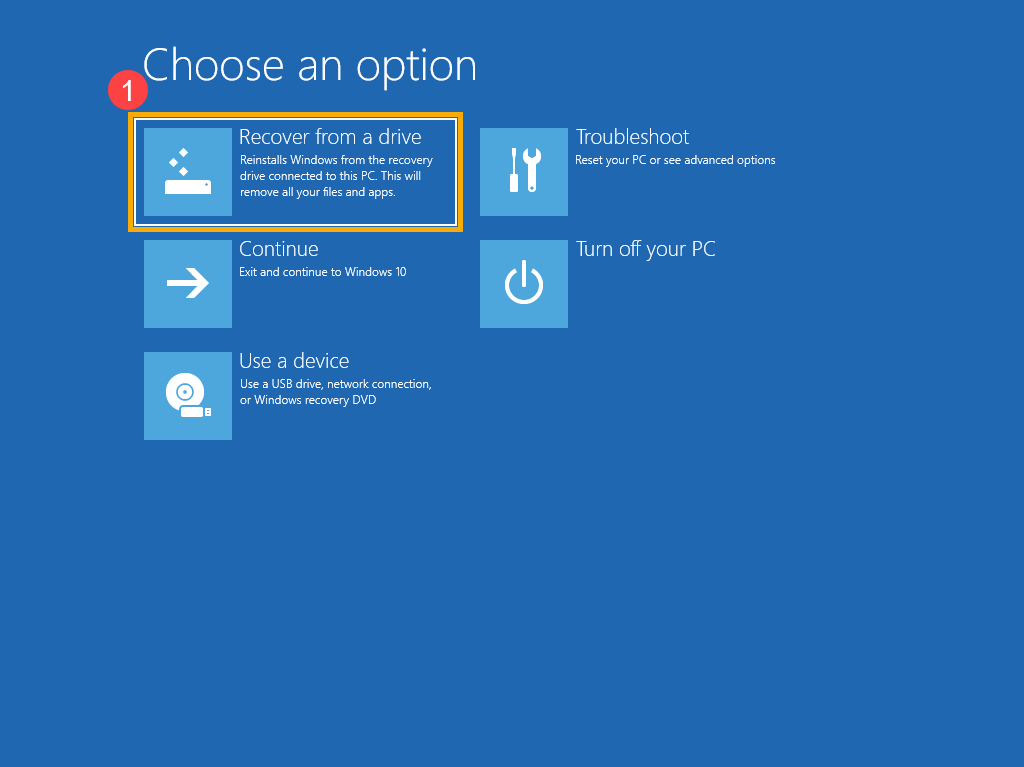
2. Вы можете выбрать Удалить мои файлы или Полностью очистить диск в зависимости от Ваших требований ② .
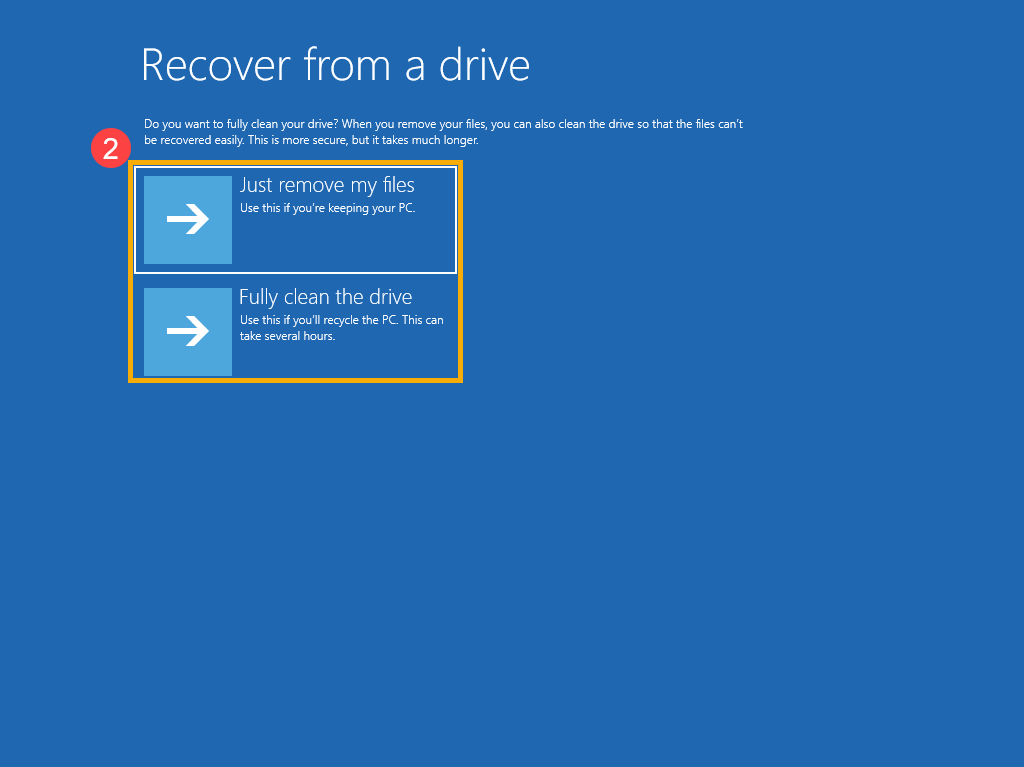
3. Windows напомнит Вам следующую информацию о том, что произойдет после восстановления с диска. Пожалуйста, выберите [Сброс] ③ для переустановки Windows.
Примечание: пожалуйста, убедитесь, что адаптер переменного тока подключен во время процесса, и не выключайте его принудительно во избежание каких-либо проблем.
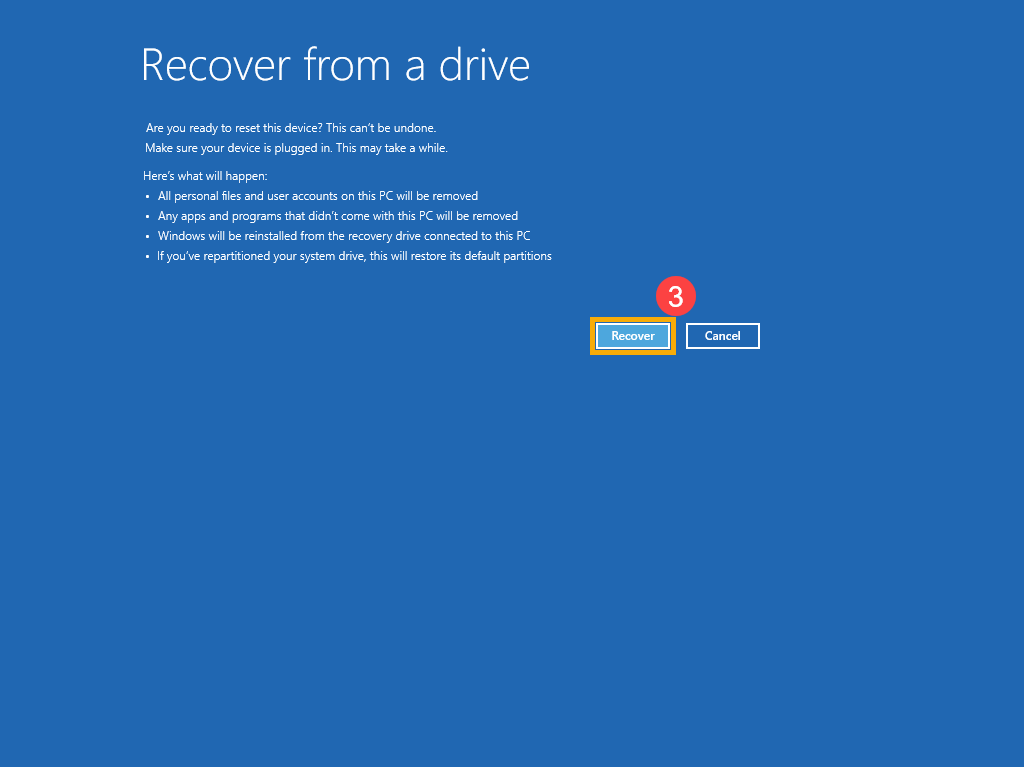
4. Компьютер перезагрузится и откроется страница настроек Windows, больше о первичной настройке системы можно узнать тут: