
Инструкция по прошивке Xiaomi через fastboot

Прошивка телефонов Xiaomi через специальный режим fastboot при всей своей кажущейся замысловатости подвластна любому школьнику. Все дело в строгом следовании инструкции. Она-то и приведет нас к желаемому результату, даже если местами непонятна. Как говорится, глаза боятся, руки делают. По такому принципу я прошивался в первый раз. Ну а дальше пошло как по маслу.
Этап подготовки
Для начала, скачаем и установим Mi PC Suite.

Этим убиваем двух зайцев, во-первых, устанавливаются необходимые драйвера устройства, во-вторых, программа поможет в дальнейшем «общению» с телефоном. Для поздних версий Windows требуется отключить проверку цифровой подписи драйверов. В интернете написаны тонны материала на эту тему хотя бы здесь. Что прошивать, компьютер уже знает.
Как прошить, узнает после установки фирменного прошивальщика от Сяоми — MIUI ROM Flashing Tool, сокращенно именуется как, MiFlash. На указанной странице выберите самую последнюю по дате версию программы, дабы избежать конфликтов устройств во время прошивки.
Следующий момент, собственно сама прошивка. Тут я вам не советчик. Единственное, что могу сказать, для начала стартуйте на официале. Чтобы понять, что вам нравится, а что нет. Может быть, там и останетесь. Заходим сюда и выбираем свое устройство и нужную прошивку.
Важно! MiFlash, являясь продуктом самой компании-производителя, работает только с официальными версиями систем: ChinaROM и Global. Выбираете прошивку с расширением tgz на конце, и вы получите в итоге смартфон с оригинальной внутренней оболочкой.
Версия системы для «заливки» посредством другого режима — рекавери (восстановление) всегда будет архивной с расширением zip. Неважно, кем сделана прошивка, является она официальной, кастомной (переделанной из первоисточника, русифицированная и подстроенная под Европу) или авторской (кстати, попадаются очень удачные версии), всех их в некотором смысле объединяет формат zip.
Альтернативный и основной способ — установка системы с помощью MiFlash, о чем было сказано вначале и к чему мы подготовились в первую очередь.
Для того чтобы прошивальщик увидел скачанное, разархивируем прошивку и кидаем в папку с простым названием на латинице. Русских символов на пути к папке быть не должно, иначе, опять-таки, программа нас не поймет.
Драйвера и специальные режимы

Нам понадобится adb драйвер и собственно сама программа adb. Загадочная аббревиатура на самом деле означает в переводе с английского: отладочный мост андроид. То есть это специальная утилита, с помощью которой мы сможем в режиме fastboot сделать необходимые изменения в телефоне, вплоть до прошивания полностью. Этот способ нам понадобится чуть позднее, как альтернативный путь для более кардинального вторжения в китайский смартфон.
Скачиваем, разархивируем, и все складываем на диск С, желательно в корень, без лишних промежуточных папок. Крайне важно, чтобы adb драйвер установился без конфликтов, возможно, Windows вам сама поможет, идентифицировав ваш телефон как устройство adb Андроид.
Я здесь намеренно не упоминаю edl режим, бывший одно время очень популярным, ввиду легкости прошивания, даже минуя ставшей притчей во языцех, момент с разблокировкой загрузчика, так как начиная с MIUI 8, компания Сяоми закрыла простой доступ в него, а сложные решения нас не интересуют. Зачем мучиться и резать провод USB, закорачивать какие-то шины (это безобразие написано на полном серьезе на 4 pda) при подключении к компьютеру, если есть вполне рабочие специальные режимы.
Это многократно упомянутый в статье fastboot и не менее популярный рекавери. Способы входа в них различны. Для первого нужно на выключенном смартфоне зажать громкость — и включение одновременно, после вибрации отпустить клавишу питания и дождаться на дисплее зайца в ушанке, символизирующего данный отладочный режим. В рекавери попасть можно, зажав громкость — и +, а также клавишу включения, все три сразу.
Бэкап
Нелишне озаботиться сохранением полной версии системы перед прошивкой. Для этого на любой версии, любой прошивке найдется опция Восстановление и сброс. Надо лишь пройти по следующему маршруту: «Настройки» — «Расширенные настройки» — «Восстановление и сброс».

Здесь найдется функция под названием «Локальное резервирование». Рекомендую выполнить

Ввиду того что процесс прошивки может пройти с ошибками или остановиться, например, по причине отключения компьютера. И тогда могут стереться очень важные системные файлы, а также пропасть IMEI и nvram, последний означает, вообще, катастрофу. Вы получите нервное потрясение, так как ваш телефон будет вовсе и не телефон, звонить он, с утратой вышеописанного, точно не сможет.
Сделайте копию и сохраните на компьютере или в облаке Mi, чтобы в случае чего, дать заднюю. Вас спросят о бэкапе, не сомневайтесь, когда вы будете тщетно просить помощи у знатоков, проливая крокодиловы слезы над бездыханным телом вашего смартфона.
Разблокировка загрузчика
Сейчас процедура разблокировки поставлена на поток. Трудностей здесь у вас точно не возникнет. В последнее время китайцы весьма охотно и, главное, очень быстро, дают разрешение на изменения в проданных телефонах, ввиду массовости просьб. Весь процесс подробно описан, предлагаю ознакомиться тут. Можно перепрошить и с заблокированным загрузчиком, но возможности установки здесь существенно ограничены, простых решений тут нет и быть не может.
Инструкция по прошивке
Итак, все готово. Опускаем шаги, связанные со скачиванием дистрибутива, самой прошивки и, установкой драйверов. Все это у нас уже есть и функционирует нормально.
1 способ
Приступим к методу прошивки, связанному с использованием MiFlash, то есть, переходим на официальную версию прошивки компании Сяоми.
Вводим телефон в режим фастбут описанным методом, при появлении зайца запускаем от имени администратора MiFlash.

Если телефон не отобразился сразу, нажимаем на refresh, устройство появится.
Следующим шагом выбираем прошивку, заранее скачанную и распакованную на компьютере.

Нажимаем ОК и прошивка определяется как выбранная.

Внизу ничего не меняем, остается нажать flash и процесс прошивания запустится. Длится он недолго, закончится выходом телефона из fastboot и загрузкой новой системы. Придется подождать, первый запуск довольно длительный, от 5 до 15 минут.
Если в процессе прошивки возникают ошибки, значит, вы скачали не последнюю версию прошивальщика либо у вас неправильно встали драйвера и устройство работает некорректно. Возможно, переустановка вам поможет. Но, обычно, если устройство определилось в программе, то с ним должно быть все в порядке и дело только в скачанной прошивке.
Некоторые пользователи заметили, что сбоев не происходит на 64 битной системе Windows, я не стал экспериментировать и перешел для такого важного шага с 32 на 64 бита.
2 способ
Другая возможность более сложная, но дает широкий выбор устанавливаемых прошивок. Здесь нет ограничений, перед вами предстанет вся палитра систем, придуманных на основе MIUI либо вообще к фирменной оболочке Xiaomi не имеющие никакого отношения.
Для начала нужно перейти на кастомное рекавери, заменить стоковое. Скачиваем здесь. Не думайте, что будет все просто, нужно выбрать свой девайс и под него скачать нужное TWRP. То есть то самое модифицированное рекавери, которое даст вам возможность установить любую прошивку, какую пожелаете.
Скачали, переименовали в recovery.img (это обязательно) и закинули в уже готовую папку adb на диске С. Вот что у вас должно получиться.

Заходим в папку, нажимаем на клавиатуре клавишу shift, одновременно с правой кнопкой мыши.

Клацаете по опции «Открыть окно команд», появляется новое окошко.

Далее подключаете телефон, переведенный в fastboot, а командной открывшейся строке пишете: fastboot flash recovery recovery.img.

И TWRP прошивается. По окончании процесса нужно набрать новую команду в строке: fastboot boot recovery.img, телефон выйдет из режима fastboot и войдет в уже сформировавшееся новое кастомное рекавери. Это будет слышно по характерному звуку, издаваемому компьютером, он увидит ваш телефон и даст возможность закинуть во внутреннюю память или на карту вашу новую приготовленную прошивку.
Ее вы скачали загодя, разархивировать и переименовывать уже ничего не надо (но можно и после всех манипуляций с TWRP).
Не перепутайте, прошивка для MiFlash/fastboot имеет расширение на конце названия .tgz, кастомная имеет расширение .zip. Как вариант, можно попробовать отсюда, выбрав из списка свой аппарат, загружаете нужную систему.
Итак, приготовлено все, в памяти смартфона есть новейшая прошивка и телефон находится здесь.

Делаем полный сброс, очистку всего,кроме того места, где лежит ваша прошивка, иначе она тоже затрется.
Все готово к установке, выбираем Install и, собственно, саму прошивку.

Делаем свайп, то бишь тянем вправо голубую стрелку, и процесс прошивки начинается. Внимательно смотрите, чтобы все закончилось удачно, без ошибок, в противном случае не сможете загрузиться в систему, останетесь в рекавери. Причин может быть несколько. Главная из которых — некорректно скачанная, то есть с ошибками, прошивка. Меняйте и пробуйте снова. Отсюда, с этого места у вас другой дороги, кроме как повторно прошиться, но уже удачно, нет. Установка на этом заканчивается, ожидаем первый запуск системы, может продлиться несколько томительных минут. Как только системные файлы встанут на свои места, все определится и конфигурируется, включится экран и предложит вам первую настройку телефона.
Мы использовали два различных метода прошивки для режима fastboot телефонов Xiaomi. Каждый из них по-своему хорош, для тех, кто только получил смартфон в руки, советую первый способ, как наиболее проверенный и надежный. Со временем придет понимание и уверенность в своих силах, тогда пробуйте изменить кардинально свой аппарат вторым способом. Если в этом появится нужда.
Как прошить Xiaomi Fastboot ROM без Mi Flash Tool
В этом уроке мы покажем вам, как прошить ПЗУ fastboot на ваших устройствах Xiaomi без использования Mi Flash Tool. Устройства Xiaomi имеют два вида ПЗУ: Fastboot и Recovery. Последний можно легко прошить через стандартное восстановление устройства или, что еще проще, через приложение Updater. Однако с Fastboot ROM все немного по-другому. В основном рекомендуется использовать Xiaomi Mi Flash Tool для установки Fastboot ROM. Но вот в чем дело. Я никогда не был поклонником этого инструмента. Первой и главной причиной того же является его глючный характер.
Время от времени возникает довольно много ошибок (также читайте: ошибки Mi Unlock Tool и их исправления). И это только верхушка айсберга. Другая причина этого связана не с Xiaomi, а со всеми этими типами программного обеспечения. Для меня, когда мы могли бы сделать все сами, зачем устанавливать дополнительное приложение и пользоваться их помощью. Поверьте мне, прошивка Fastboot ROM на вашем устройстве Xiaomi без Mi Flash Tool — это чрезвычайно простой процесс. Кроме того, вы можете быть уверены в том, что не будет никаких ошибок, если вы будете следовать шагам точно так, как указано. Итак, без лишних слов, приступим.
Прошивка Xiaomi Fastboot ROM без Mi Flash Tool: необходимые условия
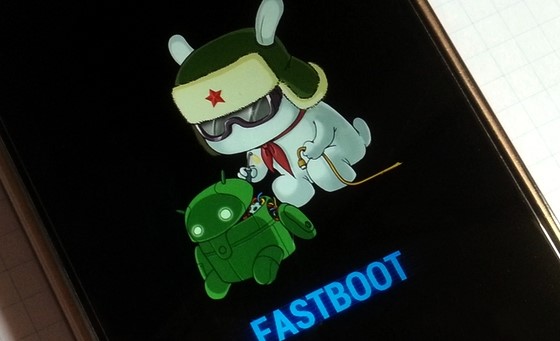
- Чтобы этот процесс начался, необходимо выполнить несколько предварительных условий, которым должно соответствовать ваше устройство. Для начала вам нужно будет загрузить ваше устройство в режим Fastboot. Хотя для большинства устройств Xiaomi не существует универсального метода, вот что необходимо сделать. Выключите устройство, а затем нажмите и удерживайте несколько секунд клавиши питания и уменьшения громкости. Теперь ваше устройство должно загрузиться в режиме быстрой загрузки, и вы должны увидеть на экране знаменитого кролика и логотип Android. Режим быстрой загрузки в Xiaomi
- Кроме того, загрузчик вашего устройства должен быть разблокирован. Обратитесь к нашему руководству, чтобы узнать, как разблокировать загрузчик на любом устройстве Xiaomi. Это не является обязательным требованием для данного руководства. Это правило, установленное Xiaomi, что вы не можете прошивать ПЗУ fastboot в заблокированном загрузчике.
- Обязательно создайте резервную копию вашего устройства Xiaomi.
- Кроме того, загрузите и установите Android SDK и Platform Tools на свой компьютер. Это необходимо для выполнения команд Fastboot на вашем устройстве. Кроме того, это также поможет вашему ПК распознать ваше устройство, подключенное в режиме быстрой загрузки.
- Затем загрузите ПЗУ Fastboot, соответствующее вашему устройству. Мы рекомендуем вам всем скачать с официальный форум Сяоми только и не через любой другой сторонний сайт.
- Загрузите и установите необходимые USB-драйверы Xiaomi на свой компьютер.
Это все из требований. Теперь давайте посмотрим, как прошить ПЗУ Xiaomi fastboot без Mi Flash Tool. Следуйте вместе.
Программы для Windows, мобильные приложения, игры — ВСЁ БЕСПЛАТНО, в нашем закрытом телеграмм канале — Подписывайтесь:)
Инструкции для подражания
- Когда ваше устройство загрузится в режиме быстрой загрузки, подключите его к ПК через USB-кабель.
- Теперь извлеките все содержимое загруженного ПЗУ fastboot в папку platform-tools.
- Из извлеченного ПЗУ будут следующие два пакетных файла. Выполните тот, который необходим:
- flash_all: Прошивает все содержимое Fastboot ROM, но оставляет загрузчик в разблокированном состоянии.
- flash_all_lock: мигает все содержимое ПЗУ Fastboot, но блокирует загрузчик в конце, когда процесс завершен.
 Кредиты: Ми Форум
- После того, как вы приняли решение, просто запустите любой из двух вышеуказанных файлов и дождитесь завершения процесса.
 Выполняется мигание. Кредиты: Ми Форум
 - Процесс может занять несколько минут, после чего ваше устройство будет перезагружено. Если этого не произойдет, вы также можете перезагрузить его вручную.
Это все из этого руководства о том, как прошить Fastboot ROM на любом устройстве Xiaomi без использования Mi Flash Tool. Обратите внимание, что первая загрузка может занять некоторое время, это совершенно нормально. Кроме того, вам также придется настроить свое устройство с нуля. В заключение, если у вас есть какие-либо вопросы, сообщите нам об этом в разделе комментариев ниже. Мы свяжемся с вами с решением!
Как прошить телефон Xiaomi с помощью MiFlash
Современные смартфоны невозможно представить без основной составляющей – операционной системы. Именно она раскрывает пользователю огромный потенциал смартфона, позволяя человеку максимально удобно и динамично работать с мощным устройством. Абсолютно все смартфоны выпускаются с конвейера, имея предустановленную операционную систему.
Пользователи, которых не устраивает стандартная прошивка, имеют возможность установить собственную, имея под рукой компьютер и четкий набор программ и драйверов. Прошивка через MiFlash поможет не только обновить внутреннюю составляющую, но и исправить огромный ряд проблем, среди которых бутлуп, постоянные системные ошибки и «окирпиченный» аппарат.
Что необходимо для прошивки
Что потребуется иметь на вооружении, чтобы успешно установить новую прошивку?
- Компьютер под управлением операционной системы Windows версий 7, 8, 8.1, 10 любой разрядности;
- Программу, с помощью которой будет выполняться установка прошивки – Miflash (она же и установит все необходимые драйвера для работы). Если у вас была установлена старая версия, то перед установкой новой, необходимо удалить старую.
- Скачанную прошивку, которую необходимо установить на телефон. Она должна быть актуальной, стабильной и точно подходить конкретно под вашу модель телефона. Формат прошивки должен быть «.tgz», если у вас есть только «.gz», просто переименуйте её формат.
- Ваш смартфон, его модель должна быть не старше Xiaomi Mi3 и иметь процессор Qualcomm.
Установка MiFlash
Отключение проверки драйверов
Для правильного взаимодействия компьютера с телефоном необходимо наличие установленных драйверов на Windows. Для того чтобы они корректно инсталлировались в систему, на компьютере нужно отключить функцию, проверяющую подлинность устанавливаемых драйверов – тогда телефон прошивается без проблем.
Для Windows 7 выполните перезагрузку компьютера. Сразу же после прогрузки BIOS несколько раз быстро нажмите на кнопку F8 (возможно у вас другая клавиша), через короткое время появится список дополнительных команд для загрузки операционной системы. В разделе «Дополнительные варианты загрузки» выберите пункт «Отключение обязательной подписи драйверов».

Запомните этот шаг, если при выполнении данной инструкции возникнут неполадки с установкой драйвера, в запущенной от имени админа командной строке друг за другом впишите и запустите следующие команды:
bcdedit.exe /set loadoptions DDISABLE_INTEGRITY_CHECKS
bcdedit.exe /set TESTSIGNING ON
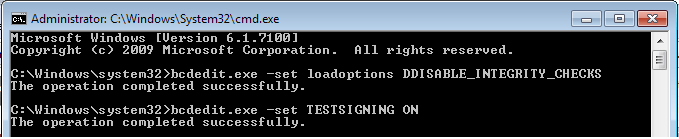
После каждой команды проверяйте ответ компьютера, что команда выполнена успешно, затем выключите и включите компьютер.
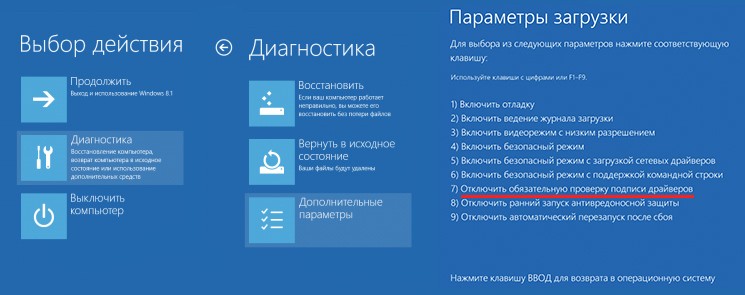
В средах Windows 8, 8.1 и 10 зажмите на клавиатуре клавишу Shift, после чего мышкой выполните перезагрузку через кнопку в «Пуск». Проследуйте по пути, нажимая на экране кнопки «Диагностика», «Дополнительные параметры», «Параметры загрузки», «Перезагрузить». Система перезагрузится, в соответствующем экране кнопкой F7 использовать вариант загрузки «Отключить обязательную проверку подписи драйверов».
Запуск MiFlash
- Загрузите программу MiFlash. Архив необходимо распаковать в заранее подготовленную папку с одноименным названием по пути «C:\Android\». Во избежание появления синтаксических ошибок во всех путях используйте только латиницу, никакой кириллицы, пробелов и минимум символов.
- Подберите прошивку, которую необходимо установить. Загрузите ее на компьютер, и распакуйте архив в вышеуказанную папку.
- Запустите исполняемый файл программы. Согласитесь с началом установки драйверов нажатием на кнопку «Next» (если установка не происходит должным образом, смотреть пункт 1). Придется подождать некоторое время, пока файлы распакуются и интегрируются в систему. После уведомления об успешной установке закройте окно программы, нажав на кнопку «End».

Подключение телефона к компьютеру
- Теперь перейдем к телефону. Позаботьтесь о том, чтобы он был заряжен как минимум на 50%. Выключите его обычным способом, затем переведите в режим «Fastboot» — включите его специальной комбинацией клавиш, зажав одновременно кнопку включения и качельку громкости вниз. Спустя короткое время появится изображение с зайчиком в ушанке.

- Когда телефон будет в таком режиме, подключите его к компьютеру. Очень желательно использовать тот провод, который шел в комплекте с телефоном – это обеспечит максимально стабильное подключение. За отсутствием оного – просто возьмите провод хорошего качества. Соответствующий штекер вставьте в устройство Xiaomi, другой конец воткните в разъем USB 2.0 на ноутбуке или компьютере.
- Запустите командную строку в Windows от имени админа. С помощью команды cd c:\Android\ перейдите в директорию, созданную ранее при установке программы miflash.
- Проверяем «дружбу» компьютера и телефона – вводим в командную строку команду fastboot devices, после чего появится надпись, похожая на xxxxxxx fastboot (она будет означать, что синхронизация прошла успешно). Если на экране видим надпись waiting for device – нужно проверить, не забыли ли подключить телефон, также проверьте исправность кабеля. Как вариант — заново установите драйвера.
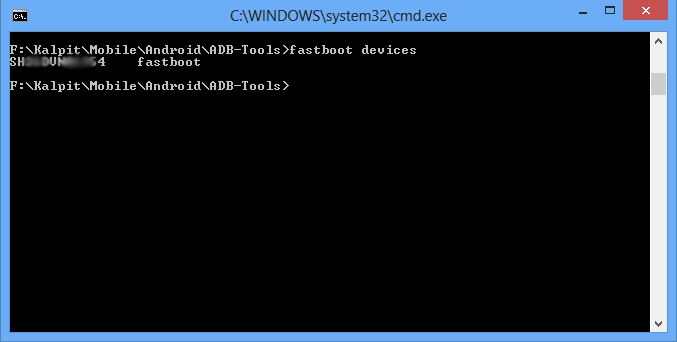
- Командой fastboot oem reboot-edl переведите смартфон в специальный режим «Emergency Download Mode». В это время звуковое уведомление оповещает о появлении нового устройства на компьютере. Синхронизация аппаратов закончена, можно приступать непосредственно к прошивке.

Прошивка телефона
- Снова откройте программу MiFlash. Кликните на кнопку «Refresh», затем с помощью «..» покажите программе папку, куда до этого вы поместили необходимую прошивку.
- Далее необходимо выбрать, будем ли мы сохранять данные, имеющиеся на телефоне, или же все подчистую удалять. Как правило, рекомендуется второй вариант, тогда прошивка установится наиболее корректно. Нажмите на кнопку «Flash all except storage» для того, чтобы оставить данные на телефоне, для полного форматирования выберите «Flash all». После сделанного выбора нажмите на «Flash». Затем программа выполнит выбранное действие, и начнется прошивка Xiaomi Redmi 3S (или любого другого).
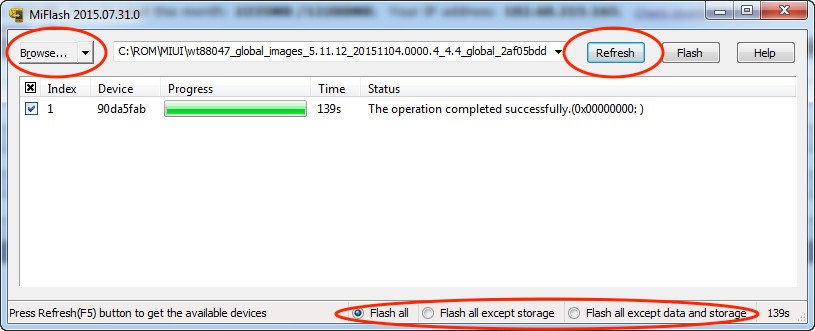
- Скорость выполнения установки операционной системы зависит от размера самой прошивки, скорости кабеля и скорости памяти внутри аппарата. В любом случае вполне нормальными будут затраты времени от 10 минут до 1 часа.
- После завершения работы MiFlash телефон самостоятельно перезагрузится. Если автоматическая перезагрузка не была выполнена, в командной строке Windows запустите команду fastboot oem reboot-edl, либо же нажмите и немного подержите кнопку включения на телефоне до того, как на дисплее появится фирменный знак прошивки. Затем аккуратно отсоедините кабель от смартфона.
- После инсталляции новой прошивки телефон первый раз будет загружаться сравнительно долго. В зависимости от технических нюансов операционной системы, логотип загрузки может висеть от 5 минут до получаса. В исключительных случаях можно попробовать подождать 1-2 часа при условии подключения телефона к зарядному устройству.
Возможные проблемы
Если никаких изменений на экране в течение длительного времени не наблюдается, попробуйте вынуть аккумулятор на 20-25 минут, затем вставить ее обратно и снова запустить смартфон. Если это не помогло, оставьте его включенным на длительное время, чтобы у него полностью разрядился аккумулятор (не стоит забывать о телефоне в таком виде совсем надолго, не более чем на 4-8 часов (зависит от емкости аккумулятора и его старости), чтобы избежать серьезных проблем с батареей). После того как телефон выключится, подключите его к зарядке и снова включите.
Если вышеописанные действия не помогают, попробуйте установить другую прошивку, или переустановите ранее выбранную.
Если в процессе установки операционной системы возникнет уведомление о том, что не хватает памяти для выполнения данной операции, попробуйте повторить инструкцию на Windows x64. Если смена разрядности ОС не помогает, придется воспользоваться еще одной очень популярной программой для установки – Flashtools.
Если появляется ошибка «remote-Need to unlock the devices to use this command», то необходимо обратиться на официальный сайт MIUI с просьбой разблокировать бутлоадер для установки прошивки, подробности можно прочитать в этой статье.
Итог
Следуя данной инструкции, любой телефон с разблокированным загрузчиком с помощью MiFlash можно прошить подходящей операционной системой Android, которая поможет максимально подстроить телефон под нужды отдельно взятого пользователя. Исправление программных ошибок, восстановление «кирпичей» или просто замена внутренней составляющей смартфона, поможет использовать телефон по своему прямому назначению.
Информация помогла 37
Информация не помогла 50
Прошивка сматфонов Xiaomi в Ubuntu
Среди владельцев сматфонов Xiaomi и пользователей *buntu, есть много тех, кто не знает о том, что их девайс можно прошить прямо из консоли, ни какие программы на вроде Miflash при этом не понадобятся. Автор статьи, описывая действия, предварительно скачал архив с прошивкой рассчитанной для установки из MiFlash. Материал в первую очередь написан для тех, кто не работает под Windows.
Ранее я уже писал о том, как проверить статус блокировки загрузчика смартфона в Ubuntu/Debian, на сей раз пойдем дальше. Я надеюсь, что все важные файлы, которые были на твоем смартфоне уже сохранены на внешней карте/ПК/облаке.
Прошивка сматфонов Xiaomi в Ubuntu
1. Установим необходимые утилиты:
sudo apt-get install android-tools-adb android-tools-fastboot
2. Переводим выключенное устройство в режим fastboot:
зажимаем громкость минус и питание.
3. Проверим видит ли ПК ваш смартфон:
sudo fastboot devices
В результате терминал должен будет показать что-то подобное (это значит что убунту видит смартфон):
1904bd21 fastboot
4. Переходим в папку с прошивкой:
cd ~/redmi3/update/V8.0.5
5. Начинаем! — прошивка сматфонов Xiaomi в Ubuntu
sudo sh ./flash_all.sh
Запустив flash_all важно понимать, что вся информация из памяти устройства будет удалена.
Теперь осталось дождаться окончания процесса прошивки смартфона. В случае, если он сам не перезагрузится используем следующую команду:
sudo fastboot reboot
К слову о скриптах, в архиве он не один, напишу о каждом:
- flash_all_except_data_storage.sh — не стирать /data и внешнюю карту
- flash_all_except_storage.sh — прошить но не трогать внешнюю карту
- flash_all.sh — удалить все и прошить (данные на внешней карте сохраняются).
- flash_all_lock.sh — судя по всему может заблокировать бутлоадер назад.
Для «голой» прошивки рекомендуется использовать скрипт «flash_all.sh». Загрузка может занять много времени, стоит набраться терпения.
(Просмотров 30 179 )
Читайте также:
Solbadguy
Привет, меня зовут Евгений. Этот сайт задуман в качестве моей записной книжки, к которой я буду время от времени обращаться, чтобы освежить память. Надеюсь, что мои заметки пригодятся и кому-нибудь из Вас.