
Как прошить телефон Xiaomi с помощью MiFlash?
Чтобы обновить ваш смартфон до актуальной версии программного обеспечения, нужно разобраться, как прошить телефон Xiaomi Redmi c помощью MiFlash. В этой инструкции мы подробно расскажем как это сделать.
Что понадобится для успешной прошивки?
Для того чтобы начать манипуляции по смене операционной системы на Xiaomi, нужно подготовить все необходимое оборудование, настроить его и загрузить соответствующую программу.
Вам понадобится:
- персональный компьютер с версией Windows 7 – 10;
- программа MiFlash для прошивки Xiaomi;
- версия системы, которую нужно скачать на свой смартфон с официального сайта.
Для успешной прошивки нужно знать, что MiFlash работает с Xiaomi, которые выпущены на процессоре Qualcomm. Кроме того, переустановить систему можно на модели до версии Mi3 включительно.
Как установить MiFlash?
Перед тем, как начать инсталляцию MiFlash, нужно выполнить важное условие – отключить проверку драйверов на подлинность:
- на Windows 7 – с помощью меню BIOS;
- на Windows 8 и 10 запустите специальную перезагрузку через пункт диагностика в меню «Пуск».
Это необходимо для корректной установки драйверов вашего телефона в систему. Затем:
- установите программу на ПК;
- обязательно при распаковке архива с MiFlash укажите директорию «C:\Android\»;
- выберете на официальном ресурсе необходимую для вашей модели прошивку и скачайте ее в ту же папку.
Запуск MiFlash
Для использования MiFlash:
- запустите файл программы с форматом exe;
- в каждом окне нажимайте кнопку далее (next);
- после окончания установки всех драйверов подключите телефон к компьютеру.
Нужно подготовить ваш Xiaomi Redmi к прошивке. Для этого:
- зарядите его, но не до конца;
- выключите и запустите специальный режим «FastBoot» (зажмите вместе кнопку запуска и уменьшения громкости, держите до появления «зайчика в ушанке»);
- соедините телефон с компьютером через USB;
- запустите командную строку на вашем ПК;
- введите «cd c:\Android\» (переход откроет созданную вами директорию на жестком диске);
- проведите проверку синхронизации ваших устройств через USB (для этого введите «fastboot devices», пока не появится цифробуквенный код+fastboot).
Если соответствующие символы высветились, ваши устройства успешно синхронизируются.
При возникновении надписи «waiting for device» попробуйте исправить неполадки вручную:
- проверьте работоспособность USB кабеля;
- обследуйте на наличие неисправностей ваши порты подключения на компьютере и смартфоне;
- установите повторно обеспечение MiFlash.
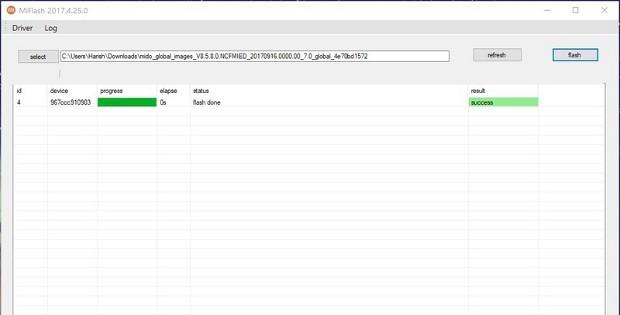
Процедура прошивки устройства и возможные неполадки
Для начала прошивки Xiaomi с помощью MiFlash:
- с помощью командной строки введите «fastboot oem reboot-edl» (появится уведомление о добавлении нового устройства);
- запустите MiFlash;
- нажмите кнопку «refresh» и укажите директорию со скачанной прошивкой;
- когда программа предложит выполнить установку с сохранением данных или очисткой места, рекомендуется удалить все файлы;
- как только вы выберете необходимый вам вариант, автоматически запустится процедура загрузки новой системы (длительность от 10 минут до 1 часа).
По окончанию прошивки смартфон самостоятельно перезагрузится, если этого не происходит, введите команду «fastboot oem reboot-edl» или запустите телефон вручную. Первое включение идет долго, до получаса, редко – 1-2 часа.
Иногда изменения могут не появиться сразу. Тогда выключите телефон на 6-10 часов, а после запустите. Или разрядите полностью аккумулятор и зарядите снова.
Прошивка Xiaomi – ремонт Сяоми на Васильевском острове
Прошивка Xiaomi. Цены на ремонт в Санкт-Петербурге.
| Серия Xiaomi Mi | |||
| Модель | Цена | Гарантия | Срок ремонта |
|---|---|---|---|
| Xiaomi Mi 4 | 1500 руб. | — | В течение дня |
| Xiaomi Mi 4C | 1500 руб. | — | В течение дня |
| Xiaomi Mi 4i | 1500 руб. | — | В течение дня |
| Xiaomi Mi 4S | 1500 руб. | — | В течение дня |
| Xiaomi Mi 5X | 1500 руб. | — | В течение дня |
| Xiaomi Mi 5 | 1500 руб. | — | В течение дня |
| Xiaomi Mi 5C | 1500 руб. | — | В течение дня |
| Xiaomi Mi 5S | 1500 руб. | — | В течение дня |
| Xiaomi Mi 5S Plus | 1500 руб. | — | В течение дня |
| Xiaomi Mi 6 | 1500 руб. | — | В течение дня |
| Xiaomi Mi 6X | 1500 руб. | — | В течение дня |
| Xiaomi Mi 8 | 1500 руб. | — | В течение дня |
| Xiaomi Mi 8 Lite | 1500 руб. | — | В течение дня |
| Xiaomi Mi 8 SE | 1500 руб. | — | В течение дня |
| Xiaomi Mi 8 Pro | 1500 руб. | — | В течение дня |
| Xiaomi Mi Play | 1500 руб. | — | В течение дня |
| Xiaomi Mi 9 | 1500 руб. | — | В течение дня |
| Xiaomi Mi 9 Lite | 1500 руб. | — | В течение дня |
| Xiaomi Mi 9 SE | 1500 руб. | — | В течение дня |
| Xiaomi Mi 9 CC9 | 1500 руб. | — | В течение дня |
| Xiaomi Mi 9T (K20) | 1500 руб. | — | В течение дня |
| Серия Xiaomi Mi A | |||
| Модель | Цена | Гарантия | Срок ремонта |
| Xiaomi Mi A1 | 1500 руб. | — | В течение дня |
| Xiaomi Mi A2 | 1500 руб. | — | В течение дня |
| Xiaomi Mi A2 Lite | 1500 руб. | — | В течение дня |
| Xiaomi Mi A3 | 1500 руб. | — | В течение дня |
| Серия Xiaomi Mi Mix | |||
| Модель | Цена | Гарантия | Срок ремонта |
| Xiaomi Mi Mix 2 | 1500 руб. | — | В течение дня |
| Xiaomi Mi Mix 2S | 1500 руб. | — | В течение дня |
| Xiaomi Mi Mix 3 | 1500 руб. | — | В течение дня |
| Серия Xiaomi Mi Note | |||
| Модель | Цена | Гарантия | Срок ремонта |
| Xiaomi Mi Note 2 | 1500 руб. | — | В течение дня |
| Xiaomi Mi Note 3 | 1500 руб. | — | В течение дня |
| Xiaomi Mi Note 10 | 1500 руб. | — | В течение дня |
| Серия Xiaomi Mi Note | |||
| Модель | Цена | Гарантия | Срок ремонта |
| Xiaomi Mi Max 2 | 1500 руб. | — | В течение дня |
| Xiaomi Mi Max 3 | 1500 руб. | — | В течение дня |
| Серия Xiaomi Redmi | |||
| Модель | Цена | Гарантия | Срок ремонта |
| Xiaomi Redmi 4 | 1500 руб. | — | В течение дня |
| Xiaomi Redmi 4A | 1500 руб. | — | В течение дня |
| Xiaomi Redmi 4X | 1500 руб. | — | В течение дня |
| Xiaomi Redmi 4 Pro | 1500 руб. | — | В течение дня |
| Xiaomi Redmi 5 | 1500 руб. | — | В течение дня |
| Xiaomi Redmi 5A | 1500 руб. | — | В течение дня |
| Xiaomi Redmi 5 Plus | 1500 руб. | — | В течение дня |
| Xiaomi Redmi S2 | 1500 руб. | — | В течение дня |
| Xiaomi Redmi 6 | 1500 руб. | — | В течение дня |
| Xiaomi Redmi 6A | 1500 руб. | — | В течение дня |
| Xiaomi Redmi 6 Pro | 1500 руб. | — | В течение дня |
| Xiaomi Redmi 7A | 1500 руб. | — | В течение дня |
| Xiaomi Redmi 7 | 1500 руб. | — | В течение дня |
| Xiaomi Redmi 8A | 1500 руб. | — | В течение дня |
| Xiaomi Redmi 8 | 1500 руб. | — | В течение дня |
| Серия Xiaomi Redmi Note | |||
| Модель | Цена | Гарантия | Срок ремонта |
| Xiaomi Redmi Note 4 | 1500 руб. | — | В течение дня |
| Xiaomi Redmi Note 4X | 1500 руб. | — | В течение дня |
| Xiaomi Redmi Note 5A | 1500 руб. | — | В течение дня |
| Xiaomi Redmi Note 5A Prime | 1500 руб. | — | В течение дня |
| Xiaomi Redmi Note 5 | 1500 руб. | — | В течение дня |
| Xiaomi Redmi Note 5 Pro | 1500 руб. | — | В течение дня |
| Xiaomi Redmi Note 6 Pro | 1500 руб. | — | В течение дня |
| Xiaomi Redmi Note 7 | 1500 руб. | — | В течение дня |
| Xiaomi Redmi Note 7 Pro | 1500 руб. | — | В течение дня |
| Xiaomi Redmi Note 8 | 1500 руб. | — | В течение дня |
| Xiaomi Redmi Note 8 Pro | 1500 руб. | — | В течение дня |
| Серия Xiaomi Pocophone | |||
| Модель | Цена | Гарантия | Срок ремонта |
| Xiaomi Pocophone F1 | 1500 руб. | — | В течение дня |
| Серия Xiaomi Black Shark | |||
| Модель | Цена | Гарантия | Срок ремонта |
| Xiaomi Black Shark | 1500 руб. | — | В течение дня |
| Xiaomi Black Shark 2 | 1500 руб. | — | В течение дня |
| Xiaomi Black Shark 2 Pro | 1500 руб. | — | В течение дня |
| Серия Xiaomi Mi Pad | |||
| Модель | Цена | Гарантия | Срок ремонта |
| Xiaomi Mi Pad 2 | 1500 руб. | — | В течение дня |
| Xiaomi Mi Pad 3 | 1500 руб. | — | В течение дня |
| Xiaomi Mi Pad 4 | 1500 руб. | — | В течение дня |
| Xiaomi Mi Pad 4 Plus | 1500 руб. | — | В течение дня |
Прошивка Сяоми – один из самых популярных запросов в категории ремонта девайсов этой марки. Прошивка Ксаоми нужна, если телефон часто зависает, а приложения отказываются устанавливаться из-за устаревшей операционной системы.
Прошивка Ксиаоми может казаться не сложной задачей, однако, как показывает практика, на Xiaomi прошивка Miui может встать не удачно, если человек, который занимается установкой, не является профессионалом в этом деле.
На Ксиоми прошивка требует обновления в различных случаях. Если Вам нужна прошивка Xiaomi в СПб, то наша мастерская в Приморском районе выполняет эту операцию на высшем уровне
Помните, что выполнять recovery прошивки Xiaomi самостоятельно – не лучшая затея. Вы можете получить вместо телефона не рабочий «кирпич». Хотя такие случаи и не часты. Всё же, если у Вас есть сомнения в своей компетентности, у Вас завис телефон Xiaomi, и Вы понимаете, что рекавери Xiaomi спасёт ситуацию – обращайтесь в Сервисный центр.
Восстановить прошивку Xiaomi, а также удовлетворить необходимость в русской прошивке для Xiaomi мы сможем быстро и профессионально, стоит лишь обратиться в нашу мастерскую на Васильевском острове.
Прошивка телефонов Xiaomi – сколько это стоит? Цена на услугу «прошивка Ксяоми» почти не зависит от модели телефона. Актуальный прайс по прошивке Сиоми в СЦ Remontnik Вы можете видеть в таблице ниже:

Вы привозите
свою технику

Проводится
бесплатная диагностика
при обращении

Оглашаются
стоимость и сроки
ремонтных работ

Мастер
приступает к работе

Оплата по факту
Repair-Nb © 2020
Информация на сайте не является публичной офертой
10-линия В.О. д. 25 (вход
в «Золотой гвоздь»)
Как прошить устройство Xiaomi с процессором MTK при помощи Flash Tool
Перед прошивкой смартфона необходимо отключить проверку устанавливаемых драйверов, иначе ПК может не увидеть устройство.
Чтобы сделать это на компьютере с Windows 7, нужно перезагрузиться и несколько раз нажать F8 (сразу же после загрузки BIOS). На разных ПК для этого используются кнопки F10, F12, Esc и некоторые другие. На экране появятся команды для загрузки ОС в специальном режиме. Найдите пункт «Disable driver signature enforcement» и активируйте его.
Если эта процедура не привела к результату, запустите командную строку от имени администратора и укажите:
- bcdedit.exe /set loadoptions DDISABLE_INTEGRITY_CHECKS
- bcdedit.exe /set TESTSIGNING ON
ОС должна сообщить, что команды успешно применены, после чего ПК нужно перезагрузить и перейти к прошивке.
На ПК с Windows 8, 8.1 и 10 следует:
- Вызвать меню «Выполнить» (комбинация Win+R).
- Ввести команду gpedit.msc и нажать Enter.
- В открывшемся редакторе групповой политики перейти в категории «Конфигурация пользователя» — «Административные шаблоны» — «Система» — «Установка драйвера».
- Выбрать пункт «Цифровая подпись», щелкнуть по нему правой кнопкой и выбрать «Изменить».
- Активировать параметр «Отключено» (если ниже появятся изменения, выбрать «Пропустить»).
- Подтвердить изменения и перезагрузить компьютер.
Теперь создайте папку «Android» в корне диска С:\. Скачайте универсальные драйвера и установите их через диспетчер устройств (смартфон должен быть подключен к ПК).
Пошаговая инструкция по прошивке
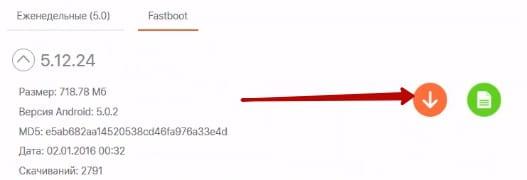
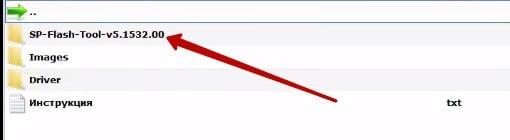
3. Прежде всего следует перетащить файл «MT6795_Android_scatter.txt» из папки «images» в папку «signed_bin».
После этого сделайте следующее:

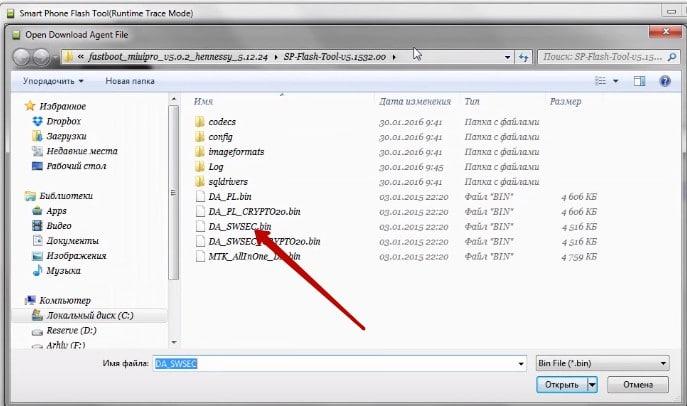
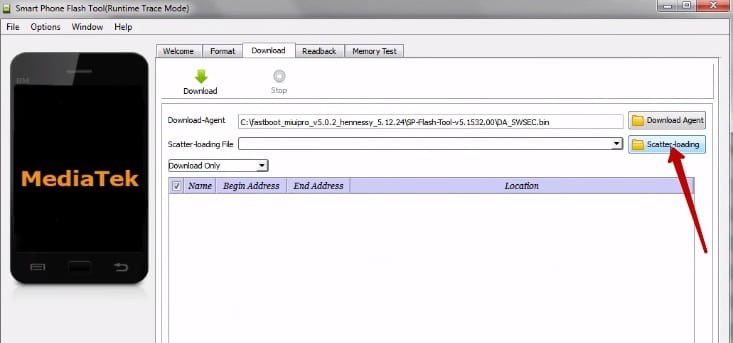
4. Выберите в столбце «LOCATION» все остальные файлы, если они не появились автоматически.
5. Чтобы сохранить пользовательские данные, отключите пункт «userdata».
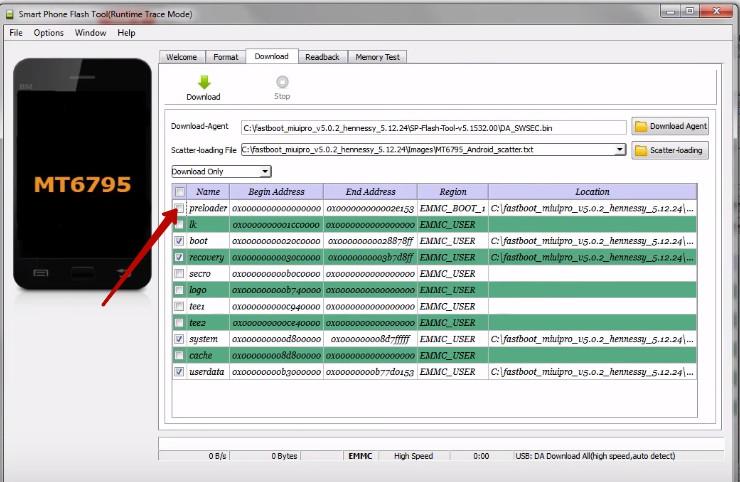
7. Включите пункт «USB Checksum» и «Storage Checksum».
8. Нажмите «Download».
Перед прошивкой смартфон нужно зарядить минимум на 50%.

Используйте родной (или качественный) кабель. Если на компьютере несколько портов USB, то нужно выбирать тот, куда были установлены драйвера.
Если драйвера были установлены правильно, программа распознает телефон и начнет перепрошивку: красная полоска сменится на активную желтую.

Когда желтая полоса заполнит до конца свое поле, должна появиться зеленая окружность. Это означает, что процесс прошивки успешно завершится. После этого Xiaomi можно отсоединить от ПК и включить (если он не включился автоматически).
При прошивке смартфона первоначальный запуск системы занимает около 5-10 минут.
Прошивка Xiaomi

Устройства компании Xiaomi известны не только длительной поддержкой производителя, но и массой модификаций и кастомных прошивок. Как установить прошивку на Xiaomi, вы узнаете из данной статьи.
Важно! Инструкции по прошивке устройств Xiaomi и другая информация, предоставлены в ознакомительных целях, для общего понятия и ориентированы на продвинутых пользователей. Перед прошивкой чего-либо, обязательно уточняйте информацию по дополнительным условиям к каждой отдельной модели. Автор статьи и администрация сайта не несет ответственности за ваши действия.
Способы прошивки Xiaomi с MIUI
- Через раздел «Обновление» — Три точки.
- С помощью программы Qualcomm Flash Image Loader (QFIL).
- Установка прошивки через Mi PC Suite.
- Через TWRP.
Инструкция по прошивке через раздел «Обновление» — Три точки.
Наиболее простой и легкий способ обновить прошивку, не требующий разблокировку загрузчика. Так же нет необходимости в компьютере, достаточно наличие интернета.
- Нельзя создать резервную копию системы.
- Метод не подходит для перехода с китайской прошивки на глобальную версию.
- Разрешается устанавливать только официальные прошивки. Нельзя ставить пользовательские модификации.
Важно! Если у вас китайская прошивка, можно ставить только китайскую стабильную или еженедельную прошивку. Если стоит глобальная версия, тогда только глобальную еженедельную или стабильную версию. Установка китайской версии на глобальную версию или наоборот, приведет к циклической загрузке. Устанавливать прошивку следует с порядковым номером выше, чем текущая версия системы.
Скачайте прошивку на официальном сайте для вашей модели телефона. Представленные прошивки – Глобальные, для китайских прошивок не годятся. Если у вас установлена стабильная версия, скачивайте стабильную прошивку.
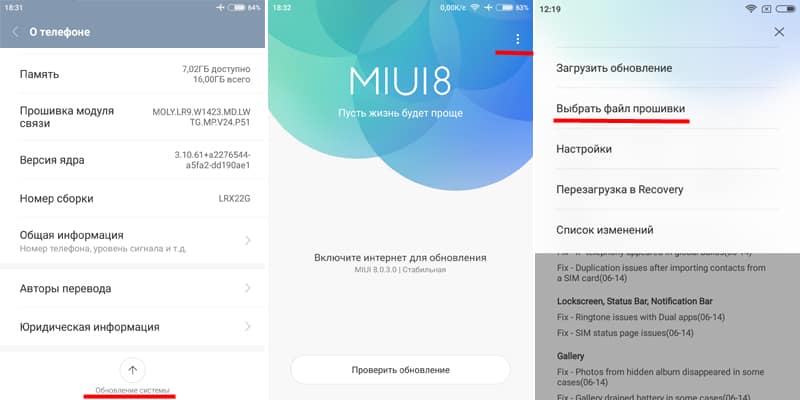
- Откройте на телефоне раздел обновления прошивки.
- Нажмите на «Три точки» для появления дополнительного меню.
- Далее пункт – выбрать архив обновления.
- Укажите расположение файла с прошивкой.
- Подтвердите действие перепрошивки, после чего ожидайте. Дальнейший процесс пройдет без вашего участия.
Инструкция по прошивке через QFIL
Способ предназначен для установки прошивок Fastboot ROM, на смартфоны Xiaomi с мобильной платформой Qualcomm, через компьютер.
Зарядите телефон до 75% или более.
Установите на компьютер драйвера Qualcomm USB Driver. Лучше использовать ноутбук с автономным питанием или компьютер с ИБП.
Скачайте прошивку Fastboot ROM для вашей модели телефона. Распакуйте архив. Желательно поместить папку с прошивкой в корень диска или директорию с коротким путем/именем.
Установите свежую версию набора инструментов Qualcomm Product Support Tools, сокращенно QPST. После установки, в папке по стандартному пути «C:\Program Files\Qualcomm\QPST\bin\» найдите и запустите программу QFIL.
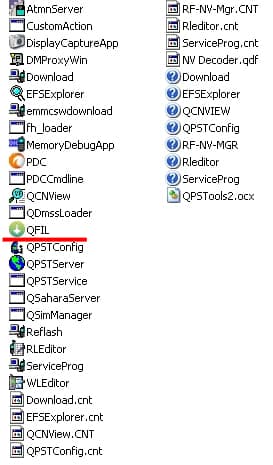
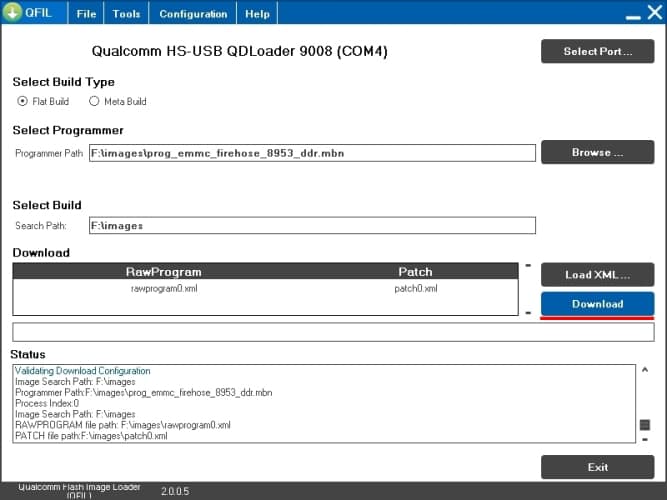
В окне программы установите флажок на пункте «Flat Build».
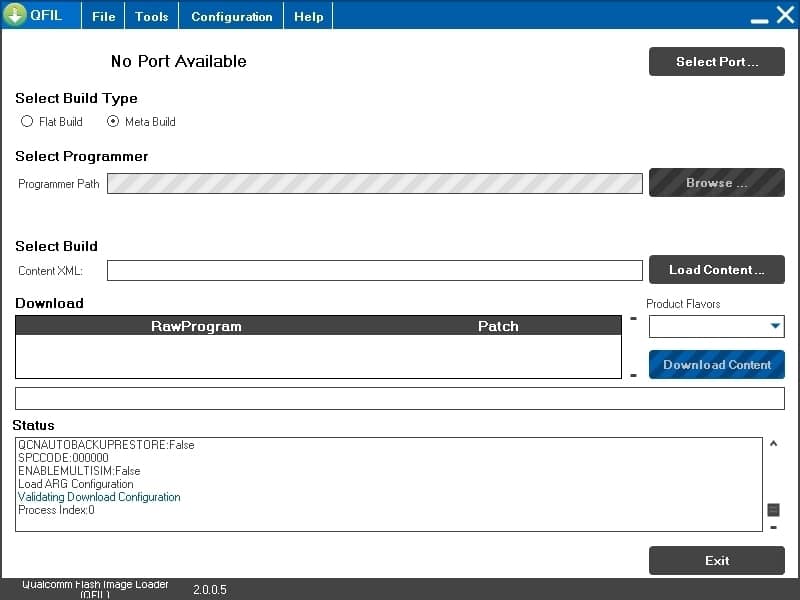
Далее нажмите на кнопку «Browse», где укажите файл прошивки с расширением «mbn».
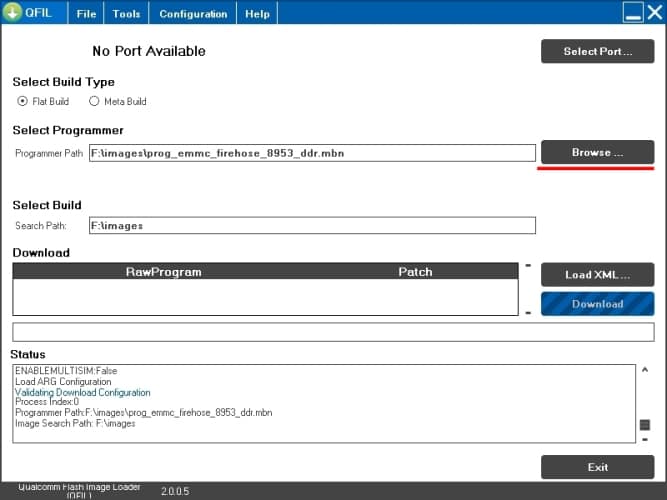
Затем нажмите на кнопку «Load XML», где поочередно выберите файлы «rawprogram0.xml» и «patch0.xml». Прочие файлы прошивки, программа загрузит самостоятельно.
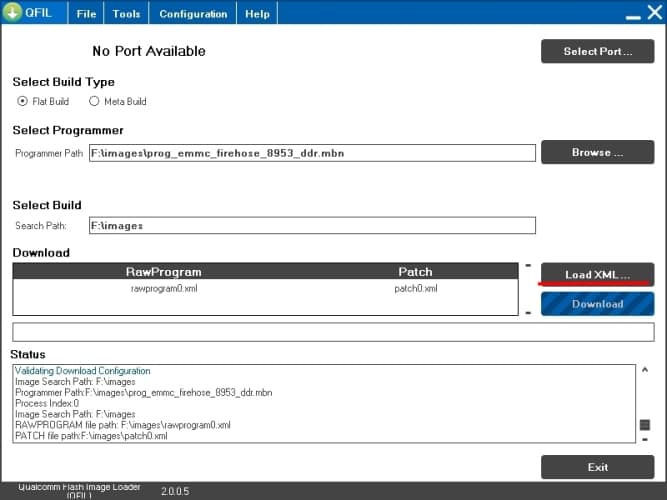
Подсоедините телефон к компьютеру через кабель в режиме EDL. Для этого выключите аппарат, а затем удерживайте кнопки включения и увеличения громкости до появления вибрации. После удерживайте только кнопку увеличения громкости до появления меню, где на экране необходимо нажать на кнопку «Download». Теперь смартфон загружен в режиме EDL.
Важно! На некоторых новых прошивках режим EDL заблокирован. Проблема решается подключением сервисного кабеля.
Если соединение с телефоном успешное, в программе появится соответствующее уведомление.
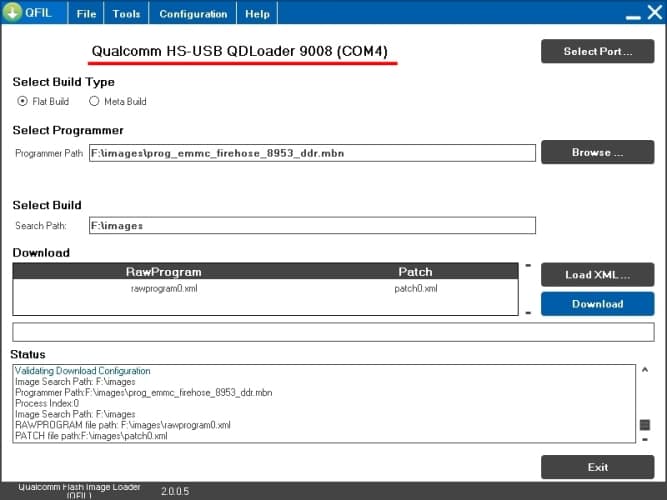
Нажмите на кнопку «Download» для заливки прошивки в телефон.
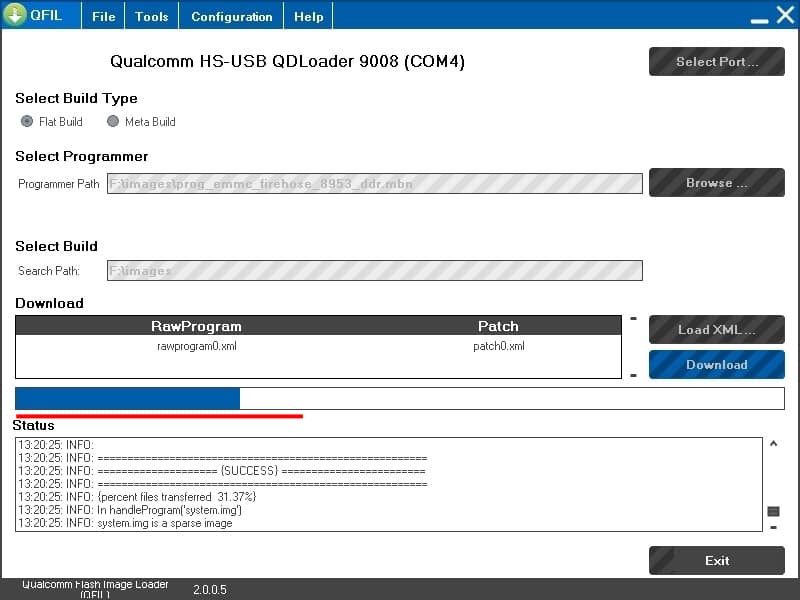
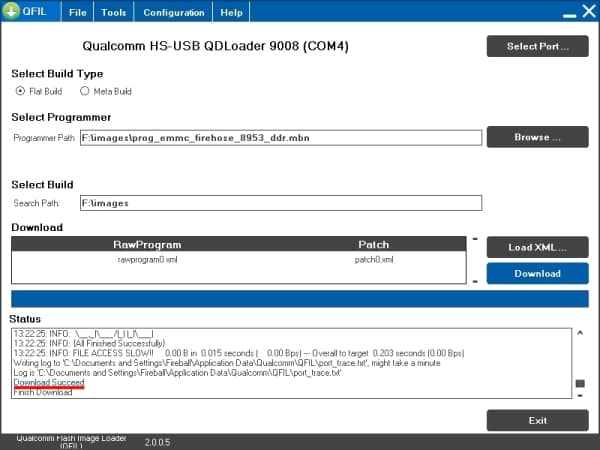
Дождитесь появления сообщения — «Download Succeed», после чего отключите кабель и включите телефон.
Инструкция по прошивке через Mi PC Suite
Установка производится с использованием Mi PC Suite китайской версии и на китайском языке. Метод подходит для установки официальных прошивок с заблокированным загрузчиком. Так же программа позволяет вывести телефон из циклических перезагрузок и восстановить до заводского состояния.
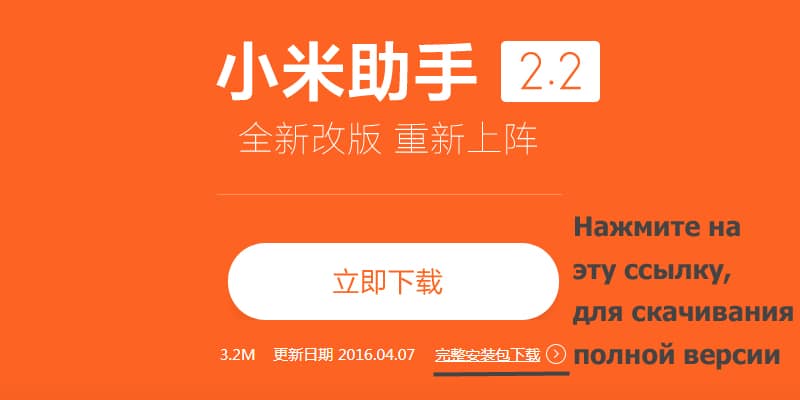
Скачайте китайскую версию программы Mi PC Suite по ссылке.
Скачайте прошивку для вашей модели телефона.
Установите программу с согласием на инсталляцию не подписанных драйверов, а после запустите программу.
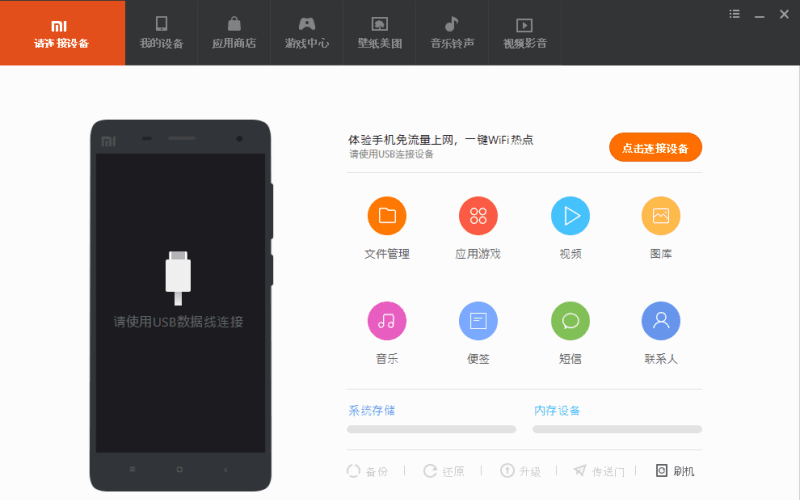
Переведите аппарат в режим Recovery. Для этого в выключенном состоянии удерживайте клавиши «увеличения громкости» и «питания». Как только почувствуете вибрацию, обычно через 3-5 секунды, отпустите кнопку «включения», при этом продолжайте удерживать кнопку «увеличения громкости», до появления Recovery – « картинка телефона с кабелем».
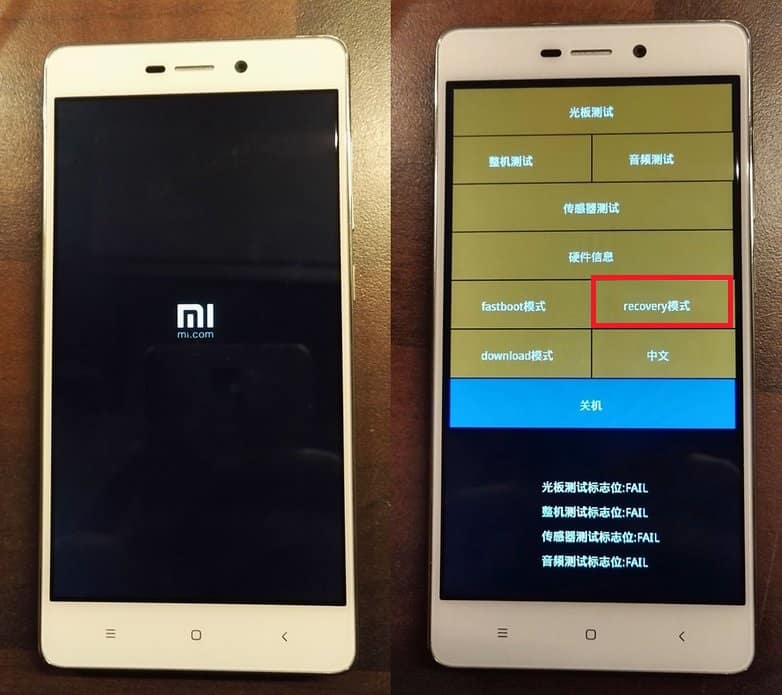
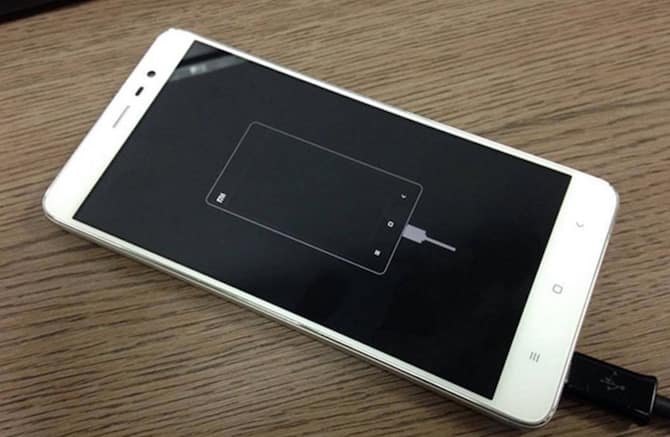
Нажмите на единственную кнопку при появлении «восклицательного знака в красном круге».
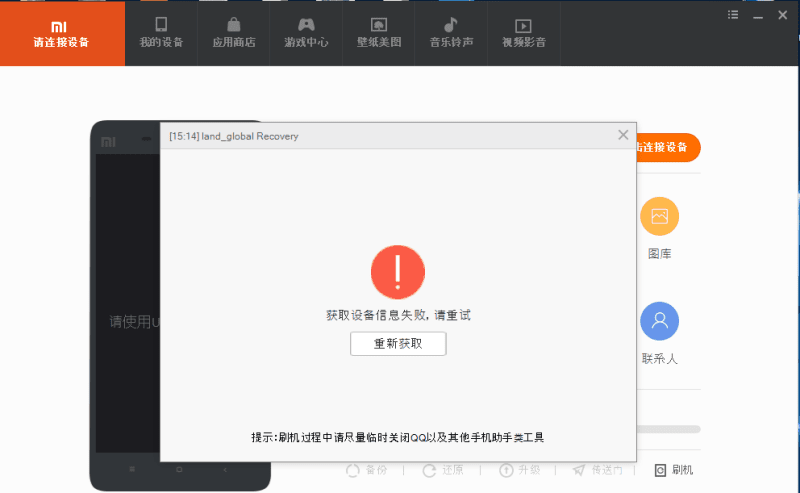
При необходимости нажмите на отмеченную кнопку для обновления.
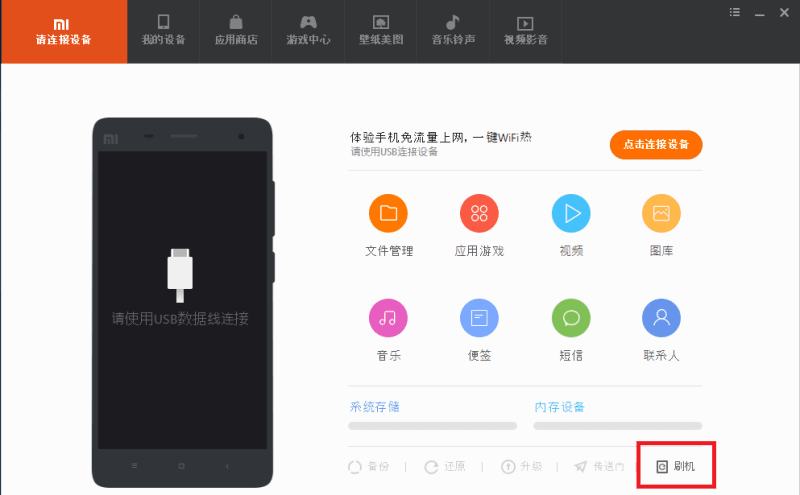
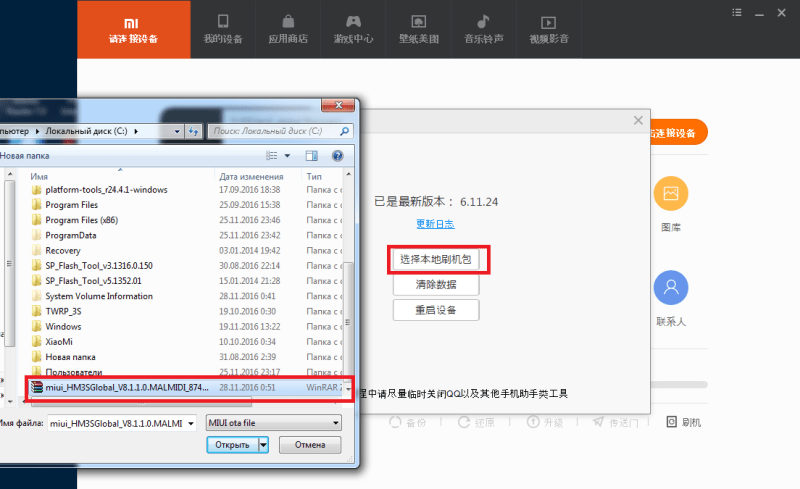
Если появилось окно с выбором действий, нажмите на пункт с указанием местоположения прошивки. Распаковывать архив не требуется.
В новом окне укажите действие для установки прошивки.
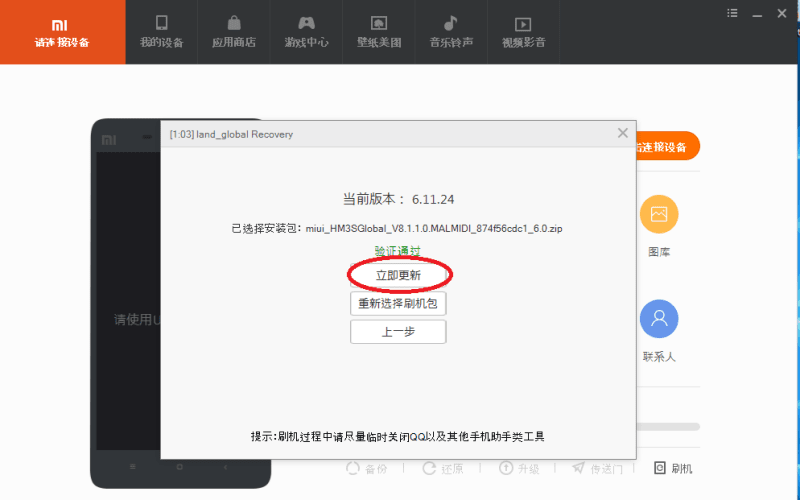
При выборе установки прошивки, окно с выбором действия сменяется информацией о начале установки прошивки.
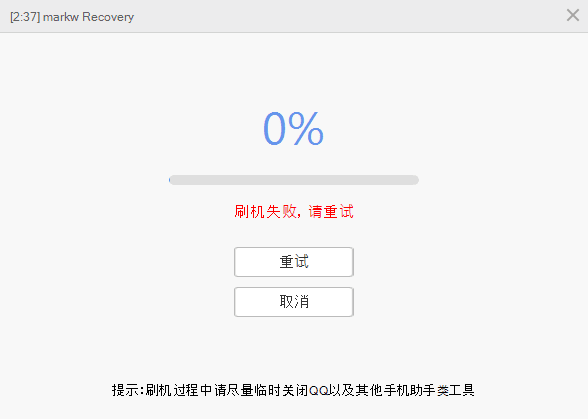
Не беспокойтесь о нулевом прогрессе, процесс отображается на экране телефона.
Инструкция по прошивке через TWRP
Данный метод только для устройств с разблокированным загрузчиком и сторонним recovery. Способ для установки «глобальной» прошивки.
- Поместите прошивку на карту памяти.
- Загрузите аппарат в TWRP.
- При необходимости создайте резервную копию.
- Выполните очистку данных.
- Зайдите в меню «Установка», где выберите файл с прошивкой. Обязательно снимите флажок с пункта «загрузится в систему после прошивки».
- Дождитесь установки прошивки.
- По окончанию прошивки откройте меню «Дополнительно», затем «Инструменты», далее «Проверка в Boot».Подтвердите действие для успешного запуска системы.
Способы прошивки Xiaomi с «чистым» Android
В подразделе представлена информация по прошивке смартфонов, с AndroidOne – Mi A1, Mi A2, Mi A2 Lite. Информация актуальна при обновлении стандартной прошивки или переходе на модифицированную сборку.
Инструкция по установке ADB/Fastboot драйверов для Windows
- Скачайте утилиты и драйвера, из этой и этой ссылки.
- Распакуйте в одну папку. Лучше поместить папку в корне диска «С». Название папки должно содержать буквы только латинского алфавита.
- Выключите смартфон, а затем запустите Fastboot режим, путем удерживания кнопок «включения» и «уменьшения громкости». Так же установка возможна при включенной «отладке по USB».
- Соедините телефон с компьютером через кабель синхронизации.
- Откройте «диспетчер устройств» и найдите подключенное устройство с ярлыком в виде восклицательного знака в желтом треугольнике.
- Вызовите контекстное меню, нажатием правой кнопки, где выберите пункт «обновить драйвера». Используйте вариант с поиском драйверов на компьютере.
- Укажите путь к распакованной ранее папке с драйверами.
- Подтвердите действие и ждите окончание процесса.
Инструкция по установке оригинальной прошивки
Скачайте утилиты и драйвера, из этой и этой ссылки.
Распакуйте архивы и поместите папку с драйверами в папку утилит.
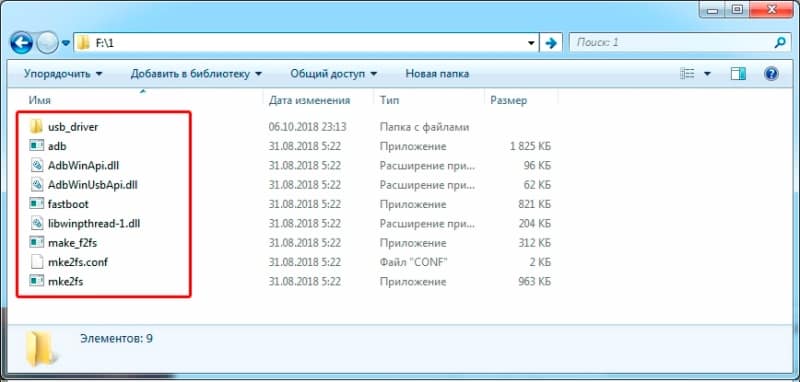
Скачайте необходимую для вас официальную Fastboot прошивку.
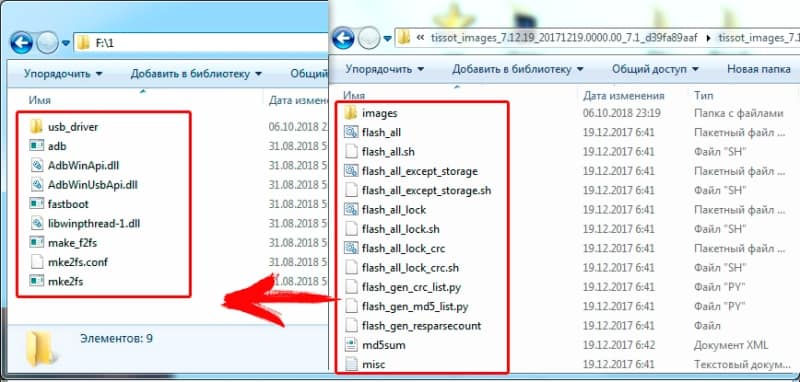
Распакуйте архив с прошивкой и переместите содержимое, в папку с утилитами и драйверами.
Установите драйвера для Fastboot режима.
Выполните разблокировку загрузчика. Так же активируйте опцию «заводской разблокировки загрузчика» в разделе для разработчиков, в телефоне.
Важно! Если загрузчик заблокирован, проводить разблокировку не обязательно. Поскольку на время прошивки блокировка снимется, а после возвращается обратно. При этом обязательно в разделе для разработчиков, активируйте пункт: «Заводская разблокировка» — «(Enable OEM Unlock).
Откройте папку с прошивкой и запустите автоматический скрипт прошивки. Например «flash_all.bat» выполнит перепрошивку и удалит данные с устройства.
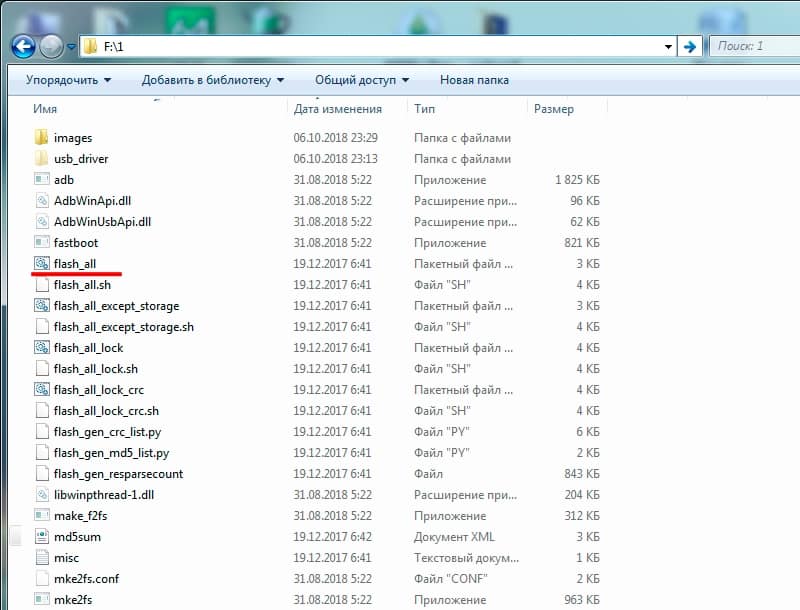
Важно! ЗАПРЕЩАЕТСЯ прошивать скрипт «flash_factory.bat», так как модемы и часть разделов сотрутся, что приведет к утере IMEI.
Не трогайте телефон до окончания процесса. Время установки продолжительное, на что так же влияет мощность компьютера. По окончанию, аппарат перезагрузится. Первая перезагрузка занимает больше времени.
Инструкция по установке модифицированной прошивки
Важно! Перед прошивкой отключите встроенные системы блокировки – дактилоскопическую, цифровую, графическую и т.д. Сделайте резервную копию данных. При использовании сервисов Google, рекомендуется устанавливать Open gapps. Прошивку следует выполнять с предварительно разблокированным загрузчиком и настроенным TWRP.
Поместите на карту памяти необходимые файлы: прошивку, gapps, twrp-installer-tissot, magisk.
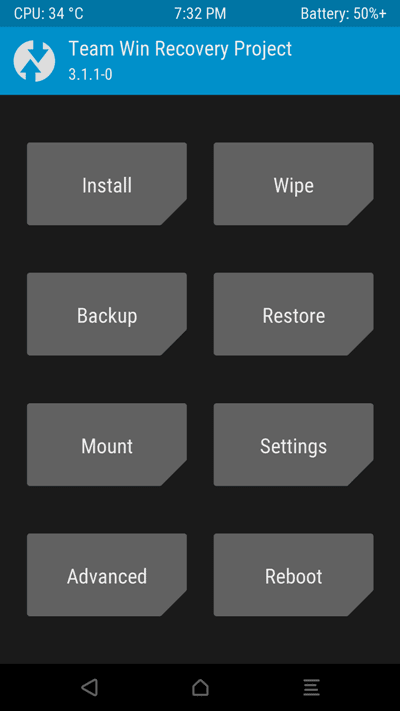
Нажмите на кнопку «Wipe», затем «Advansed Wipe», где очистите dalvick/ART Cashe, data и system. При установке прошивок Android 9, вместо «Advansed Wipe» выполните «Format data». Для подтверждения действия, проведите жестом вправо.
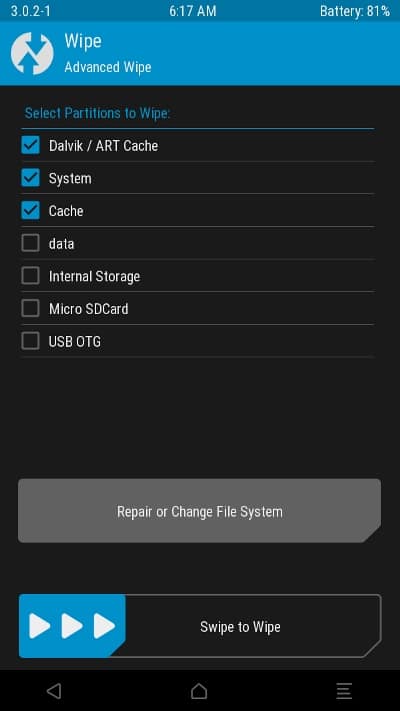
Вернитесь на главный экран и нажмите на кнопку «Install».
Укажите архив с прошивкой. Тут же нажмите на кнопку «Add more ZIP», после чего укажите twrp-installer-tissot. Прошейте прошивку, подтвердив действие жестом вправо.
Вернитесь на главный экран, где выберите пункт «Reboot», а затем «Recovery».
Нажмите на кнопку «Install», где выберите «gapps», затем нажмите на кнопку «Add more ZIP», после чего добавьте «magisk» и выполните прошивку.
Важно! При установке системы «Pixel Experience», установка «gapps» не требуется, ввиду присутствия файлов в системе.
По окончанию прошивки, перезагрузитесь в систему.
Способы прошивки Xiaomi с Windows
В подразделе вы найдете информацию, как прошить Windows 10 на Xiaomi Mi Pad 2.
Важно! Установку Windows 10 следует проводить, если у вас установлен «чистый Android».
- Скачайте ОС Windows 10.
- Распакуйте систему на USB флеш карту, отформатированную под файловую систему FAT32.
- Выключите планшет и подсоедините флешкарту.
- Включаем устройство, после чего начнется установка.
- По окончанию прошивки, планшет выключится и потребуется провести ручное включение.
Вывод
Из статьи вы узнаете, как выполняется прошивка Xiaomi с андроид, с Windows и с MIUI. Описаны наиболее известные и популярные способы установки официальных и модифицированных сборок. Изложенные методы ориентированы преимущественно на продвинутых пользователей. Поэтому не приступайте к прошивке, если вы начинающий пользователь и лучше ознакомьтесь с процессом перепрошивки.
Если вы заметили в статье неточности, обязательно сообщите об этом комментариях.