
Как настроить внешний вид уведомлений в iOS 16
Всплывающие уведомления появились еще в iOS 5. С тех пор Apple регулярно пытается довести их до ума и сделать удобными для пользователей. Так, со временем больше приложений стали поддерживать быстрый ответ непосредственно из оповещений, а сами уведомления можно группировать в стопки по приложению. Благодаря этому работа с входящими сообщениями и прочими уведомлениями стала значительно удобнее. Тем не менее по удобству оповещения от приложений в iOS все еще не дотягивают до таковых в Андроиде.
Новые уведомления в iOS 16 вызвали больше критики, чем похвалы.
В iOS 16 Apple решила переработать отображение уведомлений. Из-за появления виджетов и общего роста диагонали экрана Айфона многим пользователям стало неудобно тянуться к оповещениям, которые появляются под часами. Поэтому в Купертино переместили их в нижнюю часть экрана блокировки и добавили дополнительные параметры. Разбираемся, как можно настроить внешний вид уведомлений в iOS 16.
iOS 16 — уведомления снизу
Самое спорное нововведение в уведомлениях iOS 16 — это, безусловно, перемещение их в нижнюю часть экрана. Уже два месяца прошло с момента выхода новой операционной системы, а некоторые пользователи до сих пор не привыкли к такому расположению и нещадно критикуют компанию. В Apple объясняют это тем, что благодаря этому нововведению пользователи не будут отвлекаться от информации на виджетах, которые размещаются сразу под часами. И большая часть обоев теперь видна.
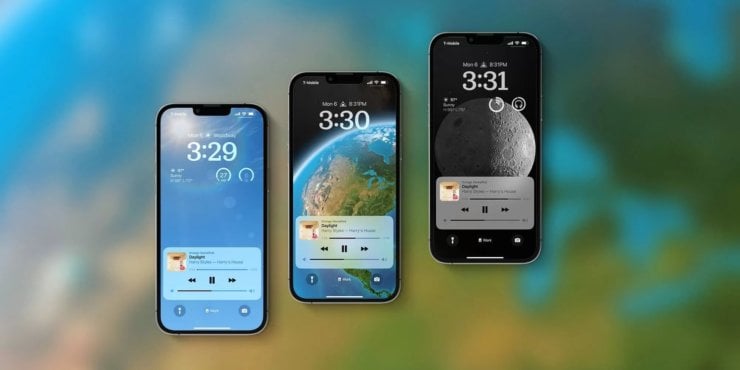
Зато внизу экрана удобно управлять плеером.
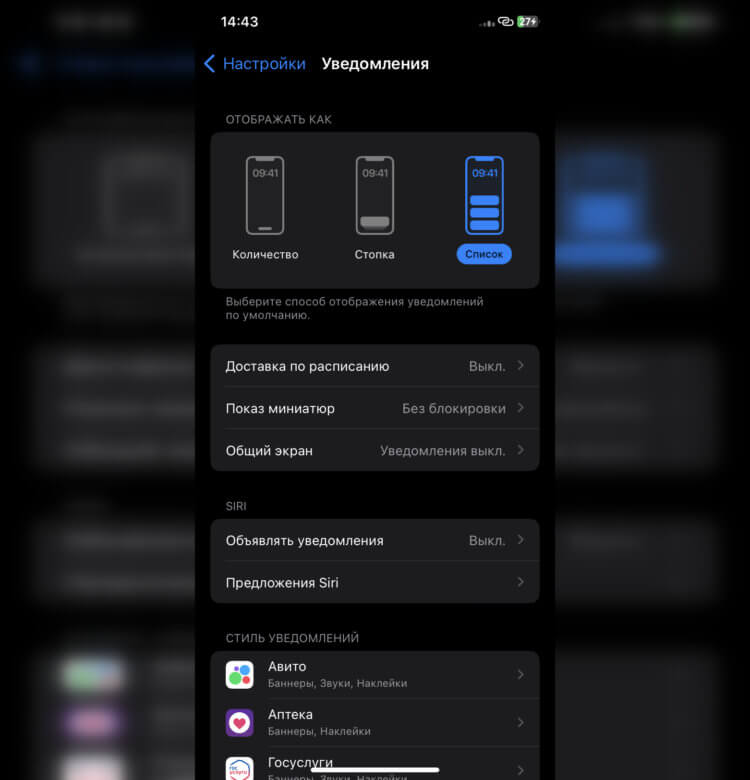
Плюс ко всему, последнее время покупатели в основном стараются выбирать Айфоны с большими экранами. Как я уже говорил выше, при таком раскладе стало просто неудобно тянуться к уведомлениям. А вот при появлении оповещений снизу такой проблемы просто не будет. Тем не менее Apple все же дала пользователям возможность проводить настройку того, как будут выглядеть уведомления на их Айфонах. На выбор доступны три варианта:
- Количество.
- Стопка.
- Список.
❗️ПОДПИСЫВАЙСЯ НА ТЕЛЕГРАМ-КАНАЛ СУНДУК АЛИБАБЫ. ТАМ КАЖДЫЙ ДЕНЬ ВЫХОДЯТ ПОДБОРКИ САМЫХ ЛУЧШИХ ТОВАРОВ С АЛИЭКСПРЕСС
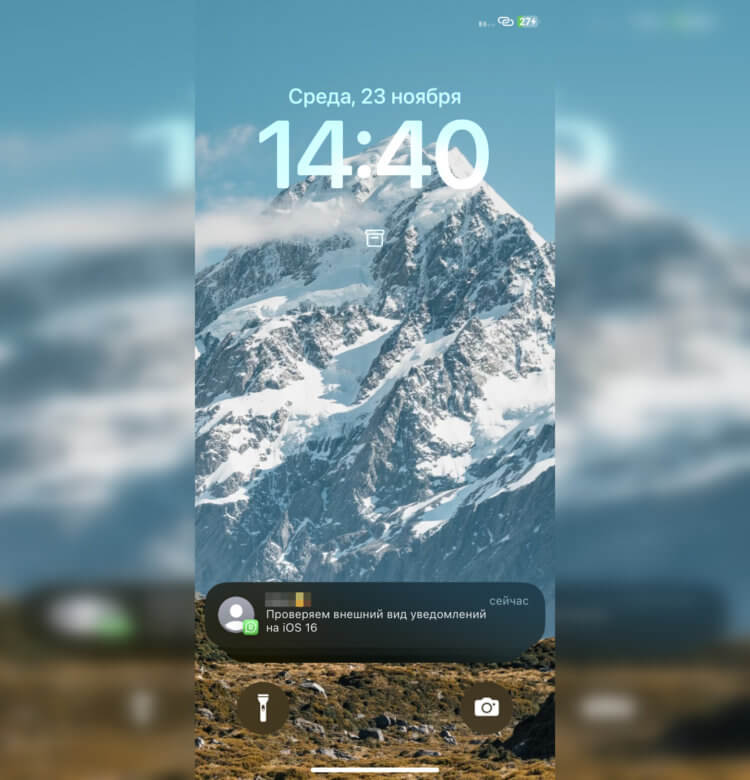
Стопка собирает все уведомления в одну кучу.
По умолчанию iOS 16 предлагает вам отображение уведомлений в виде стопки. Все поступающие оповещения накладываются друг на друга и занимают минимум места на экране. Тем самым вы можете без всяких проблем любоваться вашими обоями и ни на что не отвлекаться. Как по мне, это не самый удобный и практичный вариант, так как некоторые полезные уведомления просто могут быть скрыты другими. Поэтому, если вы боитесь пропустить что-то важное, я не советую вам использовать такой способ отображения.
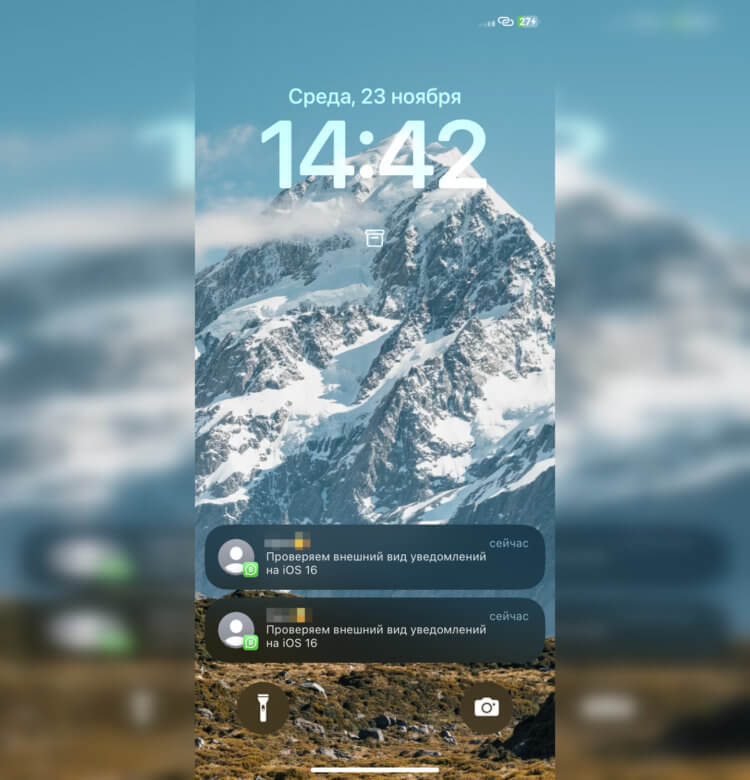
При использовании списка можно получить нечто похожее на то, что было раньше.
При выборе внешнего вида “Список” вы получите нечто похожее на то, что было в iOS 15, с той лишь разницей, что появляться они будут снизу. При этом каждое новое уведомление будет размещаться под предыдущим, не перекрывая его. Именно этот вариант видится мне наиболее оптимальным. Так вы гарантированно не пропустите что-то действительно важное и всегда без проблем сможете увидеть, от каких приложений поступили нотификации.
❗️ПОДПИШИСЬ НА НАШ ЧАТИК В ТЕЛЕГРАМЕ. ТАМ СОБРАЛИСЬ ТОЛЬКО ИЗБРАННЫЕ ЧИТАТЕЛИ
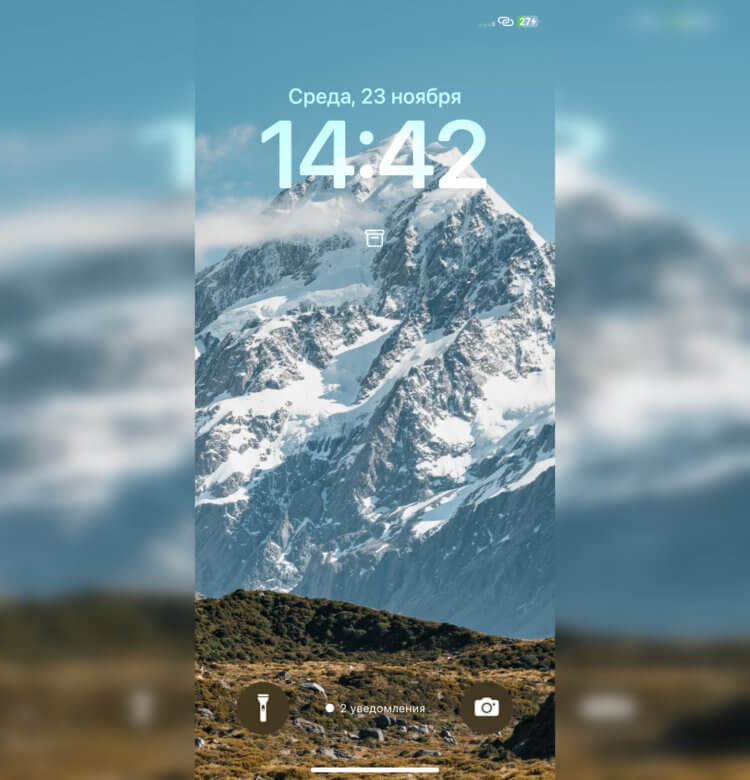
Самый лаконичный индикатор уведомлений.
Если установить настройку “Количество”, то в нижней части экрана будет отображаться только количество поступивших уведомлений без каких-либо подробностей. То есть пока вы не разблокируете смартфон и не выйдете с экрана блокировки, вы не будете знать, откуда уведомление к вам прилетело и что от вас требуется. Это идеальный внешний вид для тех, кто боится, что его уведомления могут быть прочитаны или есть потребность что-то скрыть. Только владелец Айфона будет знать, какие оповещения ему поступили. Для владельцев Apple Watch это отличная настройка, которая поможет не загромождать экран блокировки и при этом видеть все уведомления на часах. Хотя, как по мне, я бы не стал ее активировать.
Как сделать уведомления на iOS 16
К сожалению, изменить местоположение уведомлений в iOS 16 невозможно. А вот изменить внешний вид на один из описанных выше можно без каких-либо проблем. Для этого сделайте следующее:
Просто выберите удобный для вас внешний вид.
- Откройте настройки на Айфоне.
- Перейдите в раздел “Уведомления”.
- В блоке “Отображать как” выберите тот внешний вид, который вам больше нравится.
- Здесь же вы можете настроить доступ к уведомлениям для каждого конкретного приложения.
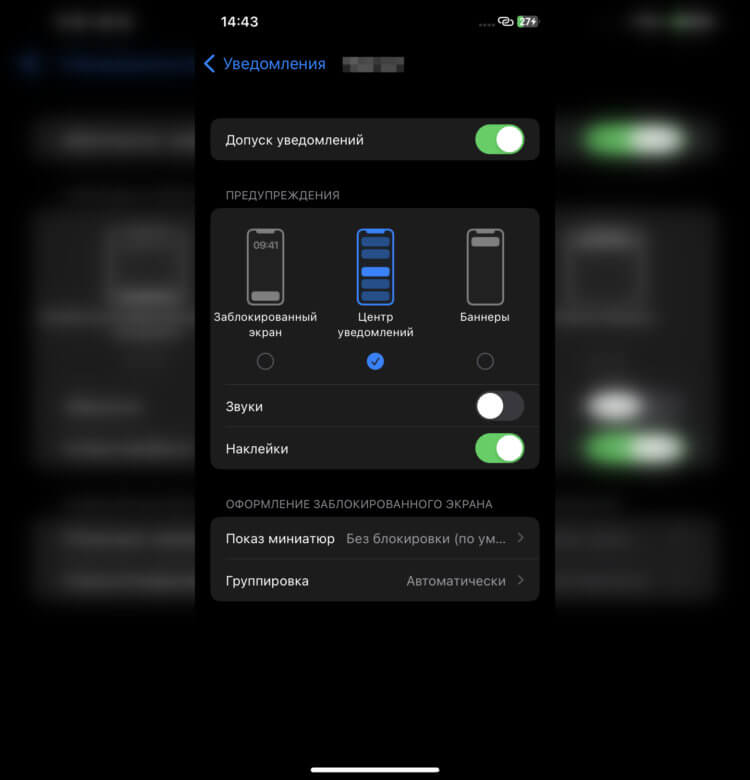
Вот так я настроил уведомления от магазинов. Не пропускаю важные акции, и при этом оповещения не появляются на экране блокировки и не отвлекают звуком.
Если у вас большое количество приложений, то я советую вам провести настройку уведомлений для каждого приложения и отключить ненужные или ограничить некоторые параметры. Например, некоторые магазины очень навязчиво шлют уведомления о распродажах. Я ограничил такие программы и отключил для них показ оповещений на экране блокировки.
❗️ПОДПИШИСЬ НА НАШ ПУЛЬС. БУДЕШЬ УЗНАВАТЬ ВСЕ НОВОЕ САМЫМ ПЕРВЫМ
Это значительно разгрузило экран моего смартфона. При этом можно в любой момент смахнуть центр уведомлений и там их посмотреть при необходимости. Многие пользователи оставляют уведомления с настройками по умолчанию, не проводя никакую работу с ними, а после этого жалуются на огромное количество оповещений. Не поленитесь и потратьте немного времени для настройки их под себя, и пользоваться Айфоном вам станет значительно комфортнее.
Как в iOS 15 менять размер текста в отдельно взятом приложении

В закладки
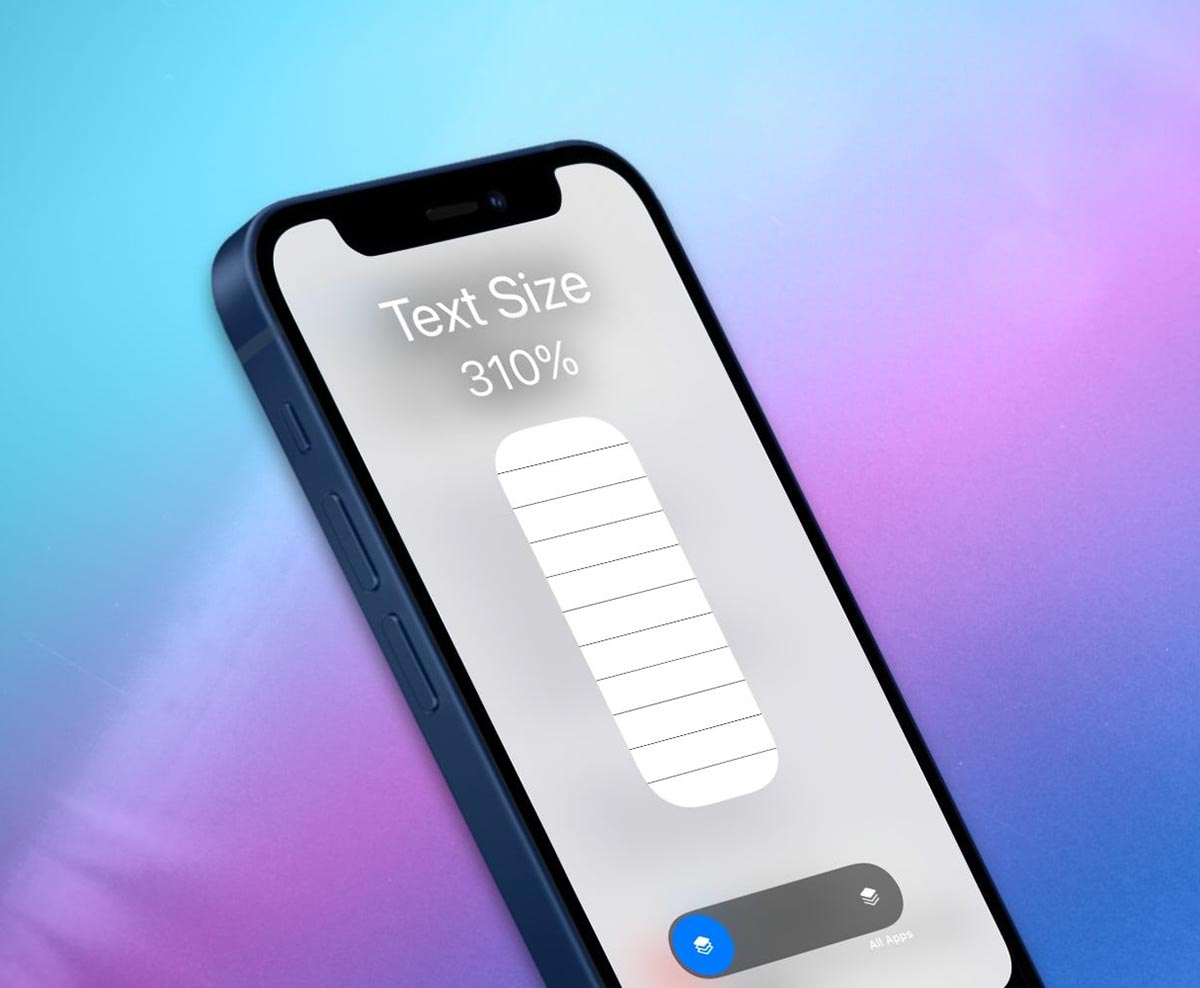
Одной из особенностей новой iOS 15 стала возможность регулировать размер текста в каждом отдельном приложении. Фишка изначально была представлена в рамках обновления опций для людей с ограниченными способностями, но в итоге может оказаться полезной для всех владельцев смартфонов Apple.
В предыдущих версиях системы была возможность менять размер текста только для всех программ одновременно.
�� Спасибо re:Store за полезную информацию. ��
Как менять размер текста в приложениях на iPhone
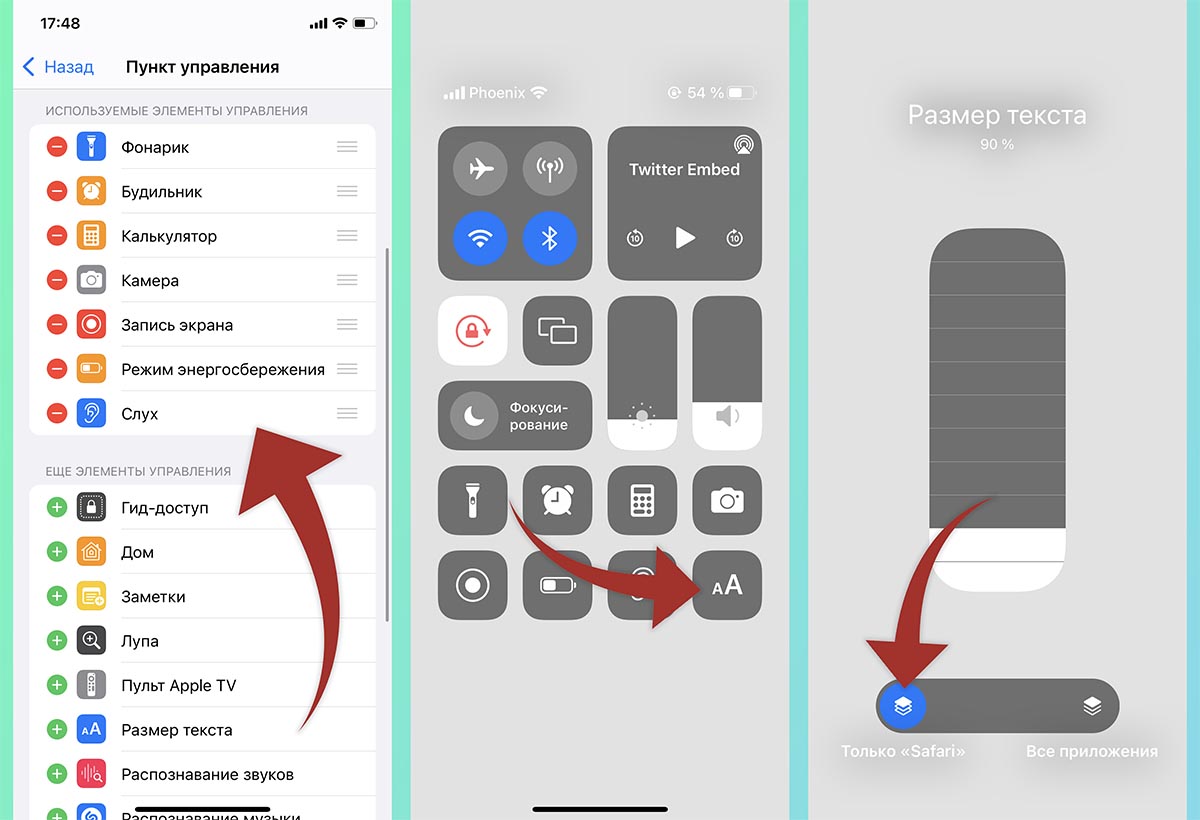
1. Перейдите в Настройки – Пункт управления.
2. Добавьте в список Используемые элементы управления переключатель Размер текста.
3. Запустите приложение, в котором хотите изменить размер текста.
4. Откройте Пункт управления и нажмите кнопку аА.
5. В нижнем блоке выберите область действия настройки: текущая программа или все установленные приложения.
6. Выберите подходящий размер текста при помощи ползунка.
Так можно настроить комфортный масштаб для каждого приложения на устройстве.
Как на iPhone изменить размер текста. Можно настроить разный для каждого приложения
В закладки
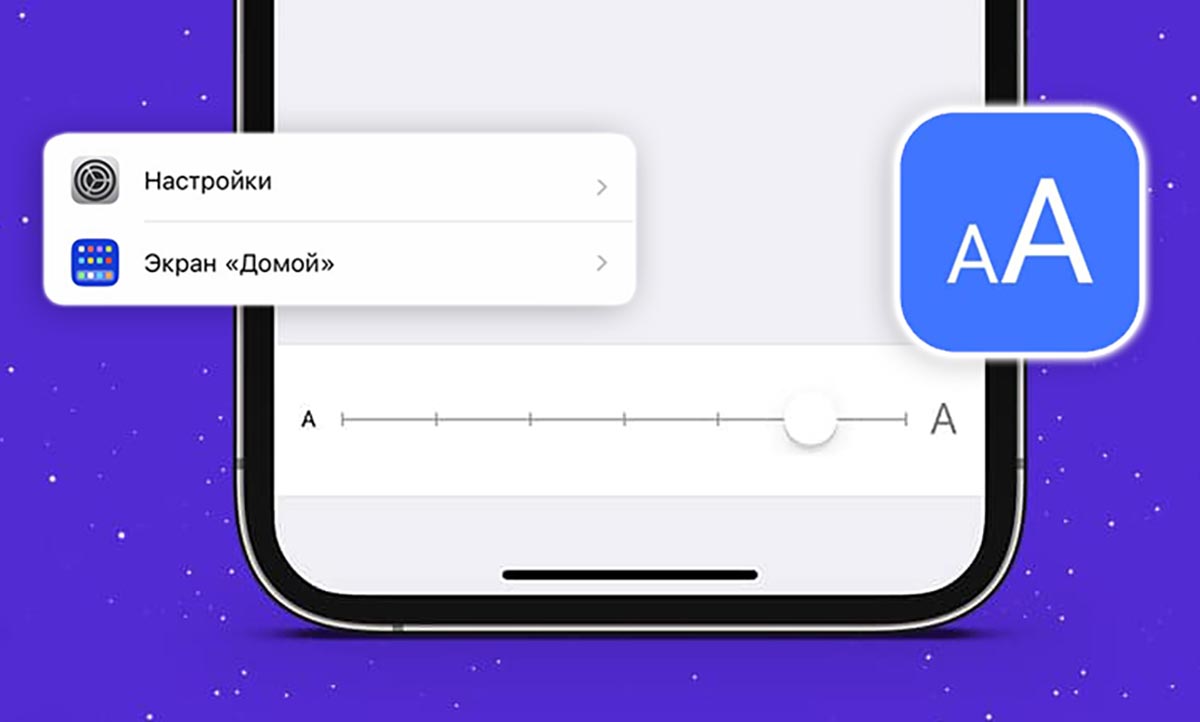
Мобильная операционная система Apple позволяет настроить некоторые параметры внешнего вида под себя. Одной из важных опций для этого является размер текста на экране.
Если у пользователя проблемы со зрением, можно увеличить размер шрифта, а если зрение отличное — наоборот уменьшить размер текста, вместить больше контента и реже скролить страницы.
�� Спасибо re:Store за полезную информацию. ��
Как увеличить размер текста во всех приложениях одновременно
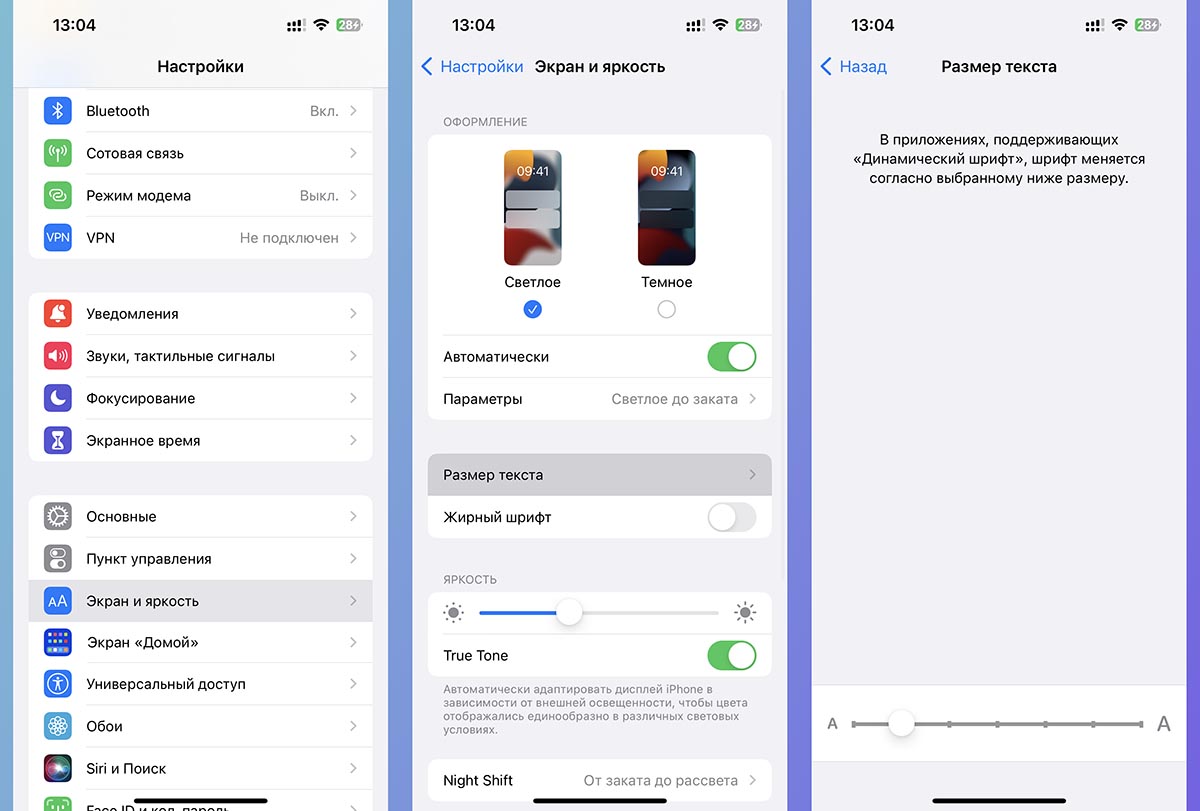
Можно сразу настроить подходящий размер текста для всех системных меню, настроек и большинства приложений одним ползунком.
▶ Перейдите в Настройки — Экран и яркость.
▶ Откройте раздел Размер текста.
▶ Укажите одно из семи предустановленных значений.
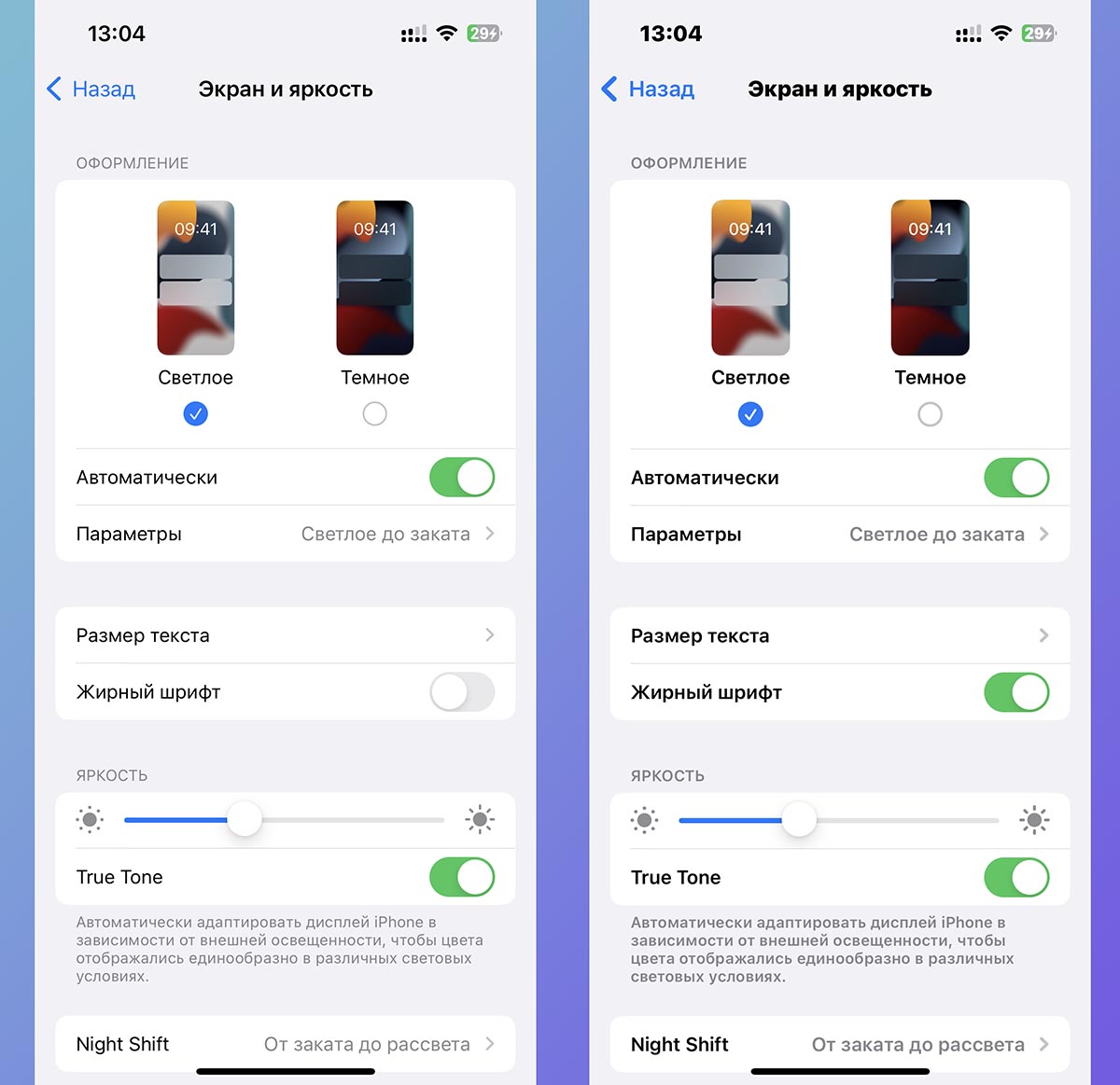
Иногда помогает просто включение жирного шрифта без увеличения его размера. За это отвечает одноименная опция по пути (Настройки — Экран и яркость).
Масштаб интерфейса при этом не изменится, а текст станет более читаемым.
Как включить экстремально большой размер текста
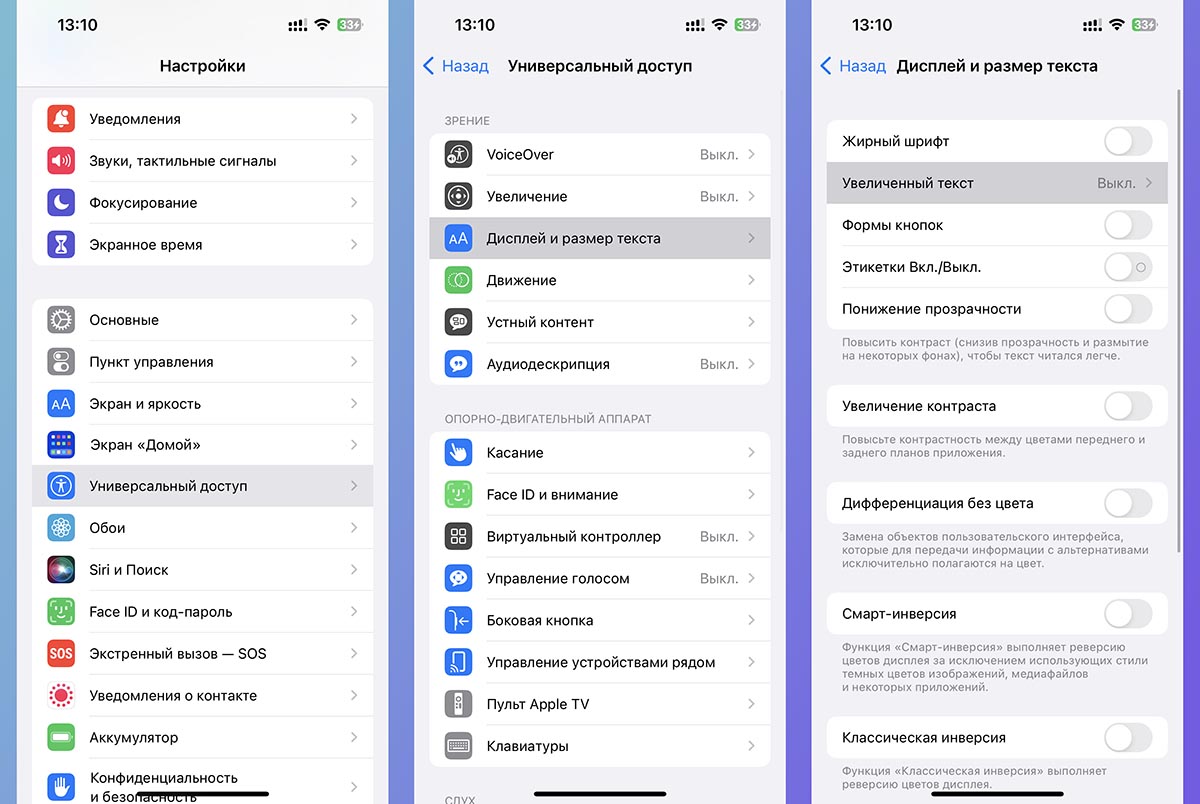
Если градаций в стандартных настройках вам не хватило и нужно еще больше увеличить размер текста, загляните в меню Универсальный доступ.
Там доступны дополнительные опции для изменения размера текста в iPhone.
▶ Перейдите в раздел Настройки — Универсальный доступ — Дисплей и размер текста.
▶ Откройте меню Увеличенный текст.
▶ Активируйте тумблер Увеличенные размеры.

После этого к максимальному стандартному значению добавится еще 5 градаций. Вы сможете выбрать просто огромный размер текста для вашего iPhone или iPad.
На смартфоне при этом даже самые основные разделы меню не будут помещаться на экране.
Как настроить размер текста для выбранных приложений
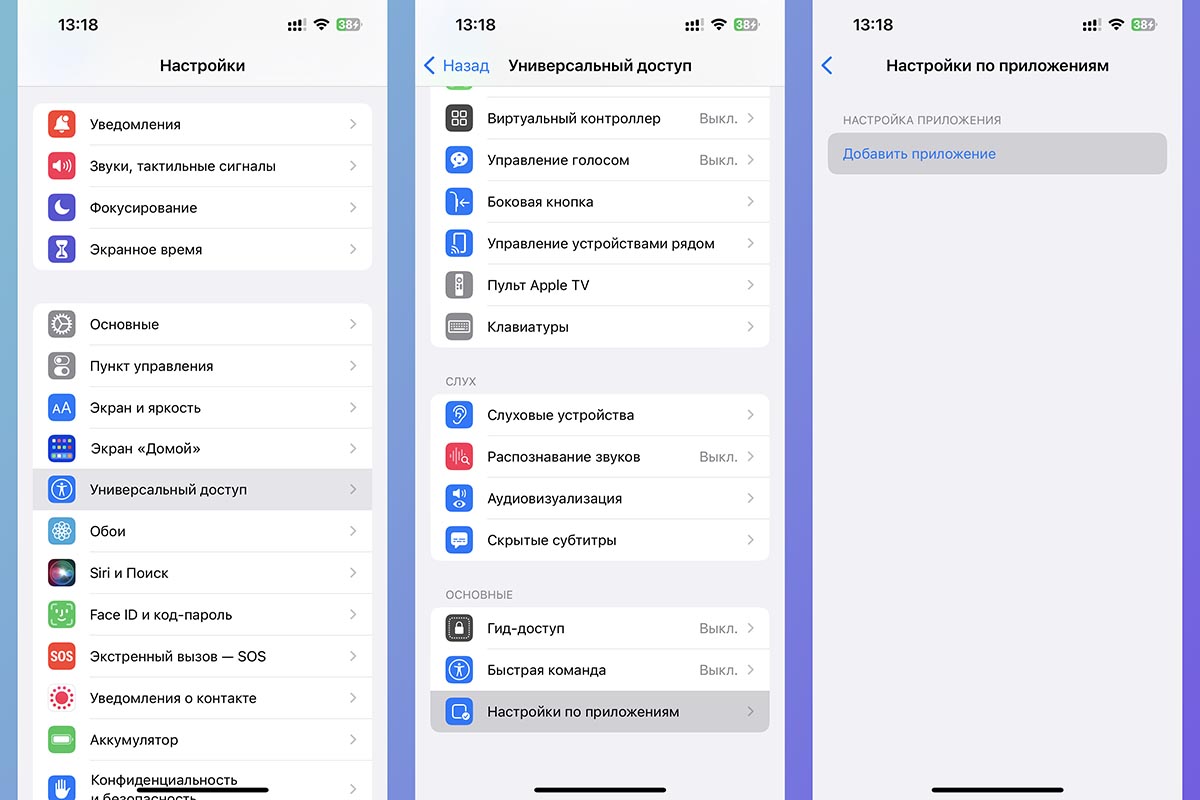
Некоторым пользователям хочется изменить размер текста только в определенных приложениях или элементах системы.
Для этого есть отдельная опция iOS, которая тоже находится в меню универсального доступа.
▶ Перейдите в раздел Настройки — Универсальный доступ — Настройки по приложениям.
▶ Нажмите кнопку Добавить приложение и выберите программу из списка установленных.
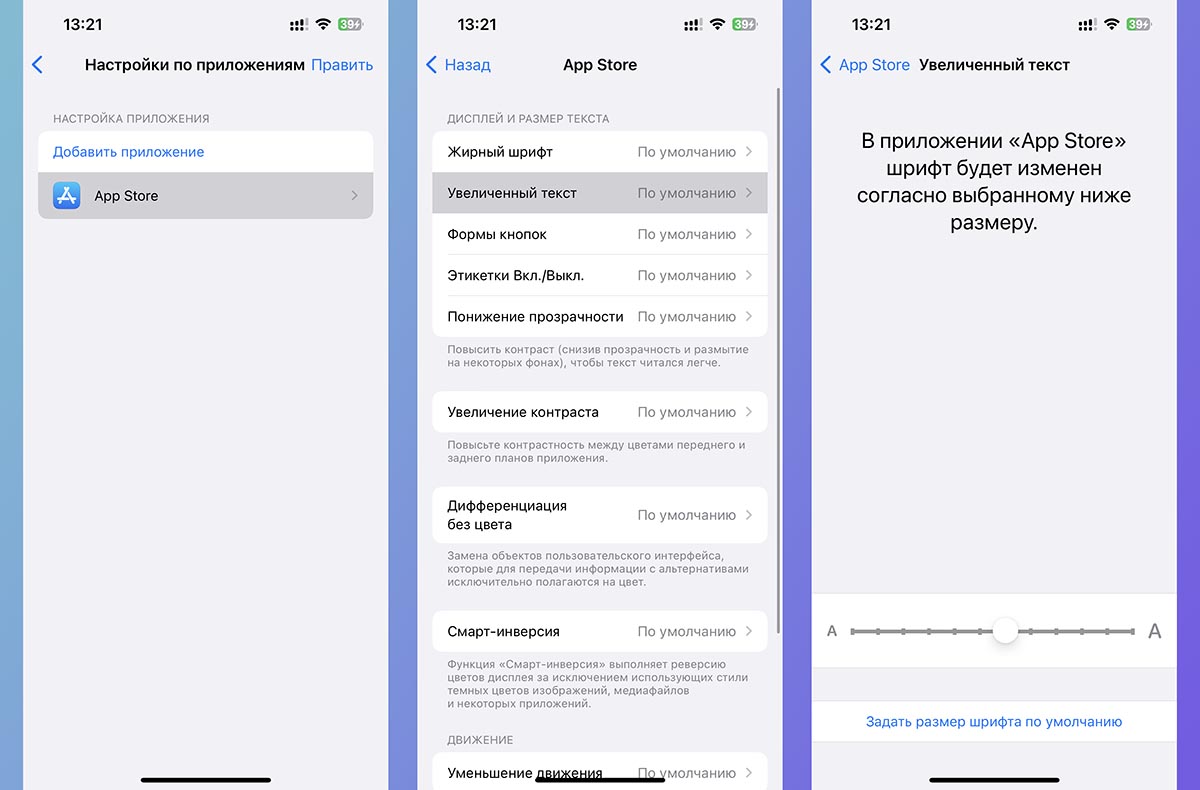
▶ Откройте параметры добавленного приложения и перейдите в раздел Увеличенный текст.
▶ Укажите подходящий размер текста для этой программы.
Так размер текста в системе, на рабочем столе и в других приложениях останется прежним, изменения коснутся только выбранной программы.
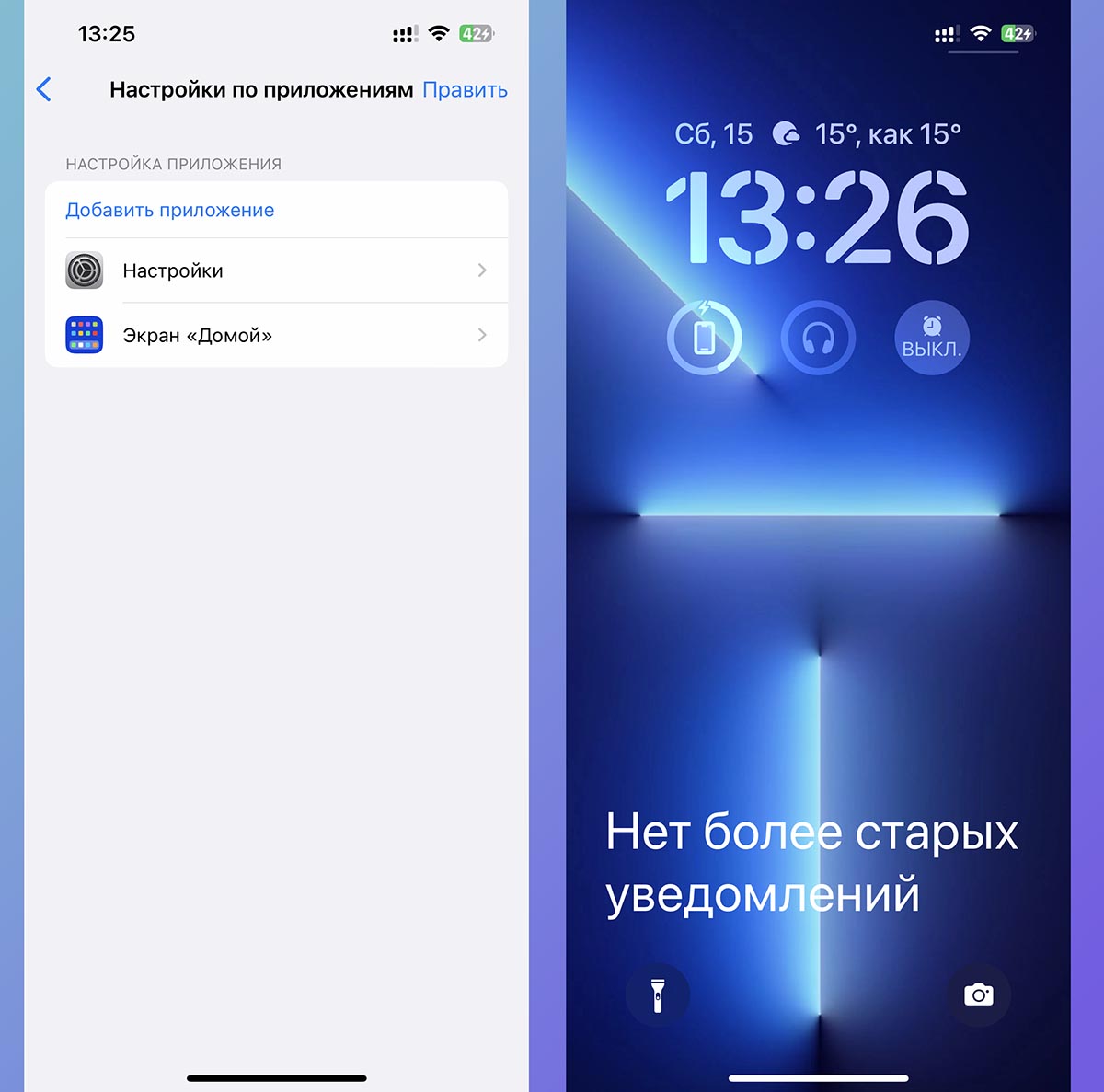
Обратите внимание, что в этом разделе можно добавить пункты Настройки и Экран «Домой».
В первом случае параметры будут действовать только для меню настроек iOS, а во втором — для рабочего стола и экрана блокировки. Так можно увеличить текст входящих уведомлений, чтобы они лучше читались.
Чтобы вернуть размер текста к стандартным значениям, просто удалите выбранное приложение из раздела Настройки — Универсальный доступ — Настройки по приложениям.
Как добавить быстрое меню для изменения размера текста
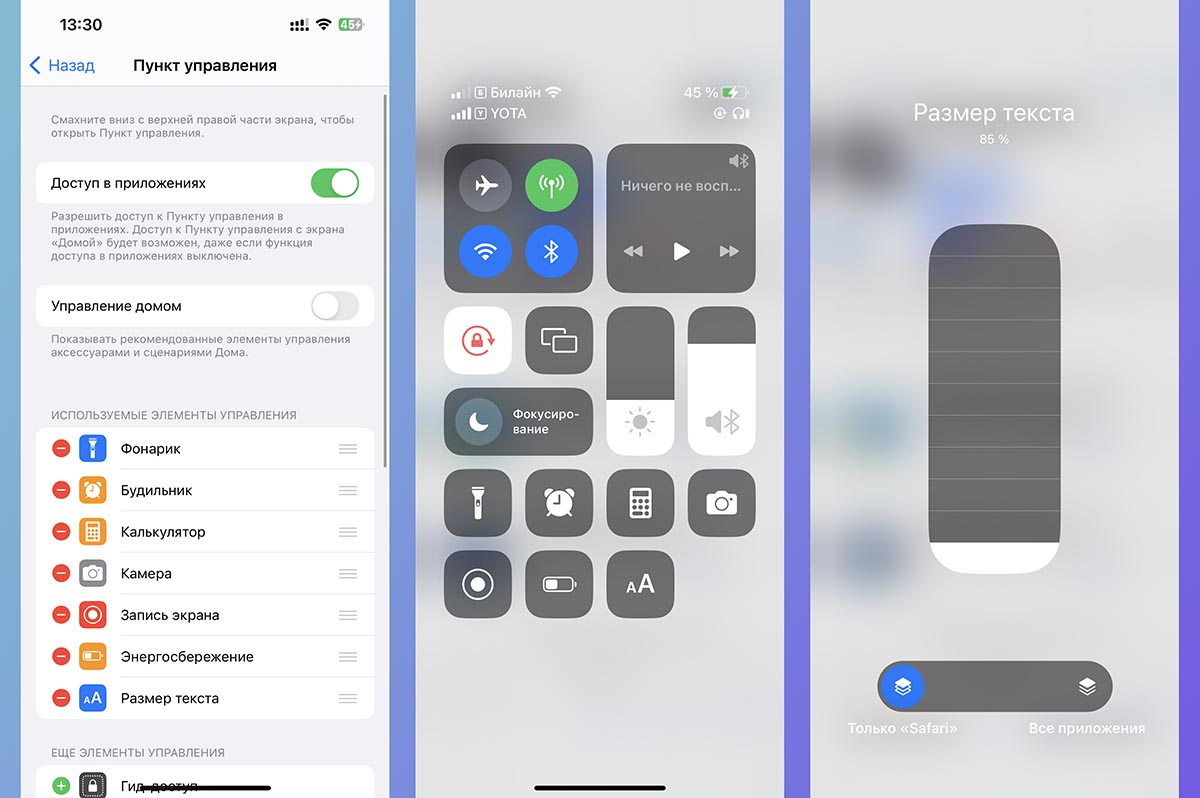
Можно сделать процесс изменения размера шрифта в приложениях более простым и удобным.
▶ Перейдите в Настройки — Пункт управления.
▶ Добавьте кнопку Размер текста.
▶ Откройте нужную программу и опустите шторку с переключателями.
▶ Нажмите кнопку аА и сможете изменить размер текста как для всей системы, так и для запущенного в данный момент приложения.
Теперь вы знаете обо всех параметрах для изменения размера текста на iPhone и iPad.
iOS15: Как настроить размер шрифта для каждого приложения индивидуально
Прошло несколько недель с момента выпуска iOS 15 и iPadOS 15 и Мы продолжаем открывать новые функции в новых операционных системах Купертино.. На этот раз мы даем вам возможность изменить и настраивайте размер текста индивидуально для каждого приложения. Что это значит? что в приложении мы можем иметь его большого размера, а в любом другом — меньшего.
До появления iOS 15 и iPadOS 15 Apple давала нам возможность настроить размер текста на большой, маленький или средний. Тем не менее, это будет относиться ко всем приложениям, установленным на устройстве, одинаково, будь то Notes, Maps или сам WhatsApp.
Некоторые приложения очень хорошо справились со сменой букв, чтобы все было лучше, например WhatsApp (это также зависело от того, как долго наши друзья отправляли нам сообщения . ), а другие, возможно, не так сильно, потому что мы потеряли видимость функциональности если бы мы увеличили его, как Notes.
Эта проблема исчезает с iOS 15 и iPadOS 15, так как у нас есть возможность изменять даже размер букв на главном экране, не изменяя внутренний размер самих приложений при их открытии. Чтобы узнать, как это можно отрегулировать, обязательно прочтите нас ниже.
Как настроить размер шрифта индивидуально на вашем iPhone
Прежде всего, необходимо включить функционал в Центр управления. Размер текста. Для этого необходимо выполнить следующие действия:
- Пройдите и откройте Настройки
- Нажмите на Центр управления
- И оказавшись здесь, вам придется добавить функциональностьТаманьо дель Текстоте, которые вы уже активировали. Будет необходимо только нажать зеленую кнопку + слева от функции, если она еще не включена.
После того, как эти шаги будут выполнены, останется только откройте приложение, которым мы хотим управлять, загрузите Центр управления и щелкните функцию. Мы получим ползунок, в котором мы можем настроить размер текста, и переключатель, который появляется в нижней части экрана, который позволит нам выбрать, хотим ли мы применить его только к этому приложению или ко всем. Мы можем применить то же самое на главном экране, чтобы настроить его отдельно.
Без сомнения, каждый раз Apple работает и профилирует свои операционные системы больше. Эта функциональность, несомненно, позволяет вам настроить по вкусу каждого пользователя то, как вы хотите видеть каждое приложение и что операционная система гораздо более индивидуальна и, прежде всего, функциональна.
Содержание статьи соответствует нашим принципам редакционная этика. Чтобы сообщить об ошибке, нажмите здесь.
Полный путь к статье: Новости iPhone » iOS » Система IOS 15 » iOS15: Как настроить размер шрифта для каждого приложения индивидуально
Комментарий, оставьте свой
Оставьте свой комментарий Отменить ответ

Пабло сказал
тому назад 2 лет
Хорошо: Очень хороший трюк; Однако: в нативных приложениях размер шрифта изменяется на данный момент, но в сторонних приложениях, по крайней мере, в моем случае с iPhone 13ProMax с iOS 15.0.1, чтобы он работал, мне пришлось выйти и повторно войти в приложение. приветствия