
Можно ли изменить размер файла не теряя его свойств?
Допустим, есть какой-то произвольный файл, который имеет вес N КБ. Можно ли изменить размер файла в большую сторону при этом не потеряв свойств файла(файл по прежнему открывается в программах, которых открывался ранее и не должен отображаться как-то иначе) или подобная манипуляция будет напрямую зависеть от формата над которым это будет делаться? Например, дополнить незначащими 0 .
Отслеживать
задан 23 ноя 2017 в 21:50
24.8k 12 12 золотых знаков 64 64 серебряных знака 160 160 бронзовых знаков
Произвольный — нет, ведь если добить нулями, например, текстовый файл, то текстовые редакторы будут вынуждены эти нули отображать
24 ноя 2017 в 5:52
@andreymal, ну я так и подозревал собственно. Я нашел какую-то утилиту для винды Trunc. Попытался увеличить размер Excel-файла, так он при открытии сказал, что он поврежден и предложил его восстановить. После восстановления вернулся исходный размер.
24 ноя 2017 в 9:21
@iluxa1810 вообще это странно, потому что как MS-CFB (он же doc, xls и т.д.) явно должен читаться с головы, и в заголовке указано где какие части лежат.
24 ноя 2017 в 9:30
@ВладимирМартьянов, проверил xls. Вот он корректно открывается после изменений и Excel ничего не говорит. Ранее пробовал формат 2007.
24 ноя 2017 в 10:52
И JPG нормально открылся после наращивания размеров. Какой можно сделать вывод? Какие форматы не портятся?
24 ноя 2017 в 10:55
2 ответа 2
Сортировка: Сброс на вариант по умолчанию
Однозначно зависит от формата и от того, как формат читается. ZIP-файлы, к примеру, должны читаться с хвоста и добавление в хвост лишней информации может привести к нечитаемости. Но большинство софта кладут на спецификацию и читают ZIP с головы.
Отслеживать
ответ дан 23 ноя 2017 в 21:52
Владимир Мартьянов Владимир Мартьянов
9,649 4 4 золотых знака 21 21 серебряный знак 35 35 бронзовых знаков
Для изменения размера файла предусмотрена группа системных вызовов truncate(2). Одноимённая утилита позволит получить возможность вызывать их из командой строки. Например, следующая команда установит новый размер указанного файла равным 17 ТБ. Причём, если его размер был больше, содержимое будет урезано, если он был меньше, содержимое будет дополнено нулевыми байтами. Стоит отметить, что в последнем случае файл получится разреженным — в реальности на диске не будут храниться сполшные нули, а будет просто пометка в дескрипторе файла, что он содержит нулевые блоки. Это довольно эфективно.
truncate -s 17TB имя_файла.bin Эта команда не изменяет все остальные свойства файла, она влияет только на содержимое и размер.
Отслеживать
ответ дан 23 ноя 2017 в 22:04
8,552 4 4 золотых знака 29 29 серебряных знаков 53 53 бронзовых знака
А для винды такое есть? Судя по ссылке-это линуес утилита
24 ноя 2017 в 3:43
Потестил, программу Trunc для Windows и как писали ниже, изменение размера файла целиком зависит от самого файла. Например, TXT файл открылся после изменения размера, но EXCEL-файл начал ругаться на повреждение и предложил восстановить файл, после чего он стал нормального размера.
Как увеличить размер изображения в КБ до МБ без ущерба для качества
«Может ли кто-нибудь сказать, если и как я могу увеличить размер фотографии с КБ до МБ?» Хотя это сложный вопрос, да, вы можете изменить размер файла фотографии. Новая проблема заключается в том, что изображение станет пиксельным и потеряет качество. Большинство фотоувеличителей могут увеличить размер файла только вдвое. К счастью, в этой статье указаны три простых способа выполнять работу на ПК и Mac. Более того, все они бесплатны для использования на вашем компьютере или в Интернете.
- Часть 1: Самый простой способ увеличить фото в МБ онлайн
- Часть 2: Как увеличить размер изображения до МБ на ПК
- Часть 3: Как увеличить размер изображения до МБ на Mac
- Часть 4: Часто задаваемые вопросы об увеличении размера изображения в МБ
Часть 1: Самый простой способ увеличить фото в МБ онлайн
Как упоминалось ранее, трудно увеличить размер изображения в КБ до МБ без потери качества. К счастью, Апскейлер изображений Aiseesoft может удовлетворить ваш спрос. Как веб-приложение, оно позволяет легко выполнять эту работу. Более того, он использует передовые технологии для максимального сохранения качества фотографий.
- Легко увеличивайте размер изображения из КБ в МБ в режиме онлайн.
- Бесплатно без ограничений, таких как регистрация, водяной знак и т. Д.
- Производство высококачественной продукции с использованием передовых технологий
- Доступно для Chrome, Firefox и других браузеров.
Как увеличить фото в МБ онлайн
Откройте домашнюю страницу https://www.aiseesoft.com/image-upscaler/ в своем браузере. Нажми на Загрузить фото и загрузите фотографию, которую хотите отредактировать. Нет требований регистрации или оплаты. Кроме того, он поддерживает PNG, JPG, BMP, TIFF и т. Д.
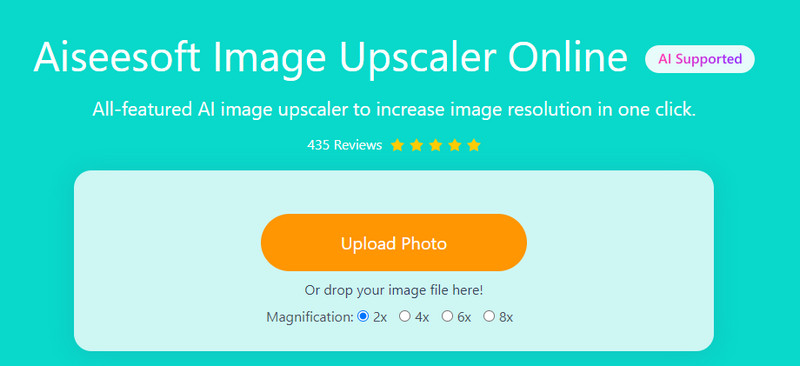
Поставьте Увеличение в 2x , 4x , 6x or 8x пока не получите желаемый результат. Размер изображения можно найти под каждым изображением на панели предварительного просмотра. Кроме того, вы можете переключаться между режимом предварительного просмотра и режимом сравнения.
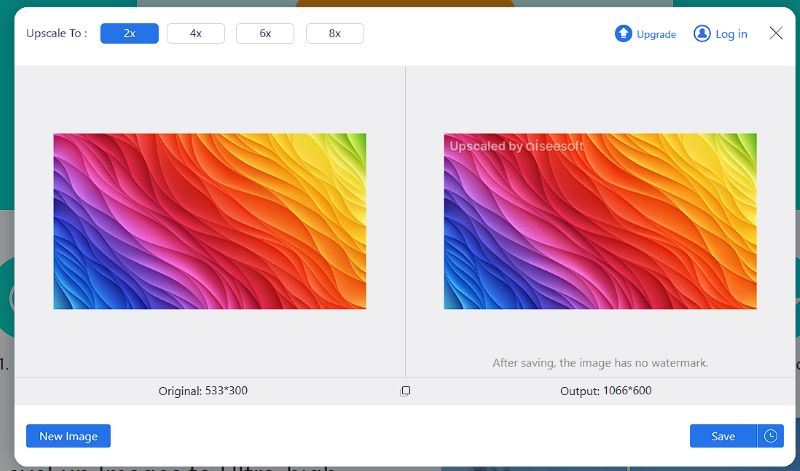
Нажмите Save. нажмите кнопку, как только вы увеличите фотографию в КБ до МБ. Результат попадет в папку загрузки вашего браузера. Или вы можете щелкнуть Новое изображение кнопку, чтобы начать обработку другой фотографии.
Часть 2: Как увеличить размер изображения до МБ на ПК
MS Paint — это встроенный фоторедактор в Windows 10/8/7 и более ранних версиях. Это позволяет увеличивать размер изображения в МБ без сторонних приложений.
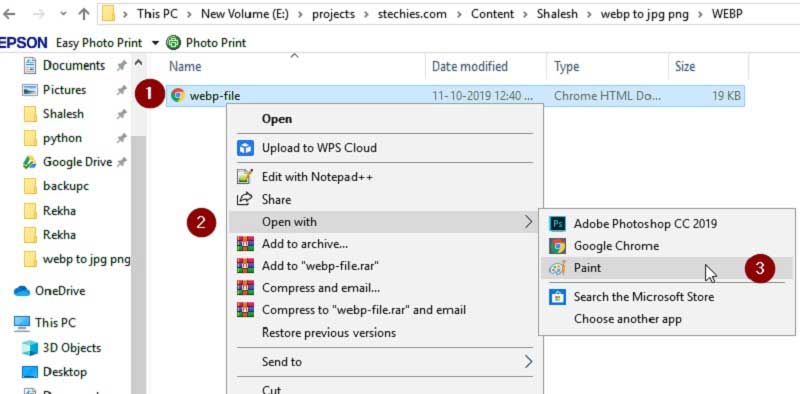
Откройте окно проводника и найдите фотографию, которую хотите отредактировать. Щелкните его правой кнопкой мыши, выберите Открыть с помощью , а затем выбрать Покраска . Затем он откроется в MS Paint.
Нажмите Изменение размера вариант в Фото товара панель в строке меню. В Изменить размер и наклонить появится диалоговое окно.
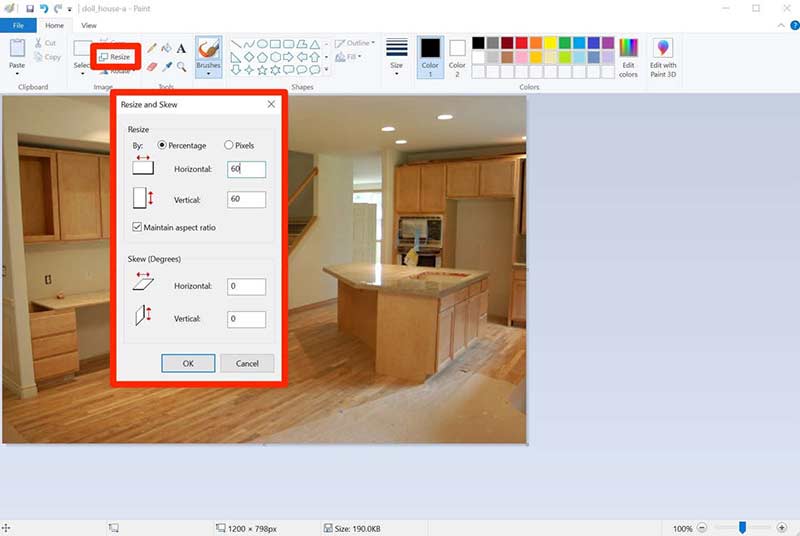
Установите флажок рядом с Сохранять пропорции in Изменение размера раздел, выберите Пикселей и увеличить горизонтальный or вертикальный исходя из ваших потребностей.
Нажмите OK нажмите кнопку для подтверждения, и вы увидите размер изображения внизу. Если он достаточно большой, перейдите к Файл меню и сохраните фото. Если нет, вы можете снова изменить его размер.
Часть 3: Как увеличить размер изображения до МБ на Mac
Приложение Preview — это предустановленный редактор фотографий на Mac. С этого момента это аналог MS Paint от Apple. Конечно, вы можете использовать его для увеличения размера изображения в КБ до МБ.
Откройте приложение Finder, найдите фотографию, размер которой нужно изменить, и дважды щелкните по ней. Он будет открыт в приложении предварительного просмотра, если вы не меняли редактор фотографий по умолчанию.
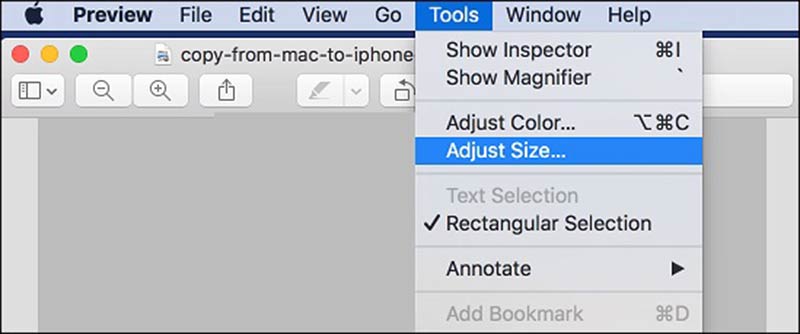
Перейдите в Tools меню в верхней строке меню и выберите Отрегулируйте размер . Это активирует диалог изменения размера.
Установите флажок рядом с Масштабировать пропорционально если вы хотите сохранить соотношение сторон. Затем увеличьте масштаб Ширина or Высота вариант, а другой изменится соответствующим образом.
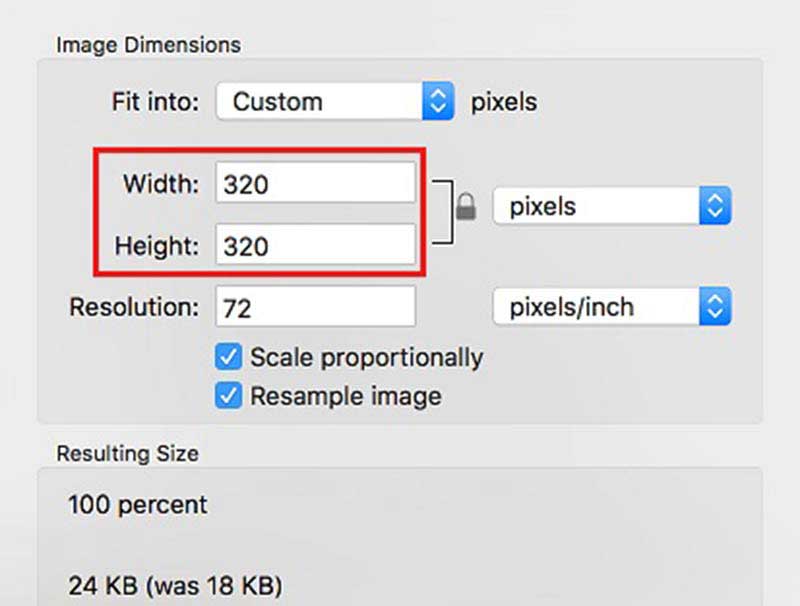
Проверьте размер изображения в Результирующий размер раздела и нажмите OK кнопку до тех пор, пока она не достигнет МБ.
- Как изменить разрешение изображения на iPhone
- Как исправить размытое изображение? Простой способ сделать изображение менее размытым
Часть 4: Часто задаваемые вопросы об увеличении размера изображения в МБ
И КБ, и МБ используются для измерения размера цифрового файла. КБ равен 1000 байтам, а МБ кратен единичному байту для цифровой информации с префиксом мега. МБ равен 1000 КБ.
Как преобразовать изображение из КБ в МБ?
Большинство фоторедакторов с функцией изменения размера могут преобразовывать изображения из КБ в МБ.
1 КБ — это много данных?
КБ равен 1000 байтам или 0.001 МБ. Килобайт немного больше байта, но это все же небольшая единица измерения размера цифрового файла.
Теперь вы должны изучить по крайней мере три способа увеличить изображение в КБ до МБ онлайн или на рабочем столе. Нельзя отрицать, что встроенные фоторедакторы позволяют легко выполнять работу. Однако качество вывода не очень хорошее. С другой стороны, Aiseesoft Image Upscaler может обеспечить наилучшее качество вывода. Больше вопросов? Пожалуйста, не стесняйтесь писать ниже.
Что вы думаете об этом посте.
Рейтинг: 4.7 / 5 (на основе голосов 132) Подпишитесь на нас в
Более Чтение

Оставьте свой комментарий и присоединяйтесь к нашему обсуждению
Изменить разрешение изображения

Видео конвертер Ultimate
Video Converter Ultimate — отличный видео конвертер, редактор и энхансер для преобразования, улучшения и редактирования видео и музыки в 1000 и более форматах.
Как увеличить размер файла?
Добавить в конец батника (пусть 1.bat) команду exit и перевод строки, найти любой файл нужного размера (пусть 2.avi) и выполнить команду
copy /b 1.bat + 2.avi 3.bat
файл 2.bat и будет нужного размера и нужной функциональности)))
Похожие вопросы
Ваш браузер устарел
Мы постоянно добавляем новый функционал в основной интерфейс проекта. К сожалению, старые браузеры не в состоянии качественно работать с современными программными продуктами. Для корректной работы используйте последние версии браузеров Chrome, Mozilla Firefox, Opera, Microsoft Edge или установите браузер Atom.
Как увеличить максимальный размер загружаемого файла в WordPress
По умолчанию WordPress и многие хостинги ограничивают максимально допустимый размер загружаемого файла. Существует несколько способов обойти данное ограничение. В этой статье я расскажу только о самых популярных из них.
Но я расскажу о трех переменных, которые используются для установки лимита на загружаемые файлы:
- Upload_max_filesize: определяет максимально допустимый размер одного загружаемого файла.
- Post_max_size: определяет максимальный лимит загрузки для запроса POST. Обратите внимание на то, что один запрос может включать в себя несколько файлов.
- Memory_limit: определяет лимит памяти для одного скрипта. Это ограничение может быть равно или больше, чем значение переменной upload_max_filesize.
Примечание. Существует взаимосвязь между переменными upload_max_filesize и post_max_size. Во многих случаях для post_max_size задано большее значение, чем upload_max_filesize. Например, если есть несколько файлов по 5 МБ, и переменная upload_max_filesize равна 5 МБ, а post_max_size 20 МБ, то можно будет загрузить не более четырех файлов.
Ограничение размера загружаемого файла WordPress по умолчанию
Ограничение максимально допустимого размера загружаемого файла указано в разделе панели администрирования WordPress Медиафайлы> Добавить новый.
На приведенном ниже скриншоте максимально допустимый размер загружаемого файла составляет 10 МБ.
Увеличим это значение до 20 МБ . Это можно сделать с помощью нескольких способов:
1. На стороне хостинга
Например, если вы являетесь клиентом хостинг-провайдера Cloudways , войдите в его панель управления. Затем перейдите на вкладку «Серверы», раздел « Настройки и пакеты» . В поле « Размер загружаемого файла» введите новый допустимый размер загружаемого файла. После этого нажмите кнопку « Сохранить изменения» .

2. В файле php.ini
Файл php.ini располагается в корневом каталоге учетной записи хостинга. Это файл конфигурации выполнения PHP-кода. Он содержит множество различных параметров, в том числе для ограничения максимально допустимого размера загружаемого файла.
Войдите в учетную запись хостинга, перейдите в корневой каталог и найдите в нем файл php.ini. Возможно, вам придется использовать параметр « Показать скрытые файлы» . Если такого нет, создайте новый файл с именем «php.ini» и добавьте в него три упомянутые выше переменные. После этого измените значение переменной upload_max_filesize на 20 МБ, а post_max_size – на 25 МБ. Рекомендуется устанавливать значение переменной post_max_size больше, чем значение upload_max_filesize .
upload_max_filesize = 20M post_max_size = 25M memory_limit = 30M
Примечание: «M» обозначает мегабайты. Переменная memory_limit должна быть равна или больше переменной upload_max_filesize . Некоторые хостинг-провайдеры переименовывают файл php.ini в php5.ini .
3. Через файл .htaccess.
.htaccess — это файла конфигурации серверов Apache. Он располагается в корневом каталоге сервера. Если этого файла нет, создайте его. После этого скопируйте и вставьте в него следующие строки кода чуть ниже строки #End WordPress .
php_value upload_max_filesize 20MB php_value post_max_size 25MB php_value memory_limit 30MB
4. Изменение файлов WordPress
Откройте файл wp-config.php или functions.php, который располагается в корневом каталоге CMS, и вставьте в него приведенные ниже строки кода:
@ini_set( ‘upload_max_size’ , ’20MB’ ); @ini_set( ‘post_max_size’, ’25MB’); @ini_set( ‘memory_limit’, ’30MB’ );
5. Увеличение максимально допустимого размера загружаемого файла в WordPress с помощью плагина
Если не хотите увеличивать максимально допустимый размер загружаемого файла вручную, можно использовать плагин Increase Max Upload Filesize. Но обратите внимание, что размер файла в нем задается в байтах (1024000 байт = 1 МБ).
Умножьте 1024000 на 20 и введите в текстовом поле 20480000. Нажмите кнопку « Сохранить изменения» . Но перед этим установите и активируйте плагин.

Затем перейдите в меню плагина в боковой панели WordPress.

Установите максимально допустимый размер загружаемого файла и нажмите « Сохранить» .

Если проблема не устранена .
Если ни один из рассмотренных выше методов не поможет, тогда свяжитесь с вашим хостинг-провайдером.
Загрузите файлы с помощью FTP
FTP полезен, когда необходимо загрузить большие файлы. Обратите внимание, что файлы, загруженные с помощью FTP в каталог /wp-content/uploads/ , не отображаются в библиотеке мультимедиа. Существует отличный плагин Media from FTP, который регистрирует эти файлы в библиотеке.
6. Увеличение максимально допустимого размера файлов в WordPress Multisite
Перейдите в раздел « Настройки» в панели администрирования WordPress и установите максимальный размер файла.

Но таким образом вы не сможете превысить лимит, установленный на стороне сервера.
Завершение
Если какой-то из перечисленных в этом руководстве методов помог вам, расскажите об этом в комментариях.