
G3411 Регистрация принтера в Canon PRINT — Android —
Выполните указанные ниже действия, чтобы зарегистрировать принтер в Canon PRINT .
- В случае наличия маршрутизатора беспроводной сети подключите к нему смартфон.
- При отсутствии маршрутизатора беспроводной сети, включите настройку Wi-Fi на экране параметров Wi-Fi смартфона.
- Процедуру работы см. в руководстве, поставляемом со смартфоном или маршрутизатором беспроводной сети, или обратитесь к производителю смартфона или маршрутизатора беспроводной сети.
В этом разделе описания составлены для экранов, отображаемых при использовании операционной системы Android версии 8.1.
- Отображаемые экраны могут быть другими — это зависит от смартфона.
- При первом запуске отображается экран лицензионного соглашения.
- Обнаружение может занять некоторое время.
- Если принтер не обнаружен даже после подключения к сети, убедитесь, что принтер подключен к тому же маршрутизатору беспроводной сети, что и смартфон.
- Приведенный ниже экран появляется только при регистрации принтера .
- При отображении показанного ниже экрана коснитесь OK , а затем следуйте инструкциям на экране для подключения принтера к сети. После того как подключение к сети будет выполнено, перейдите сразу к действию 12.
Когда зарегистрированный принтер появится на экране, настройка завершена. При отображении показанного ниже экрана проверьте, отображается ли имя вашего принтера . Если имя вашего принтера отображается, снова выполните настройку, начав с действия 5, а если нет, то начните с действия 7.
- Приведенный ниже экран появляется только при регистрации принтера .
Печать с помощью приложения
- Запустите приложение.
- Коснитесь элемента Выбрать изображения (Select Images) . Примечание.
- Выбрать изображения (Select Images) отображается только при регистрации принтера . Если Выбрать изображения (Select Images) не отображается, коснитесь элемента Фотопечать (Photo Print) .
- Выберите изображение, которое нужно напечатать, и коснитесь Далее (Next) .
- Укажите принтер , размер бумаги и другие параметры.
- Коснитесь элемента Печать (Print) . Начинается печать с указанными параметрами.
Как подключить принтер canon g3411 к ноутбуку через wifi
В этих видео предоставлены подробные пошаговые инструкции для каждого продукта, в которых описываются наиболее распространенные действия по установке и настройке вашего устройства PIXMA. Мы также предлагаем вам видео по поиску и устранению неисправностей, чтобы помочь разрешить самые распространенные проблемы, возникающие во время печати.
Видеоролики по настройке принтера
Ниже представлены ссылки на различные видеоролики, которые помогут с начальной настройкой принтера, включая распаковку, установку чернильных картриджей и бумаги.
Видеоролики о проблемах печати
Ниже представлены ссылки на различные видеоролики, которые помогут при возникновении таких проблем печати, как неравномерные или блеклые цвета или неверное расположение отпечатков.
Видеоролики по удалению замятой бумаги
Ниже представлены ссылки на различные видеоролики, которые помогут удалить замятую бумагу из принтера.
Видеоролики по настройке подключения Wi-Fi
Ниже представлены ссылки на различные видеоролики, которые помогут настроить беспроводное сетевое соединение между принтером и компьютером или смартфоном/планшетом
Если вы видите это сообщение, вы просматриваете веб-сайт Canon с помощью поисковой системы, которая блокирует необязательные файлы cookie. На вашем устройстве будут использоваться только обязательные (функциональные) файлы cookie. Эти файлы cookie необходимы для функционирования веб-сайта и являются неотъемлемой частью наших систем. Чтобы узнать больше, ознакомьтесь с нашим Уведомлением о файлах cookie.
Тест Canon PIXMA G3410. Обновление принтеров без картриджей серии PIXMA G
Как подключить устройства к компьютеру или локальной сети?
Я имею немалый опыт работы с разными принтерами Canon, в том числе последних серий. Однако даже у меня первоначально возникло много вопросов, как подключить Canon PIXMA G3410 к моему компьютеру? Подобные вопросы могут возникнуть и по другим устройствам обновлённой линейки PIXMA G. Русский человек не любит читать инструкции. Однако именно следование инструкции помогает очень быстро и просто всё настроить. Так что начнём по порядку писать о подключении PIXMA G к Wi-Fi и компьютеру.
Здесь существует как минимум два варианта и несколько «подводных камней». Два из четырёх устройств обновлённой линейки PIXMA G могут быть подключены к компьютеру по Wi-Fi: это PIXMA G3410 и G4410. Альтернативным методом подключения для них является USB-кабель. Более «младшие» модели PIXMA G1410 и PIXMA G2410 могут печатать только по USB-кабелю. И тут мы встречаем первый «подводный камень». Традиционно для современных принтеров USB-кабель в комплект поставки не входит. Кабель USB B придётся приобретать отдельно.
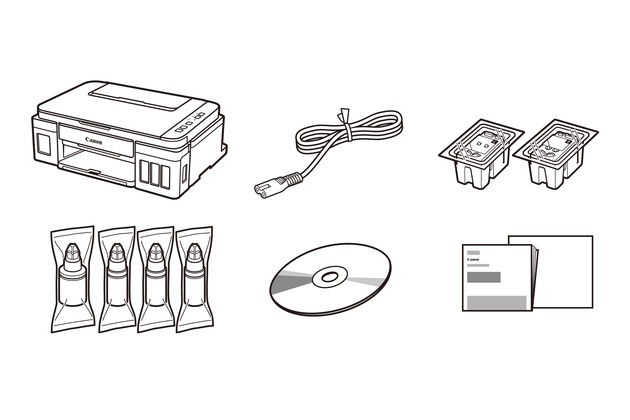
Комплект поставки Canon PIXMA G3410. USB-кабель не поставляется.
Вторым тонким моментом является совместимость с операционными системами. Дело в том, что PIXMA G1410, PIXMA G2410 и PIXMA G3410 не совместимы с MAC OS. Эту операционную систему поддерживает только топовый PIXMA G4410>.
Мы не будем останавливаться на настройке устройств при USB-подключении. Здесь всё просто: заходим на сайт canon.com/ijsetup и скачиваем актуальные драйвера и ПО. С Wi-Fi-подключением интереснее. У большинства из нас дома есть роутер, который «раздаёт» запароленный интернет на домашний компьютер, смартфон и другие устройства. Но у PIXMA G3410 и G4410 нет клавиатуры или сенсорного экрана, чтобы выбрать сеть и ввести пароль от неё для подключения. Как же быть? Ответ прост: беспрекословно следовать инструкции!
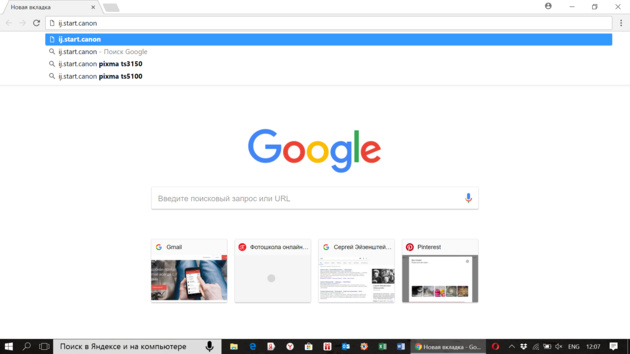
Первый шаг стандартен — идти на canon.com/ijsetup и скачивать комплект фирменного ПО. Запускаем! И дальше нужно просто очень чётко делать то, что будет предлагать программа.
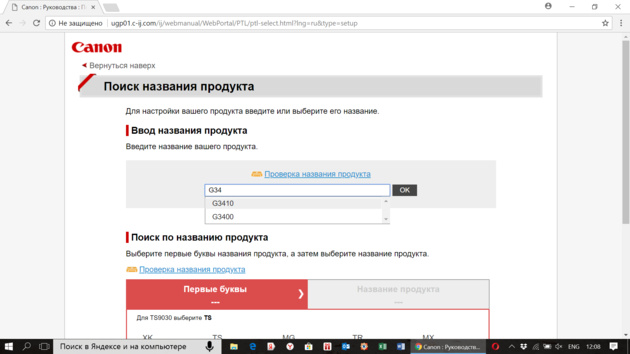
Естественно, с первого раза ПО не найдёт принтер в сети, ведь он к ней не подключён. Но это не повод сдаваться: следуем подсказкам на экране неукоснительно.
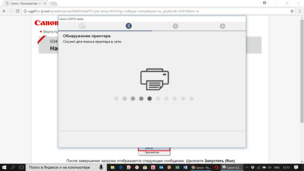

На одном из этапов необходимо будет просто в течение двух секунд держать нажатой кнопку Direct на корпусе устройства, пока не появится мигающий значок смартфона на монохромном экране (вот тут он действительно способен помочь разобраться со статусом устройства!).
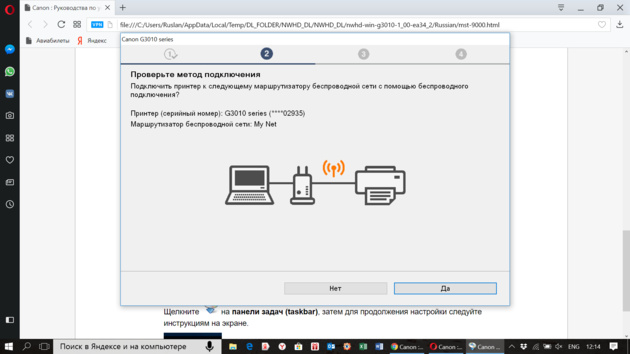
И вновь следуем подсказкам на компьютере… А дальше происходит маленькое чудо: принтер автоматически подключается к вашей локальной сети без ввода пароля вручную. Компьютер его находит без проблем. Всё четко и без сбоев. Последующие подключения происходят сразу после включения принтера автоматически.
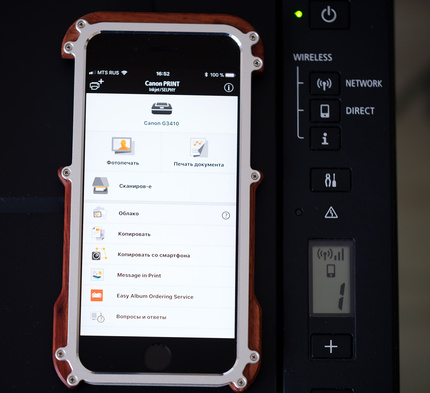
И раз уж наше МФУ находится в локальной сети, то почему бы не подключить его к смартфону, находящемуся в той же сети? Здесь приложение Canon PRINT Inkjet/SELPHY сделает всё за вас. Однако если вы решили не использовать существующую инфраструктуру или у вас нет роутера, то подключать принтер к смартфону придётся напрямую. Об этом — на следующей странице.
Устранение неполадок с автономным принтером в Windows
Для принтера может отображаться состояние «Не в сети», если он не может связаться с компьютером. Выполните следующие действия, чтобы вернуть принтер в состояние «В сети».
Перед началом работы
Начните с запуска автономного средства устранения неполадок принтера в Техническая поддержка приложения. Техническая поддержка автоматически запускает диагностику и выполняет правильные действия для устранения большинства проблем с принтером.
Если Техническая поддержка приложению не удается устранить проблему с принтером, попробуйте возможные решения из списка: