
Как включить Алису на телефоне и сделать ее голосовым помощником по умолчанию
Наверное, никто не будет спорить с тем, что Алиса — лучший голосовой помощник на русском языке. Она идеально распознает речь, выполняет базовые действия, а также ведет с пользователем вполне живой диалог. О плюсах Яндекс Алисы можно рассказывать бесконечно, но сегодня я бы хотел затронуть практическую сторону вопроса. Это действительно хороший голосовой ассистент, но как его включить? Если вы задаетесь таким же вопросом, то попали по адресу. Давайте разбираться, как включить Алису на Андроиде, и можно ли ее сделать основным помощником вместо Google Assistant.
Разберем все моменты, касающиеся работы Алисы на телефоне
Как установить Алису на телефон
Голосовой помощник Алиса не имеет собственного приложения, но является встроенным компонентом нескольких программ Яндекса. В их числе:
Есть еще одна программа, но о ней я хочу поговорить позже, так как она принципиально отличается от упомянутых выше приложений, которые, по сути, являются браузерами с кнопкой быстрого вызова голосового ассистента.
⚡ Подпишись на Androidinsider в Дзене, где мы публикуем эксклюзивные материалы
Если вы хотите быть с Алисой ближе, то при желании можете разместить на рабочем столе Андроид виджет для ее быстрого вызова. После установки одного из предложенных приложений задержите палец на свободной области главного экрана, откройте вкладку «Виджеты» и выберете понравившийся вариант.
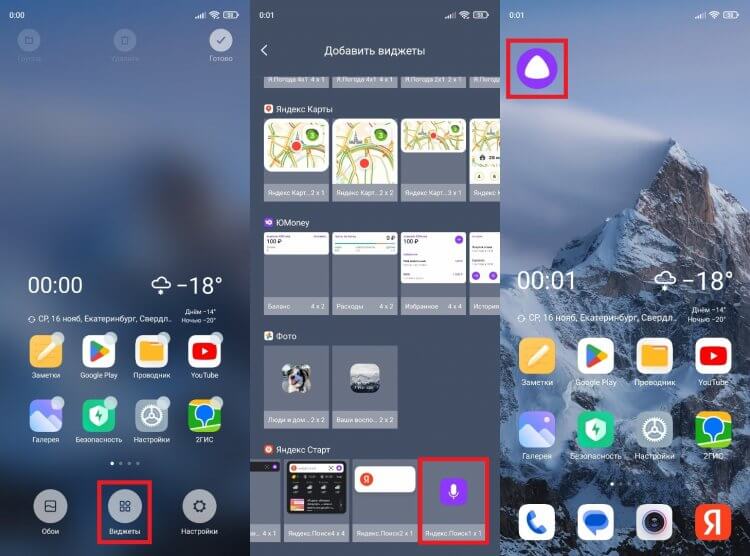
Такой виджет я встретил только в приложении Яндекс Старт
Также вы можете поговорить с Алисой без скачивания дополнительных программ. Для этого нужно открыть сайт ya.ru в любом браузере, установленном на вашем смартфоне. В правом нижнем углу вы увидите такой же значок вызова голосового ассистента, какой я разместил на рабочем столе своего смартфона.
Как включить Алису на телефоне
Чтобы включить Алису на телефоне Андроид, нужно нажать фиолетовую кнопку вызова ассистента. Она, напомню, может отображаться в интерфейсе одного из приложений Яндекса, располагаться в виде виджета на рабочем столе или же быть доступной на сайте ya.ru в любом браузере. Нажав на нее, вам останется произнести запрос и начать общаться с Алисой.
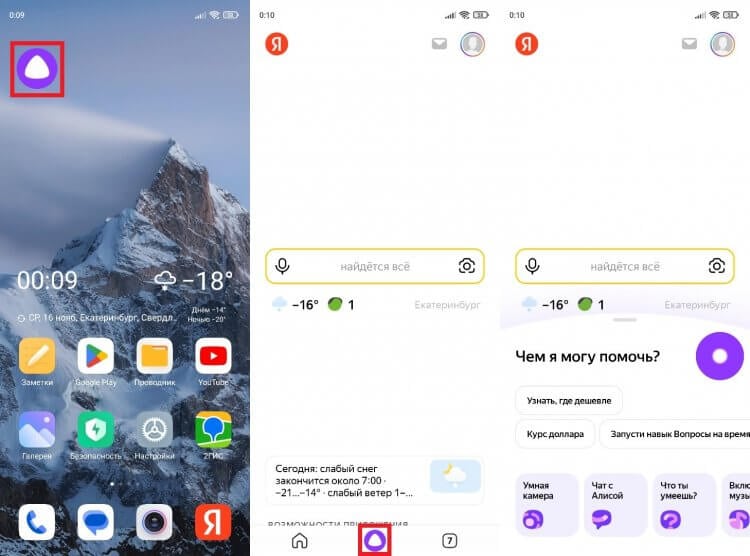
По умолчанию Алиса включается через приложение или виджет
Обратите внимание, что голосовой помощник слушает вас только в тот момент, когда пульсирует фиолетовый кружок. Если он находится в статике, ассистент не услышит запрос, и придется снова нажимать на кнопку вызова.
❗ Поделись своим мнением или задай вопрос в нашем телеграм-чате
Голосовая активация Алисы
Теперь несколько слов о том, как включить Алису на телефоне голосом. Такой способ вызова виртуального помощника намного удобнее, чем нажатие кнопки. Особенно, если телефон лежит поодаль от вас. Включить активацию Алисы голосом на Андроид можно при помощи следующей инструкции:
- Запустите одно из приложений Яндекса.
- Откройте его настройки.
- Перейдите в раздел «Голосовая активация».
- Включите функцию и не забудьте выбрать фразу для вызова.
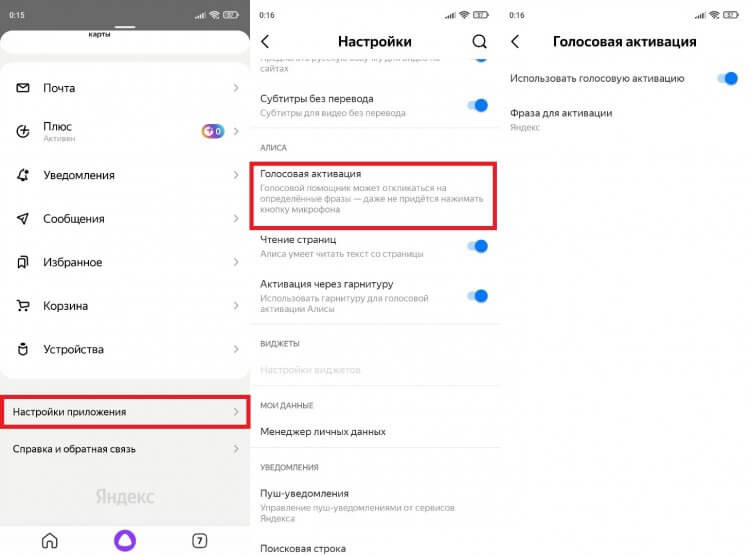
Голосовая активация работает только внутри приложения
Помощник будет откликаться на слово «Алиса» или «Яндекс», но распознает его только внутри приложения. То есть при нахождении на рабочем столе или в любой другой программе (например, YouTube) голосовой ассистент вас не услышит. Во всяком случае до тех пор, пока вы не сделаете его основным.
�� Загляни в телеграм-канал Сундук Али-Бабы, где мы собрали лучшие товары с АлиЭкспресс
Как сделать Алису по умолчанию
Операционная система Android — проект компании Google, которая внедряет в ОС собственные сервисы. Один из них — Google Assistant. Он является альтернативой Алисы и работает по умолчанию, а помощник Яндекса запускается только через фирменное приложение. Но вы можете заменить Гугл Ассистент на Алису, выполнив несколько простых шагов:
- Откройте настройки телефона.
- Перейдите в раздел «Приложения», а затем — «Приложения по умолчанию» (этот пункт может скрываться в контекстном меню, вызываемом нажатием на три точки).
- Откройте вкладку «Голосовой помощник» и выберите Яндекс.
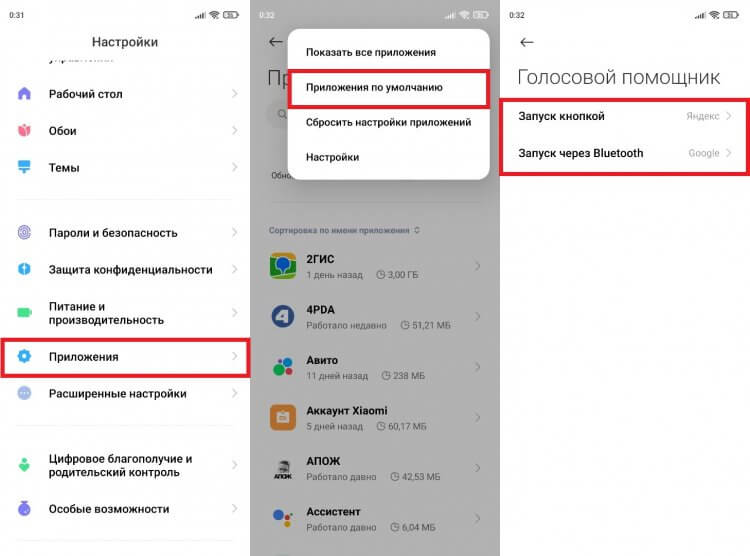
Алиса станет основным помощником только в нескольких сценариях
Что это даст? У вас появится возможность быстрого вызова Алисы, но предварительно на телефоне должна быть активирована соответствующая опция. Она скрывается в разделе «Функции кнопок» настроек вашего телефона.
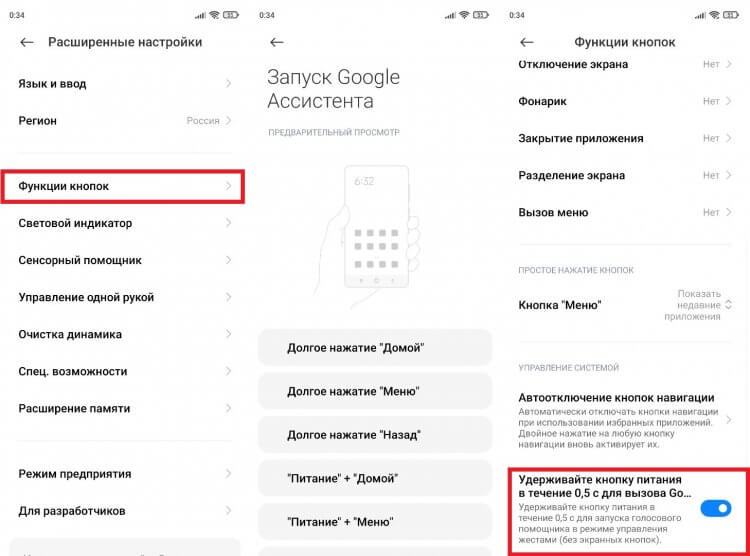
Без этой функции быстрый запуск не сработает
При использовании управления кнопками Андроид можно включить запуск Алисы через «Питание» + «Домой» или другой комбинацией. А на жестовом управлении доступен вызов ассистента удержанием кнопки питания в течение 0,5 с. Не обращайте внимания на то, что пункты меню содержат в своем названии Google Assistant. Мы сделали Алису основным помощником, а потому запускаться будет именно голосовой ассистент Яндекса.
⚡ Подпишись на Androidinsider в Пульс Mail.ru, чтобы получать новости из мира Андроид первым
Все это хорошо, но все равно не то. Вы ведь наверняка хотите запускать Алису голосом с главного экрана. Но для этого требуется установить специальное приложение — Яндекс Лончер. Оно заменит рабочий стол и сделает возможным голосовой вызов ассистента.
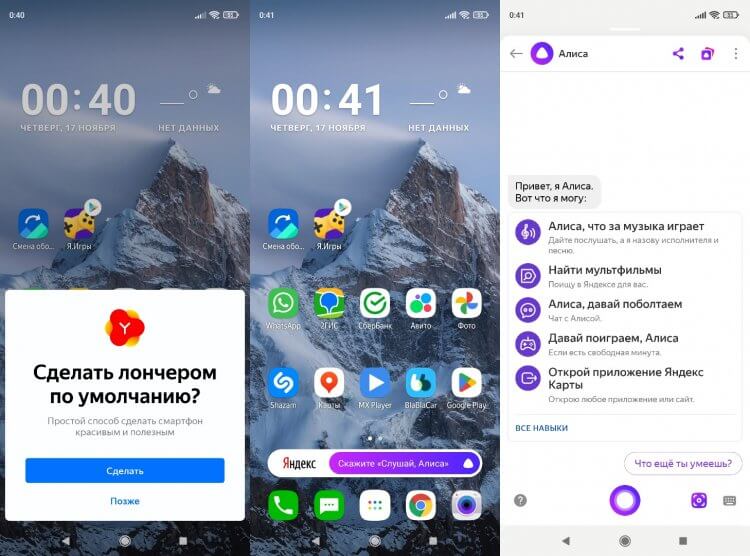
Запуск Алисы голосом через рабочий стол возможен только после установки Яндекс Лончера
Теперь, чтобы включить Алису голосом на телефоне, надо будет произнести фразу «Слушай, Алиса». Затем на экране появится интерфейс ассистента, и он сможет обработать ваш запрос. Но учтите: Алиса, как и любой другой помощник кроме Google, недоступен на заблокированном экране. Таковы ограничения Android.
Почему не работает Алиса
Я постарался разобрать все способы включения и настройки голосового ассистента Яндекса. Но в конце нужно обязательно рассказать о том, почему не работает Алиса. Как правило, эта проблема связана с тем, что вы не выдали приложению голосового помощника запрашиваемые разрешения, главное из которых — доступ к микрофону. Для устранения неполадок действуйте так:
- Откройте настройки смартфона.
- Перейдите в раздел «Приложения».
- Выберите программу, через которую вы пользуетесь Алисой.
- Откройте вкладку «Разрешения приложений».
- Убедитесь, что программе разрешен доступ к микрофону.
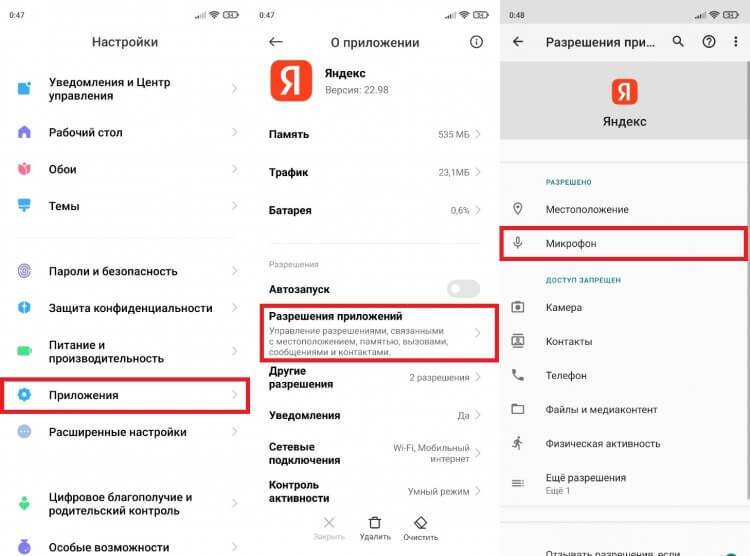
Без разрешения на доступ к микрофону голосовой ассистент вас не услышит
Также причиной возникновения проблемы может быть отсутствия подключения к интернету или банальный глюк приложения. Вторая неполадка устраняется путем переустановки программы или очисткой кэша. Ну и помните, что вызвать Алису голосом можно только внутри приложения Яндекса или при использовании Yandex Launcher.

Теги
- Новичкам в Android
- Приложения для Андроид
- Яндекс Алиса
Как сделать так, чтобы новый сайт быстро добавился в поисковые системы Яндекс и Google и начал индексироваться?
Для начала проясняю: в этой статье я описываются общие моменты для новых сайтов с использованием новорегов (новых доменов без истории). Подробнее описывать как регистрироваться и заводить аккаунты я не намерен, так как при желании с этим любой справится.
Берем в учет то, что сайт уже разработан и просто лежит где-то на тесте.
Честно сказать, задачка не из простых.
Итак, поехали: выберете тематику вашего сайта и точно определитесь с тем, что хотите продвигать. Это нужно для того, чтобы у вашего сайта в последствии было максимально релевантное доменное имя к основному запросу. Затем выберете доменное имя, это можно сделать на таких площадках как: nic.ru, reg.ru, beget.com/ru и многих других.
Выбирая домен, нужно учесть несколько основных принципов:
- Домен должен быть коротким
- Если вы продвигаете проект по РФ или любом регионе России, то доменная зона должна быть .ru (это будет правильнее, нежели для сайта с регионом продвижения к примеру «Владимир» использовать домен с зоной .kz)
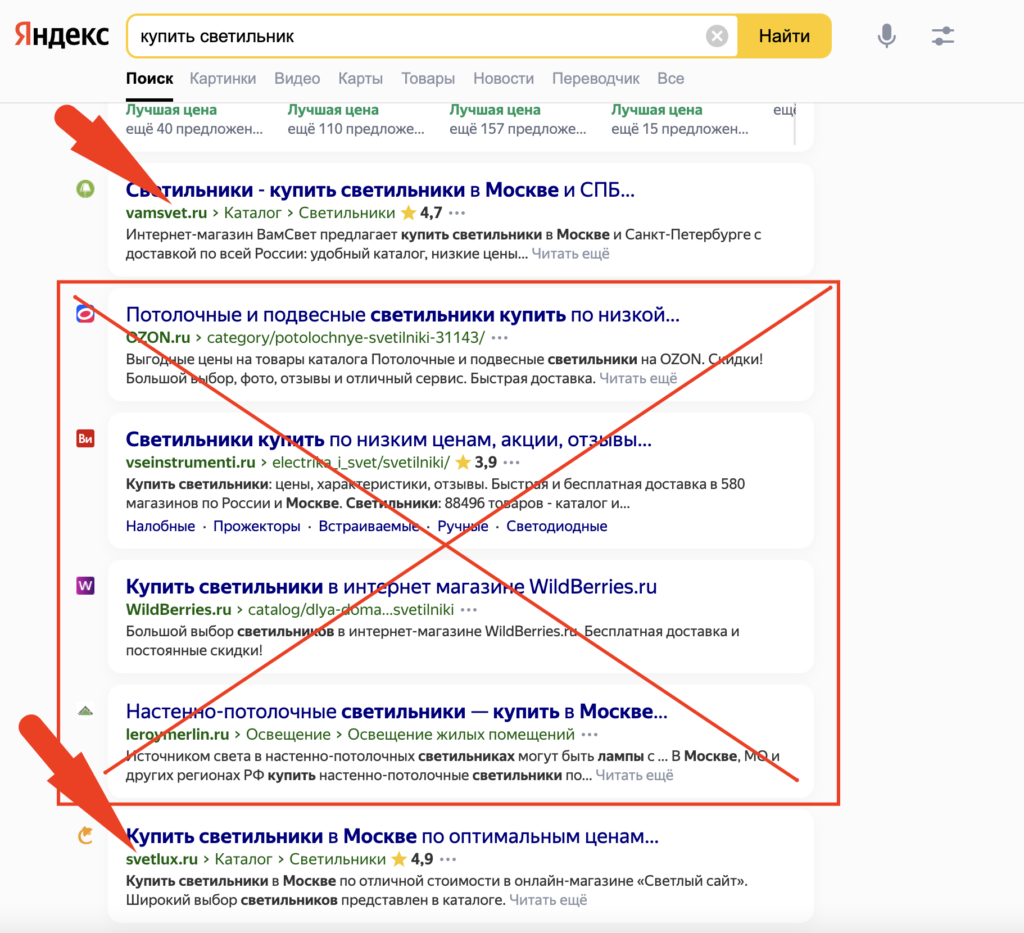
- Очень хорошо, если выберете домен под тематику сайта, к примеру если у вас будет интернет-магазин светильников или других световых приборов, то в названии было бы круто это использовать и делать домен формата:
да, в поисковой выдаче никуда не деться от маркетплейсов, но можно быть более релевантными при наличии хорошего ассортимента товаров и грамотной оптимизации.
Где будут храниться файлы моего сайта?
Файлы сайтов обычно хранятся на хостинге или сервере.
Лучшим вариантом для сайта является сервер и можно для этих целей использовать технологию одной из топовых поисковых систем — Yandex Compute Cloud, это будет не сильно дороже чем если взять хостинг, при этом сервера яндекса также находятся в России и поэтому для продвижения сайтов в РФ, это очень круто.
Бывает, что нет финансовой возможности оплачивать сервер. В этом случае, вам помогут хостинги, коих огромное количество. Один из самых стабильных хостингов, что мне попадались — это как раз Beget. Есть хостинги лучше, есть хуже, но его можно посоветовать для маленьких и средних по размерам (до 10 гигабайт) и трафику (до 5000 уников в сутки) проектов.
Если же у вас большие планы, то всё-таки нужен сервер.
Кстати говоря на хостингах обычно в продаже имеются домены, возможно вы сможете что-нибудь подобрать для себя прямо там.
Выкладываем на хостинг
Теперь мы можем выложить файлы сайта на хостинг, привязав к домену. Рекомендую купить хороший ssl сертификат, не используя бесплатный, а также купить выделенный ip адрес. Это нужно, чтобы поисковые системы быстрее поняли, что перед ними не сайт-однодневка.
Настроить ответы сервера
- чтобы 404 ответ отдавался для страниц, которые должны отдавать 404 ответ (проверяется со стороны сервера)
- чтобы страницы, которые должны отдавать 200ок, отдавали этот ответ. (проверяется со стороны сервера)
- настроить 304 ответ Last-Modified (проверить эту настройку можно тут: https://last-modified.com/ )
- Также нужно использовать http 2 версии (проверяется тут: https://http2.pro/ )
Настройте апачи или nginx:
- 301 редирект всех URL с http на https
- 301 редирект всех URL с www на без www
- 301 редирект всех URL без / на конце на со / , либо редирект со / на конце на без /
3 пункт вариативный для новых сайтов, а первые 2 советую оставить в таком формате.
Расписывать по коду нет смысла, так как для разных систем настраивается по-разному и это отдельная тема для статьи.
Robots.txt
Генерируем файл robots.txt, в него нужно прописать закрывающие директивы, исключающие системные файлы и страницы, которые не нужны поисковым роботам. Полностью всё о настройке можно будет найти в статье.
Автогенерирующийся Sitemap.xml
Почему рекомендую именно автогенерирующийся? Ответ прос: вы не будете на ежедневной основе обновлять данные в этом файле, тем более что поисковые системы любят ежедневное обновление контента и наполнение страницами вашего нового ресурса.
О том в каком формате должна быть карта сайта и что там должно быть, лучше рассказано в статье.
Фавиконки
Фавиконка по требованиям яндекса должна быть размером: 120 × 120, 32 × 32 или 16 × 16 пикселей или в формате svg.
Ещё фавикон хорошо устанавливать для всех устройств и разрешений:

Подробнее о том, как вставит фавикон для всех устройств: тут.
Настройка микроразметки Open Graph
Должна быть настроена данная микроразметка для всего проекта.
Пример:
Как дискорд-боту «стримить» аудио с Яндекс.Музыки?
Мне нужно воспроизводить трек с Яндекс.Музыки без скачивания самого трека. Возможно ли так сделать, если возможно то как? Использую библиотеки yandex_music, discord.py и FFMPEG для воспроизведения аудио Сейчас всё работает следующим образом: бот скачивает трек — воспроизводит — удаляет прошлый трек если скачивается новый трек. Код:
@bot.command() async def play(ctx): if os.path.exists("as") == True: os.remove("as") if ctx.message.content.startswith('!play'): channel = ctx.message.channel music.download(ctx.message.content[5:].format(ctx.message)) channel = ctx.message.author.voice.channel if not channel: await ctx.send("Вы не подключены к голосовому чату :(") return voice = get(bot.voice_clients, guild=ctx.guild) if voice and voice.is_connected(): await voice.move_to(channel) else: voice = await channel.connect() source = FFmpegPCMAudio('as') player = voice.play(source) else: if ctx.message.content.startswith('!play'): channel = ctx.message.channel music.download(ctx.message.content[5:].format(ctx.message)) channel = ctx.message.author.voice.channel if not channel: await ctx.send("Вы не подключены к голосовому чату :(") return voice = get(bot.voice_clients, guild=ctx.guild) if voice and voice.is_connected(): await voice.move_to(channel) else: voice = await channel.connect() source = FFmpegPCMAudio('as') player = voice.play(source) Как выбрать язык интерфейса в Яндекс почте
Яндекс Почта — это популярный почтовый сервис, который используется миллионами людей. Однако, не все пользователи знают, как изменить язык интерфейса в почтовом ящике. В этой статье мы рассмотрим, как легко и быстро изменить язык интерфейса в Яндекс почте.
- Как поменять интерфейс в Яндекс почте
- Как поменять язык в Яндекс почте
- Как сделать почту на русском языке
- Яндекс Почта — русская почта
- Полезные советы и выводы
Как поменять интерфейс в Яндекс почте
Изменение интерфейса в Яндекс Почте может происходить за счет установки темы. Существует несколько тем, которые можно выбрать в зависимости от предпочтений. Чтобы установить тему:
- Нажмите значок в правом верхнем углу экрана.
- Нажмите «Показать все темы».
- Выберите понравившуюся тему.
Как поменять язык в Яндекс почте
Чтобы изменить язык интерфейса почтового ящика, потребуется выполнить несколько простых действий:
- Нажмите на ссылку «Настройки» в правом нижнем углу экрана.
- Выберите язык в соответствующем поле.
- Нажмите кнопку «Сохранить изменения».
Как сделать почту на русском языке
Если вы хотите отображать язык интерфейса почты на русском языке, то вам нужно выполнить следующие действия:
- Откройте почтовый сервис Gmail.
- Нажмите на значок «Настройки» в правом верхнем углу экрана.
- Выберите вкладку «Настройки».
- Выберите русский язык в раскрывающемся меню.
- Нажмите кнопку «Сохранить изменения».
Яндекс Почта — русская почта
Яндекс Почта — это российская бесплатная почтовая служба, которая была разработана Яндексом. Это значит, что все интерфейс и функции сервиса обладают полной поддержкой русского языка. Это является большим преимуществом для пользователей, которые предпочитают использовать русский язык в повседневной жизни.
Полезные советы и выводы
Изменение языка интерфейса в Яндекс Почте — это очень простая операция, которая потребует всего несколько минут времени. Если вы не знаете, как изменить язык интерфейса, то используйте наши рекомендации и выполните все действия последовательно. Это поможет вам быстро решить данную проблему и начать пользоваться почтовым сервисом на полном комфорте. Не забывайте также о том, что Яндекс Почта — это бесплатный сервис, который предоставляет множество функций для удобного использования.
Как поменять язык в электронной почте
Для того чтобы изменить язык интерфейса электронной почты Gmail, необходимо выполнить несколько простых действий. В первую очередь нужно открыть почтовый сервис и нажать на значок «Настройки». Затем следует выбрать вкладку «Настройки» и перейти к разделу «Язык интерфейса». В раскрывающемся меню нужно выбрать желаемый язык и нажать кнопку «Сохранить изменения». После этого язык интерфейса будет изменен на выбранный. Таким образом, изменить язык в Gmail достаточно просто и быстро, что позволяет пользователям наслаждаться использованием сервиса на своем родном языке и с комфортом.
Как изменить язык в Mail почте
Если вам нужно изменить язык в почтовом клиенте Mail, следуйте простым шагам. Для начала нажмите на иконку «Меню» в левом верхнем углу экрана. Затем прокрутите вниз и откройте раздел «Настройки». В этом разделе найдите пункт «Выбрать язык» и нажмите на него. Вам будет предложен список доступных языков, выберите нужный из списка. Не забудьте сохранить изменения, для этого нажмите на кнопку «Сохранить». Теперь все элементы интерфейса Mail будут отображаться на выбранном вами языке. Это может быть полезно, если вы не владеете языком, на котором изначально настроен клиент почты, или просто предпочитаете работать на другом языке.
Как сделать электронную почту на русском языке
Для создания электронной почты на русском языке, необходимо следовать определенным шагам. Во-первых, нужно открыть главную страницу Gmail и войти в свой аккаунт. Затем в правом верхнем углу можно увидеть значок «Настройки», на который следует нажать. После этого нужно выбрать опцию «Настройки» и перейти в раздел с языковыми параметрами. Здесь необходимо установить флажок «Показывать способы ввода текста» и выбрать русский язык, а также тип клавиатуры, на которой планируется писать. После ввода всех необходимых данных следует нажать кнопку «ОК». Теперь электронная почта на русском языке готова к использованию. Этот простой процесс позволит быстро и удобно отправлять и принимать письма на выбранном языке.
Как сделать Яндекс на русском языке
Для того чтобы использовать Яндекс на русском языке, нужно перейти в настройки, затем в системные настройки и выбрать язык и регион. В разделе язык интерфейса нужно выбрать русский язык из предложенного списка. Если же русский язык отсутствует в списке, то необходимо перейти в раздел языка отображения страниц и добавить русский язык из полного списка. Это можно сделать нажав на кнопку «Добавить язык» и выбрав нужный язык из списка. После этого язык интерфейса изменится на выбранный язык без потери функциональности Яндекса. Смена языка может быть полезна тем, кто хочет использовать Яндекс на родном языке или использовать другие языковые версии Яндекса.
Яндекс Почта — это электронная почта, которую используют многие пользователи. Чтобы упростить процесс работы с Яндекс Почтой, необходимо выбрать язык интерфейса. Это легко сделать. Находясь на странице входа в ящик Яндекс Почты, нужно нажать на иконку шестеренки в правом верхнем углу экрана. Откроется меню настроек. Нужно выбрать вкладку «Язык» и выбрать тот язык, который наиболее удобен для пользователя. Если язык, выбранный пользователем, не поддерживается ящиком Яндекс Почты, то интерфейс будет отображаться на английском языке. Поэтому необходимо выбирать язык, который поддерживается на данном сервисе. Также можно поменять язык интерфейса уже находясь в личном кабинете.