
3 урок: Варианты внедрения HTML шаблона в битрикс
Урок, Варианты внедрения HTML шаблона в битрикс, это третье видео из серии уроков «Интеграция шаблона в систему 1С Битрикс». В данном видео речь пойдет о структуре сайта, файлов и папок. Разберем варианты интеграции таких шаблонов и выберем оптимальный вариант для себя.
Введение – HTML шаблоны в Битрикс
Когда хотим внедрить шаблон на сайт, нам нужно визуально разделить сайт на три части. Где верхняя часть выделенная синим цветом является header.php , зеленая это рабочая область #WORK_AREA# , а красная часть дизайна это footer.php .
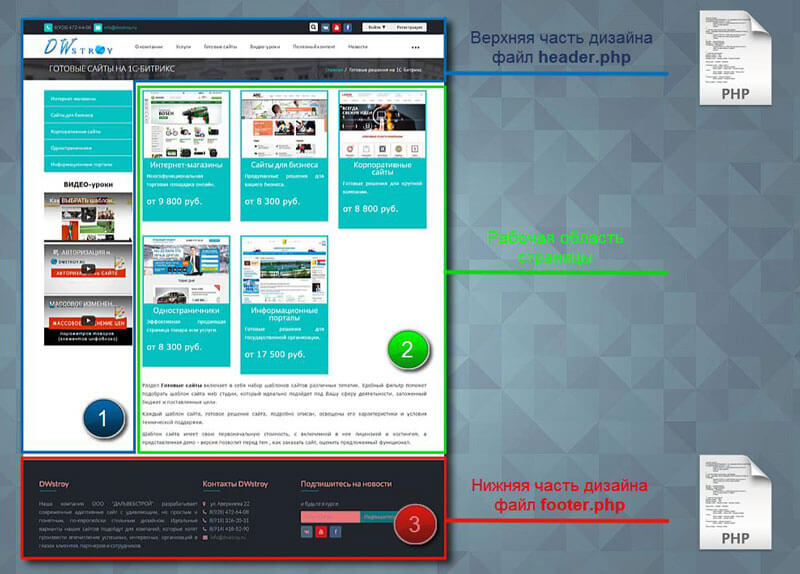
Более подробно об это, как формируется страница, я рассказывал в видео уроке «Структура сайта».
Давайте посмотрим нашу html верстку шаблона сайта.
Ссылка на скачивания — архив с шаблоном
Вы можете скачать архив и на практике, повторяя за мной, натянуть шаблон на 1С битрикс.
Открываем index.html и через фаербаг посмотрим структуру данной странички.
Сайт состоит из одной страницы и в данном случае реализовать установку шаблона можно несколькими способами:
1. В рабочую область, нечего не помещать, распределяем блоки между footer.php и header.php .
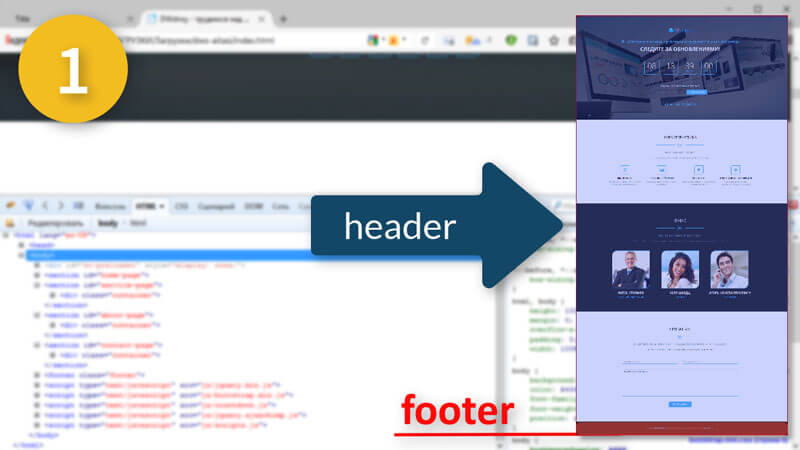
2. Мы убираем весь код в header.php до секции section (блок счетчик), остальное до тега footer помещаем в рабочую область, оставшийся код в footer.php .
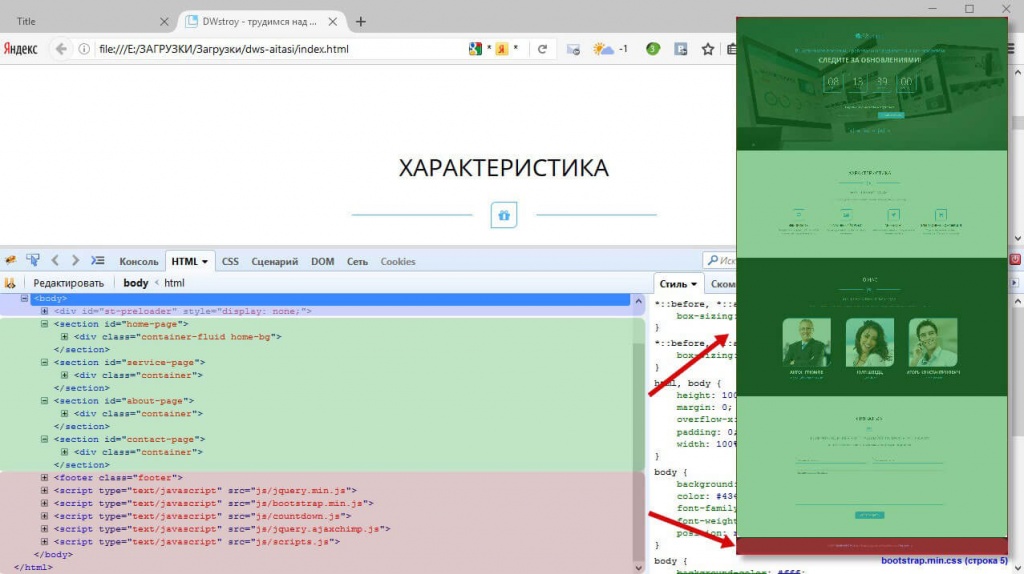
3. Другой вариант, поместить в рабочую область только блок «Характеристика», код выше характеристики в header , а ниже характеристики в footer .

Любой из этих вариантов имеет право на реализацию. Начинающий разработчик может все блоки поместить в рабочую область и это будет не совсем правильно, так как при редактировании такой страницы через визуальный редактор, можно нарушить структуру сайта. Желательно что бы в рабочей области не присутствовали теги оформления страницы.
Для удобства администрирования желательно все блоки распределить не в рабочей области #WORK_AREA# , а поместить их в header , а в footer поместить подвал сайта.
Давайте разделим верстку для нашей интеграции шаблона. Как видите все рабочие блоки, мы включили в header , а нижнею часть в сам footer .

Управление шаблонами, структура шаблона
Управление шаблонами в Битрикс осуществляется в административном разделе.
Перейдем в раздел администратора, далее выбираем >> Настройки продукта >> Сайты >> открываем Шаблоны сайтов. Тут видим один пустой шаблон, который устанавливали из Маркеплейса, открываем его.
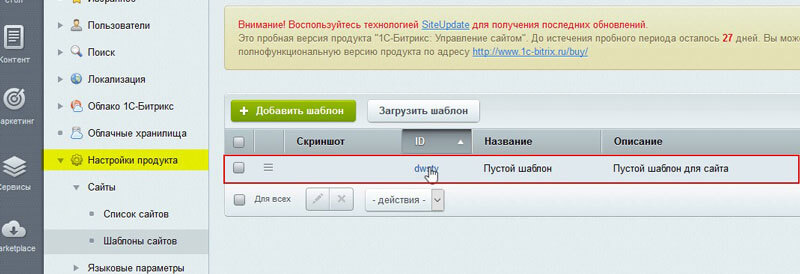
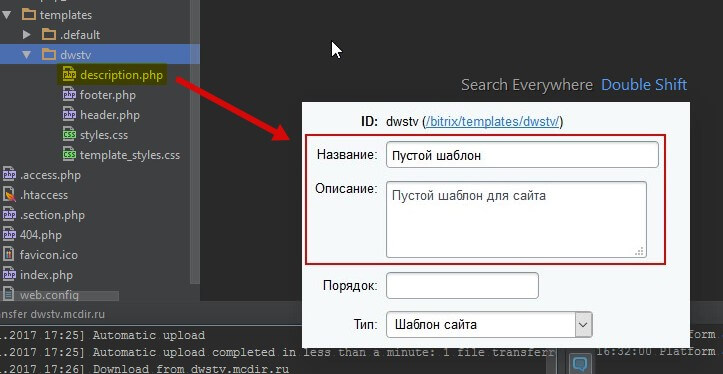
В верхней части видим ID сайта, который является важным параметром в шаблоне, название, описание. Ниже размещен сам код, в котором содержится верхняя часть сайта header , и нижняя часть шаблона footer разделенная маркером #WORK_AREA# .
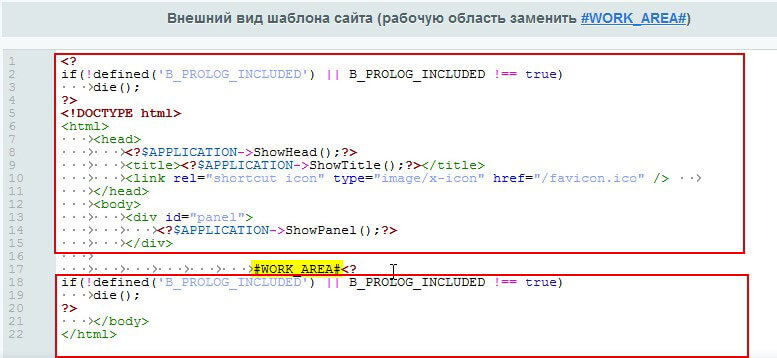
Редактировать шаблон можно напрямую тут, но удобнее всего работать через FTP в своем редакторе.
Рядом с вкладкой шаблона находятся стили сайта, которые можно редактировать и стили шаблона. Так же, при необходимости можно подключить дополнительные файлы.

Откроем наш редактор PhpStorm и в нем директорию, в которой лежит шаблон сайта. Для этого переходим в папку bitrix >> templates, и текущий шаблон, рассмотрим подробнее присутствующие файлы.
В шаблоне мы видим основные файлы как header.php и footer.php . без которых система работать не будет. Весть контент до рабочей области лежит в header.php , а после рабочей области весть контент располагается footer.php .
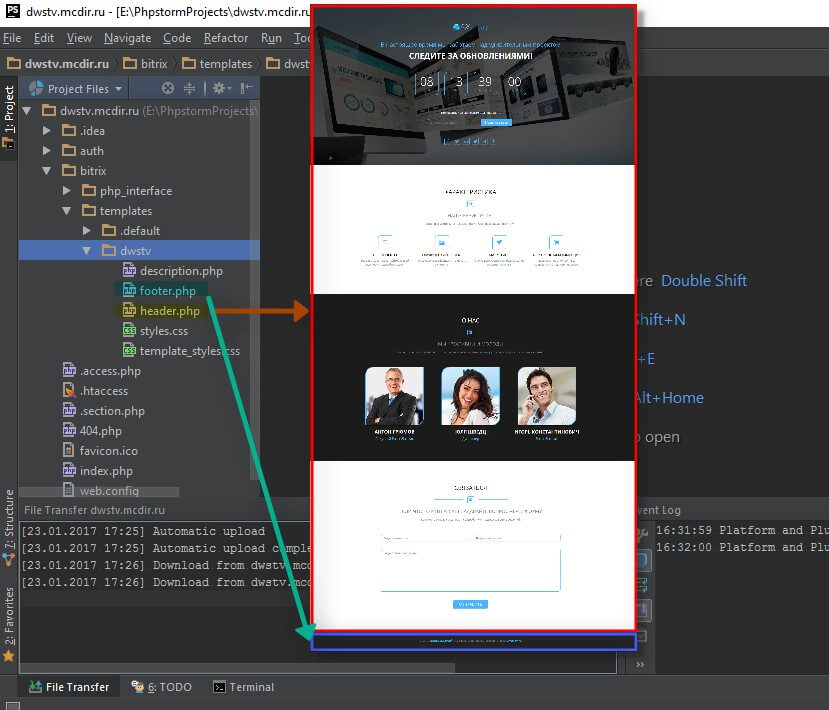
Имеется файл description.php где содержится описание текущего шаблона. Файл template_styles.css в нем хранятся стили шаблона. Файл styles.css тут располагаются стили контента.
В папке templates также содержится дефолтный шаблон, или другими словами шаблон по умолчанию. Это обычный шаблон с отличительной особенностью, в данной папке размещенные компоненты будут доступны при их вызове в других шаблонах, а также файлы, картинки и так далее. Эту папку удобно использовать, когда есть несколько шаблонов и чтобы не прописывать для каждого один и тот же компонент, или стили, их можно все подключать из данной директории.
На этом вводный урок по «Вариантам внедрения HTML шаблона в битрикс» заканчиваю, в следующем видео внедрим верстку на сайт.
Структура сайта в 1С Битрикс / Логическая и физическая информация
Приступаем к новой группе уроков по эффективному управлению сайтом при помощи Структуры сайт на 1С Битрикс.
В данном уроке Вы научитесь:
- быстро перемещать файлы и папки в структуре сайта;
- поймете, что такое логическая и физическая информация в CMS битрикс;
- как пользоваться менеджером файлов.
Структура сайта
Как в пару кликов переместить файлы и папки в структуре сайта!
Большинство пользователей делают это следующим способом. Заходят в административную часть, выбирают Контент -> Структура сайта -> Файлы и папки .
Допустим по заданию нам нужно переместить папку about наше портфолио, для этого мы ее выделяем, в нижней части выбираем из списка «Перенести», жмем применить, далее указываем путь, куда она будет перенесена, подтверждаем действия, и жмем перенести. Всего, каких-то восемь действий и мы достигли своего результата.
В принципе кого устраивает данный вариант, пользуйтесь, в тоже время не забывайте, что есть наиболее удобный способ о котором я расскажу ниже.
Быстрое копирование файлов
Перейдем в визуальную часть сайта, нажимаем, «Структура сайта», затем просто зажимаем папку и перетаскиваем туда, куда нам нужно, подтверждаем свои действия.
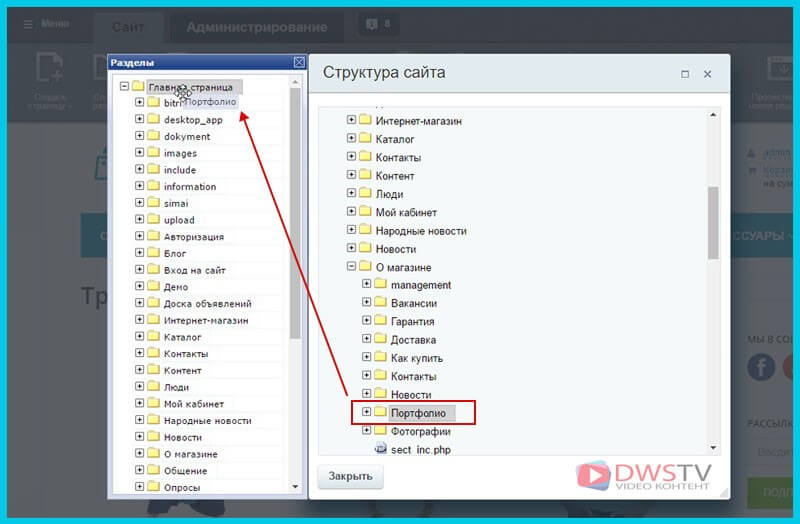
Раздел наш успешно перенесен. Если хотим перенести группу или файлы в большую вложенность подразделов, жмем на Раздел, и в левой части появляется структура разделов, в которой отображаются только папки. При помощи ее удобно перемещать те или иные файлы в нашей структуре сайта.
Дополнительные настройки позволяют отключить системные файлы, если это вам необходимо, а также убрать всплывающие подсказки, что добавляет удобство в управлении.
Нажав на саму папку, открывается меню, при помощи которого можно проводить операции, по добавлению в нее страниц или разделов, изменять ее свойства, доступ, а также удалять или проводить редактирование при помощи панели управления.
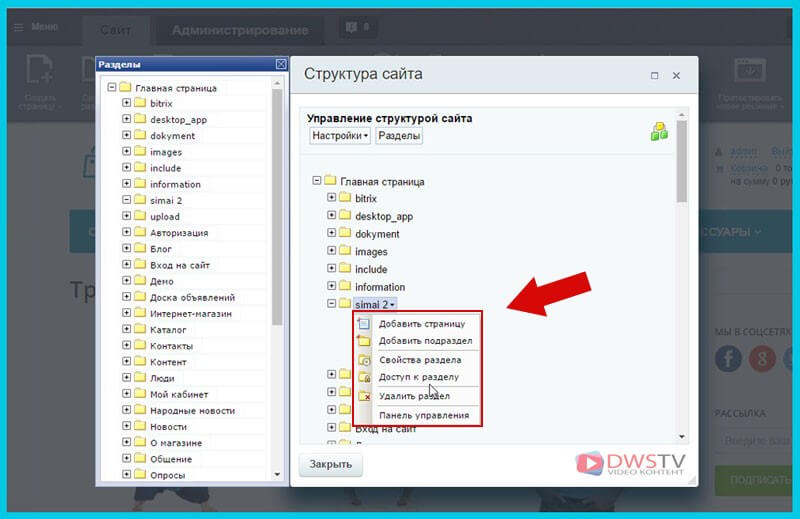
Кликнув по файлу, можем изменить его при помощи редактора, или редактировать как html файл, менять заголовок, доступ к странице или при необходимости просто удалить его.
При всем этом удобстве не забываем, если нужно провести массовые операции по редактированию или перемещению файлов и папок, лучше воспользоваться «Менеджером файлов» в административном меню.
Перейдя в административный раздел, жмем Контент, Структура сайта. В рамках данной структуры представлено два вида отображения файлов, это:
- Логическая структура – представлены папки и файлы в том виде, как они показываются пользователям сайта;
- Физическая структура – это тот вид, в котором они находятся на сервере.
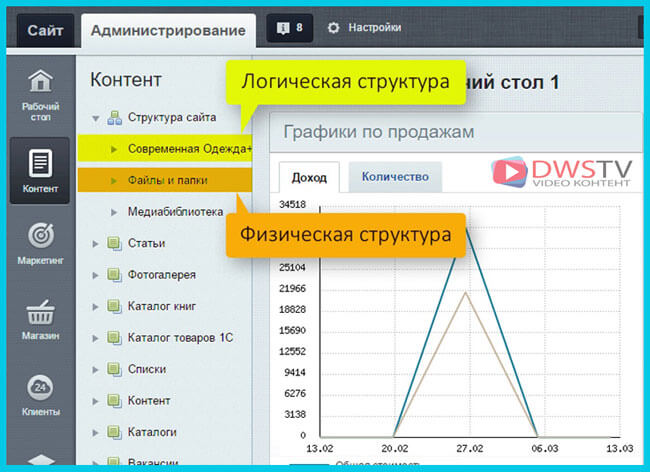
Основное их отличие в том что, в рамках логической структуры невозможно удаление, перемещение файлов, а только их редактирование и просмотр.
ЛОГИЧЕСКАЯ СТРУКТУРА
В логической структуре сайта мы видим отображение файлов или папок с заголовками, которые задаются на основе их свойства управления страниц или разделов, эти же заголовки используются при построении навигации по структуре сайта. Сами заголовки можно изменить при их редактировании, как в разделе, так и в самом файле. При этом если мы изменили заголовок, то автоматом он меняется в визуальной части.
Имеются также дополнительные свойства по редактированию файла как PHP, что довольно удобно, а также добавлена возможность, просмотра или скачивания файла.
ФИЗИЧЕСКАЯ СТРУКТУРА
В физической структуре отображается полностью вся файловая структура системы, в ней файлы и папки отображаются под своими именами, где можем проводить над ними дополнительные операции по их архивированию, копированию, перемещению, удалению, и назначению прав доступа. Все эти операции зависят от того какие виды файлов, а так же какими правами обладает пользователь.
Элементы управления в структуре сайта
Контекстная панель нам помогает — загружать файлы. Добавлять папки, файлы или дополнительное меню. Дополнительно менять свойства или отобразить права на папку для определенных групп пользователей. При помощи поиска можем проводить поиск по слову или фразе в файле, а также есть возможность заменить искомую фразу при дополнительных настройках. Следующий элемент контекстной панели «Настройки списка», где можем настраивать внешний вид списка, и задавать какие колонки отображать и как упорядочить записи. Вторая настройка позволяет экспортировать данный список в Excel.
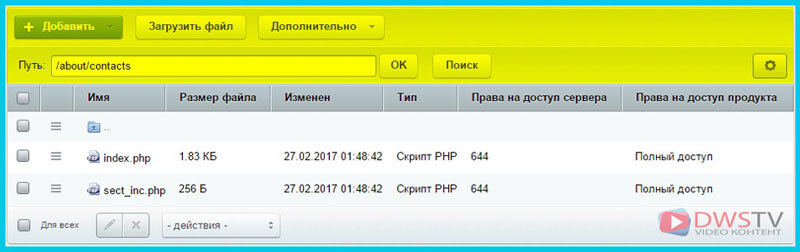
При помощи контекстного меню, можем выполнять определенные действия над выбранным файлом или папкой.
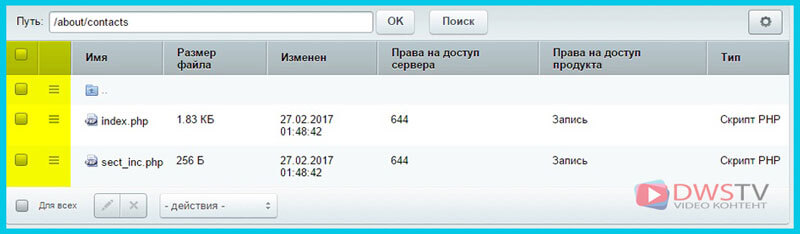
Панель групповых операций позволяет выполнять операции над всеми отмеченными элементами списка. Опция «Для всех» позволяет выбрать все элементы из списка, есть также возможность их редактирования или удаления. Список доступных действий позволяет менять права, копировать, переносить выделенные элементы.
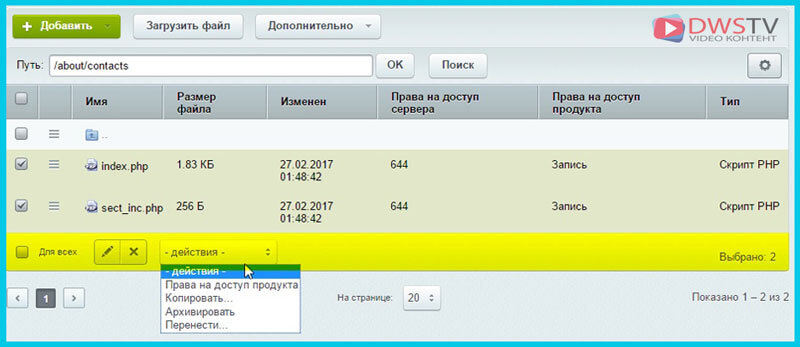
Все эти функции помогают эффективно управлять контентом на сайте, не забывайте об этом, ведь вы за это заплатили.
Основные функции вывода в шаблонах сайта 1С-Битрикс

Попробуем начать новую рубрику на сайте: Битрикс для начинающих. В ней мы будем собирать полезную информацию для людей, которые только начинают создавать сайты на этой CMS. В этой статье мы соберем полезные константы и функции, которые упрощают работу с шаблонами сайтов (и не только).
Список часто используемых функций, констант и выражений 1С-Битрикс для использования в шаблонах сайтов.
Шаблон сайта
ShowTitle()?> — вывод тайтла страницы.
ShowTitle(false);?> — вывод заголовка.
ShowPanel();?> — подключение панели администратора для публичной части сайта.
ShowHead()?> — подключение в шаблоне сайта стилей, скриптов и мета-тегов. Заменяет три следующие функции.
ShowCSS(); ?> — подключение CSS стилей сайта.
ShowHeadStrings() ?> — подключает JS скрипты и специальные стили.
ShowHeadScripts() ?> — подключение служебных скриптов.
ShowMeta(«keywords») ?> — вывод метатега keywords.
ShowMeta(«description») ?> — вывод метатега description.
Полезные константы
— константу идентификатора языка из настроек сайта.
Правильное подключение скриптов и стилей на новом ядре D7
Asset::getInstance()->addJs(‘/js/TweenMax.min.js’); — правильное подключение JavaScript в шаблоне сайта.
Asset::getInstance()->addCss(‘/css/bootstrap-grid.css’); — правильное подключение CSS файлов.
Правильное подключение скриптов и стилей на старом ядре
$APPLICATION->AddHeadScript(SITE_TEMPLATE_PATH.»/js/some_script.js» ); — подключение скриптов.
$APPLICATION->SetAdditionalCSS(SITE_TEMPLATE_PATH.»/css/some_style.css»); — подключение файлов стилей.
Проверка авторизации
gloval $USER; if ($USER->IsAdmin()) < // Код выполнится только для администратора >
global $USER; if ($USER->IsAuthorized()) echo "Текст только для авторизованных пользователей";
Где в Битриксе находится html главной страницы?
Вот эта строчка выводит html content для главной страницы => $theme->Template()->requireTemplate();
Каким способом мне можно узнать файл в котором можно отредактировать html для главной страницы?
- Вопрос задан более трёх лет назад
- 3256 просмотров
8 комментариев
Простой 8 комментариев

начни с этого)))
https://dev.1c-bitrix.ru/learning/course/index.php.
Paul_Morte @Paul_Morte Автор вопроса
Олег, ну, между хедером и футером — контентная часть) Как мне ее найти?
$theme->Template()->requireTemplate(); — как мне из этой строчки узнать расположение файла с кодом html?
Paul_Morte, Дай мне решение)))
Почитай доки для начала, что я тебе скинул. Зачем тебе вообще это если логика твоя стремится к нулю
Paul_Morte @Paul_Morte Автор вопроса
Олег, Ну да, я новичек, я ищу решение и зашел на площадку, на которой хочу получить ответ. Она для этого и создана.
У тебя конкретно я решения не прошу. Я уже почитал документацию, ответа не нашел. А то, что ты написал — обычный снобский ответ, сути ноль, оскарбил, зато самооценку поднял себе, молодец.
Paul_Morte, Эмммм.
Я как бы всегда сначала полностью изучаю доки любого фреймворка или cms и уже потом лезу в код.
Изучи, что такое ооп и станет понятнее в разы(большинство cms именно на нем и работает)
Физического файла в битриксе нет.Есть подключаемые модули и компоненты. Вот в них по частям и собирается страница.
Paul_Morte @Paul_Morte Автор вопроса
Олег, Я понимаю это и от этого отталкиваюсь. Для header — отдельный файл, для футера — отдельный. Между ними подключается наполнение главной страницы в котором подключены те самые компоненты: слайдеры, баннер и вывод карточек товаров.
Мне не понятна конкретная строчка $theme->Template()->requireTemplate(); и как мне найти расположение файла в котором я могу отредактировать контент для главной страницы. или файла коммутатора, который раскидывает шаблоны с версткой контента.
Напиши get_class($theme->Template()); поймешь что за класс, явно из модуля решения. Дальше ищешь этот класс.
Это решение .
Если да, ориентир /bitrix/modules/unisoftmedia.styleshop
Если модуль норм написан папка lib, а в ней по имени класса ищи, в классе метод requireTemplate, ну а дальше вероятно там твой клад, в виде пути к include файлу
Paul_Morte @Paul_Morte Автор вопроса
echo get_class($theme->Template()); // => Unisoftmedia\Styleshop\Template // folderTemplate для следующего кода нашел с помощью // echo ''.print_r( $theme->Template() , true ).''; // [folderTemplate:Unisoftmedia\Styleshop\Template:private] => /home/c/ca69245/public_html/templates/template1/
В /bitrix/modules/unisoftmedia.styleshop/lib/template.php нашел вызываемый метод:
public function requireTemplate() < if (file_exists($this->folderTemplate . 'index.php') && file_exists($this->folderTemplate . 'include_areas/')) < global $APPLICATION; require_once($this->folderTemplate . 'index.php'); > >В итоге в php файле /home/c/ca69245/public_html/templates/template1/index.php то, что мне нужно.
Спасибо! Всё получилось.Решения вопроса 1
Напиши get_class($theme->Template()); поймешь что за класс, явно из модуля решения. Дальше ищешь этот класс.
Это решение .
Если да, ориентир /bitrix/modules/unisoftmedia.styleshop
Если модуль норм написан папка lib, а в ней по имени класса ищи, в классе метод requireTemplate, ну а дальше вероятно там твой клад, в виде пути к include файлуОтвет написан более трёх лет назад
Комментировать
Нравится Комментировать
Ответы на вопрос 1
Антон @anton99zel Куратор тега 1С-Битрикс
29а класс средней школы №7Может в самом шаблоне подключается контент?
Смотрите в /bitrix/templates/НАЗВАНИЕШАБЛОНА/header.phpпокажите код header.php и код index.php из корня
Ответ написан более трёх лет назад
Paul_Morte @Paul_Morte Автор вопросаSetPageProperty("NOT_SHOW_NAV_CHAIN", "Y"); echo 'start'; $theme->Template()->requireTemplate(); echo 'finish'; require($_SERVER["DOCUMENT_ROOT"]."/bitrix/footer.php");По рабоче-крестьянски пометил границы части кода. Хедер заканчивается шапкой сайта. То есть контент между «start» и «finish».
Код из индекс — корня выше в этом сообщении.
Антон @anton99zel Куратор тега 1С-Битрикс
Paul_Morte, Смотрите тогда что в файлах у компонентов bitrix:main.include
Смотрите и футере тоже.
Пути у вас в шаблоне написаны, напримерinclude/header/mobile/type1.php include/header/type.php—
Можете из хедера и футера в шаблоне убирать поочередно части кода, так найдете
Ваш ответ на вопросВойдите, чтобы написать ответ

- 1С-Битрикс
Можно ли добавить в head значение rel=»canonical» href=»(тут данные из свойства элементов инфоблока)»?
- 1 подписчик
- 10 часов назад
- 10 просмотров