
Как удалить аккаунт Wargaming и World of Tanks?
Как обнулить свой аккаунт в World of Tanks? — Кому это надо?
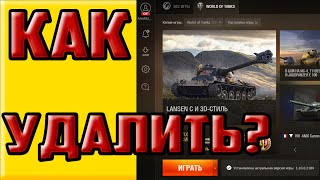
Wargaming Game Center как удалить!? ссылки на классические лаунчер! WoT/World Of Tanks
Как правильно удалить World of Tanks на Mac [2023]

Всемогущий эксперт по написанию текстов, который хорошо разбирается в проблемах Mac и предоставляет эффективные решения.
World of Tanks — широко известная MMO-игра, ориентированная на бронетехнику, которая привлекла внимание всех игроков по всему миру. В нем представлен широкий выбор локаций в игре, историческая точность и реалистичный игровой процесс, но если у вас есть какие-либо проблемы с приложением или вы больше не хотите его использовать, возможно, вам захочется узнать об этом. как удалить World of Tanks на Mac.
World of Tanks (WoT) — массовая многопользовательская онлайн-игра белорусской компании Wargaming, в которой используются боевые машины ХХ века (1910–1970-х годов). В мае 2017 года в Wargaming разгорелась полемика после того, как выяснилось, что один из их сотрудников угрожал подать иск в соответствии с законом США «Об авторском праве в цифровую эпоху» (DMCA) против продюсера игрового видео на YouTube Сэра Фоча за его резкую оценку премиального танка World of Tanks.
Наряду с другими противоречиями, у приложения может быть проблема или у вас возникли трудности с его использованием, что привело вас к этой статье. Это нормально смотреть, как полностью удалить приложение с Mac в Интернете, особенно если вы не знаете, как это сделать правильно. В этой статье вы узнаете, как это сделать правильно и безопасно, не оставляя следов.
Часть 1. Возможные проблемы при удалении World of Tanks
Если у вас уже есть опыт удаления приложения, у вас все равно могут возникнуть проблемы, которые могут привести к неправильному или неполному удалению. Возможные проблемы, с которыми вы можете столкнуться, следующие:
- Программы и функции не включены World of Tanks в списке.
- У вас может не хватить доступа для удаления World of Tanks на Mac.
- Это удаление не может быть завершено, потому что не удалось запустить необходимый файл.
- Произошла ошибка. Не все файлы были удалены полностью.
- World of Tanks нельзя удалить, так как файл используется другим процессом.
- После удаления файлы и папки, связанные с World of Tanks, все еще могут находиться на жестком диске.
Из-за множества дополнительных проблем World of Tanks не может быть удален. Полное удаление World of Tanks может привести к множеству проблем. В результате очень важно полностью удалить World of Tanks с Mac и удалить все его данные. Продолжайте читать статью ниже, чтобы узнать больше о методах удаления приложения.
Часть 2. Удаление World of Tanks с Mac вручную
Каждый должен знать, как удалить World of Tanks на Mac с помощью функции Mac Trash, но мы начнем с основ, чтобы вы не пропустили ничего важного. Если у вас нет терпения на традиционный способ или вы уже пробовали его, сразу переходите к руководствам по удалению остатков. Mac Trash может помочь вам в удалении приложений из Mac OS X, но не может удалить связанные файлы, поэтому вы должны вручную очистить все ненужные файлы. Это самый важный шаг в полном удалении World of Tanks Blitz. Чтобы начать процесс, выполните следующие действия:
- Чтобы процесс удаления прошел гладко, вы должны выйти из World of Tanks Blitz и прекратить его процессы.
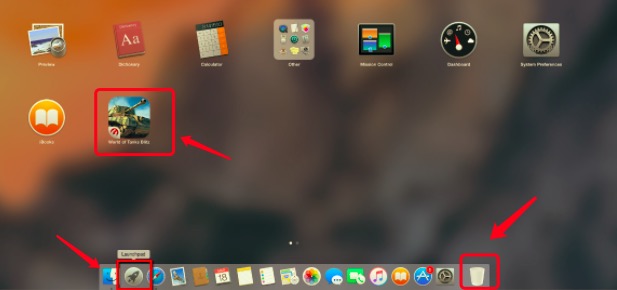
- В Dock нажмите Finder, затем Приложения в левой панели.
- На правой панели вы быстро заметите список программ; найдите и найдите World of Tanks Blitz. Или нажмите Launchpad и найдите значок World of Tanks.
- Чтобы избавиться от приложения, перетащите его значок в корзину.
- Чтобы удалить программу, которая была только что удалена, щелкните правой кнопкой мыши значок корзины в Dock и выберите «Очистить корзину».
- Следуя описанным выше методам, вам следует продолжить поиск и удаление всего, что связано с World of Tanks Blitz на Mac.
- В верхнем меню выберите Перейти, затем Перейти в папку .
- Чтобы получить доступ к папке библиотеки пользователя, введите » /Library/ «в поле и нажмите клавишу возврата.
- Останки обычно находятся в этих трех каталогах ( /Library/Preferences/, /Library/Application Support/, and /Library/Caches/ ). Вы должны определить и удалить связанные файлы программного обеспечения, которое вы только что использовали, после удаления.
- Наконец, очистить корзину полностью удалить все остатки.
Часть 3. Удалите World of Tanks с Mac с помощью PowerMyMac
Ручное удаление World of Tanks требует технических знаний, а также терпения. Никто не может гарантировать, что удаление вручную полностью удалит World of Tanks на Mac и все его данные.
Кроме того, неполное удаление может оставить в реестре множество ненужных и недействительных объектов, что отрицательно скажется на производительности вашего компьютера. Слишком много бесполезных файлов забивают свободное место на жестком диске и снижают производительность ПК.
Поэтому удаление World of Tanks через надежный сторонний деинсталлятор Mac Также рекомендуется сканировать вашу систему, обнаруживать все файлы World of Tanks и полностью их удалять. iMyMac PowerMyMac — это приложение с инструментом удаления, которое можно использовать для одновременного удаления одного-двух или более приложений.
Программа удаления приложений PowerMyMac очень эффективен и может удалить все файлы приложения и приложение сразу всего за несколько кликов. Он не требует слишком долгого ожидания, и его легко использовать. Чтобы узнать больше, продолжайте читать ниже и следуйте инструкциям по автоматическому удалению World of Tanks на Mac:
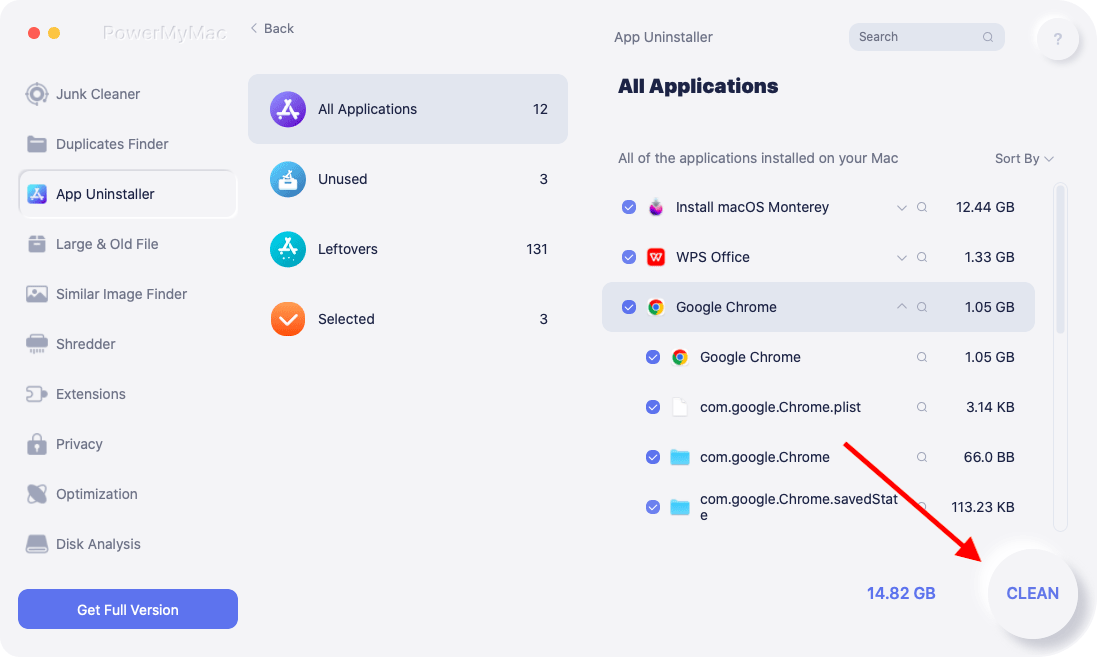
- Загрузите, установите и запустите приложение PowerMyMac. Когда вы открываете приложение, оно отображает текущий статус вашей системы.
- Нажмите SCAN после выбора Деинсталлятор приложений. Подождите, пока сканирование завершится. Нажимайте «Повторное сканирование» только в том случае, если это действительно необходимо.
- Слева, когда все приложения будут просканированы, появится их список. Из списка приложений, выберите World of Tanks или любые другие нежелательные программы. Вы также можете найти программу, введя ее название в строку поиска. Файлы и папки, связанные с World of Tanks, впоследствии появятся справа.
- Выберите все элементы, связанные с приложением. Еще раз проверьте выбранные вами файлы, затем нажмите ЧИСТКА кнопку, чтобы завершить операцию, и дождитесь ее завершения.
- Появится сообщение «Очистка завершена«, указывая на то, что процесс удаления завершен.
Часть 4. Вывод
Если вы будете следовать рекомендациям по удалению World of Tanks Blitz, вы обнаружите, что удаление приложений из Apple Mac OS X очень просто. Вы также можете использовать методы, упомянутые ранее, для удаления дополнительных нежелательных программ с вашего Mac.
Если вы решите удалить World of Tanks на Mac вручную, особенно приложения безопасности, обязательно удалите связанные файлы, чтобы избежать трудностей или проблем с вашим устройством в будущем.
Рейтинг: 4.7 / 5 (на основе 72 рейтинги)
Как удалить Wargaming Game Center с компьютера
Здравствуйте, уважаемые читатели сайта computerhom.ru. Если у вас вдруг возник вопрос на тему — как удалить wargaming game center с компьютера?
То вы можете ознакомиться с простой и доступной инструкцией — как удалить game center world of tanks.
В этой инструкции, я расскажу — как удалить wargaming game center с компьютера несколькими способами.
Способ №1 — удаление приложения game center через файл «uninstall».
1. На рабочем столе windows наведите курсор мыши на файл «Wargaming Game Center», и один раз нажмите правую кнопку мыши. В открывшемся меню нажмите на пункт «Свойства».
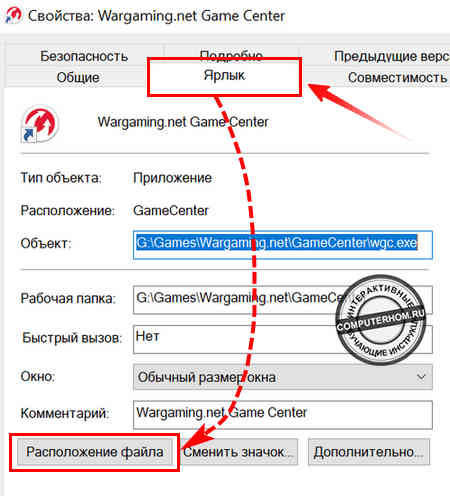
2. В окошке свойства, нажимаем на вкладку «Ярлык», затем жмем кнопку «Расположение файла».
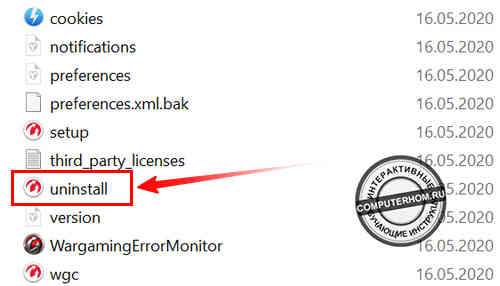
3. После чего у вас откроется корневая папка с файлами программы Wargaming Game Center. В этой папке найдите и запустите файл «uninstall.exe».
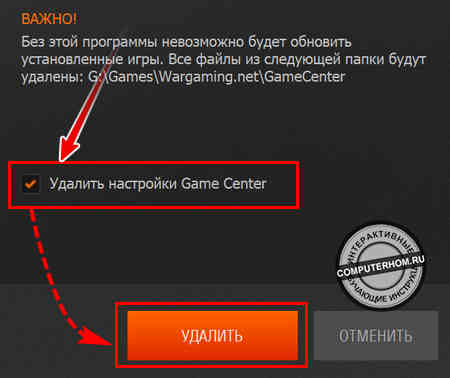
4. Последний шаг, в котором у вас откроется окошко для удаления Wargaming center с компьютера. В этом окошке ставим галочку в пункт «Удалить настройки Game Center», и жмем на кнопку «Удалить».
Способ №2 — удаление game center через компоненты windows.
1. На рабочем столе нажимаем комбинацию клавиш Win + R. После чего у вас откроется окно «Выполнить» — в специальном поле вводим «appwiz.cpl», и нажимаем на кнопку «OK».
2. В следующем шаге, у вас откроется окно «Программы и компоненты» — в этом окне вы увидите полный список всех установленных программ на вашем компьютере.
Нам нужно найти и выбрать строчку «Wargaming.net Game Center», после чего вверху появится пункт «Удалить». Для удаления данной программки с компьютера жмем на пункт «Удалить».
3. После всех действий, у вас откроется деинсталлятор удаления Game Center. В этом шаге, ставим галочку «Удалить настройки Game Center», и жмем на кнопку «Удалить».
Теперь давайте рассмотрим инструкцию более подробно и пошагово.
Итак, приступим к изучению материала…
Как удалить game center с компьютера — Способ №1
В первом способе я подробно и пошагово расскажу как полностью удалить Wargaming Game Center с компьютера с помощью файла удаления «uninstall».
Итак, чтобы удалить данное приложение, на своем компьютере или ноутбуке выполняем следующую инструкцию:
1. На рабочем столе windows наведите курсор мыши на ярлык «Wargaming Game Center», и один раз нажмите правую кнопку мыши. В открывшемся контекстном меню выберите строчку «Свойства».
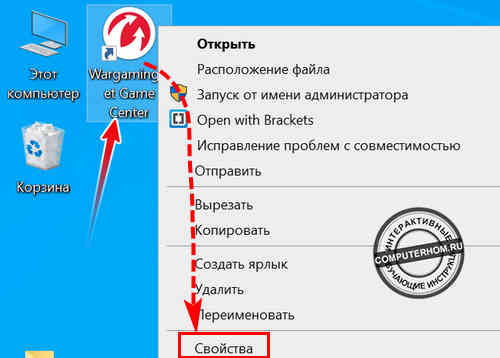
1.1 Далее, у вас откроется окошко «Свойства: Wargaming.net Game Center».
Здесь вам нужно нажать на вкладку «Ярлык», затем нажать на кнопку «Расположение файла».
2. После всех выполненных действий, на вашем компьютере откроется пака с установленными файлами Wargaming.
Чтобы удалить данную программу с компьютера, вам нужно навести курсор мыши на файл «uninstall.exe», и дважды нажать левую кнопку мыши.
3. Когда вы запустите файл uninstall, у вас откроется окошко деинсталляции. В этом окошке ставим галочку в пункт «Удалить настройки Game Center», и нажимаем на кнопку «Удалить».
4. После всех действий начнется процесс удаления wargaming game center. Процесс удаления займет около 10 — 40 секунд.
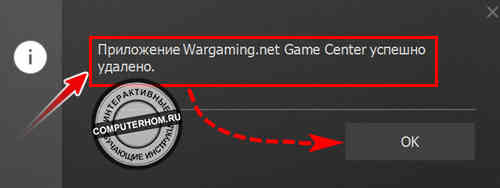
После удаления на экране, вы увидите окошко приложение успешно удалено — вам остается нажать на кнопку «OK».
Как удалить game center — Способ №2
Во втором способе вы узнаете — как полностью удалить wargaming game center с помощью компонентов windows.
Итак, чтобы удалить Game Center с компьютера, выполняем следующую инструкцию:
1. На рабочем столе виндовс нажмите комбинацию клавиш Win + R. После чего у вас откроется окошко выполнить, в этом окошке вводим команду «appwiz.cpl», и нажимаем на кнопку «OK».
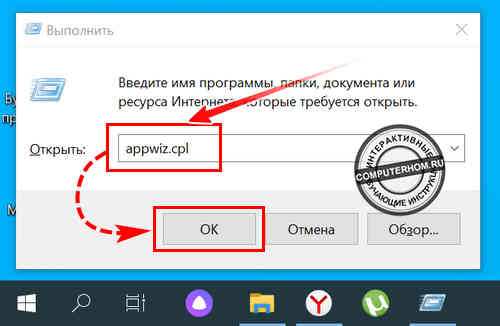
- Клавиша Win (windows) — расположена между клавишами Alt и пробела. Клавиша win также открывает меню пуска виндовс.
2. В следующем шаге у вас откроется окно «Программы и компоненты». В этом окошке вы увидите список всех установленных игр и программ на вашем компьютере.
Нам нужно в списке программ найти и выбрать пункт Wargaming.net Game Center», после чего вверху появится ссылка «Удалить». Также если навести курсор мыши на данное приложение, и один раз нажать правую кнопку мыши, то вы увидите всплывающую кнопку «Удалить/Изменить».
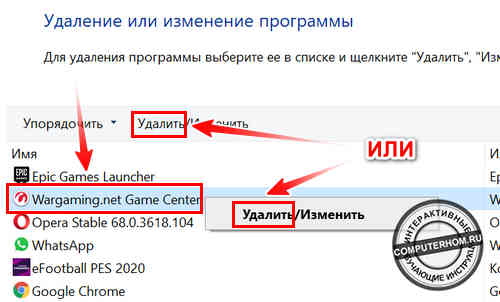
- Для удаления приложения жмем на один из пунктов «Удалить».
3. После всех выполненных действий, у вас откроется окошко деинсталлятор для Wargaming.
В этом окошке ставим галочку в пункт «Удалить настройки Game Center», и нажимаем на кнопку «Удалить».
4. Когда, вы нажмете на кнопку «Удалить», на вашем компьютере начнется процесс удаления. Процесс удаления может занять около 20 — 50 секунд.
После того, как приложение будет удалено, у вас откроется всплывающее окошко, о том, что Wargaming Game Center успешно удален с вашего устройства.
Чтобы завершить процесс удаления нажимаем на кнопку «OK».
Вот и все…
Теперь вы знаете, как удалить wargaming game center с компьютера.
На этом я буду заканчивать инструкцию, всем пока удачи! До новых встреч на сайте computerhom.ru.
Как удалить WoT с ПК
Любая игра с течением времени надоедает, теряется интерес к механикам, не прослеживается смысл дальнейшего развития в таком гейминге. Тогда пользователи сталкиваются с деинсталляцией файлов. Здесь, казалось бы, на ровном месте возникает немало проблем. Дело в том, что если установка проходит в пару шагов практически в автоматическом режиме, то удаление — процесс совсем непростой. Нужно знать что, как и зачем стирать. В случае неправильных действий могут возникнуть траблы в работе компьютера. Чтобы таких неприятных ситуаций было меньше, рекомендуем ознакомиться с нашим исчерпывающим руководством.
Деинсталляция через панель управления
Наиболее оптимальный, простой и одновременно действенный способ — использование встроенных в Windows средств, а точнее, панели управления. По сути, эта вкладка представляет собой универсальную GUI-навигацию по Винде. Здесь можно и рабочий стол кастомизировать, и пароли учетных записей поменять, и файлами разными оперировать. Чтобы открыть нужную вкладку, требуется нажать по меню “Пуск”, далее вписываем “Панель управления” в поисковую строку и открываем первое окно. В верхней части окна рекомендуем установить значки на мелкие.
Следующий шагом станет переход во вкладку “Программы и компоненты”, где отображаются все необходимые файлы. В открывшемся списке следует отыскать World of Tanks, тапнуть по названию и нажать “Удалить”. Соглашаемся с требованиями деинсталлятора, перезагружаем для закрепления результата и радуемся. Если устанавливали дополнительные моды, то переходим в папку с игрой напрямую через проводник и отыскиваем остатки компонентов. Удаляем через перемещение в корзину. Вроде бы все достаточно просто, но глубокая чистка, к сожалению, таким образом не происходит — остаются временные файлы. Дальше рассказываем о других более эффективных методах.
Использование лаунчера Game Center
Преимущество эксплуатации Game Center состоит в том, что удаляются все компоненты и связанные файлы, если они не были установлены дополнительно. Причин не доверять официальному ПО от Wargaming нет. Происходит все действительно быстро и просто, плюс чистится кэш. Итак, вот поэтапный гайд:
- Открываем Wargaming Game Center.