
Как удалить wallpaper
Шаг 3. Выбрав объекты для удаления, для полного избавления от зловреда wallpapers нажимаем кнопку «Обезвредить».
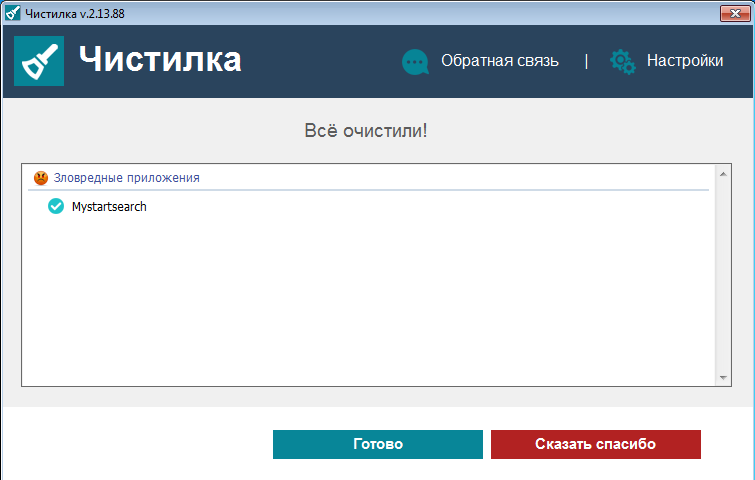
Шаг 4. Поздравляем, ваш компьютер чист!
Чистилка — совершенная защита от мусорного и ненужного ПО, которое проникает в ваш компьютер через нежелательные программы и рекламные объявления.
Надежная защита от всех вредоносных программ. Чистилка находит и удаляет вредоносные трояны, черви и шпионы.
Как удалить Wallpaper Manager (рекламное ПО)
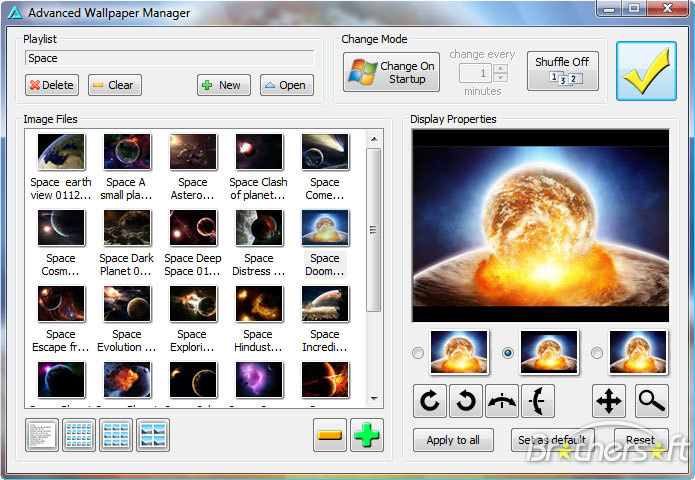
устанавливается на ваш компьютер вместе с бесплатными программами. Этот способ можно назвать «пакетная установка». Бесплатные программы предлагают вам установить дополнительные модули (Wallpaper Manager). Если вы не отклоните предложение установка начнется в фоне. Wallpaper Manager копирует свои файлы на компьютер. Обычно это файл Wallpaper Manager.exe. Иногда создается ключ автозагрузки с именем Wallpaper Manager и значением Wallpaper Manager.exe. Вы также сможете найти угрозу в списке процессов с именем Wallpaper Manager.exe или Wallpaper Manager. также создается папка с названием Wallpaper Manager в папках C:\Program Files\ или C:\ProgramData. После установки Wallpaper Manager начинает показывать реламные баннеры и всплывающую рекламу в браузерах. рекомендуется немедленно удалить Wallpaper Manager. Если у вас есть дополнительные вопросы о Wallpaper Manager, пожалуйста, укажите ниже. Вы можете использовать программы для удаления Wallpaper Manager из ваших браузеров ниже.
Скачайте утилиту для удаления
Скачайте эту продвинутую утилиту для удаления Wallpaper Manager и Wallpaper Manager.exe (загрузка начнется немедленно):
* Утилита для удаления был разработан компанией EnigmaSoftware и может удалить Wallpaper Manager автоматически. Протестирован нами на Windows XP, Windows Vista, Windows 7, Windows 8 и Windows 10. Триальная версия Wipersoft предоставляет функцию обнаружения угрозы Wallpaper Manager бесплатно.
Функции утилиты для удаления
- Удаляет файлы созданные Wallpaper Manager.
- Удаляет ключи реестра созданные Wallpaper Manager.
- Активируйте активную защиту для предотвращения заражения.
- Решите побочные проблемы с браузерами (реклама, перенаправления).
- Удаление гарантировано — если Wipersoft не справляется обратитесь за бесплатной поддержкой.
- Тех. поддержка в режиме 24/7 включена в предложение.
Скачайте Spyhunter Remediation Tool от Enigma Software
Скачайте антивирусные сканер способный удалить Wallpaper Manager и Wallpaper Manager.exe (загрузка начнется немедленно):
Функции Spyhunter Remediation Tool
- Удаляет файлы созданные Wallpaper Manager.
- Удаляет ключи реестра созданные Wallpaper Manager.
- Устраняет браузерные проблемы.
- «Утилита для удаления тулбаров» поможет избавиться от нежелательных дополнений.
- Удаление гарантировано — если Spyhunter Remediation Tool не справляется обратитесь за бесплатной поддержкой.
- Тех. поддержка в режиме 24/7 включена в предложение.
We noticed that you are on smartphone or tablet now, but you need this solution on your PC. Enter your email below and we’ll automatically send you an email with the downloading link for Wallpaper Manager Removal Tool, so you can use it when you are back to your PC.
Наша служба тех. поддержки удалит Wallpaper Manager прямо сейчас!
Обратитесь в нашу службу технической поддержки с проблемой связанной с Wallpaper Manager. Опишите все обстоятельства заражения Wallpaper Manager и его последствия. Команда предоставит вам варианты решения этой проблемы бесплатно в течении нескольких часов.
Описание угрозы и инструкции по удалению предоставлены аналитическим отделом компании Security Stronghold.
Здесь вы можете перейти к:
- Техническое описание угрозы Wallpaper Manager.
- Инструкции по удалению Wallpaper Manager вручную.
- Скачать утилиту для удаления Wallpaper Manager.
Как удалить Wallpaper Manager вручную
Проблема может быть решена вручную путем удаления файлов, папок и ключей реестра принадлежащих угрозе Wallpaper Manager. Поврежденные Wallpaper Manager системные файлы и компоненты могут быть восстановлены при наличии установочного пакета вашей операционной системы.
Чтобы избавиться от Wallpaper Manager, необходимо:
1. Остановить следующие процессы и удалить соответствующие файлы:
- AvalonLibrary.dll
- Changelog.txt
- Common.dll
- Common4.0.dll
- Microsoft.Contracts.dll
- Microsoft.WindowsAPICodePack.dll
- Microsoft.WindowsAPICodePack.Shell.dll
- Setup.ico
- Uninstall.bat
- Wallpaper Manager.exe
- Wallpaper Manager.exe.config
- Run Wallpaper Manager.lnk
- Uninstall.lnk
- Configuration.xml
- Wallpaper Manager.lnk
Предупреждение: нужно удалить только файлы с именами и путями указанными здесь. В системе могут находится полезные файлы с такими же именами. Мы рекомендуем использовать утилиту для удаления Wallpaper Manager для безопасного решения проблемы.
2. Удалить следующие вредоносные папки:
- %PROGRAMFILES%\Wallpaper Manager\
- %PROGRAMS%\Wallpaper Manager\
- %APPDATA%\Wallpaper Manager\
3. Удалить следующие вредоносные ключи реестра и значения:
- Key: HKCU\Software\Microsoft\Windows\CurrentVersion\Run\
Value: Handy Updater
Data: C:\Program Files\HandyUpdater\HandyUpdater.exe - Key: HKCU\Software\HandyInstaller\Wallpaper Manager
Предупреждение: если указано значение ключа реестра, значит необходимо удалить только значение и не трогать сам ключ. Мы рекомендуем использовать для этих целей утилиту для удаления Wallpaper Manager.
Удалить программу Wallpaper Manager и связанные с ней через Панель управления
Мы рекомендуем вам изучить список установленных программ и найти Wallpaper Manager а также любые другие подозрительные и незнакомы программы. Ниже приведены инструкции для различных версий Windows. В некоторых случаях Wallpaper Manager защищается с помощью вредоносного процесса или сервиса и не позволяет вам деинсталлировать себя. Если Wallpaper Manager не удаляется или выдает ошибку что у вас недостаточно прав для удаления, произведите нижеперечисленные действия в Безопасном режиме или Безопасном режиме с загрузкой сетевых драйверов или используйте утилиту для удаления Wallpaper Manager.
Windows 10
- Кликните по меню Пуск и выберите Параметры.
- Кликните на пункт Система и выберите Приложения и возможности в списке слева.
- Найдите Wallpaper Manager в списке и нажмите на кнопку Удалить рядом.
- Подтвердите нажатием кнопки Удалить в открывающемся окне, если необходимо.
Windows 8/8.1
- Кликните правой кнопкой мыши в левом нижнем углу экрана (в режиме рабочего стола).
- В открывшимся меню выберите Панель управления.
- Нажмите на ссылку Удалить программу в разделе Программы и компоненты.
- Найдите в списке Wallpaper Manager и другие подозрительные программы.
- Кликните кнопку Удалить.
- Дождитесь завершения процесса деинсталляции.
Windows 7/Vista
- Кликните Пуск и выберите Панель управления.
- Выберите Программы и компоненты и Удалить программу.
- В списке установленных программ найдите Wallpaper Manager.
- Кликните на кнопку Удалить.
Windows XP
- Кликните Пуск.
- В меню выберите Панель управления.
- Выберите Установка/Удаление программ.
- Найдите Wallpaper Manager и связанные программы.
- Кликните на кнопку Удалить.
Удалите дополнения Wallpaper Manager из ваших браузеров
Wallpaper Manager в некоторых случаях устанавливает дополнения в браузеры. Мы рекомендуем использовать бесплатную функцию «Удалить тулбары» в разделе «Инструменты» в программе Spyhunter Remediation Tool для удаления Wallpaper Manager и свяанных дополнений. Мы также рекомендуем вам провести полное сканирование компьютера программами Wipersoft и Spyhunter Remediation Tool. Для того чтобы удалить дополнения из ваших браузеров вручную сделайте следующее:
Internet Explorer
- Запустите Internet Explorer и кликните на иконку шестеренки в верхнем правом углу
- В выпадающем меню выберите Настроить надстройки
- Выберите вкладку Панели инструментов и расширения.
- Выберите Wallpaper Manager или другой подозрительный BHO.
- Нажмите кнопку Отключить.
Предупреждение: Эта инструкция лишь деактивирует дополнение. Для полного удаления Wallpaper Manager используйте утилиту для удаления Wallpaper Manager.
Google Chrome
- Запустите Google Chrome.
- В адресной строке введите chrome://extensions/.
- В списке установленных дополнений найдите Wallpaper Manager и кликните на иконку корзины рядом.
- Подтвердите удаление Wallpaper Manager.
Mozilla Firefox
- Запустите Firefox.
- В адресной строке введите about:addons.
- Кликните на вкладку Расширения.
- В списке установленных расширений найдите Wallpaper Manager.
- Кликните кнопку Удалить возле расширения.
Защитить компьютер и браузеры от заражения
Рекламное программное обеспечение по типу Wallpaper Manager очень широко распространено, и, к сожалению, большинство антивирусов плохо обнаруживают подобные угрозы. Чтобы защитится от этих угроз мы рекомендуем использовать SpyHunter, он имеет активные модули защиты компьютера и браузерных настроек. Он не конфликтует с установленными антивирусами и обеспечивает дополнительный эшелон защиты от угроз типа Wallpaper Manager.
# Полный сброс Wallpaper Engine
Если при использовании Wallpaper Engine вы сталкиваетесь с техническими проблемами, вам стоит полностью сбросить установку Wallpaper Engine. Следуйте этой инструкции, чтобы полностью сбросить Wallpaper Engine вместе с поврежденными подписками на обои.
Прочтите эту часть, если вы пользуетесь антивирусом (кроме Microsoft Defender)
Многие из проблем, с которыми мы сталкиваемся, вызваны антивирусными приложениями, которые по ошибке блокируют Wallpaper Engine или Steam. Антивирусные приложения часто вызывают:
- Аварийное завершение работы Wallpaper Engine
- Повреждение или исчезновение пользовательского интерфейса Wallpaper Engine
- Проблемы с запуском Wallpaper Engine без сообщения об ошибке
- Проблемы с установкой или обновлением Wallpaper Engine
- Многие другие проблемы, вызванные поврежденными или недоступными файлами
Если вы пользуетесь антивирусным приложением, настройте его так, чтобы оно игнорировало каталог установки wallpaper_engine , прежде чем перейти к следующим этапам, описанным на этой странице. Проверьте, позволяют ли настройки вашего антивируса исключать целые папки.
Большинство антивирусных приложений могут блокировать файлы Wallpaper Engine без уведомления. При этом определенные файлы Wallpaper Engine блокируются без возможности восстановления.
# Полное удаление Wallpaper Engine
Чтобы полностью удалить Wallpaper Engine и стереть все поврежденные файлы:
- Если вы включили автозапуск: Откройте настройки Wallpaper Engine и выключите автозапуск в верхней части вкладки «Общее» в настройках Wallpaper Engine.
- Откройте Steam и щелкните правой кнопкой мыши по Wallpaper Engine. Затем нажмите на «Управление» и «Удалить с устройства».
- Перейдите в каталог установки Wallpaper Engine и удалите оставшийся каталог wallpaper_engine вручную. По умолчанию он расПоложен здесь:
- C:\Program Files (x86)\Steam\steamapps\common\wallpaper_engine
Если вы установили Wallpaper Engine в другой каталог, перейдите в него, чтобы найти каталог wallpaper_engine . Убедитесь, что папка полностью удалена, чтобы стереть все поврежденные файлы и невидимые файлы, заблокированные антивирусом.
Теперь переустановите Wallpaper Engine. Если вы хотите начать с чистого листа, в следующем разделе можно узнать, как полностью отменить подписки на обои. В большинстве случаев это не требуется.
# Отмена всех подписок в Мастерской Steam
Если у вас возникают проблемы при загрузке обоев из Steam, попробуйте полностью отменить подписки в Мастерской Steam. В редких случаях это помогает избавиться от неработающих подписок из Мастерской, которые не видны в приложении. Если вы заметили, что Steam постоянно загружает заново все ваши обои или загружает те из них, которые ранее были удалены из Мастерской Steam, попробуйте полностью сбросить подписки.
Выполните эти шаги:
- Выключите Steam. Необязательно: Сначала удалите Wallpaper Engine.
- Откройте страницу Wallpaper Engine в Мастерской Steam и войдите в свой аккаунт Steam:
- Наведите курсор на «Ваши файлы» справа и выберите «Подписки».
- Вы будете перенаправлены на страницу с подписками. Нажмите кнопку «Отписаться от всего» на правой стороне экрана, чтобы отменить все свои подписки в Мастерской (включая скрытые неработающие подписки).
- Перезапустите Steam. Теперь ваши подписки отменены.
- Не смогли решить вашу проблему? Напишите нам!
- Imprint
Как удалить wallpaper
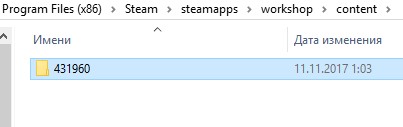
Сталкиваясь с проблемой как удалить обои с компьютера, необходимо проделать всего несколько шагов. Первое: открыть «Prorogram Files». Второе: найти папку Wallpaper Engine, где располагается еще одна папка под названием Wallpapers.
Открыв ее, выбрать необходимое содержимое с обоями и удалить их. Если вопрос состоит в том, как удалить wallpaper engine, то необходимо это сделать по такому пути: Steam\steamapps\workshop\content\431960.
Типы:
Категории:
- Последние записи
- Популярные записи
Пейзажи / Расслабляющий / Сцена New York City Night 21 Ноя, 2019
Пейзажи / Природа / Расслабляющий / Сцена Cozy Chrismas House 21 Ноя, 2019
Видео / Пиксельное искусство Autumn day 20 Ноя, 2019
Пиксельное искусство / Сцена Lost 20 Ноя, 2019
Пейзажи / Сцена Matterhorn 19 Ноя, 2019
Веб / Расслабляющий Rainbow Mouse movement responsive | HotCakeX 18 Ноя, 2018
Видео / Животные Cat Cinemagraph 26 Янв, 2019
Игры / Сцена Mortal Kombat — Sub-Zero [2560×1600] 17 Июн, 2017
Видео / Игры Dark Souls III — Ash Seeketh Embers Launch Trailer 9 Апр, 2017
Природа Sunset 9 Янв, 2019