
Как поменять язык Яндекс браузера на Андроид
Иногда в браузере требуется поменять язык интерфейса. Не каждый пользователь сумеет это сделать без подсказок, ведь в каждой программе свои настройки. Яндекс браузер поддерживает великое множество языков. Но если вдруг произошел сбой или вы при установке выставили не тот язык, то может потребоваться его смена.
Как сменить язык в Яндекс браузере
По умолчанию браузер Яндекс при установке использует язык вашей операционной системы. Но если последняя не лицензионная, что называется, «кривая», то программа может установиться с другими настройками. Также смена языка может потребоваться, если вам нужно использовать другой, например, ОС – на русском, а браузер должен быть на английском.
Изменить язык Яндекс браузера на Андроид можно двумя способами:
- В сервисах Яндекса.
- В настройках самого браузера.
Смена языка в настройках браузера
Это самый простой способ. Для смены языка потребуется:
- Запустить приложение.
- В верхнем углу нажать на три вертикально расположенные линии (меню).
- Выбрать в выпавшем меню пункт «Настройки» (settings (на английском), налаштування (на украинском).
- Переключиться в пункт «Язык» (Language (на английском), мова (на украинском).
- Выбрать язык, который нужен вам для работы.

Подобный способ смены языка в браузере прост и не требует особых навыков. Единственное, что может быть не понятно пользователям – наименование пунктов меню настроек. Но в данной статье они приведены.
Сервисы Яндекса
Если у вас есть учетная запись Яндекса, то можно сменить язык вообще всех сервисов и приложений компании. Для этого существуют специальные настройки, найти которые можно по данному адресу.
Для того, чтобы сменить язык, нужно:

- Авторизоваться в своей учетной записи Яндекс в любом браузере.
- Выбрать пункт «Общие настройки».
- В открывшемся меню выбрать нужный язык.

Кстати! Сервисы Яндекса предлагают не так много языков, как хотелось бы. В списке их всего 6.
Осталось только выбрать нужный язык и сохранить настройки.
Вы также можете поменять язык своего смартфона. В этом случае большинство приложений, в том числе и Яндекс браузер изменят язык интерфейса.
Как изменить язык в конкретном приложении на iOS, не меняя системного
Наверняка вы хоть раз, но сталкивались с необходимостью переключить конкретное приложение на своём iPhone с русского языка на какой-то другой, но не могли этого сделать, потому что iOS применяет системный язык ко всему ПО, не спрашивая вашего разрешения. Исключения составляют только те программы, которые по умолчанию не имеют поддержки русского либо — что редкость — могут похвастать встроенной возможностью изменения языковых настроек. Однако в iOS 13.1 такой проблемы больше не существует.

Переключение языков приложений в iOS
Наряду с массой нововведений, которые появились в iOS 13 и iOS 13.1, Apple решила добавить и возможность смены языковых настроек в конкретных приложениях на усмотрение пользователя. Таким образом очень удобно практиковать изучение нового языка, но при этом иметь возможность взаимодействовать с операционной системой на родном без необходимости переключать его туда-обратно.
Как установить другой язык в приложении
- Для этого перейдите в “Настройки” — “Основные” — “Язык и регион”;
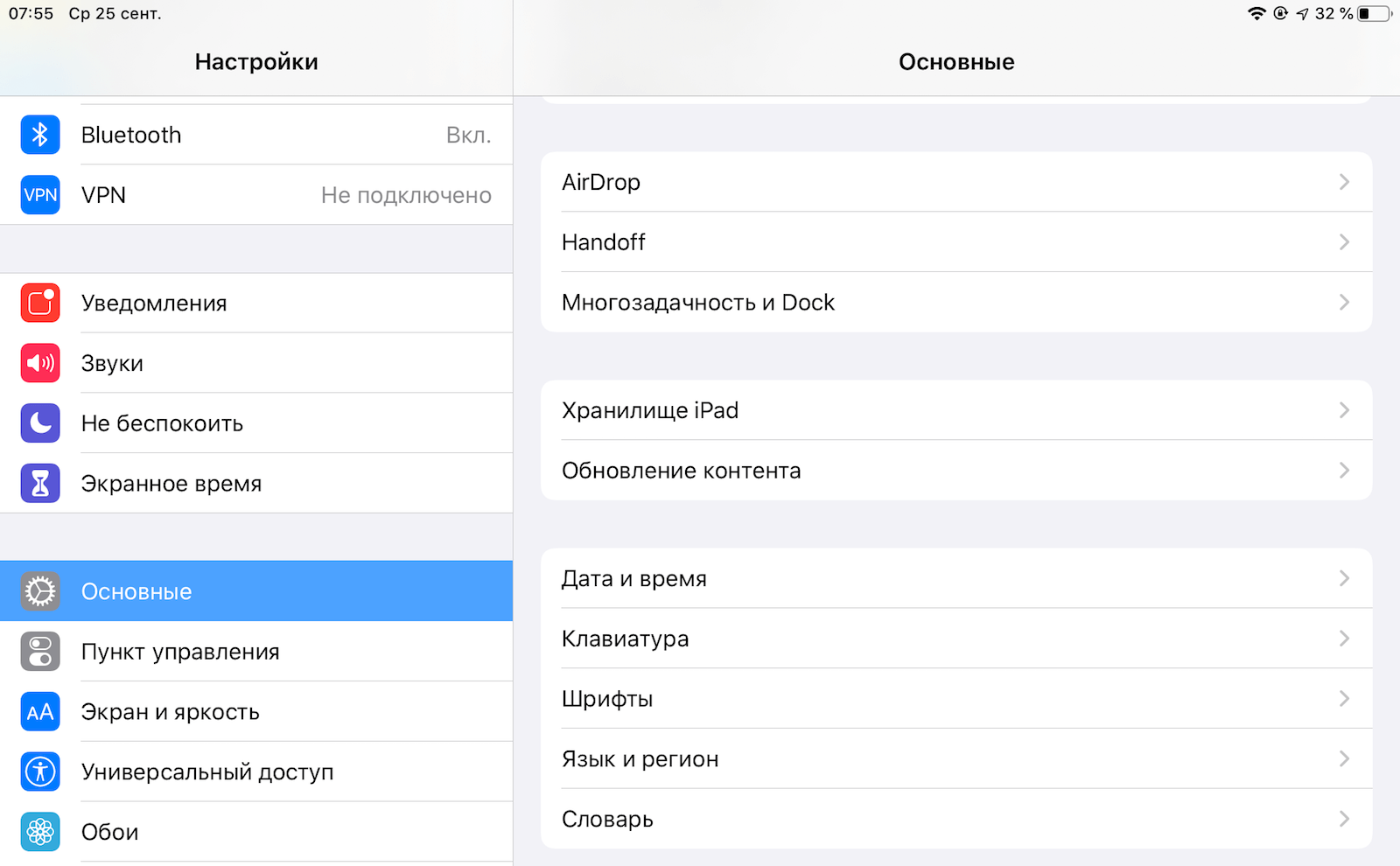
Как изменить язык в iOS
- В разделе “Предпочитаемый порядок языков” кнопкой “Добавить язык” добавьте языки или наречия, которые хотите использовать в приложениях;
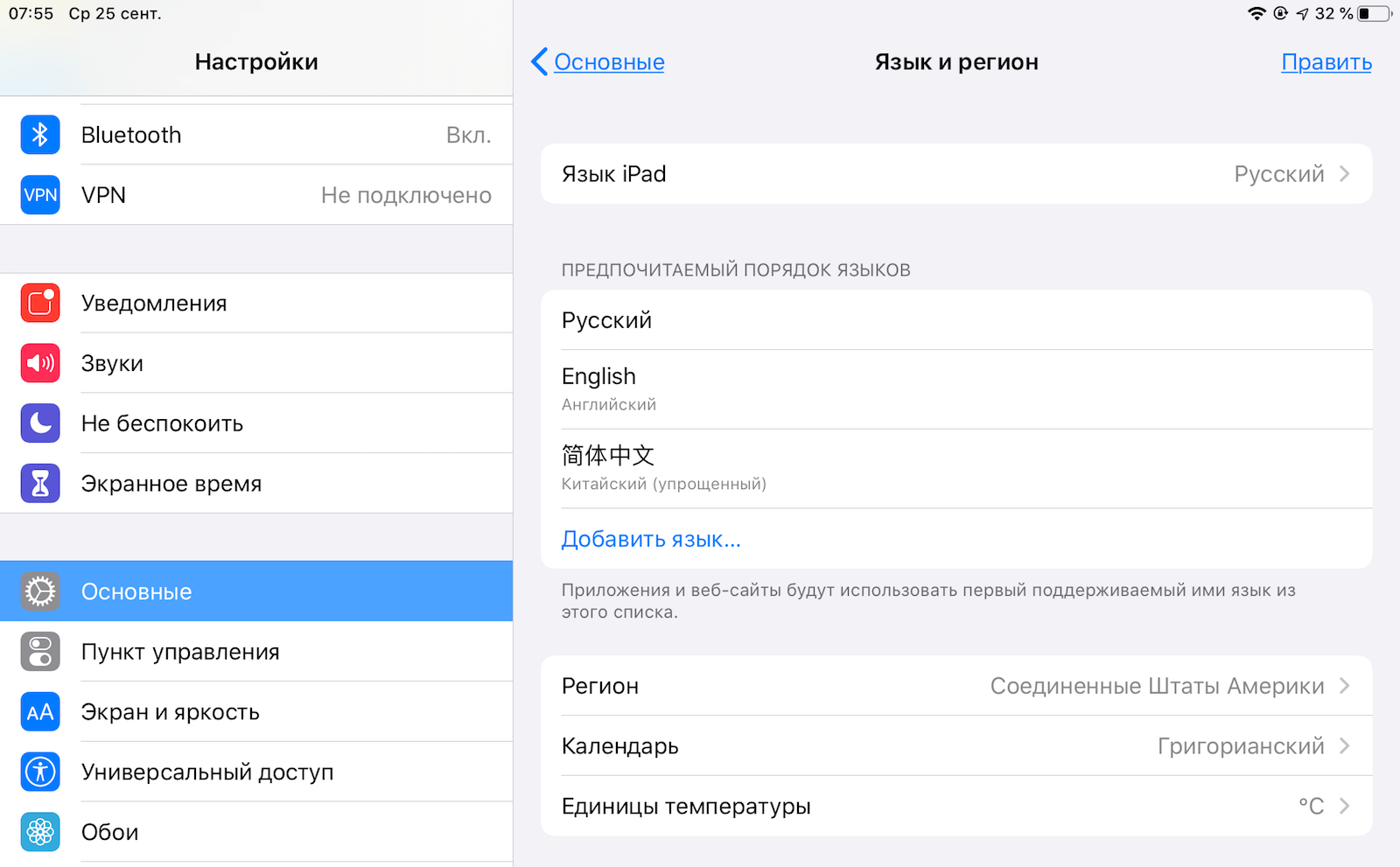
Настройка языков в iOS
- Вернитесь назад, пролистайте перечень настроек до раздела с приложениями и выберите нужное;
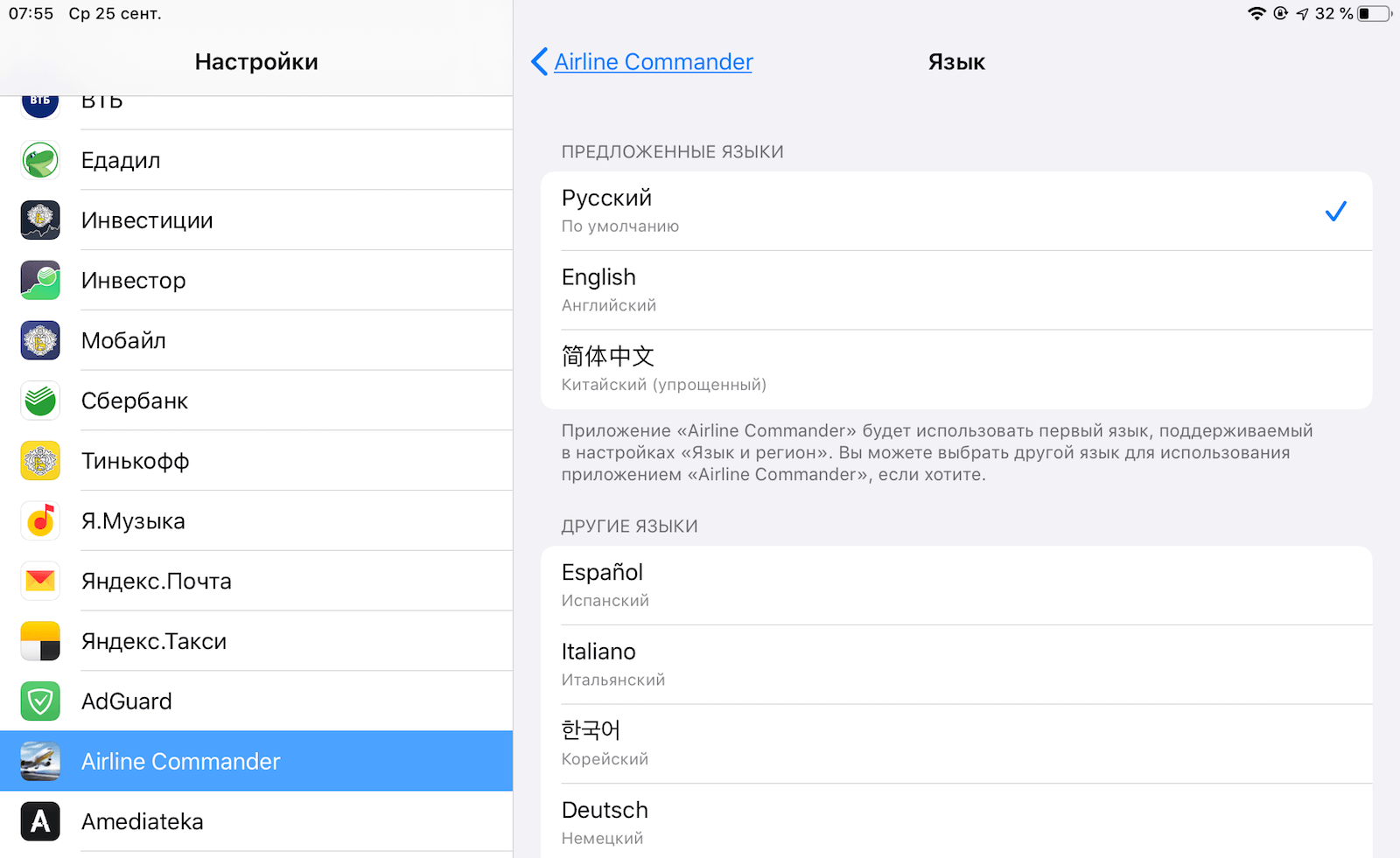
Смена языка в приложении
- В открывшемся окне выберите “Предпочитаемый язык” и установите нужный язык, который будет действовать только для этого приложения;
- Повторите операцию со всеми приложениями, в которых хотите изменить язык интерфейса на отличный от системного.
Важно понимать, что описанная нами функция предлагает только возможность изменить язык на тот, который уже есть в приложении, не работая в качестве переводчика. Поэтому, если вы хотите перевести приложение какого-нибудь “Яндекс.Такси” на хинди или корейский, сделать этого не получится, поэтому эти языки не поддерживаются им по умолчанию. А вот английский или китайский — пожалуйста. При необходимости можно даже открыть вкладку “Другие языки” и просмотреть все доступные языки и наречия.
Почему нельзя изменить язык в приложении
Кроме того, не удивляйтесь, если какое-то приложение вообще не позволит изменить язык. Дело в том, что далеко не все приложения для iOS позволяют менять язык интерфейса в принципе. Взять хотя бы известный всем “Сбербанк Онлайн”, который работает исключительно на русском языке и не позволяет включить даже английский. Всё дело в том, что разработчики на стадии проектирования приложения просто не озаботились мультиязычностью, а потому использовать его теперь можно только на одном языке — на русском.
Наши соцсети
Новости, статьи и анонсы публикаций
Свободное общение и обсуждение материалов
Хотите читать новости на казахском? Как убедить поисковики чаще рекомендовать вам материалы на госязыке

Чтобы выучить казахский язык, нужно активно использовать его в повседневной жизни. Начать можно с лёгкого – поменять с русского языка на казахский все свои устройства, приложения и поисковики. Google, WhatsApp и TikTok – во всех этих популярных приложениях можно переключать интерфейс на любой выбранный вами язык. Как это сделать – в нашем материале.
Приложение Google на телефоне или планшете iOS
Щёлкните на свой аккаунт, откройте «Настройки» → «Общие» → «Настройки поиска» → «Язык результатов поиска». Добавьте казахский и сохраните изменения.
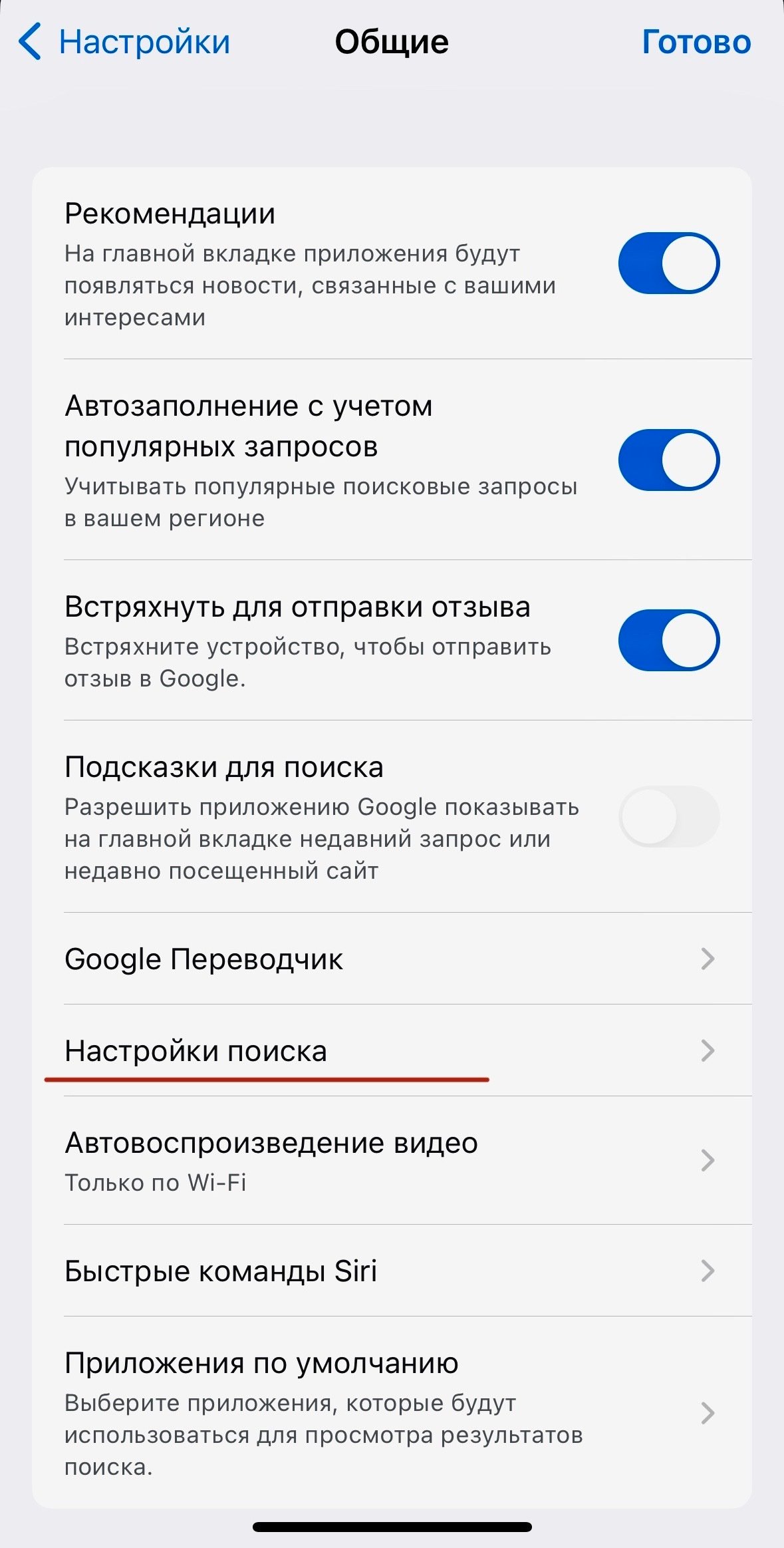
Приложение Google на телефоне или планшете Android
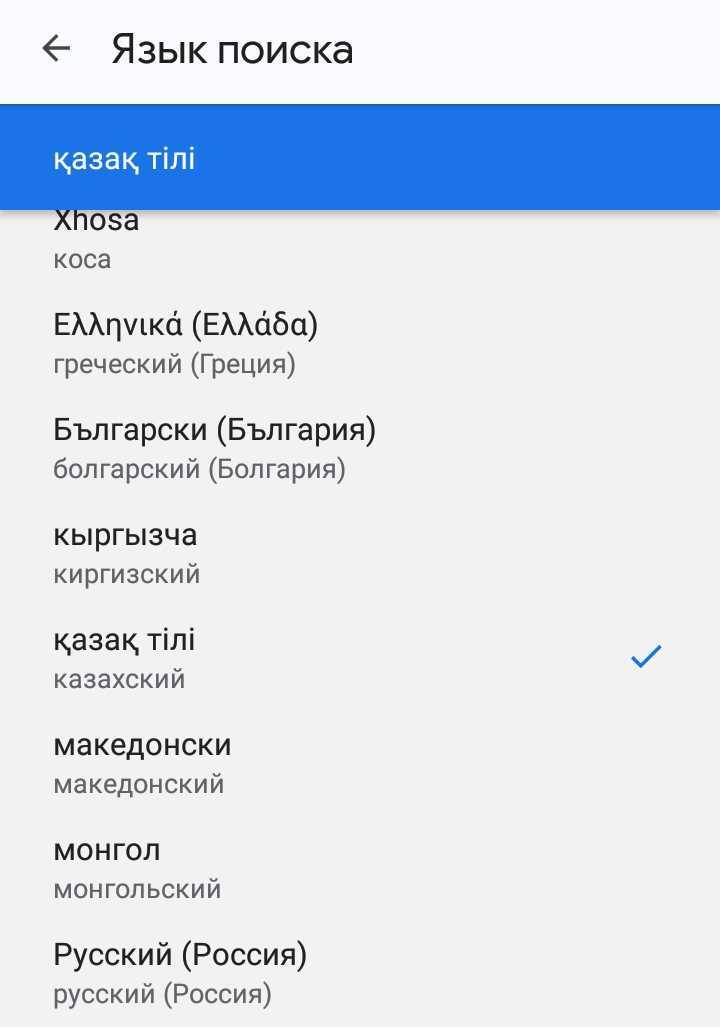
Откройте приложение Google на вашем устройстве. Если вы уже вошли в свой аккаунт, то щёлкните по нему в правом верхнем углу экрана. Выберете «Настройки» → «Язык и регион» → «Язык поиска». Среди предложенных вариантов найдите казахский язык.
Мобильный браузер Chrome и Safari
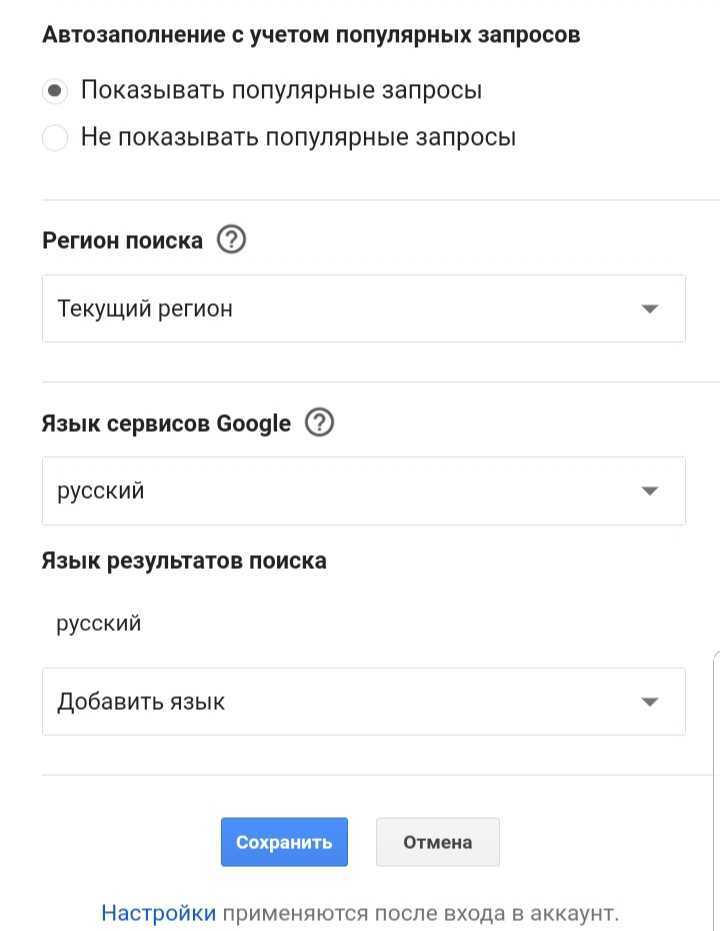
В левом верхнем углу щёлкните на значок с тремя полосками и откройте Настройки поиска. Параметр «Язык сервисов Google» позволит вам изменить язык системных сообщений, названия кнопок и других элементов интерфейса. С помощью опции «Язык результатов поиска» можно будет выбрать язык, на котором вы хотите получать информацию и новости. Обязательно сохраните изменения.
Компьютер
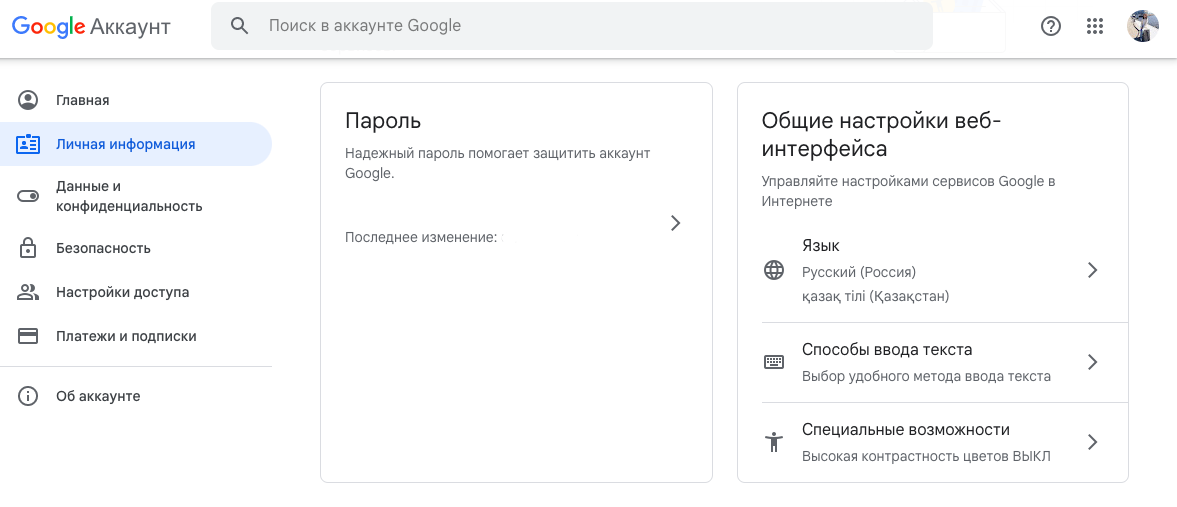
Зайдите в свой аккаунт. Во вкладке «Личная информация» внизу будут даны общие настройки веб-интерфейса. Щёлкните на параметр «Язык» и добавьте казахский. С помощью стрелки переместите его на первое место. Теперь сервисы Google у вас будут отображаться на казахском языке. Это в свою очередь повлияет на контент, который вы будете получать во время поиска.
Яндекс
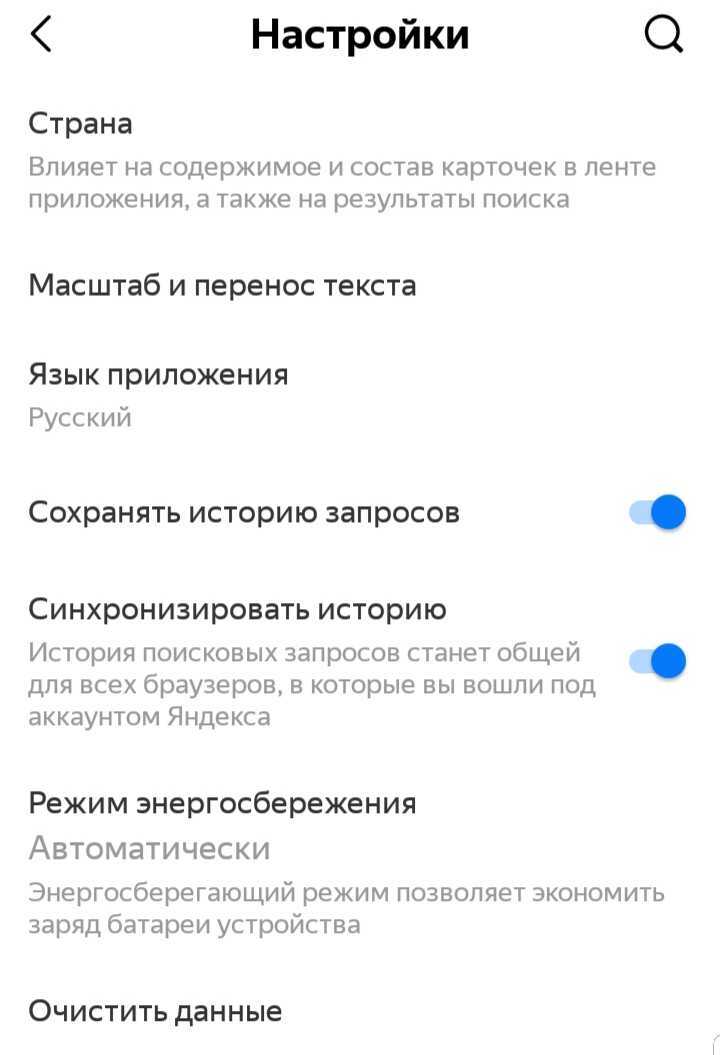
В мобильном приложении Яндекса на главной странице щёлкните на свой профиль. Перейдите в «Настройки приложения», а затем в «Язык приложения». Выберете нужный вариант. После этого потребуется перезагрузить приложение.
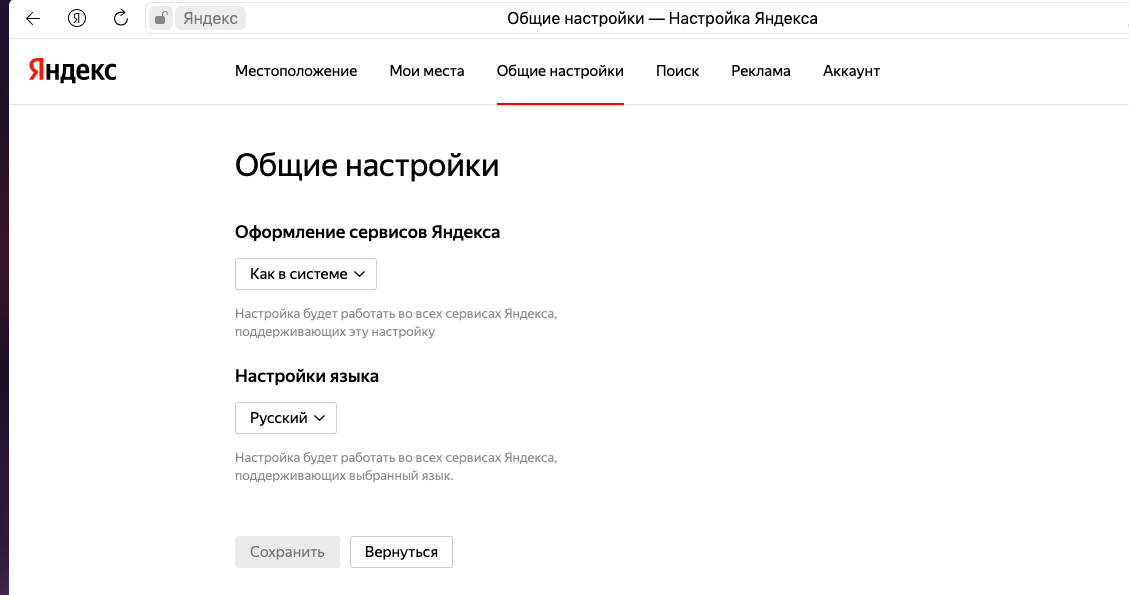
На компьютере в «Яндекс.Браузере» щёлкните на значок с тремя полосками в правом верхнем углу, зайдите в «Настройки» → «Общие настройки» → «Настройки языка». Выберете казахский и сохраните изменения.
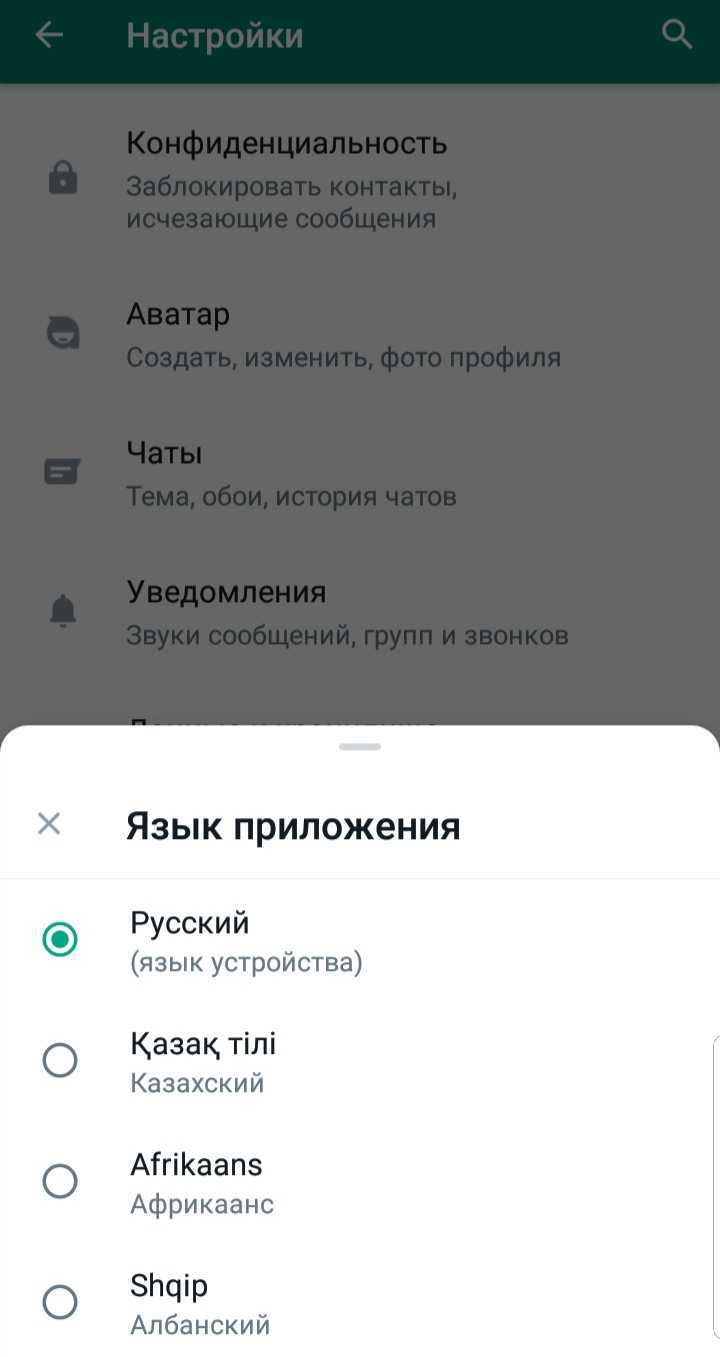
Если вы используете телефон Android, вы можете изменить язык WhatsApp прямо из приложения. Для этого необходимо открыть настройки в верхнем правом углу, кликнуть на «Язык приложения» и выбрать нужный из списка.
TikTok
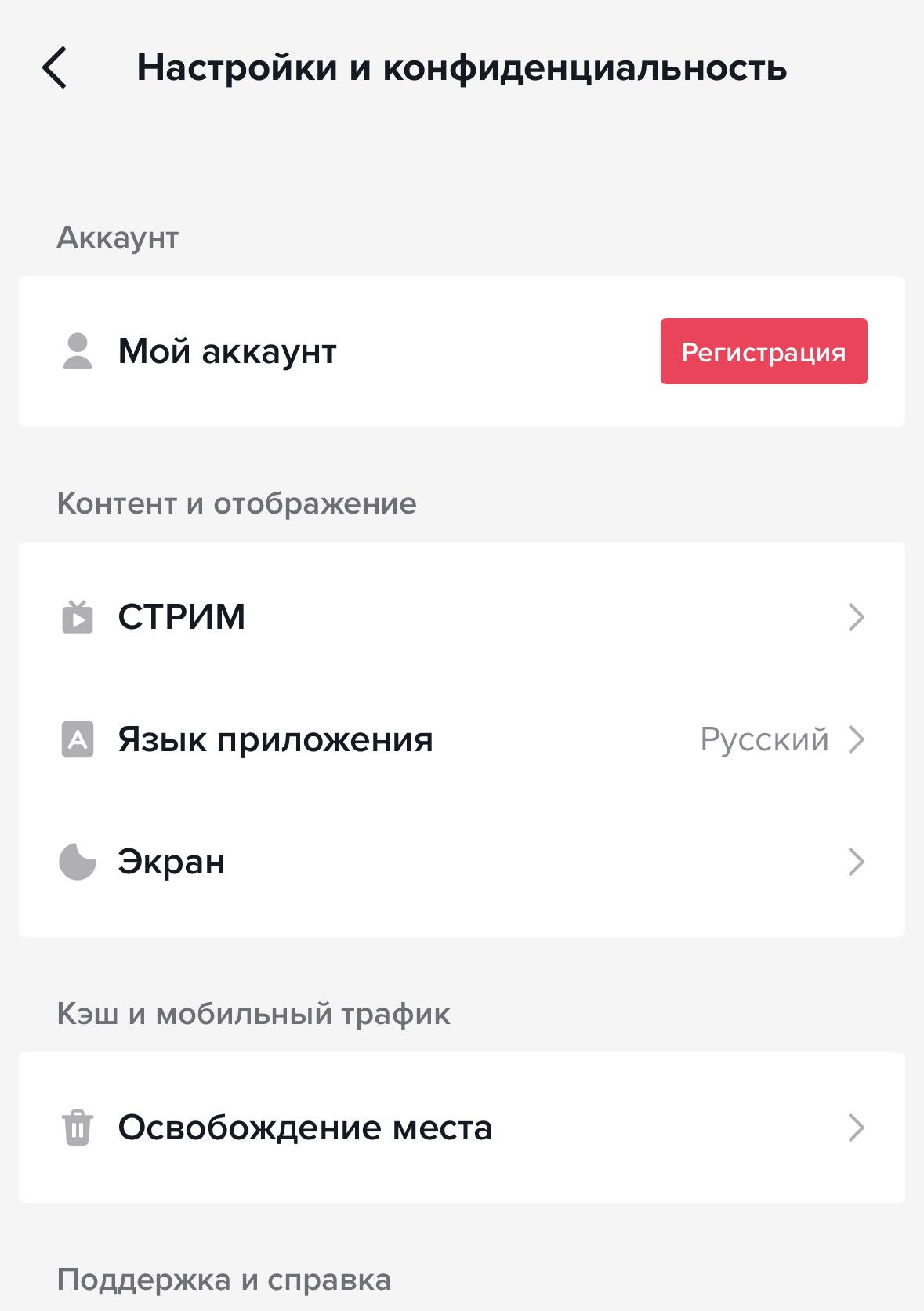
Чтобы изменить язык интерфейса в TikTok, зайдите в свой профиль. В верхнем правом углу нажмите на значок с тремя линиями и выберете язык приложения.
Если интерфейс вашего телефона уже изменён на казахский язык, то и WhatsApp, и TikTok автоматически переключатся на него.
Как изменить язык телефона
iOS
Зайдите в настройки устройства, выберете «Основные» → «Язык и регион». Добавьте казахский язык. Вам будет предложено сделать его главным. Сохраните изменения.
Android
Откройте «Настройки телефона» → «Общие настройки» → «Язык и ввод» → «Язык». Добавьте казахский язык. Удерживая его, переместите на первое место. Благодаря этому интерфейс устройства, все приложения и веб-сайты, которые поддерживают этот язык, будут отображаться на нём.
Новости Informburo.kz на казахском языке можно почитать здесь, а также на наших страницах в социальных сетях Facebook, Telegram, Instagram и Twitter.
Читайте также:
- На платформе Steam появился казахский язык
- Хабар будет показывать переведённые на казахский язык фильмы от Marvel, Star Wars и Pixar
- Управляющий директор компании Meta: Надеюсь в будущем выучить казахский язык
Яндекс запустил Android «без Google»

«Яндекс» представил Яндекс.Kit — набор сервисов, которые «позволяют сделать устройства лучше». В состав Кита входят клавиатура, телефонная книга, сервис дозвона и другие полезняшки. В качестве домашнего экрана у Яндекс.Кита — перерисованный Яндекс.Shell.
Первые смартфоны на Ките это Explay Flame и Honor 3 Yandex Huawei. Телефоны появятся в продаже весной. Прибыль Яндекс.Кита будут делить с производителями устройств. Есть открытая партнерская программа для производителей гаджетов на Андроиде. Google Play на платформе Яндекса нет. Kit может работать практически на любой платформе на рынке, но производителям нужно договариваться с разработчиком комплекта. Все приложения Андроид совместимы. У партнеров Яндекс.Кит работает на базе Андроид 4.2.2.
Отдельная идея Яндекс.Кита обращённая к пользователю — достать устройство из коробки и начать им работать в течение нескольких минут. Единая авторизация приложений Яндекса — пароль нужно ввести один раз, чтобы все сервисы Яндекса опознали пользователя.
Яндекс.Kit — локальный сервис, не ориентированный на международный сервис, зато заточенный под Россию. Например, клавиатура помогает достичь высокой скорости печати на русском языке, а телефонная книга одинаково воспринимает, например, «Александр», «Саша», «Шура» и «Sasha». Сразу из телефонной книги можно искать нужные организации, а сервис звонков покажет названия организаций, которые не забиты в записную книжку.
Прямо сейчас установить Яндекс.Кит нельзя, можно только купить гаджет с предустановленным Китом. Возможность самостоятельной пользовательской установки «рассматривается», но пока Яндекс.Кит — это полноценная прошивка, отдельная установка которой будет доступна только продвинутым пользователям, а не оболочка, доступная любому. Так что в распространении Яндекс.Кит будет сильно завязан на готовность производителей железа работать с платформой.
С другой стороны, «Яндекс» — первая компания, которая говорит о том, что будет делиться прибылью от доходов со своей прошивки с производителями гаджетов. Кроме того, поисковик говорит, что никаких денег с производителя не просит. В то время как Google, формально распространяющий Android бесплатно, берет по 75 тысяч долларов за 100 тысяч устройств за использование Google Play Services, без которых работать с гаджетом по сути невозможно.