
«Моя волна» Яндекса прощается со старыми смартфонами
Яндекс без особой шумихи (совсем без шумихи, если честно) отменил персональное радио «Моя волна» в приложении Яндекс.Музыка на телефонах и планшетах с Android 6 и ниже. Напомню, что эта функция поставляла бесконечный поток треков на основании личных предпочтений слушателя.
Не совсем понятно, когда именно это произошло, но буквально в начале года я заметил, что из главного меню Яндекс.Музыки внезапно пропала персональная радиостанция, хотя приложение я, готов поклясться, не обновлял. А так как это, по сути, единственное, что меня интересовало, то задал вполне разумный вопрос технической поддержке:
Куда пропал мой поток//станция/радио?
Да, именно так. Каюсь, был так огорчен, что даже не поздоровался. Несмотря на некоторую грубость, техподдержка ответила вежливо, и, что характерно, аргументированно. Так стало понятно, что пропажа «Моей волны» — не случайность:
Дело в том, что Моя волна доступна только в последних версиях приложения. Актуальная версия не поддерживает установку на устройства с Android 6, а добавить Мою волну в устаревшие версии не получится :/
Вы можете использовать сайт Яндекс.Музыки в мобильном браузере — в нём есть как Моя волна, так и привычные потоки радио на вкладке Потоки. Либо вы можете слушать музыку в Яндекс.Радио.
Если у вас появятся другие вопросы — обращайтесь!
Так как в этот момент я находился на стадии, наверное, отрицания, то заглянул в Play Маркет на десктопе, где увидел, что Яндекс.Музыка для моего телефона теперь действительно не доступна:
На этом мои вопросы закончились, так как обновления до более новой версии Android для моего Alcatel POP 4S не существует в природе.
Промотав ситуацию где-то до смирения, потому что куда попрешь против русского Гугла (а также потому что Хабр — не жалобная книга), я все же заглянул в Play Маркет на телефоне. Там неожиданно обнаружилось, что хотя Яндекс.Музыки и в помине нет, зато, как и говорила поддержка, есть старое доброе Яндекс.Радио.

И внутри действительно есть «Моя волна»:
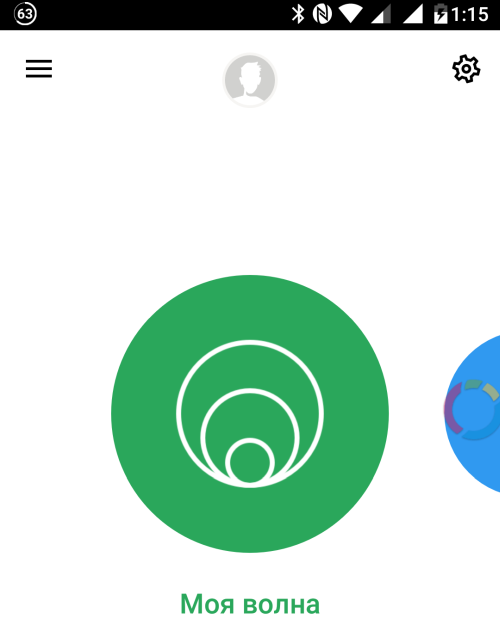
Как такое может быть? На этот вопрос у меня ответа нет. Я не разработчик, поэтому мне сложно понять логику компании, которая без (как мне показалось) обновления убирает функцию в одном приложении, мотивируя это отказом от поддержки старых систем, но оставляет эту же функцию в другом приложении.
Возможно, скоро мы узнаем об отказе Яндекса от аппа Яндекс.Радио, но это будет тема для отдельной публикации. А пока что всем, кто безвременно лишился «Моей волны», предлагаю не предаваться деструктивной меланхолии, а пользоваться пока что еще действующим Яндекс.Радио.
15 скрытых функций «Яндекс.Музыки», о которых вы могли не знать
Мы рассказали о неочевидных возможностях Apple Music и YouTube Music. Пришло время посмотреть, какие скрытые функции есть в «Яндекс.Музыке», втором по популярности платном стриминге у читателей «Афиши Daily».
Включите темную тему
Самое лучшее в темной теме «Яндекс.Музыки» — она есть и в приложении, и на сайте. Если будете на вечеринке ставить музыку с ноутбука, оцените, насколько удобно — свет от экрана не бьет в глаза.
Как это сделать
В приложении зайдите в «Мою музыку» — настройки — «Темная тема». На сайте зайдите в «Мою музыку» — настройки — «Прочее» — «Темная тема»
Подробности по теме
15 функций Apple Music, о которых вы могли не знать
Ищите песню по строчке
Для тех, кто не помнит ни имени музыканта, ни названия песни, но почему-то знает какую-то случайную строчку. «Яндекс.Музыка» найдет песню по строчке, если в каталоге есть ее текст. Иногда песня ищется по напеву, например, «эрондондон» поможет найти песню «Get Low» из Need for Speed: Underground.
Слушайте редакторские и умные плейлисты
В «Яндекс.Музыке» три вида плейлистов: составленные пользователями, редакторами стриминга и алгоритмами. Последних четыре, и они уникальны для каждого слушателя: «Плейлист дня», «Дежавю», «Премьера» и «Тайник». Чем больше песен вы слушаете, чем больше лайкаете или дизлайкаете, тем более интересными они будут. Остальные составлены или редакторами «Яндекс.Музыки», например как «Хайп», или пользователями, например как сборники канала «Всякая годная попса».
Ищите в стриминге музыку, которую услышали в такси
Мобильное приложение распознает музыку, прямо как Shazam, и узнает даже ту песню, которой нет в библиотеке. Но если она есть в сервисе, «Яндекс.Музыка» сразу предложит добавить ее в медиатеку и сохранит в отдельный плейлист.
Как это сделать
В поиске в приложении нажмите на иконку с микрофоном
Настраивайте рекомендации, не заходя в приложение
Конечно, в «Яндекс.Музыке» есть радио. Оно включает треки или по жанру, занятию, настроению, новизне, или на основе каких-то альбомов, треков и плейлистов. Если понравился альбом или плейлист, а треки в нем закончились, включите радио — оно построит бесконечный поток песен по треклисту альбома или плейлиста. Это делается или в приложении для iOS, или на сайте. Треки в радио лайкают и дизлайкают — это повлияет на музыку, которую приложение предложит в будущем. Но самое удобное — лайкать и дизлайкать с экрана блокировки.
Как это сделать
Нажмите на иконку «гамбургера» на плеере и выберите, что сделать с текущим треком. Но работает это только с радио
[HUAWEI] Управление воспроизведением музыки на часах
Поддерживаемые продукты: HUAWEI WATCH GT 3(42mm elgant leather strap、huawei watch gt3 42mm elgant milanese strap、46mm active、46mm elite、42mm active),HUAWEI WATCH FIT 2,HUAWEI WATCH GT 3 SE,HUAWEI WATCH | ULTIMATE DESIGN,HUAWEI WATCH GT 2(42mm sport(diana-b19p)、42mm elegant、42mm sport(diana-b19s)、46mm sport(latona-b19p)、46mm classic、46mm sport(latona-b19s)、46mm elite、42mm classic),HUAWEI WATCH GT 3 Pro,HONOR MagicWatch 2,HUAWEI WATCH GT 2e,HONOR Watch GS Pro,HUAWEI WATCH GT Cyber,HUAWEI WATCH GT 2 Pro,HUAWEI WATCH GT Runner(black、grey),PORSCHE DESIGN | HUAWEI WATCH GT 2,HUAWEI WATCH GT 4
Поддерживаемые продукты:
| [HUAWEI] Управление воспроизведением музыки на часах |
- Вы не можете передавать музыку на часы с телефона iPhone. Если на ваших часах не были восстановлены заводские настройки, рекомендуется сначала привязать часы к телефону на базе Android для передачи музыки на часы, затем привязать часы к iPhone и использовать тот же аккаунт HUAWEI для управления воспроизведением музыки.
- Чтобы использовать эту функцию, убедитесь, что ваши часы подключены к приложению Huawei Health (Здоровье) .
Добавление композиций на часы

- Откройте приложение Huawei Health (Здоровье) и перейдите на экран сведений об устройстве.
- Перейдите в приложение Музыка > Управление музыкой > Добавить композиции и выберите композиции, которые вы хотите добавить.
- В правом верхнем углу экрана нажмите на значок √ . При добавлении музыки вы также можете создать плейлист. Для этого нажмите на опцию Новый плейлист . Создав плейлист, вы можете добавить в него композиции с часов, выбрав > Добавить композиции в правом верхнем углу экрана.

- Если экран Музыка отсутствует, эта функция не поддерживается.
- Чтоб удалить композицию, откройте приложение Huawei Health (Здоровье) , перейдите на экран сведений устройства, выберите Музыка > Управление музыкой . В отобразившемся списке выберите композицию, которую хотите удалить, нажмите , затем нажмите Удалить .
- Музыку, переданную на часы через приложение Huawei Health (Здоровье) , можно воспроизвести офлайн. То есть при этом подключение к сети не требуется.
Управление воспроизведением музыки на часах

- Перейдите к списку приложений на часах и выберите Музыка () > Воспроизведение либо используйте другое музыкальное приложение.
- Нажмите на кнопку воспроизведения, чтобы воспроизвести композицию.
- На экране воспроизведения музыки вы можете регулировать громкость, настраивать режим воспроизведения (например, воспроизведение по порядку или перемешивание). Если вы проведете вверх по экрану, вы сможете посмотреть свой плейлист или переключить композиции.
Когда сетевое соединение доступно, вы можете проигрывать онлайн-композиции, используя приложение HUAWEI Музыка. (Для воспроизведения некоторых композиций требуется статус участника).
Управление воспроизведением музыки на телефоне
- Откройте приложение Huawei Health (Здоровье) , перейдите на экран сведений устройства, выберите раздел Музыка и включите переключатель для функции Управление музыкой на телефоне .
- Откройте приложение для воспроизведения музыки на вашем телефоне и воспроизведите музыку.
- Проведите вправо по рабочему экрану часов, чтобы перейти к экрану HUAWEI Assistant·TODAY, затем нажмите на виджет Музыка со значком телефона. (Если такой виджет отсутствует, эта функция не поддерживается на ваших часах).
5 классных фишек Яндекс.Музыки для iOS, о которых вы могли не знать
Не так давно я рассказывал вам про подписку Яндекс.Плюс, которой я начал активно пользоваться. Естественно, я целиком выбрал Яндекс.Музыку в качестве основной музыкальной платформы для себя, остался очень доволен. К сожалению, некоторых треков не хватает, но в поддержке мне вежливо объяснили, что это не зависит от них, и попросили подождать. Я вдоль и поперек изучил приложение и нашел классные фичи, которыми остался доволен. Теперь приятные фишки Яндекс.Музыки делают прослушивание в iPhone еще интереснее. Возможно, вы о них не знали. Давайте посмотрим.

Рассказываем об интересных фишках Яндекс.Музыки, о которых вы могли не знать
Живые обложки
Кто сказал, что у трека должен быть скучный неподвижный кавер? В Яндекс.Музыке, оказывается, есть функция живых обложек. Во время воспроизведения песни во весь экран прогружается зацикленная вырезка из видеоклипа на эту композицию, которая в прямом смысле оживляет ее. Такая функция есть и в Apple Music, но я ей никогда не пользовался.
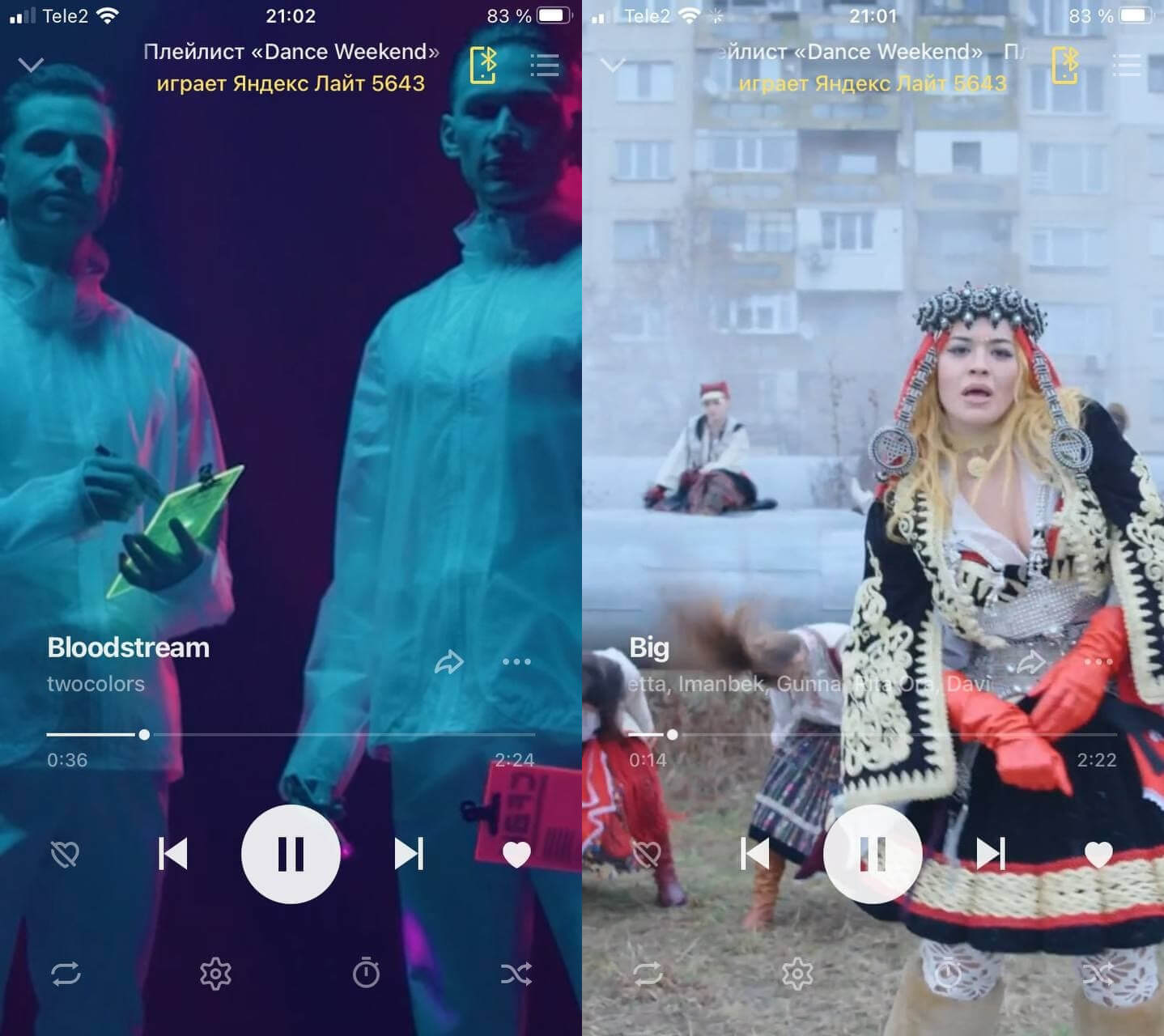
Видеофоны в Яндекс.Музыке в высоком качестве — смотреть приятно
В Яндекс.Музыке она здорово реализована: настолько затягивает, что хочется смотреть снова и снова. При желании эту функцию можно отключить в настройках, если не хотите, чтобы она вам мозолила глаза. Кстати, в рекомендациях можно найти плейлист, в котором собраны треки только с живыми обложками, если хотите получить новый опыт при помощи этой приятной мелочи.
Еще больше обзоров приложений в нашем Яндекс.Дзен! Не забудьте подписаться!
Как управлять Яндекс.Станцией с телефона
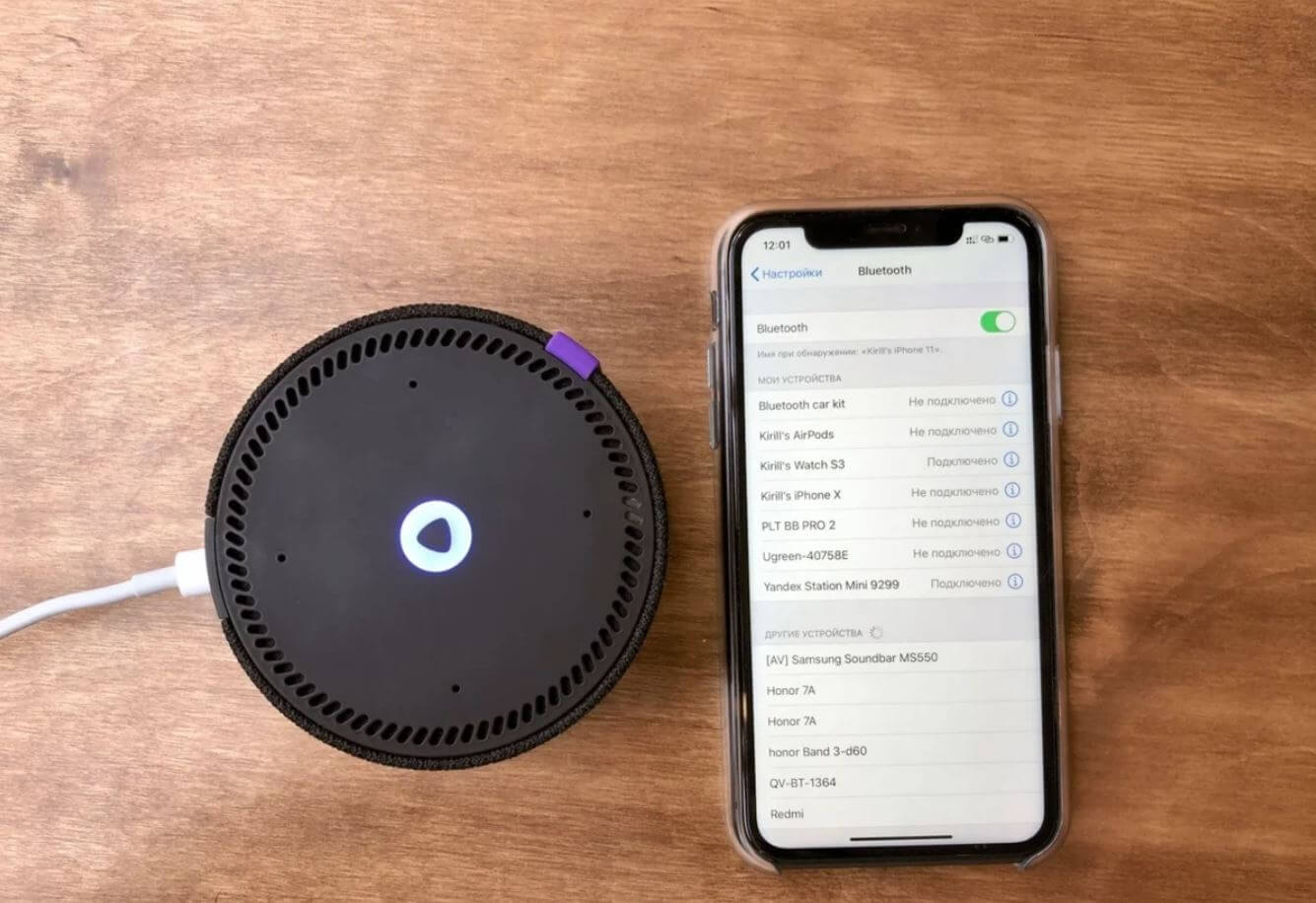
Попробуйте управлять воспроизведением без подключения по Bluetooth
Фишка, которой очень удобно пользоваться даже без подключения iPhone к Яндекс.Станции по Bluetooth. Если просите Алису включить трек, то плейлистом можно управлять прямо из телефона, зайдя в Яндекс.Музыку — у вас сразу откроется экран, что играет сейчас. Это заметно упрощает навигацию по медиатеке и поиску нужных треков без подключения к умной колонке. На моей Яндекс.Станции Лайт в связке с iPhone эта функция работает с небольшой задержкой и лагами, но разработчиков стоит похвалить за саму попытку реализации.
Включить управление очень просто, ровно как и отключить функцию.
- Отключитесь от Яндекс.Станции, если подключались ранее по Bluetooth.
- В настройках Яндекс.Музыки включите ползунок «Музыка продолжается».
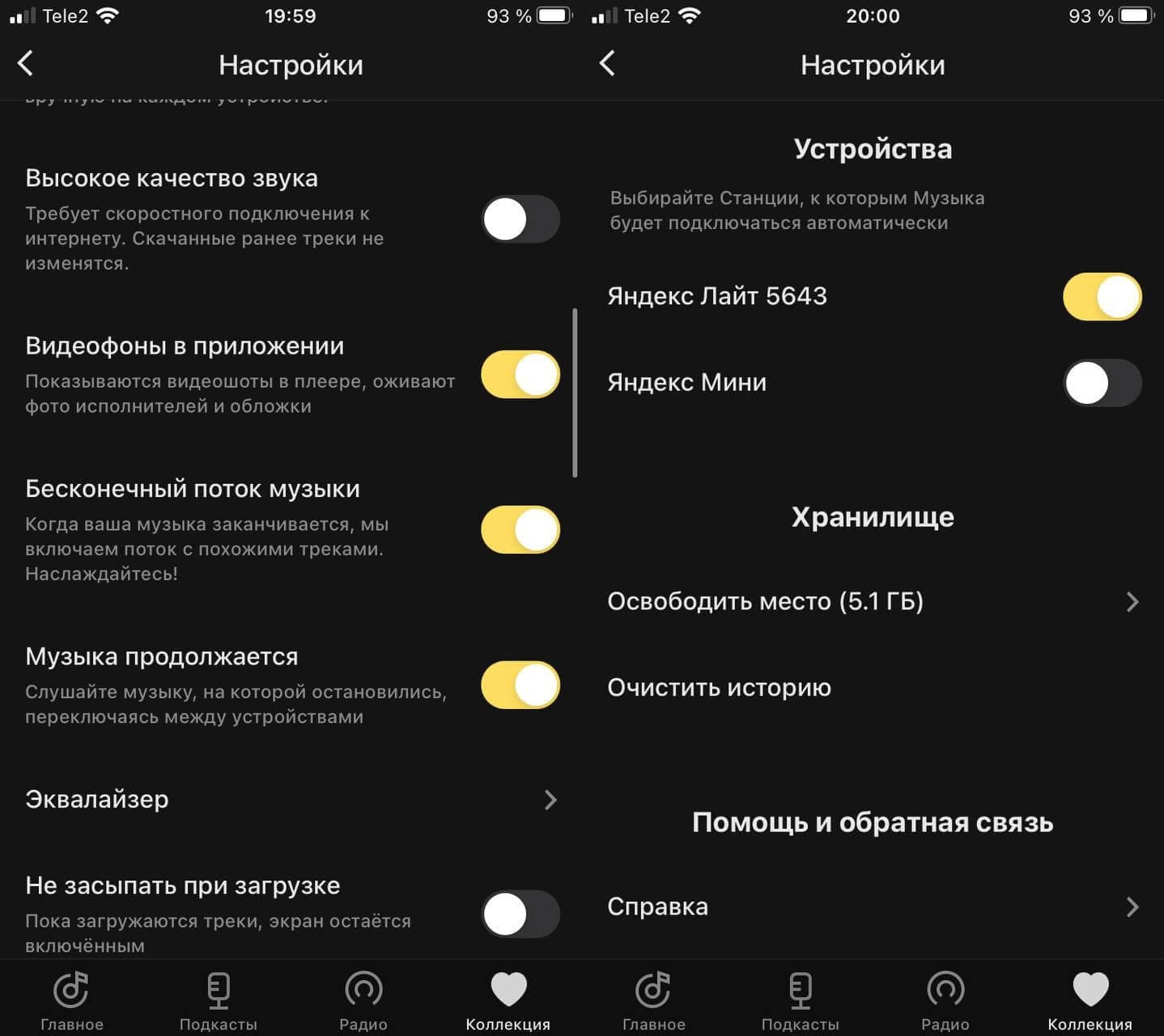
Включаем управление Яндекс.Станцией без Bluetooth
Наш Telegram-чат никогда не спит. Добро пожаловать!
Функция работает с задержкой и небольшими лагами, но это интересный опыт. Если надоест, вы можете отключить ее:
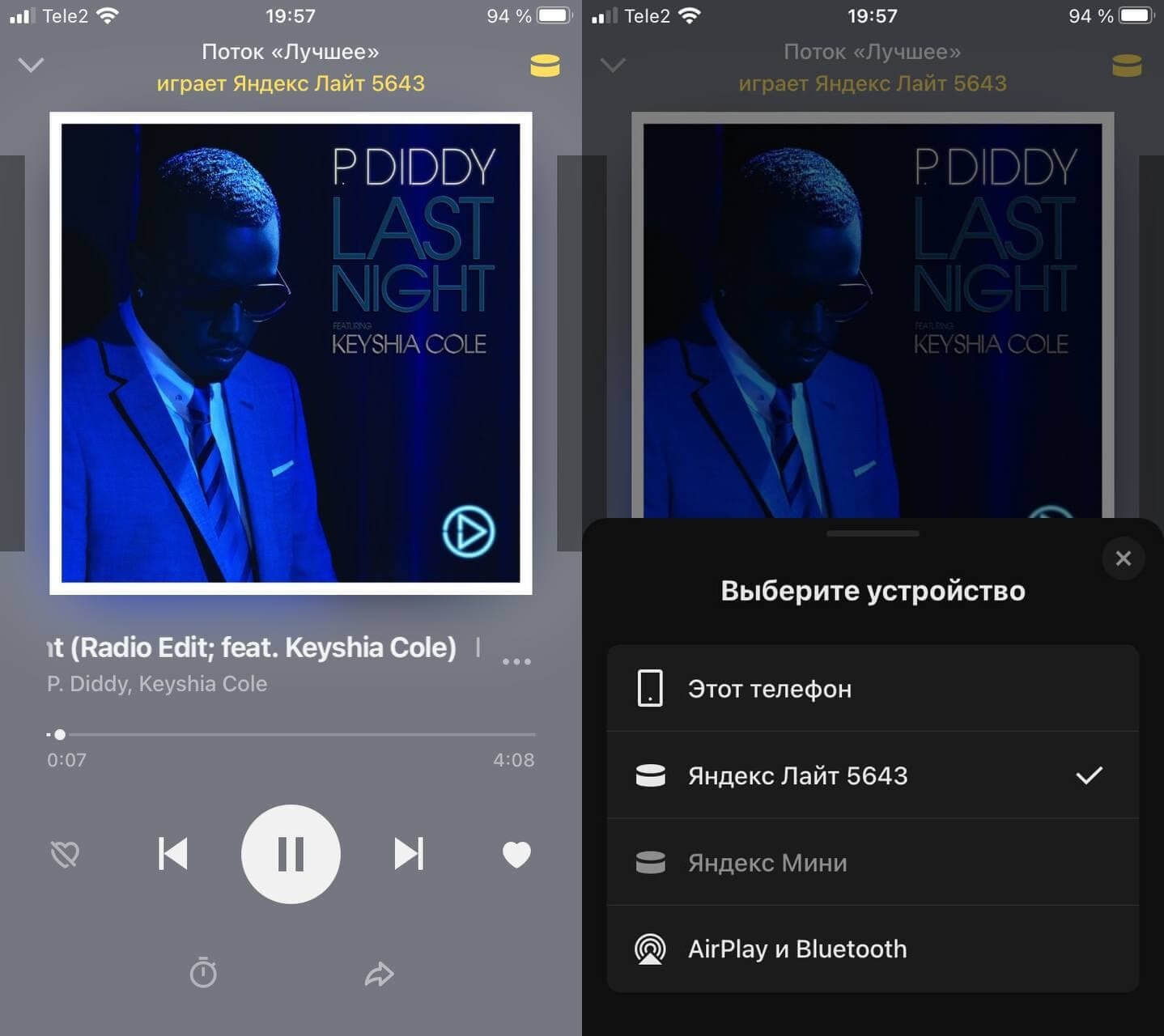
Таким образом можно и подключаться к Яндекс.Станции без Bluetooth
Таймер сна в Яндекс.Музыке
Если вы, как и я, любите засыпать под музыку, но не хотите случайно посреди ночи проснуться под трек Scooter, эта функция точно для вас. Ребята из Яндекса любят такие неочевидные, но полезные штуки. Похожая есть в Яндекс.Электричках, чтобы, наоборот, не проспать свою остановку.
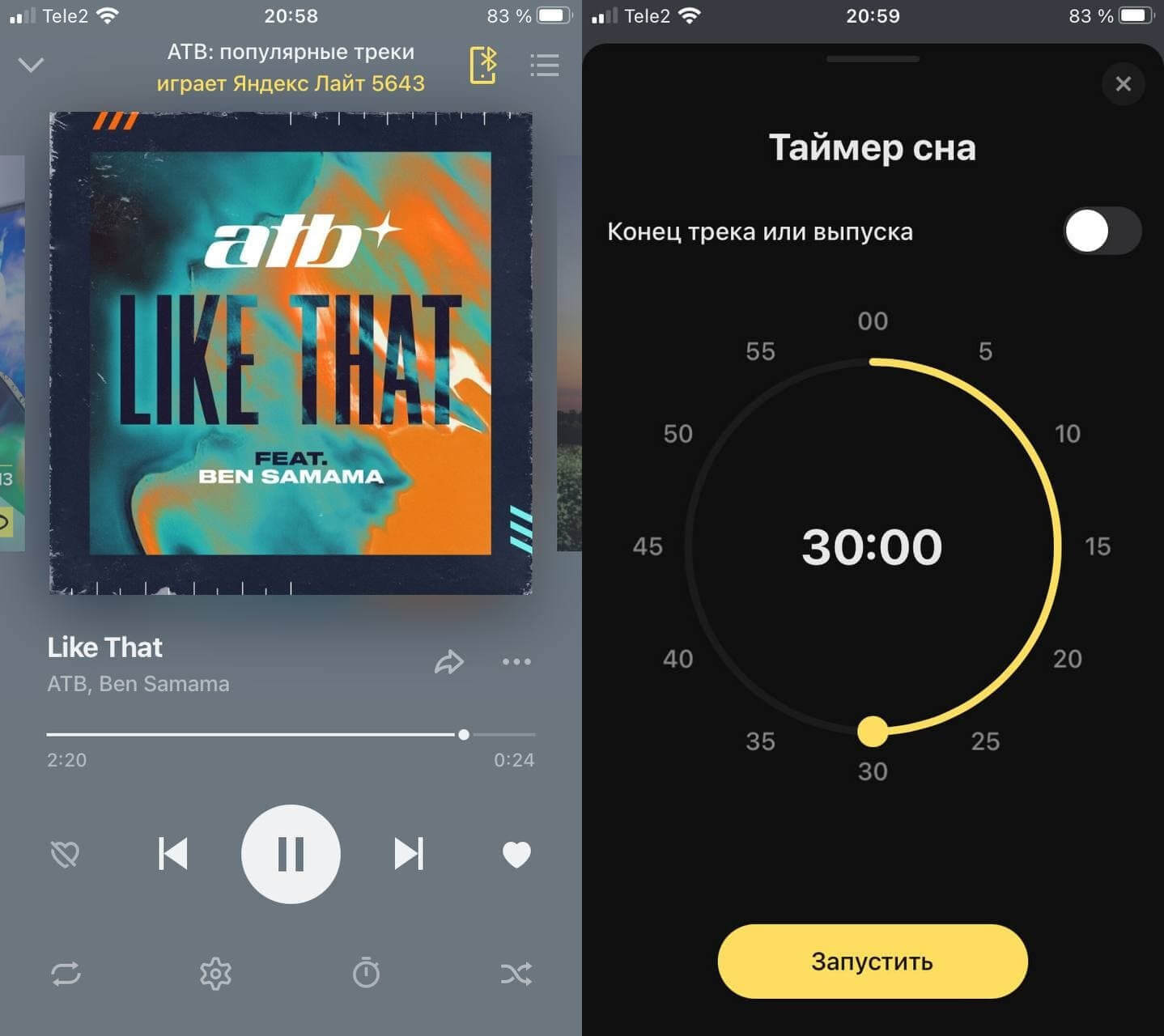
Таймер отключит музыку через нужное количество времени
- На экране «Сейчас играет» нажмите внизу на значок часов.
- Установите таймер сна, выбрав, через сколько должно остановиться проигрывание музыки.
- Если засыпаете слишком быстро или слушаете бормочащий подкаст, то переключите ползунок «Конец трека или выпуска» в положение «Вкл».
Теперь вы будете засыпать под любимую музыку, а она вовремя выключится, чтобы не будить вас посреди ночи.
Яндекс.Музыка уведомления
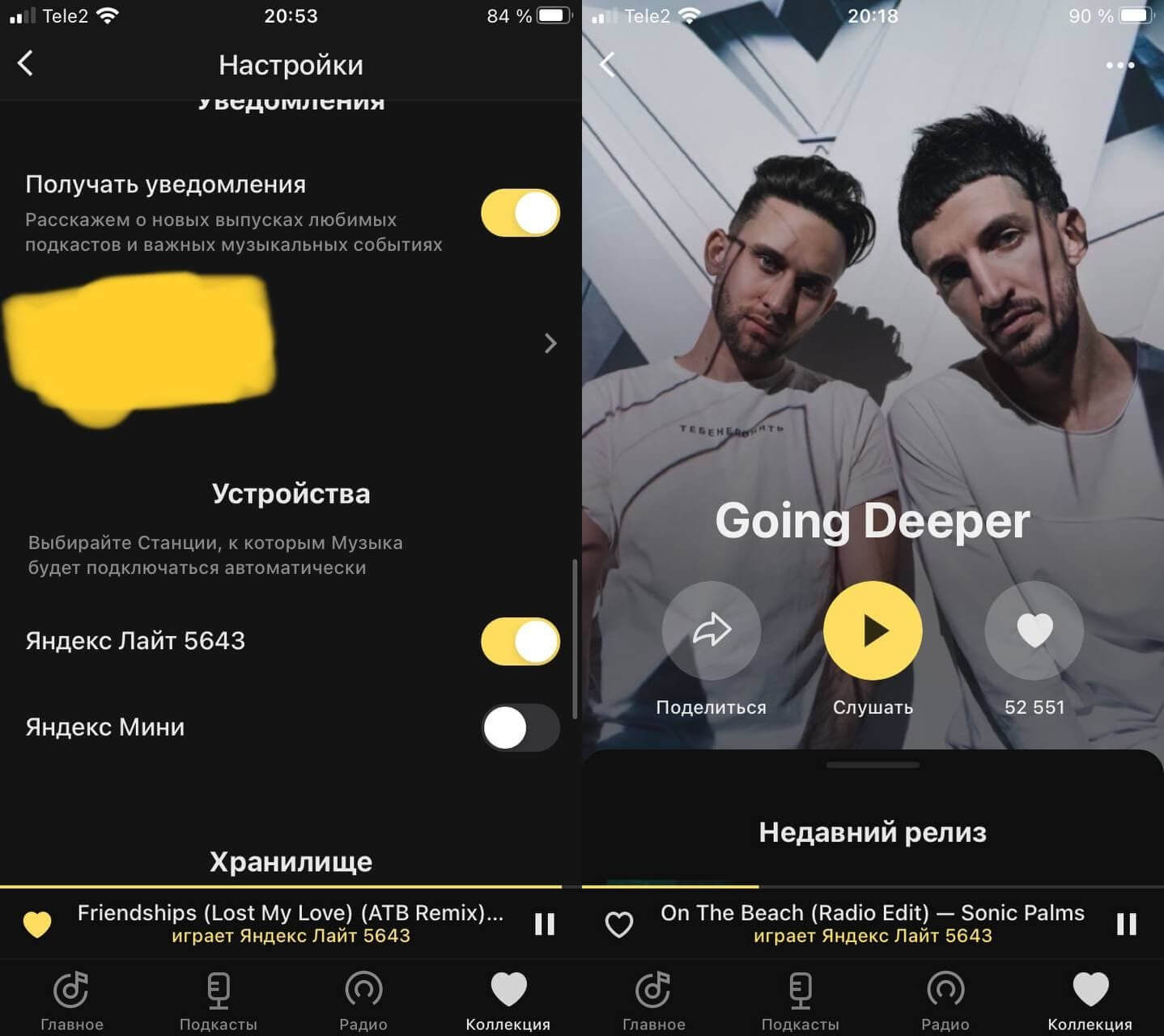
Таким образом удобно узнавать о свежих релизах
К сожалению, пользователи стриминговых платформ часто сталкиваются с тем, что какая-то новинка отсутствует в базе песен. В поддержке мне вежливо посоветовали включить «Получать уведомления» в настройках и добавить исполнителя в «Избранное», поставив лайк в его карточке. Таким образом вы получите push-уведомление, когда у него выйдет новый трек.
Исполнители Яндекс.Музыка
За время, проведенное с Apple Music, я привык к тому, что если у трека сразу несколько исполнителей, при нажатии приложение перенаправляет на одного из них. Сложно понять, по какому принципу, но это неприятный костыль. Сама карточка неживая, нельзя посмотреть обложку или подписаться на него.
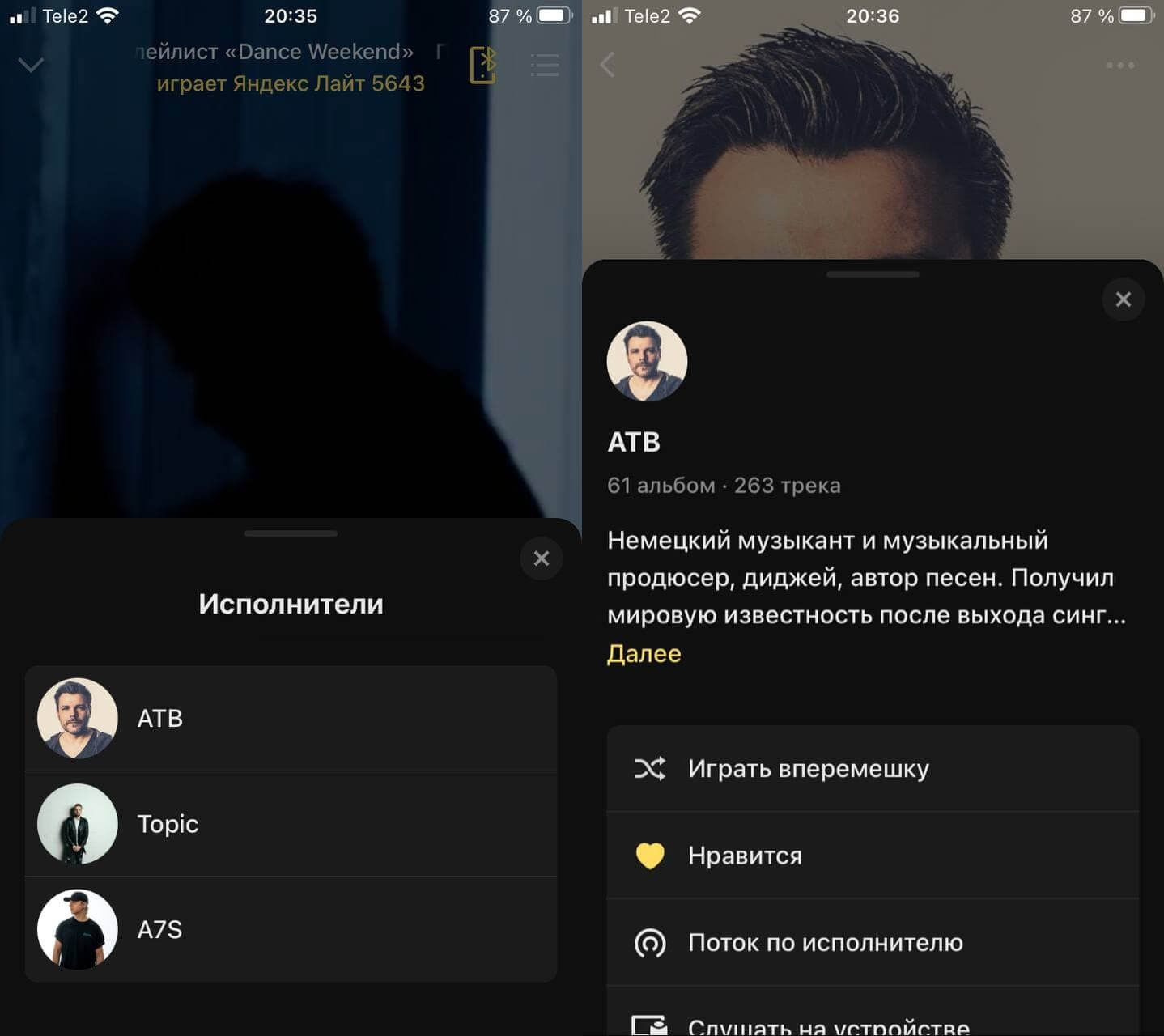
В Яндекс.Музыке есть вся информация об исполнителе
В Яндекс.Музыке все сделано иначе. Нажав на «Перейти к исполнителю», у вас вылезает список всех, кто участвовал в треке. Далее можно выбрать любого и ознакомиться с краткой биографией, подписаться на него и даже посмотреть фото. В общем, безумно приятно, что Яндекс.Музыка просвещает нас без лишнего перехода в браузер.
Мне нравится, что Яндекс.Музыка постоянно обновляется, меняется интерфейс, добавляются функции. Этим она намного интереснее Apple Music, от которой не дождешься нововведений.