
Как удалить историю недавно посещенных страниц в Safari
В веб-браузере Safari всегда присутствовала функция очистки истории, но принцип ее работы вряд ли можно было назвать удовлетворительным. Одним нажатием кнопки стирались абсолютно все данные о посещенных сайтах, лишая пользователей удобств автоматического заполнения адресной строки и возможности быстро вернуться на когда-то посещенные веб-страницы. Со временем представители компании Apple изменили свой подход, спектр возможностей расширился, а удаление ненужных данных перестало сопровождаться прежним количеством трудностей и проблем.
Итак, для того, чтобы частично удалить историю (за последний час, день и т.д.) в Safari необходимо открыть вкладку «История», в выпадающем меню выбрать «Очистить историю и данные сайтов»…
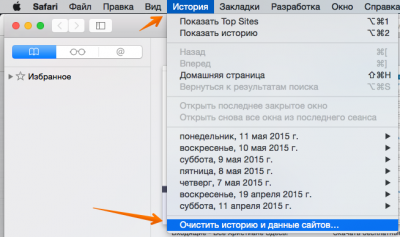
Выбрать в диалоговом окне подходящий вариант и завершить операцию, нажав кнопку «очистить историю».
Как открыть недавно закрытые вкладки в Safari

В зависимости от модели вашего устройства вполне вероятно, что когда вы увидите, как Safari начинает проявлять симптомы истощения, первое, что вы делаете, — это закрываете любую из открытых вкладок, чтобы его работа была более быстрой. Проблема возникает, когда мы закрыли вкладку, которая нам не нужна и мы хотим быстро выздороветь.
В параметрах Safari мы можем доступ к истории просмотров, чтобы иметь возможность повторно открывать веб-страницы, которые мы недавно посещали, но если веб-страницу, которую мы закрыли, мы посещали в течение длительного времени и оставили ее в спальне, чтобы просмотреть информацию, которую мы еще не смогли выполнить, неудовольствие может быть большим.
Safari, как и остальные браузеры на рынке, предлагает нам возможность восстанавливать вкладки, которые мы недавно закрыли, и когда я говорю «недавно», я имею в виду не несколько дней назад, а моменты после попытки восстановить их. , что обычно бывает в большинстве случаев, когда мы осознаем совершенную ошибку. За повторно открыть вкладки Safari то, что мы закрыли, мы должны выполнить следующие шаги:
Восстановить закрытые вкладки Safari на iOS
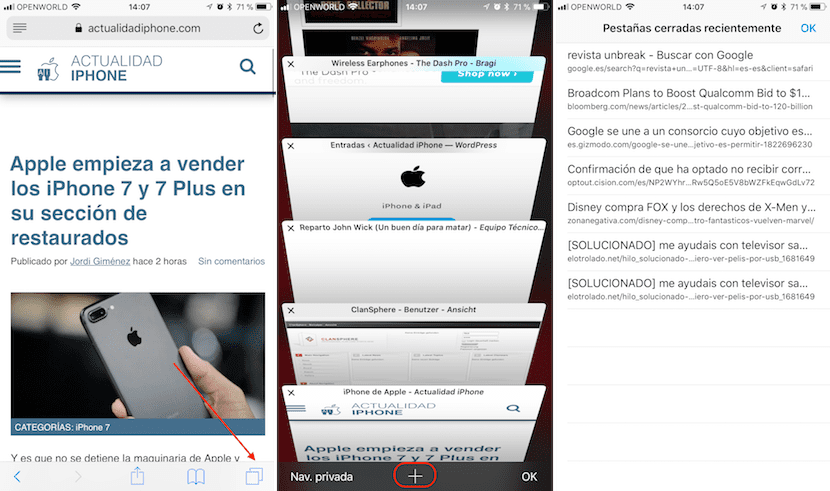
- Сначала мы, конечно, должны перейти в браузер Safari.
- Затем щелкните два перекрывающихся квадрата, расположенных в правом нижнем углу экрана, чтобы отобразить все вкладки, открытые в данный момент в браузере.
- Чтобы получить доступ ко всем недавно закрытым веб-страницам, мы должны щелкнуть символ + и удерживать его до тех пор, пока не отобразится новое окно с заголовком «Недавно закрытые вкладки».
- Теперь нам просто нужно проверить, какую вкладку мы закрыли по ошибке, чтобы она открылась снова.
Если сеть, которую мы ищемили он недоступен, единственное, что мы можем сделать, это перейдите в историю поиска, чтобы увидеть, сможем ли мы найти его снова, не прибегая к другому поиску в Интернете.
Содержание статьи соответствует нашим принципам редакционная этика. Чтобы сообщить об ошибке, нажмите здесь.
Полный путь к статье: Новости iPhone » iPhone » Учебники и руководства » Как открыть недавно закрытые вкладки в Safari
Будьте первым, чтобы комментировать
Как очистить недавно закрытые вкладки в сафари
Почитать похожее по теме
Как посмотреть (и скрыть!) историю своих похождений в браузере


Дарья Ракова Редакция «Текстерры»
История браузера нужна, чтобы найти страницы, которые вы раньше открывали. Это очень удобно, когда требуется вернуться к чему-то, что забыл сохранить.
Но видите свою историю не только вы — еще ее может посмотреть ваш интернет-провайдер (но, конечно, он не «лезет» к вам в браузер специально). Механизмы анализируют, что пользователи ищут и просматривают в интернете, чтобы показать им рекламу тех услуг и товаров, которые потенциально могли бы их заинтересовать).Этот механизм используют маркетологи для таргетирования рекламы.
Что с этим можно сделать, рассказываем ниже.
На смартфоне
Safari (iOS)
Нажмите на значок книги под адресной строкой в браузере:
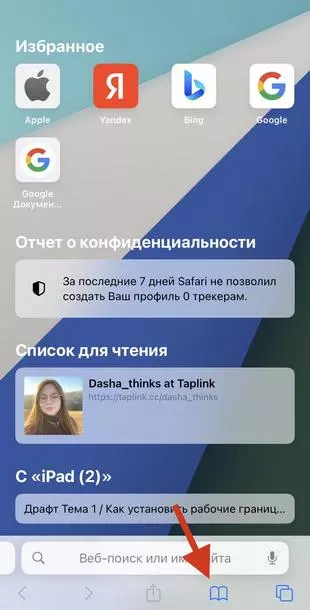
Появится ваша история — во вкладке со знаком часов (в двух других — закладки и список для чтения). Историю можно долистать до самого начала.
Google Chrome (iOS)
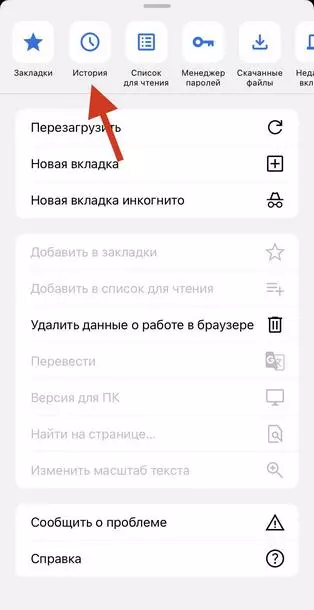
Нажмите на три точки в правом нижнем углу браузера:

Появится меню. Выберите в нем «Историю» — и можно смотреть.
Яндекс.Браузер (iOS)
Нажмите на три черты в правом нижнем углу:


В Яндекс.Браузере на Андроиде история открывается похожим образом.
Google Chrome (Android)
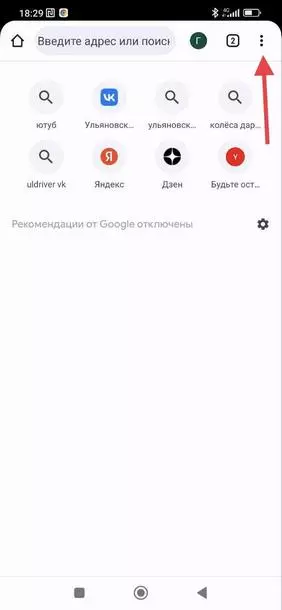
Нажмите на три точки в правом верхнем углу:
Продвинем ваш бизнес
В Google и «Яндексе», соцсетях, рассылках, на видеоплатформах, у блогеров
На десктопе
Здесь историю можно вызывать горячими клавишами.
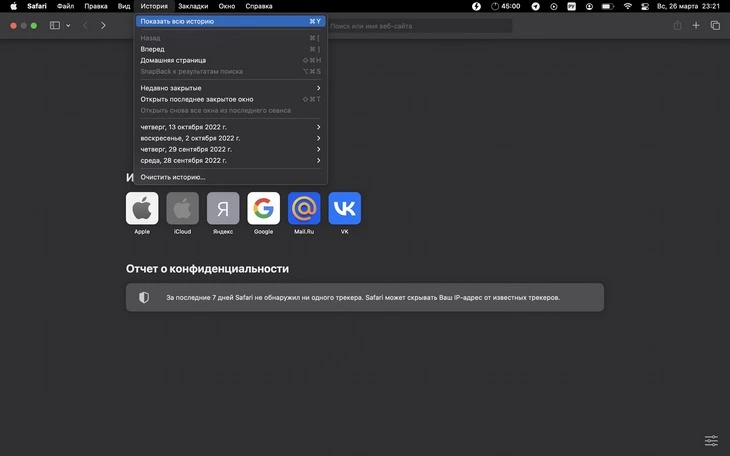
Safari (macOS)
Нажмите «История» в верхнем меню. Можно посмотреть недавно закрытые вкладки, историю за определенные дни или всю историю.
Историю также можно открыть клавишами cmd + Y.
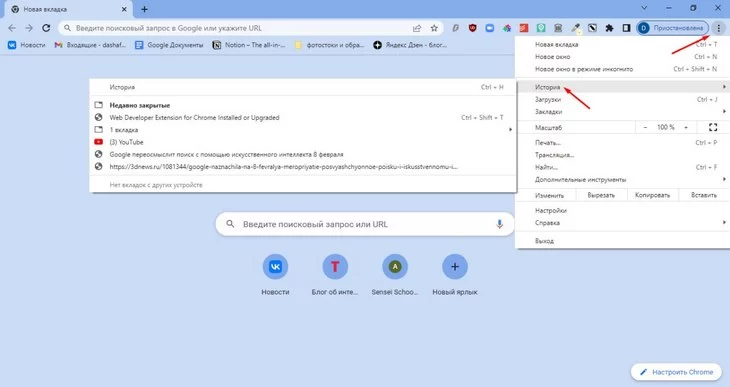
Google Chrome (Windows)
Нажмите на три точки в правом верхнем углу браузера и выберите «Историю». Также можно открыть клавишами ctrl + H.
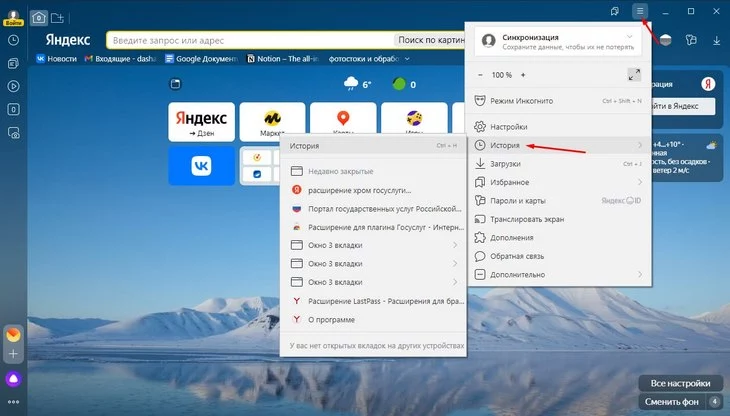
Яндекс.Браузер (Windows)
Нажмите на три черты в правом верхнем углу и выберите «Историю». Как и в Chrome, можно вызвать историю сочетанием клавиш ctrl + H.
Что еще можно делать с историей браузера
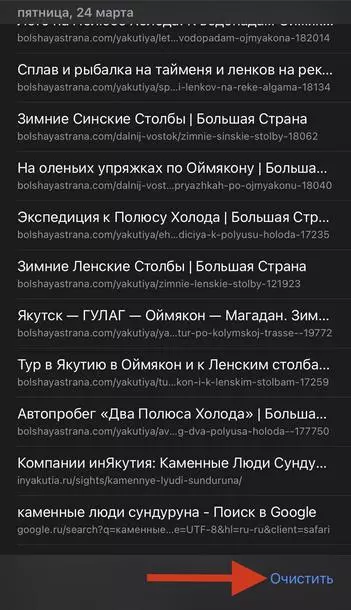
- Историю можно удалить. Для этого в любом браузере нажмите кнопку «Очистить:
Можно удалять всю историю, а можно — за определенный период (за сегодня, вчера, неделю и так далее).
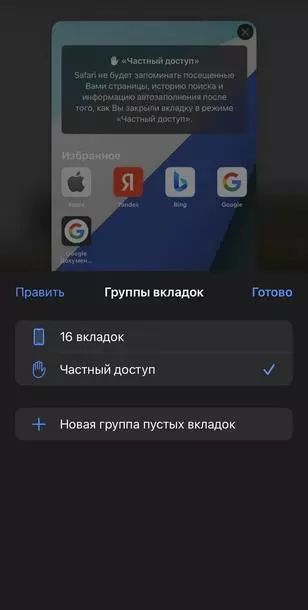
- Чтобы история не сохранялась, нужно использовать режим инкогнито или частного доступа.
В режимах инкогнито и в частном доступе информация о посещенных вами страницах не сохранится.
- Вашу историю может видеть ваш интернет-провайдер. Поэтому, если вы хотите скрыть от него, какие сайты посещаете, стоит использовать VPN. VPN меняет ваш IP-адрес, о котором знает ваш провайдер, и вы становитесь для него «невидимыми».