
Как очистить недавние на Mac с помощью быстрых процедур
Обновлено Лиза Оу / 30 авг. 2023 09:15
Привет! Некоторое время назад я удалял папки с данными и файлами. Однако я не могу очистить «Недавние» на Mac. Эту папку нельзя удалить, или я неправильно ее удалил? Пожалуйста, помогите мне узнать больше о папке «Последние» на Mac и о том, как ее очистить. Любой ответ будет оценен по достоинству. Огромное спасибо заранее!
Разговор о последних событиях на Mac интересен, потому что некоторым людям это все еще интересно. Сообщите нам о последних событиях Mac и о том, как их очистить. Пожалуйста, прокрутите вниз для получения дополнительной информации.

- Часть 1. Что такое «Недавние» на Mac
- Часть 2. Как очистить недавние на Mac
- Часть 3. Часто задаваемые вопросы о том, как очистить недавние на Mac
Часть 1. Что такое «Недавние» на Mac
Доступ к папке «Недавние» на Mac чаще всего осуществляется через Finder. Вот ответ на ваш вопрос о том, почему вы не можете удалить папку. На самом деле вы не можете удалить папку «Последние» ни одним способом. Это встроенная функция Finder, которая сохраняет вновь сохраненные файлы. Он будет перечислять их в соответствии с датами. Например, вы сделали скриншот. Ваш Mac автоматически сохранит их в папке «Последние» Finder. Вы можете легко получить доступ к недавно сохраненным файлам в папке и управлять ими, например редактировать, удалять и т. д.
Если вам нужна дополнительная информация о папке «Последние», прочитайте всю эту статью. Пожалуйста, продолжайте ниже.
Часть 2. Как очистить недавние на Mac
Что вы будете делать, если не можете удалить папку «Последние файлы Mac»? Кроме того, вы можете удалить или скрыть папку в интерфейсе Finder. Однако он не будет полностью удален. Он по-прежнему будет виден или существовать в строке меню Finder.
Если вы хотите очистить «Недавние» в Mac Finder, прокрутите вниз. Вы увидите различные методы, которые вы можете использовать.
Вариант 1. Используйте Finder
Конечно, сначала вы воспользуетесь Finder, чтобы удалить папку «Последние». Хотя вы не можете удалить папку, мы покажем вам, как ее скрыть в этом процессе. Пожалуйста, следуйте инструкциям ниже.
Откройте приложение Finder инструмент на вашем Mac. После этого посмотрите на левую часть основного интерфейса. Вы увидите Недавние папку в разделе «Избранное». Удерживая клавишу Control, щелкните значок Недавние папку, и вы увидите новую опцию окна. Среди всех вариантов нажмите кнопку Удалить с боковой панели кнопка. Позже вы больше не увидите папку в левой части Finder.
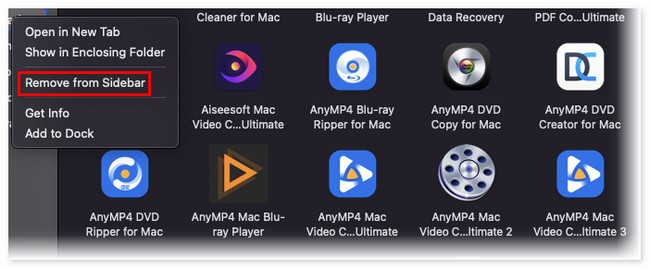
Поскольку вы больше не видите папку «Последние», вы не можете быстро получить доступ к недавно сохраненным файлам. Но вы все равно можете получить доступ к этой папке, выполнив поиск по значку поиска Finder.

С FoneLab Mac Sweep вы очистите систему, электронную почту, фотографии, ненужные файлы iTunes, чтобы освободить место на Mac.
- Управление похожими фотографиями и дубликатами файлов.
- Показать вам подробный статус Mac с легкостью.
- Очистите мусорное ведро, чтобы получить больше места для хранения.
Вариант 2. Используйте меню Apple.
Вы также можете найти папку «Последние» в меню Apple. Этот процесс скроет меню «Недавние». В этом случае вы больше не увидите недавно сохраненные файлы на своем Mac. Вы можете получить к ним доступ только в их исходных местах. Если вы не знаете их местонахождение, вы потратите слишком много времени на их поиск.
Если вы хотите узнать об этом процессе, следуйте подробному руководству ниже. Двигаться дальше.
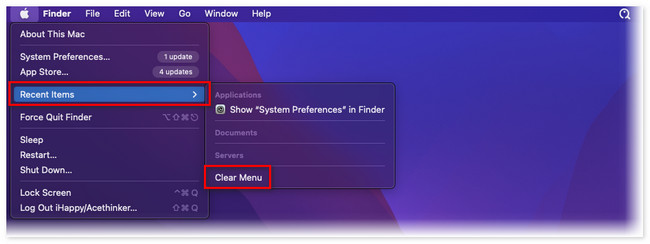
Нажмите Apple значок в верхнем левом углу основного интерфейса. После этого выберите Недавние Кнопка «Элементы» в раскрывающемся списке опций. Справа появится новый список опций. Нажмите кнопку Очистить меню кнопку позже.
Вариант 3. Очистить недавние во встроенном веб-браузере Mac
Помимо папки «Последние» Finder, вы найдете другие классификации папки «Последние» в веб-браузерах Mac. Сюда входят недавно посещенные и недавно закрытые веб-страницы. Их очистка также может освободить место на вашем Mac. Кроме того, это может помочь сделать работу вашего Mac более плавной, особенно если их слишком много.
Пожалуйста, ознакомьтесь с подробным руководством ниже, чтобы узнать, как их удалить.
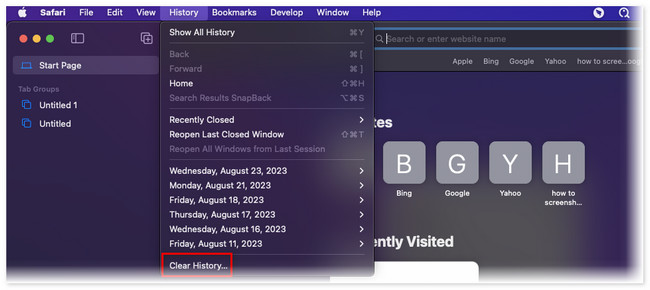
Откройте Safari . После этого нажмите кнопку История компании кнопку в главном меню. Новая опция появится в раскрывающемся разделе. Позже нажмите кнопку Очистить историю кнопка. Позже, Недавние разделы веб-браузеров будут очищены.
Вариант 4. Используйте FoneLab Mac Sweep для очистки недавних файлов на Mac
Вот Очистка FoneLab Mac который вы можете использовать для очистки последних на Mac. Он может очистить «Недавние» в веб-браузере вашего Mac и другие данные, чтобы освободить место в теме. Если вы хотите узнать о других его функциях, просмотрите их ниже.
С FoneLab Mac Sweep вы очистите систему, электронную почту, фотографии, ненужные файлы iTunes, чтобы освободить место на Mac.
- Управление похожими фотографиями и дубликатами файлов.
- Показать вам подробный статус Mac с легкостью.
- Очистите мусорное ведро, чтобы получить больше места для хранения.
- Этот инструмент поможет вам удалить приложения на вашем Mac за несколько кликов.
- Он может показать вам реальный и точный статус производительности вашего Mac. Он разделит их на 3 компонента. Он включает в себя процессор, диск и память.
- Этот инструмент может очистите корзину Mac не обращаясь к этому напрямую.
- Он может удалять ненужные файлы из различных программ и приложений.
- Это программное обеспечение может отображать дубликаты фотографий и файлов на вашем Mac и управлять ими.
- Вы можете использовать этот инструмент для оптимизации вашего Mac за несколько секунд.
Давайте посмотрим ниже, как удалить «Недавние» на Mac с помощью этого инструмента. Пожалуйста, ознакомьтесь с подробными инструкциями ниже.
Шаг 1 Сначала загрузите программное обеспечение. Вам нужно всего лишь нажать кнопку Бесплатная загрузка кнопку и дождитесь завершения процесса загрузки. Позже щелкните загруженный файл в правом верхнем углу основного интерфейса. Применение будет показано на экране. Перетащите на него файл, чтобы настроить его и запустить на своем Mac.

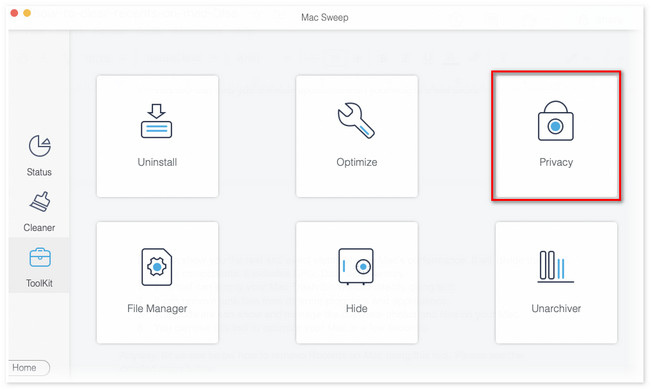
Шаг 2 Пожалуйста, выберите Инструментарий значок между тремя основными функциями инструмента. После этого программное обеспечение позволит вам увидеть функции под Инструментарий икона. Значок появится слева, а его дополнительные функции появятся справа. Среди 6 особенностей функции выберите Конфиденциальность кнопку.
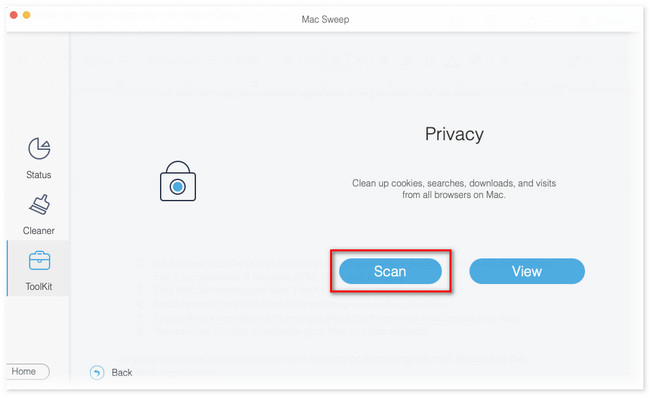
Шаг 3 Вы увидите Сканирование конфиденциальности интерфейс. Если вы готовы найти данные, которые хотите удалить, нажмите кнопку Сканировать кнопка. После этого процесс сканирования продлится всего несколько секунд. Пожалуйста, подождите, пока оно закончится; результаты появятся на Вид кнопку.
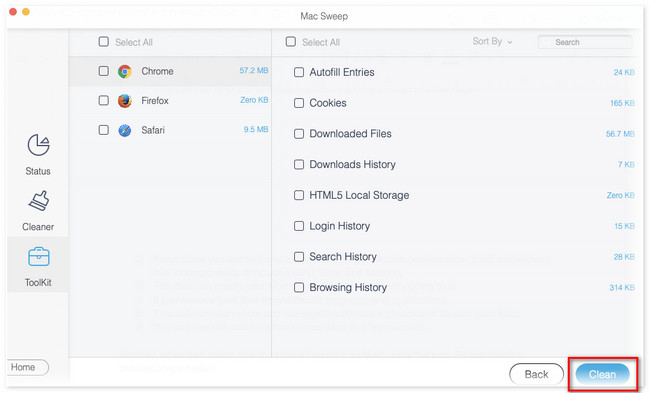
Шаг 4 Доступные веб-браузеры на вашем Mac появятся в левой части инструмента. Пожалуйста, выберите все из них, выбрав Выбрать все кнопка. После этого отметьте все флажки всех вариантов справа. Позже нажмите кнопку Чистка кнопку позже.
С FoneLab Mac Sweep вы очистите систему, электронную почту, фотографии, ненужные файлы iTunes, чтобы освободить место на Mac.
- Управление похожими фотографиями и дубликатами файлов.
- Показать вам подробный статус Mac с легкостью.
- Очистите мусорное ведро, чтобы получить больше места для хранения.
Часть 3. Часто задаваемые вопросы о том, как очистить недавние на Mac
1. Как удалить скрытые файлы на Mac?
Если вы заметили, что недавно сохранили файлы, но не можете найти их в папке «Последние» на Mac, папка назначения скрыта. Чтобы найти эти скрытые папки, запустите Finder. После этого нажмите кнопку Команда+Shift+. (Период). Удерживая клавишу Control, щелкните файлы и удалите их.
2. Содержит ли папка «Последние» все фотографии?
Да. Недавние папка на вашем Mac будет содержать все фотографии. Фактически, Недавние папка отобразит их в соответствии с датой сохранения.
Вот как легко очистить «Недавние» на Mac. Если у вас есть дополнительные вопросы относительно вашего Mac, прокомментируйте их ниже.
С FoneLab Mac Sweep вы очистите систему, электронную почту, фотографии, ненужные файлы iTunes, чтобы освободить место на Mac.
- Управление похожими фотографиями и дубликатами файлов.
- Показать вам подробный статус Mac с легкостью.
- Очистите мусорное ведро, чтобы получить больше места для хранения.
Статьи по теме
- Как легко удалить почтовое приложение на Mac
- Как очистить кэш на Mac с помощью простых методов
- Простые методы Как получить больше памяти на Mac
Как скрыть или отключить папку «Недавние» на Mac

По умолчанию новые компьютеры Mac открывают папку «Недавние», когда вы открываете новое окно Finder. Если вы не хотите видеть последние файлы каждый раз, когда открываете окно (или видите его на боковой панели), вы можете скрыть его или отключить. Вот как.
Что такое папка «Недавние» на Mac?
Как вы уже догадались, папка «Недавние» в macOS не является реальной папкой. Это умная папка, состоящая из автоматического поиска в центре внимания ваших последних использованных файлов. Каждый файл, который вы видите в разделе «Недавние», фактически находится в разных папках на вашем Mac. Вы увидите только ярлыки этих файлов в центральном расположении.
Вы не можете полностью удалить папку «Недавние» из macOS, но вы можете предпринять шаги, чтобы скрыть ее или отключить способ ее работы. Вот как.
СВЯЗАННЫЕ С: Как использовать MacOS в центре внимания как чемпион
Как скрыть папку «Недавние» в Finder
Хотя вы не можете полностью удалить папку «Недавние», большинство людей могут быть удовлетворены, скрывая ее при использовании Finder (хотя есть более драматический шаг – см. Следующий раздел).
Для этого сфокусируйтесь на Finder, щелкнув значок в доке. Это выводит Finder на передний план и делает его активным приложением.

Затем откройте настройки Finder, щелкнув «Finder» в строке меню и выбрав «Настройки». Или вы можете нажать Command +, (запятая) на клавиатуре.

Когда откроются настройки Finder, щелкните вкладку «Общие», затем щелкните меню с надписью «Показать новые окна Finder».

Когда меню развернется, выберите новое расположение папки, которое вы хотите видеть каждый раз, когда вы открываете новое окно Finder. Вы можете выбрать любое местоположение, кроме «Недавнее», в зависимости от ваших личных предпочтений. В нашем примере мы выбрали нашу домашнюю папку.

После этого закройте настройки Finder.
Затем по умолчанию мы удалим ярлык «Недавние» на боковой панели Finder. Откройте новое окно Finder и щелкните правой кнопкой мыши «Недавние» на боковой панели. В появившемся меню выберите «Удалить с боковой панели».

После того, как вы выполните эти два шага, вы больше не увидите папку «Недавние» в ваших ежедневных занятиях. Тем не менее, он по-прежнему доступен из меню Finder «Перейти» в строке меню в верхней части экрана.
СВЯЗАННЫЕ С: Переход непосредственно к местам и папкам в OS X
Ядерный вариант: полностью отключить папку “Недавние”
Папка «Недавние» поддерживается Spotlight. Если вы хотите полностью отключить папку «Недавние», есть радикальная, но эффективная опция, позволяющая отключить поиск Spotlight для всех документов на жестком диске вашего Mac. Обратной стороной этого метода является то, что вы больше не можете использовать Spotlight для поиска файлов. Однако вы все равно можете использовать его для запуска приложений и поиска сообщений, контактов и других типов данных.
Если это нормально, откройте «Системные настройки», щелкнув значок Apple в верхнем левом углу экрана и выбрав «Системные настройки». Когда откроется «Системные настройки», нажмите «В центре внимания».

В Spotlight щелкните вкладку «Конфиденциальность», и вы увидите список под названием «Запретить Spotlight выполнять поиск в этих местах». Используя это, мы можем запретить Spotlight помещать файлы в папку «Недавние». Нажмите кнопку «плюс» («+»), чтобы добавить папку.

В появившемся окне выберите «Macintosh HD» из раскрывающегося меню в верхней части окна. Сюда входят все файлы на вашем основном жестком диске. При появлении запроса на подтверждение нажмите «ОК».

После этого вы увидите «Macintosh HD» в списке исключений.

Если вы также хотите исключить файлы с внешних дисков, нажмите кнопку «плюс» еще раз и добавьте их в список «Запретить Spotlight выполнять поиск в этих местах».
Закройте «Системные настройки», затем откройте папку «Недавние» в Finder, выбрав «Перейти»> «Недавние». Окно должно быть пустым. Если файлы все еще отображаются в списке, они находятся на внешних дисках. Вернитесь в Системные настройки> В центре внимания> Конфиденциальность и добавьте другие диски в список исключений.
Хорошей новостью является то, что вы все еще можете использовать Spotlight для поиска других элементов, включая приложения, контакты и сообщения, но ваша папка «Недавние» останется пустой. Теперь случайные любители, которые могут подглядывать через ваше плечо, не будут знать, над чем вы работаете.
СВЯЗАННЫЕ С: Как использовать MacOS в центре внимания как чемпион
[FAQ] Очистка списка недавних файлов программ в доке Mac OS X

Если вы хотите увидеть на нашем сайте ответы на интересующие вас вопросы обо всём, что связано с техникой, программами и сервисами Apple, iOS или Mac OS X, iTunes Store или App Store, пишите нам через форму обратной связи.
К нам поступил следующий вопрос:
Здравствуйте, возможно как то очистить историю открытия файлов в программе при открытия стека?
Ответ на этот лаконичный вопрос не менее лаконичен: проще всего воспользоваться утилитой Onyx.
После запуска она предложит вам проверить диски и права доступа, можете не тратить время и не соглашаться. Сразу выберите в меню программы вкладку Cleaning, затем — Misc. На открывшейся вкладке оставьте галочку «Recent items» (остальные к сегодняшнему вопросу отношения не имеют, но могут вам тоже пригодиться):
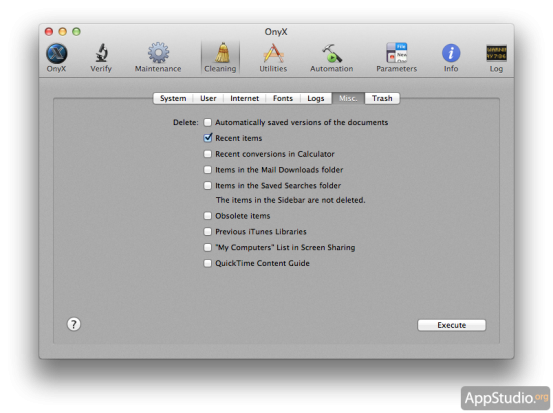
Затем нажмите Execute, а по завершении процедуры перелогиньтесь или сделайте перезагрузку. Все списки недавних файлов во всех программах будут очищены.
Как очистить (удалить) кэш на Mac (macOS) вручную и при помощи специальных программ
Для macOS в порядке вещей использовать часть жесткого диска пользователя для повседневных операций. Ваш web-браузер постоянно загружает новые данные, которые в последствии сохраняет для ускорения загрузки в будущих сеансах. Приложения, такие как видеоредакторы и приложение Музыка, также хранят кэш экспортированных файлов и обложек альбомов.

Однако, можно удивиться, узнав сколько места на жестком диске можно восстановить, удалив ненужные файлы, если знать, где именно их искать. В то же время подобные манипуляции с дисковым пространством нужно проводить с осторожностью.
Ниже будет подробно описано, как и зачем очищать кэш на macOS. Помимо этого, мы рассмотрим несколько приложений, позволяющих облегчить данный процесс.
Видео:
Что такое кэш и зачем его удалять?
Кэш в основном представляет собой временные файлы, созданные операционной системой и используемыми приложениями. Например, это могут быть временные файлы, такие как изображения и HTML-документы, созданные web-браузером, клиентами-мессенджерами (Вконтакте, Telegram, Twitter, Viber, Skype и т.д).
Если пользователь редактирует много фотографий и видео, он может заметить, что программа-редактор также сохраняет временные данные, которые помещаются на жесткий диск. Кроме того, видеоредакторы с функцией отображения примененных эффектов во время редактирования, не всегда удаляют подобные файлы по окончании работы.
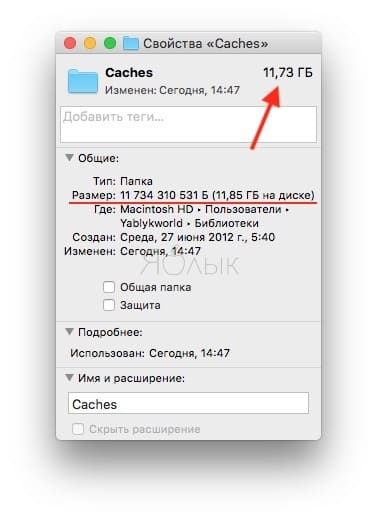
Кэш большинства приложений слишком мал, чтобы обращать на него внимание. Компоненты системы, такие как «Spotlight», «Контакты» и «Карты», создают относительно небольшие кэши, которые не позволят освободить много места на жестком диске, даже если их удалить.
Здесь стоит отметить один важный момент: удалять кэши вовсе не обязательно. Если вам не нужно срочно освободить место на жестком диске, и при этом вы постоянно используете множество разных приложений и файлов, лучше оставить кэш для повышения скорости работы Mac. Кроме того, многие приложения очищают свой кэш самостоятельно или обладают опцией для ручной очистки.
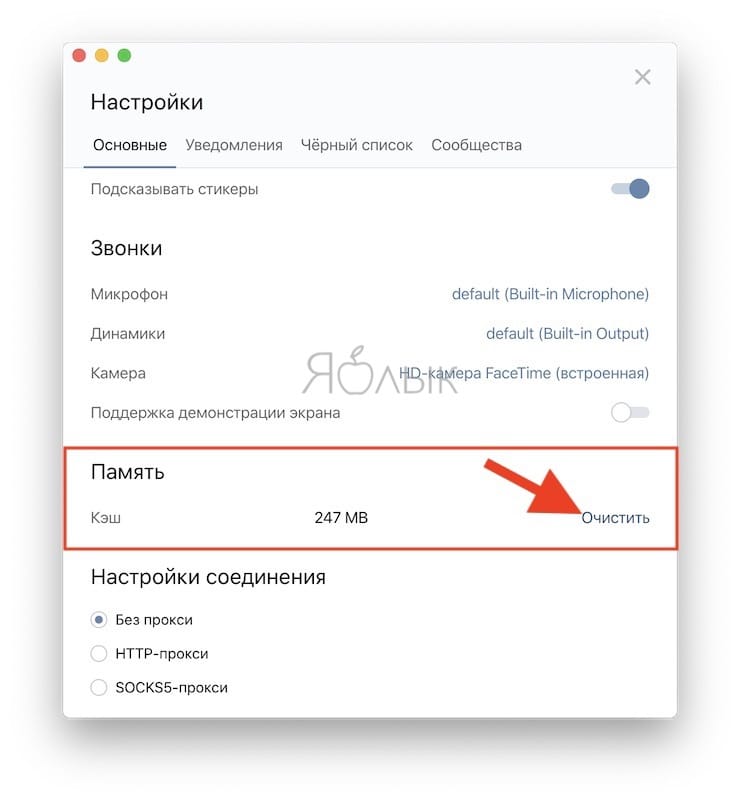
Однако, кроме желания освободить место, для удаления кэшей могут быть и другие причины, в частности:
- Исправление проблем с web-страницами, загружающими устаревшие данные.
- Удаление личных данных, хранящихся на web-сайтах и в приложениях.
- Принудительное удаление устаревшей кэшированной информации в приложении.
Важно! сначала создайте резервные копии файлов.
Рекомендуется регулярно создавать резервные копии файлов на своем Mac либо с помощью приложения Time Machine от Apple, либо же используя сторонний инструмент или online-сервисы для резервного копирования. Начав наводить порядок в папке Библиотека, всегда есть риск сломать что-нибудь важное.
Хотя большинство приложений обычно не хранят критически важную информацию в кэше, вполне возможно, что удаление какого-либо файла приведет к нежелательной потере данных и неполадкам в работе программы. Имея недавно сделанную резервную копию, можно с легкостью восстановить папки с кэшем, если что-то все же пойдет не так.
Как очистить кэш Safari на Mac
Очистка кэша в Safari очень проста:
1. Запустите браузер Safari и перейдите на панели меню по пути «Safari» → «Настройки».
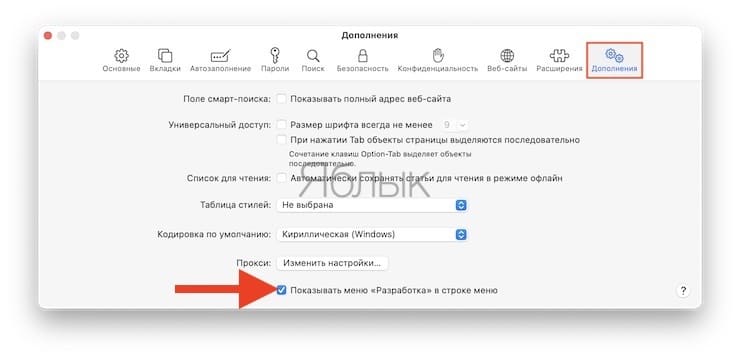
2. Откройте вкладку «Дополнения» и поставьте галочку возле пункта «Показывать меню «Разработка» в строке меню».
3. Закройте окно «Настройки», затем выберите меню «Разработка» в строке меню.
4. В меню «Разработка» выберите «Очистить кэши».
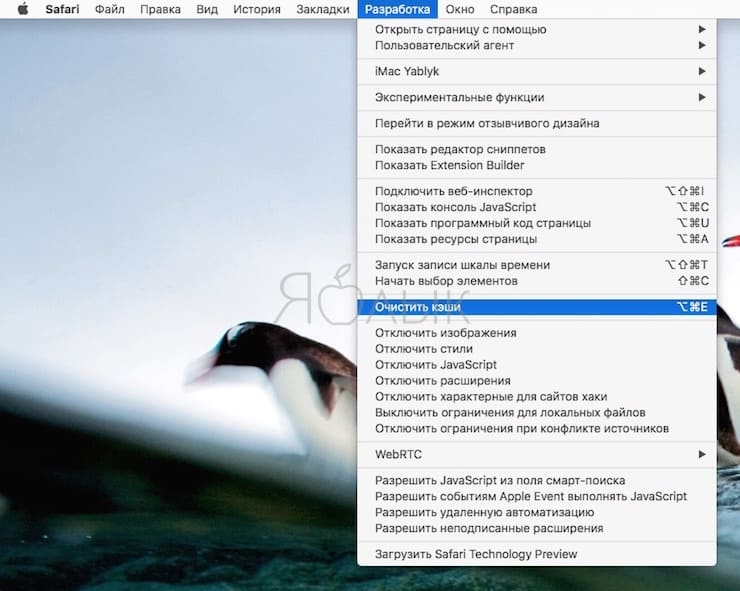
Примечание: Данный метод несколько более радикален, чем простая очистка истории, доступная через «Safari» → «История» → «Очистить историю». При этом очистка кэша в режиме разработки не удаляет личную информацию, кроме той, которая хранится во временных файлах (история, закладки, папка «Загрузки» и пр. не будут удалены).
Очистка кэша системы Mac (macOS)
Для того чтобы очистить кэш вашей учетной записи необходимо сделать следующее:
1. Запустите Finder, затем нажмите «Переход» → «Библиотека» в строке меню в верхней части экрана.
2. Перейдите в папку Caches.
3. Выберите файлы и папки, которые вы хотите удалить, и перетащите их в корзину. В большинстве случаев удаление всего содержимого папки Caches ни к чему плохому не приведет. Но, если вы сомневаетесь, сделайте на всякий случай резервную копию этих файлов.
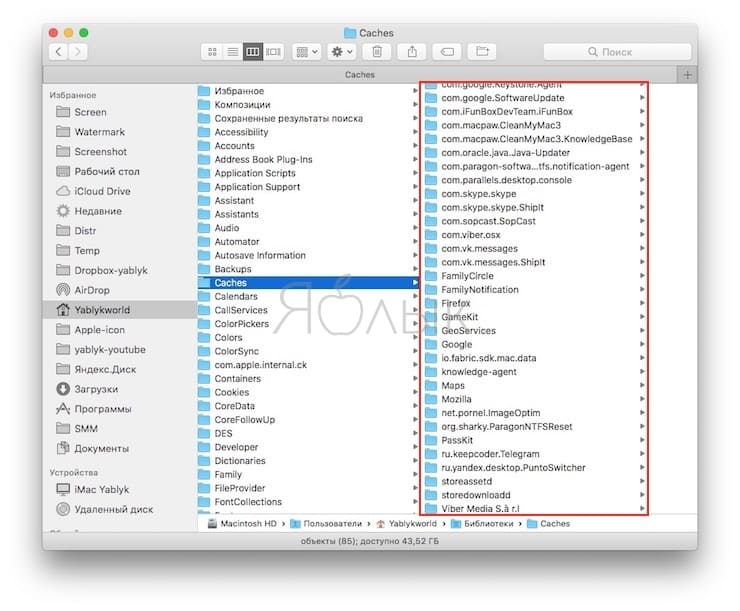
4. Восстановите свободное пространство, щелкнув правой кнопкой мыши по корзине на панели Dock и выбрав «Очистить корзину».
Если вы хотите удалить кэши, связанные с другой учетной записью пользователя, вам нужно перейти в каталог кэша данного пользователя. Это можно сделать, изменив местоположение папки на втором шаге на /Пользователи/Имя пользователя/Библиотеки/Caches — заменив «Имя пользователя» названием соответствующей учетной записи пользователя.
Для того чтобы очистить системные кэши, которые совместно используются несколькими учетными записями, перейдите в /System/Библиотеки/Caches.
Приложения для очистки кэша на Mac
Можно, конечно, тратить время, удаляя кэши вручную, но зачем, если существуют приложения, которые сделают это за вас. Вся прелесть данных приложений заключается в том, что они, как правило, делают намного больше, чем от них ожидают. Подобные программы также прекрасно справляются с освобождением дискового пространства.
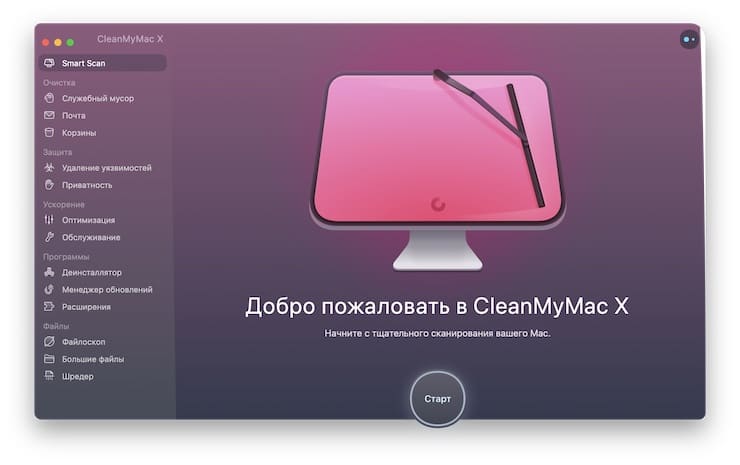
CleanMyMac X — мощная программа, позволяющая очистить кэш в один клик. Данный инструмент удалит кэши и найдет другие мусорные файлы на macOS, такие как устаревшие резервные копии и просто большие файлы.
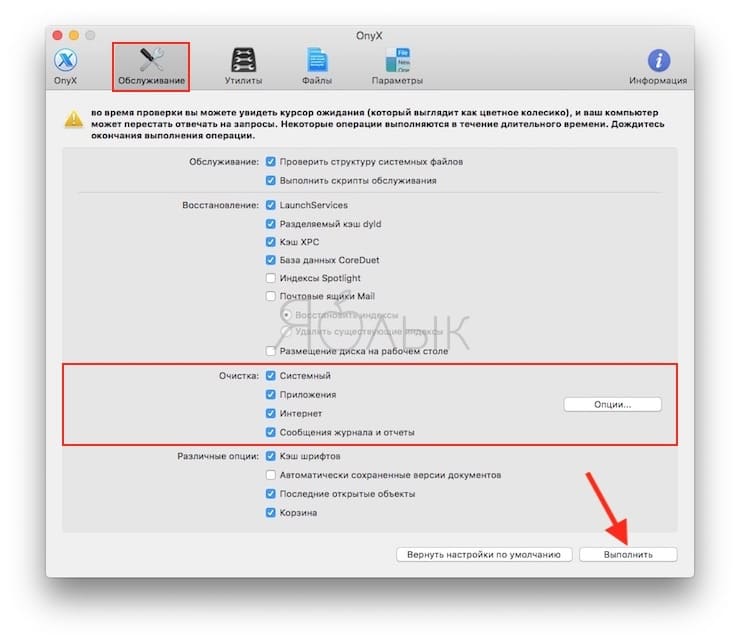
OnyX — мощный бесплатный инструмент, обеспечивающий простое удаление кэшей. Загрузите версию для вашей операционной системы, и запустите приложение. Дайте программе проанализировать ваш загрузочный диск, а затем перейдите на вкладку «Обслуживание». Укажите, что именно следует удалить, а затем нажмите «Выполнить».
Как правило, чистить кэш вообще не стоит
Если ваше дисковое пространство не забито, либо если вы не намерены удалить кэш конкретного приложения, данные файлы в Mac лучше оставить в покое. Существует множество способов освободить свободное пространство на macOS без необходимости удалять кэши.
Например, можно переместить библиотеки и резервные копии устройств в другое место, удалить ненужные большие файлы или добавить больше дискового пространства на свой MacBook.
�� Смотрите также:
- Как создать расписание режимов сна и автоматического включения Mac.
- Все про теги в Finder на Mac.
- Автозагрузка на Mac, или как добавить (удалить) программы для автоматического запуска при загрузке macOS.
�� Мы в Telegram и YouTube, подписывайтесь!