
Как Удалить Icloud Если Забыл Пароль И Снять Блокировку С Айфона
Вам нужна учетная запись айклауд для почти всех функций устройства и для подключения контента на айон к другим устройствам iOS. Но бывают определенные ситуации, когда вам нужно понять, как удалить icloud если забыл пароль . Возможно, вы создали множество учетных записей айклауд и забыли пароль для некоторых из них. В этом случае решения о том, как удалить айклауд без пароля, в этой статье окажутся очень полезными.
- Часть 1. Прочтите Перед Тем Как Удалить Айклауд
- Часть 2. Как Удалить Icloud C Iphone Без Пароля
- 2.1 Использование Профессионального Инструмента – Passfab Iphone Unlocker
- 2.2 Удалить Из Настроек Айфон
- 2.3 Удаление Учетной Записи Айклауд через Айклауд
- 2.4 Создание Нового Пароля
Часть 1. Прочтите Перед Тем Как Удалить Айклауд
Как вы уже могли догадаться, удаление учетной записи iCloud — довольно серьезное дело, и поэтому есть некоторые вещи, которые вы должны сделать, прежде чем пытаться удалить учетную запись. К ним относятся следующие:
Примите меры для переноса всех данных iCloud на компьютер, потому что очень возможно потерять все данные в этой учетной записи iCloud после ее удаления. Подготовьте пароль для устройства, так как он может понадобиться вам после удаления учетной записи iCloud.
Перед удалением учетной записи сделайте резервную копию всех данных на устройстве бесплатно с помощьюTenorshare UltData для iOS. Это связано с тем, что вам придется создать другую учетную запись после удаления учетной записи iCloud, это процесс, который может вызвать потерю данных и предотвратить то, как удалить айклауд.
Часть 2. Как Удалить Icloud C Iphone Без Пароля
После того, как вы создали резервную копию данных на своем устройстве, используйте одно из следующих решений для удаления учетной записи iCloud без пароля:
2.1 Использование Профессионального Инструмента – Passfab Iphone Unlocker
Предварительно скачайте и установите на ваш компьютер PassFab iPhone Unlocker и запустите ее.
Как отвязать Apple Id старого владельца не зная пароля?
Редактор эксперт в области компьютеров. Работаю в этой сфере уже более 10 лет. Мои профессиональные интересы связаны с новейшими технологиями и тенденциями в мире IT.
Петрусенко Ильич недавно публиковал (посмотреть все)
- Как поставить пароль на флешку: 5 рабочих способов — 5 апреля, 2023
- Как научиться рисовать на графическом планшете? — 5 апреля, 2023
- Как выбрать ноутбук: полезные советы — 5 апреля, 2023
Технологии развиваются быстрыми темпами и предоставляют нам мир возможностей во всех сферах жизни. Мобильные устройства (например, iPhone) занимают, пожалуй, самое заметное место среди всего, что предлагают нам современные технологии. Но вы вполне можете столкнуться с ситуацией, когда ваш iPhone оказался заблокирован из-за того, что кто-то несколько раз подряд неправильно ввёл пароль или PIN-код, что очень неприятно. Бывает, что человек сам забыл пароль от своего устройства и не может его вспомнить или экран устройства сломался, из-за чего нет возможности ввести пароль, даже если вы его знаете.
Зачем удалять Apple ID
Сбросить учётную запись iCloud можно без лишних проблем, если знать, как это делать
Это защищает смартфон от несанкционированного вмешательства и не оставляет посторонним даже малейшего шанса завладеть им. Более того, аккаунт даже не даёт выполнить большую часть значимых действий, если вы не сумеете отвязать iPhone от Apple ID. Поэтому лучше не забывать пароль от Apple ID.
Без Apple ID вы не сможете:
- Восстановить резервную копию;
- Войти в новый аккаунт Apple ID;
- Скачать приложения из App Store;
- Отключить «Найти iPhone»;
- Скачать данные из облака iCloud;
- Удалённо сбросить свой iPhone;
- Удалённо найти свой iPhone при утере.
Причём неважно, забыли ли вы свой пароль или пытаетесь получить доступ к iPhone постороннего человека. Например, после покупки. В любом случае вы не сможете выполнить ни одного из перечисленных выше действий до тех пор, пока не разблокируете или не сбросите учётную запись. К счастью для вас, это возможно.
Существует несколько случаев, когда может потребоваться отвязать Apple ID от iPhone. Например, когда вы планируете продать или подарить устройство. Новый владелец сможет привязать свой аккаунт только после того, как вы отвяжете свой, иначе у него не получиться аролноценно пользоваться гаджетом. Есть разные способы, позволяющие разблокировать iPhone, важно выбрать наиболее оптимальный, чтобы не повредить устройство и не потерять хранящиеся в нём данные. В этой статье мы расскажем вам, как можно разблокировать iPhone наиболее эффективно.
Вы недавно купили поддержанный iPhone, на котором ещё на месте Apple ID старого владельца? И не знаете, что делать, или как отвязать этот Apple ID? Не нужно грустить, так как существует достаточно людей, прошедших через эту ситуацию, но сумевших тем или иным образом справиться с удалением Apple ID предыдущего владельца. Существует несколько техник, которые могут помочь вам с лёгкостью отвязать Apple ID. В сегодняшней статье мы покажем вам несколько техник, которые определённо помогут вам отвязать Apple ID предыдущего владельца с айфона. Тщательно прочитайте обо всех техниках, для того, чтобы знать, которая для вас будет наиболее полезной.
Часть 1: Когда мне необходимо отвязать Apple ID?
Может произойти несколько случаев, когда вам необходимо убрать Apple ID с девайса. Если вы планируете продать свой девайс или передать его кому-то из членов семьи/друзей, тогда вам следует сначала убрать свой Apple ID с устройства, чтобы новый владелец добавил свой аккаунт, и соответственно пользовался устройством.
В случае если вы забыли убрать Apple ID с устройства, тогда у нового владельца не будет возможности добавить свой Apple аккаунт, а так же скачать что-либо из App Store, так как он не будет знать ваш пароль. Это даже может привести к блокировке активации iCloud или отключению iDevice, если новый владелец попробует ввести неверный пароль несколько раз.
Часть 2: Как удалить Apple ID старого владельца не зная пароля?
Если вы купили поддержанный iDevice и позднее обнаружили, что Apple ID устройства блокирован, тогда вам следует выйти на связь с предыдущим владельцем, но в случае если вы не можете с ним связаться, у вас останется только один вариант – отвязать Apple ID, используя программное обеспечение от сторонней компании.
На рынке существует много доступных программ, но только некоторые из них действительно работают и наилучшей среди них программой является Tenorshare 4uKey. Это программное обеспечение с лёгкостью убирает Apple ID с iPhone/iPad без необходимости пароля и всего лишь в несколько кликов.
Некоторые из других возможностей, которые вы получаете это: удаление пароля, Touch ID и Face ID, исправление проблемы не работающего iPhone без iTunes или iCloud, быстрый обход блокировки экрана iPhone и многое другое.
Шаг 1 В первую очередь скачайте Tenorshare 4uKey на свой компьютер или Макинтош и затем установите эту программу. Запустите программу и выберите опцию «Разблокировать Apple ID» когда её увидите.
Шаг 2 Соедините свой девайс с компьютером, используя кабель USB, и коснитесь опции «Доверять». Кликните по кнопке «Начать» для разблокировки того Apple ID, который связан с вашим айфоном.
Шаг 3 Если включена опция «Найти iPhone», вы должны сбросить все настройки, как это указано на экране.
Шаг 4 Завершение всего процесса потребует некоторого количества времени. Подождите, пока не увидите сообщение от программы о завершении процесса на экране вашего компьютера.
Ниже размещено полное видео о том, как удалить Apple ID старого владельца, когда вы не знаете Apple ID
Часть 3: Удаления Apple ID предыдущего владельцаИс через iCloud.com (необходим пароль)
Вы можете легко убрать Apple ID предыдущего владельца, просто посетив официальный сайт iCloud. Но вам необходимо располагать Apple ID так же как и паролем для входа в аккаунт и затем убрать Apple ID связанный с девайсом. Вы можете спросить предыдущего владельца, каким был пароль, если он согласен его вам предоставить, или же попросить его последовать этим шагам, чтобы он мог убрать iCloud аккаунт с устройства.
Шаги необходимые для удаления предыдущего Apple ID с iPhone:
-
- 1. Сначала посетите сайт www.iCloud.com со своего компьютера.
- 2. Затем введите Apple ID и пароль для входа в iCloud.
- 3. Затем кликните на иконку «Найти iPhone» и нажмите на опцию «Все устройства» (которая будет в верхней части экрана)
-
- 4. Выберите iDevice, который вы хотите убрать и просто нажмите на опцию «Стереть iPhone».
- 5. По истечении некоторого времени ваш iPhone будет стерт, и затем вы можете кликнуть на опцию «Убрать с аккаунта» для того, чтобы убрать Apple ID предыдущего владельца.
Часть 4: Удаления Apple ID через iTunes и App Store
как удалить Apple ID предыдущего владельца? Вы также можете использовать iTunes для того, чтобы убрать с девайса Apple ID, восстановив девайс. Это довольно простой и эффективный метод, который вы можете использовать для решения проблемы. Всё что вам необходимо – это обладать последней версией iTunes, установленной на компьютер и работающий кабель USB. Последуйте шагам, упомянутым ниже, и вы сможете завершить весь процесс всего лишь за несколько минут.
-
- 1. Запустите на своём компьютере iTunes и подсоедините iPhone к компьютеру, используя USB-синхронизатор.
- 2. Вам необходимо кликнуть на опцию «Доверять этому компьютеру» и ввести пароль девайса, если на экране вы увидите соответствующее сообщение.
- 3. Выберите свой iPhone из верхней панели. Вы так же увидите много опций в обзорной панели, кликните на «Восстановить iPhone».
- 4. Снова кликните на опцию «Восстановить» для подтверждения. iTunes сотрёт ваш iPhone и в том числе будет удалён ваш Apple ID, чтобы вы могли настроить свой телефон как новый.
Часть 5: Удаления Apple ID через опцию «Стереть все данные и настройки» (необходим пароль)
Если вы хотите убрать Apple ID с устройства напрямую, тогда это тоже возможно и довольно просто, но вам необходимо знать пароль от Apple ID, который связан с устройством. В середине процесса, вам необходимо ввести пароль и проследовать далее. Вы можете получить пароль от предыдущего владельца, или попросить его проделать эти шаги, чтобы этот Apple аккаунт был убран. Последуйте этим шагам для того, чтобы стереть с устройства всё содержимое и настройки.
1. Первым делом откройте свой iPhone, перейдите к Настройкам — коснитесь к опции Общие настройки -коснитесь опции Сброс.
2. Затем коснитесь «Стереть всё содержимое и настройки (что вы можете видеть на экране).
3. Затем снова прикоснитесь к опции «Стереть iPhone», которую вы увидите на экране, и введите пароль к Apple ID, чтобы проследовать далее.
4. Наконец всё содержимое и настройки iPhone удалены, и вы успешно убрали Apple ID. Теперь вы можете настроить iPhone как новое устройство.
Часть 6: Некоторые советы на случай покупки старого iPhone
Довольно часто пользователи просто покупают поддержанный iPhone, не проверив и узнав о нём как следует. Это может привести пользователя к большим трудностям, потому что позднее, если он может обнаружить, что устройство Apple ID блокировано и он не может выйти на связь с владельцем, тогда телефон будет бесполезен и ваши деньги будут просто зря потрачены, только если вы не купите программное обеспечение для взлома Apple ID. А для этого вам понадобится потратить дополнительные средства. Итак, вот несколько советов, которыми вы можете воспользоваться, прежде чем стать обладателем старого iPhone.
- Покупайте iPhone в магазине/у человека с хорошей репутацией.
- Проверьте, нормально ли работает iPhone или нет перед его владельцем.
- Проверьте, заблокирован ли iPhone Apple ID, или нет.
- Вставьте сим-карту своего оператора, и посмотрите, работает ли с ней iPhone или нет.
- Убедитесь, что функция «Найти iPhone» выключена.
Заключение
Из этой статьи, вы узнали, как убрать Apple ID старого владельца без лишних трудностей. Самый лучший способ избавиться от этой проблемы – это использовать Tenorshare 4uKey. Этот инструмент может сделать вашу работу лёгкой и быстрой. Так как этот инструмент надёжен, вам не нужно о чём-либо беспокоиться и вам не будет необходимости искать другое решение, которое сработает или же нет. Оставляйте свои комментарии ниже.
Отвязать Apple ID старого владельца, не зная пароля, может оказаться непростой задачей, но возможной. Вот несколько способов, которые можно попробовать.
Первый способ — это обратиться в службу поддержки Apple. Если вы являетесь новым владельцем устройства Apple, вы можете связаться со службой поддержки Apple и предоставить им документы, подтверждающие, что вы являетесь новым владельцем. Apple может помочь вам отвязать Apple ID старого владельца.
Второй способ — это попробовать восстановить пароль через систему безопасности Apple. Для этого необходимо ввести свой Apple ID и выбрать опцию «Забыли пароль». Затем следуйте инструкциям на экране, чтобы сбросить пароль.
Третий способ — это использование программного обеспечения третьих сторон. Существуют программы, которые могут помочь отвязать Apple ID без пароля, например, iMyFone LockWiper или Tenorshare 4uKey. Скачайте и установите выбранное программное обеспечение, а затем следуйте инструкциям на экране.
Четвертый способ — это обратиться к старому владельцу устройства. Если вы знаете старого владельца устройства Apple, вы можете попросить его отвязать свой Apple ID от устройства. Если вы купили устройство Apple у стороннего продавца, попросите его обратиться к старому владельцу и отвязать Apple ID.
В целом, отвязать Apple ID старого владельца, не зная пароля, может оказаться сложной задачей, но возможной. Попробуйте использовать один из предложенных выше способов, чтобы отвязать Apple ID и начать использовать устройство без ограничений.
Забыли пароль Apple ID — самый простой способ стереть его
Если вы забыли пароль Apple ID, вы можете сбросить его. Apple предоставляет несколько способов сбросить пароль Apple ID . Однако, если вы считаете, что они слишком сложны, здесь мы покажем вам простой способ стереть идентификатор Apple ID, и вы можете создать новый.
- Если служба «Локатор» [устройство] выключена, поддерживаются все устройства для разблокировки Apple ID.
- Если функция «Локатор» [устройство] включена, устройства с iOS 10.2 по 11.4 поддерживаются для разблокировки без потери данных.
- Если функция «Локатор» [устройство] включена, устройства под управлением iOS 12 и более поздних версий не поддерживаются.
1. Запустите FoneUnlocker
Удобный интерфейс содержит подробную инструкцию, нажмите «Разблокировать Apple ID».

2. Разблокировка Apple ID
Ваш идентификатор Apple ID — это учетная запись, которую вы используете для доступа к таким службам Apple, как App Store, Apple Music, iCloud, iMessage, FaceTime и многим другим. Если вы забыли пароль Apple ID, вы можете сбросить его, если помните адрес электронной почты для своего Apple ID . После того, как вы забыли адрес электронной почты, вы не сможете сбросить пароль или выйти из Apple ID, так как Apple требует пароль для выхода из Apple ID. Единственный способ — стереть идентификатор Apple ID и создать новый.
Другая проблема заключается в том, что вы можете наследовать или приобрести подержанный iPhone, iPad или iPod Touch, на котором предыдущий владелец забыл выйти из Apple ID.
Если у вас есть вышеуказанные проблемы, вы можете использовать FoneUnlocker для удаления идентификатора Apple ID.
Удаление идентификатора Apple ID требует, чтобы устройство не было заблокировано. Если у вас заблокированное устройство, сначала удалите пароль экрана .
Подключите iPhone/iPad/iPod к Mac с помощью кабеля USB и нажмите кнопку «Далее».

Нажмите кнопку «Пуск», чтобы удалить Apple ID.

Процесс разблокировки Apple ID займет всего несколько секунд. Держите свое устройство подключенным.

Когда вы увидите окно ниже, исходный идентификатор Apple ID был удален, а блокировка активации исправлена. Теперь вы можете настроить устройство с новым идентификатором Apple ID или создать новое.
Эффективные методы 5 для сброса Apple ID или пароля
Забыть свой Apple ID или пароль — это паника, верно? Это означает, что вы заблокированы в App Store, iTunes, iCloud и не можете покупать контент на своем iPhone. Что еще более важно, вы не можете получить доступ к своим данным в iCloud и iTunes резервного копирования. Как сбросить Apple ID? Ответ немного сложен, потому что Apple разработала различные методы, чтобы сделать это в разных ситуациях. В этом руководстве мы поговорим об этих методах и поможем вам успешно сбросить Apple ID. Кроме того, во избежание потери данных мы также предоставляем самое простое решение для восстановления данных с вашего iPhone и резервной копии iTunes, если вы забыли Apple ID или пароль.
- 1. Сбросьте Apple ID, удалив существующий Apple ID
- 2. Сброс забытого Apple ID или пароля на iPhone / iPad
- 3. Сброс пароля Apple ID через электронную почту или вопросы безопасности
- 4. Используйте двухэтапную аутентификацию Apple, если вы забыли пароль Apple ID.
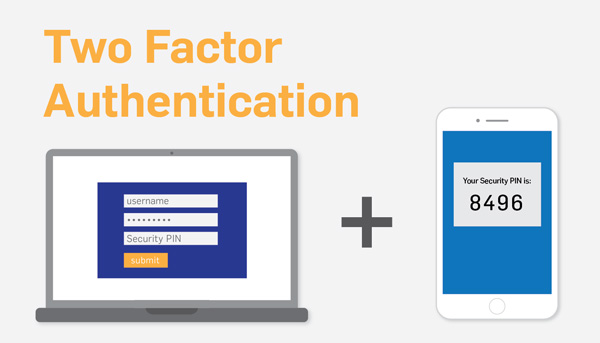
- 5. Используйте двухфакторную аутентификацию Apple, если вы забыли пароли Apple ID.
- 6. Восстановление потерянных данных, как только вы забыли пароль Apple ID или Apple ID
- Часто задаваемые вопросы о сбросе Apple ID
1. Сбросьте Apple ID, удалив существующий Apple ID
Первый способ — самый простой, когда вы забыли учетную запись Apple ID и связанные с ней вопросы безопасности для сброса настроек.
Вам потребуется стороннее программное обеспечение, Apeaksoft iOS Unlocker. Это профессиональное устройство для удаления Apple ID, если ваш старый Apple ID не может войти из-за неверного пароля или Apple ID не может быть разблокирован из-за вопроса безопасности, доверенного номера и т. Д. Вы можете полностью контролировать свое устройство iOS после удаления Apple ID.
Удалить заблокированный Apple ID с iPhone iPad и iPod.
Протрите экранный пароль, чтобы войти в заблокированное устройство iOS.
Восстановите и сотрите экранный пароль ограничения времени.
Поддержка iPhone 15, 14, 13, 12, 11 и т. д., работающих под управлением iOS 17/16/15 и т. д.
Теперь давайте упростим процесс удаления Apple ID на вашем устройстве iOS.
Шаг 1 , Бесплатно скачать Apeaksoft iOS Unlocker, нажав на ссылку для скачивания ниже. Он поддерживает как Windows, так и Mac компьютер, и вы можете использовать его, как вам нравится. Запустите эту программу после успешной установки.
Чтобы открыть окно, вы должны нажать Удалить Apple ID , Подключите ваше устройство iOS, где вы хотите сбросить Apple ID на компьютер.
Шаг 2 , Нажмите Начать Кнопка и эта программа начнет удаление существующего Apple ID с вашего устройства iOS.

После этого ваше устройство iOS будет разблокировано с исходного Apple ID, чтобы вы могли сбросить новую учетную запись.
Подсказки :
1. Если Найти мой iPhone / iPad включен на вашем устройстве iOS, вы должны сбросить все настройки в первую очередь.
2. Любые устройства iOS, работающие на iOS 11.4 или более поздней версии, необходимо выключить Find My iPhone / iPad.
2. Сброс забытого Apple ID или пароля на iPhone / iPad
Если вы забыли свой Apple ID или пароль, но все еще могли получить доступ к вашему iPhone или iPad, вы можете сбросить Apple ID на вашем iDevice напрямую.
Шаг 1 , Разблокируйте устройство и откройте приложение «Настройки». Найдите iCloud в списке и нажмите на адрес электронной почты на экране iCloud.
Шаг 2 . Нажмите «Забыли Apple ID или пароль», и вы получите два варианта. Чтобы сбросить пароль, введите свой Apple ID и нажмите «Далее». Параметр «Забыли свой Apple ID» используется для сброса Apple ID. Вы можете принять решение исходя из вашей ситуации.
Шаг 3 , Apple запросит некоторую информацию, чтобы идентифицировать вас как владельца, а затем отправит ваш Apple ID или пароль.
3. Сброс пароля Apple ID через электронную почту или вопросы безопасности
Когда вы регистрировали Apple ID, вы должны были сбросить адрес электронной почты для восстановления или задать вопросы безопасности. Они являются вспомогательными инструментами для сброса пароля Apple ID.
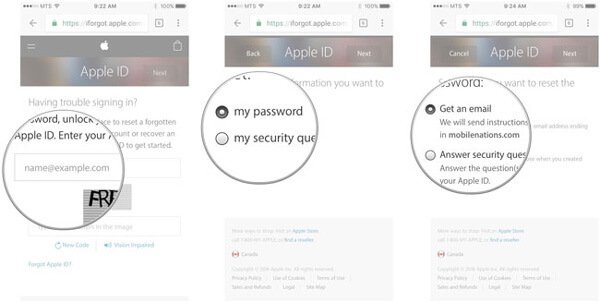
Шаг 1 , Введите iforgot.apple.com в адресную строку и нажмите клавишу Enter, чтобы открыть его.
Шаг 2 . Когда вы увидите «Введите свой Apple ID», введите в это поле адрес электронной почты, который вы использовали для регистрации учетной записи Apple.
Шаг 3 . Выберите вариант «Мой пароль» и нажмите «Далее», чтобы перейти на следующую страницу. Здесь вы увидите два варианта: «Получить электронное письмо» и «Ответить на секретные вопросы». Если вы хотите восстановить пароль Apple ID с помощью контрольных вопросов, выберите последний; в противном случае выберите первый вариант, чтобы получить ссылку для сброса пароля в резервном письме.
4. Используйте двухэтапную аутентификацию Apple, если вы забыли пароль Apple ID.
Apple запустила двухэтапную проверку в 2013, чтобы защитить ваш Apple ID и пароль. Эта функция также полезна, когда вы хотите сбросить Apple ID.
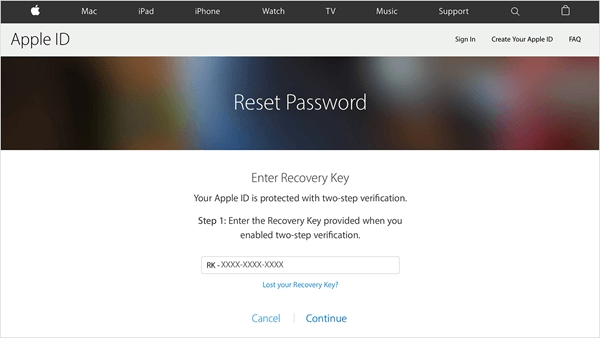
Шаг 1 , Если вы настроили двухэтапную проверку, перейдите на iforgot.apple.com и введите свой Apple ID, чтобы начать процесс.
Шаг 2 . Затем вам будет предложено ввести ключ восстановления, который вы уже получили при настройке двухэтапной проверки. Если вы его забыли, ссылка «Утерянный ключ восстановления» может помочь вам вернуть ключ восстановления.
Шаг 3 , Разблокируйте доверенную трубку и посмотрите код подтверждения, полученный от Apple.
Шаг 4 , Введите четырехзначный код подтверждения в поле на странице подтверждения; Вы попадете на страницу сброса пароля Apple ID.
5. Используйте двухфакторную аутентификацию Apple, если вы забыли пароль Apple ID.
Подобно двухэтапной проверке, двухфакторная аутентификация является еще одним способом сброса Apple ID.
Шаг 1 . Перейдите на сайт iforgot.apple.com в своем браузере и введите свой Apple ID. Если вы настроили двухфакторную аутентификацию, вы получите два варианта: «Сбросить с другого устройства» и «Использовать доверенный номер телефона».
Шаг 2 . Выберите вариант, соответствующий вашим условиям, и нажмите «Продолжить», чтобы двигаться дальше.
Шаг 3 . Когда вы получите запрос о доверии своему устройству, нажмите «Разрешить», чтобы начать сброс Apple ID.
6. Восстановление потерянных данных, как только вы забыли пароль Apple ID или Apple ID
Когда вы забыли свой Apple ID или пароль, мы беспокоились о потере данных помимо сброса Apple ID. В настоящее время вам понадобится профессиональный инструмент для восстановления потерянных данных с вашего iPhone и резервной копии iTunes. Мы рекомендуем FoneLab iPhone Data Recovery, потому что он предлагает мощные функции, как показано ниже.
1. Восстановление потерянных данных из iDevices, резервного копирования iTunes или резервного копирования iCloud без сброса Apple ID.
2. Извлечение данных iPhone на компьютер в один клик.
3. Предварительный просмотр данных в соответствии с типами восстановления.
4. Поддержка всех моделей iPhone и iPad, включая 15/14/13/12/11/XS/XR.
5. Доступно как для Windows, так и для macOS.
Одним словом, FoneLab iPhone Data Recovery — лучший способ восстановить данные на iPhone, когда вы забыли Apple ID или пароль.
Как восстановить потерянные данные с iPhone, когда вы забыли Apple ID
Шаг 1 , Установите iPhone восстановления данных на ПК
Скачайте и установите Восстановление данных iPhone на вашем компьютере. Также есть специальная версия для Mac OS. Подключите ваш iPhone к компьютеру с помощью USB-кабеля. Запустите программу и подождите, пока она обнаружит ваш телефон.
Шаг 2 , Сканирование всего телефона для восстановления данных
Нажмите кнопку «Начать сканирование» в интерфейсе; программа начнет сканировать ваш телефон и искать на нем данные, которые можно восстановить. После входа в окно результатов вы можете просмотреть детали по категориям.
Шаг 3 , Восстановить данные iPhone на ПК
Выберите все данные и важные файлы и нажмите кнопку «Восстановить». Затем выберите папку для сохранения данных iPhone и снова нажмите «Восстановить». Через несколько секунд данные iPhone будут сохранены на вашем ПК.

Как восстановить потерянные данные из резервной копии iTunes, когда забыл Apple ID
Шаг 1 , Переключиться в режим восстановления резервной копии iTunes
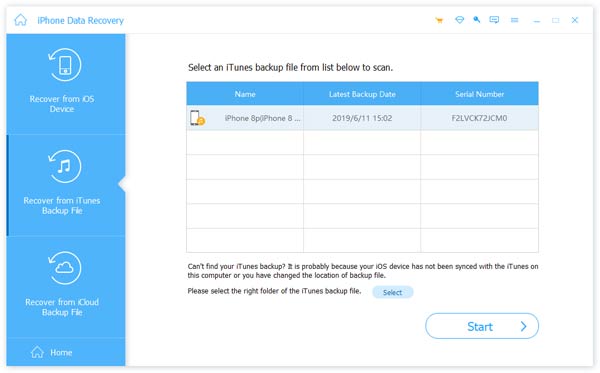
Подключите свой iPhone к компьютеру с помощью USB-кабеля, если забыли Apple ID. После установки запустите программу восстановления данных iPhone и откройте вкладку «Восстановление из файла iTunes Backup» на левой боковой панели.
Шаг 2 , Откройте резервную копию iTunes
Когда программа распознает ваш iPhone, все доступные файлы резервных копий iTunes появятся в списке. Выберите последнюю резервную копию iTunes в соответствии с последней датой резервного копирования и нажмите кнопку «Начать сканирование», чтобы открыть файл резервной копии.
Шаг 3 , Получить потерянные данные с iPhone
Просмотрите и выберите файлы iPhone, которые вы хотите восстановить, в окне сведений и нажмите кнопку «Восстановить» в правом нижнем углу. Данные вашего iPhone будут загружены на ваш компьютер без сброса Apple ID.
Часто задаваемые вопросы о сбросе Apple ID
Могу ли я удалить Apple ID с украденного iPhone без пароля?
Чтобы удалить Apple ID с украденного iPhone, вам необходимо использовать некоторые профессиональные инструменты, такие как Разблокировка Apeaksoft iOS. Это мощное программное обеспечение для удаления Apple ID, которое поможет вам стереть Apple ID и пароль iCloud. И он может разблокировать блокировку экрана, Face ID, Touch ID, цифровой пароль на iPhone / iPad / iPod.
Как найти мой забытый адрес электронной почты Apple ID?
Вы можете перейти в «Настройки»> [ваше имя], а затем вы увидите свой адрес электронной почты под своим профилем.
Как изменить пароль Apple ID на iPhone?
На вашем iPhone откройте приложение «Настройки», нажмите учетную запись iCloud, а затем нажмите «Пароль и безопасность». Выберите опцию «Изменить пароль». Затем введите свой текущий пароль и введите новый пароль. Подтвердите новый пароль и нажмите «Изменить» или «Изменить пароль», чтобы подтвердить операцию.
Заключение
Когда вы забыли свой Apple ID или пароль, вам не нужно паниковать. Мы рассказали вам все, что вам нужно знать о сбросе Apple ID и пароля. Когда это произойдет с вами, следуя нашим инструкциям, вы легко получите свой Apple ID и пароль. С другой стороны, мы также порекомендовали профессиональный инструмент — FoneLab iPhone Data Recovery для восстановления потерянных данных на iPhone, когда вы забыли Apple ID. Он имеет возможность вернуть данные вашего iPhone с или без резервного копирования iTunes. Мы надеемся, что наше руководство будет полезным, и если у вас все еще есть какие-либо вопросы, оставьте сообщение ниже.
- Советы и решения
- Тест скорости диска Blackmagic [Тест скорости диска]
- Способы 4 объединить контакты iPhone, чтобы удалить дубликаты
- 3 Easy Ways для сохранения сообщений Facebook
- Обновленные решения 4 Quick для остановки эха на мобильном телефоне
- Как удалить (одно / несколько / все) сообщения Facebook (обе стороны)
- Краткий обзор Microsoft Visio с лучшей альтернативой
- Простые способы 3 для синхронизации сообщений iPhone с MacBook Air / Pro
- Окончательное решение о том, как отменить контроль Z
- Как легко перенести iBooks с iPad на другой iPad
- Обзор 5 лучших плееров M4A для ПК с Android и Windows 2023 года
- Лучшие способы обойти активацию в LG
- Самый простой способ удалить жестко закодированные субтитры из MKV MP4 Video
- Различные методы 4 для преобразования файла M4A голосовой заметки в MP3
- Самый простой способ ремонта внешнего жесткого диска Toshiba
- Как разблокировать украденный iPad — разблокировка украденного iPad
- Ultimate Gudie, чтобы исправить iPhone не может восстановить резервную копию
- Учебное руководство, которое поможет вам восстановить удаленные файлы на Mac
- Как получить доступ к iPhone Backup из iTunes и iCloud
- Центр загрузок
- Апексофт Магазин
- Компания
- О Нас
- Свяжитесь с нами
- Пользовательское соглашение
- Персональные данные
- Лицензионное соглашение
- Продукт
- Восстановление данных iPhone
- Android Восстановление данных
- Передача iPhone
- iPhone Eraser
- Восстановление данных
- Поддержка
- Центр поддержки
- Решения
- Карта сайта
- FAQ