
Московский государственный гуманитарно-экономический университет
Волгоградский филиал
Федеральное государственное бюджетное образовательное учреждение инклюзивного высшего образования
г. Волгоград, ул. им. Поддубного 15
Приёмная директора: (8442) 73-05-41 E-mail: v-filial@mail.ru
Московский государственный гуманитарно-экономический университет Волгоградский филиал
- Главная
- Инструкция Яндекс.Телемост
Инструкция Яндекс.Телемост
Инструкция для обучающихся по работе с сервисом Яндекс.Телемост для использования в образовательном процессе.
Яндекс.Телемост (https://telemost.yandex.ru/) — сервис для организации видеовстреч. Данный сервис доступен на компьютерах, телефонах и планшетах.
Важно! Для создания видеовстреч требуется зарегистрированный аккаунт в Яндекс.
Где доступен телемост:
- Для участия в конференции с компьютера нужна только ссылка на видеоконференцию, которую Вы сможете открыть в браузере.
- Для участия в конференции с мобильного телефона или планшета необходимо заранее установить или убедиться, что хотя бы одно приложение из списка (Яндекс.Телемост, Яндекс.Почта или Яндекс.Диск) уже установлено на Ваше устройство.
Подключение к видеоконференции:

- Перейти по ссылке, полученной от учителя;
- Ввести свое имя и фамилию в появившемся окне, а затем нажать на кнопку “Подключиться”.
Основное окно видеоконференции:

Примечание. Чтобы создавать видеовстречи, нужен аккаунт на Яндексе.
- Откройте Телемост там, где вам удобно — в программе Яндекс Телемостили Яндекс Диск.
- Если вы подключаетесь впервые, разрешите Телемосту доступ к микрофону и камере.
- Если вы хотите подключиться ко встрече без видео и микрофона — отключите их.
- Ссылка на встречу автоматически скопируется в буфер обмена — отправьте ее друзьям или коллегам.
Создатель встречи становится ее организатором.
Примечание. Встречи в Телемосте не ограничены по длительности и могут объединять до 40 участников, а ссылки на них доступны в течение 24 часов.
Если вы договорились встретиться с друзьями или коллегами в определенный день, запланируйте встречу заранее. Тогда она появится в Яндекс Календаре и напоминание о ней получат все участники, которых вы добавили.
- Откройте Телемост.
- Нажмите Запланировать.
- Введите название и описание. В описание автоматически добавится ссылка на видеовстречу.
- Укажите время и дату.
Если встреча регулярная, включите опцию Повторять. Ссылка на нее будет появляться в описании за три часа до начала каждой встречи. Также ссылка будет приходить всем участникам на почту.
- Добавьте участников видеовстречи.
- Нажмите кнопку Создать, после чего встреча сразу добавится в Яндекс Календарь.
Не могу создать видеовстречу
- Убедитесь, что компьютер подключен к интернету. Например, попробуйте открыть сайт ru. Если доступа нет, перезагрузите свой роутер. Если это не помогло, обратитесь к оператору связи.
- Закройте Телемост, а затем откройте снова.
- Проверьте, что доступ к камере и микрофону разрешен в настройках операционной системы вашего устройства.
- Если вы пользуетесь Телемостом на компьютере с Windows, убедитесь, что микрофон или камера не используются другим приложением — это может делать их недоступными для Телемоста.
Если проблему решить не удалось, обратитесь в службу поддержки.
Основные функции видеоконференции:

Рассмотрим каждую кнопку более подробно.
1.”Включить микрофон”: с помощью данной кнопки можно отключать и включать микрофон.
2.”Включить камеру”: с помощью данной кнопки можно отключать и включать видеокамеру.
3.”Начать демонстрацию экрана”: с помощью этой кнопки можно начать демонстрировать весь экран, определенное окно или вкладку в браузере.

4.”Открыть чат”: данная кнопка позволяет открыть чат видеоконференции.

5.”Ещё”: данная кнопка выводит дополнительные функции и настройки видеоконференции. В дополнительных настройках можно изменить отображение аккаунта, произвести настройку звука и видео.
6.”Выйти из встречи”: данная кнопка позволяет покинуть видеоконференцию.
Как создать в Яндекс Телемост видеовстречи


Копирайтер МТС Линк. Пишет экспертные статьи на IT и digital-тематику.
Продукты Яндекса продолжают радовать публику обновлениями, простотой использования и доступностью, за счет чего пользуются спросом на российском рынке. Многие пользователи ждали, когда Яндекс запустит сервис видеовстреч. Среди последних обновлений особенного внимания достойна опция групповых конференций: появился новый бесплатный сервис — видеовстречи Яндекс. Версия сервиса видеовстреч позволяет организовать удаленную связь, проведение вебинаров и дистанционных совещаний.
Видеовстречи с возможностью записи без ограничений по времени
Функция создания встречи Телемоста доступна только тем, у кого есть аккаунт в Яндексе. На это стоит обратить внимание перед началом работы. Обычным слушателям регистрация не нужна.
Телемост запускается не только в мобильных приложениях, но и через браузеры. Поэтому достаточно скачать Яндекс, если вы этого еще не сделали, либо зайти через Google Chrome. Там нужно только ввести данные своей учетной записи. Далее нажмите кнопку «Создать видеовстречу Яндекс» и разрешите Телемосту доступ к камере и микрофону. Готово!
Ссылка для перехода на встречу создается автоматически. Отправьте ссылку любым удобным мессенджером желаемому участнику, чтобы пригласить его. На видеовстречу могут попасть до 40 зрителей одновременно. Время при этом не ограничено.
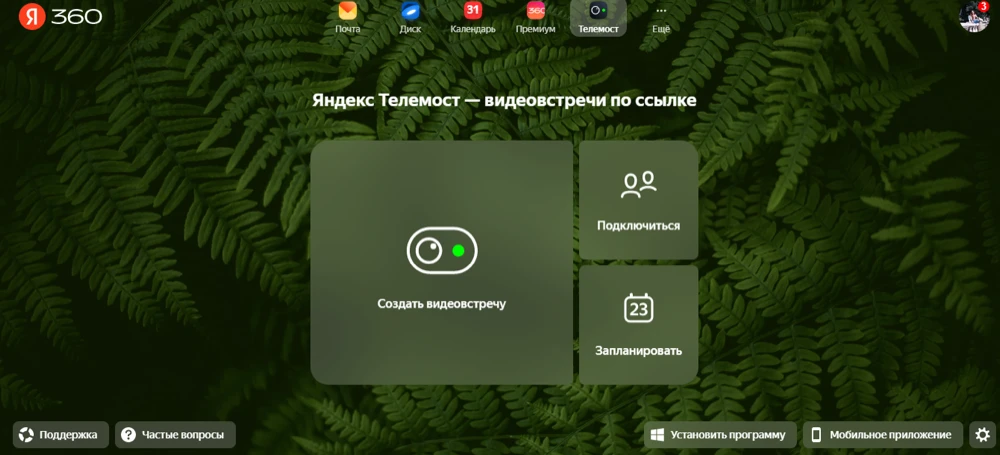
Интерфейс Яндекс.Телемост
Как запланировать встречу в Яндекс.Телемост
Пользователи создают встречи онлайн, но может ли Телемост создать видео встречу в любое другое время, в формате отложенной записи? Это так же просто, как и предыдущий шаг. Когда вы открыли свой Яндекс ID, вам уже доступны все функции сервиса!
Теперь открывайте Телемост и выбирайте «Запланировать». После этого нужно определиться с названием, а дальше — создайте описание мероприятия. Это важно для дальнейшего распознавания мероприятия пользователями. Также не забудьте указать дату и время проведения с помощью встроенного календаря. В описание автоматически добавляется ссылка-приглашение, по которой в дальнейшем подключаются слушатели.
Для формирования регулярных видеовстреч доступна функция «Повторять» и следующие настройки конференции: если планируется повтор мероприятия, в том числе, не однократное, а регулярное повторение, укажите дни и время проведения. В этом случае ссылка на конференцию будет генерироваться в описании каждый раз за 3 часа до начала.
Яндекс видеовстречи: как пользоваться комнатой для проведения трансляций
Мероприятие создано и пользователи уже внутри сервиса. После начала Яндекс видеовстречи участники попадают в виртуальную комнату, в которой могут общаться, скидывать файлы или сообщения, либо спокойно присутствовать на конференции и только слушать спикеров. Основные настройки встречи разберем подробнее ниже!
Ссылка для приглашения
Чтобы «открыть» комнату мероприятия, участники должны пройти на сайт Телемоста по ссылке. Она генерируется, когда вы создаете встречу, и дальше достаточно просто скопировать ее в буфер обмена. Искать ее также можно в левом нижнем углу после нажатия на иконку со знаком «плюс».

Камера и микрофон
Для участия в конференции сервис просит разрешить доступ для использования камеры, а также микрофона. Лучше сделать это сразу, а потом, при необходимости, выключать эти функции нажатием кнопок с их значками на экране. Когда камера выключена, и нет необходимости показывать видео пользователям, зрители будут видеть ваш аватар, который вы загрузили в Яндекс ID. Микрофоны и видео других участников тоже можно выключить одним нажатием.
Демонстрация экрана
При общении по рабочим вопросам или во время проведения вебинара, спикерам часто приходится предоставлять трансляцию своего экрана. Тогда у всех слушатели комнаты увидят то, что расположено на рабочем столе вашего компьютера.
Чат
Для общения участников между собой или со спикером, получения организаторами обратной связи от аудитории и обмена файлами, есть функция отправки сообщений. Видеть их будут все, кто находится в комнате мероприятия.
Запись прямого эфира
Полезная и новая опция Яндекс.Телемост видеовстречи — это запись трансляции. После окончания встречи запись сохраняется на указанное устройство. Удобнее всего использовать для этого одну из папок вашего компьютера.
Эту функцию используют, если хотят обратиться к информации из встречи позже, пересмотреть конкретный момент или поделиться им с кем-то. Сообщения из переписки встречи тоже можно сохранить в виде отдельного документа.
Как пользоваться мобильным приложением Яндекс Телемост
Если кому-то неудобно или он не может использовать сайт Яндекса через браузер для проведения удаленных встреч, можно скачать удобное приложение. Работа в мобильных приложениях всегда более оперативная и централизованная, запустить работу получается быстрее. Кроме того, с большей вероятностью подключится больше аккаунтов.
Видеотрансляции для бизнеса от Яндекса 360
Еще одним новым сервисом от Яндекс стал Яндекс 360. Сервис позволит использовать интеграцию с Яндекс.Телемост, которая доступна для бизнеса в версиях тарифов «Оптимальный» и «Расширенный». Теперь у отдельных категорий пользователей будет не только корпоративная почта, отдельные мессенджеры, доступ к облачному диску, но и наличие сервисов видеоконференций для корпоративного общения между собой.
Возможности платформы Линк Вебинары для видеовстреч
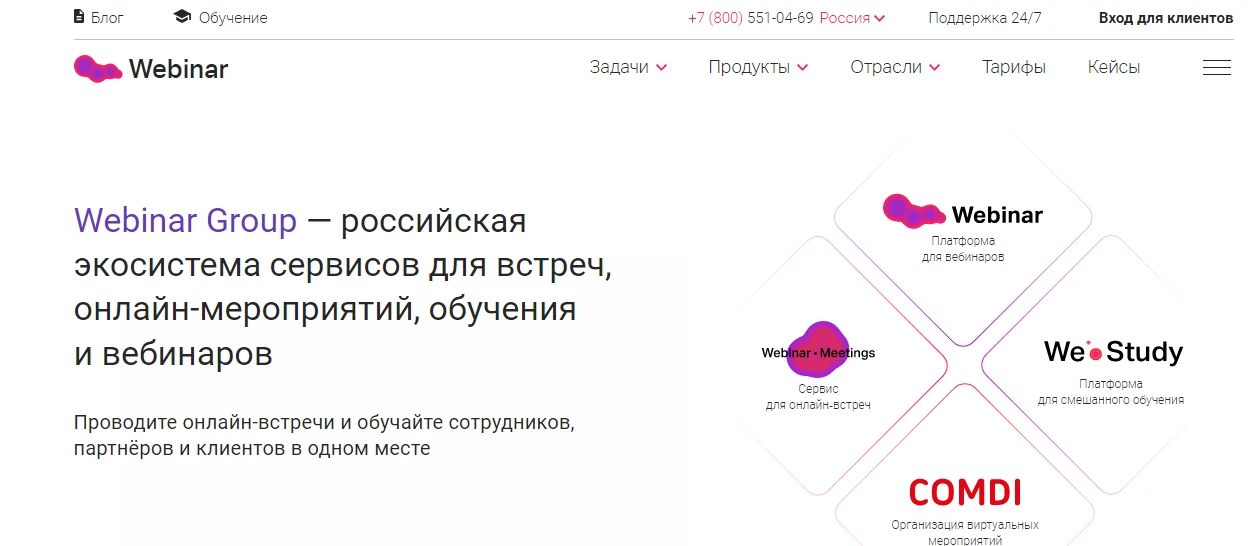
Линк Вебинары — российское решения для организации видеоконференций. Благодаря широкому функционалу с помощью него можно обучаться, общаться с коллегами и организовывать HR-мероприятия. Вы буквально создаете собственный продукт прямо на сайте сервиса.
Можно выбрать бесплатный или один из платных тарифов. Функционал достаточно обширный даже для крупных компаний: доступны интерактивные доски, демонстрация экрана, групповые чаты, контроль участников во время звонков и многое, многое другое.
Мощности Линк Вебинары помогают полностью организовать весь путь от идеи вебинара или совещания до его реализации. Достаточно завести аккаунт, пройти короткое обучение пользования платформой и перейти в вебинарную комнату.
Ежедневно пользователи устраивают сотни созвонов по работе или учебе. При этом негативных отзывов о работе на сервисе обнаружено не было. Продуманный и при этом доступный интерфейс располагает аудиторию вне зависимости от возраста, пола и места жительства.
FAQ
- Как сделать запись встречи в Яндекс Телемост? Размер записи будет зависеть от свободного объема памяти на устройстве, на которое скачивают встречу. Внизу экрана находится кнопка «Начать запись». Чтобы запись прекратилась, нужно будет нажать на нее второй раз.
- Как создать ссылку в Яндекс Телемост? Ссылки появляются автоматически при создании мероприятия и гарантируют доступы на встречи. Они копируются в буфер обмена, и ими мгновенно можно делиться. Также ссылку можно взять под описанием мероприятия.
- Как включить камеру в Яндекс Телемост? Доступ к камере там же, где и доступ к микрофону: в настройках устройства нужно нажать «Приложения и уведомления» → «Разрешения приложений» → «Показать все приложения». Выберете место, где используется Телемост, нажимаете «разрешения», а там включите камеру.
Поделиться в соцсетях:
Подпишитесь на блог МТС Линк
Видеозвонок в Одноклассниках

Социальная сеть Одноклассники предлагает пользователям широкий набор инструментов для общения с друзьями. Здесь можно не только переписываться в чате и обмениваться файлами, но и звонить по видео. Главное — настроить видеосвязь в приложении или в браузере.
Рассказываем, как делать видеозвонки в Одноклассниках с компьютера и с телефона.
Как звонить в ОК
Для видеозвонков в Одноклассниках можно использовать полную версию сайта или же установить специальное приложение. В функциональном плане оба варианта идентичны.
Сделать видеозвонок могут все пользователи. Предварительно нужно убедиться, что на устройстве работают камера и микрофон. Ещё одно базовое требование — видеовызов можно отправлять только пользователям в статусе друзей. При этом они не должны быть чёрном списке.
С компьютера
Чтобы позвонить через ОК с компьютера, не обязательно устанавливать отдельную программу. Для этого можно использовать любой браузер — Chrome, Mozilla, Safari, Opera или Яндекс.Браузер.
Если пользователь звонит впервые, в верхней строке браузера должно появиться пуш-уведомление с просьбой разрешить доступ к периферийным устройствам компьютера. Чтобы настроить видеозвонки, достаточно нажать « Разрешить » — после этого всё должно работать. Иногда для устранения проблем с пуш-уведомлениями следует установить обновления браузера.
Если пользователь случайно запретил доступ к камере и микрофону или не видел уведомление, придётся зайти в настройки и включить всё вручную. В различных браузерах сделать это можно по-разному:
- в Chrome и Opera — через опцию « Настройки сайтов » ;
- в Mozilla — во вкладке « Безопасное соединение » ;
- в Safari — в строке « Настройки для этого веб-сайта » ;
- в Яндекс.Браузере нужно включить микрофон и камеру по отдельности (соответствующие кнопки должны стать жёлтого цвета).
С компьютера также можно звонить через приложение Одноклассники. После установки программы нужно будет также настроить доступ к микрофону и камере.
Как подключить видеозвонок в полной версии:

- Авторизуйтесь и перейдите во вкладку « Друзья » .
- Найдите собеседника из списка друзей и нажмите « Позвонить » .
- Разрешите доступ к камере и микрофону.
- Сделайте видеовызов и начните разговор.
С телефона
Для видеозвонков с телефона нужно установить приложение на iOS или Android, запустить его и зайти в настройки. Убедитесь, что у программы есть доступ к микрофону и камере.
Чтобы сделать видеозвонок, необходимо:
- Пройти авторизацию.
- Нажать на кнопку меню в верхней левой части экрана.
- Открыть список друзей и выбрать в нём пользователя.
- Нажать на значок с телефонной трубкой справа от имени друга.
Если пользователь подтвердит запрос, связь будет установлена. После этого можно при необходимости отключать камеру и микрофон. Для завершения сеанса видеосвязи нужно нажать на красный значок с трубкой.
Если во время разговора начинает снижаться качество картинки или пропадает аудиосигнал, попробуйте позвонить ещё раз или перезагрузить устройство.

Как отключить звонки в Одноклассниках
Иногда видеовызовы поступают от незнакомых людей, случайно оказавшихся в списке друзей. Чтобы не тратить время на удаление пользователей из френдлиста, можно запретить звонки на ваш аккаунт.
Для отключения опции на компьютере необходимо зайти в настройки в Одноклассниках и выполнить следующие действия:
- Кликнуть на аватарку.
- Выбрать пункт « Изменить настройки » .
- Перейти в подпункт « Вид профиля » .
- Нажать « Действие второй кнопки » .
- Снять отметку « Позвонить в ОК » .
- Нажать на кнопку « Сохранить » .
После этого другие пользователи просто не будут видеть кнопку видеозвонка в вашем профиле.
На смартфонах отключить опцию звонка можно двумя способами:
- Заблокировать пользователя в приложении. Для этого достаточно задержать палец на несколько секунд на его профиле и дождаться, пока всплывет подокно настроек. После блокировки пользователь не сможет вам звонить и отправлять сообщения.
- Удалить приложение и использовать версию для браузера. В ней можно заблокировать видеовызовы, как и в случае с ПК.
При желании опцию видеосвязи можно включить снова.
Альтернативные сервисы для видеозвонков
Сервис видеосвязи в Одноклассниках можно успешно использовать для приватных бесед. Для организации более серьёзных мероприятий, рассчитанных на сотни участников, лучше использовать профессиональные программы для видеозвонков.
SberJazz
Сервис для видеозвонков онлайн SberJazz с функцией расшифровки речи и записи встречи подходит для масштабных мероприятий и личного общения. Попробовать базовые возможности решения можно в публичной версии.
Больше возможностей открывается с тарифами « Бизнес » и « Корпоративный » . В первом случае пользователю доступно от 1 до 99 премиум-лицензий за 8000 рублей в год. Количество участников онлайн-мероприятий — 200 человек. Тариф « Корпоративный » открывает доступ к 100 и более премиум-лицензиям за 11 000 рублей в год. Длительность встреч не ограничена при любом тарифе.
Можно использовать облачную версию или установить SberJazz в контуре компании (on-prem).
За последний год количество пользователей SberJazz выросло в 7 раз. В их числе — Московский государственный университет имени М. В. Ломоносова и Уральский государственный университет физической культуры в Челябинске. Вузы успешно используют сервис для звонков в процессе дистанционного обучения и при организации онлайн-мероприятий.

Яндекс.Телемост
Бесплатная программа Яндекс.Телемост предлагает пользователям базовый набор настроек для организации сеансов видеосвязи:
- запись видеовызова;
- общение в чате;
- демонстрация экрана.
Для входа в сервис подходят браузеры Chrome, Яндекс.Браузер, Chromium и Firefox.
С Яндекс.Телемостом можно проводить небольшие онлайн-мероприятия численностью до 40 человек.
Skype
Программа от Microsoft для видеозвонков и онлайн-переписки. Чтобы звонить в Skype, можно установить приложение на компьютер или телефон. Также все возможности сервиса доступны в веб-версии.
Поддерживаемые браузеры — Microsoft Edge, Google Chrome, Safari и Opera. Есть опция записи звонка и обмена файлами.
Основной минус сервиса для российских пользователей — сложности с оплатой при подключении расширенной лицензии.
Сравнительная таблица
Сравнили все рассмотренные сервисы для видеоконференций по нескольким параметрам.
- есть возможность записи видеозвонка
- можно запустить демонстрацию экрана
- полностью российское решение;
- усиленная защита;
- удобная демонстрация экрана
- SDK для встраивания решения во внешние платформы, приложения и системы
- возможность проводить вебинары
- текстовая расшифровка речи
- до 40 спикеров на всех тарифных планах;
- до 10 000 зрителей при подключении расширенного или оптимального тарифа;
- интеграция с другими сервисами Яндекс
- возможность звонить на стационарные и мобильные телефоны (платно);
- автоматические субтитры
Продукты из этой статьи:
Что такое Яндекс Телемост как пользоваться этим сервисом?
Из данной статьи вы узнаете о новом, общедоступном, бесплатном сервисе Яндекс Телемост, как пользоваться, что нужно знать о нем, все его плюсы и минусы.
Пошаговая инструкция поможет вам быстро разобраться со всеми возможностями и настройками данного сервиса.
Что такое Яндекс Телемост?
Яндекс Телемост – это онлайн-площадка, позволяющая легко и быстро организовать видеовстречи, собеседования, видеообучение и многое другое.
Удобство сервиса заключается в том, что любой человек может создать видеовстречу буквально в два клика, при этом можно работать как на компьютере, так и на смартфоне.
Важно!
Длительность видеовстреч по времени не ограничена.
На компьютере в Яндекс Телемост можно зайти через браузер, на смартфон придется установить одноименное приложение.
Основным преимуществом данного сервиса является то, что для участия в видеоконференции не требуется регистрация, достаточно зайти на эту онлайн-площадку по следующей ссылке .
Как пользоваться Яндекс Телемост?
Новый сервис всегда вызывает вопросы, как им пользоваться, куда нажимать, и для чего предназначены разные кнопки.
На все эти вопросы вы получите ответы из данной статьи, ниже приведено описание функциональных возможностей «Я.Телемост» на компьютере и пошаговая инструкция.
Внимание!
Официально Яндекс Телемост гарантированно работает только в двух браузерах: Yandex (версия выше 17-й) и Google Chrome (версия выше 70-й).
Вход в данный сервис можно произвести через Я.Почту, Я.Диск (см. верхнюю панель личного кабинета) или по прямой ссылке .
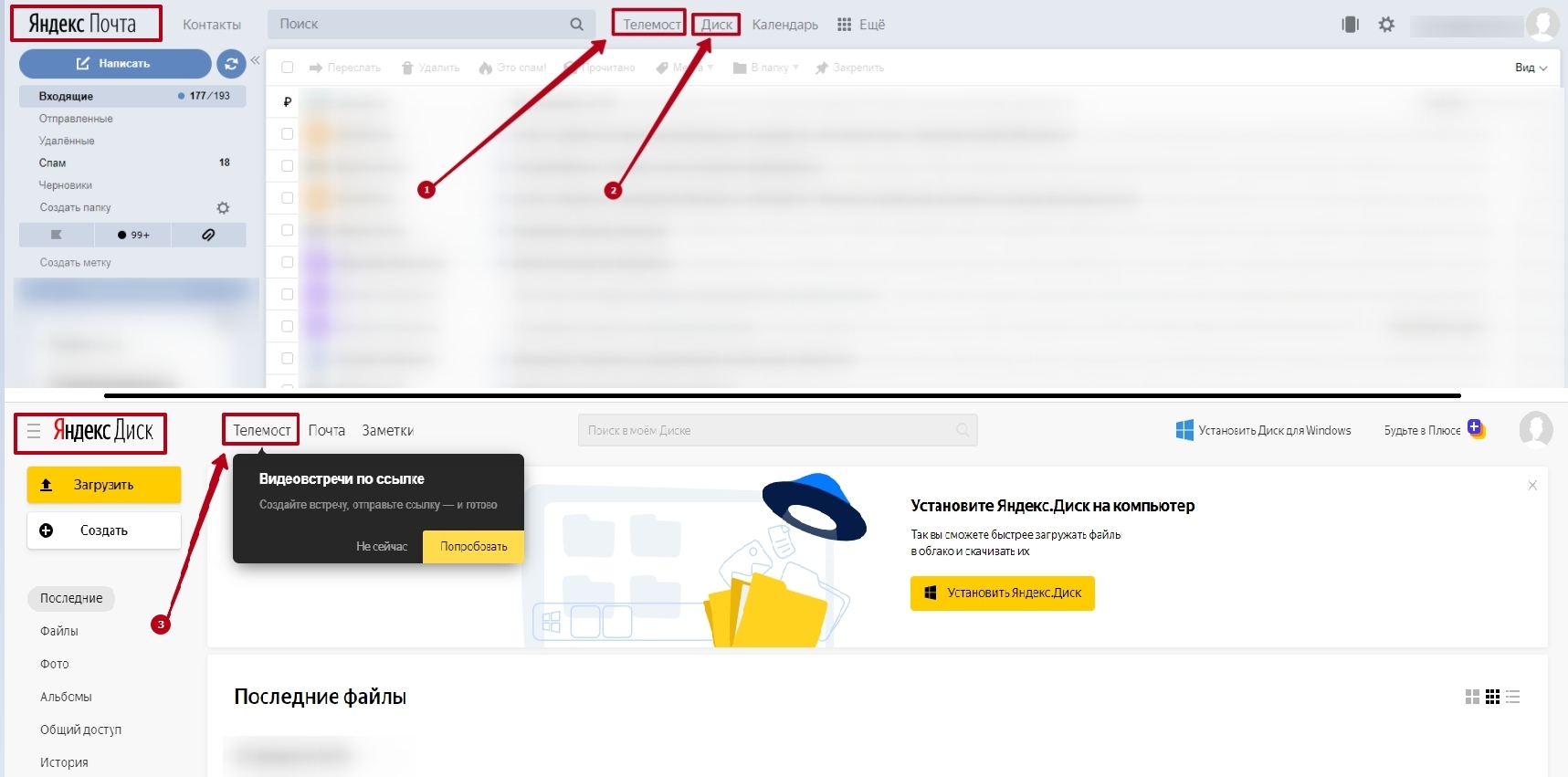
После входа в Яндекс Телемост мы увидим только одну кнопку «Создать видеовсречу», что может быть проще?
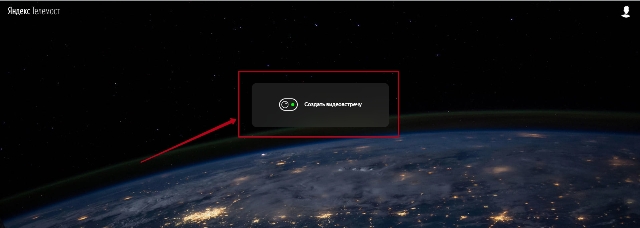
Для запуска онлайн-трансляции нужно кликнуть по ней, далее жмем разрешить использование микрофона, видеокамеры (если это не было сделано раньше) и комната для общения автоматически будет создана за пару секунд.
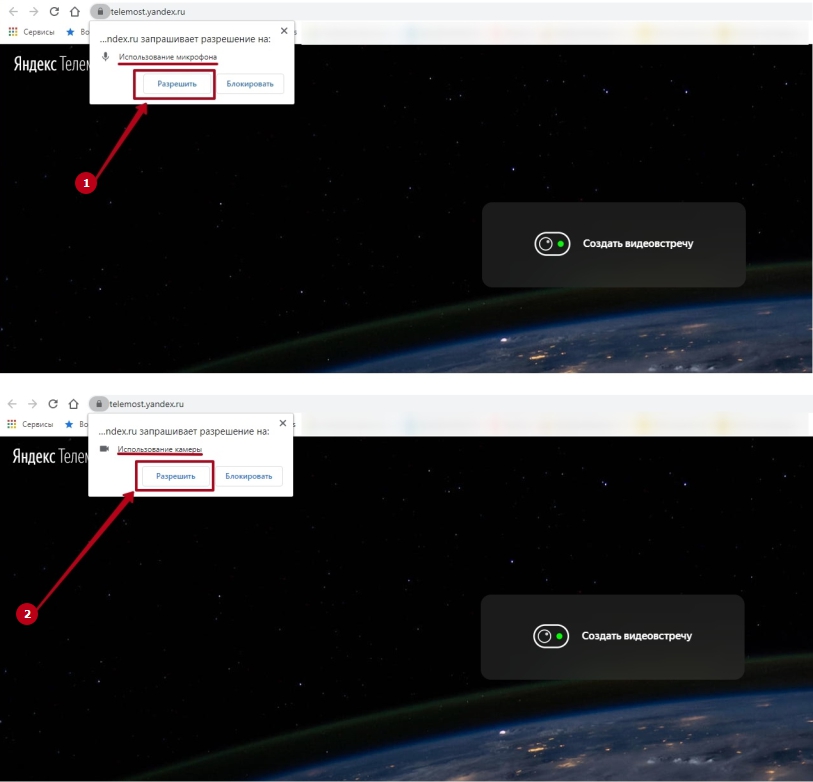
Комната для конференцсвязи готова, осталось только пригласить участников.
Как добавить новых участников в видеовстречу?
При создании комнаты автоматически в буфер обмена будет добавлена ссылка на данную видеовстречу, которую можно отправить любому знакомому, чтобы он смог подключиться к общению.
ПРИМЕЧАНИЕ:
Ссылкой на вход в комнату видеообщения может воспользоваться любой человек, даже не имеющий аккаунта в Яндексе.
С одной стороны это достаточно удобно, но при этом нет возможности организовать защищенную встречу, чтобы исключить доступ нежелательных персонажей.
Присоединиться к видеоконференции можно как с компьютера так и со смартфона.
Внимание!
Для подключения к видеовстрече со смартфона необходимо установить приложение Я.Телемост.
Также для добавления нового участника онлайн-трансляции, можно воспользоваться, предназначенной для этого иконкой, расположенной в нижней части экрана.
Для этого левой кнопкой мышки жмем на иконку в виде плюсика с бюстом человечка и во всплывшем окошке кликаем на желтую кнопку «Копировать ссылку», далее отправляем эту ссылку адресату.
Пригласительную ссылку можно отправлять любым удобным способом:
- по электронной почте;
- в любой социальной сети;
- по СМС-сообщению;
- используя любой мессенджер поддерживающий переписку.
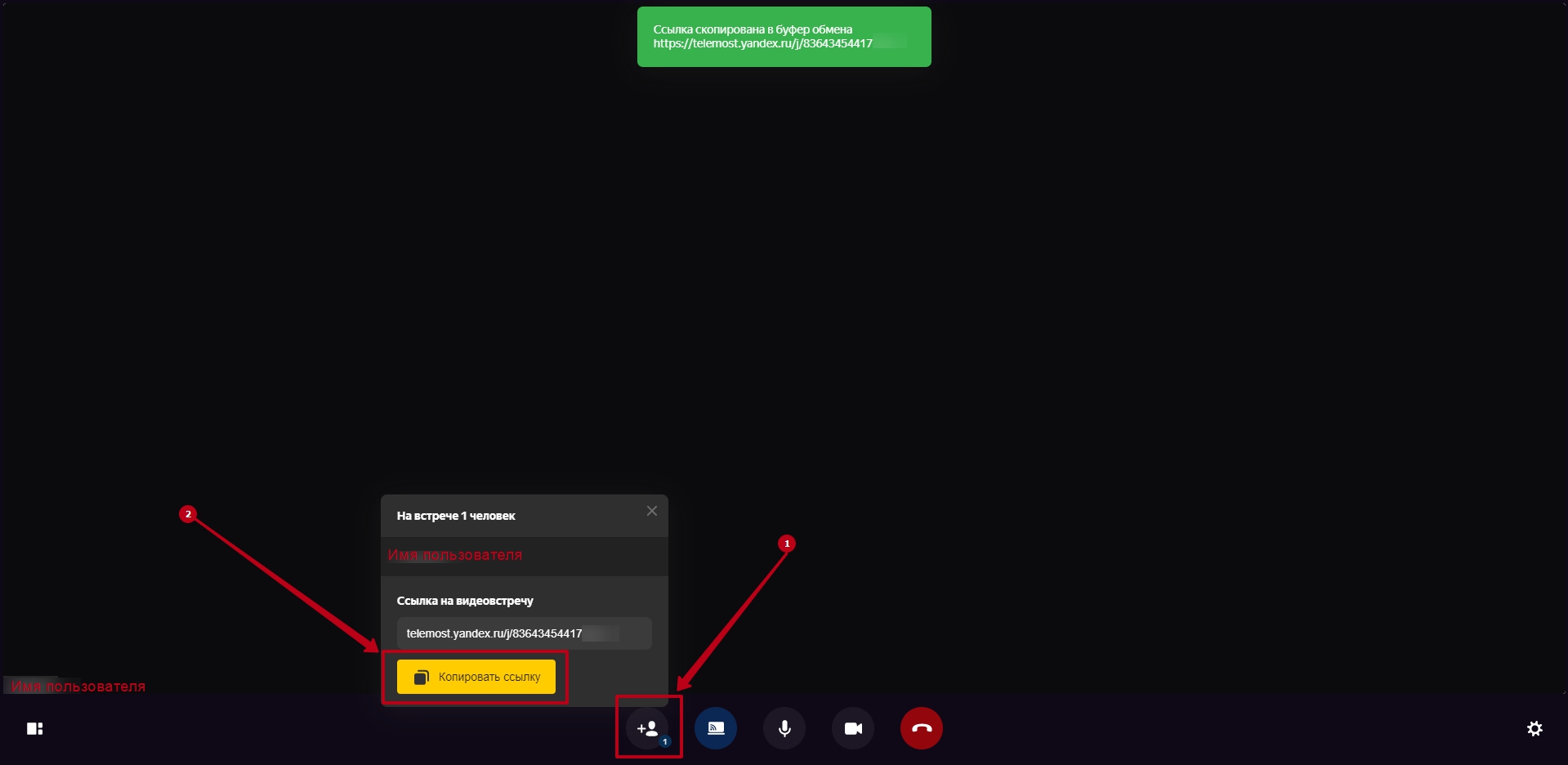
Адресату будет достаточно кликнуть по присланной ссылке и его перекинет в окно видеотрансляции, где можно будет общаться.
Внимание!
Участие в видеовстрече возможно только при подключении к сети Интернет.
Виды трансляции
В Яндекс Телемост можно выбрать один из двух видов трансляции:
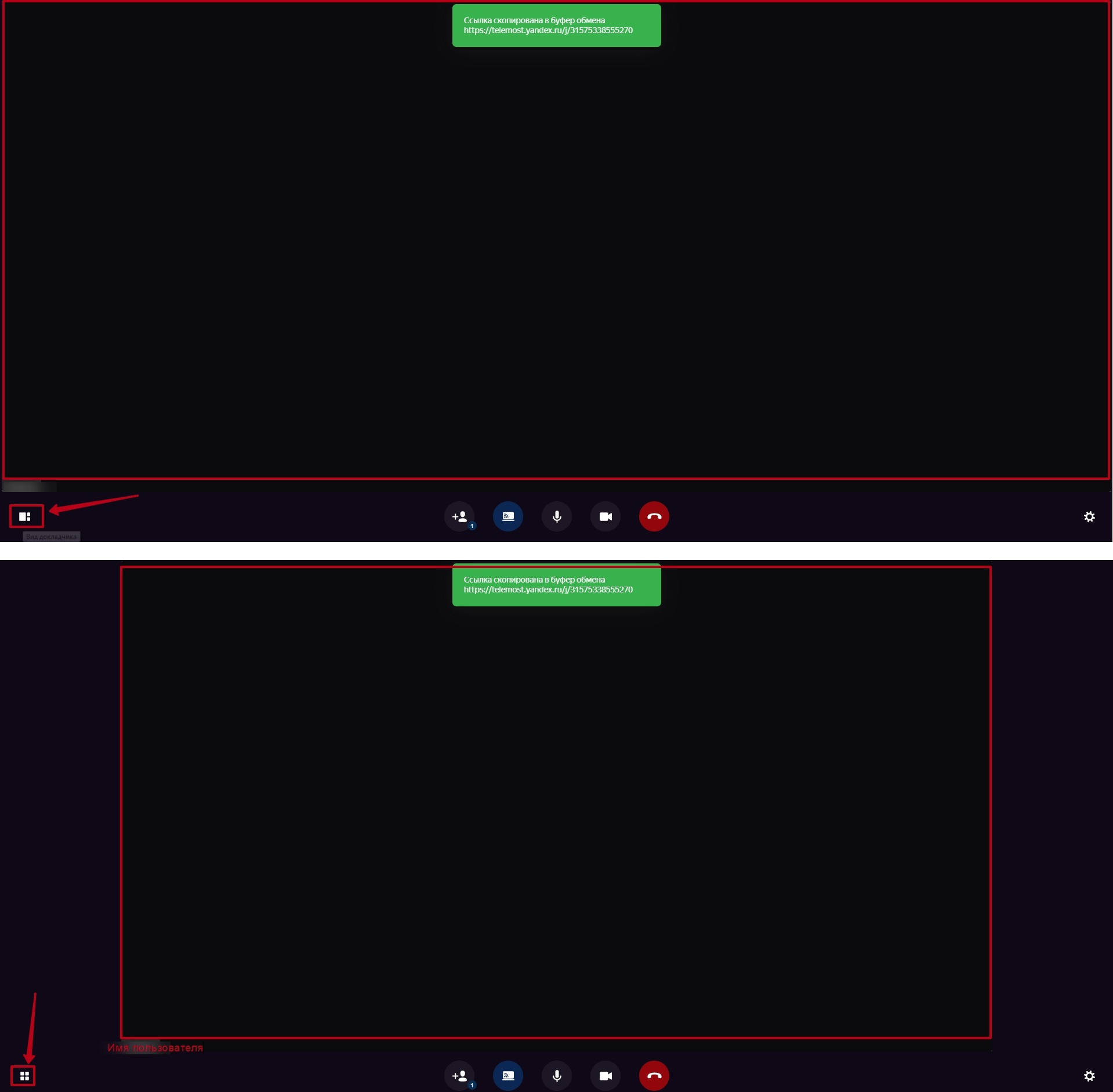
- галерея;
- вид докладчика.
Галерея отображает экраны всех участников в виде пропорциональных окошечек, а вид докладчика имеет максимальные размеры отображения почти во весь экран, это видно на приведенном ниже примере, где обозначены границы обоих вариантов.
Демонстрация экрана
Функция «Демонстрация экрана» или скриншаринг используется в случаях, когда нужно показать, что-то расположенное на своем экране, это может быть:
- презентация для обучения;
- объяснение куда нужно нажимать в том или ином программном обеспечении;
- совместная работа над каким-либо проектом;
- совместный просмотр видеофильмов, фотографий.
Визуализацию своего экрана помогает оптимизировать взаимодействие двух и более людей, данную функцию предоставляют и другие сервисы и программы, например : «Skype», как им пользоваться читайте тут.
Для включения демонстрации экрана нужно нажать на вторую справа иконку, расположенную внизу.
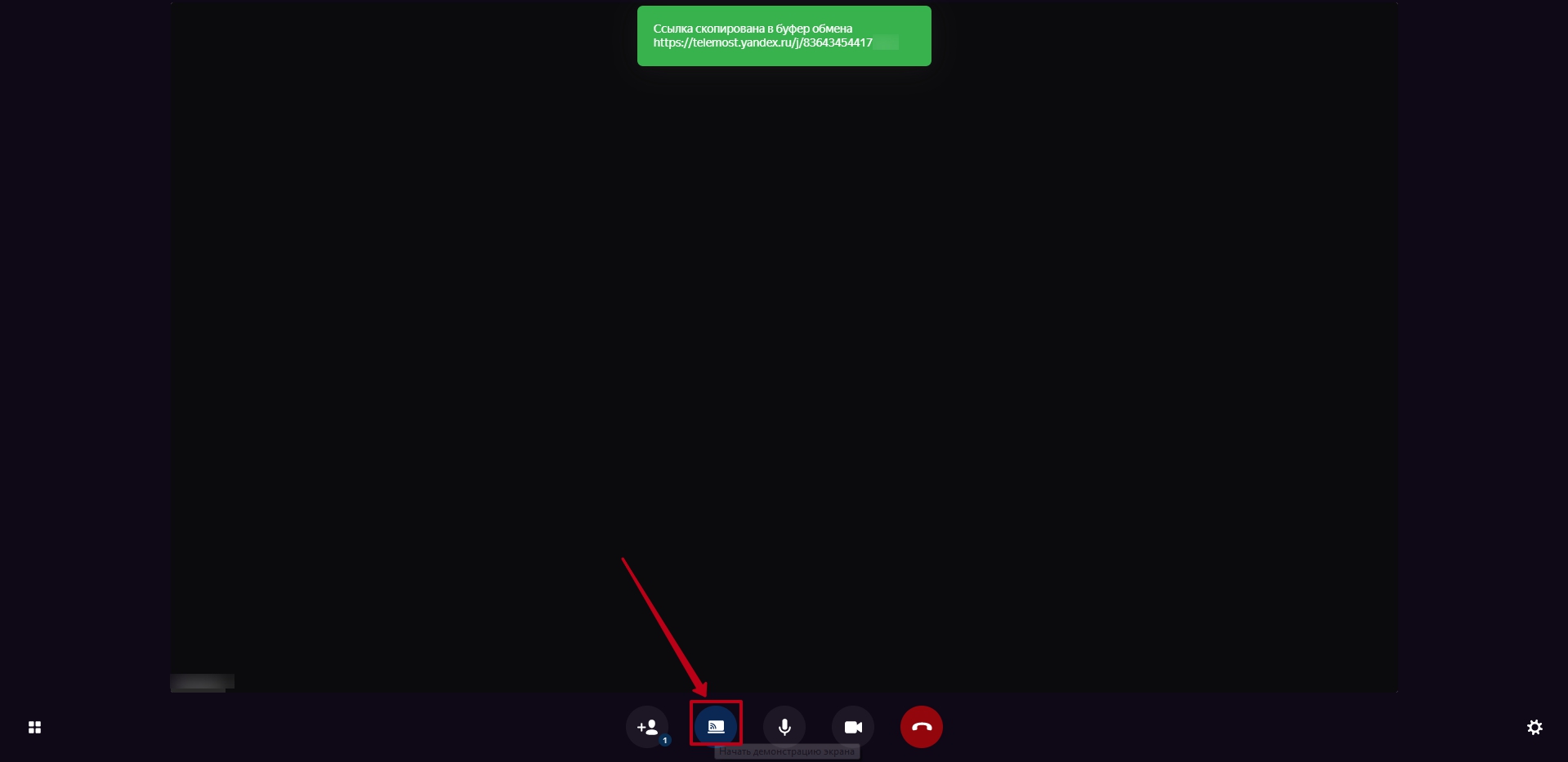
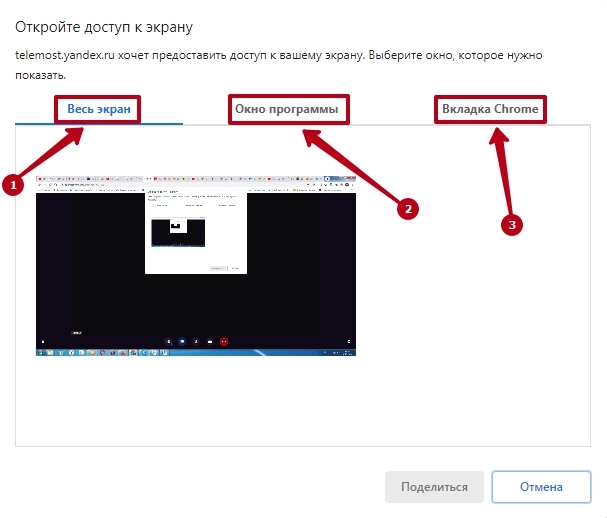
После чего нам откроется окно, где нужно будет выбрать один из вариантов скриншаринга:
- весь экран (собеседники увидят весь ваш экран);
- окно программы (собеседники увидят только то окно, которое вы выберите);
- вкладка браузера (участники конферецсвязи будут видеть только выбранную вкладку браузера).
Кнопки в виде микрофона и видеокамеры соответственно отключают микрофон, видеокамеру.
Красная кнопка в виде телефонной трубки закрывает видеовстречу только для того, кто ее нажал, это касается и организатора видеоконференции.
Комната остается функционировать до тех пор, пока из нее не выйдут все участники.
Важно!
Каждая новая видеовстреча автоматически генерирует новую ссылку для входа в комнату трансляции.
Что делать если Телемост не работает?
Если при переходе по ссылке выходит уведомление о том, что Телемост не работает в вашем браузере — используйте другой браузер или установите соответствующее приложение для вашей операционной системы.
Желтая кнопка на скачивание приложения «TelemostSetup.exe» появится в уведомлении:
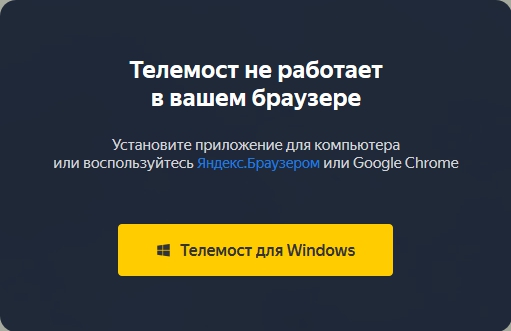
Жмем на эту кнопку и скачиваем приложение к себе на компьютер.

Затем по ярлыку устанавливающего файла кликаем левой кнопкой мышки, тем самым запускаем установку приложения, после этого все должно заработать.
Настройки Яндекс Телемост
При необходимости можно произвести желаемые настройки Яндекс Телемост.
Чтобы войти в раздел настроек необходимо создать комнату, в правом нижнем углу которой будет иконка в виде шестеренки, жмем на нее, и нам откроется меню настроек.
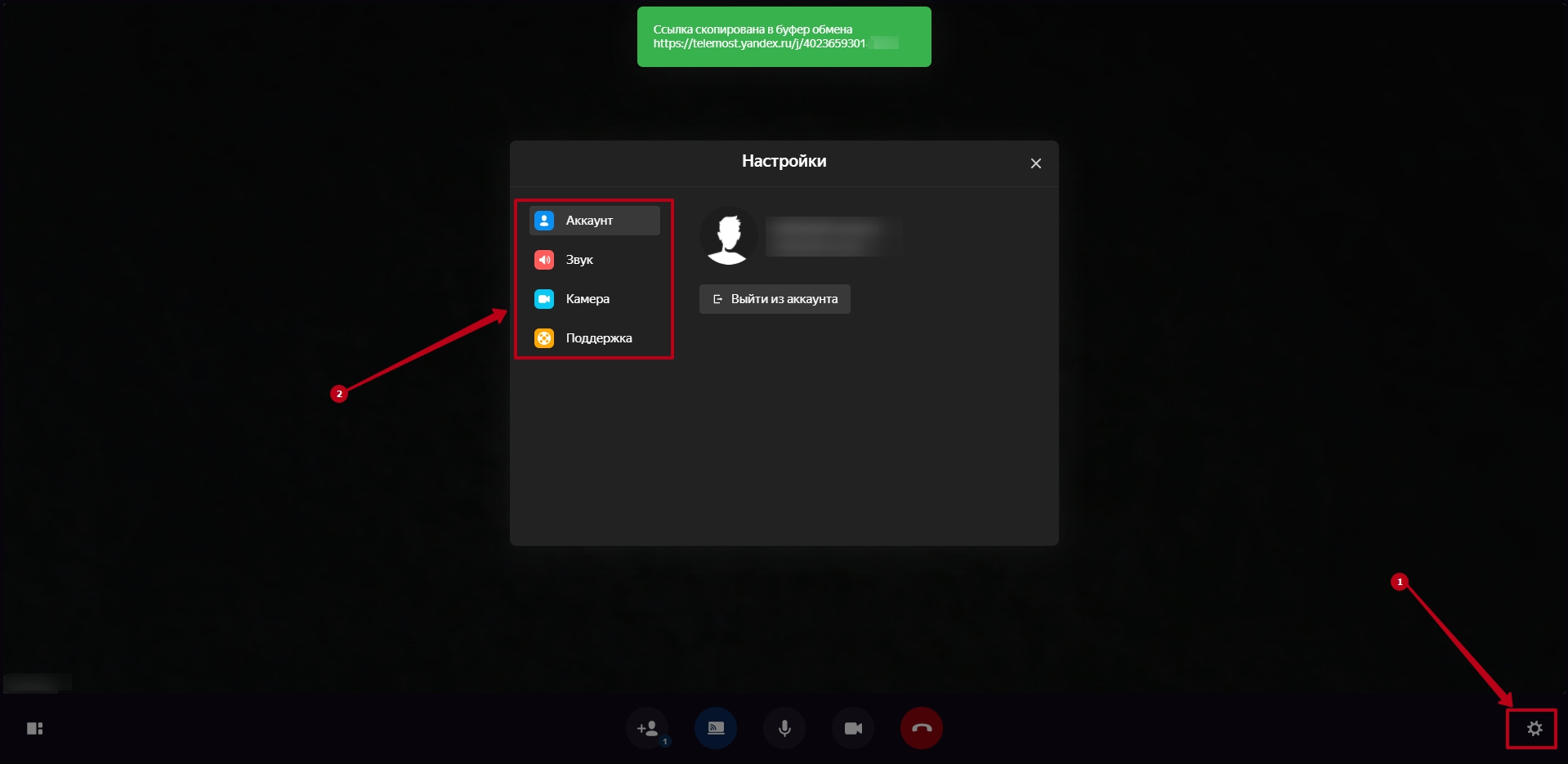
Здесь можно настроить звукозаписывающее устройство и вывод звука, посредством выбора нужного микрофона, динамика, представленных в списке справа.
Аналогичным образом настраиваем веб-камеру.
В настройках камеры имеется переключатель, отвечающий за отображение дополнительного окна с видеодемонстрацией самого себя на своем экране, которое можно включить или выключить.
Как удалить Яндекс Телемост?
До 30 сентября 2020 года функции удаления этого приложения не было, а потому удалить Яндекс Телемост обычными средствами было невозможно.
ПРИМЕЧАНИЕ:
Изначально Яндекс Телемост автоматически устанавливался при установке других сервисов разработчика, удалить можно было только ярлык, но не само приложение.
С октября 2020 года разработчик учел все пожелания пользователей и добавил в функционал своего приложения возможность его удаления с компьютеров.
Таким образом, удалить Яндекс Телемост можно обычным способом через функцию «Удаления программ», расположенную в панели управления компьютером.
Заключение
Теперь вы знаете, что такое «Яндекс Телемост», как им пользоваться и все его функциональные возможности.
Данный сервис удобен для коммуникации со своей аудиторией, его можно использовать как для личных нужд, так и для профессиональной деятельности, в какой-то мере Я.Телемост является упрощенным аналогом «Skype», функционал, которого гораздо шире.
При возникновении каких-либо сбоев, неполадок всегда можно обратиться в службу технической поддержки разработчика.